手軽に綺麗な写真が撮れる! スマホカメラ撮影時のコツ&小技
手軽に綺麗な写真が撮れる! スマホカメラ撮影時のコツ&小技
2015年6月19日
TEXT:佐藤勝
TEXT:佐藤勝
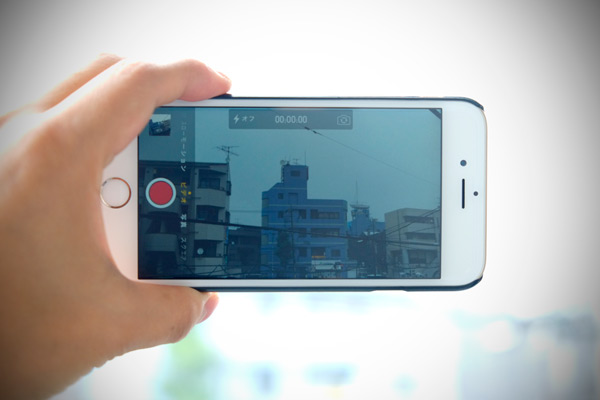
最近は、高性能なレンズを備え、コンパクトデジカメに迫る画素数を備えたスマートフォンが次々と登場している。なかには、手ぶれ補正や光学ズームといった機能を搭載したものもあり、スマートフォンでも高画質な写真が気軽に撮影できるようになってきた。ただし、スマートフォンをカメラとして使ったときのホールド感や操作体系は、当然ながらデジタルカメラとはまったく異なる。そこで今回は、スマートフォンならではの気軽さで、画質にこだわって撮影したいときのコツや小技をご紹介したい。
■iPhoneで明るく撮るには、暗いところをタップ
背景が明るいところで人や物をスマートフォンで撮影したときに、被写体が暗く写ってしまう、といった経験をもつ人は少なくないと思う。Androidスマートフォンでは、撮影時に露出補正機能を使ってプラスあるいはマイナス補正をかけて明るさをコントロールできるモデルもあるが、iPhone純正のカメラアプリでは、そうした補正機能はついていない。
ただ、iPhoneのカメラアプリは、画面上でタップした場所にピントを合わせ、同時に明るさもちょうどよく見えるように調整してくれる。この習性を利用することで、露出をコントロールすることが可能だ。
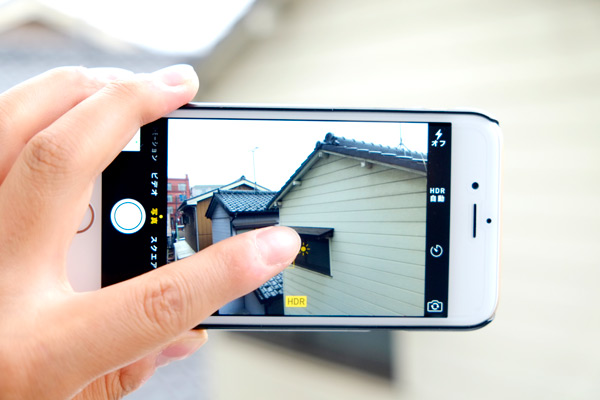
画面の暗い部分をタップすると、全体的に明るく調整される。この状態で撮影すれば、逆光でも被写体の表情や明るさをとらえることができるはずだ。
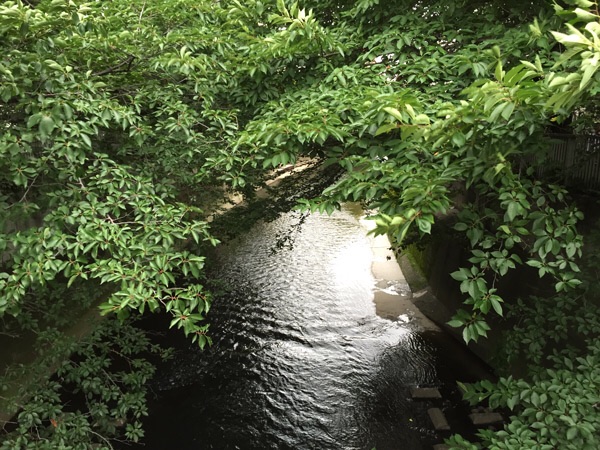
画面タップなしで撮影
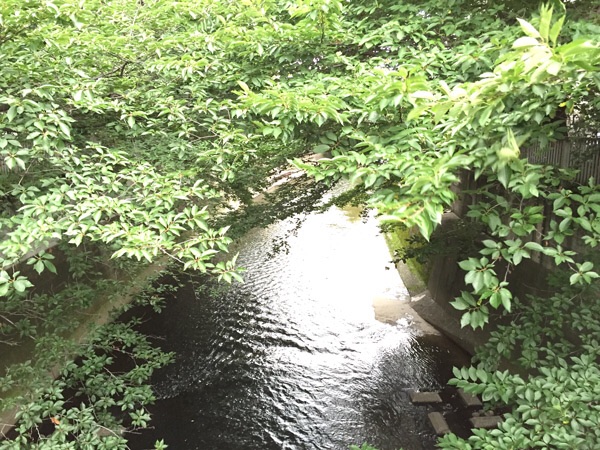
画面の暗いところをタップして撮影
もし、画面内に暗いものがなく、うまく効果が出せないときは、被写体のそばに黒い布や板などを置き、iPhone上でそこをタップ。画面表示が明るくなったら、黒いものをすばやく撤去して撮影する、といった技も可能だ。
これはふだんから使う機会の多いテクニックだが、筆者は観光地などで記念写真を撮影してほしいと頼まれたときにこの方法を使い、喜ばれる経験を何度もした。知らなかった人はぜひ試してほしい。
これはふだんから使う機会の多いテクニックだが、筆者は観光地などで記念写真を撮影してほしいと頼まれたときにこの方法を使い、喜ばれる経験を何度もした。知らなかった人はぜひ試してほしい。
■グリッドを使って、歪まない写真を撮る
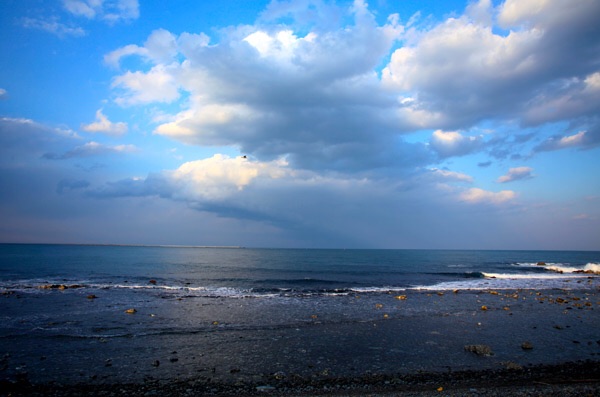
水平線などの写真は、撮影時のちょっとした傾きが気になってしまうことがある
地平線・水平線や建築物などを撮る時に気をつけたいのが、カメラ本体の傾きだ。スマートフォンを片手でかざしてディスプレイを見ながら撮影する場合、どうしても微妙な傾きに気づきにくい。特に橋やビルのような建築物は、ちょっとした傾きのせいで、違和感を覚える写真になってしまうケースがある。そんなときは撮影画面にグリッド線を表示させると、傾き具合がひと目でわかるので便利だ。
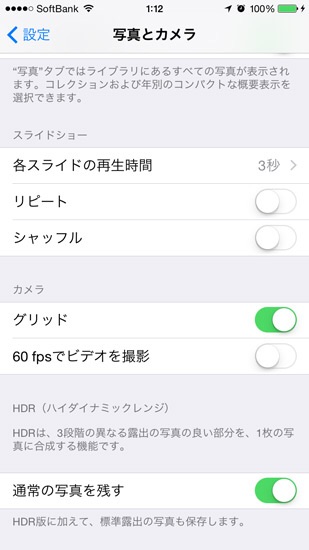
iPhoneのカメラの場合、カメラアプリの設定でグリッドを表示できる
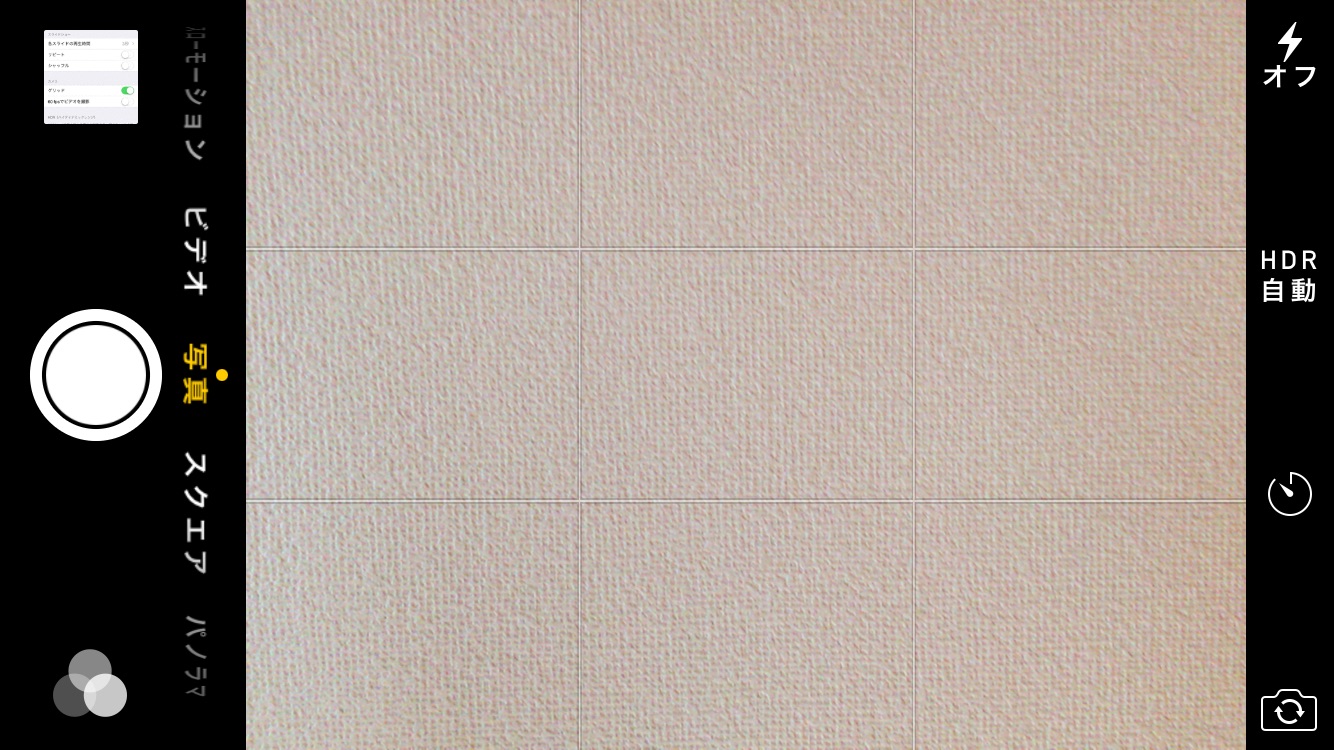
グリッドが表示された状態
iPhoneの場合は、[設定]→[写真とカメラ]で、「グリッド」をオンにすると、撮影画面で縦横2本ずつのグリッド線が表示される。スマートフォンのカメラレンズを被写体に向け、水平方向のグリッド線と平行になるように調整して撮影すれば、傾きのない写真になる可能性は高まるだろう。
この縦横のグリッド線はほかにも、複数の人や物を一緒に撮影するときなど、画面内で被写体のバランスを取るうえでも役に立つ。ぜひ、積極的に活用したい機能だ。
自宅でも外出先でも、すぐに取り出して写真撮影をスタンバイできるスマートフォンだからこそ、より気軽に撮影するのが料理の写真だろう。
この縦横のグリッド線はほかにも、複数の人や物を一緒に撮影するときなど、画面内で被写体のバランスを取るうえでも役に立つ。ぜひ、積極的に活用したい機能だ。
■料理は反対側から光を当てる
自宅でも外出先でも、すぐに取り出して写真撮影をスタンバイできるスマートフォンだからこそ、より気軽に撮影するのが料理の写真だろう。
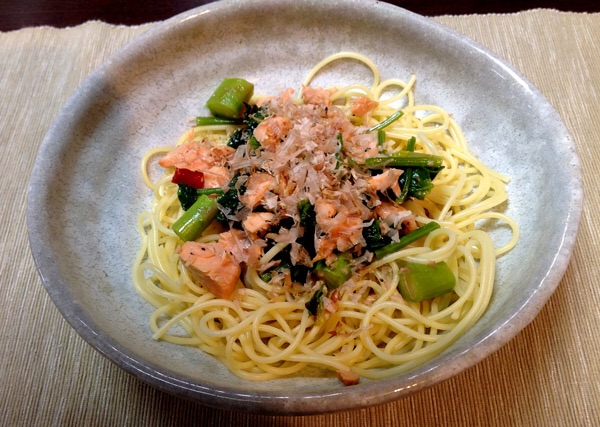
スマートフォンで撮影する料理写真は、光の向きによってはこんな結果になることも
ただ、飲食店でスマートフォンを使ってふつうに料理を撮影すると、照明の光が真上から来ている場合が多いので、ややのっぺりとした印象になってしまうケースが多く、へたをすると上図のように、スマートフォンや自分自身の影まで写り込んでしまうことも。
料理をきれいに撮影するポイントは、やはり光の当て方だ。料理の後ろ側に光源を配置すると料理の立体感や質感が引き立ち、不要な影の写りこみも軽減できる。
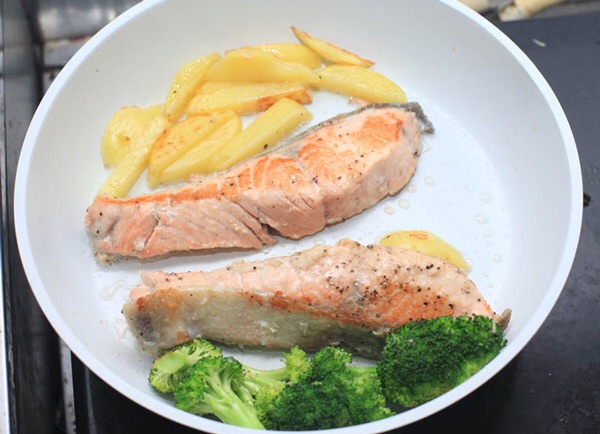
料理の後ろから光を当てた例
光源は、電気スタンドやインテリアライトなどでも十分。外から光の差し込む窓際に料理を置くだけでも効果的だ。飲食店などでは、店内の照明の位置をよく見て、画面の奥側から手前側に光が入ってくるような位置関係を(周りのお客さんや店員さんの迷惑にならない範囲で)探すのもよいかもしれない。
最近のスマートフォンであれば、フルHDなど高解像度の動画も撮影可能だ。もし、その性能を活かして高画質の動画を撮影したいのであれば、やはり手ブレを極力なくしたほうがよいだろう(意図的にブレを演出したい場合は別だが)。
■高画質な動画が撮りたい時は三脚を
最近のスマートフォンであれば、フルHDなど高解像度の動画も撮影可能だ。もし、その性能を活かして高画質の動画を撮影したいのであれば、やはり手ブレを極力なくしたほうがよいだろう(意図的にブレを演出したい場合は別だが)。
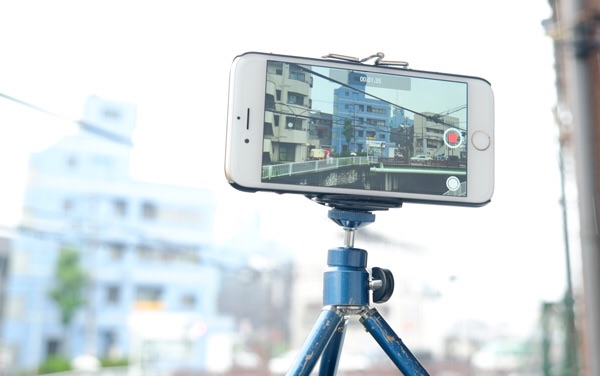
三脚穴つきのスマートフォンホルダーなどを利用する
一番簡単な方法は、スマートフォンを三脚などで固定すること。スマートフォン用の小型三脚や、あらゆる三脚に取り付け可能なホルダーを使うなどして、しっかりと固定する。スマートフォンを固定すると背景は動かなくなるので、被写体の動きが際立って見える。通常の動画はもちろん、タイムラプス撮影やスローモーション撮影でも、効果を発揮するだろう。
(スマートフォンを固定したタイムラプス撮影の例)
この例でも確認できるが、最初に録画開始するためにタップすると、スマートフォン本体が軽いせいか、震動で画面が揺れてしまう。撮影を開始したいタイミングの少し前に録画開始するのがよさそうだ。
最後はおまけ。とはいっても画質とは関係なく、もっとも基本的なことになるのだが、撮影した動画をPCやMacなどで編集するつもりがあるのなら、スマートフォンは横位置にして撮影することをおすすめしたい。動画の視聴環境はほとんどの場合、横長のディスプレイになるので、縦長の動画は編集する際に、左右に大きな余白を入れるしかなくなる。とても扱いづらい素材になってしまうのだ。
この例でも確認できるが、最初に録画開始するためにタップすると、スマートフォン本体が軽いせいか、震動で画面が揺れてしまう。撮影を開始したいタイミングの少し前に録画開始するのがよさそうだ。
■PCなどで編集するなら、動画は横位置で撮影
最後はおまけ。とはいっても画質とは関係なく、もっとも基本的なことになるのだが、撮影した動画をPCやMacなどで編集するつもりがあるのなら、スマートフォンは横位置にして撮影することをおすすめしたい。動画の視聴環境はほとんどの場合、横長のディスプレイになるので、縦長の動画は編集する際に、左右に大きな余白を入れるしかなくなる。とても扱いづらい素材になってしまうのだ。
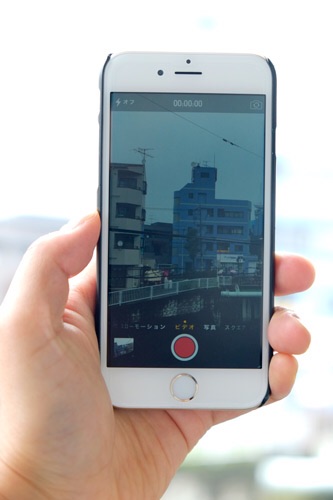
スマホを縦向きに持つと片手でホールドしやすいが、縦長の動画を撮ってしまうと、編集する際に使いづらい
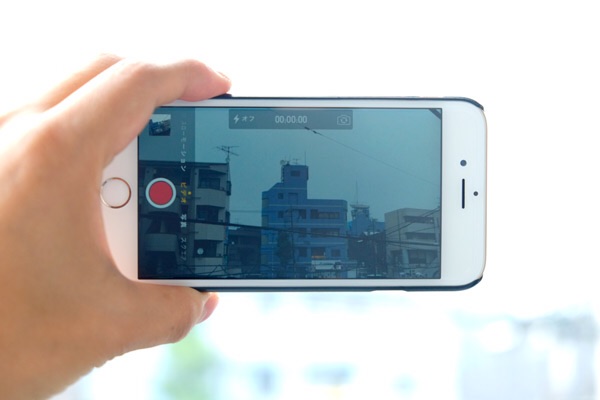
大多数の動画フォーマットは横長なので、とりあえず横向きで撮っておくのが無難
スマートフォンを縦位置に持つと安定するので、ついつい縦位置のまま撮ってしまいたくなるが、動画に関しては横長で撮影したほうが無難といえるだろう。


