クールなザラつき感 個性的な存在感 ナチュラルな手ざわり感

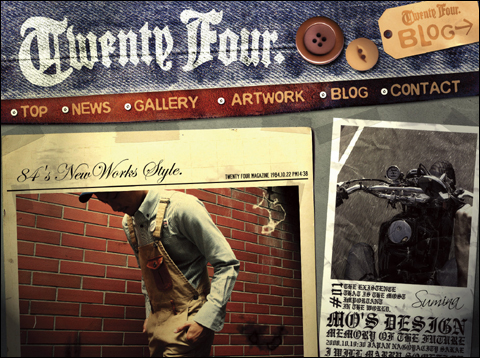
紙や革、布といったさまざまな素材を組み合わせた、クラフト感あふれるビジュアル。デニム生地の上に配置したロゴなどは、レイヤーの[描画モード]を調整することで、実際にプリントしたような質感をリアルに表現している。
制作・文 mo(OiL)
e-mail modsgn0039@yahoo.co.jp
使用ソフト Photoshop 7.0/CS2、Illustrator 8.0/CS2
| ここで使ったおもな素材と道具 | ||
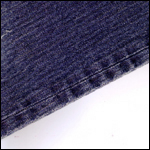
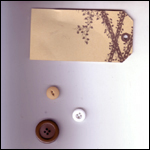
| デニム生地 | 紙のタグやボタン | Photoshop |
 |
 |
 |
 |
素材を用意して組み合わせる |
 Photoshop上で素材を合成する Photoshop上で素材を合成する |
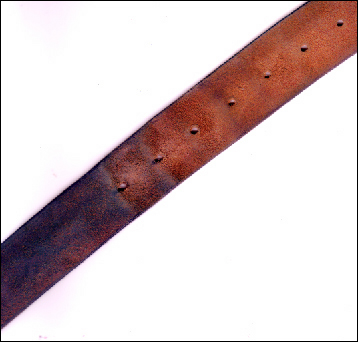
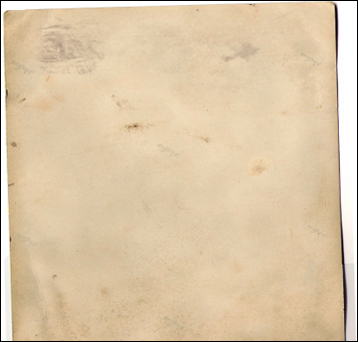
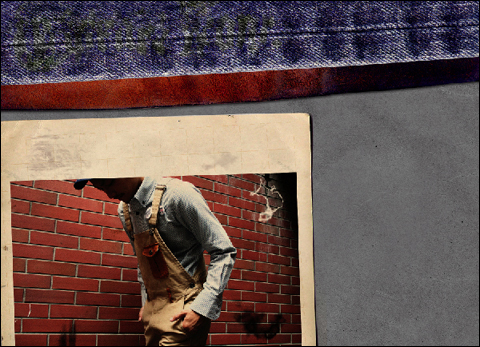
素材となるパーツを用意して、Photoshopで組み合わせる。まず、デニムの生地や革のベルト、汚れた紙などの素材を用意し、それぞれをスキャンしてPhotoshopで開き、ペンツールなどを使って切り抜いていく1-1。次に、完成サイズの新規ファイルを作成したら、コピー&ペーストで切り抜いた各素材を配置し、サイズや位置などを調整する1-2。
1-1
1-1
1-2
 |
紙の上に配置した写真素材などは、レイヤーを[描画モード:乗算]に設定するなどして自然になじませている。 |
 |
布に文字がプリントされているような質感を演出 |
| レイヤーの[描画モード]を利用して素材をなじませる |
デニム生地に文字がプリントされたような質感を表現する。まず、Illustratorでタイトル文字を作成したら、コピー&ペーストでPhotoshopの作業ファイル上に配置し、デニムのレイヤーの前面に移動2-1。続けて、文字のレイヤーを[描画モード:ソフトライト]に設定する2-2。さらにこのレイヤーを複製したら、複製したレイヤーを[描画モード:オーバーレイ]に設定。これにより、文字に荒いカスレが加わり、実際にプリントされているような質感を演出した2-3。

2-1

2-2

2-3
 |
配置したパーツに自然な影をつけてなじませる |
| レイヤースタイルを使ってパーツの影を表現 |
ボタンや紙のタグをスキャンしてPhotoshopで開いたら、ペンツールなどを使って切り抜き、コピー&ペーストで作品ファイル上に配置3-1。続いて、パーツを配置したレイヤーを選択したら、レイヤーメニュー→“レイヤースタイル”→“ドロップシャドウ...”でパーツに影をつけ、背面の素材と自然になじませた3-2。
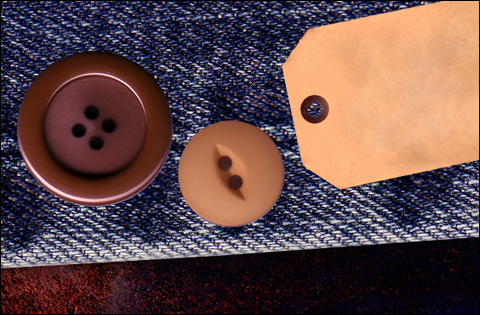
3-1
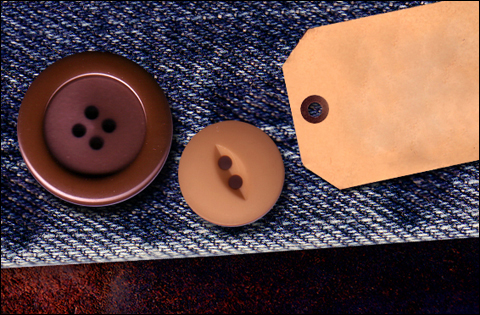
3-2
 |
パーツを加工してリアルなテープの質感を表現する |
| レイヤースタイルを活用してパーツに立体感を与える |
まず、Illustratorでテープを表現したパーツを作成したら4-1、コピー&ペーストでPhotoshopの作品ファイル上に配置。続けて、パーツを配置したレイヤーを[描画モード:乗算]、[不透明度:60%]に設定する4-2。さらにレイヤーメニュー→“レイヤースタイル”→“ベベルとエンボス...”を4-3のような設定で実行して、テープのパーツに立体感を与えた4-4。仕上げに、レイヤーを統合して“描画”→“照明効果...”フィルタでライトの演出を施したら完成だ。
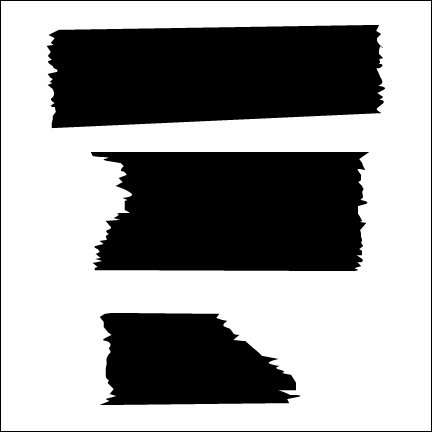
4-1
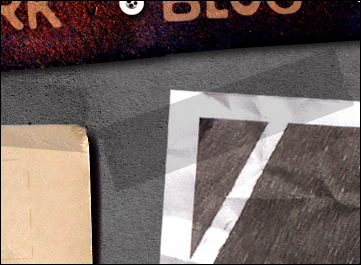
4-2
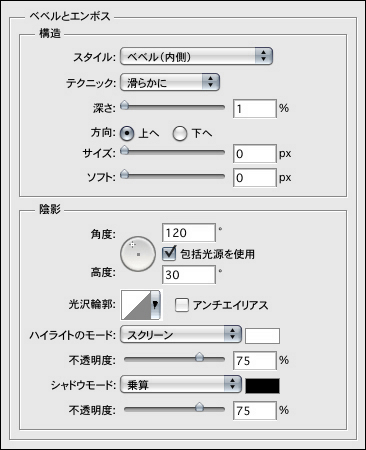
4-3
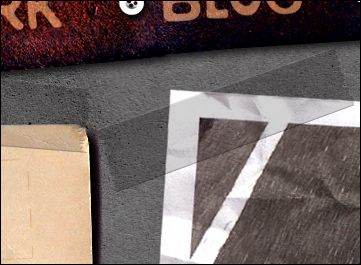
4-4
|
テープのような薄い物の立体感を表現するために、“ベベルとエンボス...”の[深さ]などの設定は最小限にしておいた。 |
次ページ「アナログ感を生かしたグラフィック手法」を見る>>
.gif)
本記事は『MdN』2008年12月号(vol.176)からの転載です。
特集のすべての記事は誌面でお読みになれます。
月刊『MdN』掲載記事号の情報はこちら!


