スティッチ年賀状CD-ROM2010をご購入いただいた方へ
スティッチ年賀状CD-ROM2010
●PDF版はこちらからご覧いただけます>> PDF版
01 インストールされている「スティッチ年賀状2010」をアンインストールする
(ご利用のパソコンの動作環境によって、画面の表示が異なる場合がありますが、以下と同様の手順で再インストールすることができます)
【1】「スタート」メニューから「コントロールパネル」をクリックして、コントロールパネルを表示させます。そのなかの「プログラムの追加と削除」をクリックして起動します。
【2】インストールされているアプリケーションの一覧から「スティッチ年賀状2010」を探し、「スティッチ年賀状2010」の文字をクリックして選択してから[削除]ボタンをクリックします。
【3】削除を確認するダイアログボックスが表示されるので[はい]ボタンをクリックすると「スティッチ年賀状2010」が削除されます。
※本誌54ページもご参照ください
「スティッチ年賀状2010」を起動した際に、「実行に必要なファイルがありません。アプリケーションを終了します」とメッセージが表示されて、終了してしまう場合の再インストール方法のご案内
●PDF版はこちらからご覧いただけます>> PDF版
このたびは、『スティッチ年賀状CD-ROM2010』をご購入いただきまして、誠にありがとうございました。
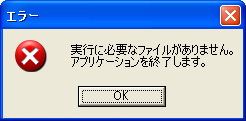 本書の付属CD-ROMに収録されているアプリケーションは、ご利用の環境によって、インストールを完了してアプリケーションを起動しようとすると、「実行に必要なファイルがありません。アプリケーションを終了します」と右図のようなメッセージが表示される場合があります。この場合は、Windowsの「セーフモード」という状態で再インストールを行うと、正しくインストールされて起動できるようになります(セーフモードは、起動に必要な最小限のプログラムだけでWindowsを動かすモードです)。
Windowsのセーフモードにおける「スティッチ年賀状2010」の再インストールは、次の手順に従って行ってください。
| 再インストールの手順 ※通常のインストールがうまくいかなかった場合 |
01 インストールされている「スティッチ年賀状2010」をアンインストールする
(ご利用のパソコンの動作環境によって、画面の表示が異なる場合がありますが、以下と同様の手順で再インストールすることができます)
【1】「スタート」メニューから「コントロールパネル」をクリックして、コントロールパネルを表示させます。そのなかの「プログラムの追加と削除」をクリックして起動します。
【2】インストールされているアプリケーションの一覧から「スティッチ年賀状2010」を探し、「スティッチ年賀状2010」の文字をクリックして選択してから[削除]ボタンをクリックします。
【3】削除を確認するダイアログボックスが表示されるので[はい]ボタンをクリックすると「スティッチ年賀状2010」が削除されます。
※本誌54ページもご参照ください
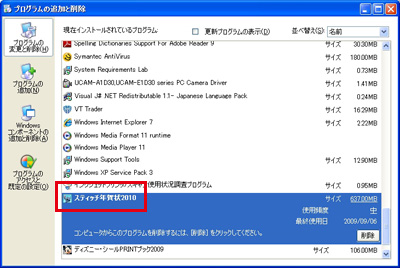
「スティッチ年賀状2010」をクリックして選択したところ
02 パソコンを再起動させて、セーフモードでWindowsを起動する
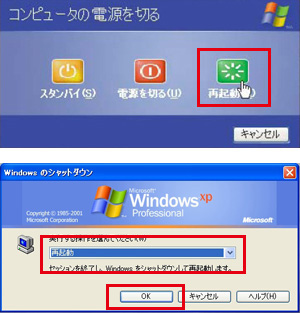
【1】パソコンを再起動します。ご利用の環境や設定により、いずれかの画面が表示されます。右の画面が表示されたときは、「実行する操作を選んでください」というメニューの一覧から[再起動]を選択して[OK]ボタンをクリックします。
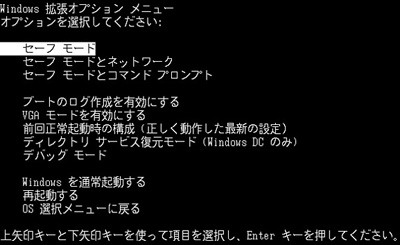
【2】パソコンの起動直後に、F8キーを何度か繰り返し押します。「Windows 拡張オプションメニュー」が表示されるので、キーボードの矢印キーを使って「セーフモード」を選び、Enterキーを押します。
※Windowsが通常のモードで起動した場合は、再度再起動して、F8キーを繰り返し押してください
※セーフモードとは、起動に必要な最小限のプログラムだけでWindowsを動かすモードです
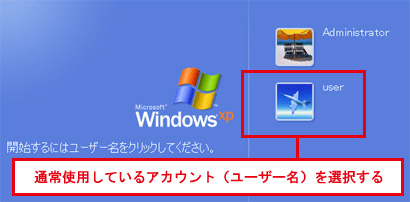
【3】セーフモードで Windows を起動すると、「ようこそ」画面にログインするアカウントが表示されます。お客様が通常使用しているアカウント(ユーザー名)でログインします。
※通常使用しているアカウントが「Administrator」の場合は「Administrator」、そうでない場合は「Administrator」ではなく、通常使用しているアカウントでログインします
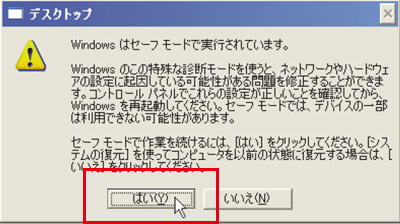
【4】「Windows はセーフモードで実行されています。」というメッセージが表示されるので、[はい]ボタンをクリックします。
※セーフモードでの画面解像度はSVGAとなり、通常の起動時よりも画面の表示が粗くなります
03 「スティッチ年賀状2010」のインストールを行う
【1】CD-ROMをドライブにセットするとインストーラーが自動的に起動します。本誌P53からの手順に従って、「スティッチ年賀状2010」のインストールを行います。インストールの手順は通常モードと同じです。
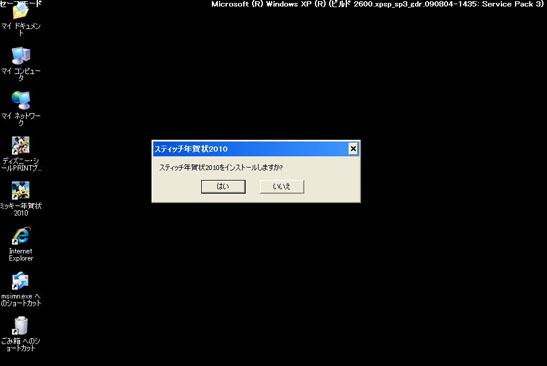
04 インストールが終了したら、再起動する
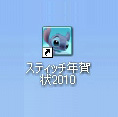
【1】インストールが終了したら、パソコンを再起動します。自動的に通常モードのWindowsが起動します。再起動したら、デスクトップにある「スティッチ年賀状2010」のアイコンをダブルクリックして、アプリケーションが起動することを確認してください。そのままスティッチの年賀状作りをお楽しみいただけます。
※セーフモードで起動している状態では、画面の解像度が足りないため、「スティッチ年賀状2010」のアプリケーションは起動しません
【1】インストールが終了したら、パソコンを再起動します。自動的に通常モードのWindowsが起動します。再起動したら、デスクトップにある「スティッチ年賀状2010」のアイコンをダブルクリックして、アプリケーションが起動することを確認してください。そのままスティッチの年賀状作りをお楽しみいただけます。
※セーフモードで起動している状態では、画面の解像度が足りないため、「スティッチ年賀状2010」のアプリケーションは起動しません
※「スティッチ年賀状2010」の起動エラーは、ご利用のパソコンに常駐するセキュリティ関連アプリケーションのなかに、「スティッチ年賀状2010」のインストールをブロックするものがあることに起因しています。このようなアプリケーションを利用されている環境の場合は、Windowsをセーフモードで起動した状態でインストールを行うことにより、「スティッチ年賀状2010」を正しくインストールすることができるようになります
インプレス年賀状サポートセンター
TEL:03-5319-3953 ●期間:2009年11月1日~12月30日 ●窓口受付時間:10時~17時 サポート期間中は休業日はありません
年賀状専用メールアドレス:nenga@impress.co.jp
受付期間以降のお問い合わせは、下記までメールまたは封書でお送りください
〒102-0075 東京都千代田区三番町20番地 (株)エムディエヌコーポレーション カスタマーセンター行
info@MdN.co.jp



