


Lightroom逆引き辞典「人物補正」編
Lightroomで肌をきれいに補正する01(基本の美肌レタッチ)
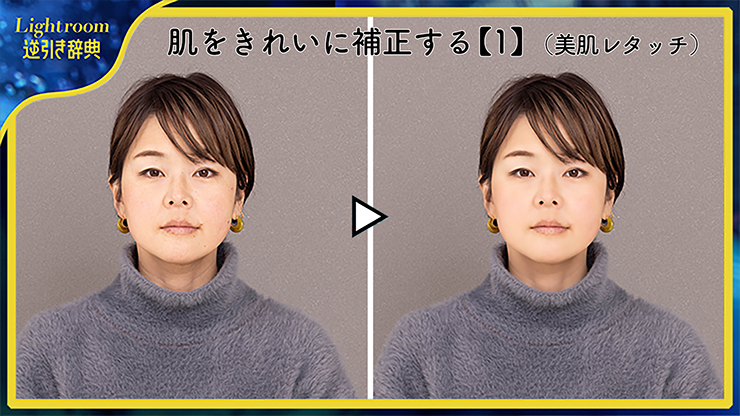
Lightroomで、人物写真の肌をきれいに補正する方法を紹介。シミやシワ、ニキビ、赤みなどを消し、肌を明るくなめらかに補正するのに役立つツールと、その基本的な使い方などについて解説していきます。
*Lightroom Classic画面で解説しますがLightroom CCも基本的には同様の操作で補正可能です。
*Lightroom Classicは、記事公開時点で最新のバージョンを使用して解説しています。お使いのバージョンによってはツールの名前やパネルに表示される項目などが変更されている場合があります。
■使用する機能「削除ツール(削除/修復/コピースタンプ)」
1.「削除」モードで修正する
ポートレイトの撮影で気になるのが肌の “シミ” や “シワ” ではないでしょうか。シミやシワはその人が持つ味わいだったりもするので、決してマイナスな要因ではありませんが、状況によっては修正が必要になることもあります。そんなとき、シミやシワが目立たない肌にするにはどうすればよいのでしょうか? ここでは、そのために役立つ基本的なツールや具体的な修正方法を紹介していきましょう。
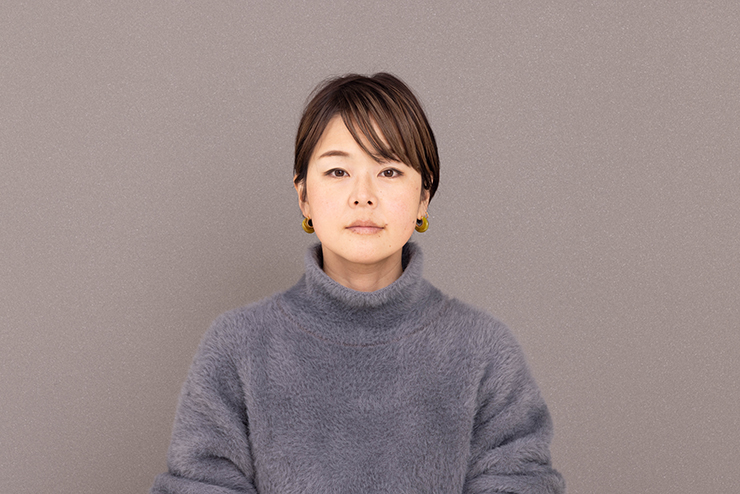
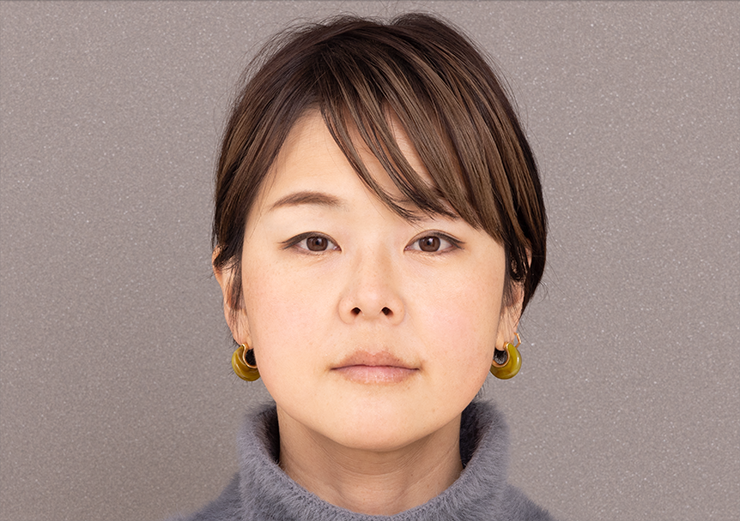
まずは、Lightroom Classicで元の写真(図1)を読み込み、画面上側の[現像]を押して(Lightroom CCではディテール表示に切り替えたあと[編集]を選択)、現像モジュールを開きます。今回の写真は、ごく簡単なライティングで撮影したポートレイト写真です。
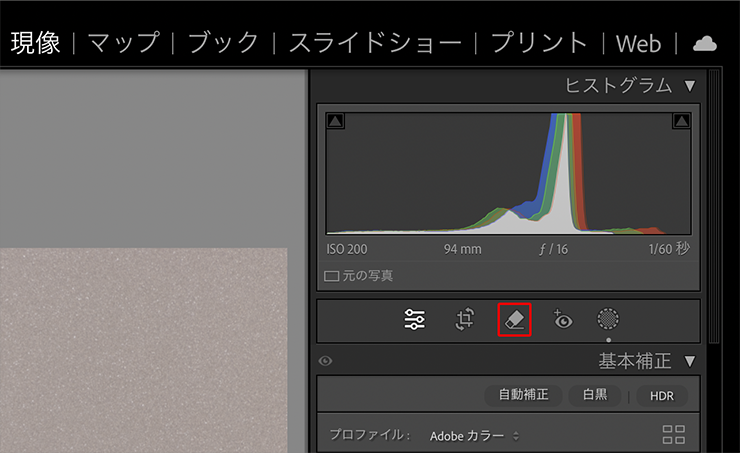
肌を修正するには、[基本補正]タブの上にある5つのアイコン(ツールストリップ)のうち、真ん中にある消しゴムのマークの[削除]を利用します(図2)。
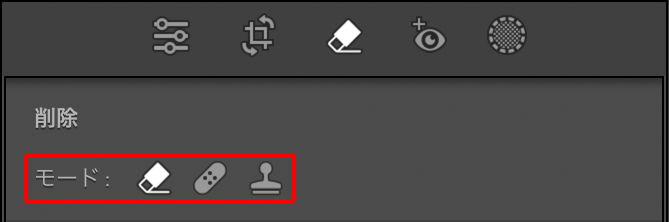
[削除]ツールを選択すると、その下に3種類のモードが表示されます。左から[削除]、[修復]、[コピースタンプ]です(図3)。それぞれ、どう違うのか簡単に見ていきましょう。
まずは消しゴムのマークの[削除]です(図4)。
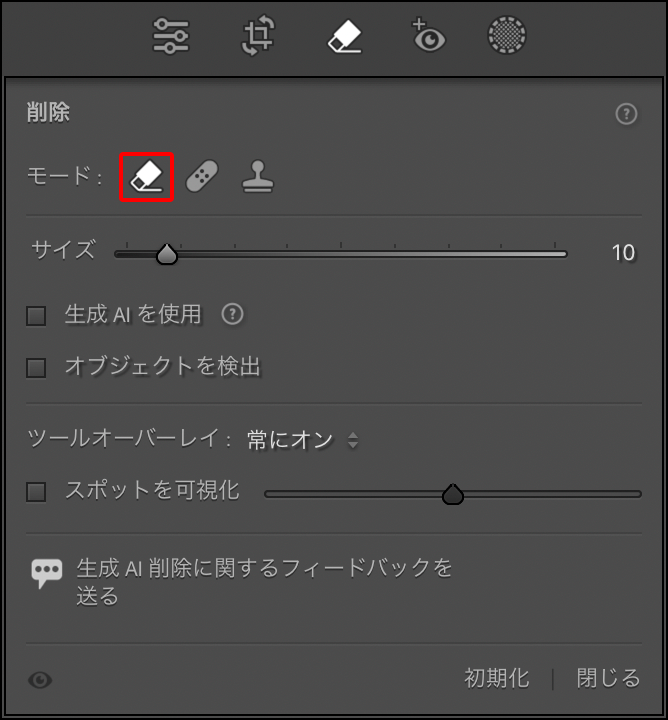
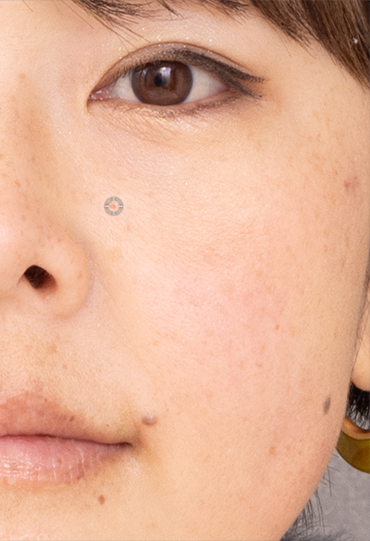
[削除]モードを選んで写真のシミの部分をクリックすると(図5)、その部分が周辺となじむように塗りつぶされます。ツールの[サイズ]を調節したりドラッグしたりすれば、広い範囲を修正することもできます(図6)。
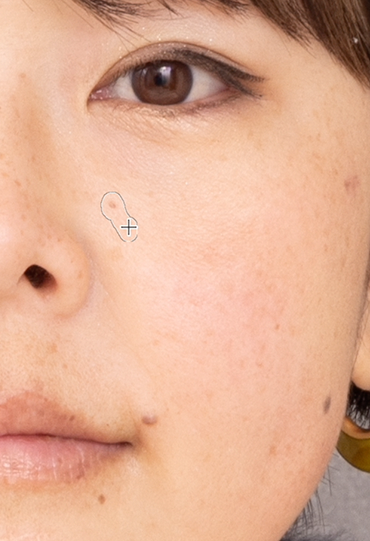
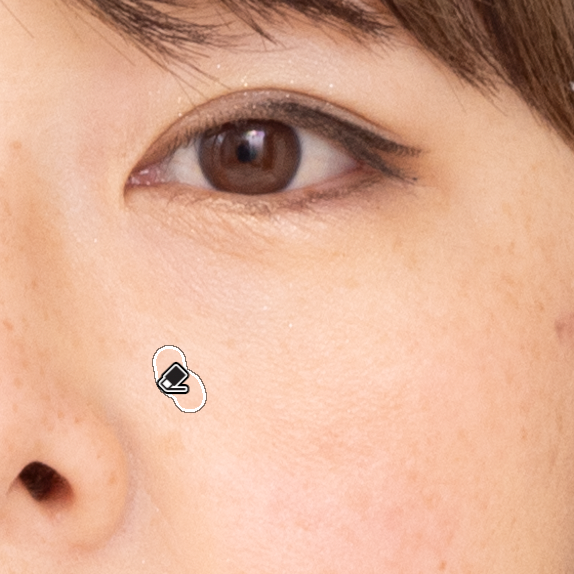
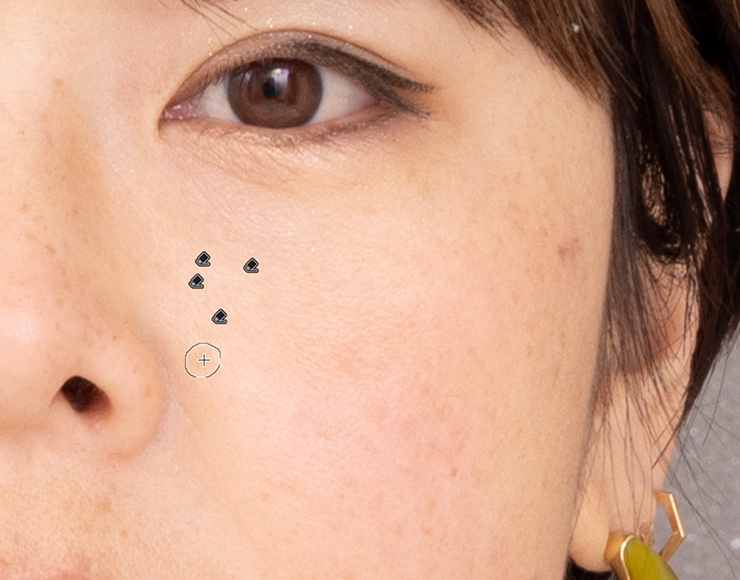
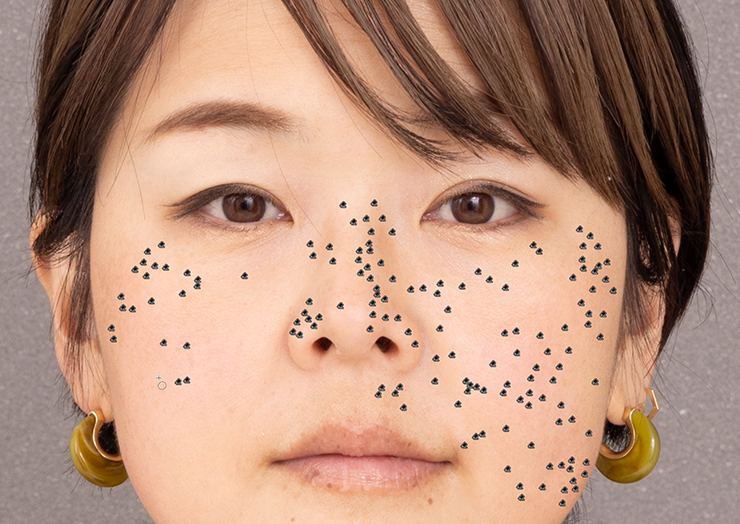
修正された箇所には消しゴムのマークが表示されます(図7)。修正箇所が多くなると消しゴムだらけになってちょっと怖いですよね(図8)。
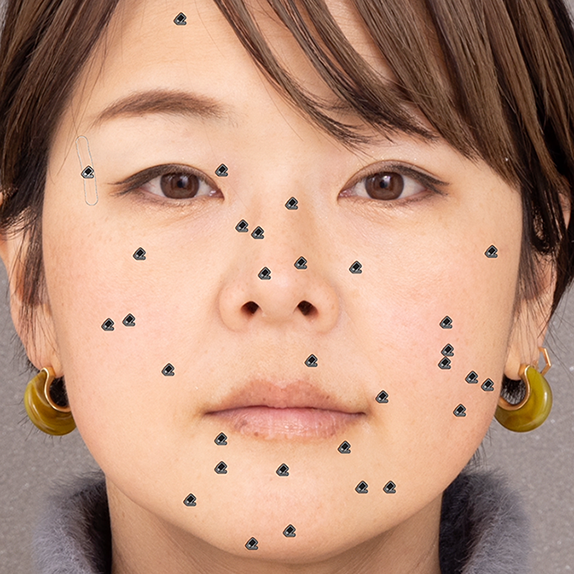
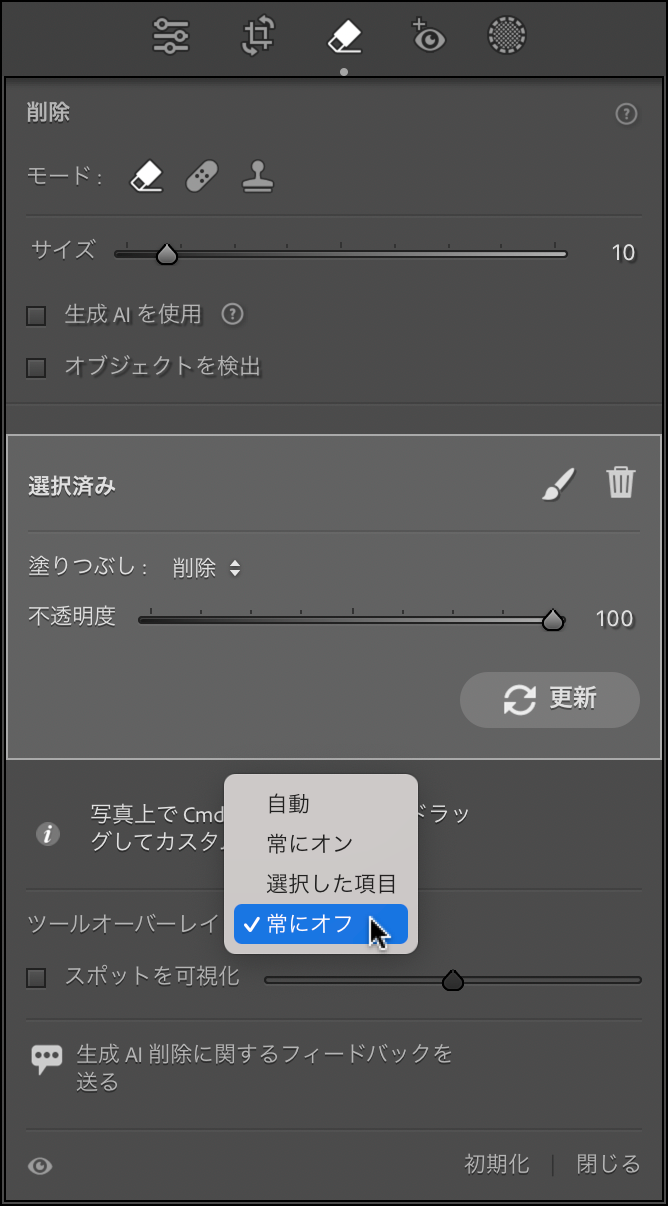
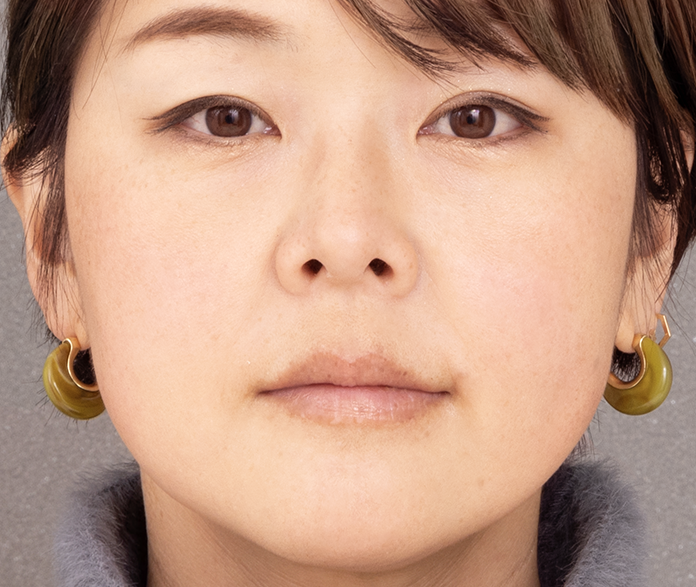
そんな場合は、[ツールオーバーレイ]を[常にオフ]にするとマークが消えて見やすくなります(図9)(図10)。
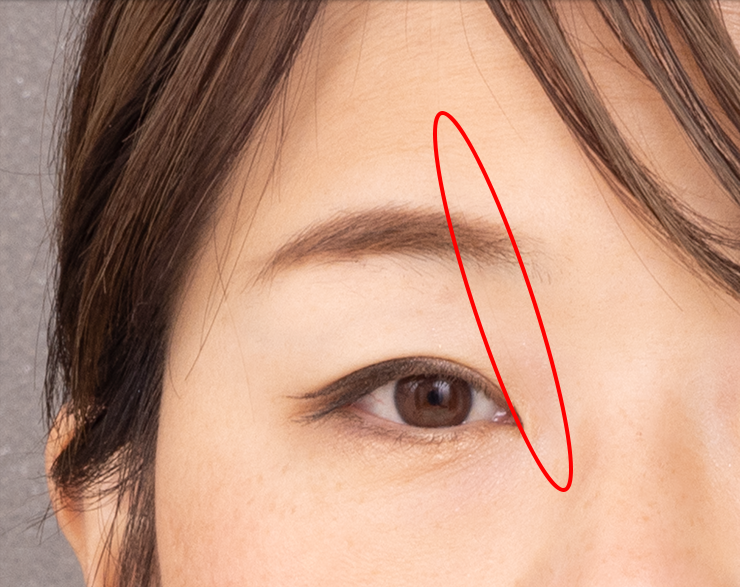
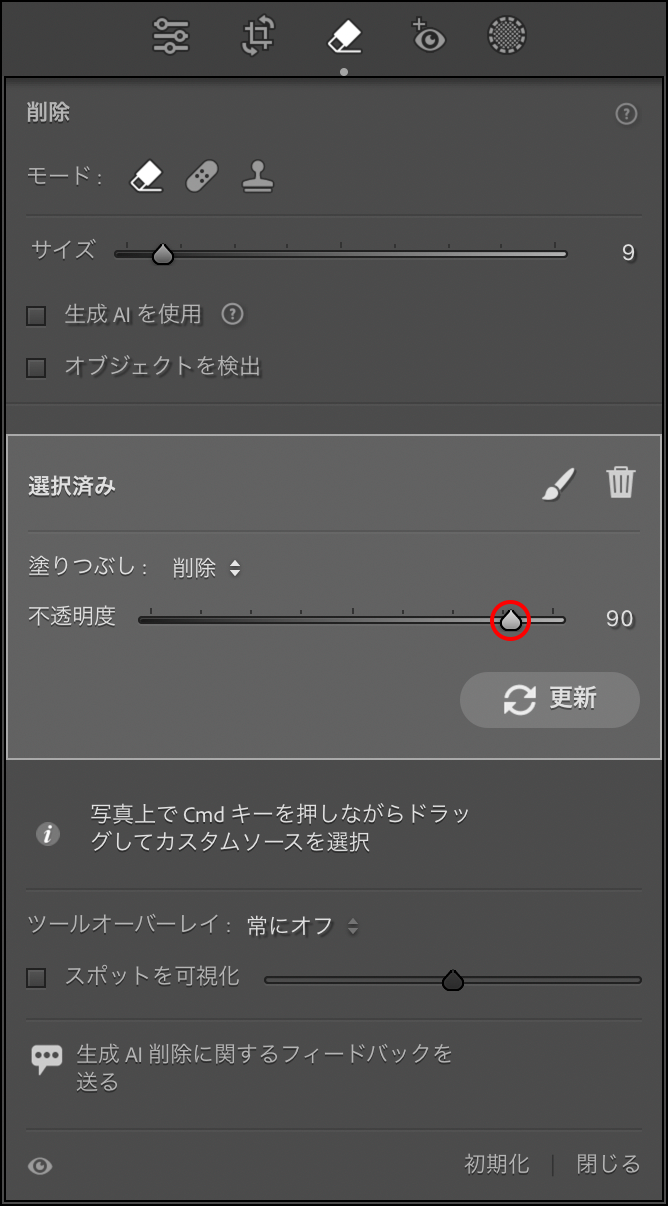
ツールを使用する際、[不透明度]を下げると肌の質感を残しながら修正しやすいのですが、髪の毛のようにコントラストがはっきりしたものは、ツールの[不透明度]の数値が小さいとうまく消えずにうっすら残ってしまうことがあります(図11)。その場合は[不透明度]の数値を上げて修正してみてください(図12)。
このようにツールの[サイズ]や[不透明度]を調節しながらクリックしたりドラッグすることで、肌の質感を残しながらシミやシワ、ホクロなどを消去していくことができます(図13)。
2.「修復」モードで修正する
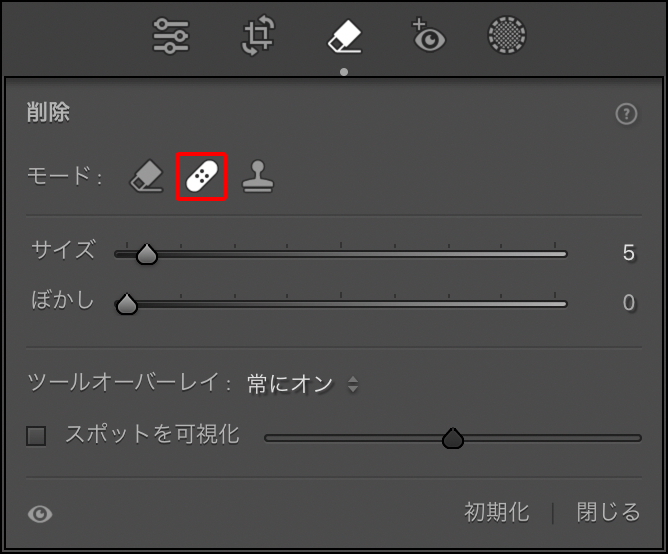
3種類のモードのうち、絆創膏のマークが[修復]です(図14)。
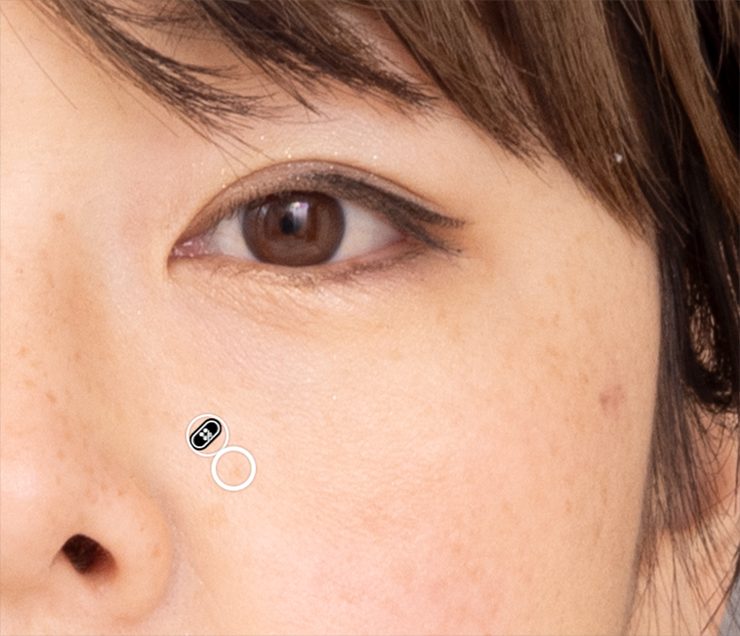
[修復]モードを選んでシミの部分をクリックすると、写真内の別の場所から似たような肌の部分を拾って(サンプリングして)周辺となじむようにシミを消してくれます(図15)。
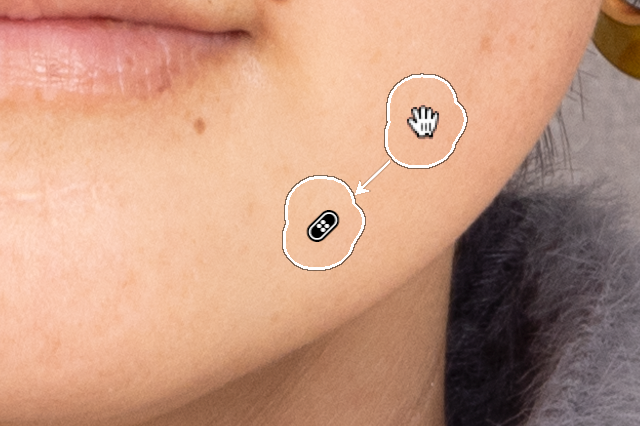
[修復]モードでも、ツールの[サイズ]を調節したりドラッグしたりすれば、広い範囲を修正することが可能です。ドラッグしたあとでマウスボタンから手を放すと、自動で写真の別の場所からサンプリングしてシミを消してくれているのが分かります(図16)(図17)。
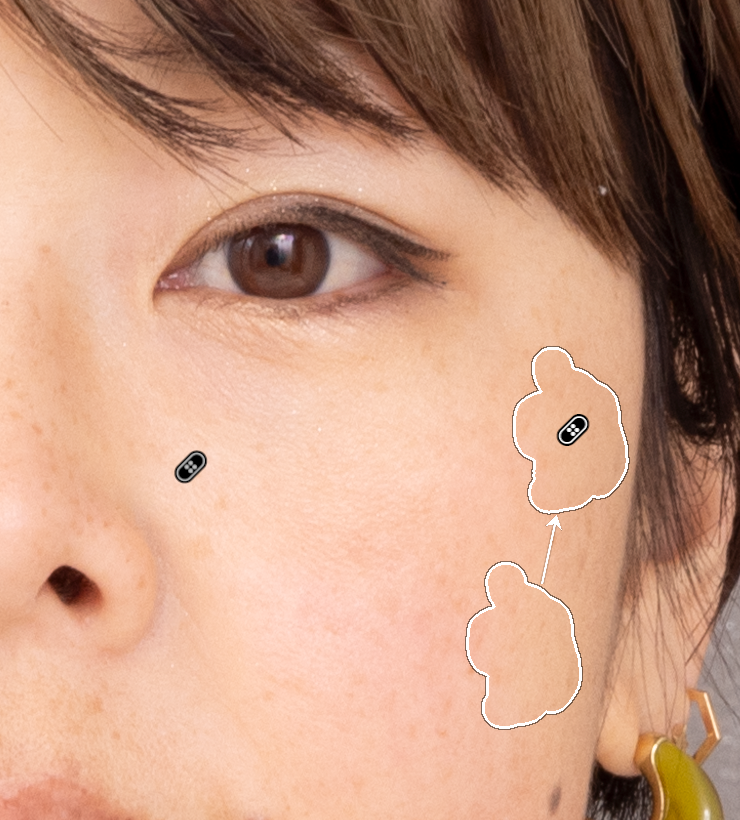
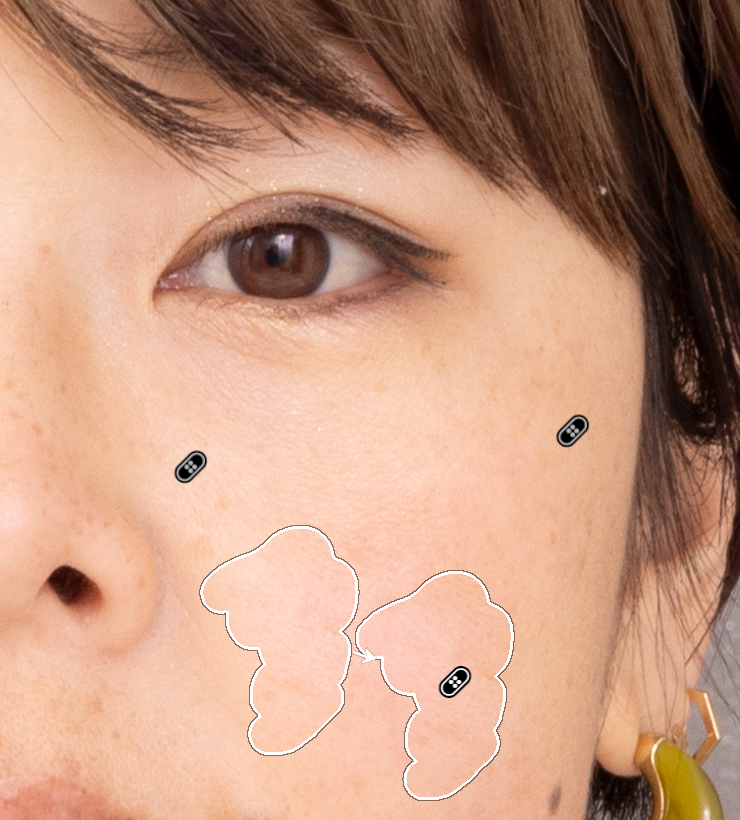
その結果がいまいちな場合は、サンプリング元を手動でドラッグして任意の場所に変更することも可能です(図18)。
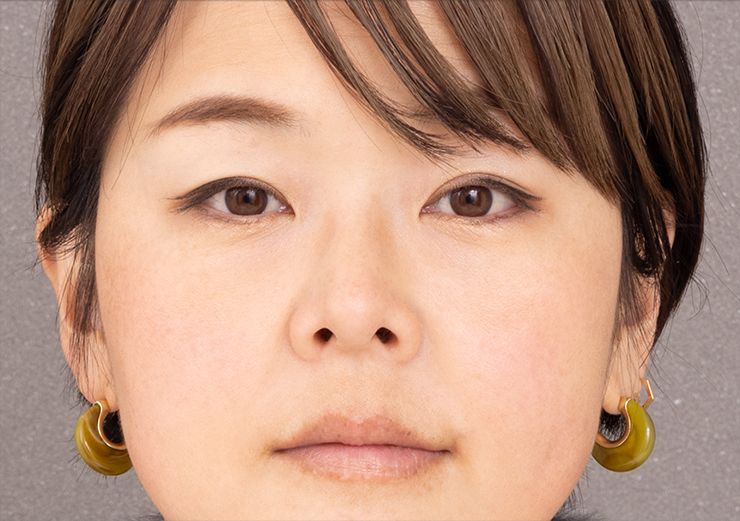
修復された写真を見てみると、違和感のない自然な感じに仕上がっているのが分かりますね(図19)。
3.「コピースタンプ」モードで修正する
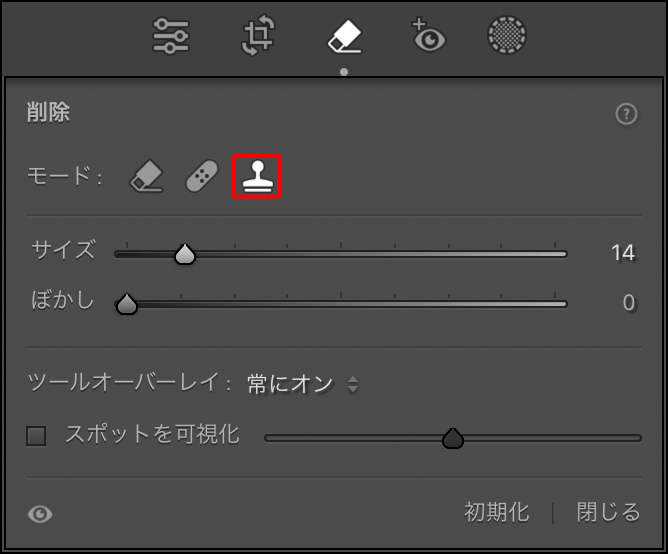
3種類のモードのうち、いちばん右のスタンプマークが[コピースタンプ]です(図20)。
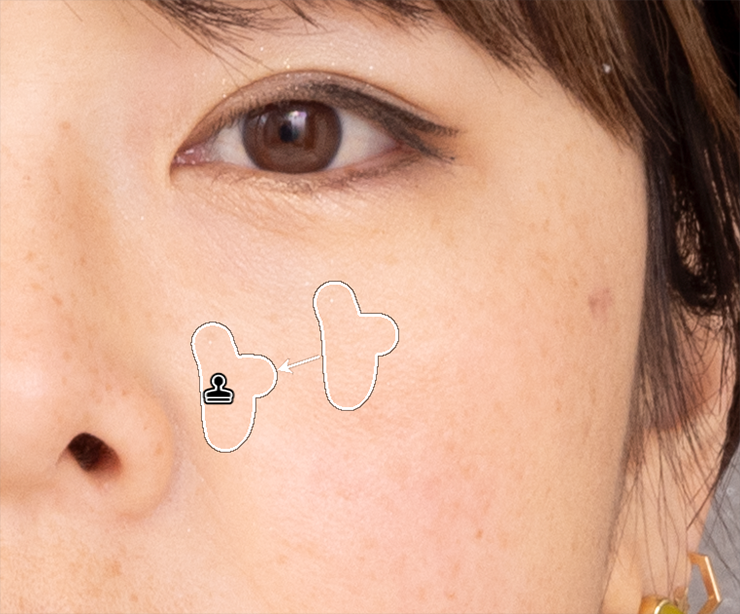
[修復]と同じような使い方で、シミの部分をクリックすると写真内の別の場所から似たような肌の部分を自動でコピーしてスタンプしてくれます(図21)。
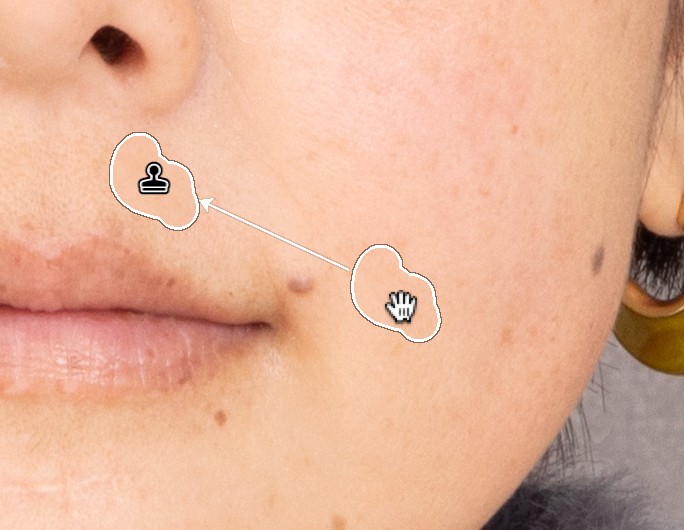
思うように修復されない場合は、[修復]のときと同じようにサンプリング元をドラッグして場所を変更することができます(図22)。
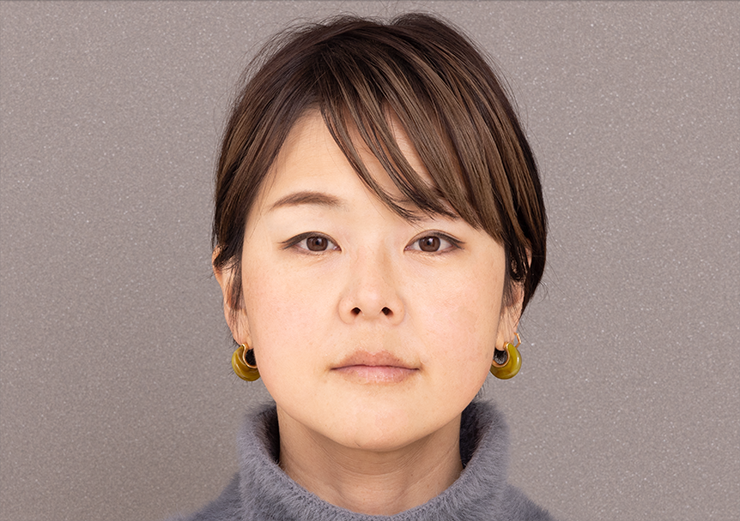
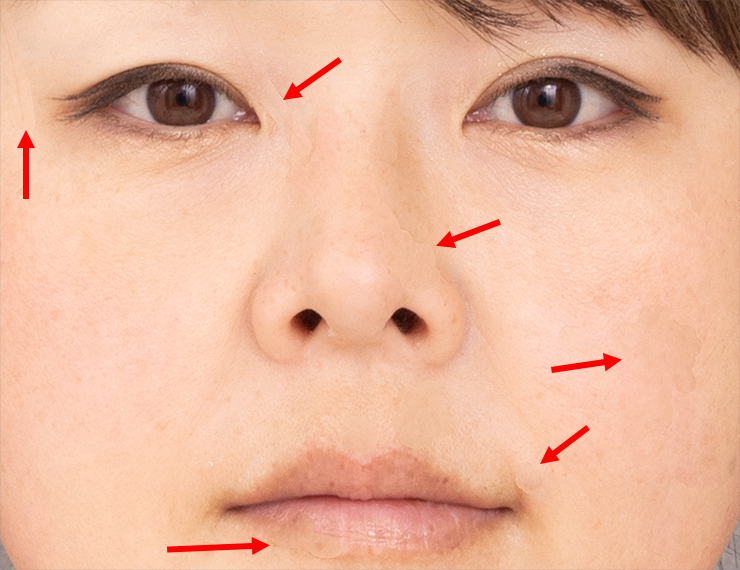
修復された写真は、一見、他のモードと同様にきれいに仕上がっているように思えますが(図23)、拡大してみるとスタンプした部分の輪郭がはっきりとしていて不自然な印象になっています(図24)。ツールの[ぼかし]や[不透明度]を調節すると、ある程度違和感なく修復できるかもしれませんが、ぼかすことで肌の質感もぼやけてしまうことがあるので、[コピースタンプ]モードを使う場合はプレビューを確認しながら注意深く作業することをおすすめします。
4.ツールを使い分けながら修正を進める
[修復]と[コピースタンプ]は、修復する際にサンプリング元が表示されるのが分かりやすくてよいのですが、修復箇所が増えてくるとかえって見づらくなってしまう場合があります。個人的な感覚ですが、3種類のモードの中では[削除]がいちばん使いやすい印象でした。
そこで、ここでは[削除]を使って作業を進めていくことにします(図25)(図26)。
修復した部分を元に戻したい場合は、optionキー(Macの場合。WindowsではAltキー)を押すとマウスポインターがハサミのマークになるので、その状態で修復を取り消したい部分をクリックします(図27)。
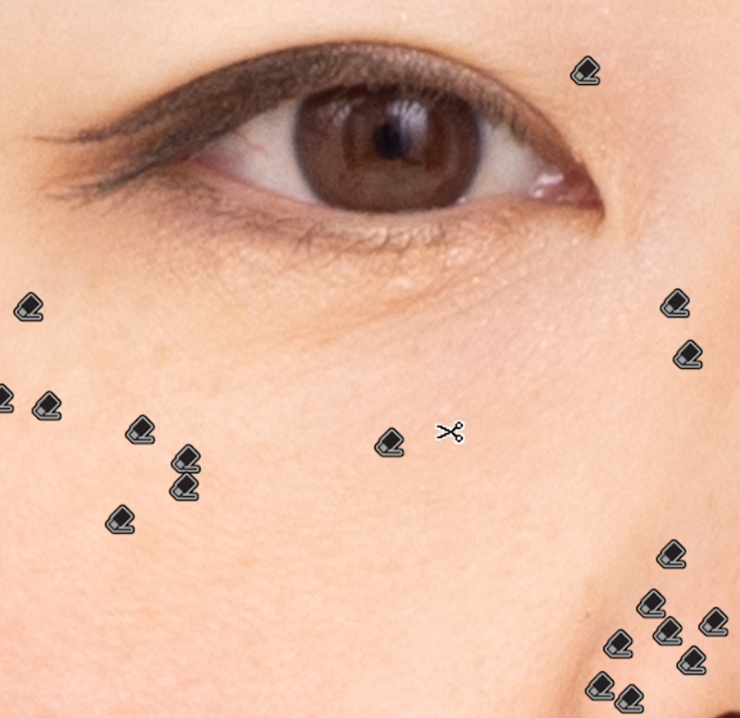
消しゴムのマークが煙とともに消えて修復前の状態に戻すことが可能です(図28)(図29)。
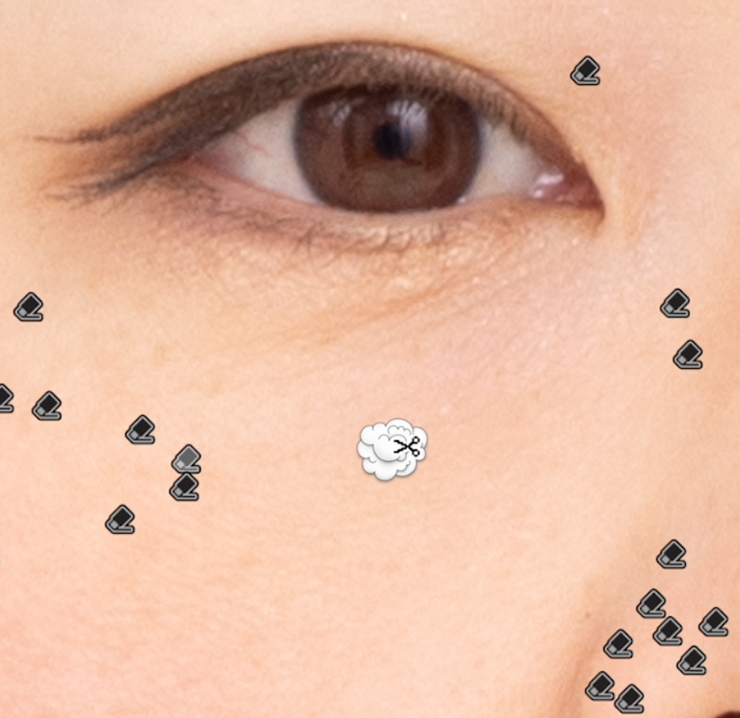
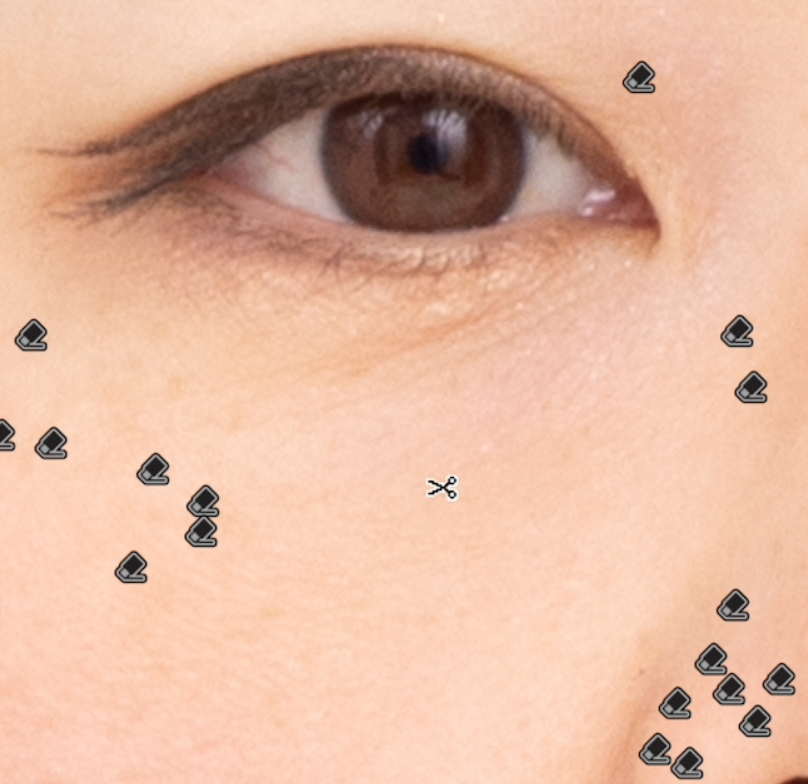
細かい修復作業を重ねて顔の肌はいい感じになりました(図30)。今度は首周りのシワが気になってきたので、こちらも修復していきます。ただし、首のシワは横に長くつながっているので[削除]ツールだと作業がたいへん。[マスク]ツールを使った方が効率よく修復できます。
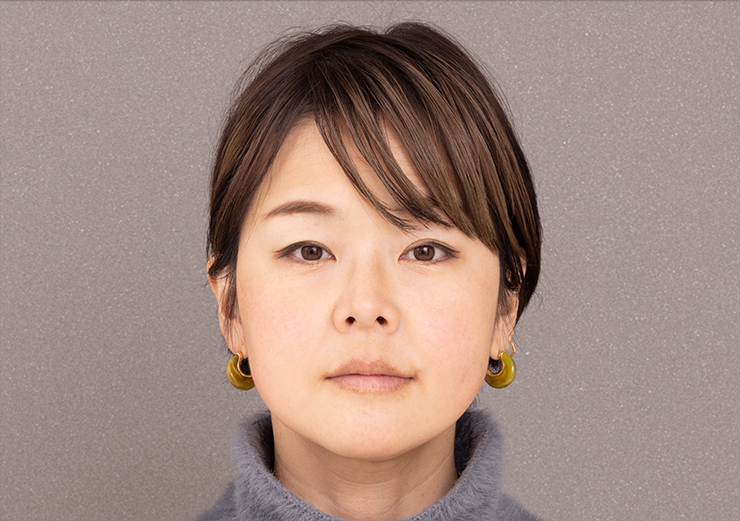
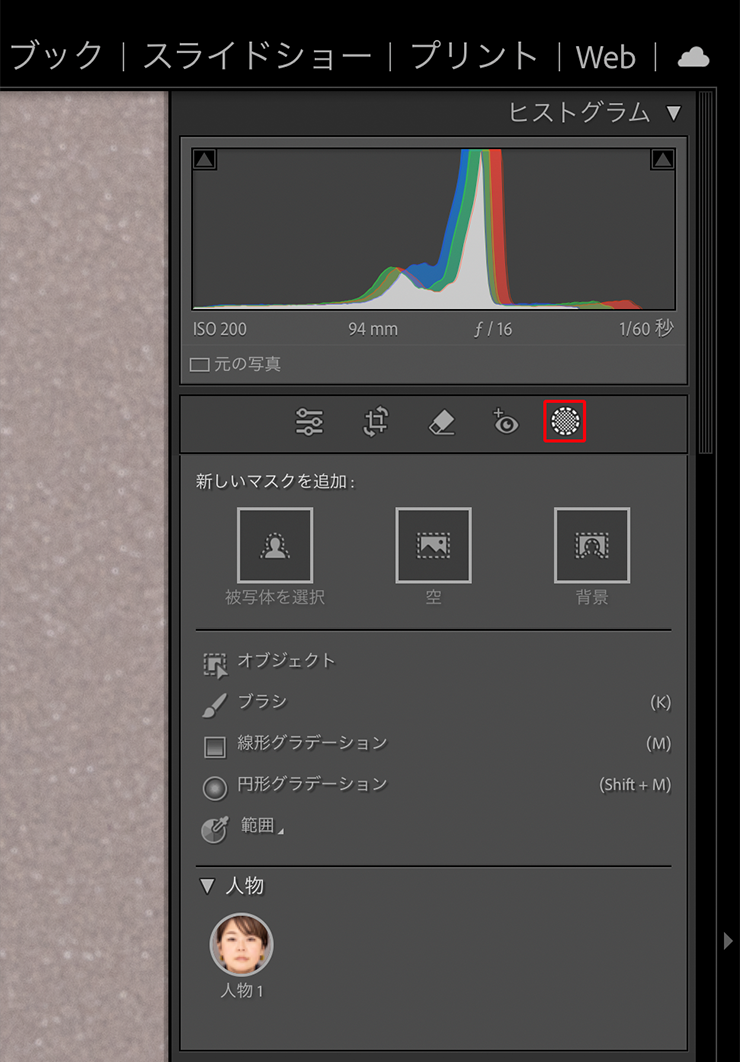
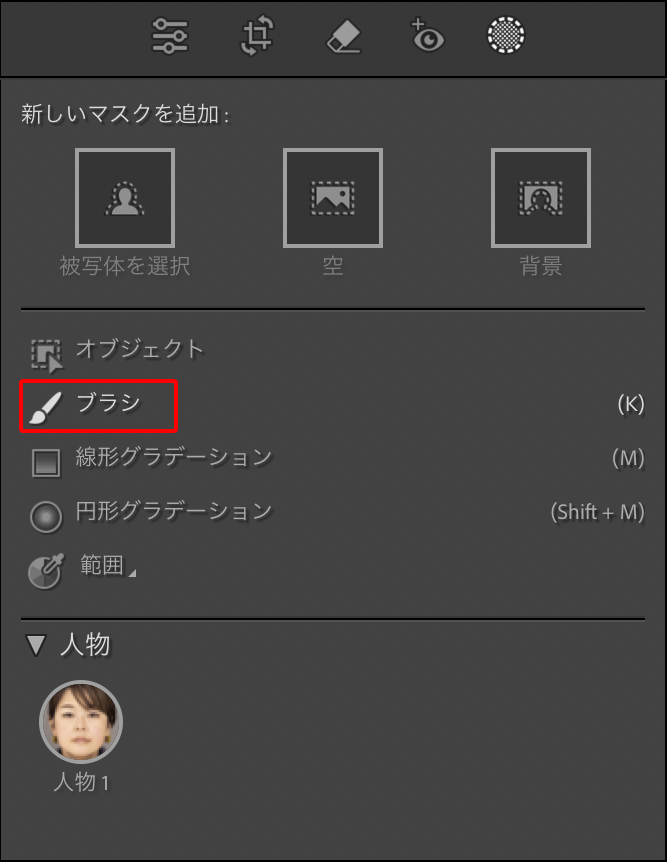
そこでまず、ツールストリップの[マスク]を選択します(図31)。続いて[ブラシ]をクリックします(図32)。
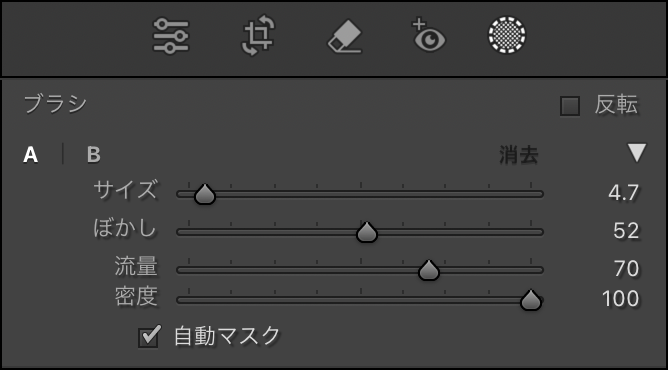
ブラシの[サイズ]や[ぼかし]、[流量]などの設定が表示されるので、それぞれ作業しやすい数値に変更します。[自動マスク]にチェックを入れておくと、ある程度輪郭に沿ってはみ出さないようにマスクを作成することが可能です(図33)。
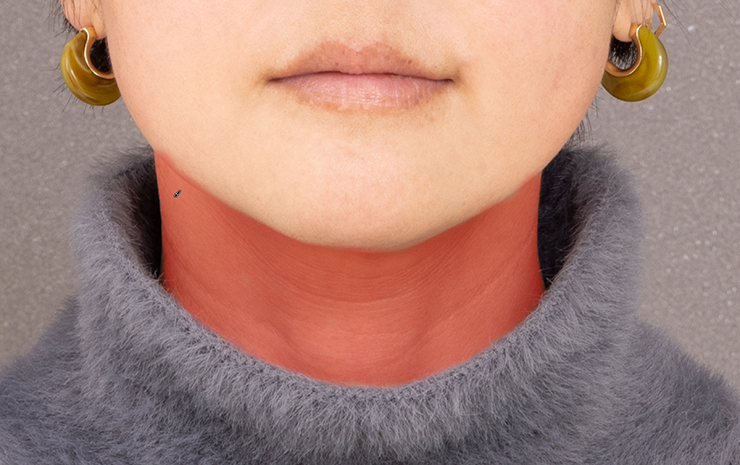
ブラシを設定したら、首の部分を塗ってマスクを作成していきます(図34)(図35)。
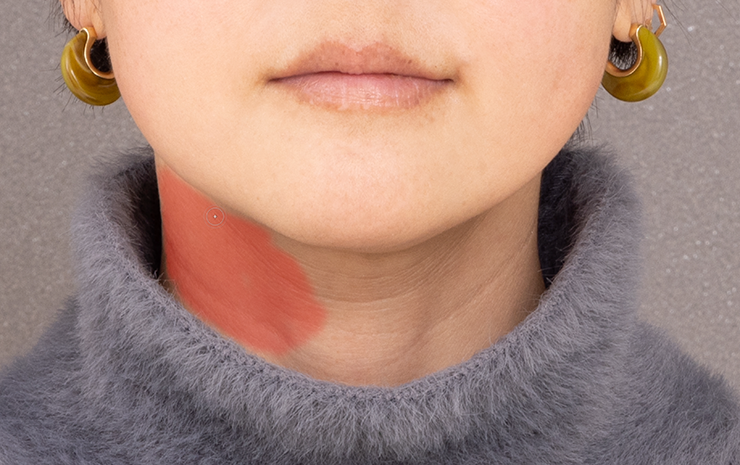
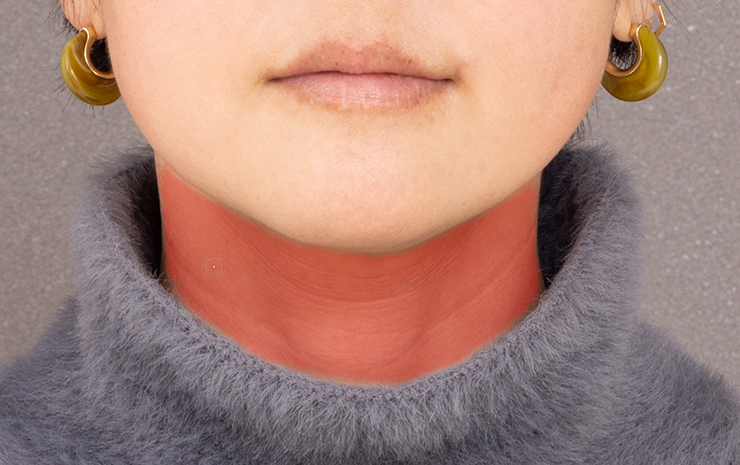
その際、[自動マスク]にチェックを入れていても、輪郭があいまいな場合はマスクがはみ出してしまうことがあります(図36)。
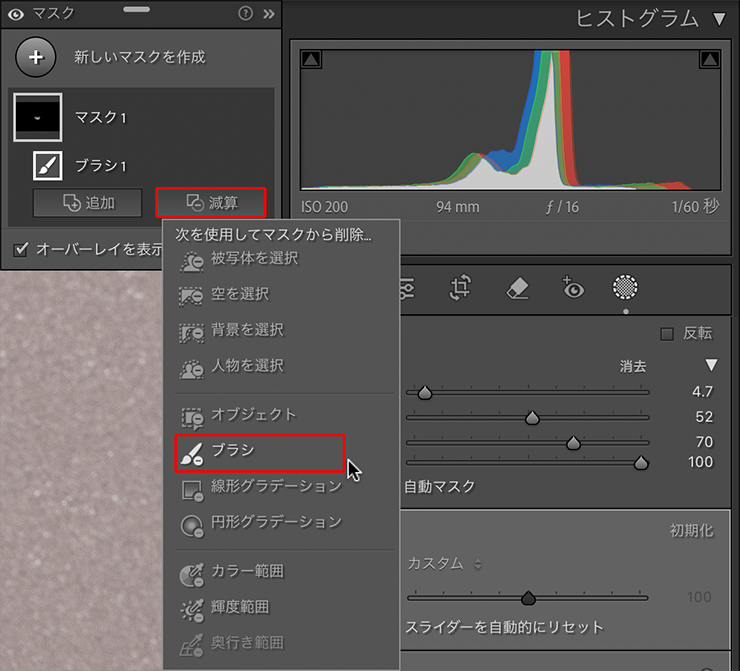
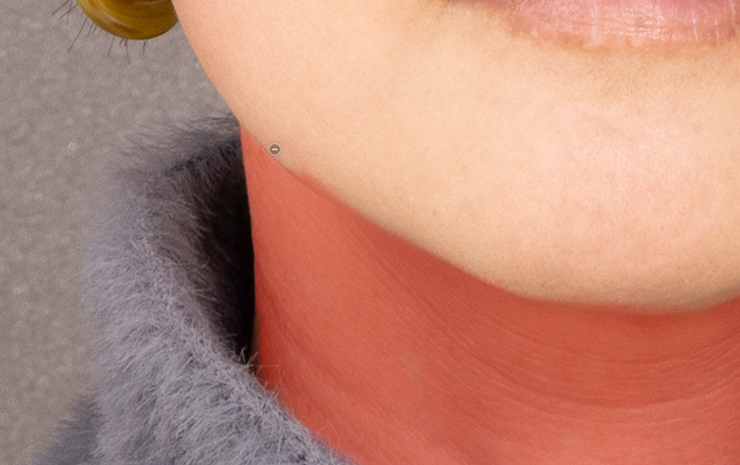
そんなときはマスクパネルの右下にある[減算]をクリックして表示されるメニューから[ブラシ]を選び、はみ出した部分をなぞって消していきます(図37)(図38)。
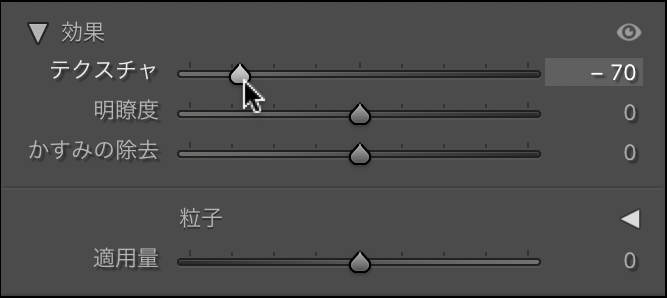
マスクが作成できたら[効果]パネルの[テクスチャ]のスライダーを左側に動かして、首のシワをぼかしていきます(図39)(図40)。顔の肌とのバランスを考慮しながら、やりすぎないように注意しましょう。
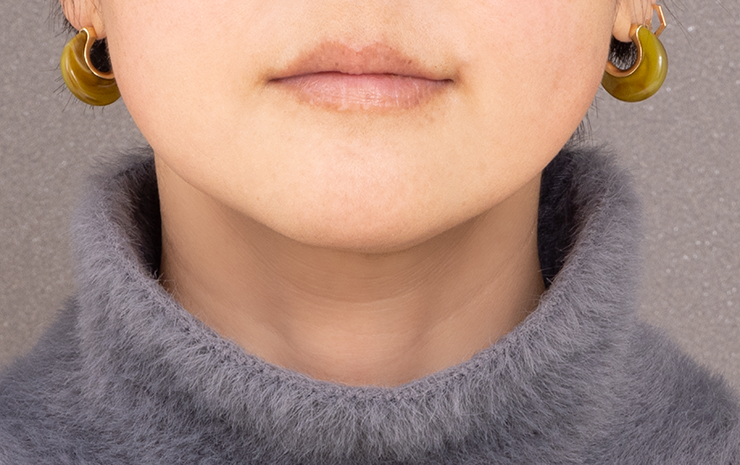
首のシワをぼかしたら、基本となる肌の修正は完了です(図41)。
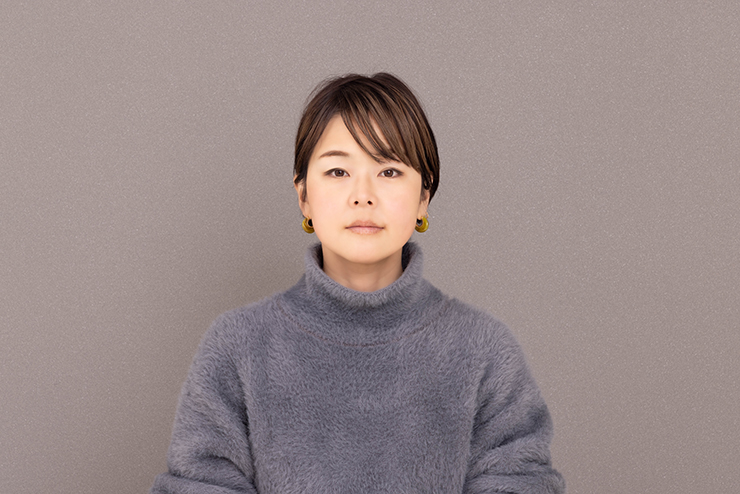
本来なら、このような肌のレタッチは被写体本人の意思を尊重すべきところなのですが、さまざまな事情で意図しないレタッチを施さなくてはいけない場合もあります。そんなときは、ここで紹介した方法を活用してみてください。ただ、修正をやりすぎてしまうと、その人の特徴を消してしまうこともあるので十分確認しながら進めていきましょう。
以上、Lightroomで肌のシミやニキビ、赤みなどを消して美肌にレタッチするテクニックの解説でした。
●構成:編集部 ●構成+制作+写真:谷本夏[studio track72] ●編集:山口優
著者プロフィール

- 谷本夏[studio track72]
- フォトグラファー
- 父を師に大判カメラからスタートしほぼ独学で写真を学び、気が付けば30年以上のキャリアを持つ。長年デザイン系の雑誌で活躍しグラフィックデザイナーからの信頼も厚い。インテリア、商品写真、ジュエリー、CDジャケット、DVDパッケージ、アー写、ポートレイト、自動車、フード、カタログ等、フォトグラファーには珍しくオールジャンルに精通している。雑誌や書籍での執筆経験もあり、分かりやすさに定評がある。共著に「素敵に仕上げる写真術 写真をPhotoshopで磨き上げる方法」や「写真補正必携 実例で見るPhotoshopレタッチ手法」(共にMdN)がある。studio track72代表。
https://studio-track72.com/







2024.12.04 Wed