


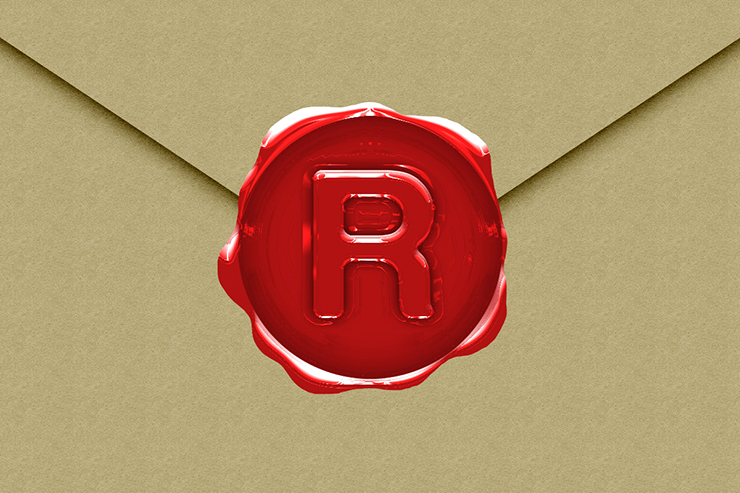
Photoshopでリアルなシーリングスタンプを表現する方法を紹介します。
*本連載はPhotoshopで作る定番グラフィックの制作工程を、一から手順通りに解説するHow to記事です。
■使用する機能「楕円形ツール」「なげなわツール」「塗りつぶしツール」「ベベルとエンボス」「カラーオーバーレイ」「シャドウ(内側)」「明るさの中間値」「スマートオブジェクト」「ドロップシャドウ」「クロムフィルター」「描画モード」
【Photoshop】シーリングスタンプを作る:
1.ベースとなるシーリングスタンプの形を作る
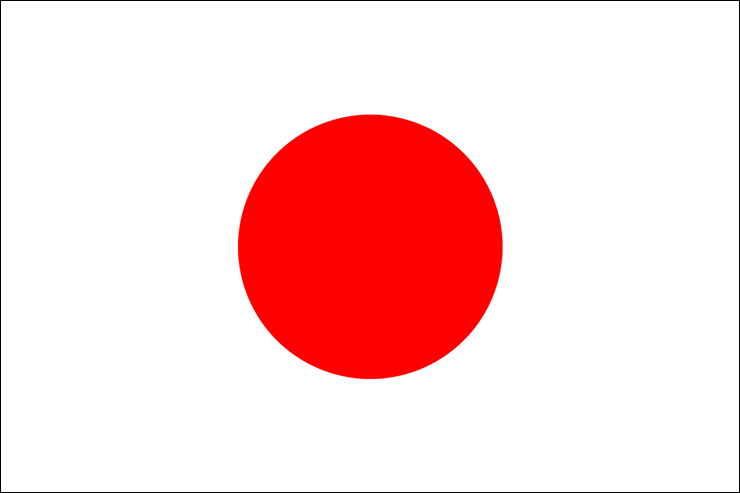
まずは新規ファイルを[幅:1200ピクセル]、[高さ:800ピクセル]、[解像度:350ピクセル/インチ]で開いたら、新規レイヤーを作成。[描画色]を赤にしたあと、楕円形ツールを選択してオプションバーで[ツールモード:ピクセル]に設定し(図1)、shiftキーを押しながら画面上をドラッグして正円をひとつ描画する(図2)。

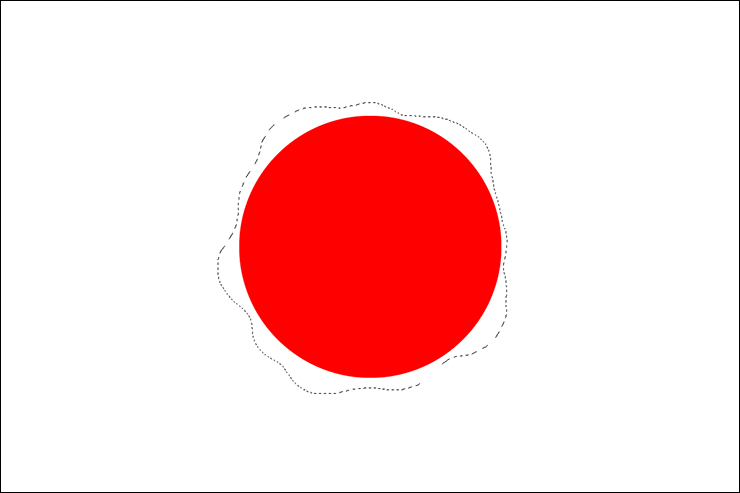
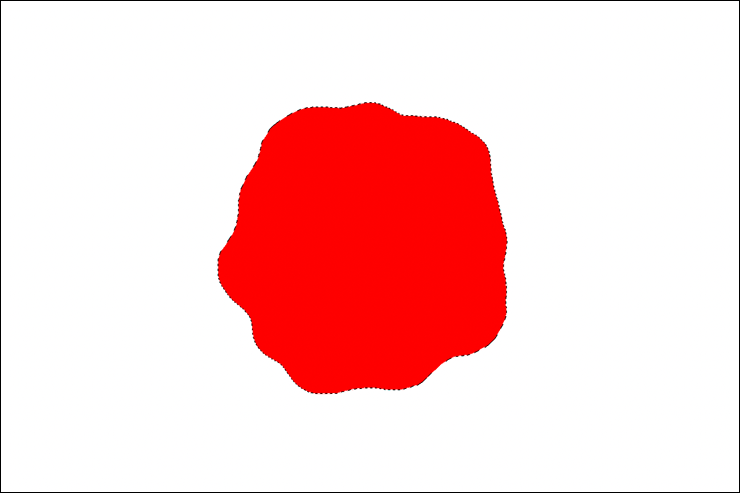
レイヤーパネルでこの円のレイヤーの背面に新規レイヤーを作成したら、なげなわツールで円を囲むように波打った形の選択範囲を作り(図3)、塗りつぶしツールでその内側をクリックして赤く塗りつぶす(図4)。
続いて選択を解除したあと、レイヤーパネルで円のレイヤーのレイヤーサムネールをcommandキー(Macの場合。WindowsではCtrlキー)を押しながらクリックして選択範囲を作成(図5)。レイヤーパネルで円のレイヤーをいったん非表示にしたら、波打った形のレイヤーを選択してdeleteキーを押して選択部分を削除する(図6)。
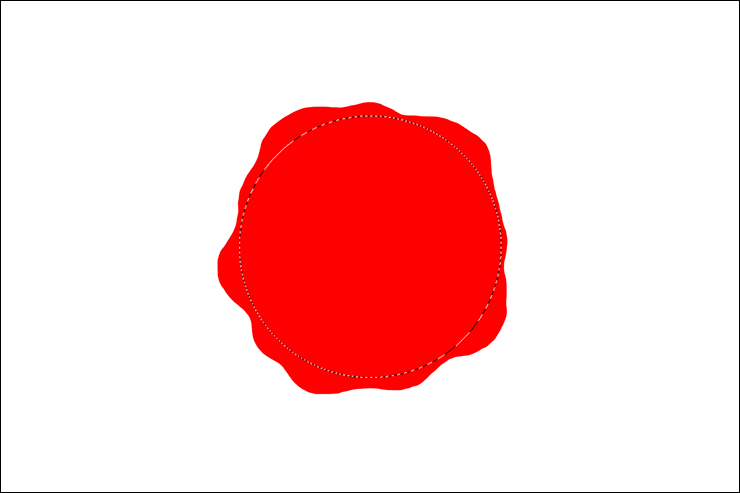
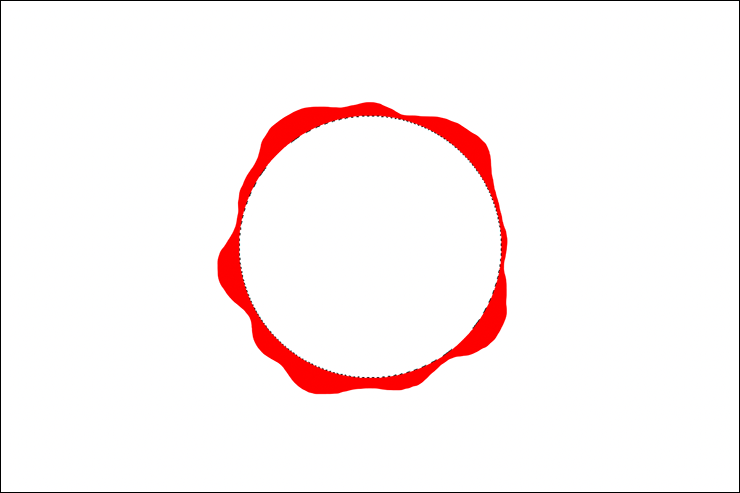
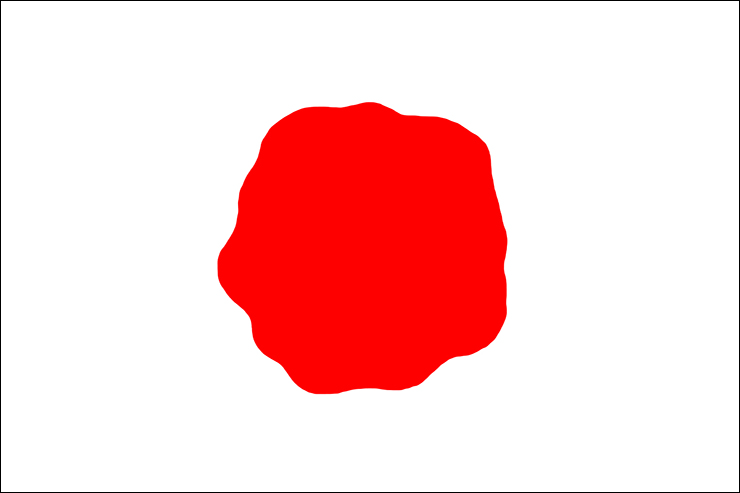
波打った形が円形にくり抜かれたのを確認したら、選択を解除してレイヤーパネルで円のレイヤーを再度表示させておく(図7)。
【Photoshop】シーリングスタンプを作る:
2. レイヤースタイルでスタンプを立体的に表現する
シーリングスタンプを立体的に表現していく。レイヤーパネルで波打った形のレイヤーを選択したら、レイヤーメニュー→“レイヤースタイル”→“ベベルとエンボス...”を選び、[スタイル:ベベル(内側)]、[テクニック:滑らかに]、[深さ:200%]、[方向:上へ]、[サイズ:20px]、[ソフト:12px]、[角度:90°]、[高度:30°]、[光沢輪郭:線形]に設定。
さらに[ハイライトのモード:スクリーン]、[ハイライトのカラー:白]、ハイライトの[不透明度]を100%に、[シャドウのモード:乗算]、[シャドウのカラー:黒]、シャドウの[不透明度]を0%に設定する(図8)。
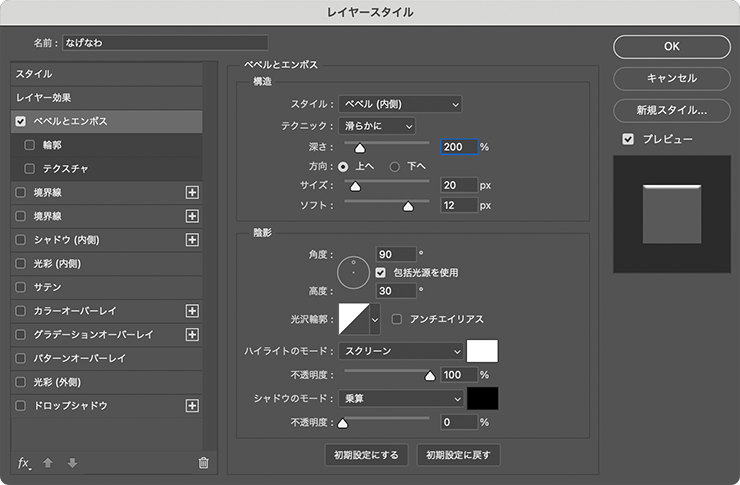
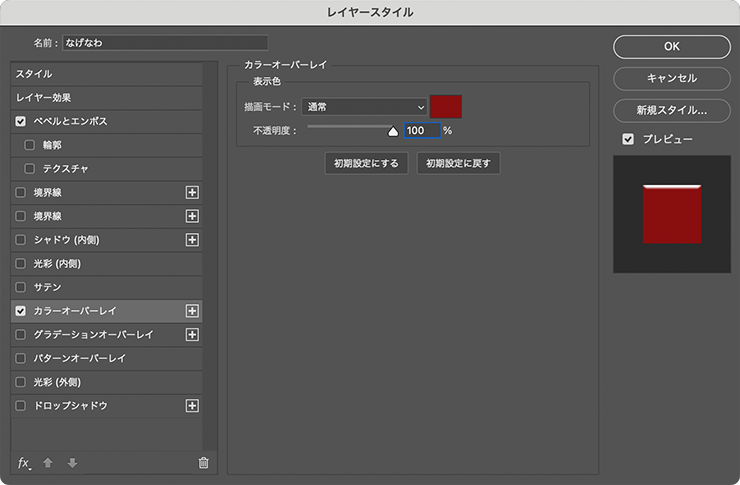
続いてレイヤースタイルの[カラーオーバーレイ]を選択したら、[描画モード:通常]、[オーバーレイのカラー]を暗い赤(ここでは16進数カラーコード[#890e0e])、[不透明度:100%]に設定して適用する(図9)(図10)。
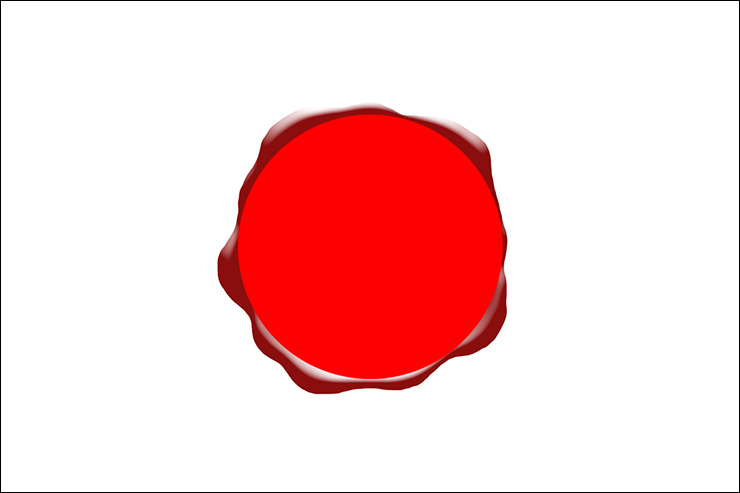
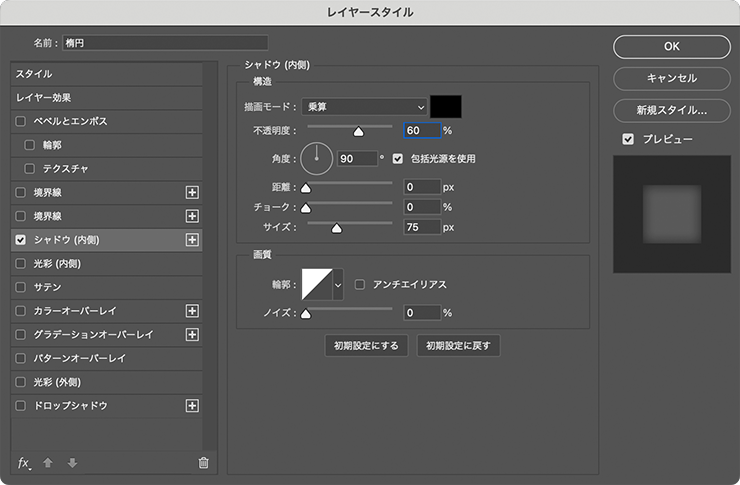
次に、レイヤーパネルで円のレイヤーを選択したら、レイヤーメニュー→“レイヤースタイル”→“シャドウ(内側)...”を選び、[描画モード:乗算]、[シャドウのカラー:黒]、[不透明度:60%]、[角度:90°]、[距離:0px]、[チョーク:0%]、[サイズ:75px]、[輪郭:線形]、[ノイズ:0%]に設定する(図11)。
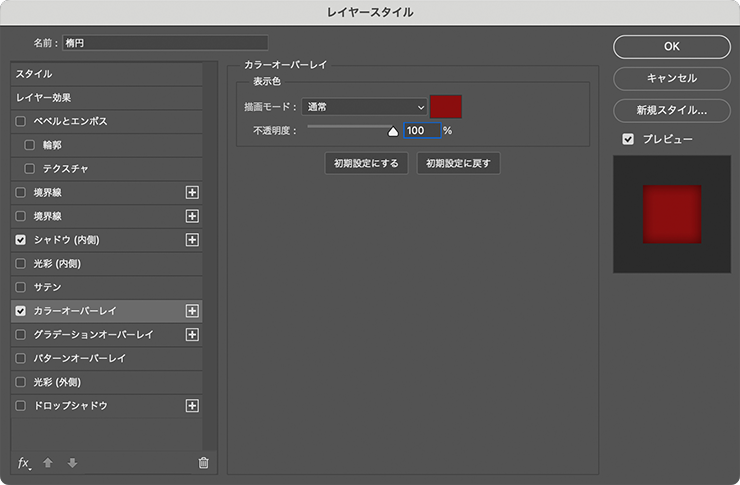
続いてレイヤースタイルの[カラーオーバーレイ]を選択したら、[描画モード:通常]、[オーバーレイのカラー]を暗い赤(ここでは16進数カラーコード[#8a0e0e])、[不透明度:100%]に設定して適用する(図12)(図13)。
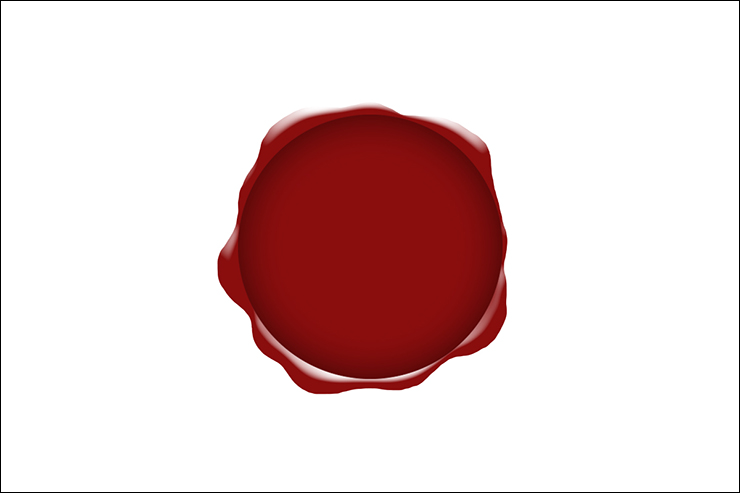
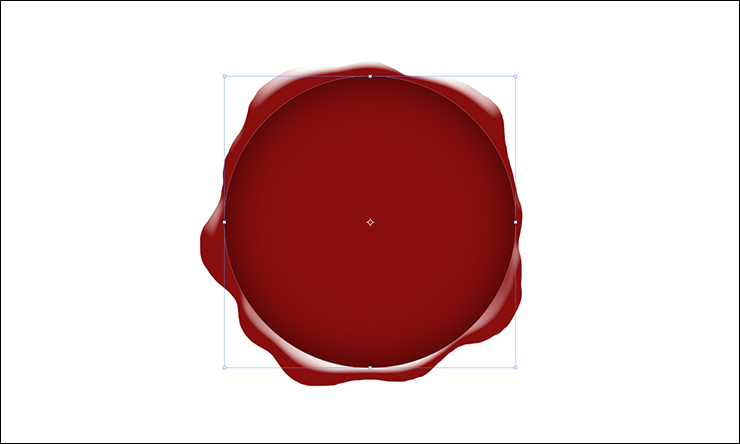
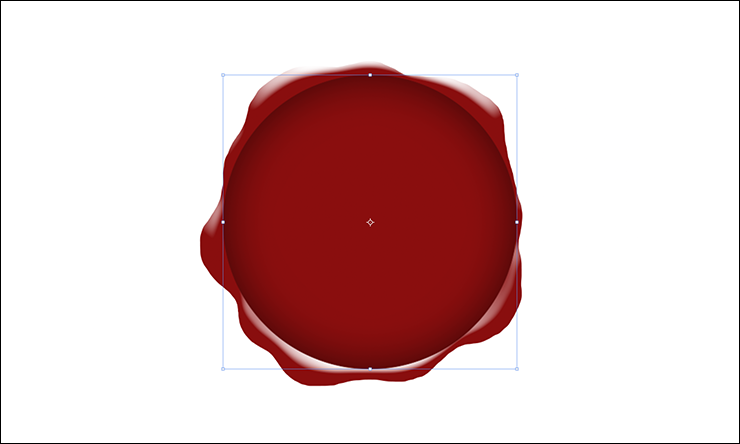
拡大表示してみると円の周囲に白い縁取りのような線が見えて気になるので、移動ツールを選びオプションバーで[バウンディングボックスを表示]にチェックを入れ、バウンディングボックスの周囲のハンドルを外側にドラッグして円を少し大きく調整した(図14)(図15)。
【Photoshop】シーリングスタンプを作る:
3. 文字をあしらいリアルな質感をつけてスタンプを仕上げる
シーリングスタンプを仕上げていく。まず横書き文字ツールを選び、最前面に「R」と入力する(図16)。
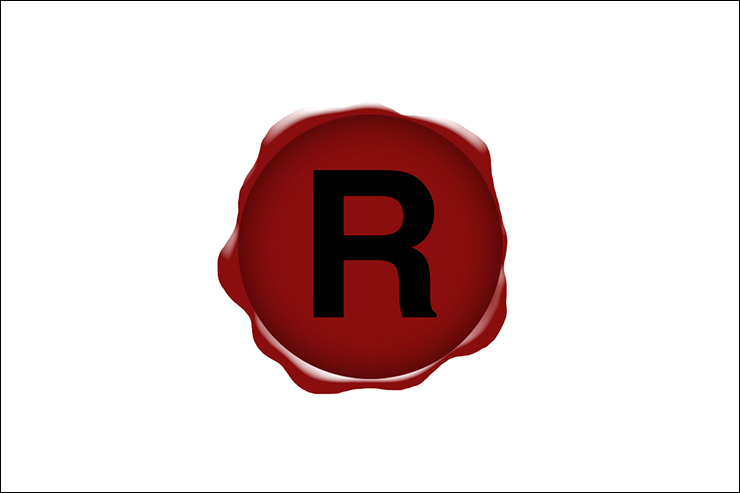
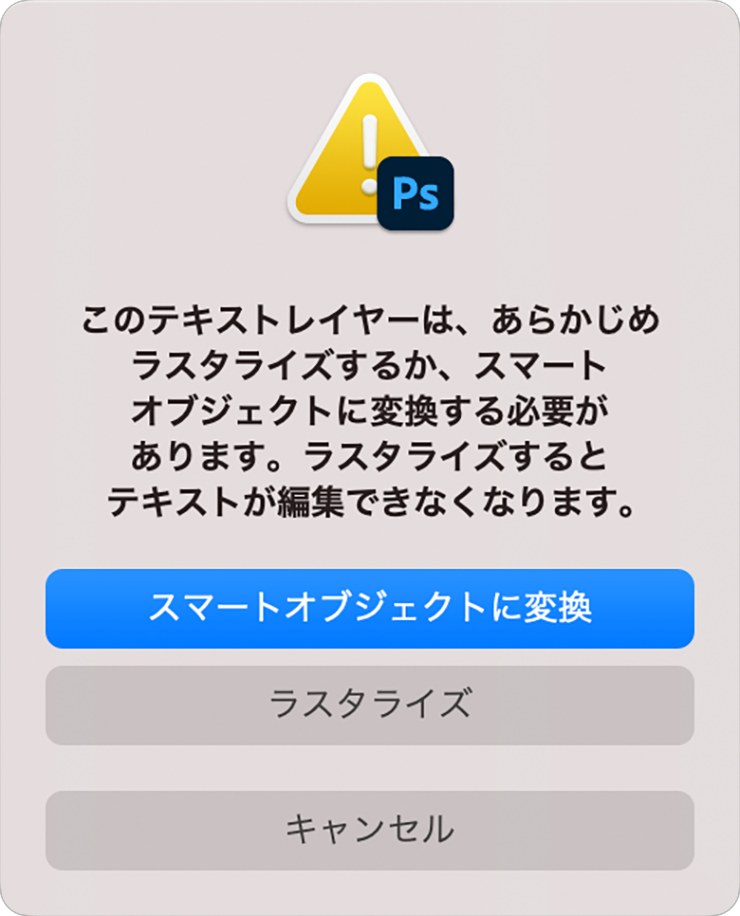
続いて、フィルターメニュー→“ノイズ”→“明るさの中間値...”を選択。「このテキストレイヤーは、あらかじめラスタライズするか、スマートオブジェクトに変換する必要があります。ラスタライズするとテキストが編集できなくなります。」というダイアログが表示されるので[スマートオブジェクトに変換]を適用(図17)。
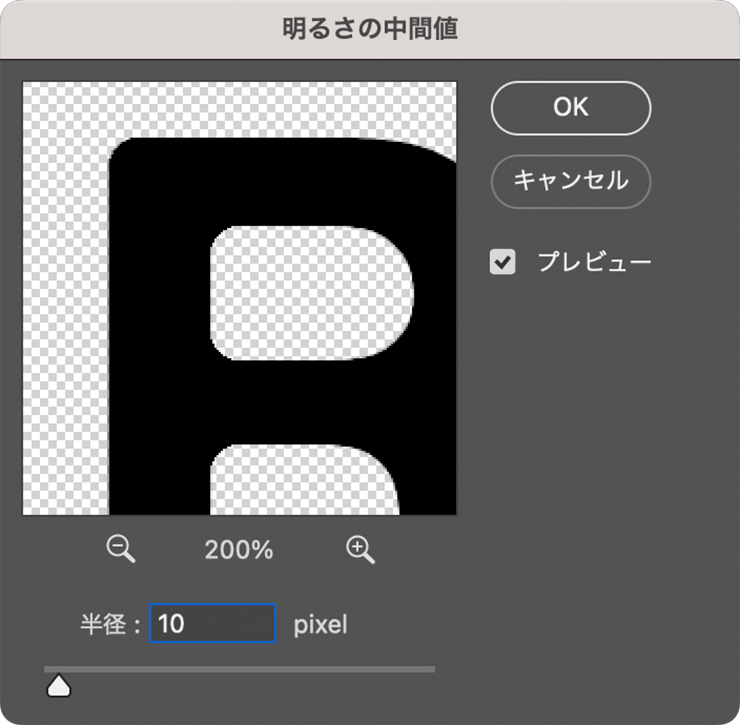
「明るさの中間値」ダイアログが表示されたら、[半径:10pixel]で適用して文字の角を少し丸める(図18)(図19)。
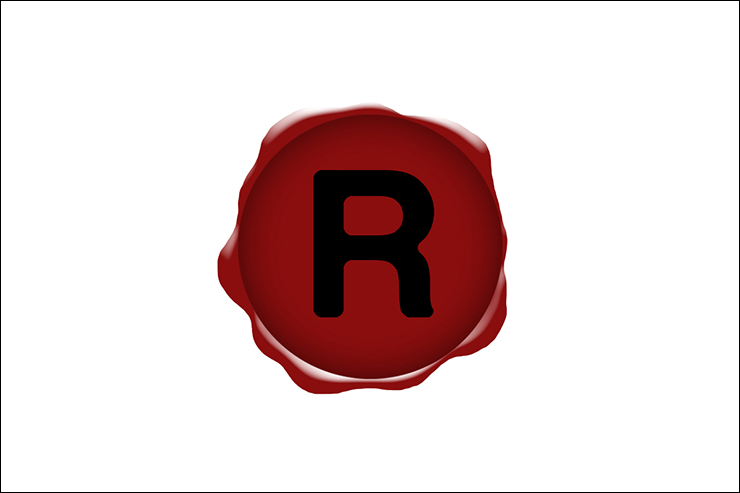
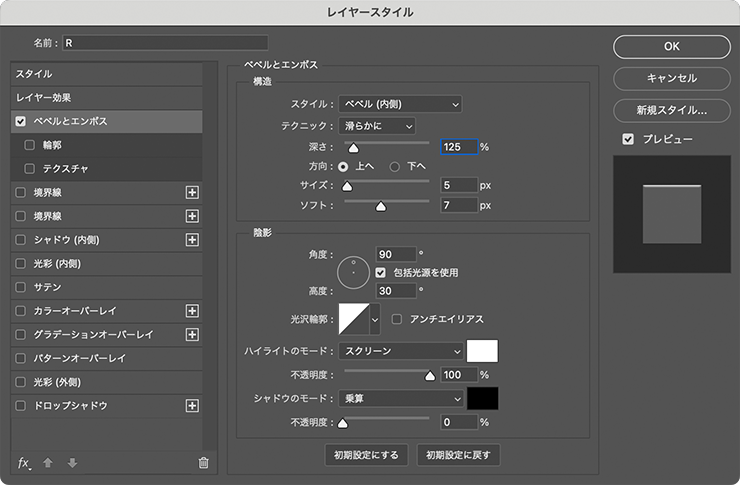
この文字のレイヤーが選択された状態のまま、レイヤーメニュー→“レイヤースタイル”→“ベベルとエンボス...”を選び、[スタイル:ベベル(内側)]、[テクニック:滑らかに]、[深さ:125%]、[方向:上へ]、[サイズ:5px]、[ソフト:7px]、[角度:90°]、[高度:30°]、[光沢輪郭:線形]、[ハイライトのモード:スクリーン]、[ハイライトのカラー:白]、ハイライトの[不透明度]を100%に、[シャドウのモード:乗算]、[シャドウのカラー:黒]、シャドウの[不透明度]を0%に設定する(図20)。
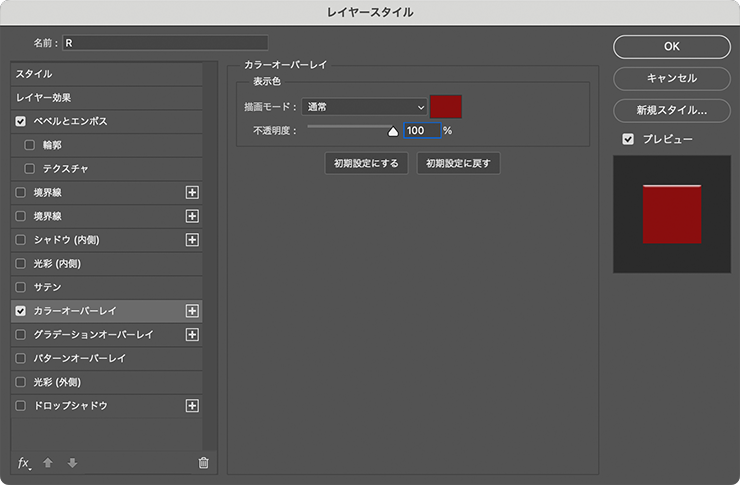
続いてレイヤースタイルの[カラーオーバーレイ]を選択したら、[描画モード:通常]、[オーバーレイのカラー]を暗い赤(ここでは16進数カラーコード[#8a0e0e])、[不透明度:100%]に設定する(図21)。
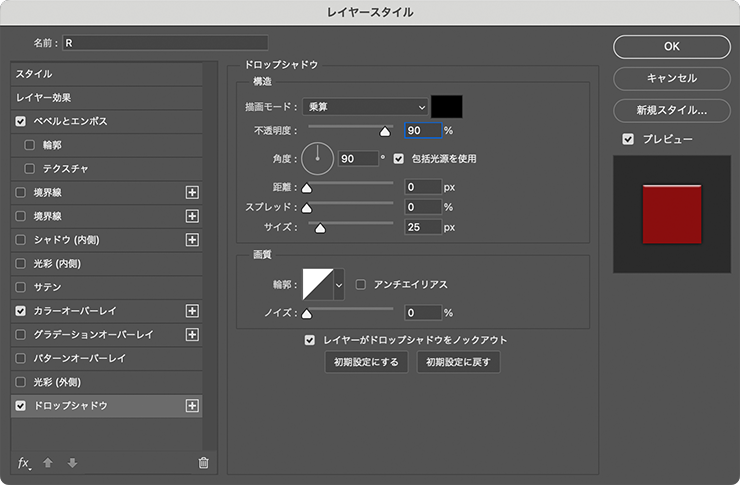
さらにレイヤースタイルの[ドロップシャドウ]を選択して、[描画モード:乗算]、[シャドウのカラー:黒]、[不透明度:90%]、[角度:90°]、[距離:0px]、[スプレッド:0%]、[サイズ:25px]、[輪郭:線形]、[ノイズ:0%]に設定して適用する(図22)(図23)。
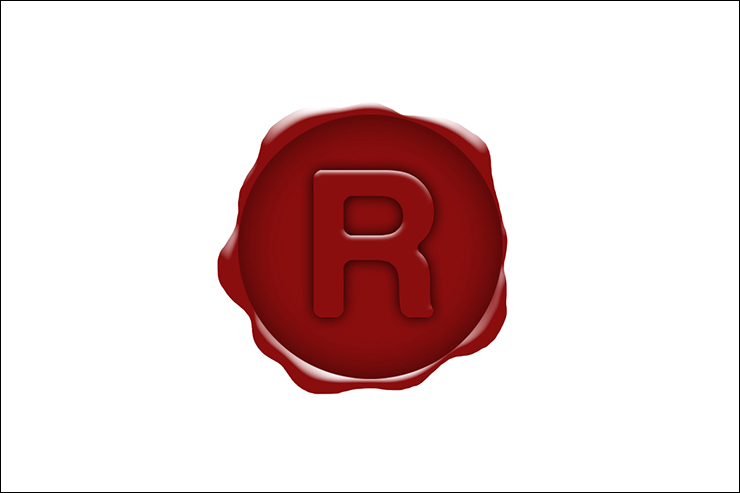
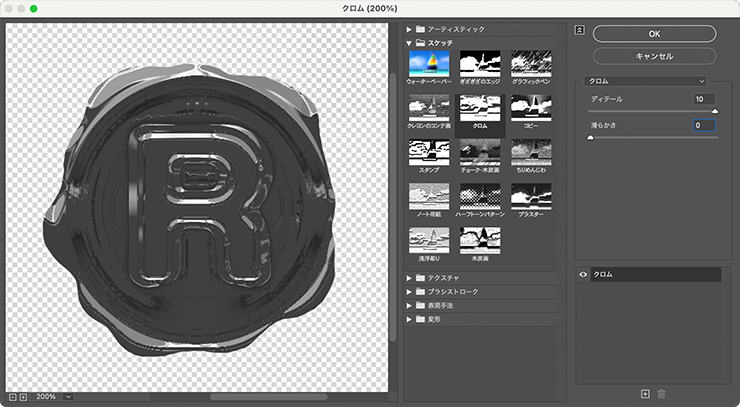
レイヤーパネルで、波打った形と円、文字のレイヤーを3つとも選択したら、レイヤーメニュー→“レイヤーを結合”を実行。結合したレイヤーを前面に複製したあと、複製した方のレイヤーを選択して[描画色]を黒、[背景色]を白に設定する。続いてフィルターメニュー→“フィルターギャラリー...”を選択し、[スケッチ]の[クロム]を[ディテール:10]、[滑らかさ:0]に設定して適用する(図24)(図25)。
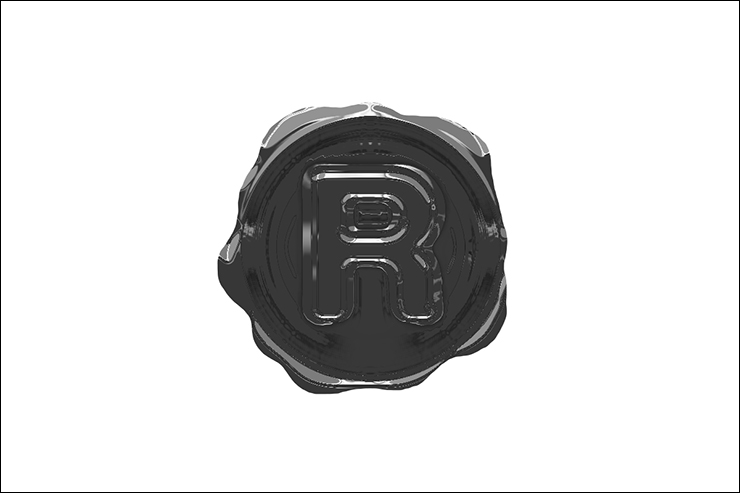
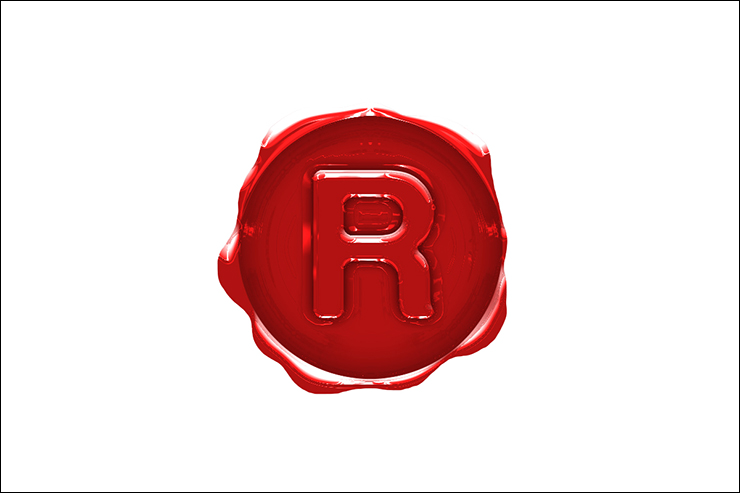
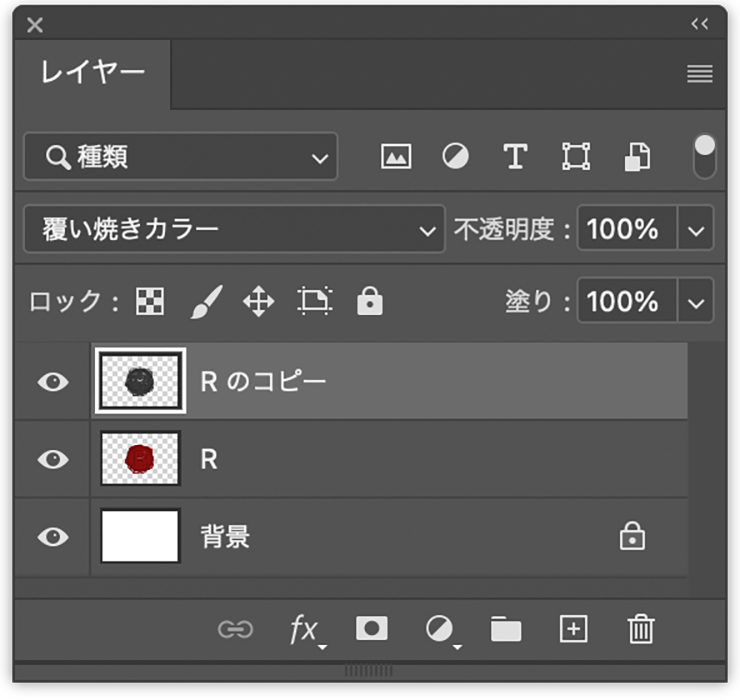
あとはレイヤーパネルで「クロム」フィルターを適用したレイヤーを[描画モード:覆い焼きカラー]に変更すれば、シーリングスタンプにリアルな質感がつく(図26)(図27)。
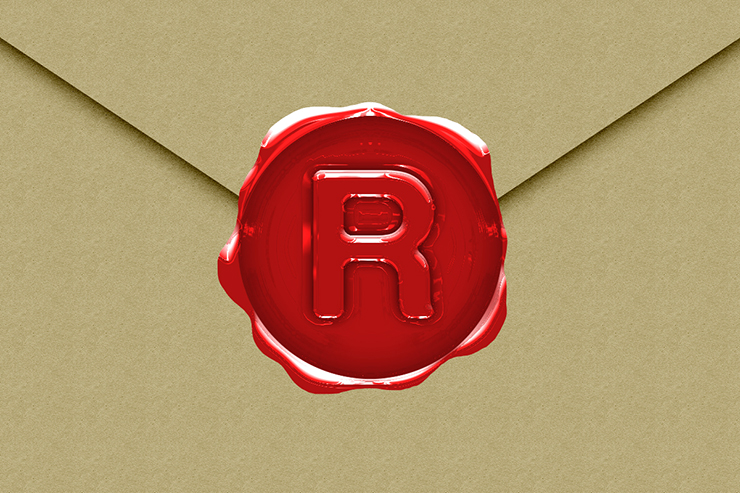
ここでは、さらに封筒をイメージした背景ビジュアルを配置して完成とした(図28)。
以上、Photoshopでリアルなシーリングスタンプを表現する方法でした。
制作者プロフィール

- MARUMIYAN(マルミヤン)
- グラフィックデザイナー/イラストレーター
- 2007年より「マルミヤン」(Marumiyan)名義で、福岡を拠点に活動を開始。雑誌、広告、CDジャケット、パッケージ、アパレル、プロダクト、Webなど、様々な媒体で活動を行う。人物や植物、動物、建物など、様々なアイコンをグラフィカルに組み合わせ、洗練された作品作りを目指す。また “FOUR DIMENSIONS WORLD” をテーマとした作品も精力的に制作している。2008年「FUNKY802 digmeout」オーディション通過。https://marumiyan.com/





















2023.10.31 Tue