


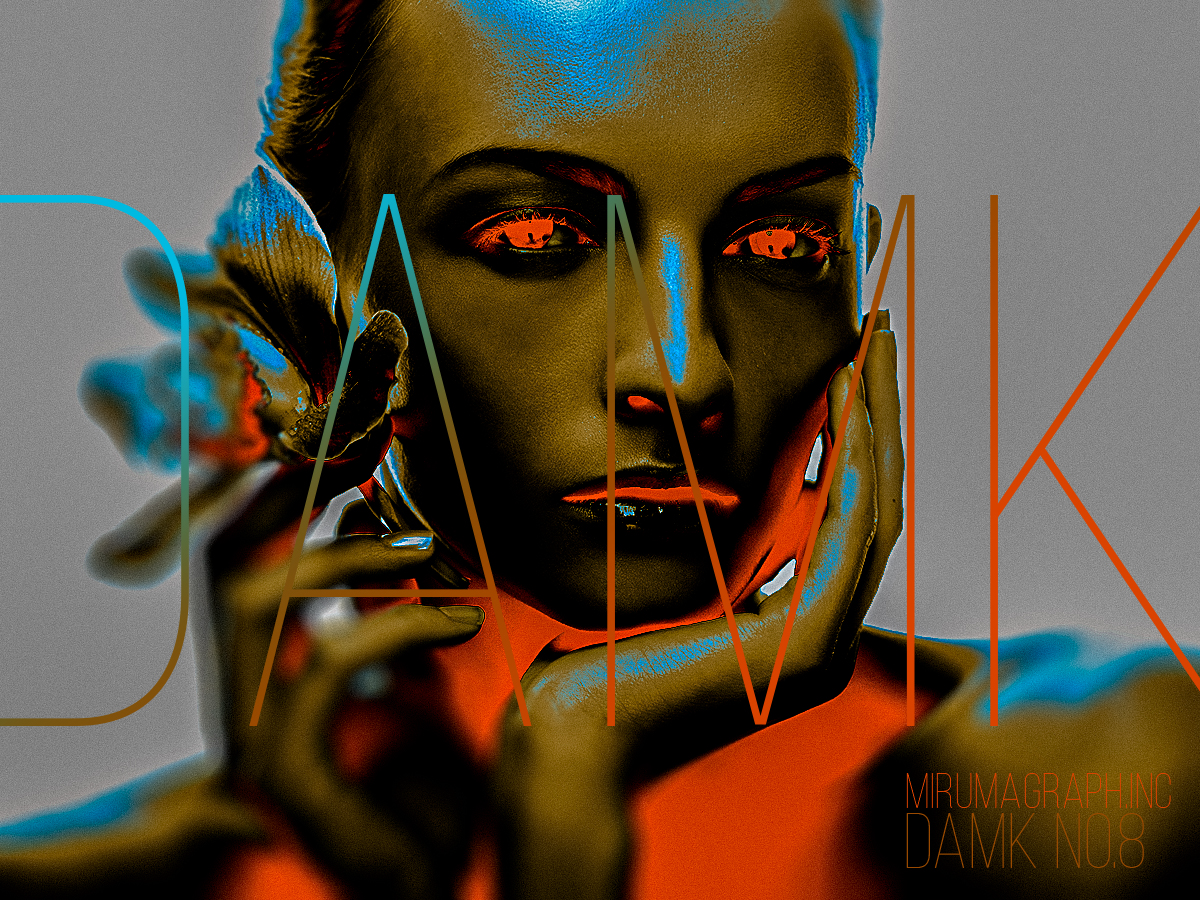
Photoshopでグラデーションマップを活用して、アート性の高いユニークな写真加工の表現方法を紹介します。人物の肌などにデジタル特有のメタリック/ざらっとした質感を加え、退廃的なエッジの効いたビジュアルを作ります。
*本連載はPhotoshopで作る定番グラフィックの制作工程を、一から手順通りに解説するHow to記事です。
■使用する機能「グラデーションマップ」「虹彩絞りぼかし」「Camera Raw フィルター」
【Photoshop】アート性の高い写真加工表現(グラデーションマップ活用):
1.元写真の色を置き換えてアーティスティックな印象にする
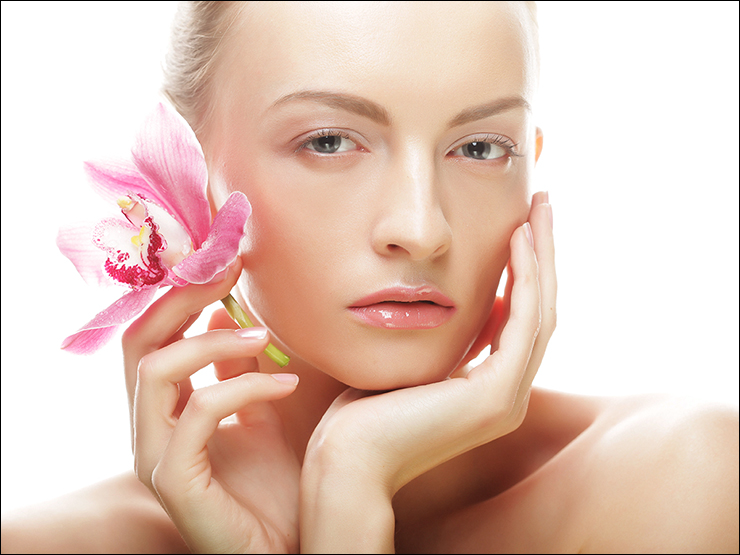
まずは新規ファイルを[幅:1200ピクセル]、[高さ:900ピクセル]、[解像度:350ピクセル/インチ]で作成したら、元となる写真素材を用意して配置する(図1)。
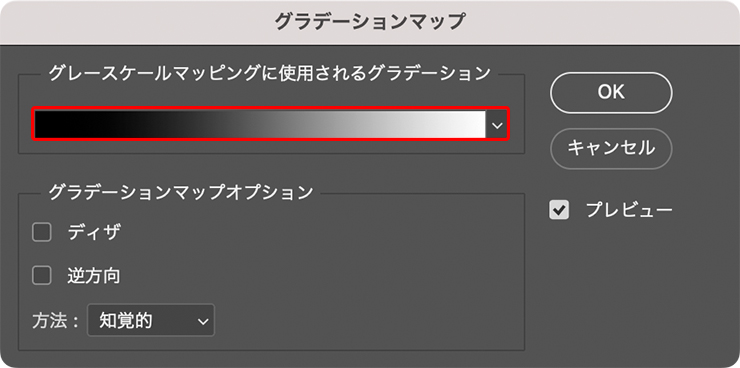
次に、レイヤーパネルで元写真のレイヤーを選択したあと、イメージメニュー→“色調補正”→“グラデーションマップ...”を選択。「グラデーションマップ」ダイアログが表示されるので、[グレースケールマッピングに使用されるグラデーション]の下にあるバー状のグラデーション見本(グラデーションサンプル)をクリックして(図2)、グラデーションエディターを表示させる(図3)。
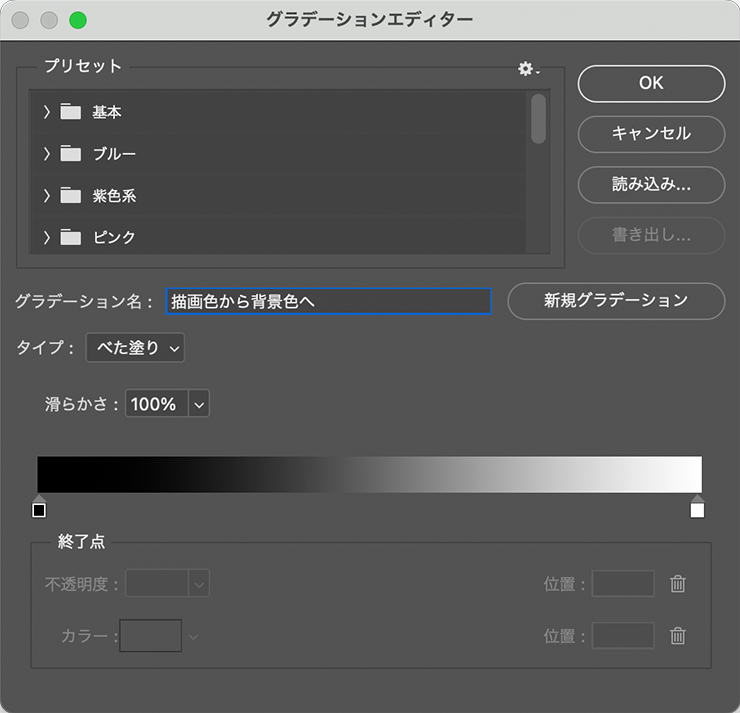
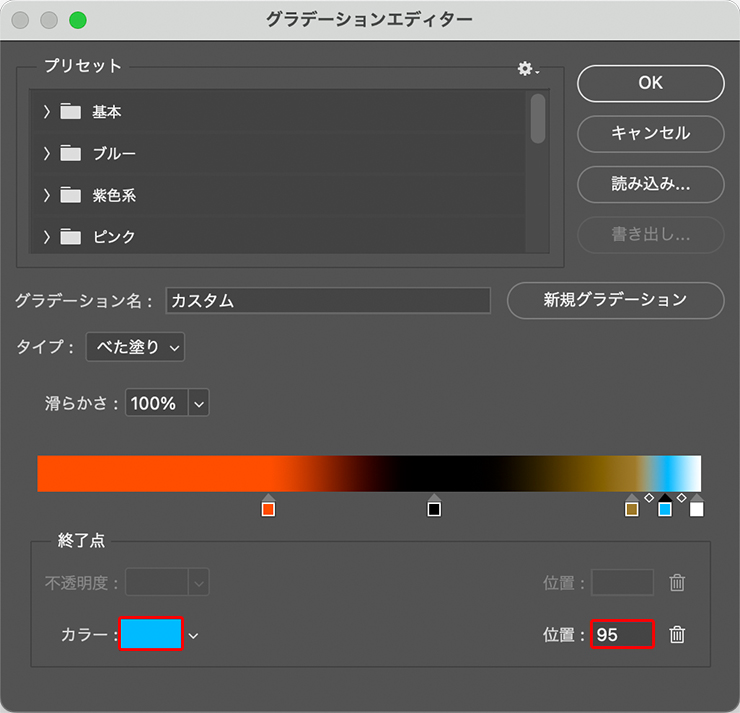
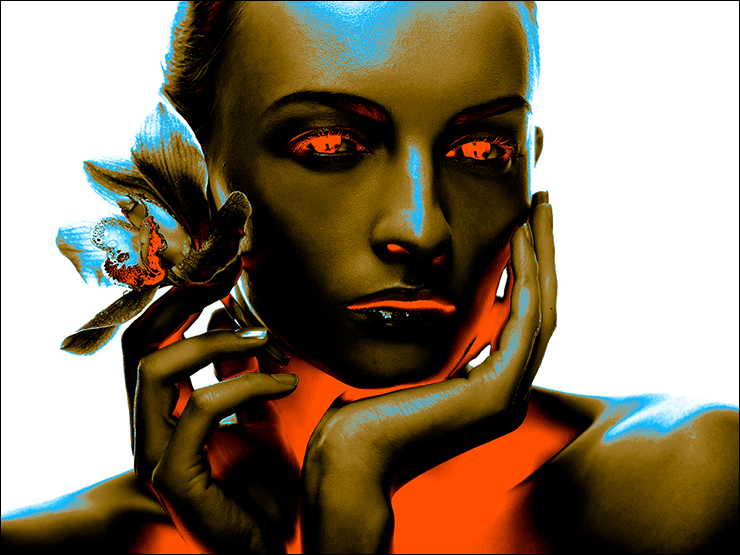
続いて、グラデーションエディター画面内のグラデーションサンプルの下辺をクリックしてカラー分岐点を追加し、オレンジ、黒、茶色、水色、白のグラデーションを作成して適用する(図4)(図5)。使用する写真素材によって最適な設定値は異なってくるが、グラデーションサンプルの中央付近のカラー分岐点を黒に設定し、その左右にオレンジや茶色などのカラーを配置すると作例のようなイメージに近づけやすい。プレビューを参考にしながら試してみてほしい。
【Photoshop】アート性の高い写真加工表現(グラデーションマップ活用):
2. 被写体の周囲をぼかして雰囲気ある表現に
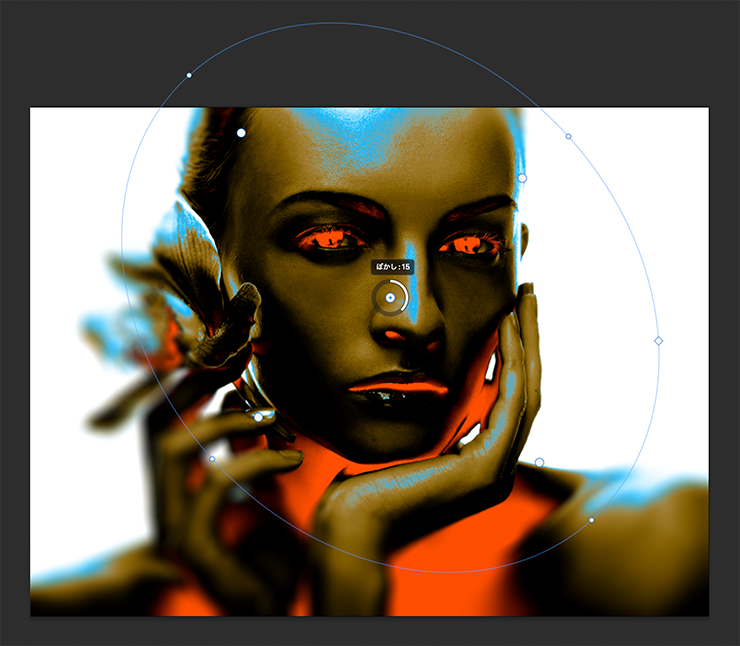
被写体の顔に焦点を合わせてそれ以外をぼかしていく。まず、元写真のレイヤーが選択された状態のまま、フィルターメニュー→“ぼかしギャラリー”→“虹彩絞りぼかし...”を選択。画像の上に楕円(ぼかしプレビュー領域)が表示されるので、その中心のピンをドラッグして人物の顔に合わせる(図6)。
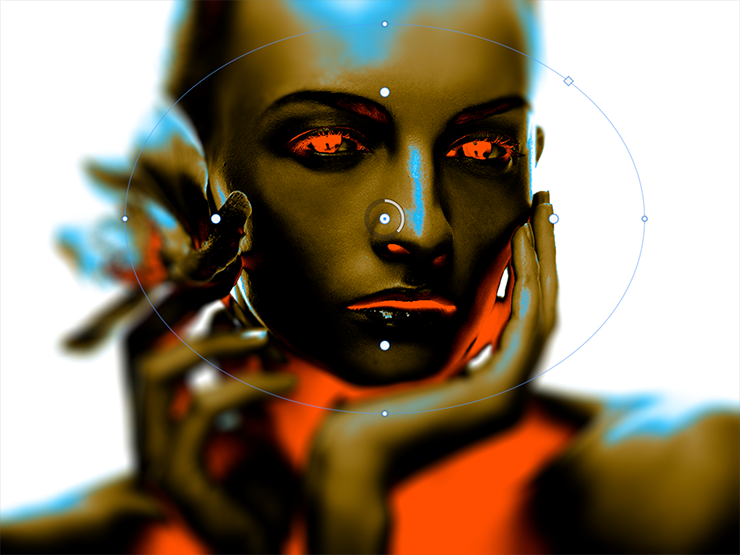
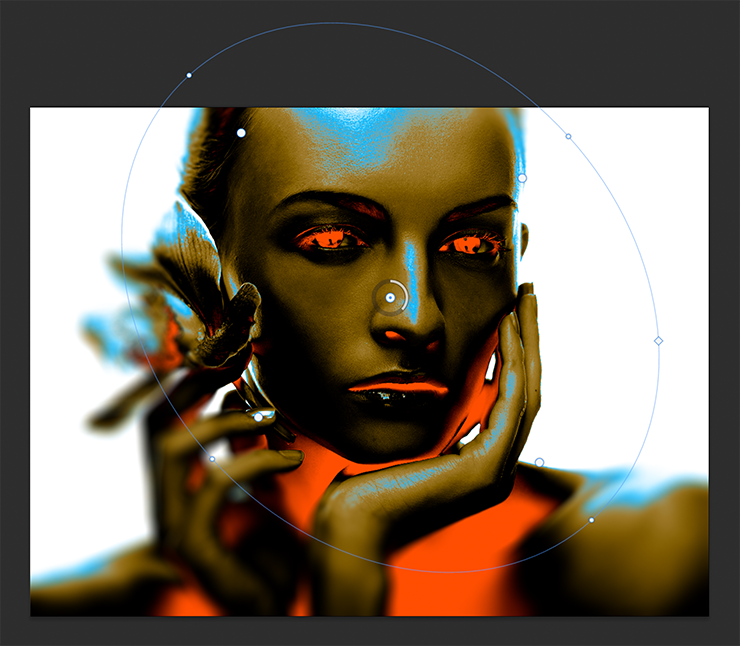
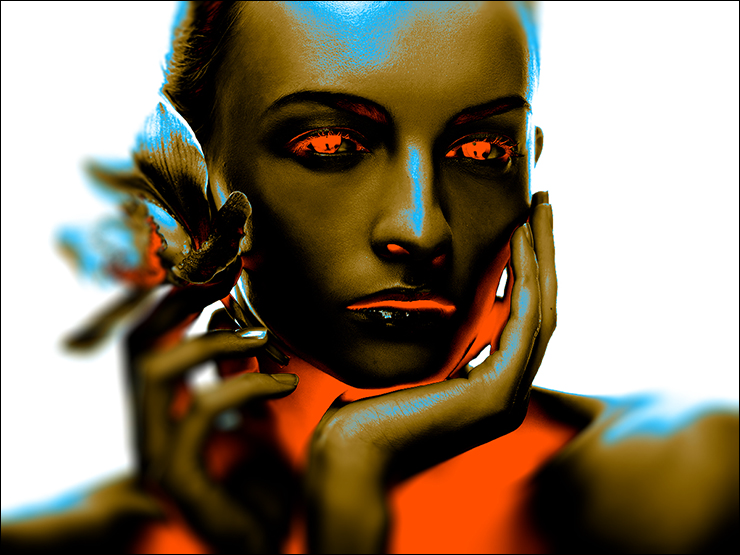
続いて、ぼかしプレビュー領域の円周にある小さなドットをドラッグしてぼかす範囲を調整したり、ぼかしプレビュー領域の内側にある少し大きめのドットをドラッグしてぼかしのフェード領域の幅を調整(図7)。さらにピンを囲むドーナツ状のハンドルをドラッグして、ぼかしの度合いを調節する(図8)。ぼかしの設定ができたら、オプションバーの[OK]をクリックして効果を確定しておく(図9)。
【Photoshop】アート性の高い写真加工表現(グラデーションマップ活用):
3. ディテールを調整してビジュアルを仕上げる
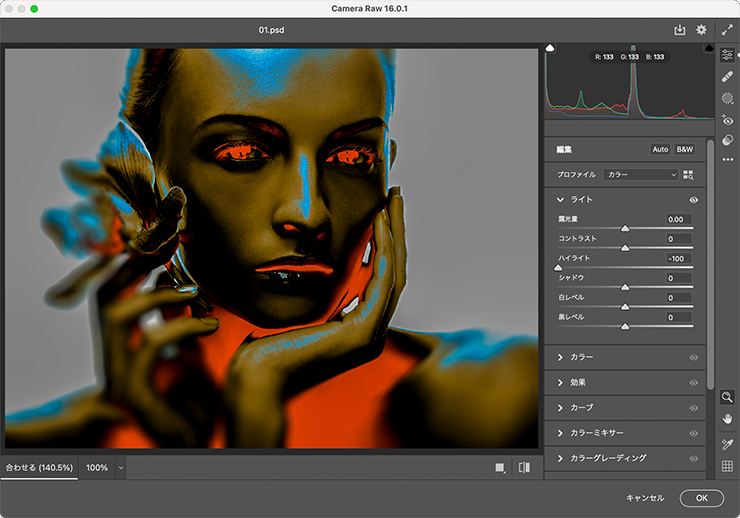
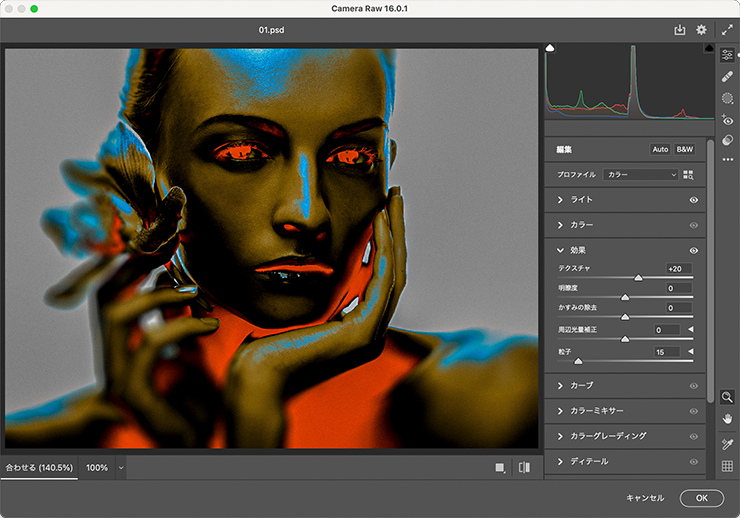
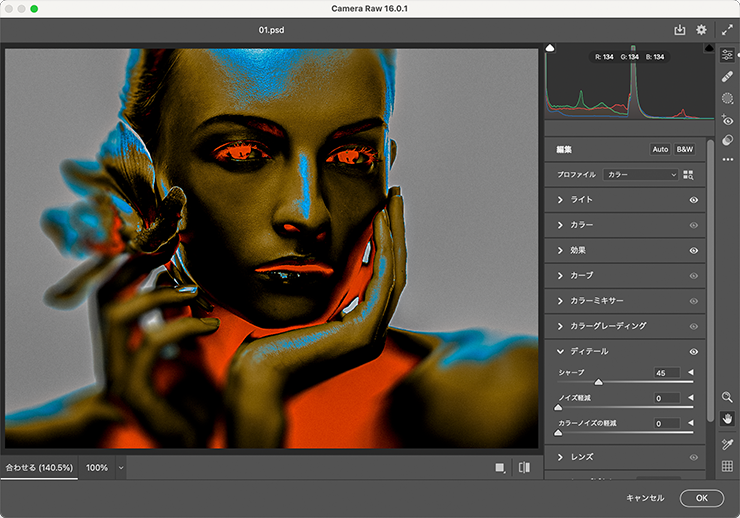
ビジュアルを仕上げていく。元写真のレイヤーが選択された状態のまま、フィルターメニュー→“Camera Raw フィルター...”を選択。[ライト]タブの[ハイライト]のスライダーを左側に動かしてハイライトを抑えたあと(図10)、[効果]タブの[テクスチャ]と[粒子]のスライダーを右側に動かしてザラッとした質感を強調する(図11)。
さらに[ディテール]タブの[シャープ]のスライダーを右側に動かし、画像を少しくっきりさせたら(図12)、[OK]をクリックして効果を適用する(図13)。
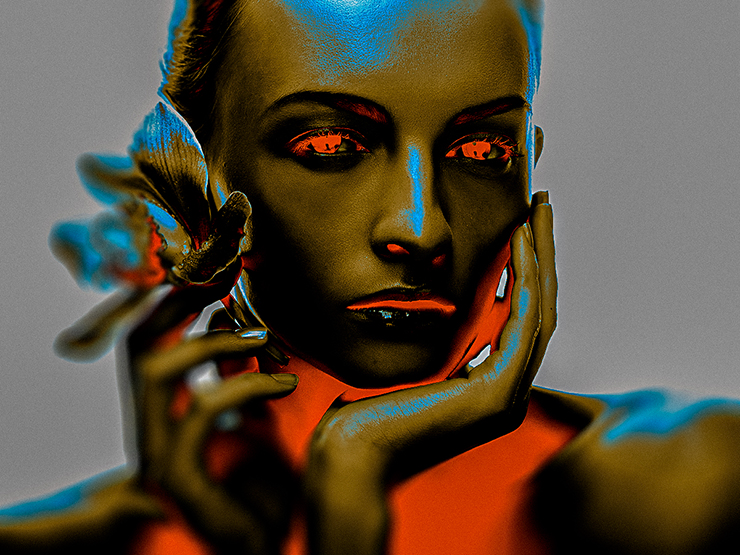
ここでは、さらに文字要素などを配置して完成とした(図14)。
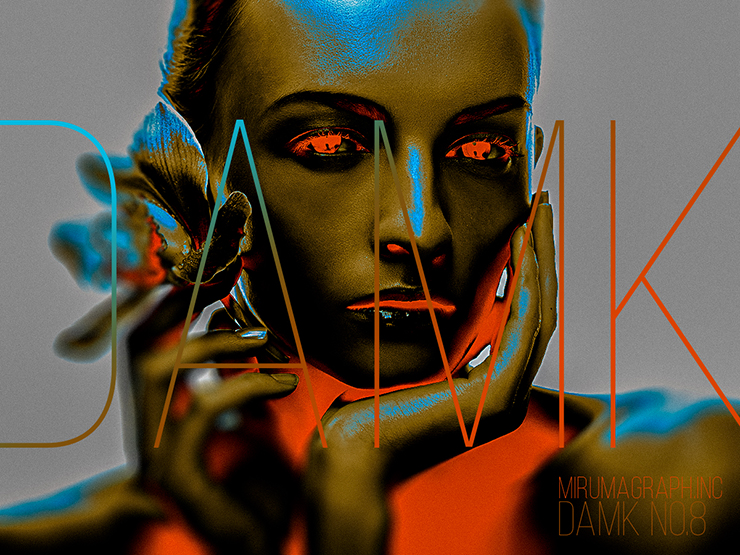
以上、Photoshopでグラデーションマップを活用したアート性の高いユニークな写真加工の表現方法でした。
制作者プロフィール

- MARUMIYAN(マルミヤン)
- グラフィックデザイナー/イラストレーター
- 2007年より「マルミヤン」(Marumiyan)名義で、福岡を拠点に活動を開始。雑誌、広告、CDジャケット、パッケージ、アパレル、プロダクト、Webなど、様々な媒体で活動を行う。人物や植物、動物、建物など、様々なアイコンをグラフィカルに組み合わせ、洗練された作品作りを目指す。また “FOUR DIMENSIONS WORLD” をテーマとした作品も精力的に制作している。2008年「FUNKY802 digmeout」オーディション通過。https://marumiyan.com/























2023.11.21 Tue