



今回はPhotoshopで、残像や光跡を表現するテクニックを解説します。文字と組み合わせることで動きを感じるロゴを手軽に作成できるので、ぜひ活用してみてください。
*本連載はPhotoshopで作る定番グラフィックの制作工程を、一から手順通りに解説するHow to記事です。
■使用する機能「横書き文字ツール」「スマートオブジェクト」「描画モード」「パスぼかし」「カラーオーバーレイ」「レイヤーの塗り」「境界線」「移動ツール」
【Photoshop】ロゴの動きを感じる光と影の表現:
1.ロゴのベースとなる文字を配置する
まずは新規ファイルを[幅:1200ピクセル]、[高さ:800ピクセル]、[解像度:350ピクセル/インチ]で作成したら、[描画色]を黒にし、塗りつぶしツールでカンバス上をクリックして背景レイヤーを黒く塗りつぶす(図1)。

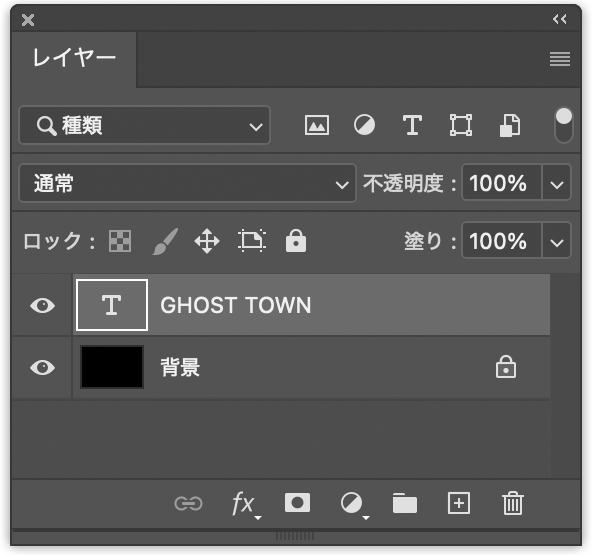
次に、横書き文字ツールで元になる文字(ここでは「GHOST TOWN」)を入力して文字パネルでフォントやフォントサイズ、フォントカラーを設定する。今回はバウハウスの巨匠アルフレッド・アーントによるデザインを再現した肉厚のサンセリフ体「Alfarn Regular」(アドビ)を選択し、フォントカラーはブルー(ここでは16進数カラーコード[#0036ff])に設定した(図2)。

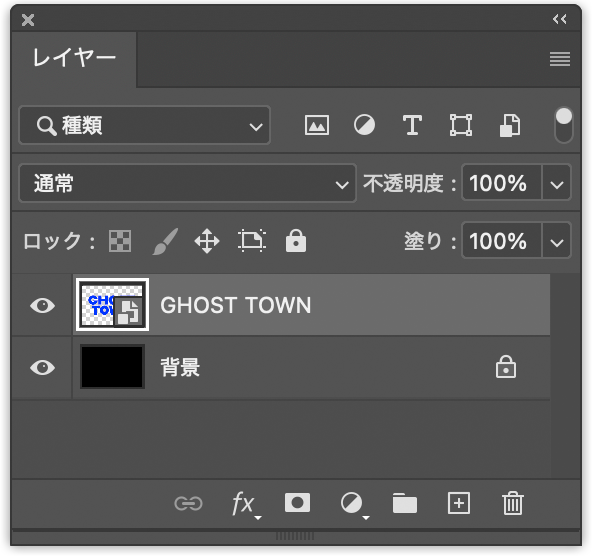
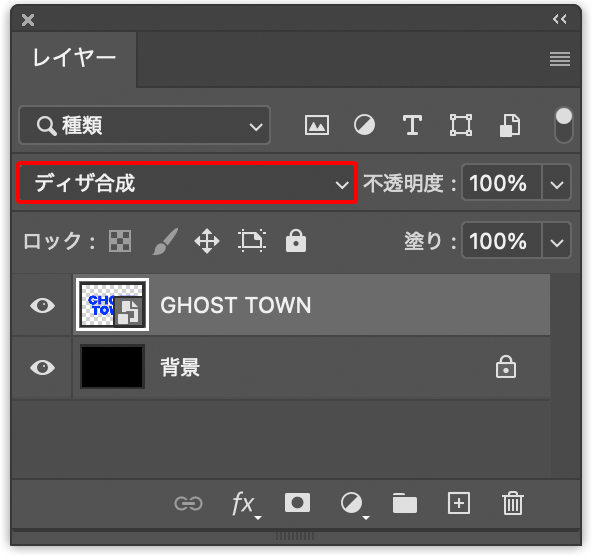
次に、文字のレイヤーが選択された状態のまま、レイヤーメニュー→“スマートオブジェクト”→“スマートオブジェクトに変換”を実行したら(図3)、レイヤーパネルでこの文字のレイヤーを[描画モード:ディザ合成]に変更する(図4)(図5)。

【Photoshop】ロゴの動きを感じる光と影の表現:
2.文字に残像をつけて動きを出す
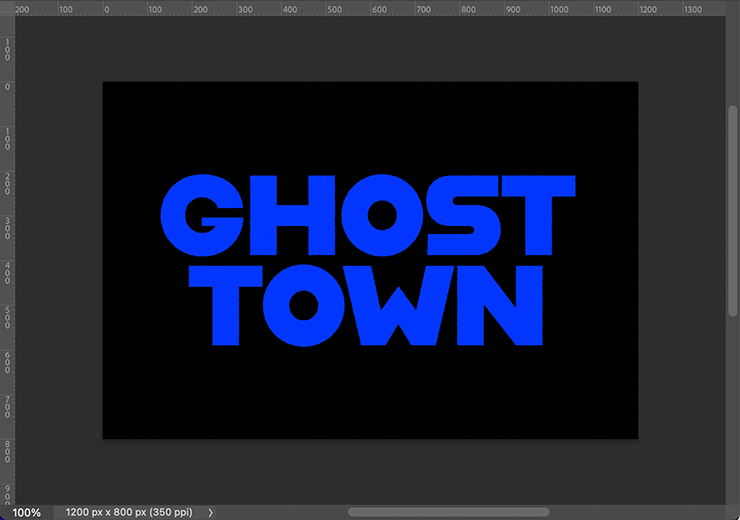
文字を加工していく。まず、ウィンドウのサイズを調節してカンバスの領域外(グレー部分)に余裕を持たせておく(図6)。
次に、文字のレイヤーが選択された状態のまま、フィルターメニュー→“ぼかしギャラリー”→“パスぼかし...”を選ぶ(図7)。
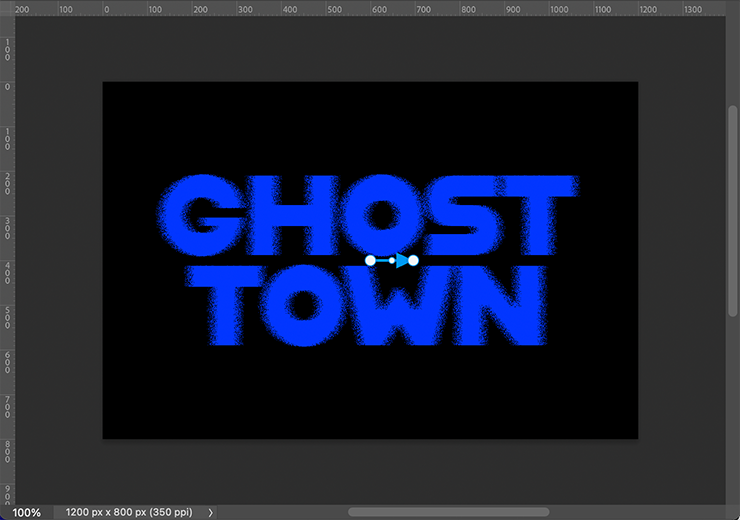
文字の前面にオーバーレイコントロール(矢印のついた青い線)が表示されるので、動きをつけたい方向に合わせて、その両端にある始点と終点をドラッグして移動させる(図8)(図9)。
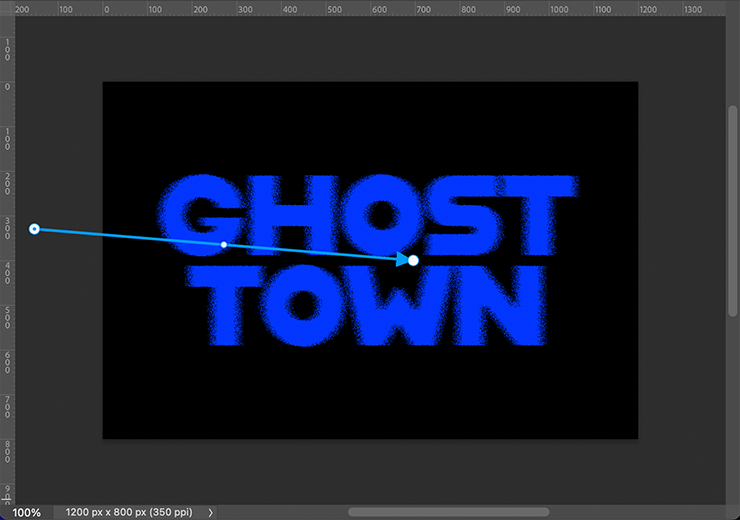
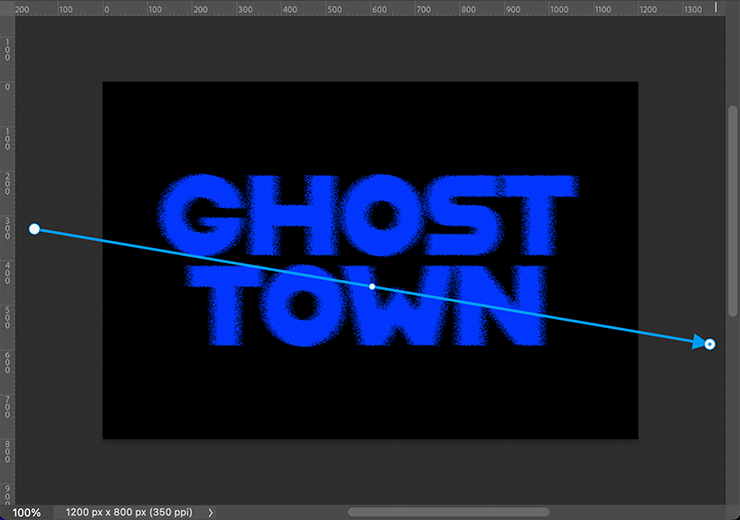
矢印の線上をクリックすると曲線点を追加できるので、ふたつの曲線点を追加してそれぞれドラッグし、線を波状に変形させる(図10)(図11)。
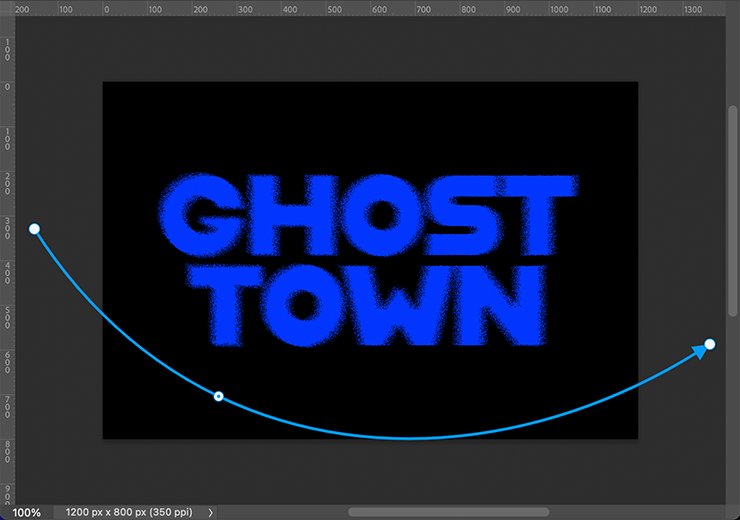
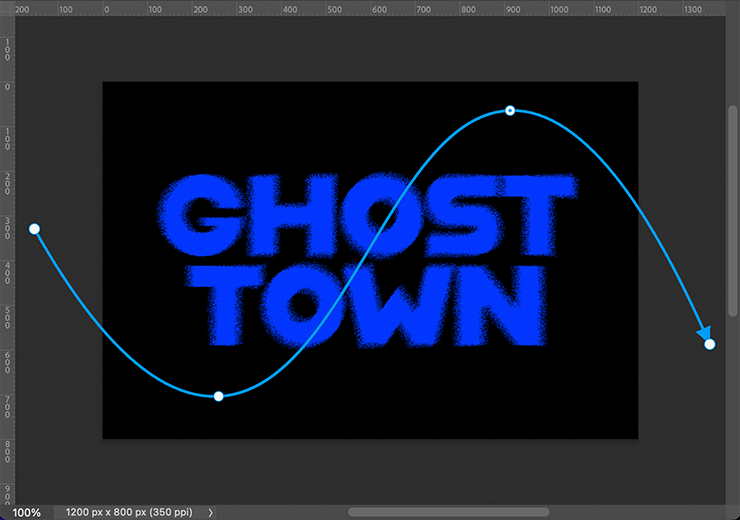
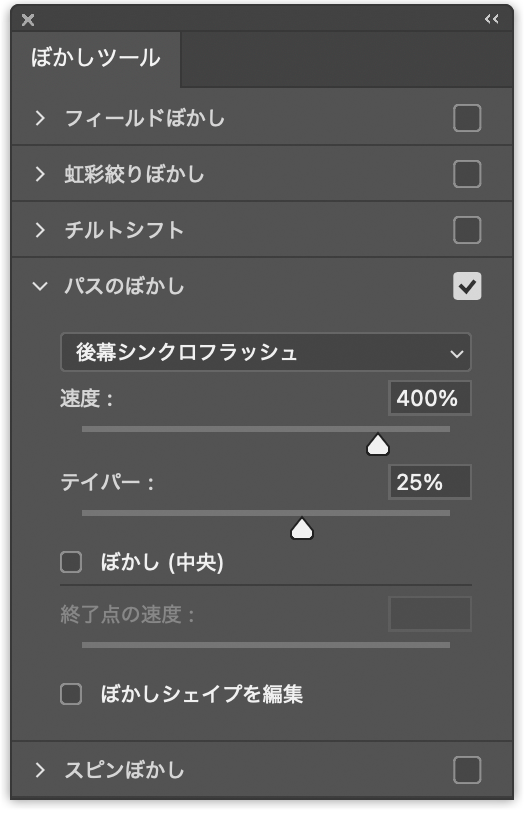
続いて、ぼかしツールパネルで[パスのぼかし]を[後幕シンクロフラッシュ]、[速度:400%]、[テイパー:25%]に設定(図12)(図13)。
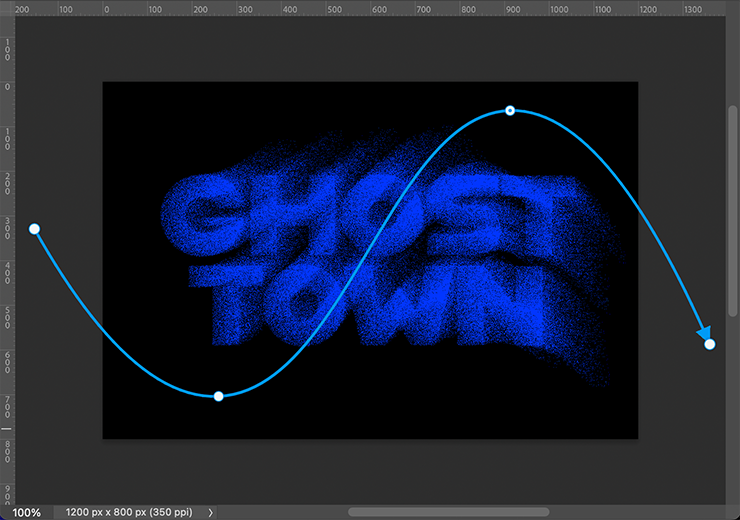
必要に応じて線の形状を微調整し、イメージ通りの動きをつけられたら、Enterキーを押して効果を適用させる(図14)。

【Photoshop】ロゴの動きを感じる光と影の表現:
3.色や縁取りをつけてロゴを仕上げる
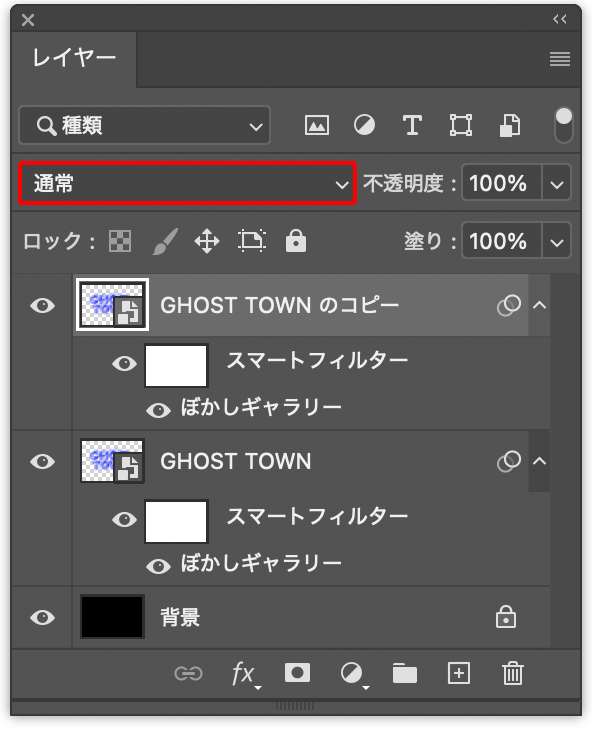
ロゴを仕上げていく。まず、レイヤーパネルで文字のレイヤーを前面に複製したら、[描画モード:通常]に変更する(図15)。
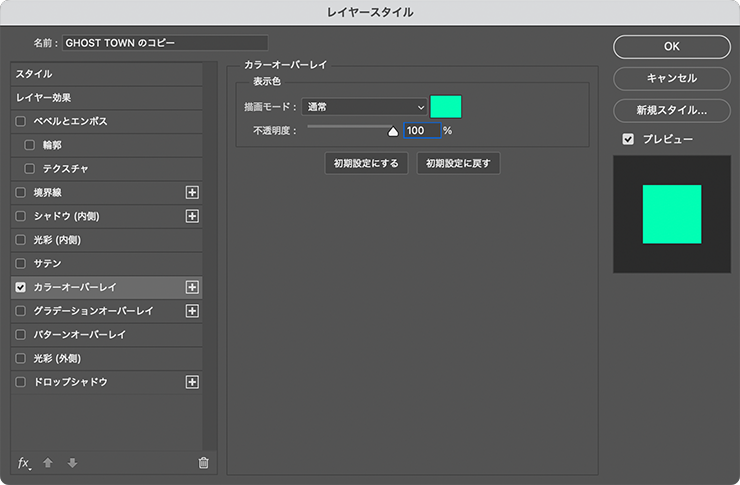
続いて、複製した方のレイヤーを選択して、レイヤーメニュー→“レイヤースタイル”→“カラーオーバーレイ...”を選び、[描画モード:通常]、[オーバーレイのカラー]をグリーン(ここでは16進数カラーコード[#00ffb4])、[不透明度:100%]に設定して適用する(図16)(図17)。

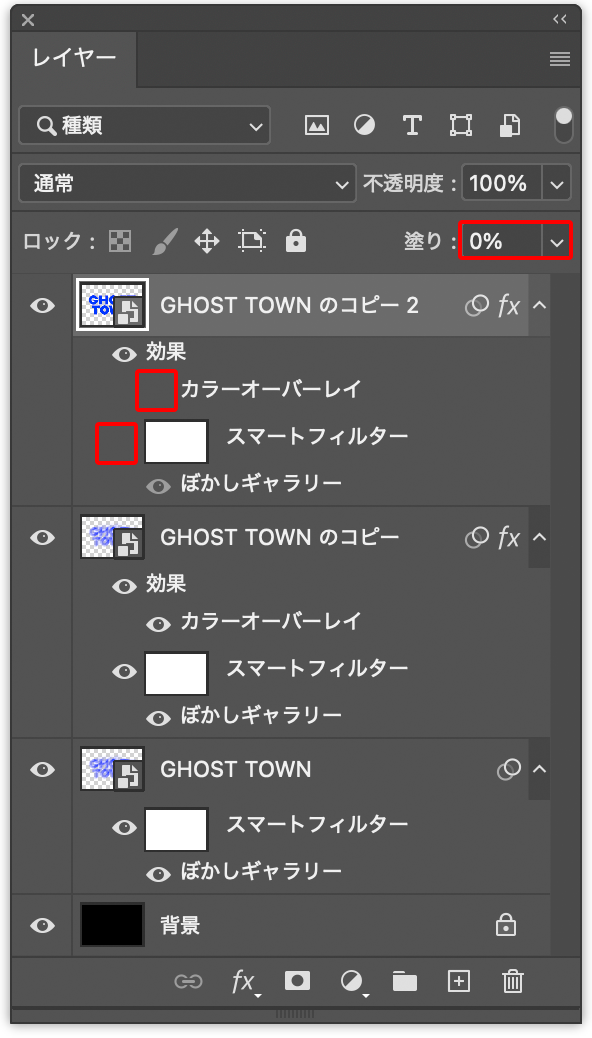
このレイヤーを最前面に複製して、レイヤーパネルで[塗り:0%]に変更したあと、レイヤー効果の[カラーオーバーレイ]と[スマートフィルター]の文字の左横にある目のアイコンをクリックして非表示にする(図18)。
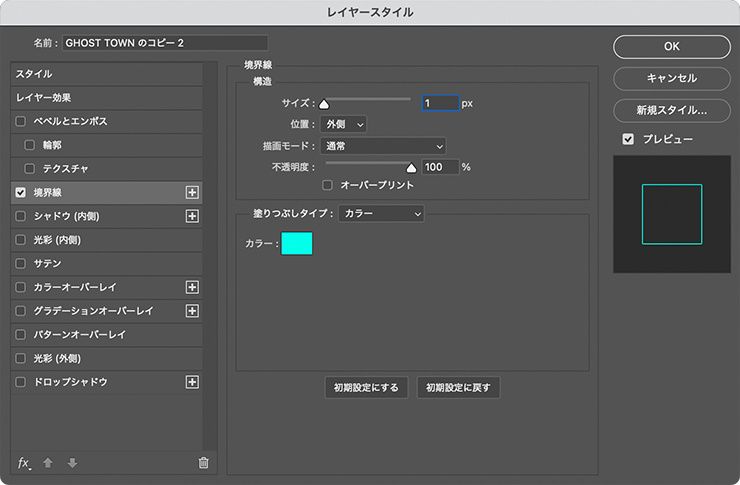
さらにレイヤーメニュー→“レイヤースタイル”→“境界線...”を選び、[サイズ:1px]、[位置:外側]、[描画モード:通常]、[不透明度:100%]、[塗りつぶしタイプ:カラー]、[カラー]をグリーン(ここでは16進数カラーコード[#00ffea])で適用する(図19)(図20)。

最後に、移動ツールで境界線のレイヤーを少しずらせばロゴが仕上がる(図21)。

ここでは、さらに文字要素などを配置して完成とした(図22)。

以上、Photoshopで残像や光跡を表現してロゴに動きをつけるテクニックでした。
制作者プロフィール

- MARUMIYAN(マルミヤン)
- グラフィックデザイナー/イラストレーター
- 2007年より「マルミヤン」(Marumiyan)名義で、福岡を拠点に活動を開始。雑誌、広告、CDジャケット、パッケージ、アパレル、プロダクト、Webなど、様々な媒体で活動を行う。人物や植物、動物、建物など、様々なアイコンをグラフィカルに組み合わせ、洗練された作品作りを目指す。また “FOUR DIMENSIONS WORLD” をテーマとした作品も精力的に制作している。2008年「FUNKY802 digmeout」オーディション通過。https://marumiyan.com/






















2024.10.01 Tue2024.11.12 Tue