


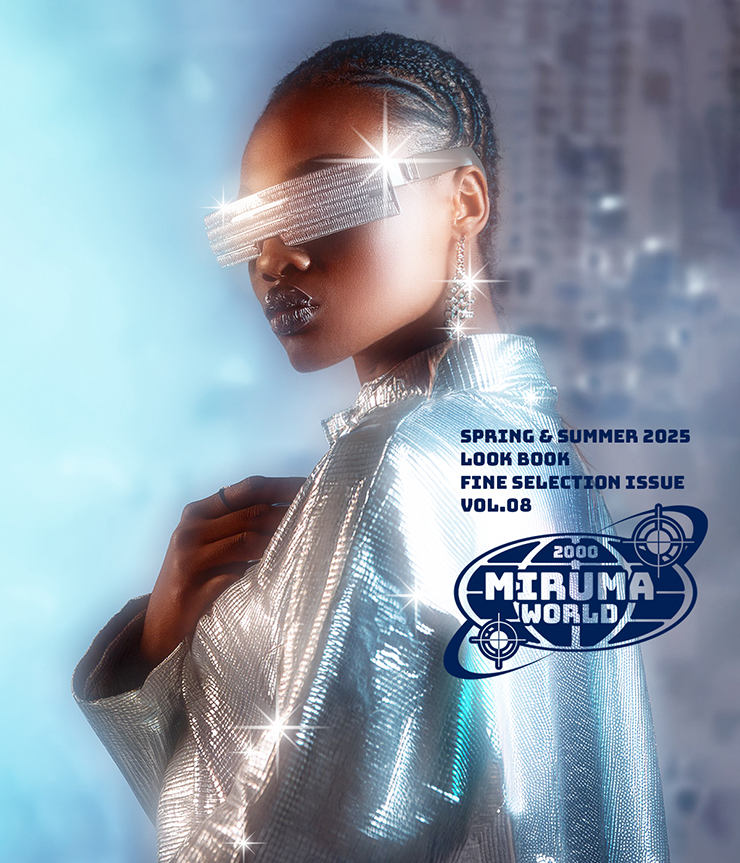
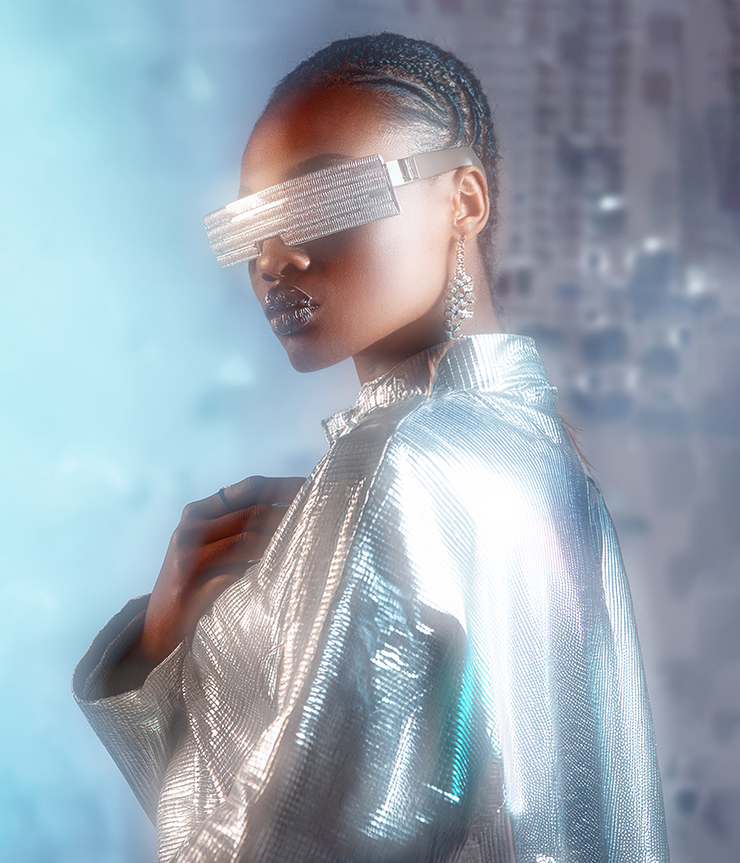
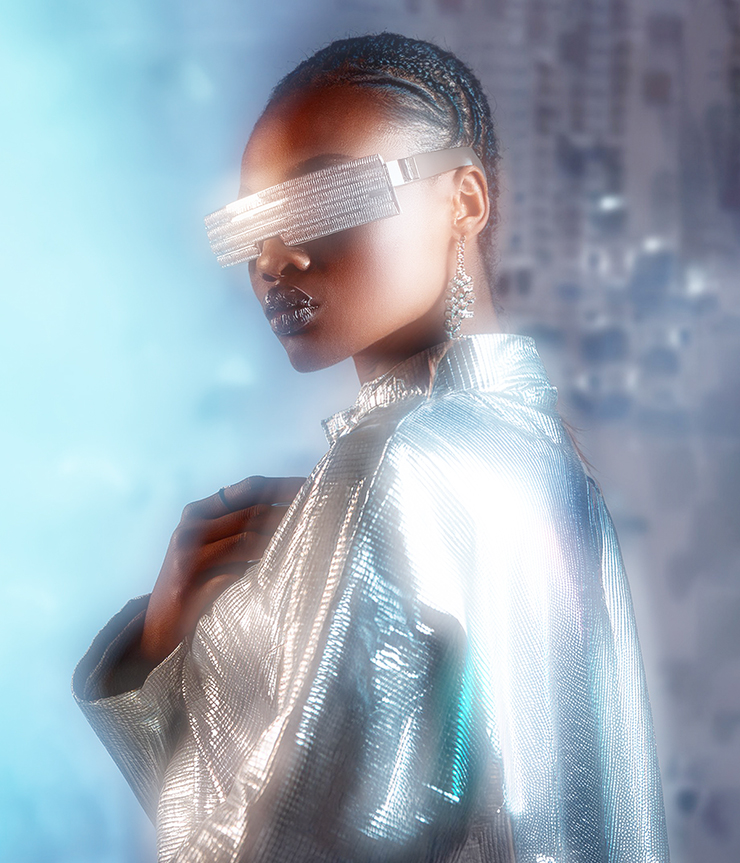
Photoshopでソフトフォーカス風の雰囲気あるボケ感を表現するテクニックを紹介します。キラキラした輝きを組み合わせることで、ゴージャス感や華やかさを際立たせることが可能です。
*本連載はPhotoshopで作る定番グラフィックの制作工程を、一から手順通りに解説するHow to記事です。
■使用する機能「ぼかし(レンズ)」「描画モード」「トーンカーブ調整レイヤー」「楕円形ツール」「ぼかし(移動)」「移動ツール」「ぼかし(ガウス)」
【Photoshop】雰囲気のあるボケ感の表現:
1.写真をやわらかくぼかす
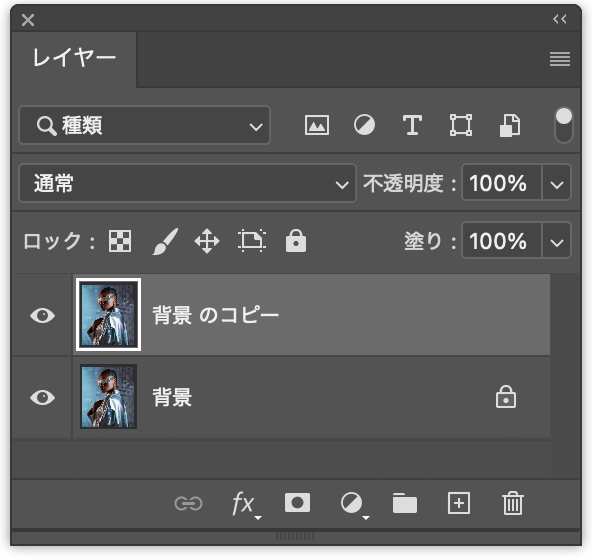
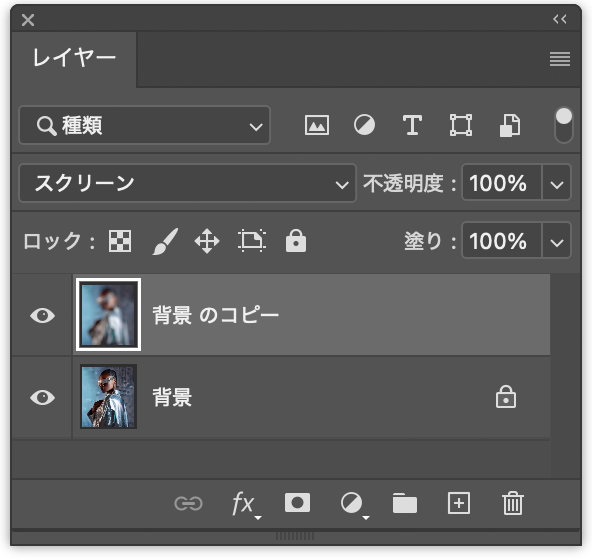
まずは元となる写真を用意して開いたら、元写真のレイヤー(ここでは背景レイヤー)を複製する(図1)(図2)。
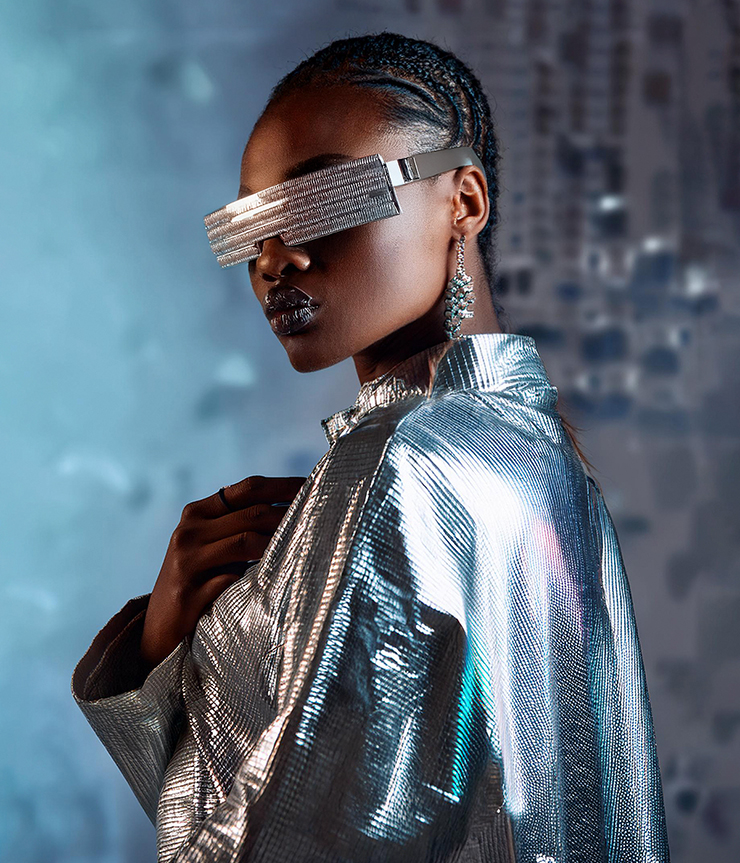
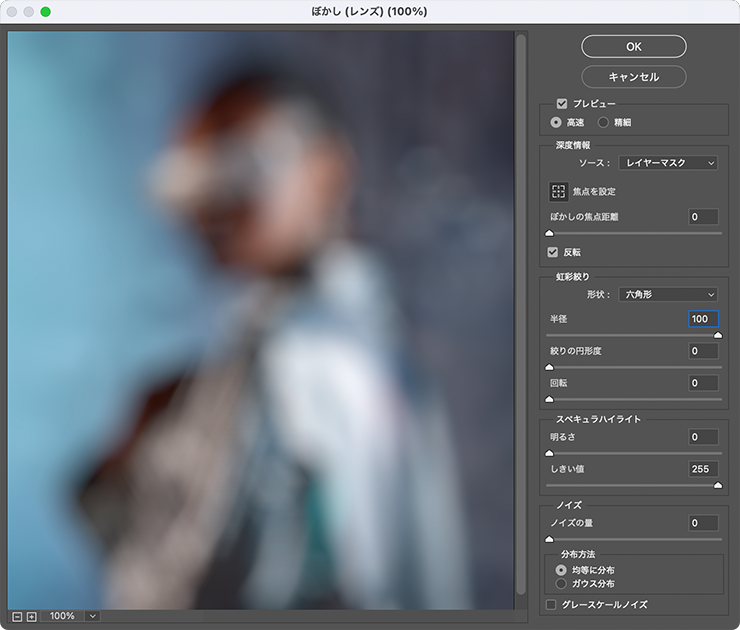
複製した方のレイヤーが選択された状態で、フィルターメニュー→“ぼかし”→“ぼかし(レンズ)...”を、[ソース:レイヤーマスク]、[ぼかしの焦点距離:0]、[反転]を有効に、[形状:六角形]、[半径:100]、[絞りの円形度:0]、[回転:0]、[明るさ:0]、[しきい値:255]、[ノイズの量:0]、[分布方法:均等に分布]で適用する(図3)(図4)。

次に、レイヤーパネルでこのレイヤーを[描画モード:スクリーン]に変更する(図5)(図6)。
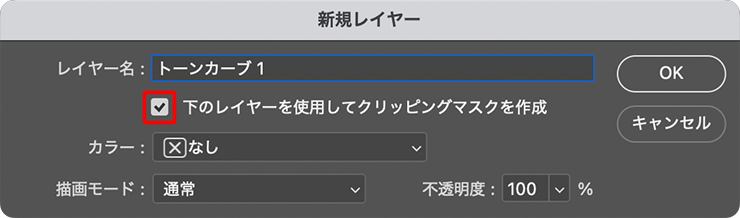
レイヤーメニュー→“新規調整レイヤー”→“トーンカーブ...”を選択し、「新規レイヤー」ダイアログが表示されたら、[下のレイヤーを使用してクリッピングマスクを作成]にチェックを入れて[OK]をクリックする(図7)。
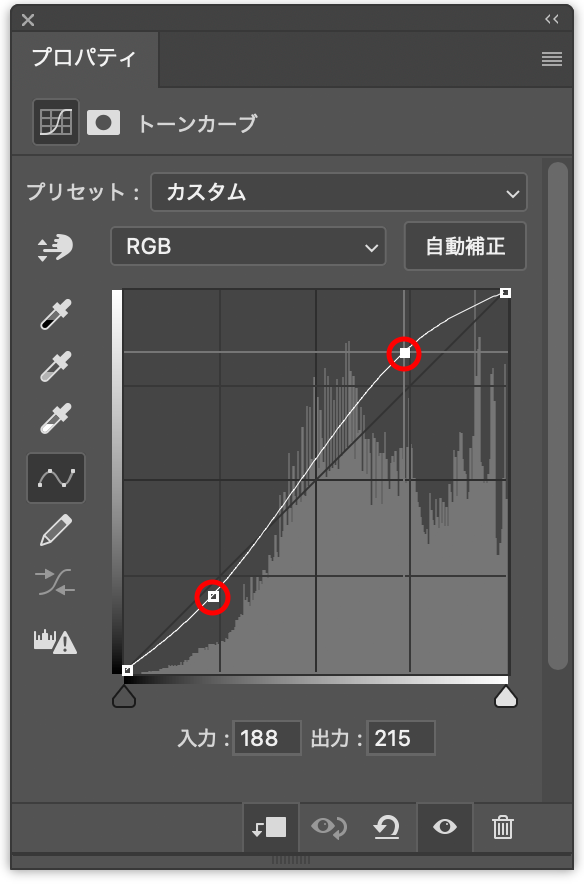
続いて、プロパティパネルでトーンカーブの上を2箇所クリックしてコントロールポイントをふたつ追加したら、それぞれドラッグして調整し、明るさとコントラストを少し高める(図8)(図9)。
【Photoshop】雰囲気のあるボケ感の表現:
2.キラキラした光の素材を作る
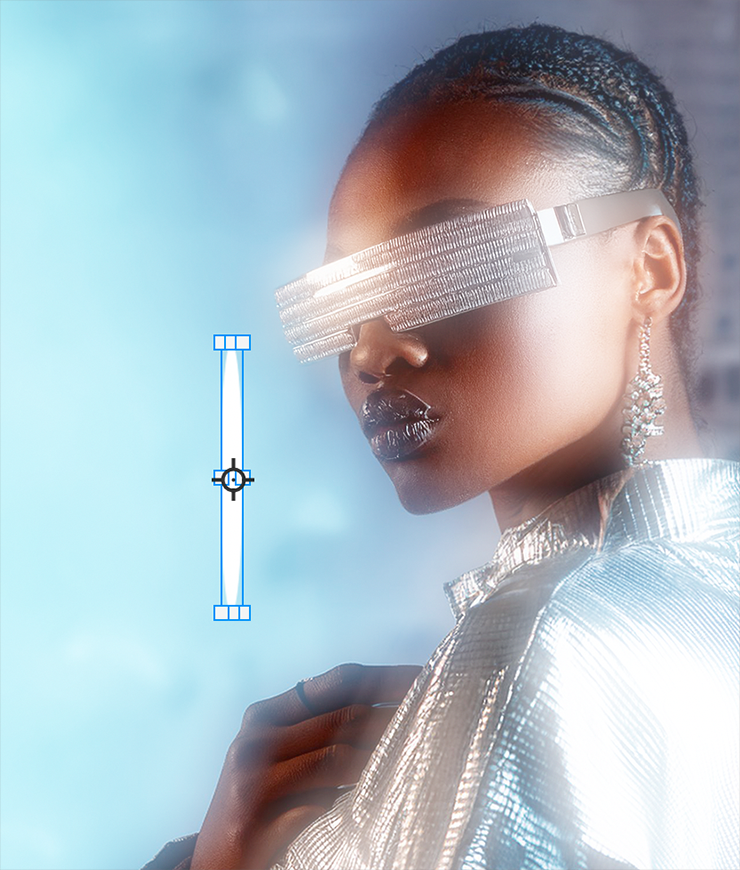
写真に加える光の素材を作っていく。まず、新規レイヤーを最前面に作成したら、楕円形ツールを選び、オプションバーで[ツールモード:ピクセル]に設定(図10)。[描画色:白]にしたあと、縦長の楕円をひとつ描画する(図11)。

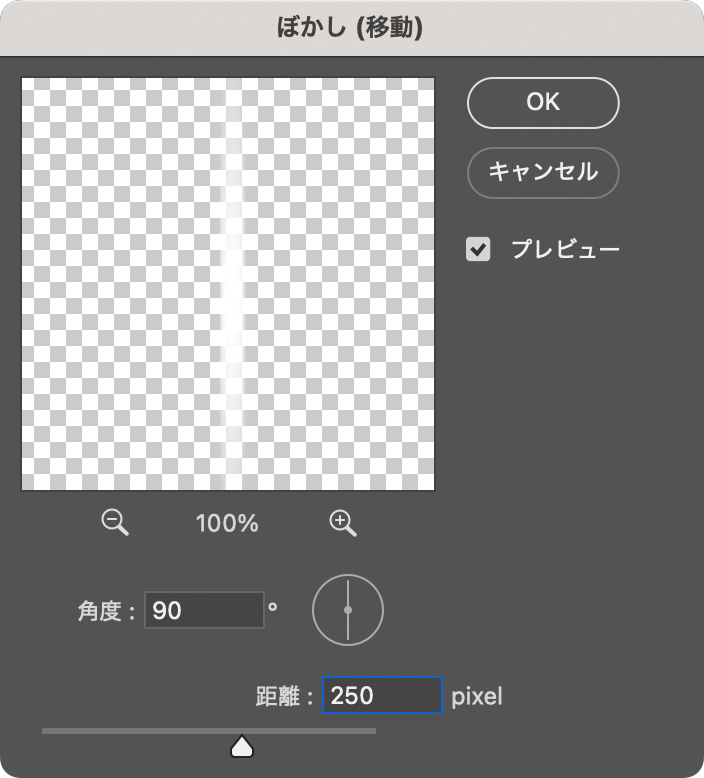
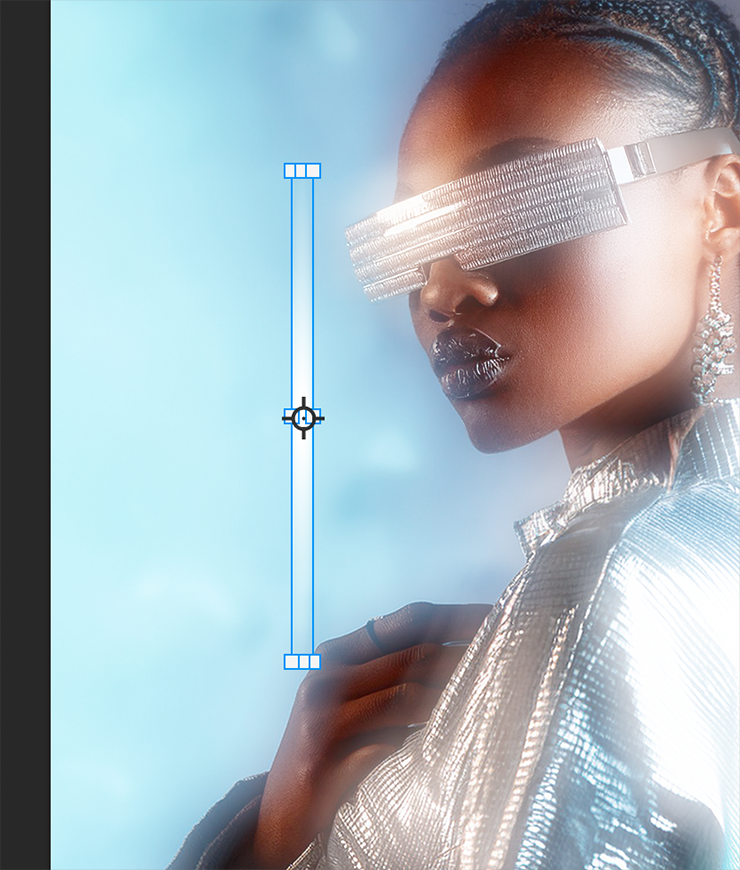
続いて、フィルターメニュー→“ぼかし”→“ぼかし(移動)...”を、[角度:90°]、[距離:250pixel]で適用(図12)(図13)。
このレイヤーを複製したあと、移動ツールを選び、マウスポインターをバウンディングボックスのハンドルに近づける。ポインターの形が双方向の曲線の矢印に変わったら、shiftキーを押しながらドラッグして90°回転させる(図14)。これらふたつの楕円のレイヤーを両方とも選択したら、レイヤーメニュー→“レイヤーを結合”を実行してひとつのレイヤーにまとめておく(図15)。
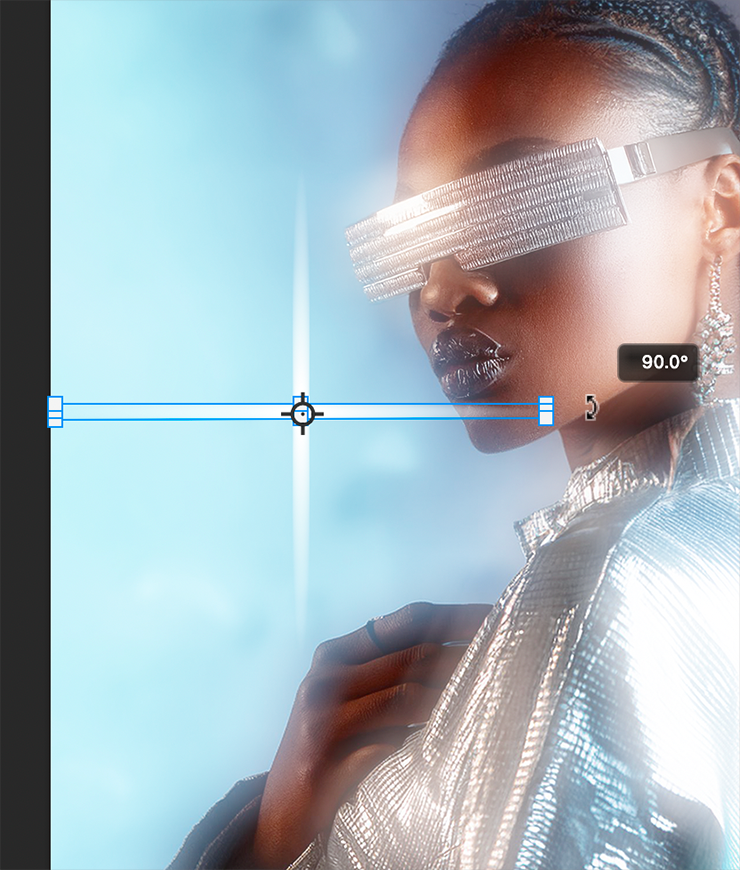
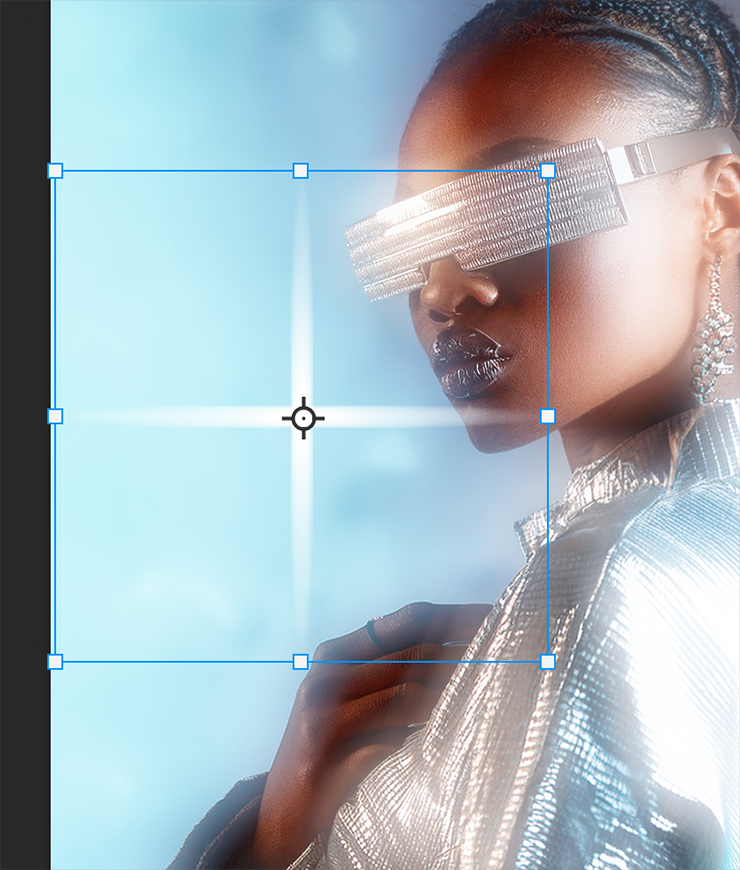
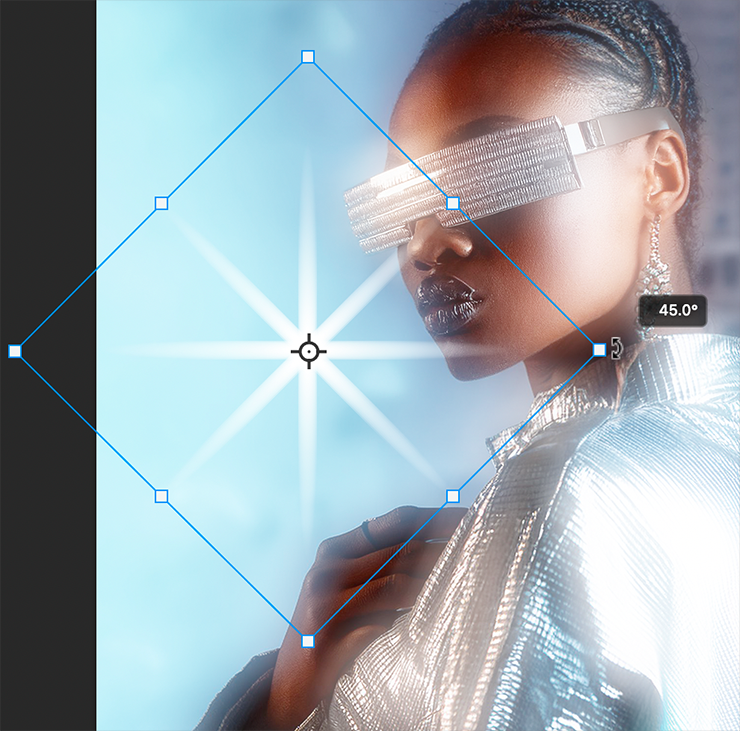
この十字のレイヤーを複製したら、複製した方のレイヤーを選択し、移動ツールでshiftキーを押しながらバウンディングボックスのハンドルをドラッグして45°回転させ、斜め十字にする(図16)。
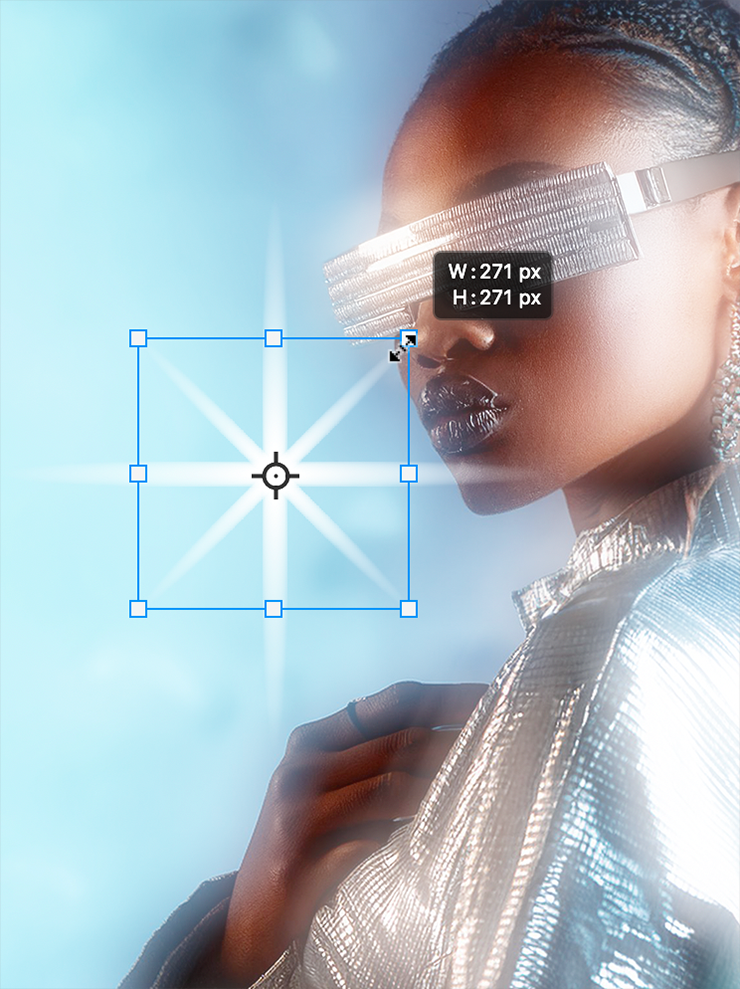
続いて、shift+optionキー(Macの場合。WindowsではShift+Altキー)を押しながらバウンディングボックスのハンドルをドラッグして斜め十字のサイズを調整したら(図17)、元の十字と斜め十字のレイヤーを両方とも選択して、レイヤーメニュー→“レイヤーを結合”で結合しておく(図18)。
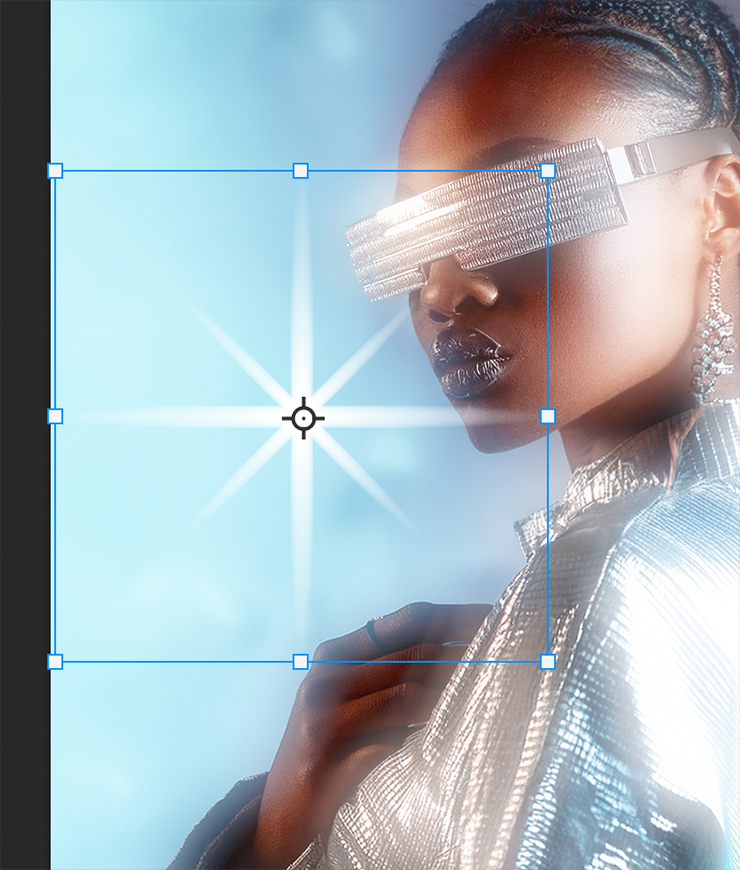
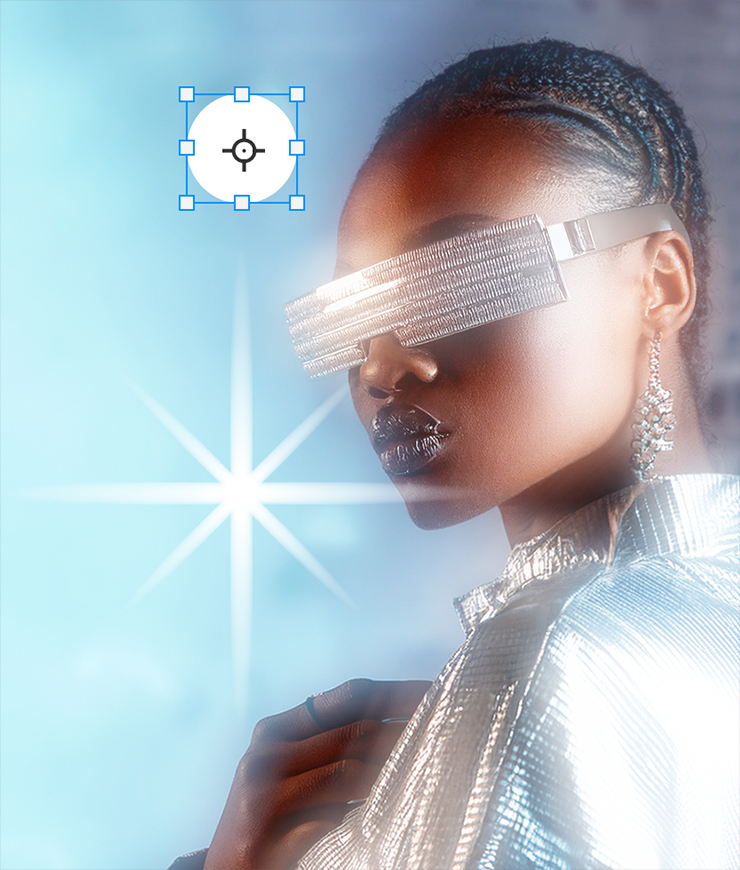
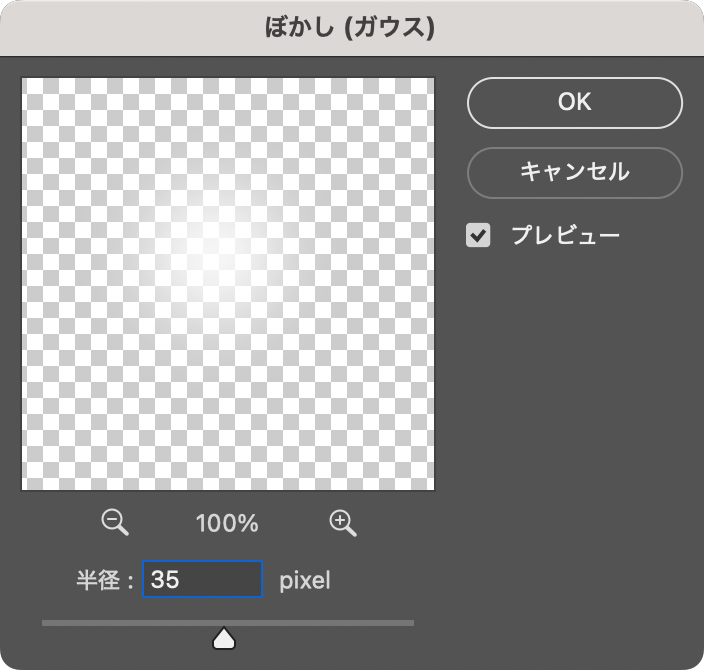
次に、新規レイヤーを作成して、楕円形ツールで斜め十字の半分くらいの直径の円を描いたら(図19)、フィルターメニュー→“ぼかし”→“ぼかし(ガウス)...”を、[半径:35pixel]で適用(図20)(図21)。
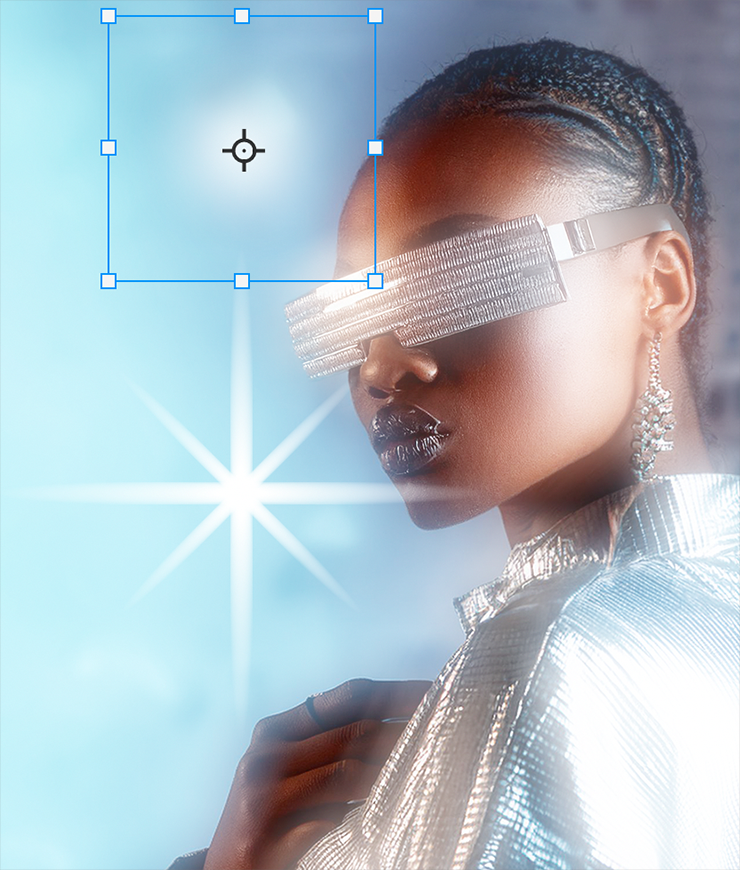
移動ツールでこのぼかした楕円を十字の中央に重ねて配置したら、両方のレイヤーを結合しておく(図22)。
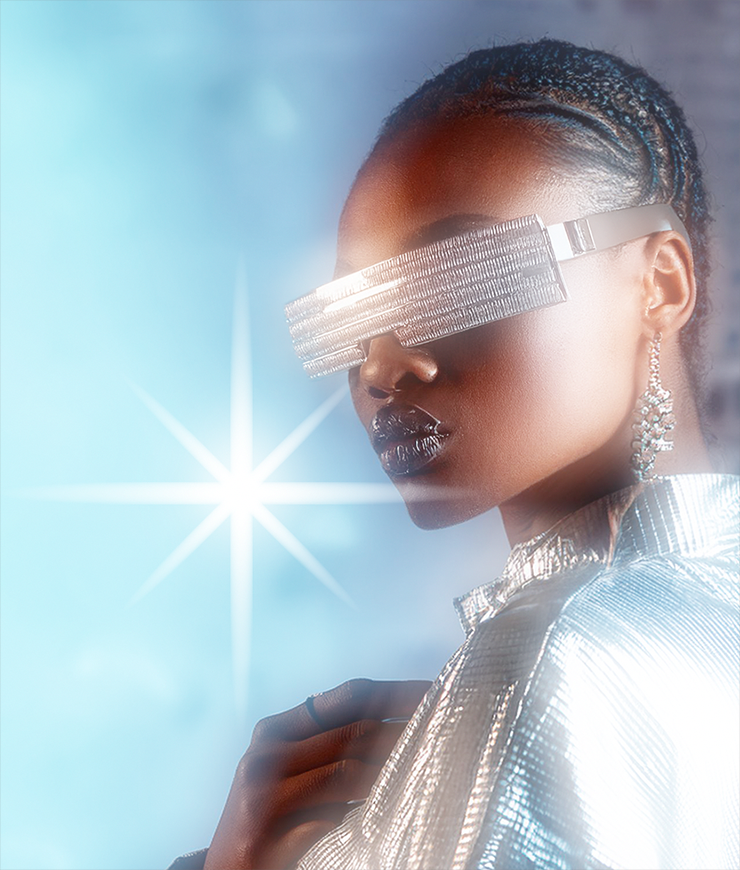
【Photoshop】雰囲気のあるボケ感の表現:
3.光のパーツを散りばめてビジュアルを仕上げる
ビジュアルを仕上げていく。先ほど作成した光のパーツを複製し、サイズを調整しながら写真のハイライト部分に合わせて配置していく(図23)(図24)(図25)。
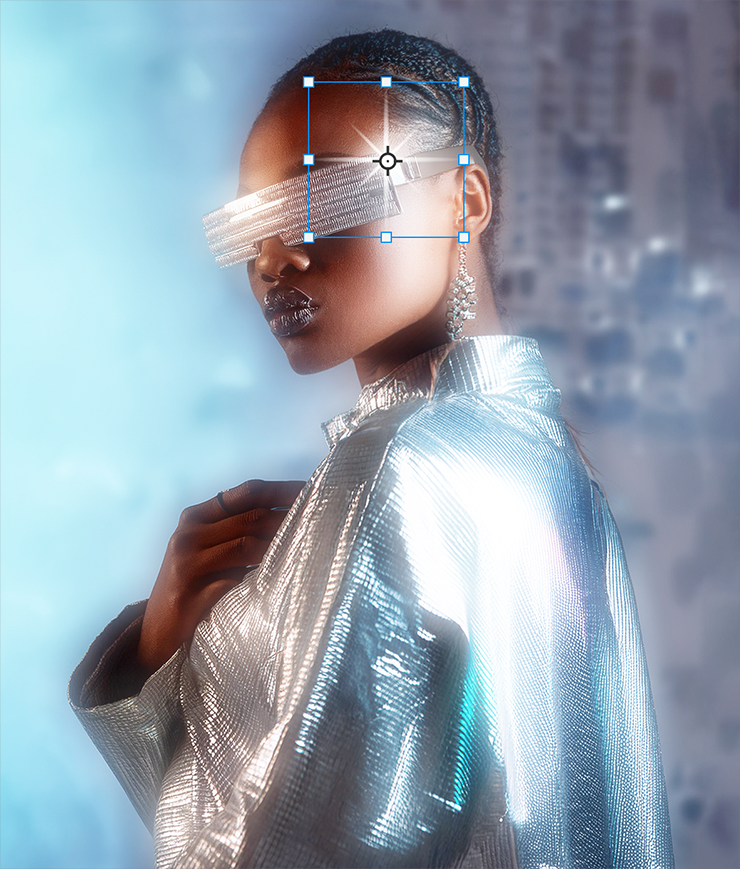
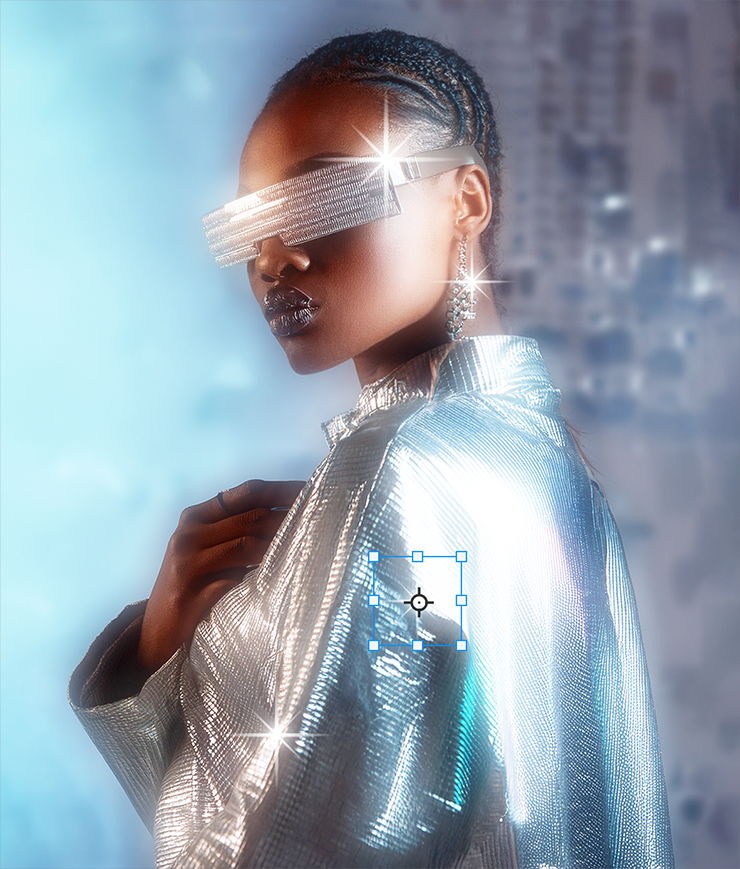
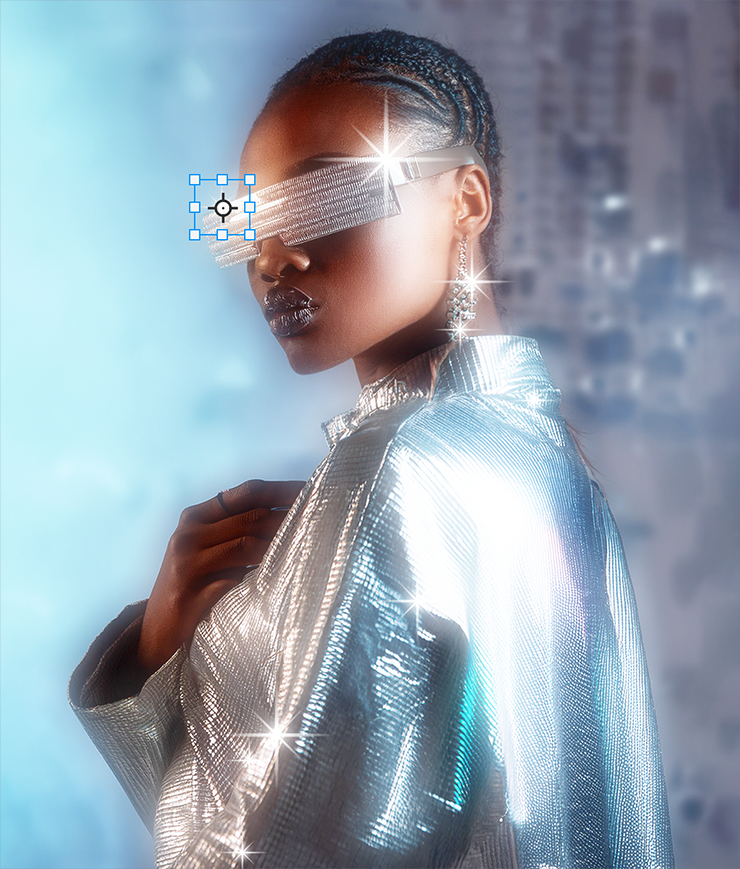
ここでは、さらに文字要素などを配置して完成とした(図26)。
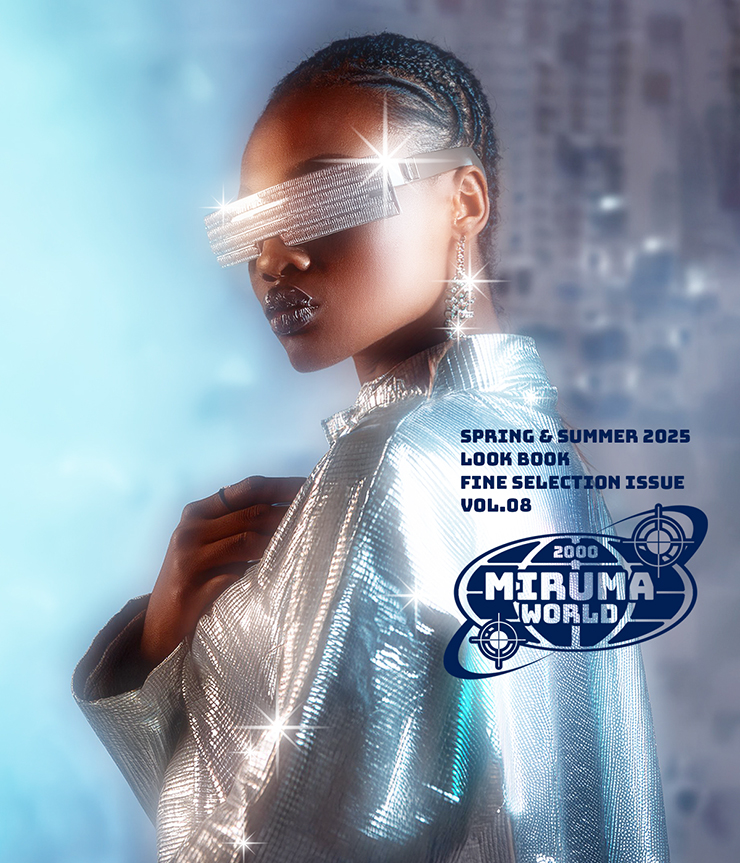
以上、Photoshopでソフトフォーカス風の雰囲気あるボケ感を表現する方法でした。
制作者プロフィール

- MARUMIYAN(マルミヤン)
- グラフィックデザイナー/イラストレーター
- 2007年より「マルミヤン」(Marumiyan)名義で、福岡を拠点に活動を開始。雑誌、広告、CDジャケット、パッケージ、アパレル、プロダクト、Webなど、様々な媒体で活動を行う。人物や植物、動物、建物など、様々なアイコンをグラフィカルに組み合わせ、洗練された作品作りを目指す。また “FOUR DIMENSIONS WORLD” をテーマとした作品も精力的に制作している。2008年「FUNKY802 digmeout」オーディション通過。https://marumiyan.com/



















2025.06.03 Tue