


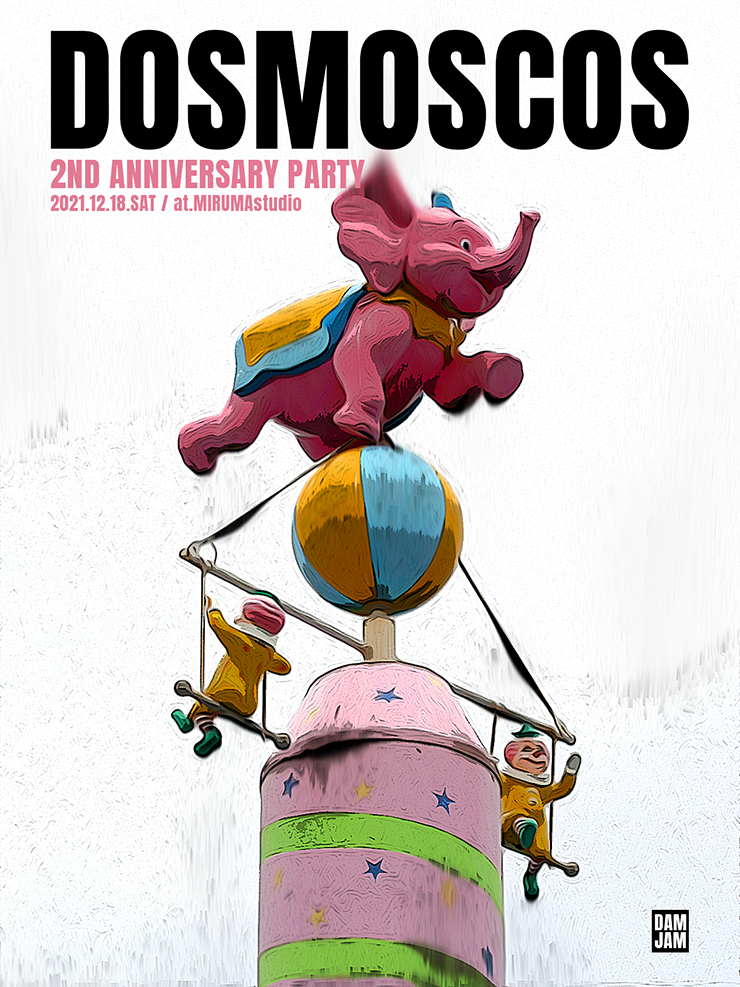
Photoshopで写真を油絵風に加工する方法を紹介します。ポスタービジュアルやチラシ、動画のサムネイルなどでよく目にする手法。写真に普段とは違うアクセントを付けたい場合に役立ちます。*本連載はPhotoshopで作る定番グラフィックの制作工程を一から手順通りに解説するHow to記事です。
■使用する機能「スマートオブジェクト」「油彩」「エッジのポスタリゼーション」「指先ツール」
1.元写真を配置してスマートオブジェクトに変換する
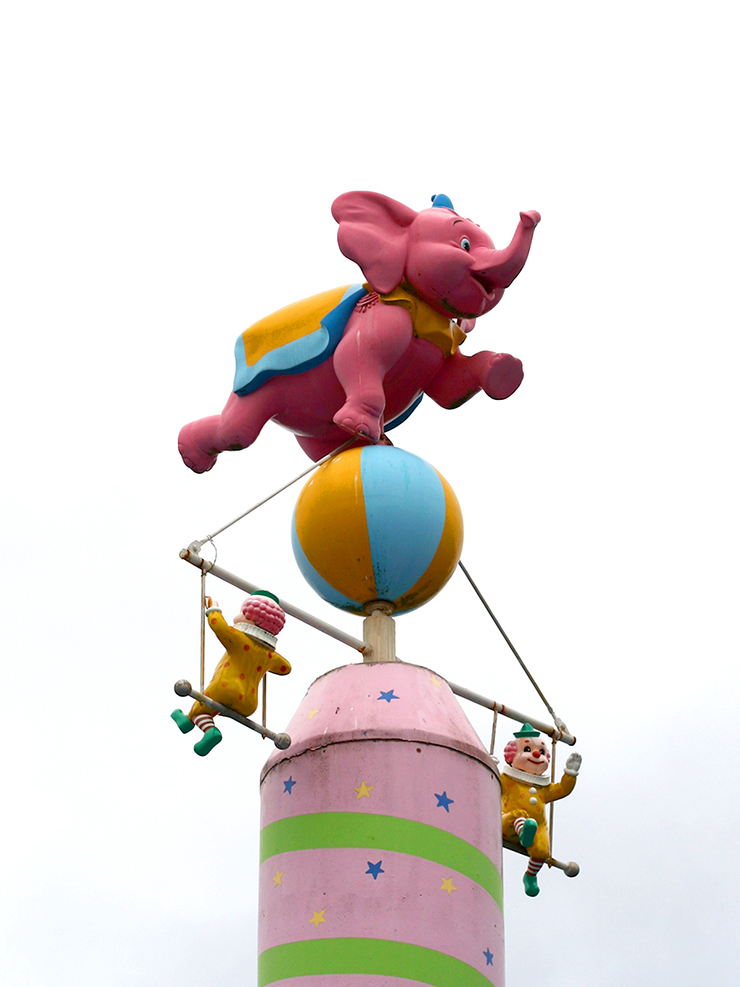
まずはベースになる写真を開いたら(図1)、選択範囲メニュー→“すべてを選択”を選んだあと、編集メニュー→“コピー”を適用。続いて新規ファイルを作成し、編集メニュー→“ペースト”を実行する(図2)。
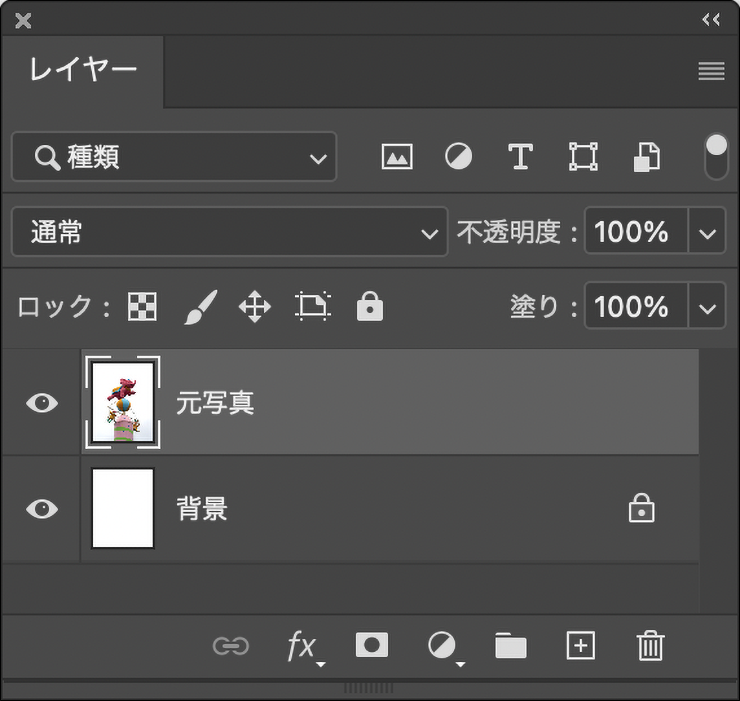
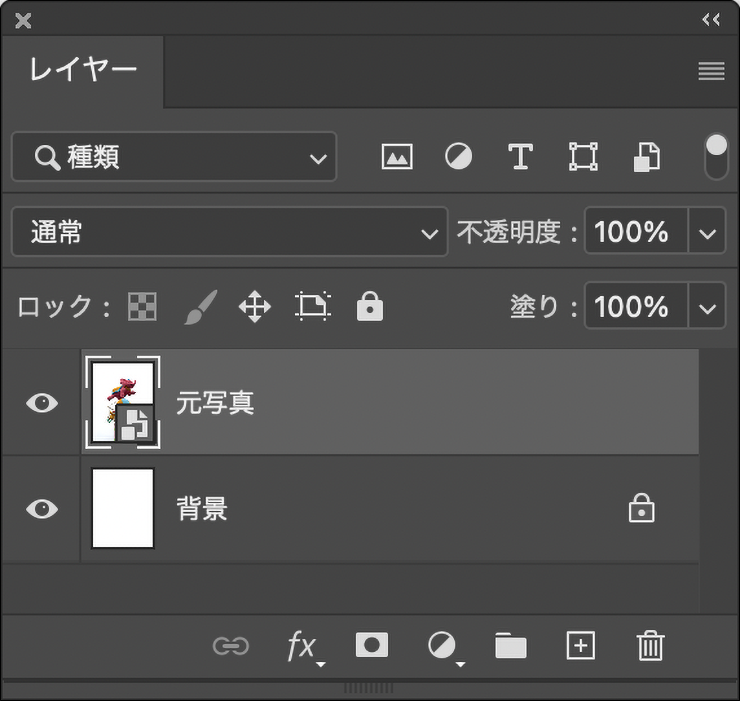
レイヤーパネルで先ほどペーストした写真のレイヤーを選択したあと、レイヤーメニュー→“スマートオブジェクト”→“スマートオブジェクトに変換”を実行(図3)。これにより、元の状態を保持したまま画像を編集(非破壊編集)することができる。
2.写真を油絵風に加工する
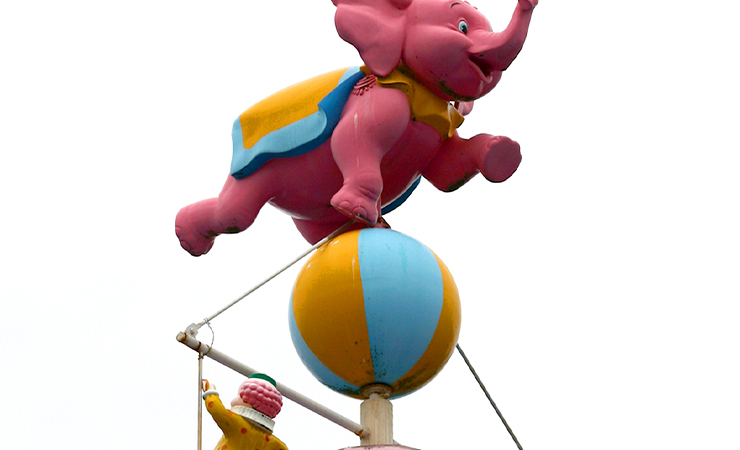
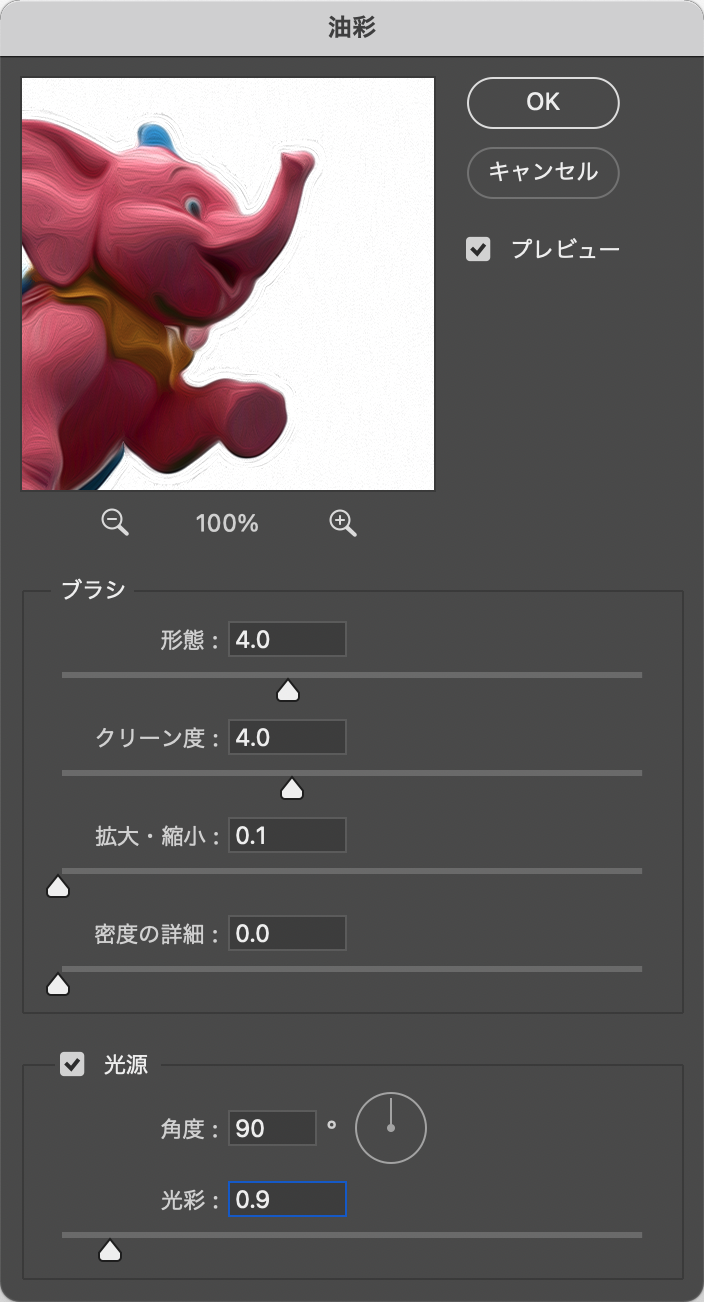
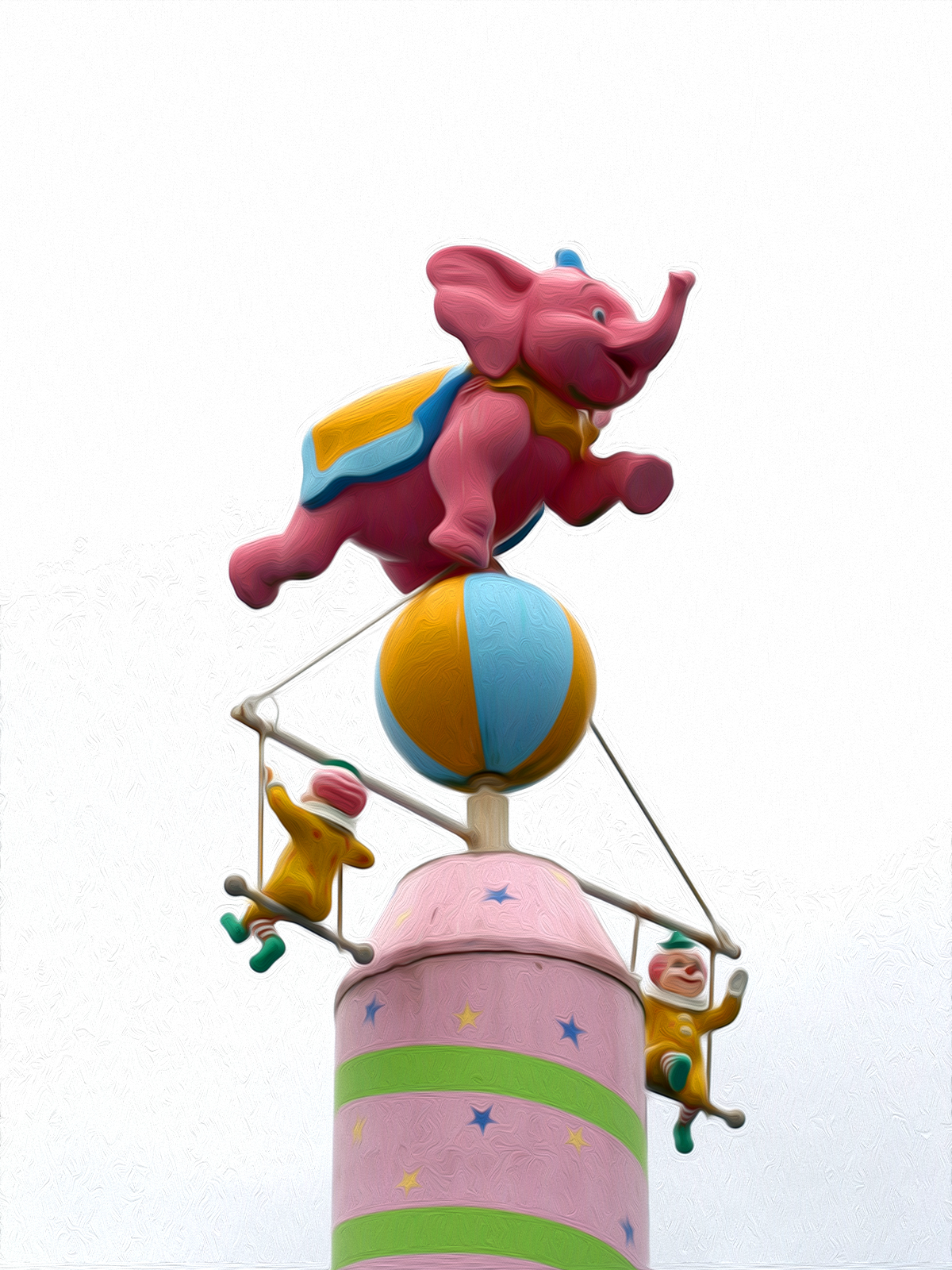
写真のレイヤーが選択された状態で、フィルターメニュー→“表現手法”→“油彩...”を選び、[ブラシ]を初期設定から[形態:4.0]、[クリーン度:4.0]、[拡大・縮小:0.1]、[密度の詳細:0]に、[光源]を[角度:90°]、[光彩:0.9]に変更して適用する(図4)(図5)。
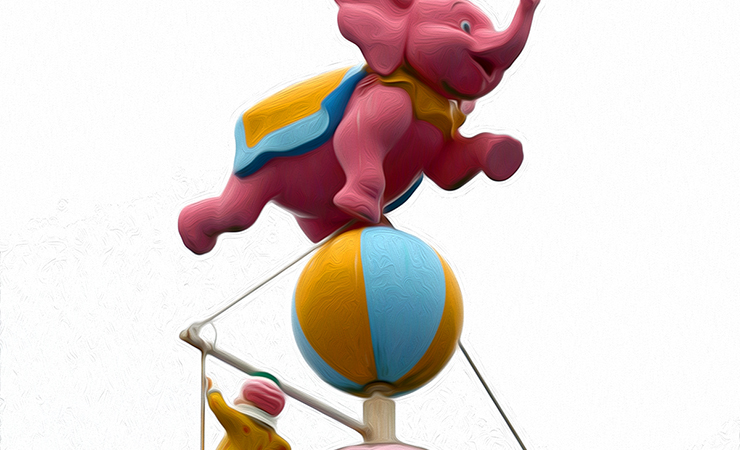
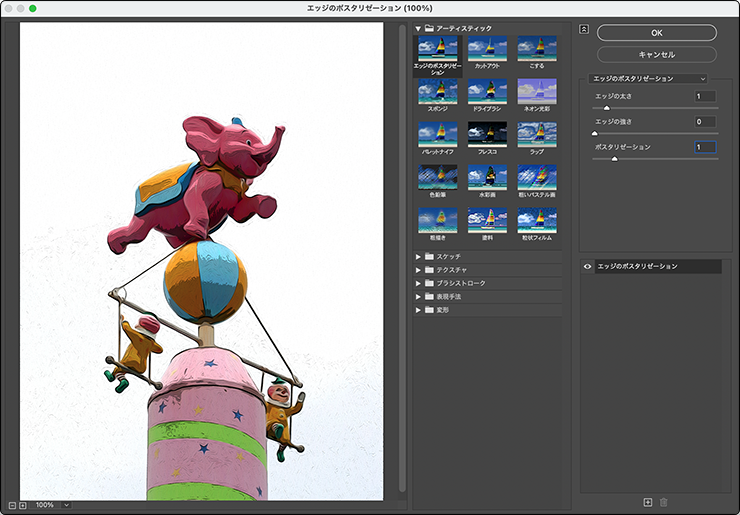
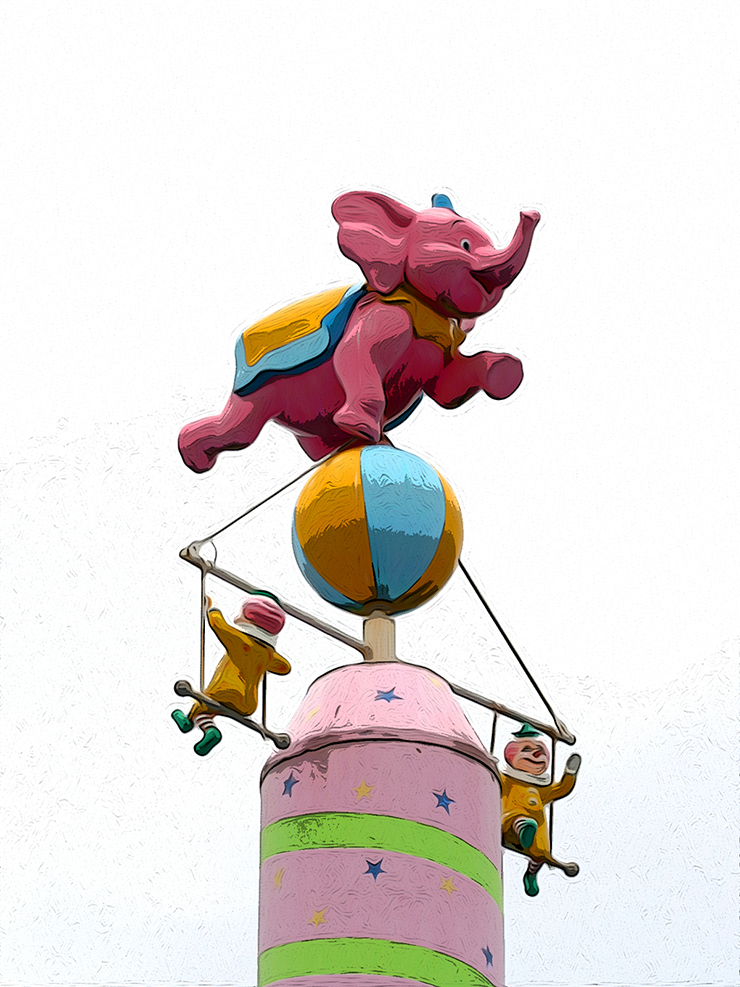
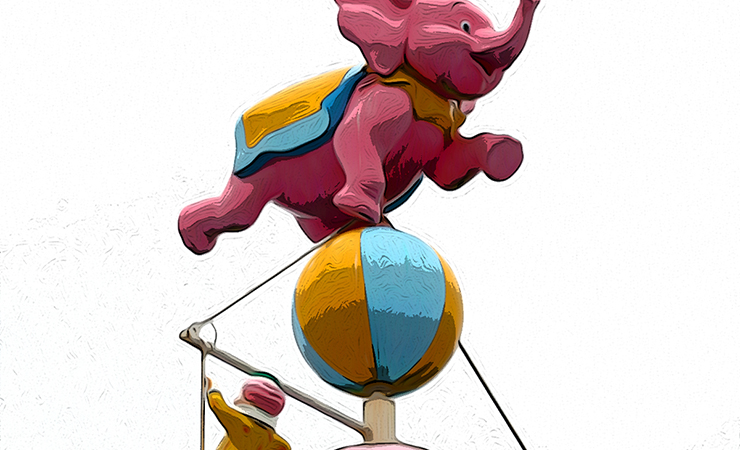
続いて、フィルターメニュー→“フィルターギャラリー”の[アーティスティック]から[エッジのポスタリゼーション]を選んで[エッジの太さ:1]、[エッジの強さ:0]、[ポスタリゼーション:1]で実行する(図6)(図7)。

3.指先ツールで手描き風の筆致を表現
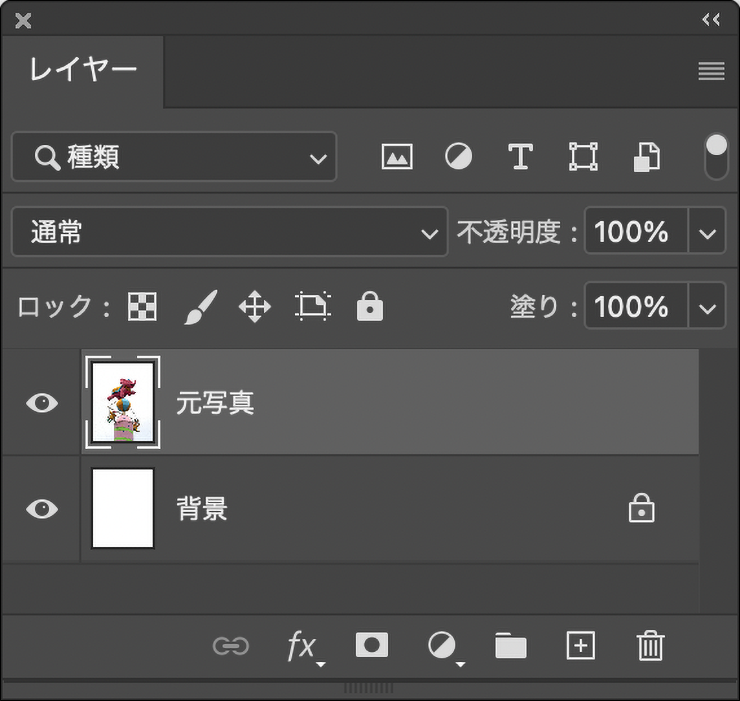
写真のレイヤーが選択された状態で、レイヤーメニュー→“ラスタライズ”→“スマートオブジェクト”を実行して、スマートオブジェクトから通常のラスター画像に変換する(図8)。
続いて指先ツールを選択したら、オプションバーで[描画モード:比較(暗)]に変更して[フィンガーペイント]のチェックを外し、ブラシの種類や[強さ]を変更しながら画像の上を部分的になぞってブレたような効果を加えていく(図9)(図10)。

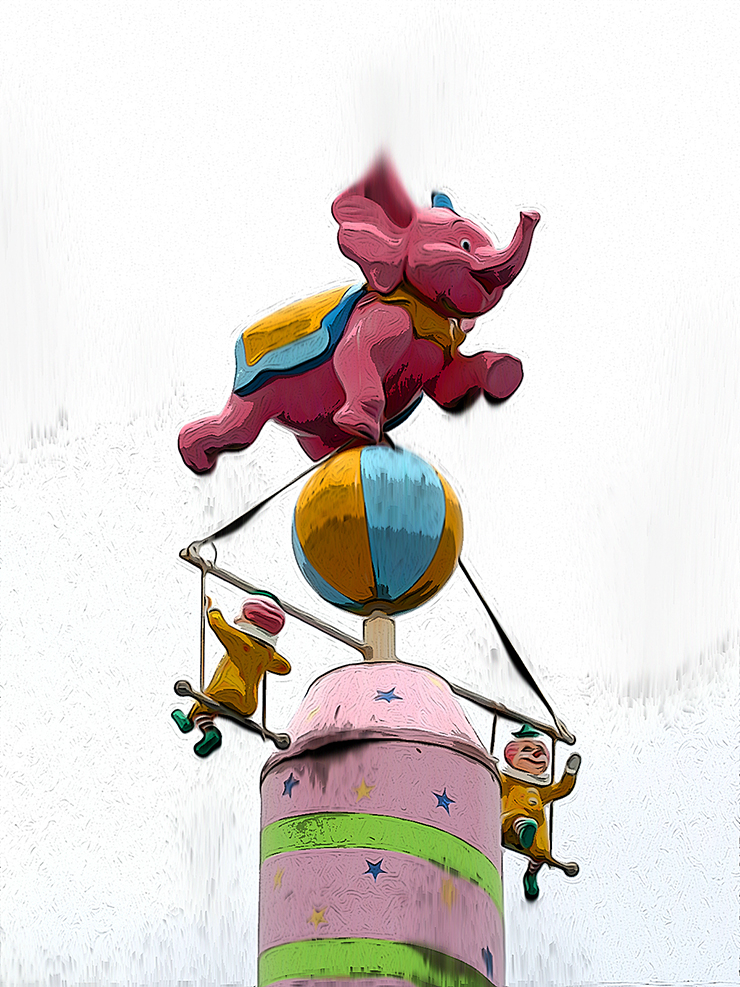
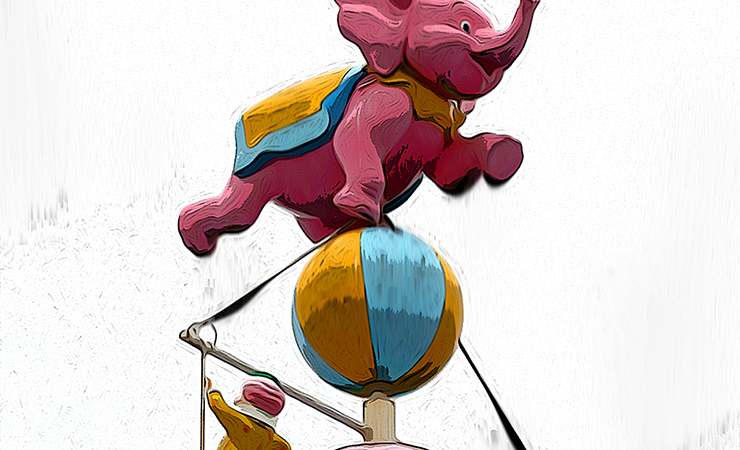
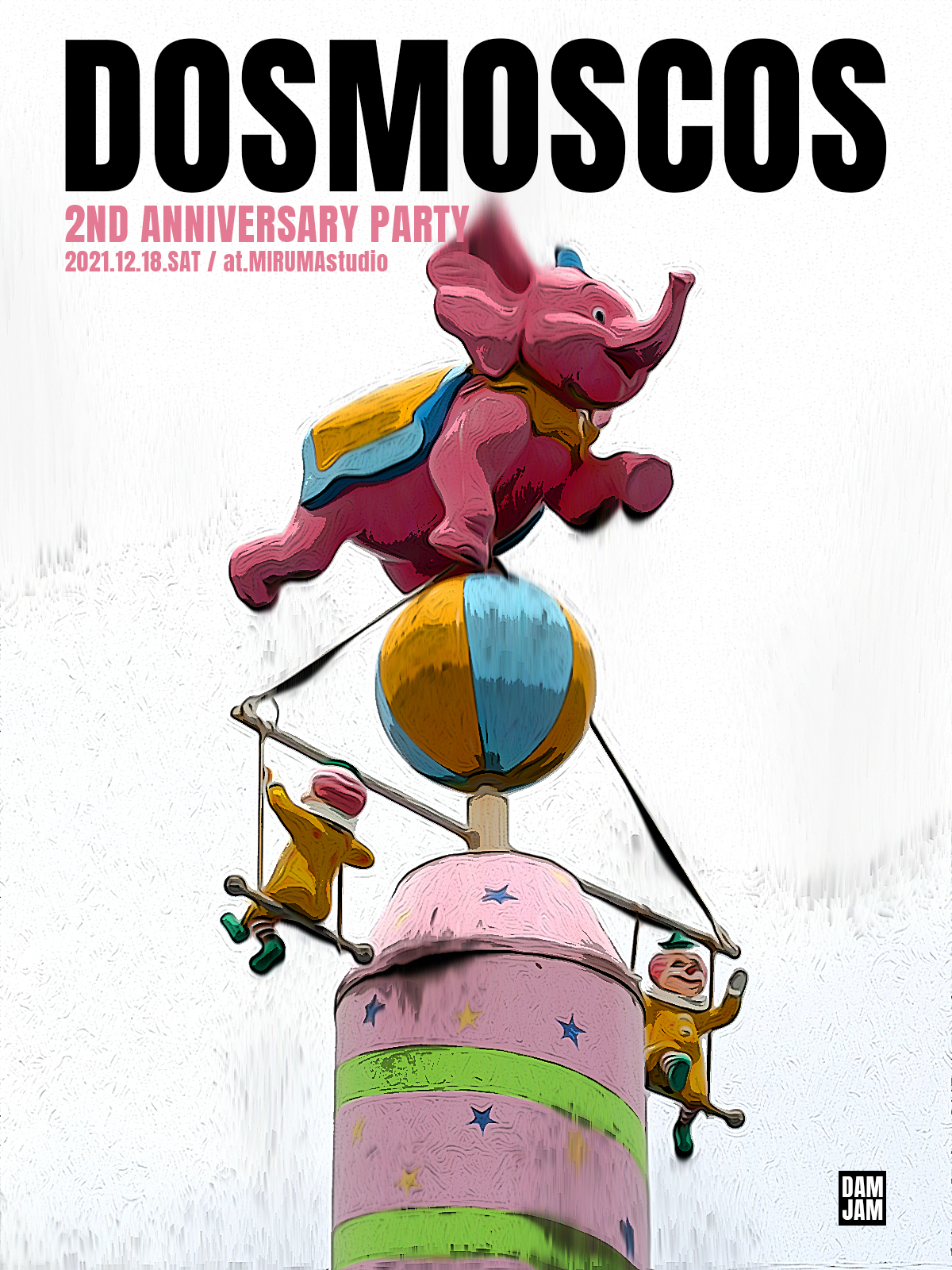
ここでは、さらに文字要素などを加えて完成とした(図11)。
制作者プロフィール

- MARUMIYAN(マルミヤン)
- グラフィックデザイナー/イラストレーター
- 2007年より「マルミヤン」(Marumiyan)名義で、福岡を拠点に活動を開始。雑誌、広告、CDジャケット、パッケージ、アパレル、プロダクト、Webなど、様々な媒体で活動を行う。人物や植物、動物、建物など、様々なアイコンをグラフィカルに組み合わせ、洗練された作品作りを目指す。また “FOUR DIMENSIONS WORLD” をテーマとした作品も精力的に制作している。2008年「FUNKY802 digmeout」オーディション通過。https://marumiyan.com/





























2021.09.27 Mon