


Lightroom逆引き辞典「画像補正」編
写真をくっきり・鮮明・シャープにする
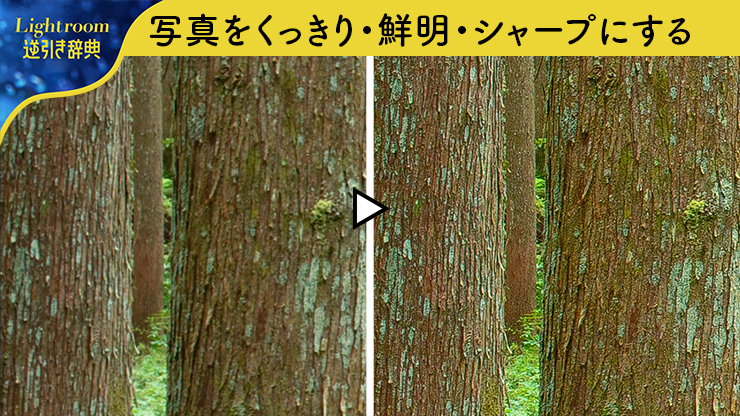
Lightroomで写真をくっきりさせる(シャープにする)方法と注意すべきポイントを紹介します。意図的にアウトフォーカスして撮影をした場合を除き、基本的に写真はピントを合わせて撮影します。絞りを開放にした場合でも任意の場所にはピントを合わせますし、三脚を使って絞りをある程度稼いだ場合は被写界深度も深くなります。
しかし、レンズの性能や曇り空のようなメリハリのない環境で撮影された写真は、あまりシャープに見えずボヤッとした印象になって、解像感が低く表現されてしまうこともあります。そんなときはシャープネスをかけて解像感を上げて補正します。
*Lightroom Classic画面で解説しますがLightroom CCも基本的には同様の操作で補正可能です。
■使用する機能「ディテール」「ノイズ軽減」「輝度」「カラー」「適用量」
1.写真をくっきり・鮮明にできる機能
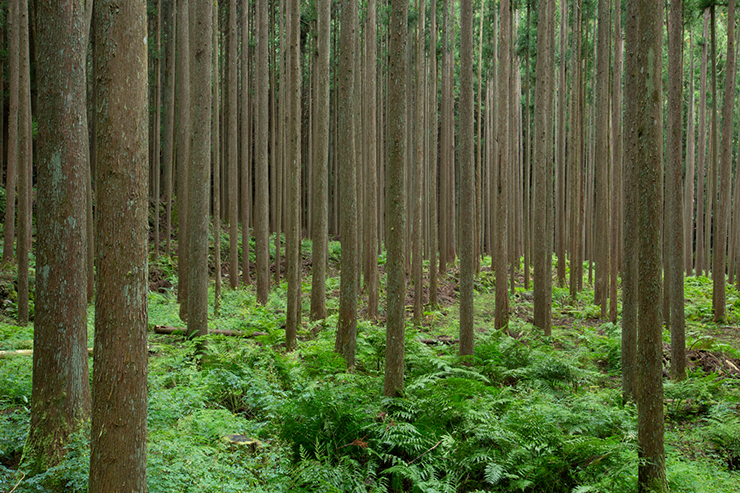
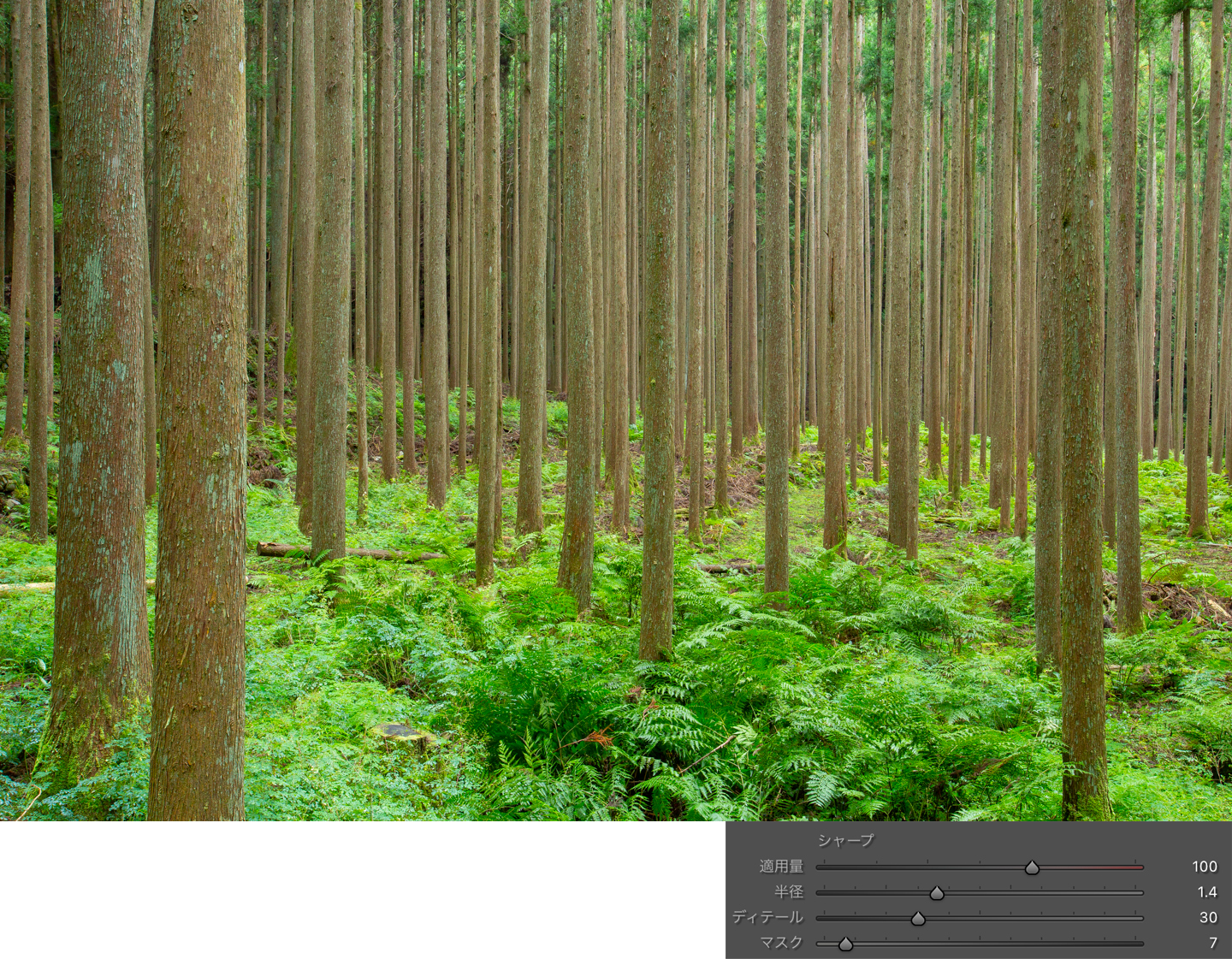
スギの木が無数に並ぶ植林地を曇りの日に撮影した写真に対して、シャープネスをかけます(図1)。
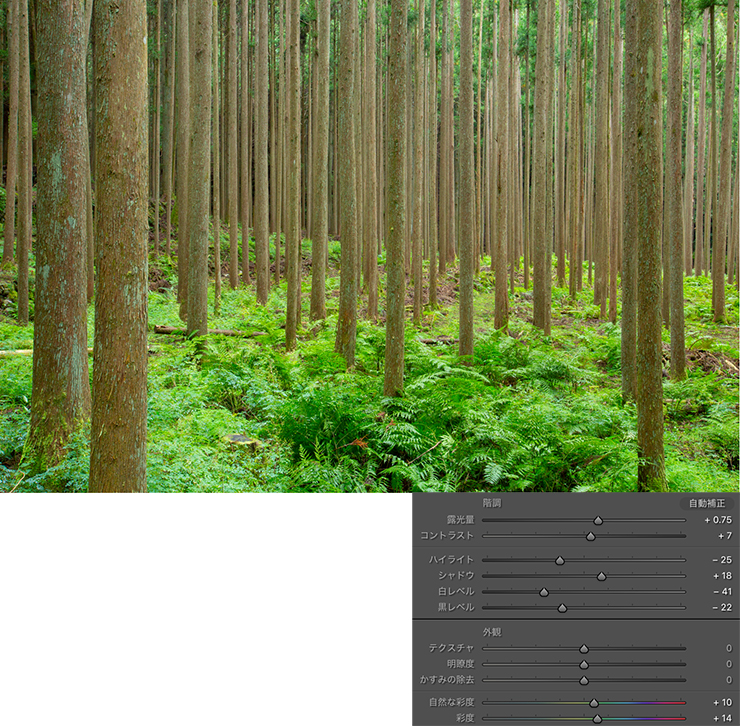
Lightroom Classicで写真を読み込み、画面上側の[現像]を押して、現像モジュールを開き(Lightroom CCは[編集])、[基本補正]パネルの[諧調]領域の各項目で写真の明るさを調整します(図2。明るさ補正の詳しい解説は「明るさを調整する/白飛びを補正する」の記事を参照)。
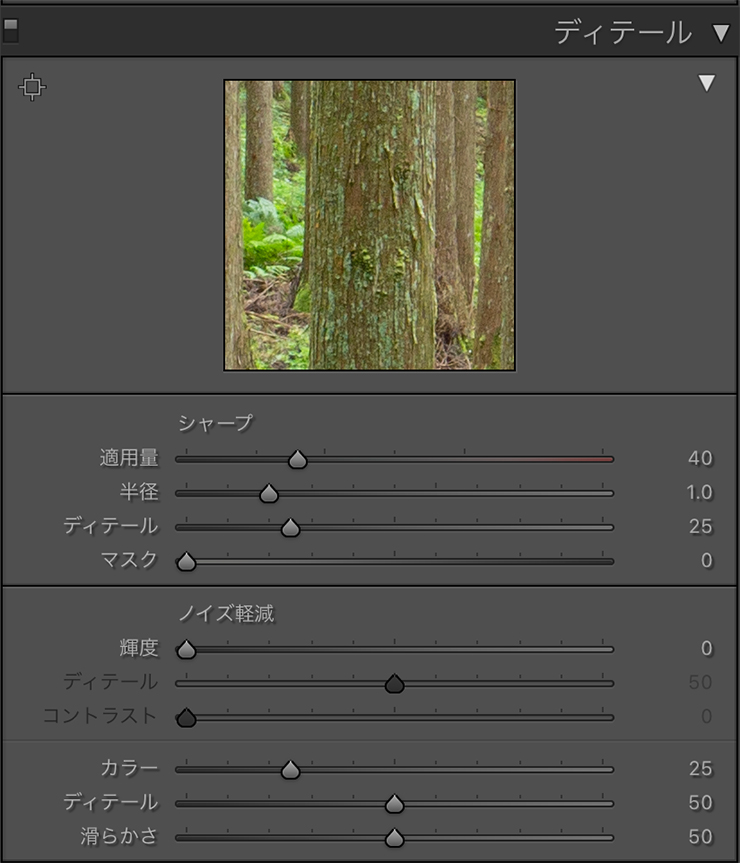
Lightroomでシャープネスを調整するには、[ディティール]パネルの各項目を利用します(図3)。
シャープネスを調整する場合は、画像のズームレベルを等倍~200%にして確認するのが最適です。
まずは[ディティール]パネルの[適用量]を右にドラッグして画像の鮮明度を上げます(図4)。
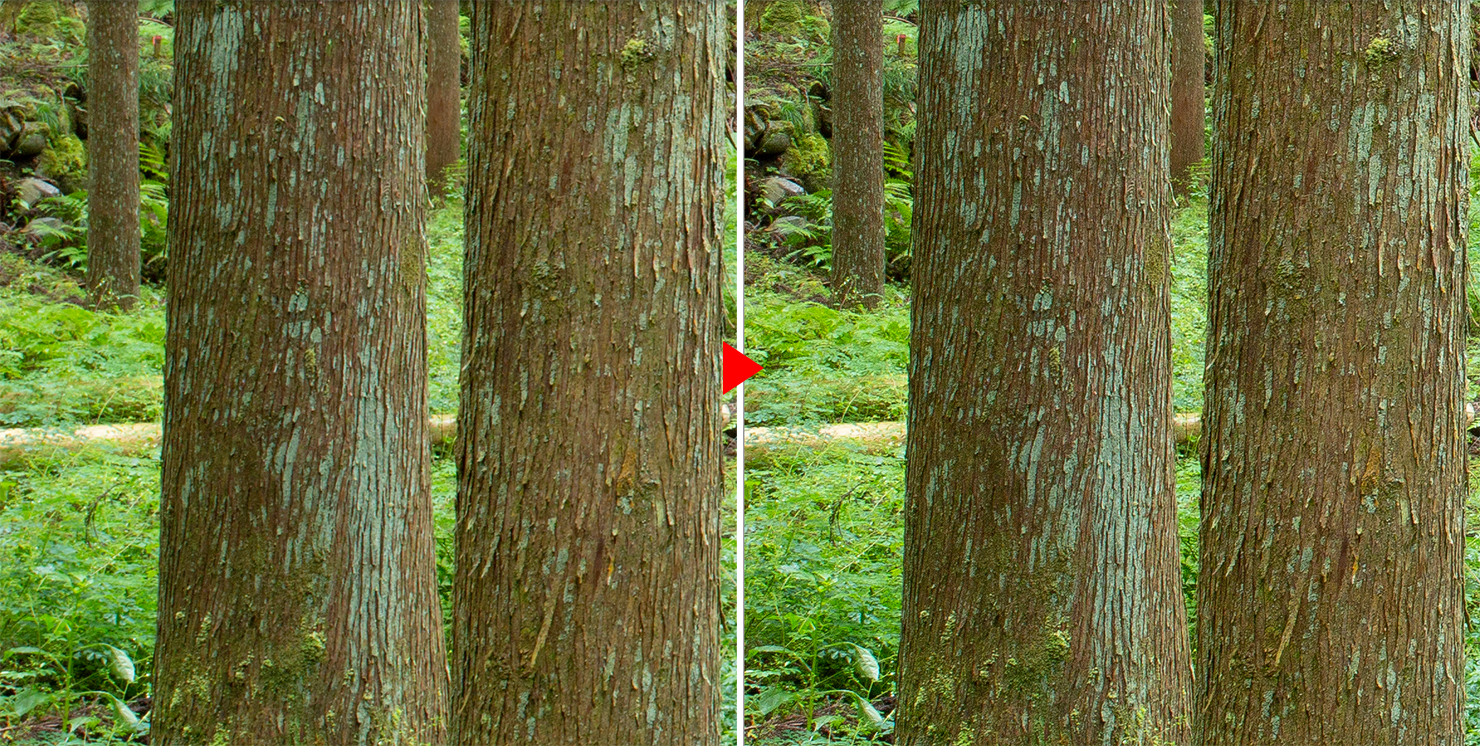
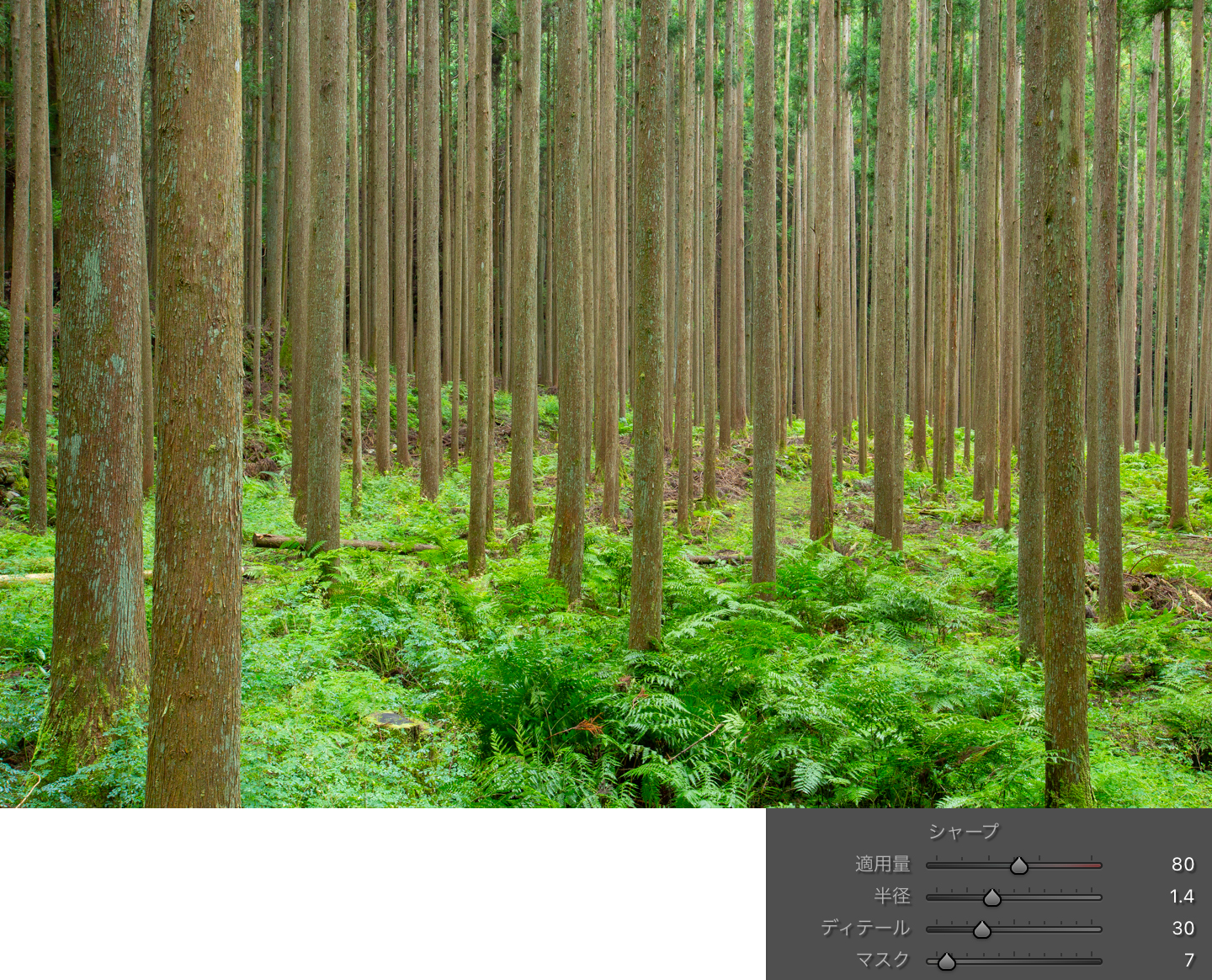
続いて、必要に応じて[半径]、[ディティール]、[マスク]スライダーの数値も設定します。各項目の役割は後述します(図5)。
これで画像のシャープネスが強調されました。
シャープネスはそもそも境界線(輪郭)を際立たせる効果です。輪郭やテクスチャがない部分ではシャープになっているかはわかりづらく、輪郭ではない面を見ながら作業をすると、輪郭部分にシャープネスがかかりすぎてしまうので注意してください。
作業をするにおいてよく等倍が推奨されますが、等倍では見えにくいこともあるので等倍と200%、そして全体を切り替えながら作業するとわかりやすいです。ただ、200%でシャープネスを設定すると強すぎる場合もあるので、200%で作業する場合はちょっと弱いかなと思うくらいの設定を心がけましょう。
また、コントラストが強かったり色が濃い画像の場合、シャープネス補正するときにそれらに引っ張られて適正にしづらい場合もあります。
その場合はスライダーを動かす際に、optionキー(Windowsの場合はAltキー)を押しながらスライダーを動かすと、画像が白黒になりシャープネスがどれくらい効いているのかわかりやすくなるので、適宜活用しましょう。
2.ディテールパネルの各項目の意味
そもそも、この[ディティール]パネルに含まれているシャープ領域の各項目にはどのような役割があるのかをそれぞれ説明します。optionキーを押して画像を白黒にしてシャープのかかり具合をわかりやすくしておきます。
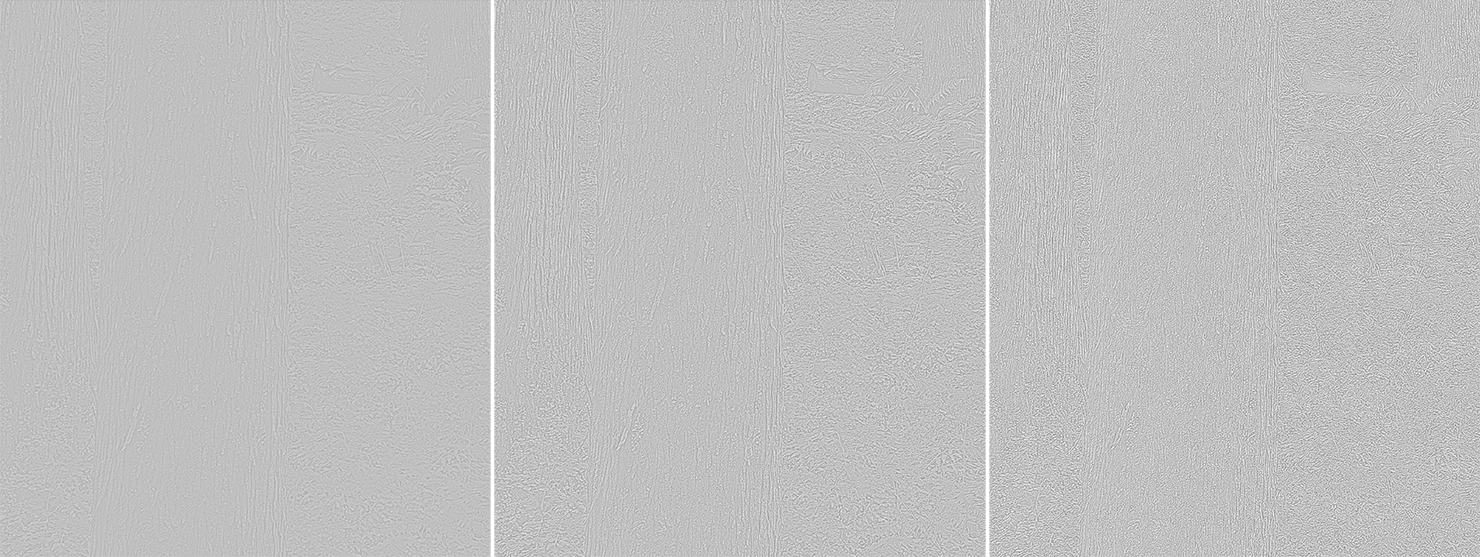
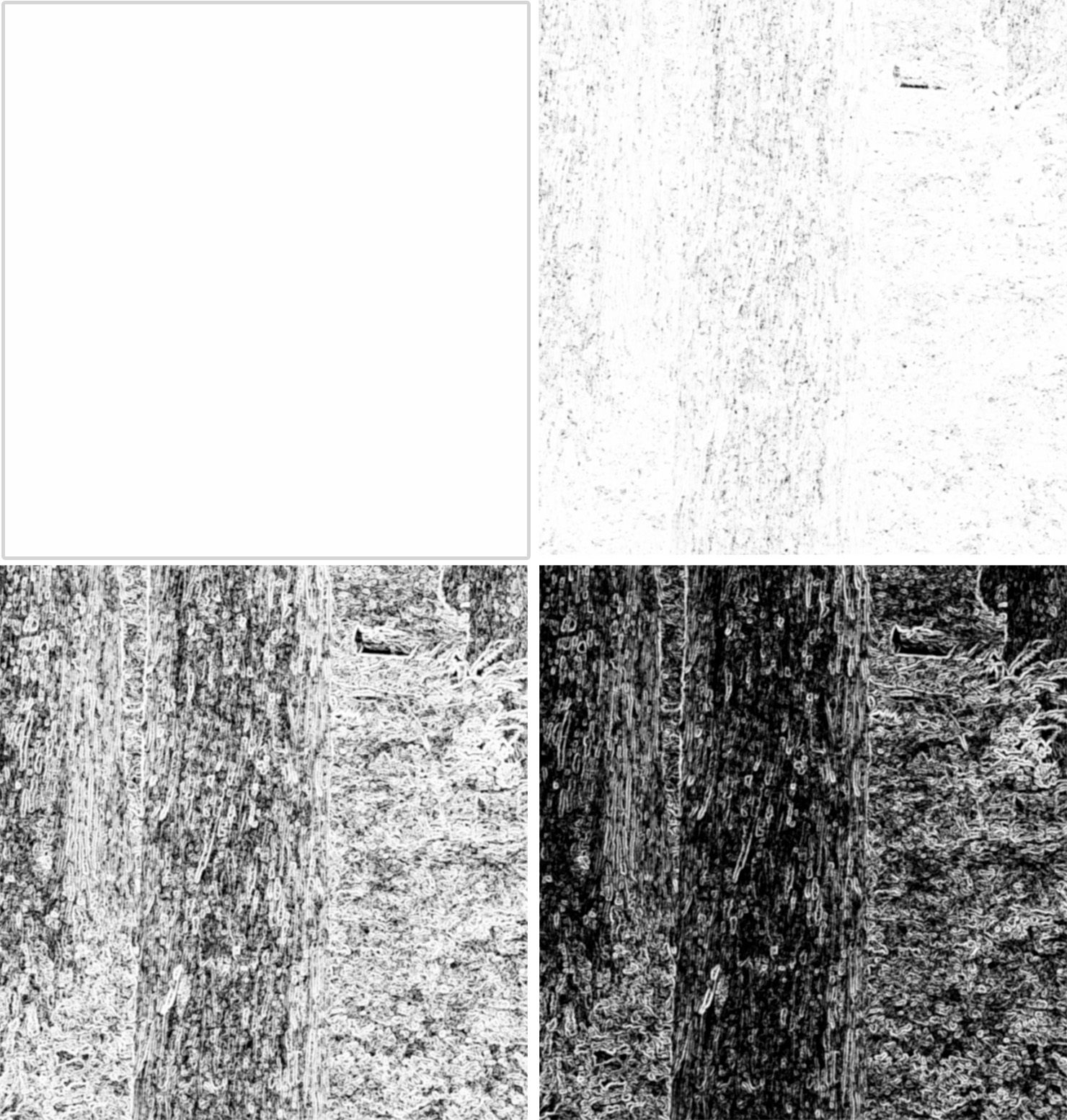
[適用量]は、シャープをどれくらい効かせるか(=シャープの強さ)の設定です(図6)。
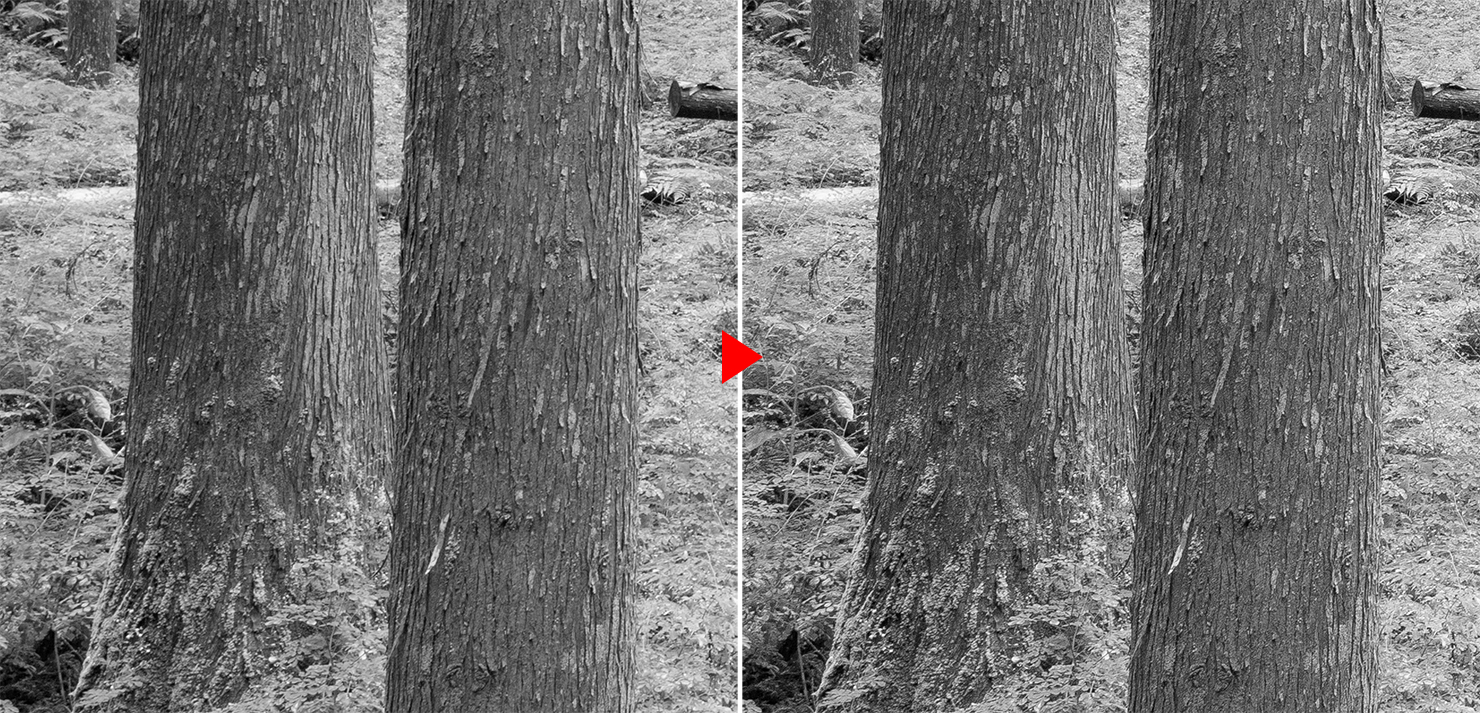
[半径]は、輪郭の太さと幅の設定です(図7)。
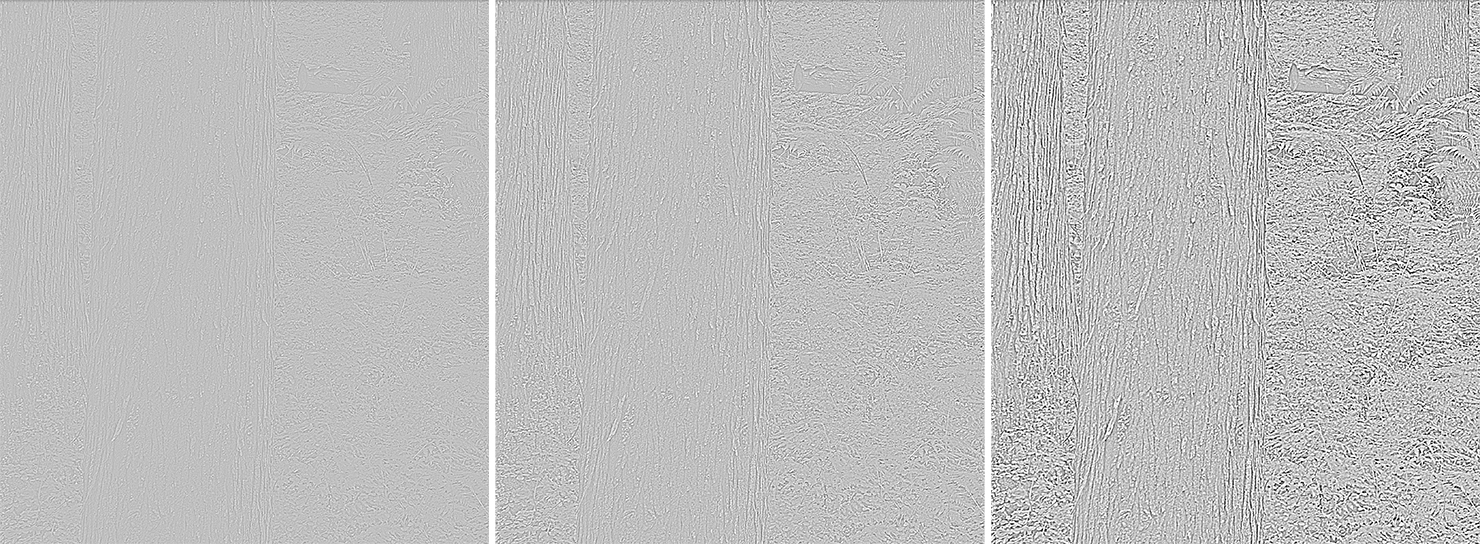
[ディテール]は、細かい部分・テクスチャーなどの細部の設定です(図8)。
[マスク]は、効果を反映させる範囲の設定です(図9)。
今回はそれぞれのスライダーを下記の通り設定しました(図10)。木の表皮やシダの葉のディティールがよくわかり、カリッとして解像感が上がった感じです(図11)。
3.シャープネスをかける基本の手順と注意点
シャープネスをかける順番としては、シャープの[適用量]を決める→輪郭の太さを[変形]で決める→細かいディティール部分を[ディティール]で決める→[マスク]で整えるという流れで調整して、気になる部分は再度各スライダーで調整していきます。
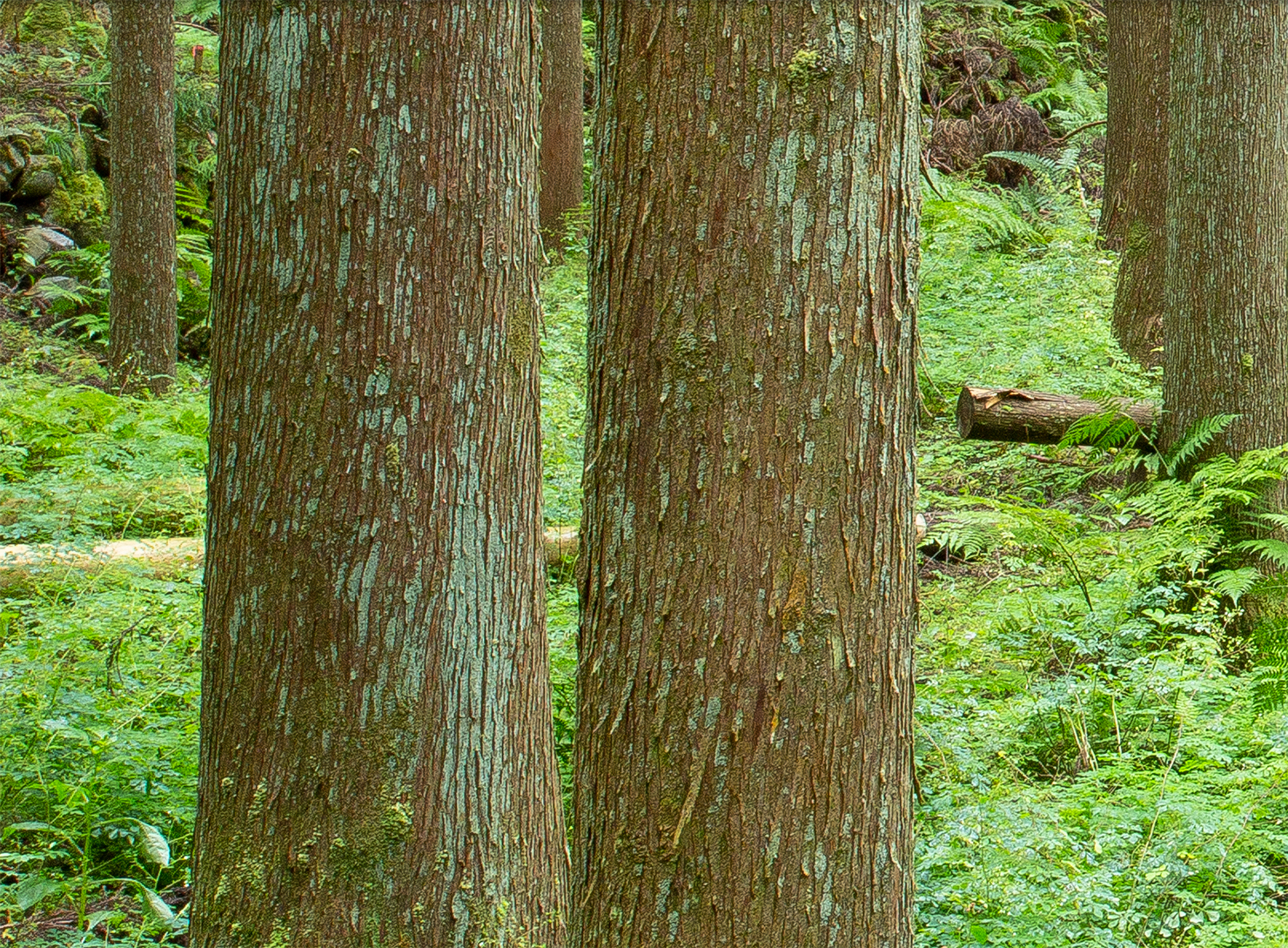
ただし、シャープネスをかけることによる弊害もあります。先ほどの写真だとわかりにくいので別の写真で見ていきましょう(図12)。
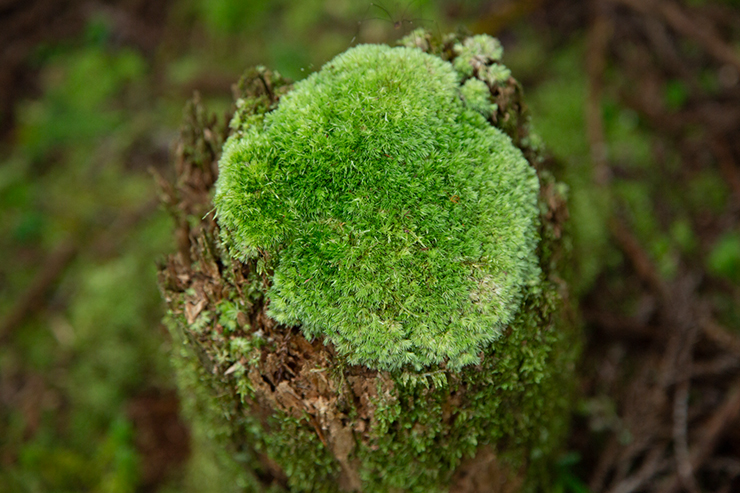
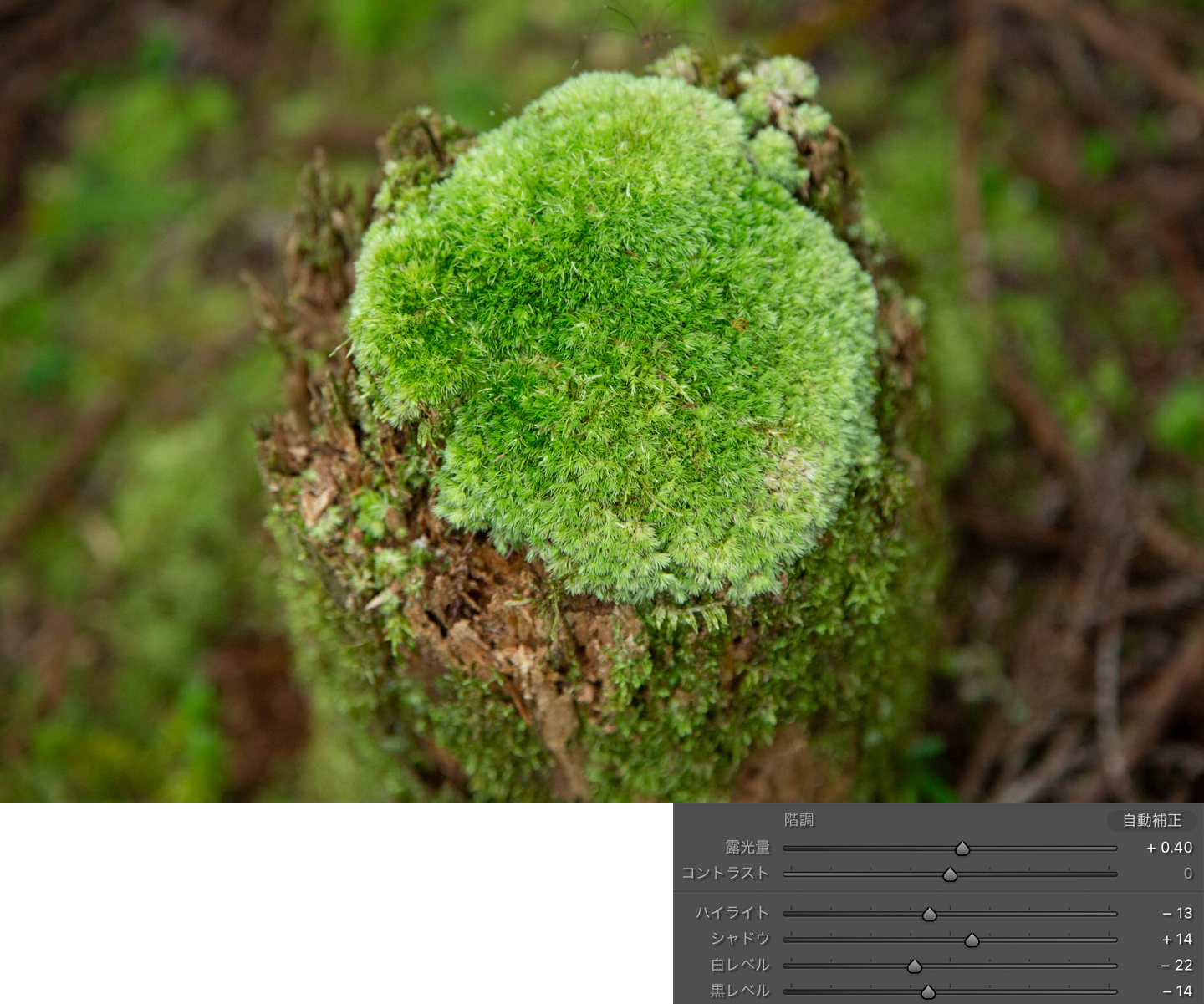
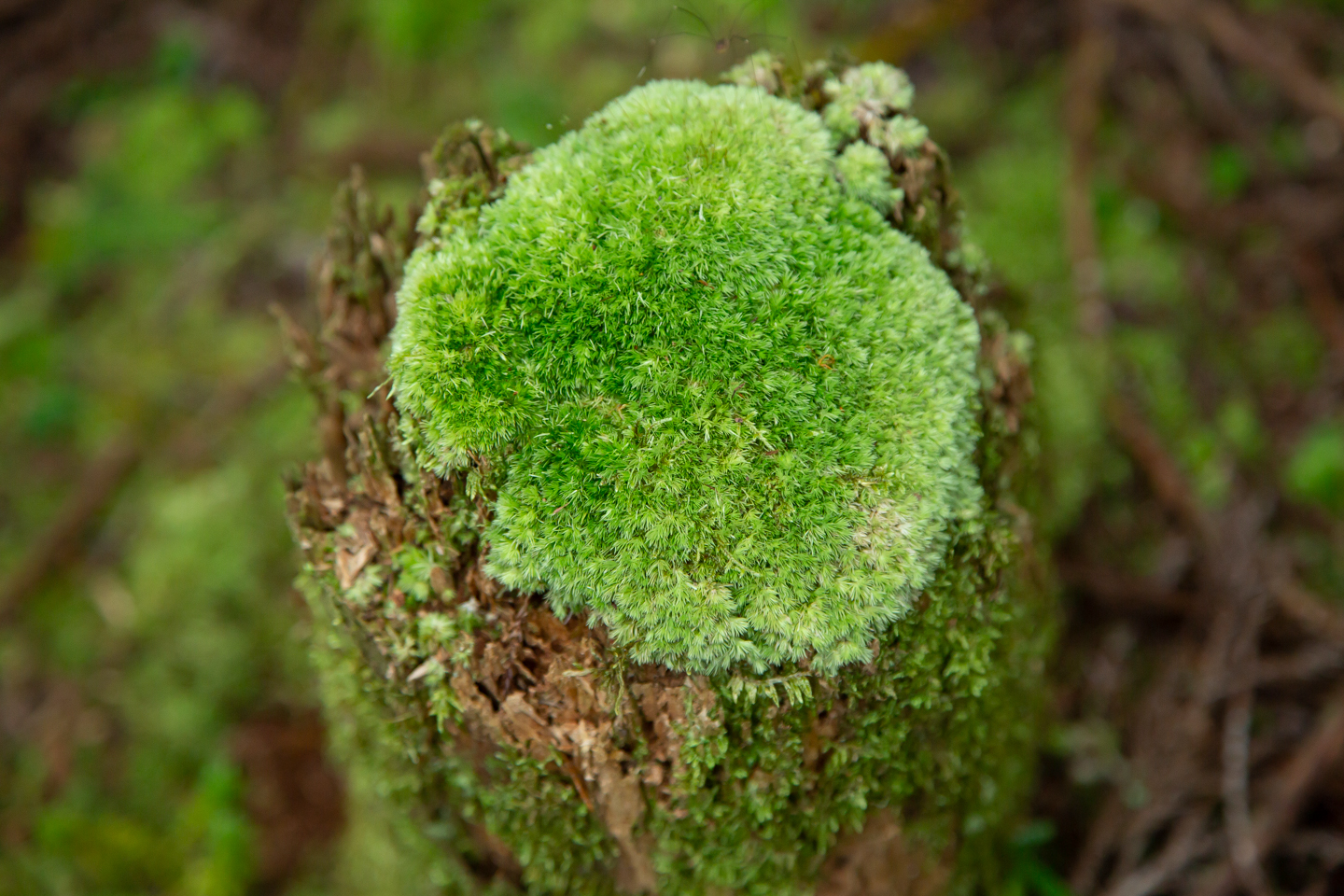
古い木立の切り株の上を覆っている苔の写真。湿気の多い林の中によく見られる光景です。絞りが浅いので、かげがあまりクッキリしていないので、まずは明るさを調整した後、シャープネスをかけます(図13)。
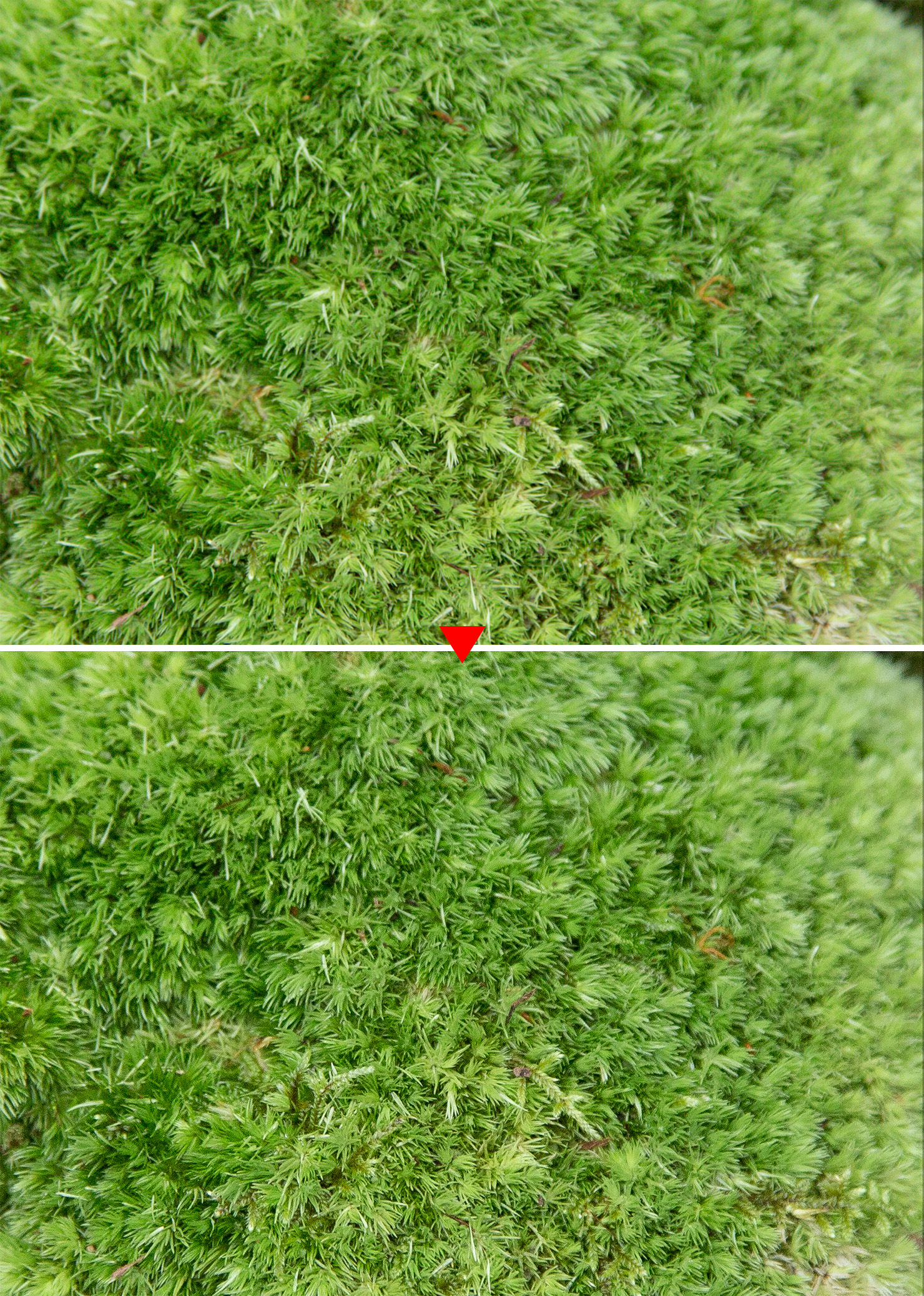
[ディティール]パネルで[適応量:80]に設定してみます。わかりやすいように拡大率を200%にします(図14)。
一見よく見えますが、木立の右側のボケている背景を見るとザラザラとした感じが気になります(図15)。
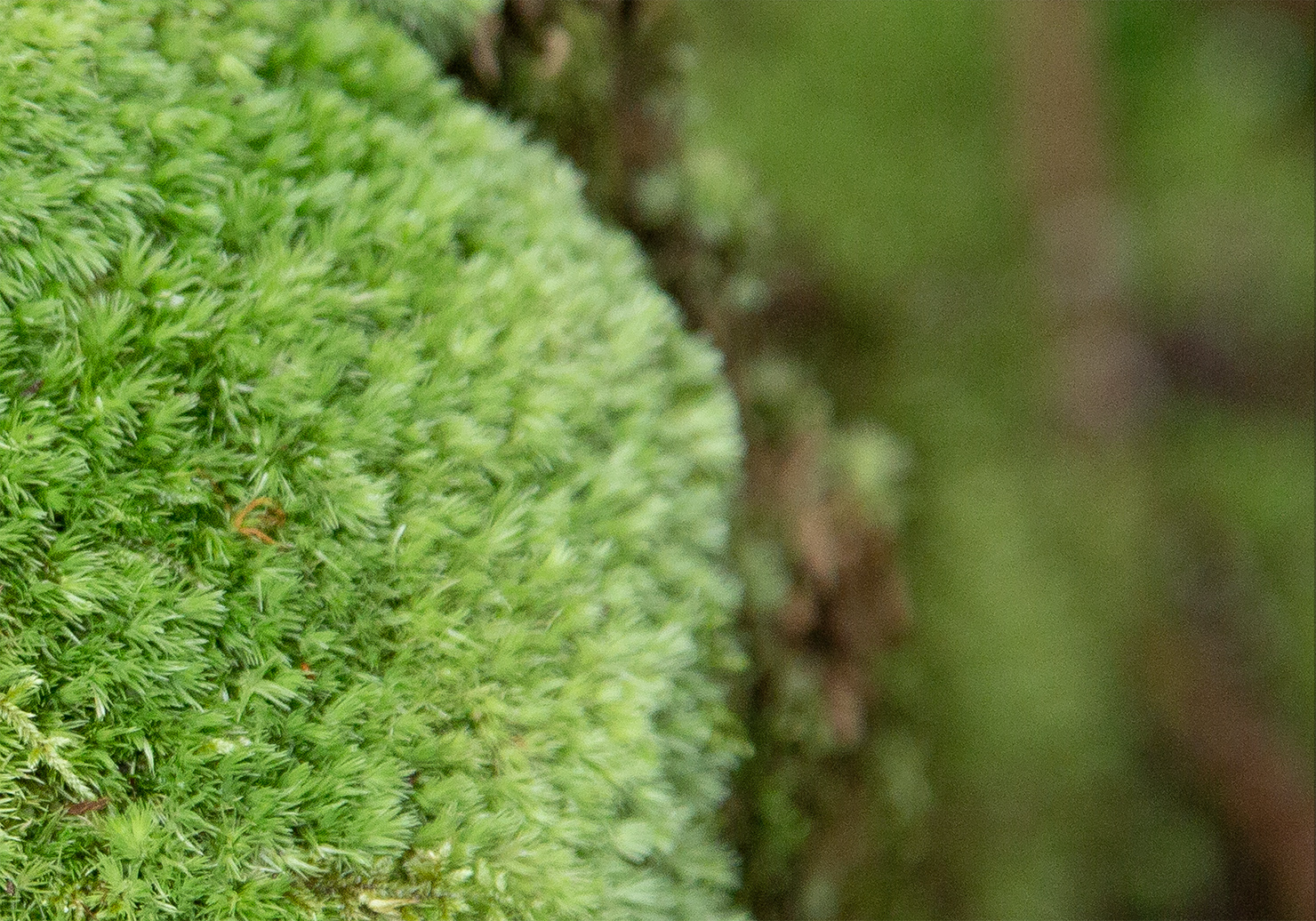
これはシャープネスをかけた影響で発生したザラつきです。半径やディテール、マスクを調整してバランスを取ってもいい感じにはならず、[ノイズ軽減]のスライダーを動かして調整しました(図16)。
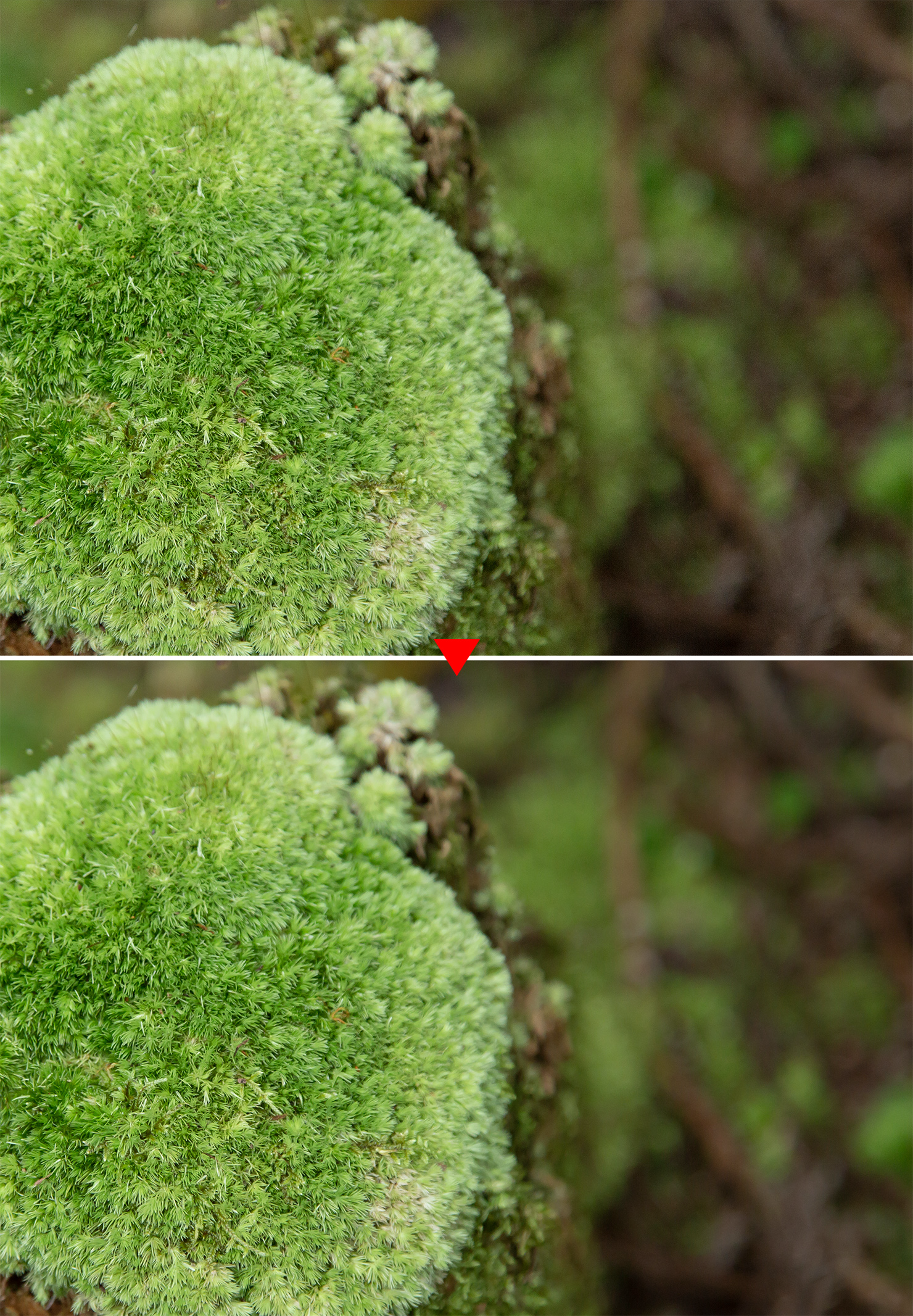
完成した画像と各スライダー(図17)。
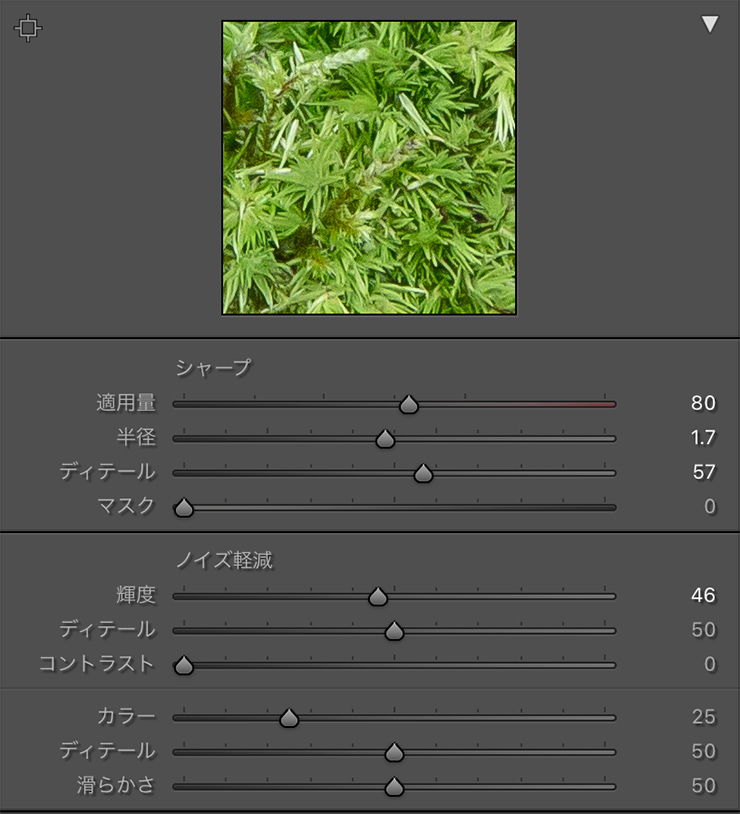
シャープネスとノイズは切っても切れない仲です。シャープネスを用いて輪郭意外も反映されると、その部分がノイズのようなざらつきが発生します。それを抑えようと適応量を下げるとシャープに見えず、解像感を上げるとザラッとした汚い画像になるという堂々巡りになってしまいます。
どこかで妥協点を見つけないとならないのですが、その場合のもう一つの方法として、マスクを使って必要な部分だけにシャープネスをかける方法があります。
4.部分的にシャープネスをかける
手順は以下の通りです。[現像]モジュールを開いた状態で、[基本補正]パネルの右上、ツールストリップから[マスク]のボタンを選択し、[円形グラデーション]をクリックします(図18)。
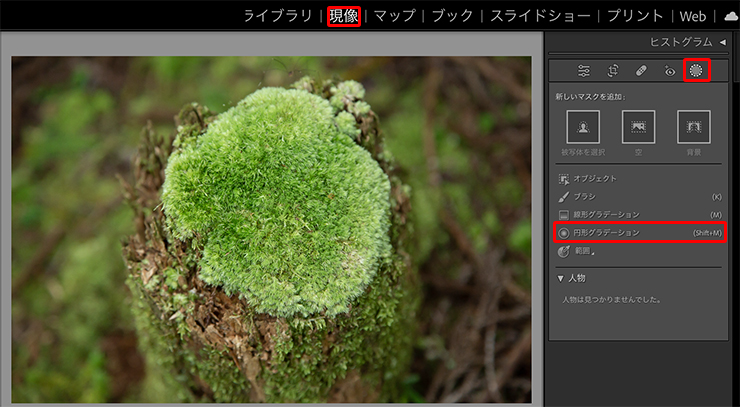
この状態で画像上をドラッグして円形グラデーションを作成します(図19)。円形グラデーションは、中心点をドラッグして円を移動、外側のガイド上のピンをドラッグして円の形を、内側の赤いピンをドラッグして円の輪郭のぼかしの範囲をそれぞれ設定できます。
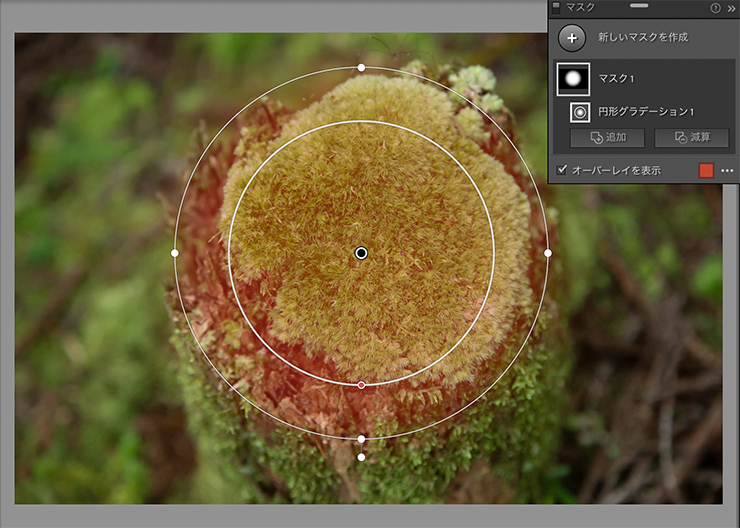
マスクをかけたい部分に円形グラデーションを移動させて、シャープネスのスライダーを調整します。これで、マスクをしているグラデーションの部分のみにシャープネスをかけることが出来ます。
参考までに、[ディティール]パネルで画像全体にシャープネスをかけたものと、一部にシャープネスをかけた画像を見比べてみます(図20)。
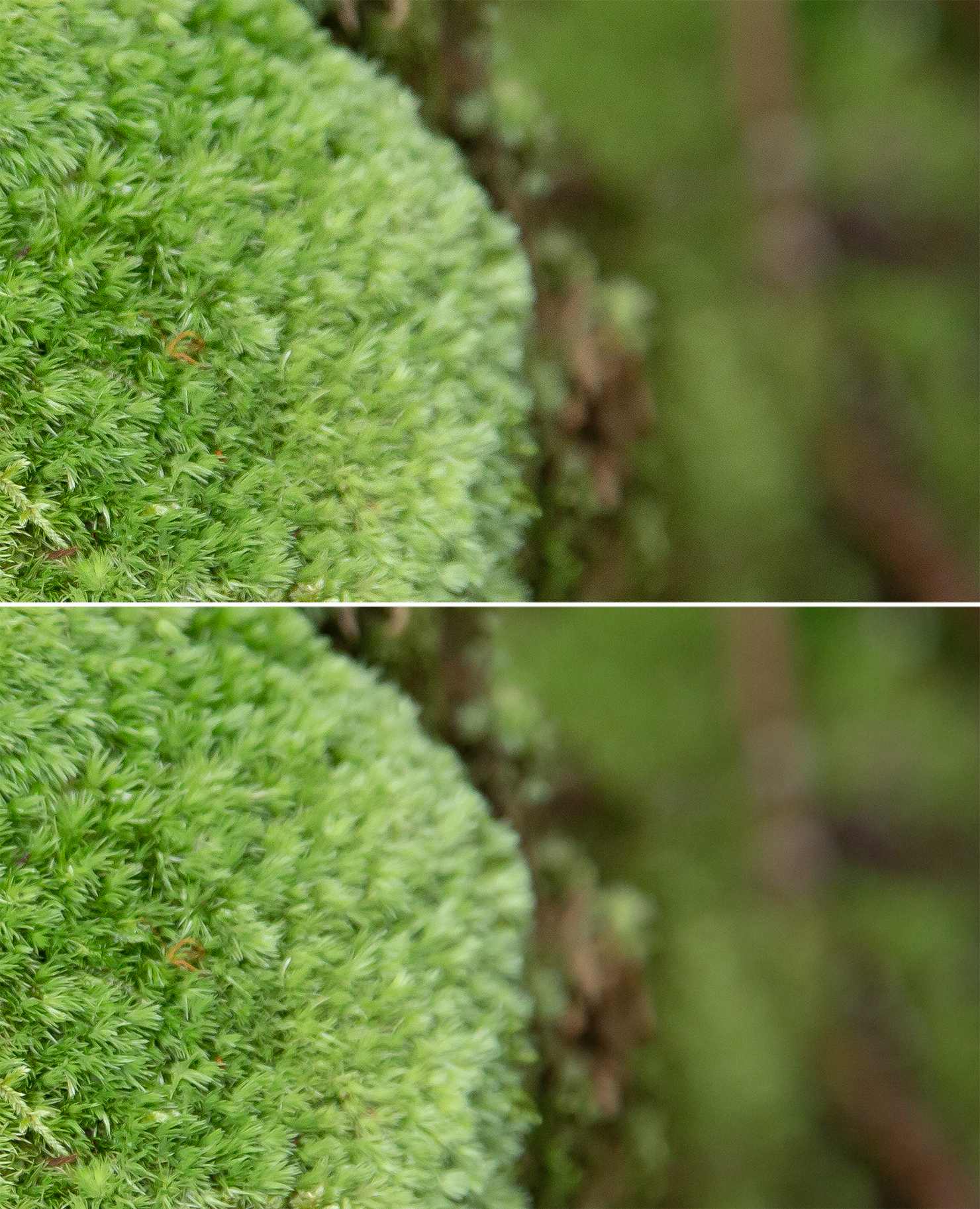
全体にシャープネスをかけた画像は、苔以外の部分にもシャープネスがかかっているため、拡大すると少しざらついたノイズ感出ています。苔だけにシャープネスをかけた画像は、苔だけがくっきりとしています。
シャープネスの設定でポイントはやりすぎないことです。元画像と比べて少しでもシャープに見えたらラッキーというぐらいの心構えで、くれぐれも欲張らない程度に留めましょう。撮影時の設定、環境、被写体の傾向によっても異なりますが、補正する画像に適したやり方をぜひ見つけてみてください。以上、Lightroomで写真をくっきりさせる方法でした。
●構成:編集部 ●構成+制作+写真:谷本夏[studio track72] ●編集:編集部
著者プロフィール

- 谷本夏[studio track72]
- フォトグラファー
- 父を師に大判カメラからスタートしほぼ独学で写真を学び、気が付けば30年以上のキャリアを持つ。長年デザイン系の雑誌で活躍しグラフィックデザイナーからの信頼も厚い。インテリア、商品写真、ジュエリー、CDジャケット、DVDパッケージ、アー写、ポートレイト、自動車、フード、カタログ等、フォトグラファーには珍しくオールジャンルに精通している。雑誌や書籍での執筆経験もあり、分かりやすさに定評がある。共著に「素敵に仕上げる写真術 写真をPhotoshopで磨き上げる方法」や「写真補正必携 実例で見るPhotoshopレタッチ手法」(共にMdN)がある。studio track72代表。
https://studio-track72.com/









2023.02.10 Fri