


Lightroom逆引き辞典「人物補正」編
Lightroomで肌をきれいに補正する02(マスクツールの使い方)
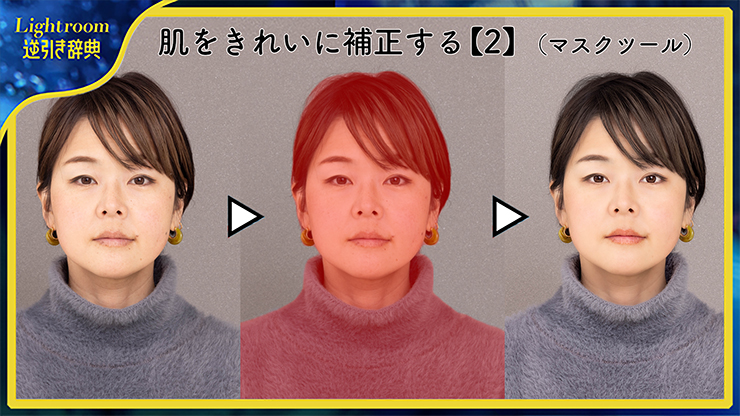
前記事「Lightroomで肌をきれいに補正する01(基本の美肌レタッチ)」では、人物の肌をきれいにする基本的な方法を紹介しましたが、今回は2022年10月のアップデートで追加された[マスク]ツールの[人物を選択]を使う方法を紹介します。人物の形に自動でマスクが作成されるので、より簡単に修正することが可能です。さっそく手順を見ていきましょう。
*Lightroom Classic画面で解説しますがLightroom CCも基本的には同様の操作で補正可能です。
*Lightroom Classicは、記事公開時点で最新のバージョンを使用して解説しています。お使いのバージョンによってはツールの名前やパネルに表示される項目などが変更されている場合があります。
■使用する機能「マスクツール(人物を選択)」
1.人物の肌を調整する
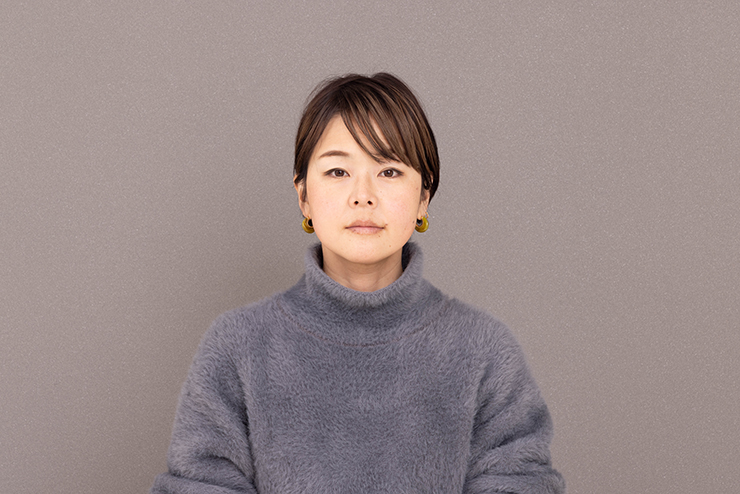
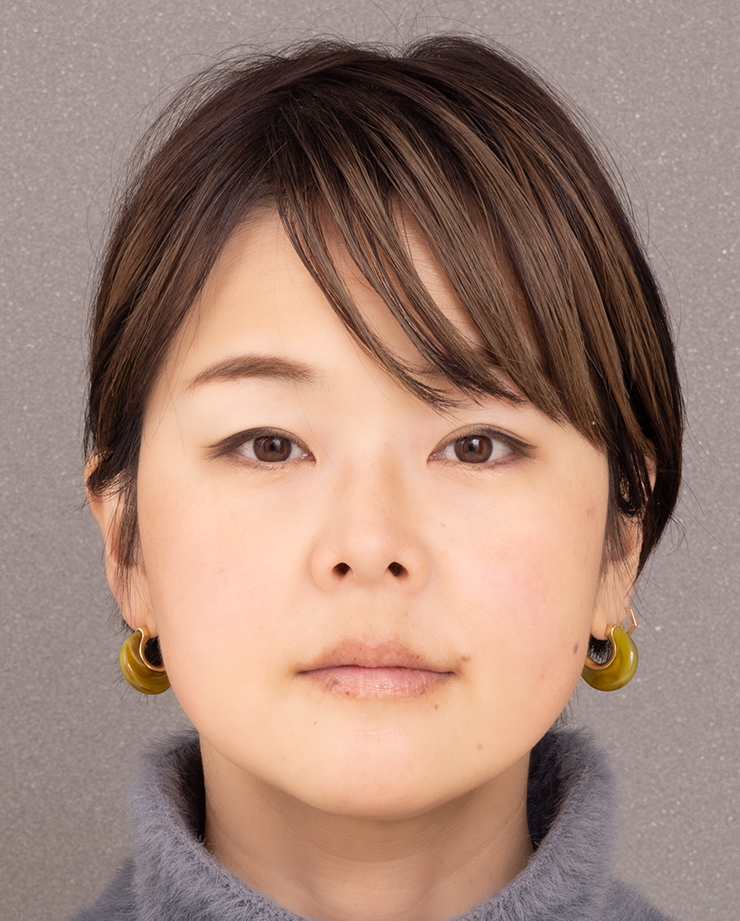
まずは、Lightroom Classicで元の写真(図1)を読み込み、画面上側の[現像]を押して(Lightroom CCではディテール表示に切り替えたあと[編集]を選択)、現像モジュールを開きます。今回の写真は、ごく簡単なライティングで撮影したポートレイト写真。比較できるように前回の記事「Lightroomで肌をきれいに補正する01(基本の美肌レタッチ)」と同じ写真を使用していきます。
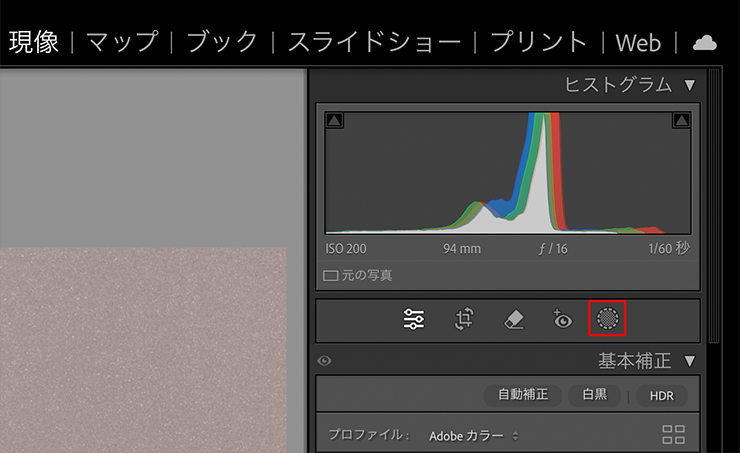
[人物を選択]を使用するには、[基本補正]タブの上にある5つのアイコン(ツールストリップ)のうち、いちばん右にある[マスク]ツールを利用します(図2)。
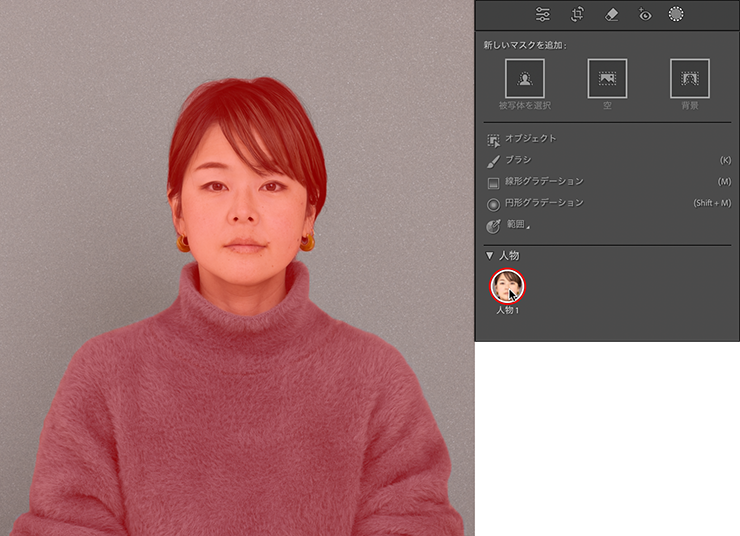
[マスク]ツールを選択すると、パネルの下の方にある[人物]の欄に少しの間[人物を検出中...]と出たあと[人物1]と表示されます。その上にマウスポインターを合わせると、写真の人物部分に半透明の赤が重なって(オーバーレイ表示されて)見えるはず(図3)。Lightroomは、写真に写っている人物をAIで自動的に検出してマスクを作成してくれるんです。今回はひとりだけですが、写真内に複数の人が写っている場合は、[人物1]、[人物2]……という具合に個別に選択できます。便利ですよね。
[人物1]をクリックすると[人物マスクオプション]が表示されます。デフォルトでは[人物全体]にチェックが入った状態です(図4)。
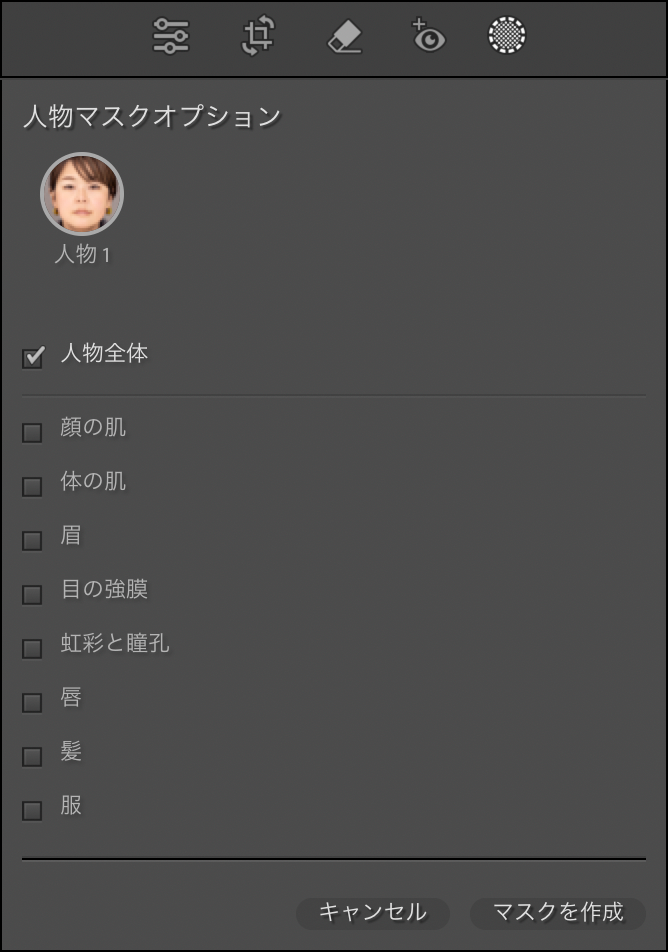
[人物マスクオプション]には、複数の選択項目があり、それぞれチェックボックスにチェックを入れて[マスクを作成]ボタンをクリックすることで部分的にマスクを作成することが可能です。
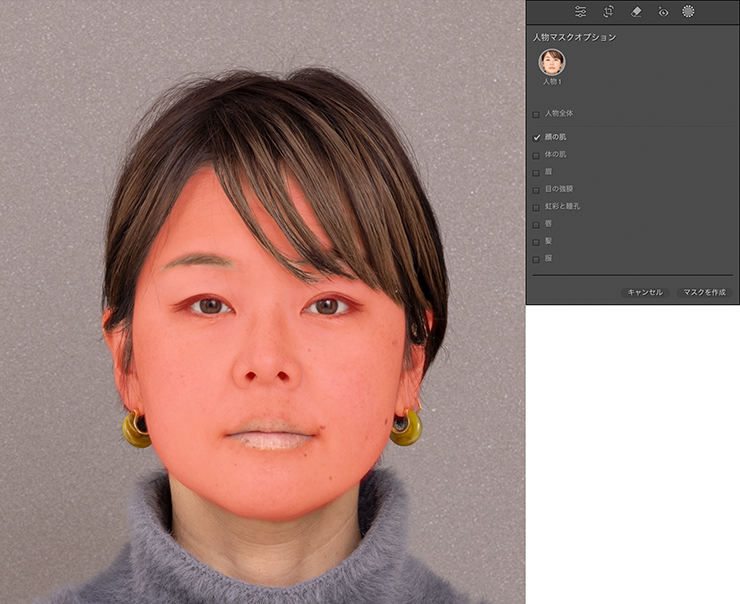
[顔の肌]にチェックを入れた場合は、目や口、眉などを除いた顔の肌部分にマスクが作成されます(図5)。
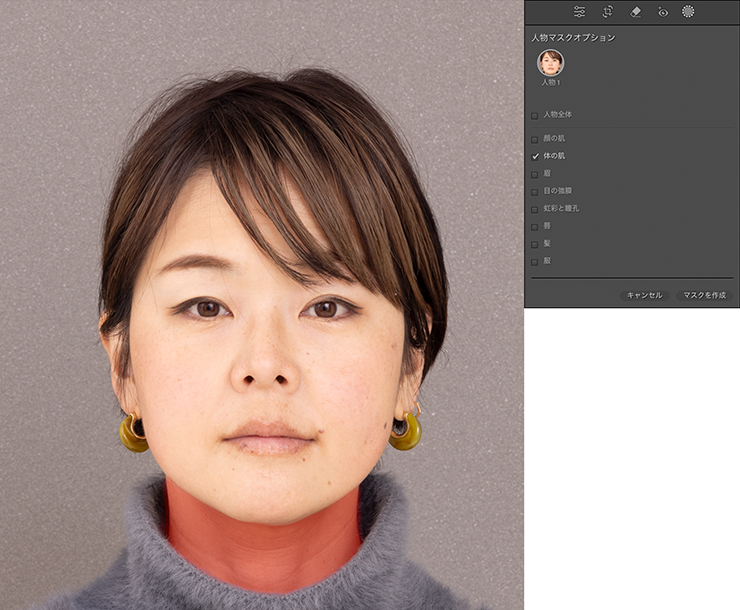
[体の肌]だと、顔以外の肌がマスクされます(図6)。
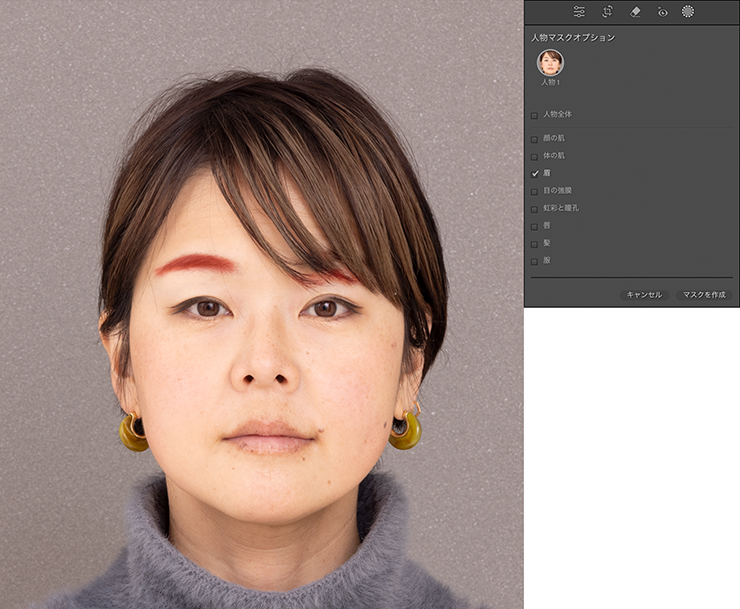
[眉]は、眉毛部分のみ(図7)。
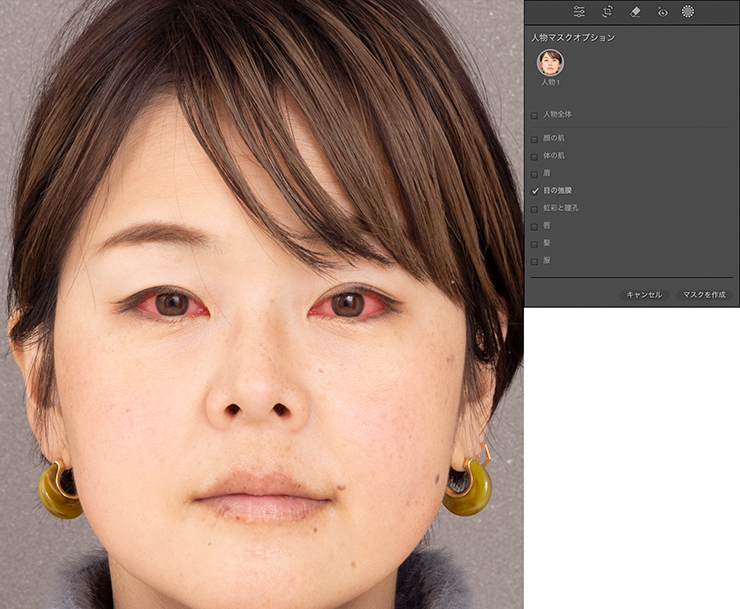
[目の強膜]は、いわゆる白目の部分(図8)。
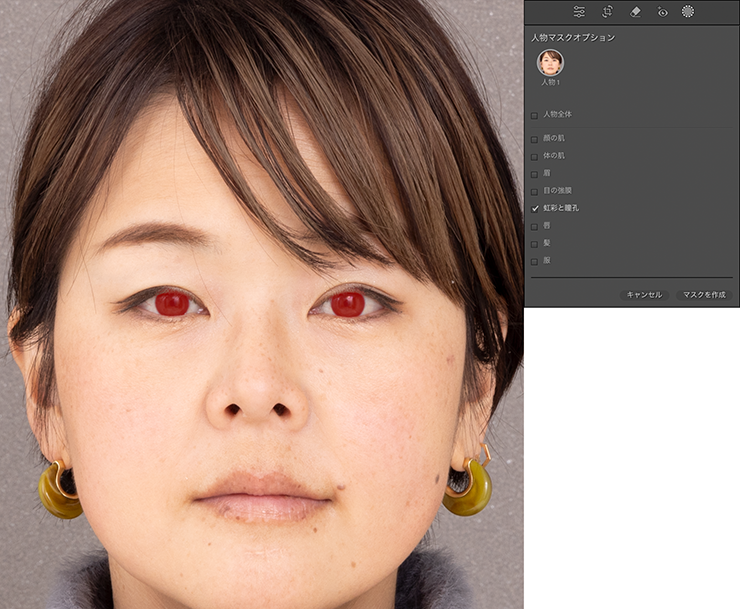
[虹彩と瞳孔]は、日本だと黒目や茶目と呼ばれている部分です(図9)。
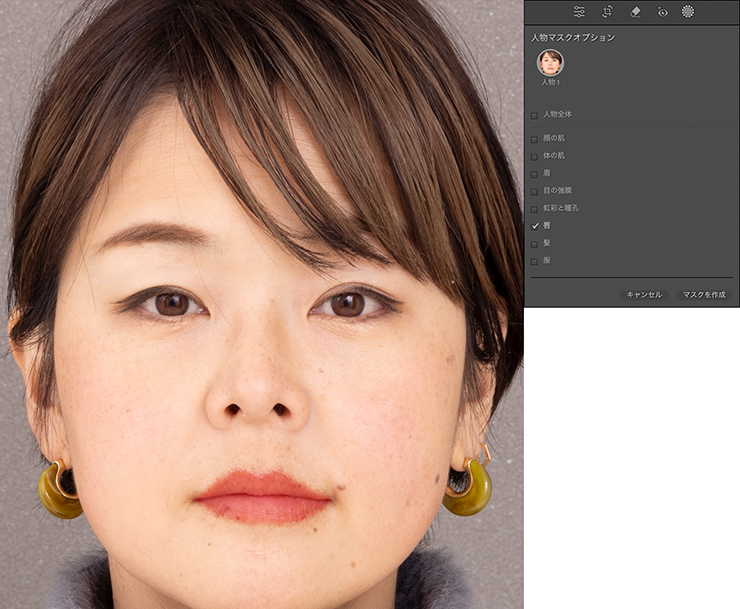
[唇]は、その項目名通り唇部分(図10)。
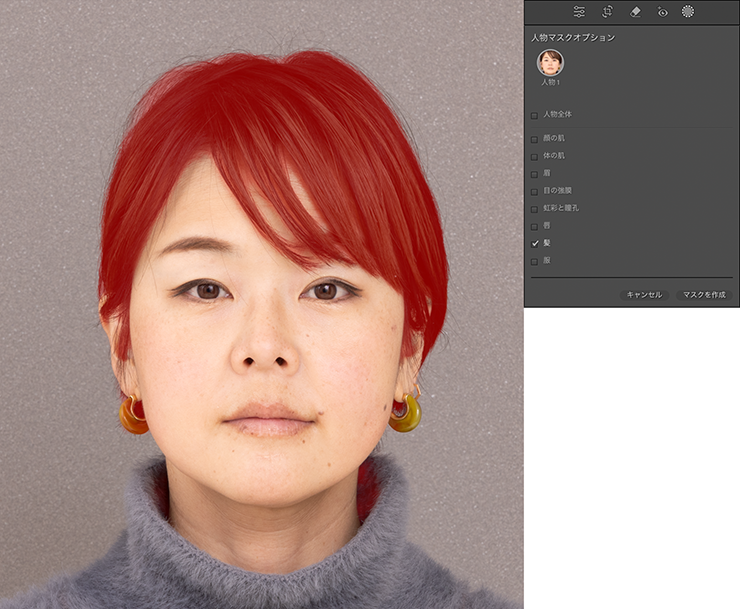
[髪]は髪の毛の部分にマスクが作成されます(図11)。
[服]は服の部分にマスクが作成されます(図12)。
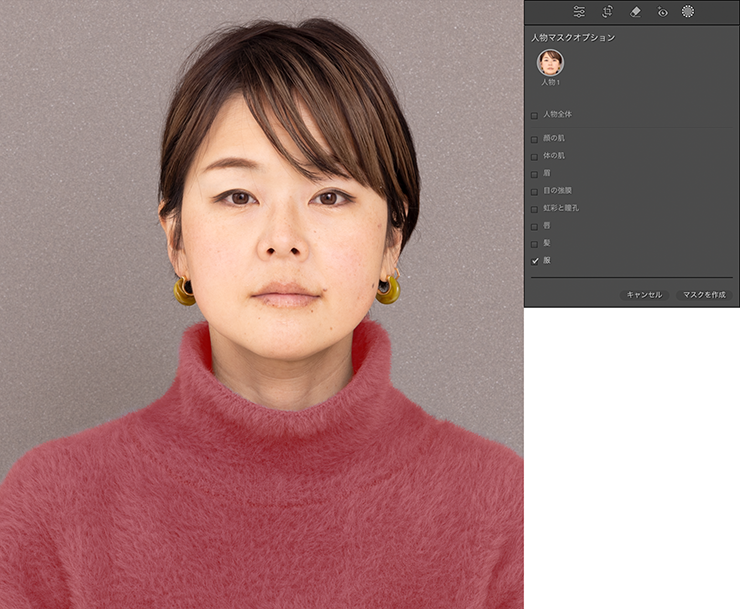
前髪が額や眉にかかっているとマスクの精度は落ちてしまいますが、手動で行うよりも作業効率はいいですよね。チェックは複数可能なので、[顔の肌]と[体の肌]を揃えたいときなどは、両方にチェックを入れておくと一緒に作業ができます(図13)。
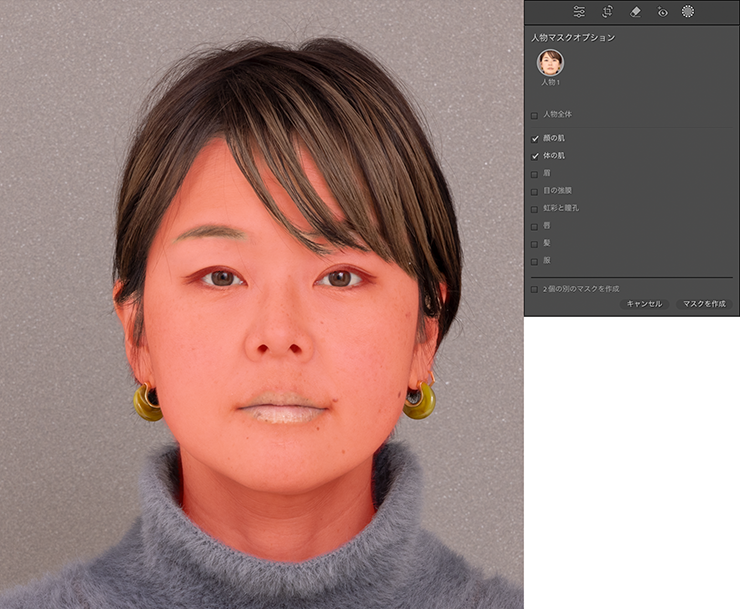
ここでは、[顔の肌]と[体の肌]にチェックを入れたあと[マスクを作成]をクリックして、肌部分のみを調整できるようにしました。それでは実際にマスクを利用して肌をきれいにしていきましょう。
まず、[効果]パネルの[テクスチャ]のスライダーを左に動かして肌をぼかします(図14)。
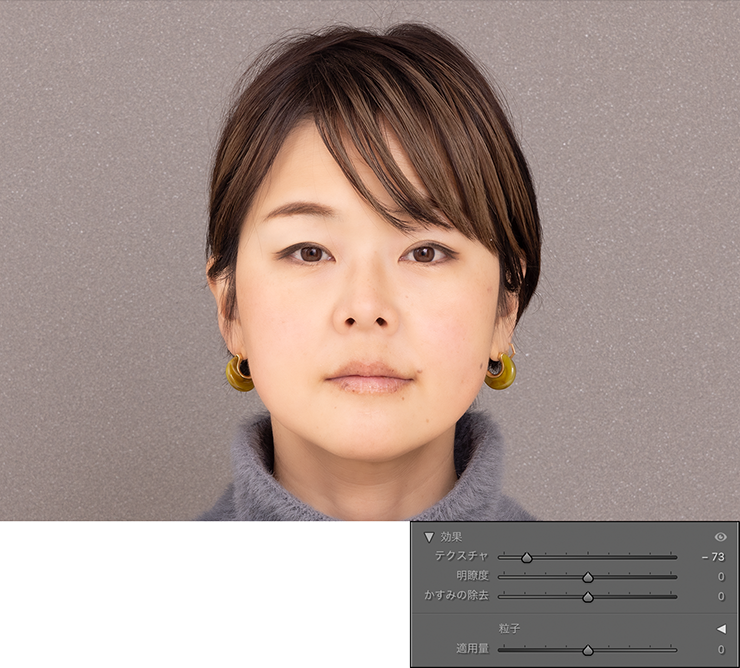
ぼかす前とぼかした後を比較すると、肌がきれいに見えるのが分かりますね(図15)(図16)。
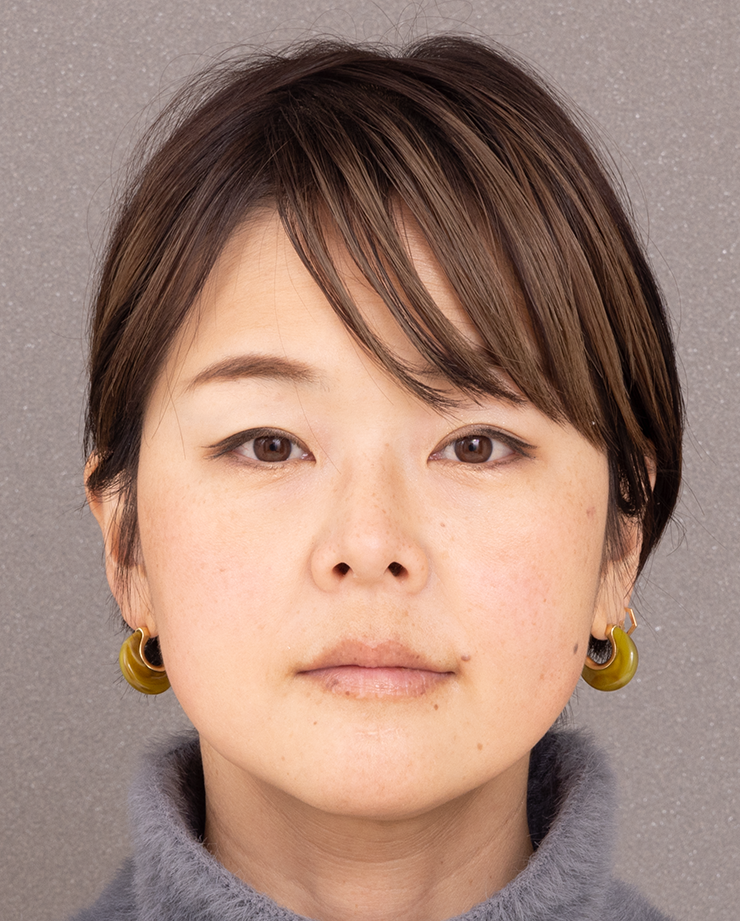
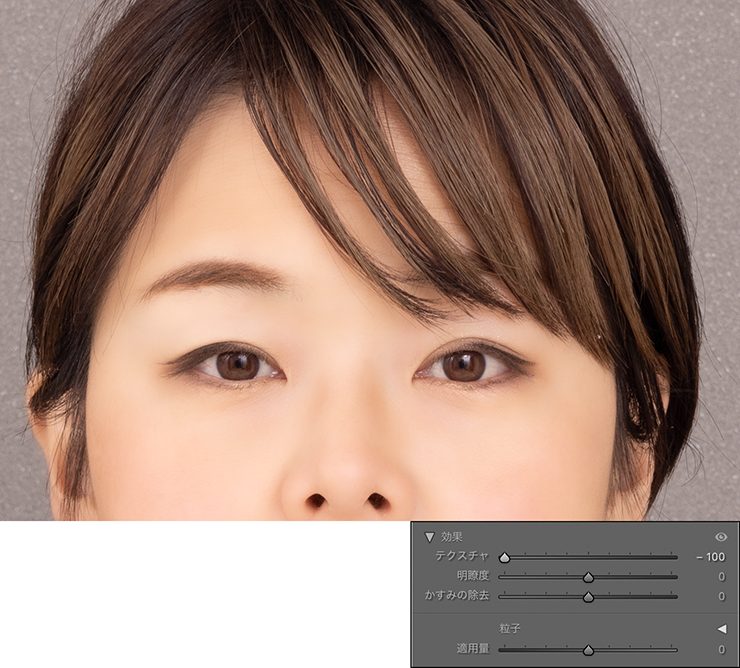
[テクスチャ]のスライダーをいちばん左まで動かしてみました。目元や眉毛などは元のまま、肌の部分だけきれいにぼけています(図17)。
ただ、もう少し肌の質感は残したいと思ったので、ここでは[テクスチャ:ー65]に調整しておきました(図18)。
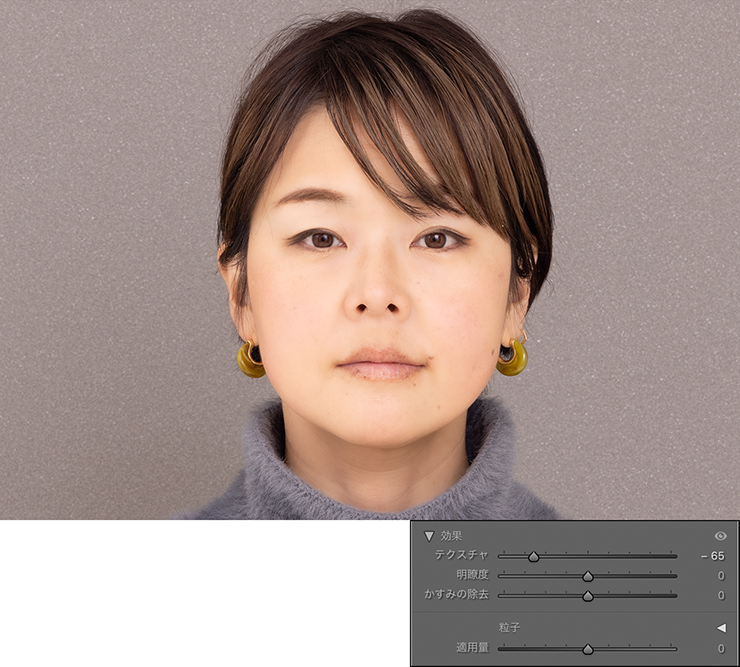
肌の調整はひとまずこれでOKとします。
2.目や髪の毛などを調整する
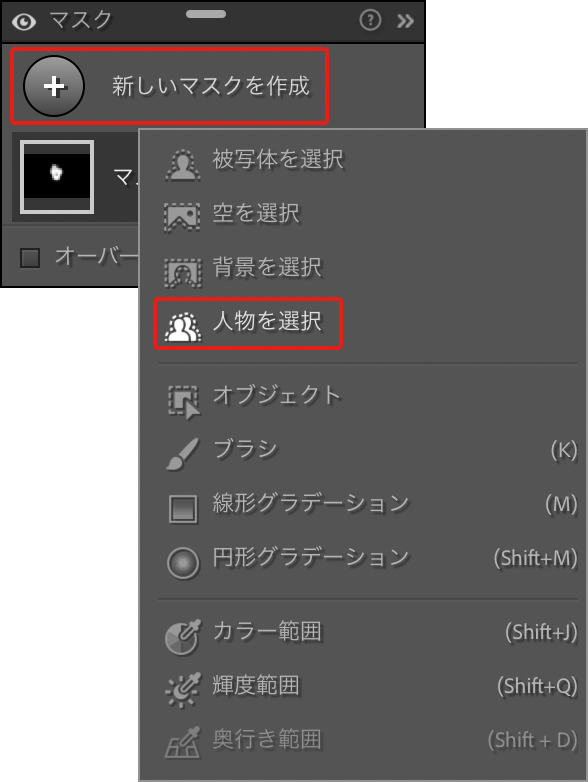
肌を調整したあとで別の部分を調整したいときは、マスクパネルの[新しいマスクを作成]をクリックして、サブメニューから“人物を選択”を選びます(図19)。
続いて調整したい人物(ここでは[人物1])をクリックし、[人物マスクオプション]で調整したい部分(ここでは[目の強膜])を選んで[マスクを作成]をクリックします(図20)。
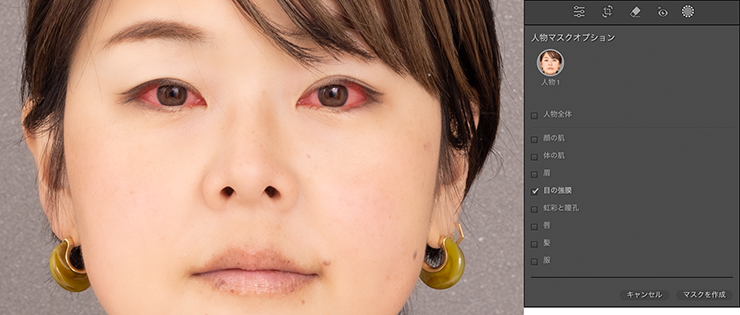
今回は白目の部分を明るくしていきます。[トーン]パネルの[露光量]、[ハイライト]、[シャドウ]、[白レベル]のスライダーを右に移動して明るくしていきます。同時に[コントラスト]を抑え、[カラー]パネルの[彩度]を少し下げたあと、上の方のパネルにある[適用量]を微調整して肌や黒目とバランスを取ります(図21)。
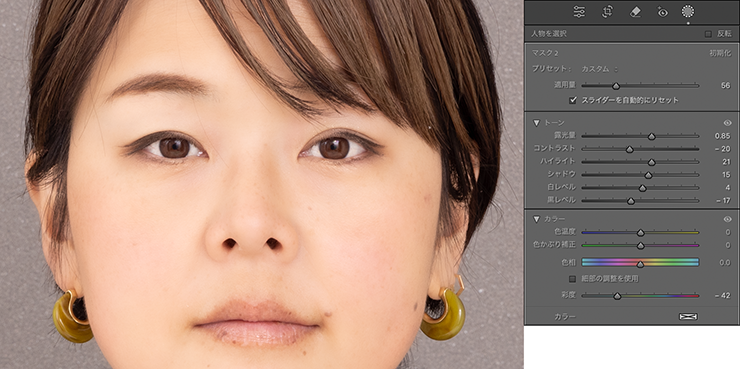
調整前と調整後を比べると、目の輝きがアップしているのが分かると思います(図22)(図23)。
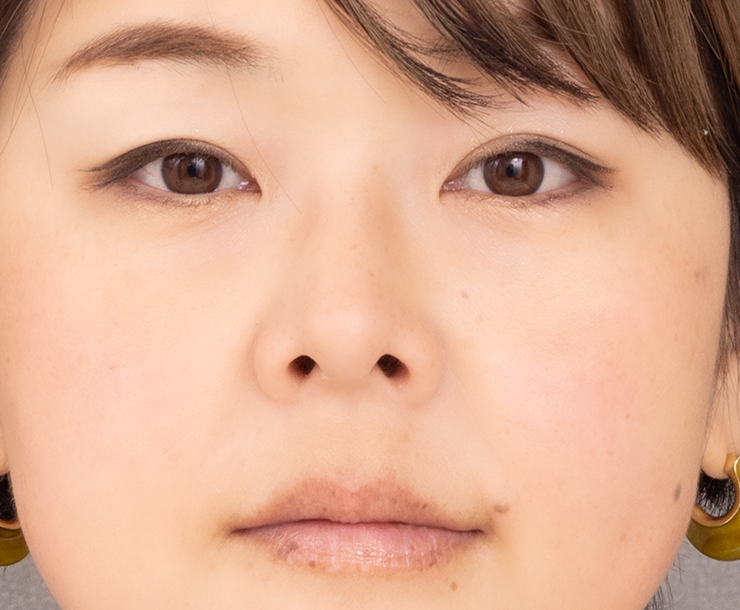
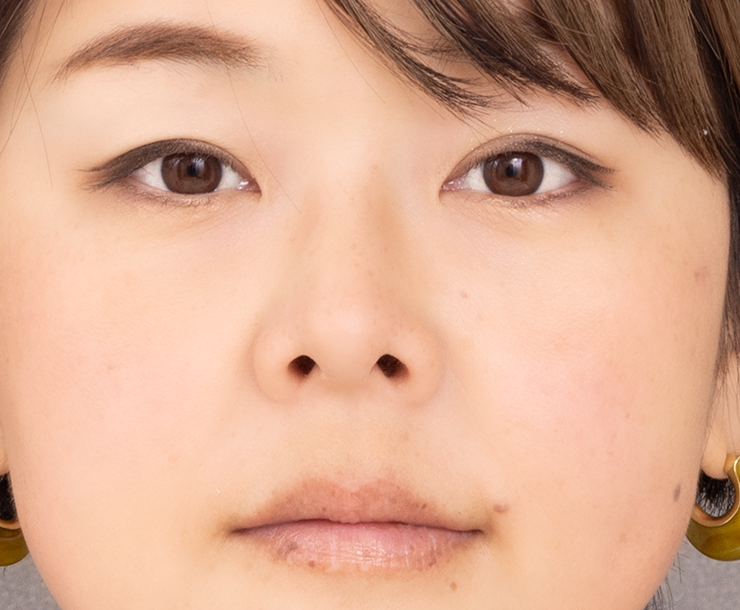
同様にマスクパネルの[新しいマスクを作成]から“人物を選択”を選び、[人物マスクオプション]の[虹彩と瞳孔]にチェックを入れてマスクを作成し、黒目や茶目を調整します。白目の場合と違って、明るさを調整するというよりは[効果]パネルにある[テクスチャ]や[明瞭度]を調整することで、うるっとしたきれいな目にするのがポイントです(図24)。
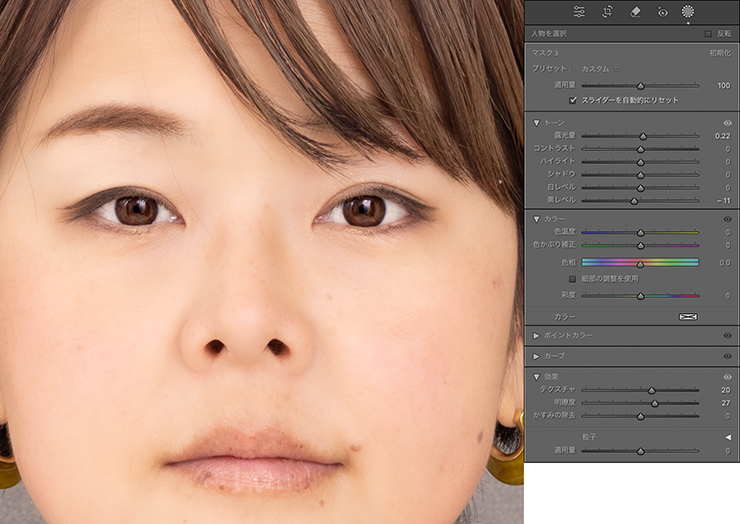
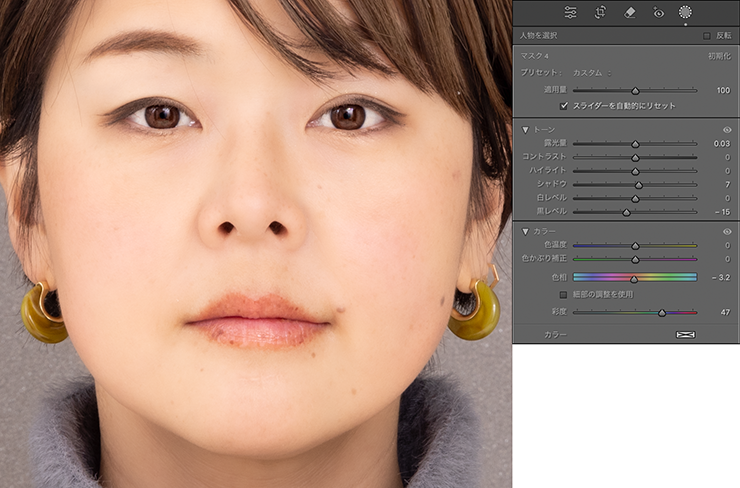
さらに同じ要領で[唇]のマスクを作成して色味を調整します。[カラー]パネルの[彩度]を上げていきますが、今回はチークやルージュがしっかり塗られているようにしたいわけではなく、ナチュラルなトーンにしたいので[彩度]をほどほどに上げて[黒レベル]を少し下げて調整しました(図25)。
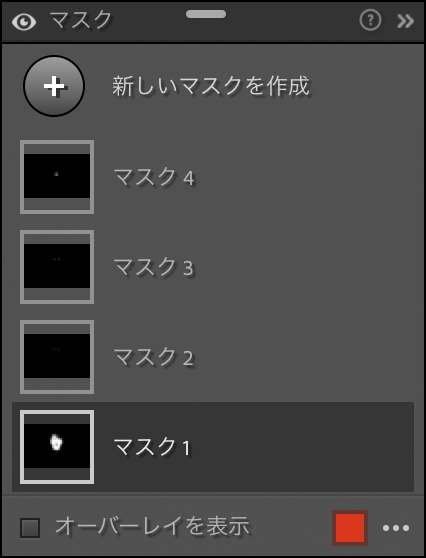
ある程度調整が終わったら、マスクパネルで先ほど作成した肌部分のマスク(ここでは[マスク1])を選択して肌部分の修正をしていきます(図26)。
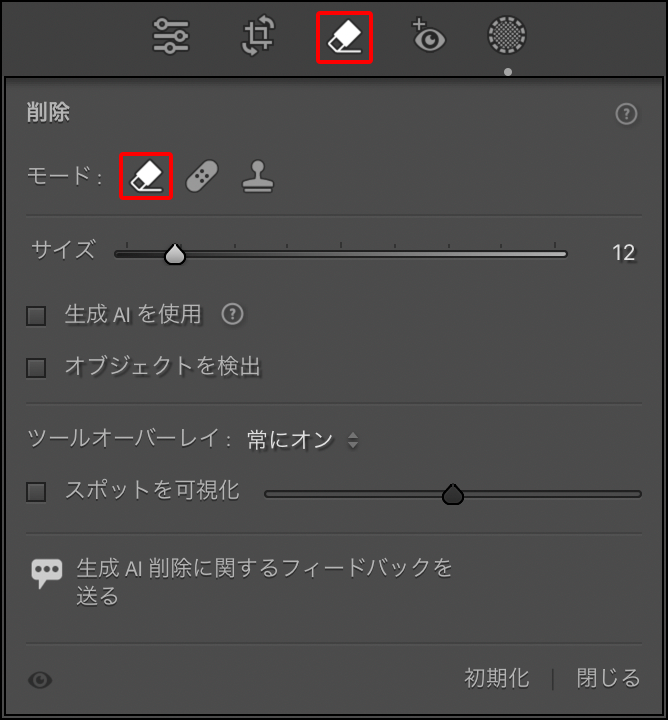
今回は、[削除]ツールの[削除]モードで(図27)、修正したい部分をクリックしてシミなどを消していきました(図28)(図29)。
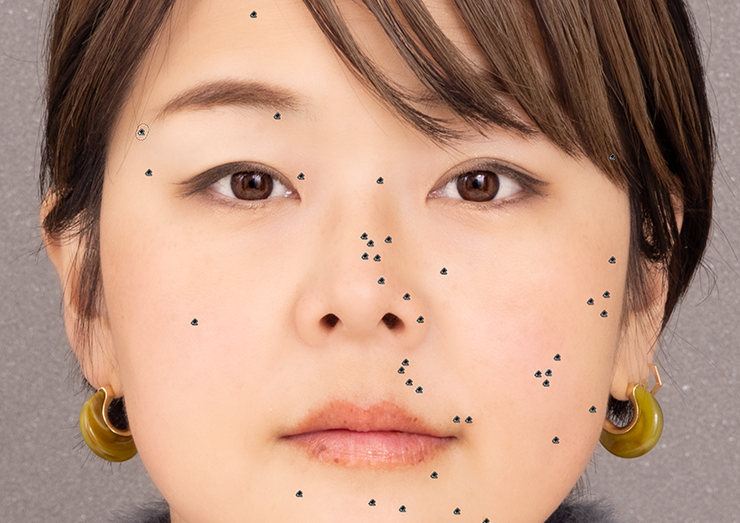
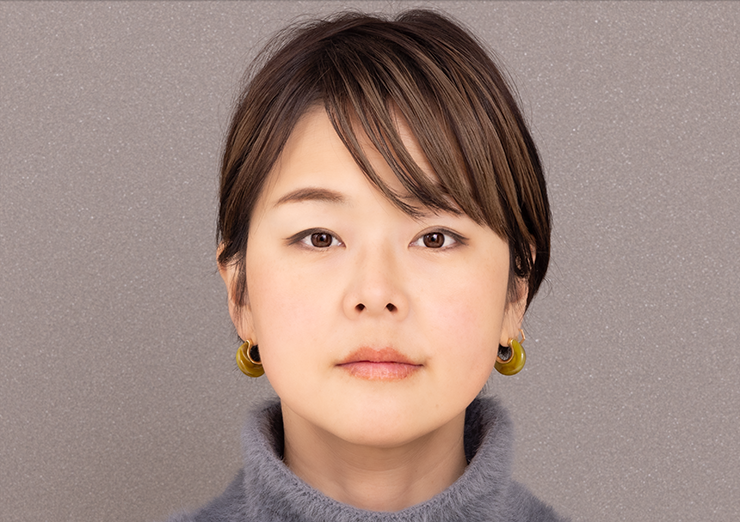
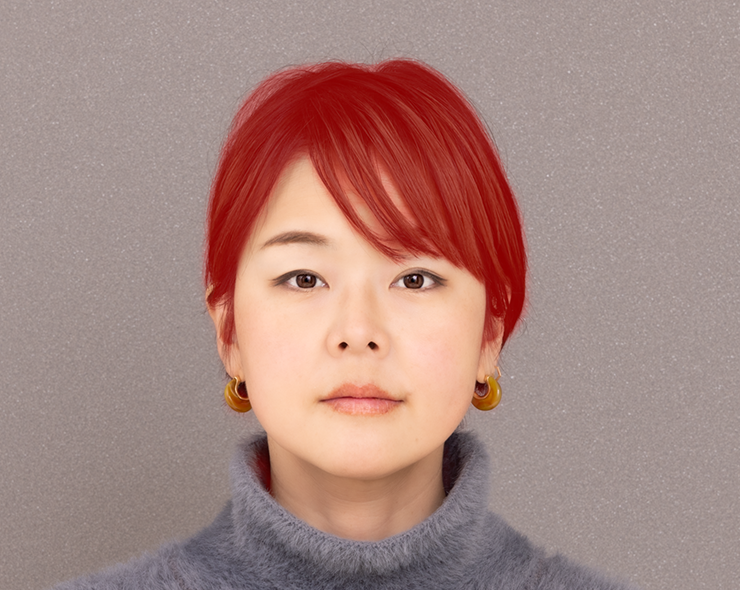
再びツールストリップの[マスク]ツールを選択したあと、マスクパネルの[新しいマスクを作成]から“人物を選択”を選び、[人物マスクオプション]の[髪]にチェックを入れてマスクを作成し(図30)、髪色を整えます。ここでは、[ハイライト]や[白レベル]を抑え、[彩度]を落として調整しました(図31)。筆者の場合、たまに人材採用ページなどに使う写真で「髪の毛の色を落ち着いたトーンにしてほしい」と言われることがあるのですが、そんなときにこのマスクは便利だなと思います。
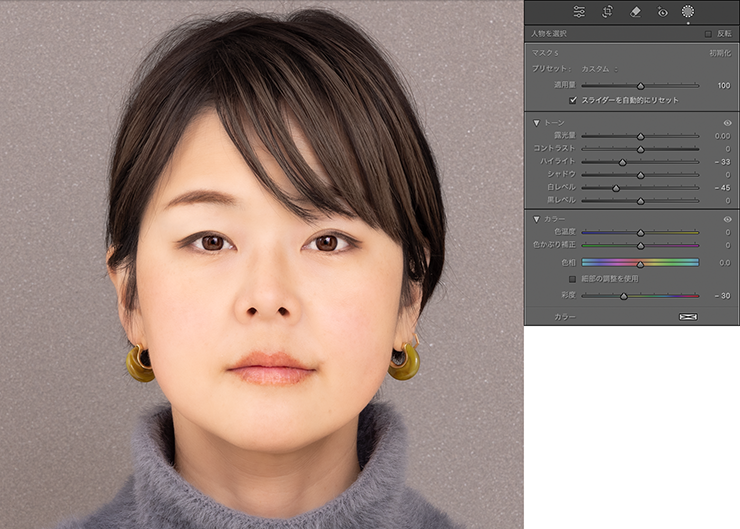
髪色を落ち着いたトーンにしたので、右の眉の明るい色味が気になり出しました。そこで[眉]のマスクを作成して、こちらの[彩度]も落として調整します(図32)。
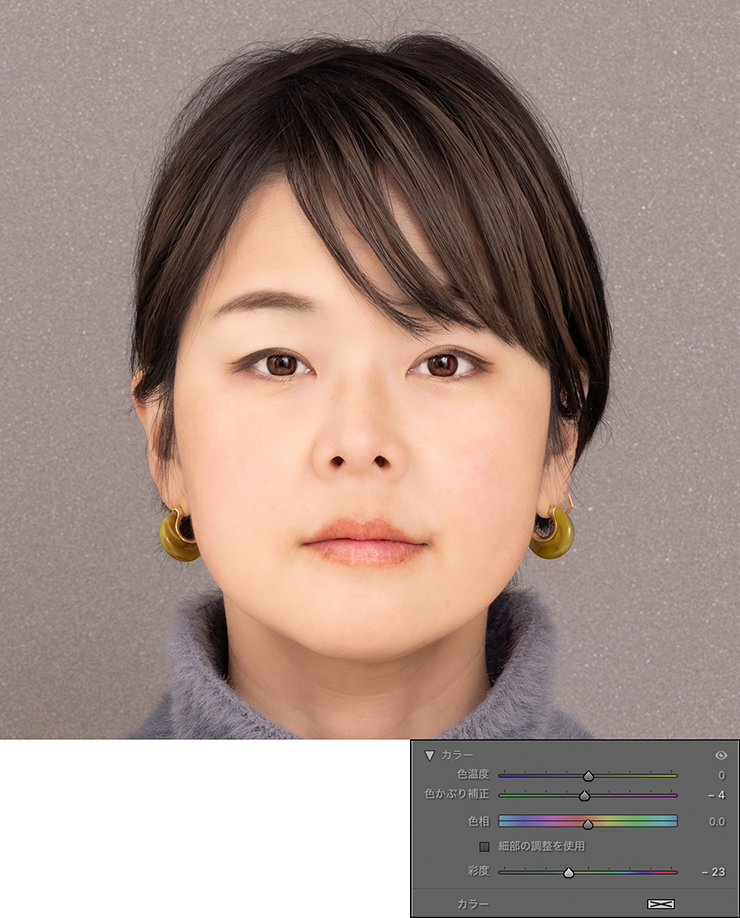
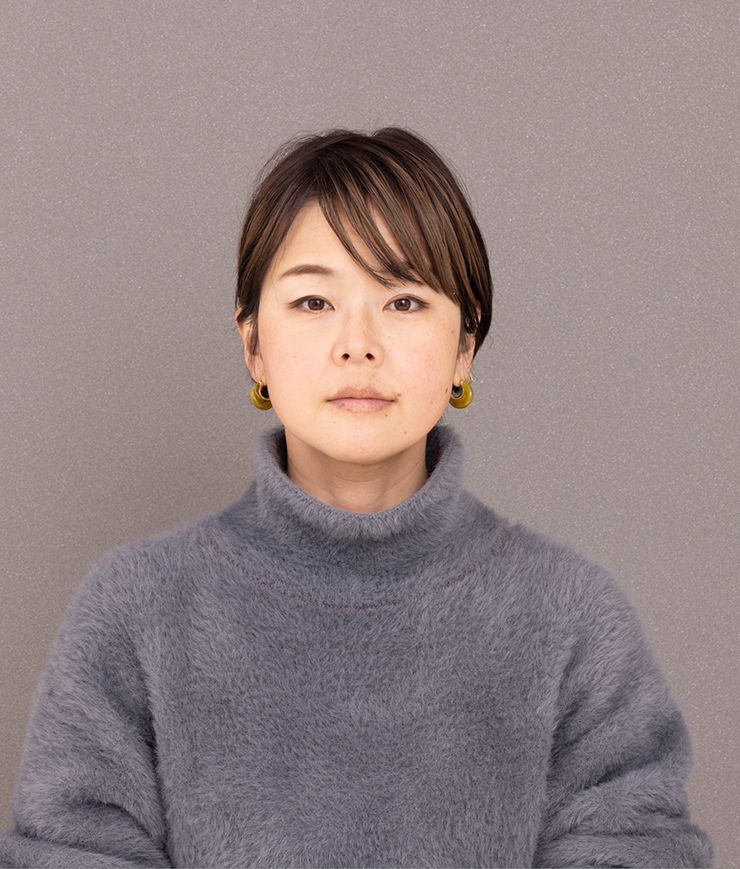
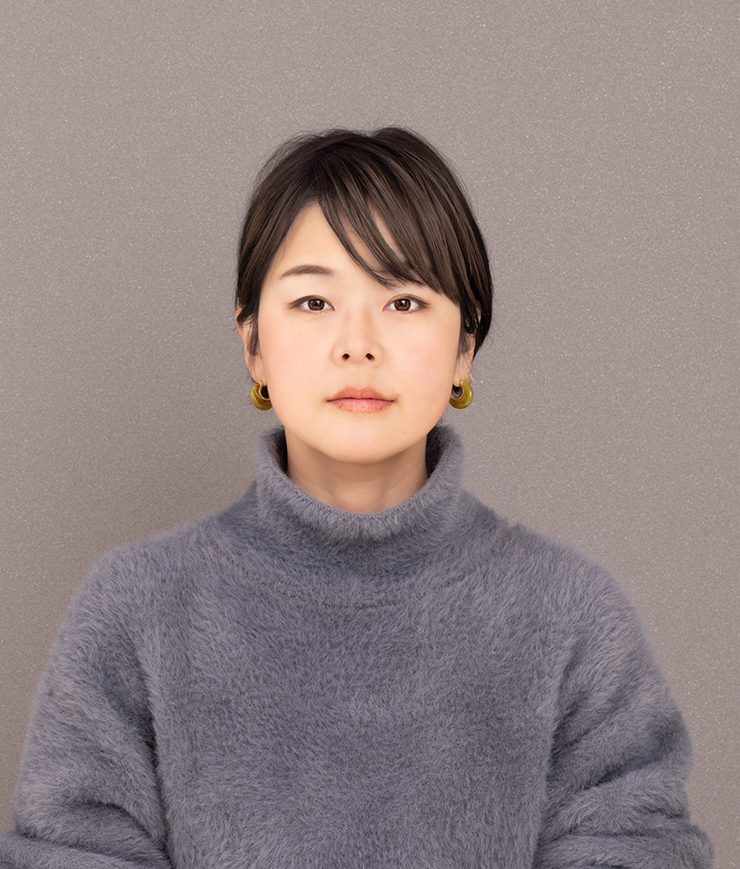
これで顔まわりの補正が完了しました(図33)(図34)。全体で見てみると、顔だけが補正されていて少し違和感がありますよね。そこで、背景や洋服も補正して統一感を出していきましょう。
3.背景や洋服を補正する
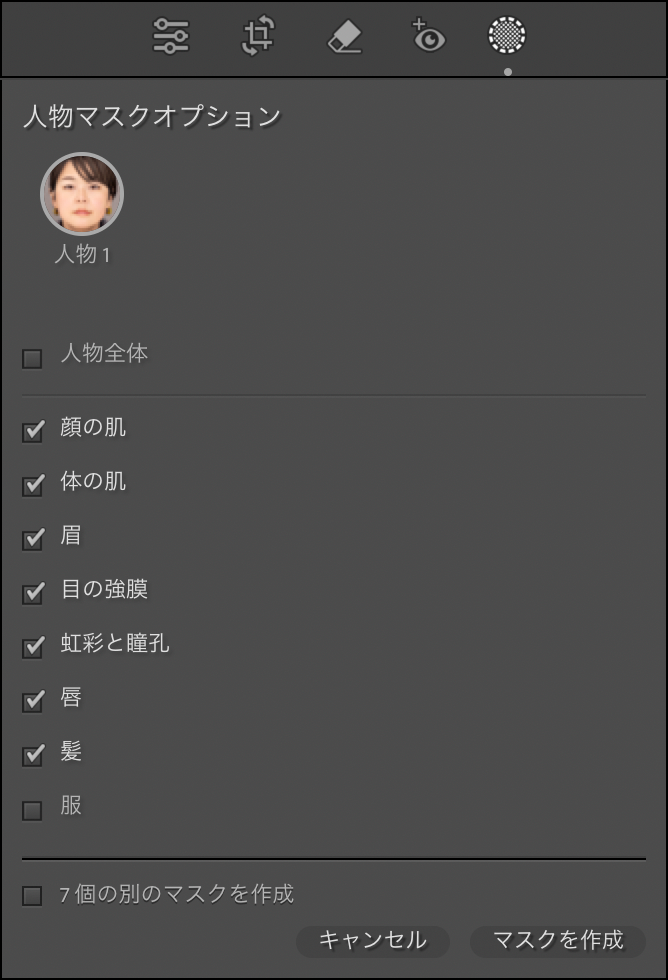
顔以外の部分を補正していきます。まず、マスクパネルの[新しいマスクを作成]をクリックして、サブメニューから“人物を選択”を選んだら、[人物マスクオプション]の[服]以外にチェックを入れて[マスクを作成]を実行します(図35)。
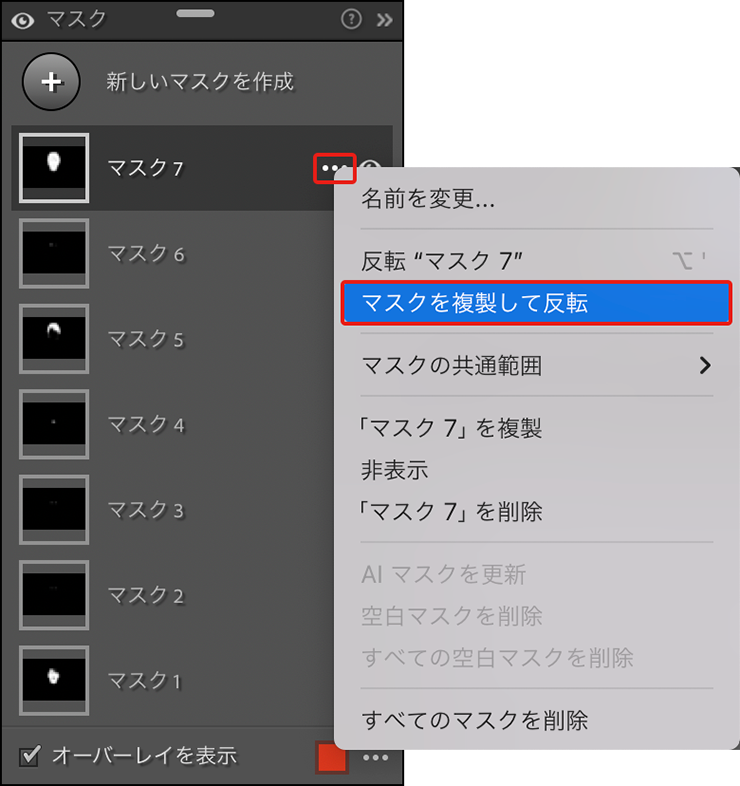
マスクパネルで作成されたマスクにマウスポインターを合わせると、マスク名の右横に[…]という3点アイコンが表示されるので、それをクリックしてサブメニューを表示し、“マスクを複製して反転”を選びます(図36)。これで顔と首以外の部分にマスクが作成されました(図37)。
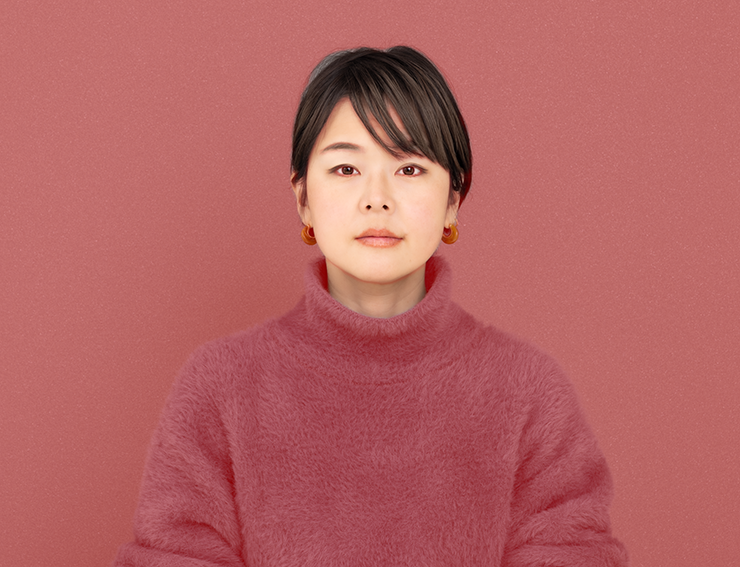
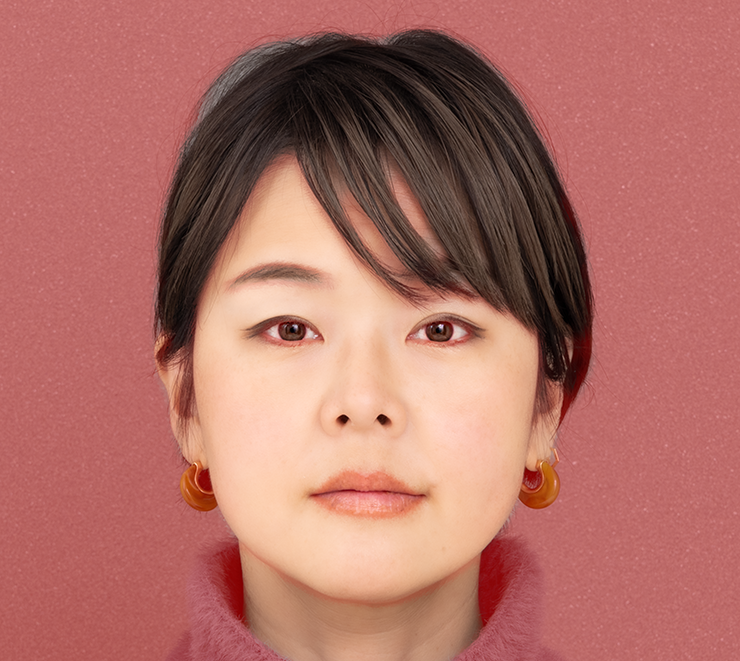
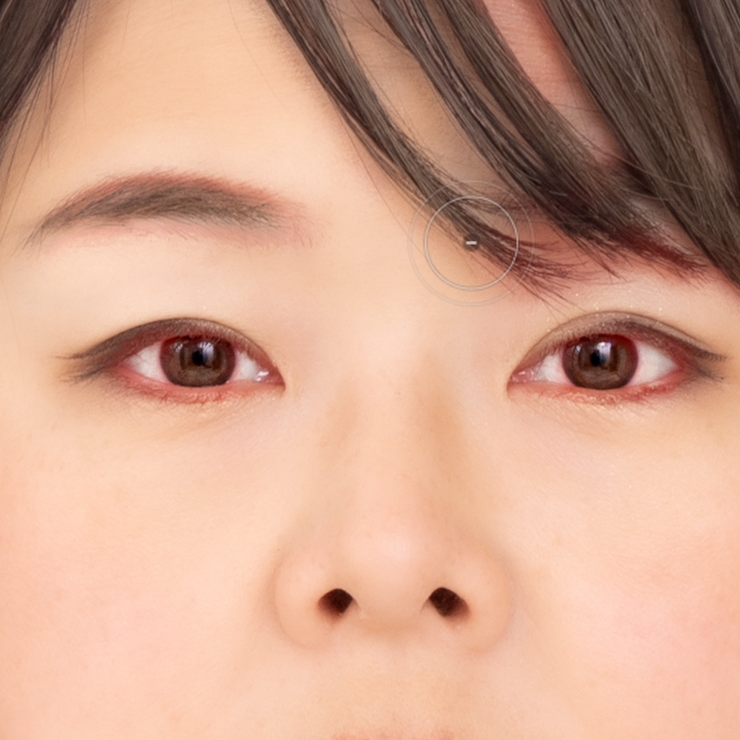
顔の部分を拡大表示してみると、額の髪の隙間や目元などに少しマスクが残ってしまっているのが分かります(図38)。
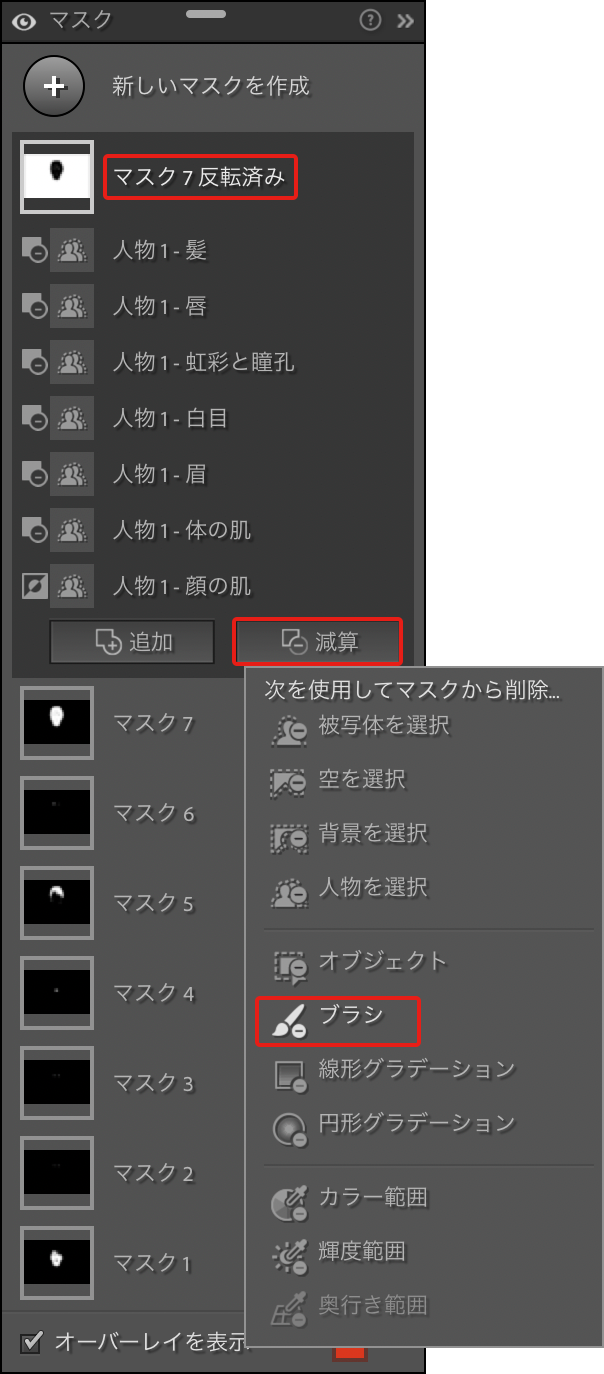
そこで、マスクパネルで先ほど反転したマスクの名前(ここでは[マスク7反転済み])をクリックしたあと、パネル下部にある[減算]を選択して“ブラシ”を選びます(図39)。
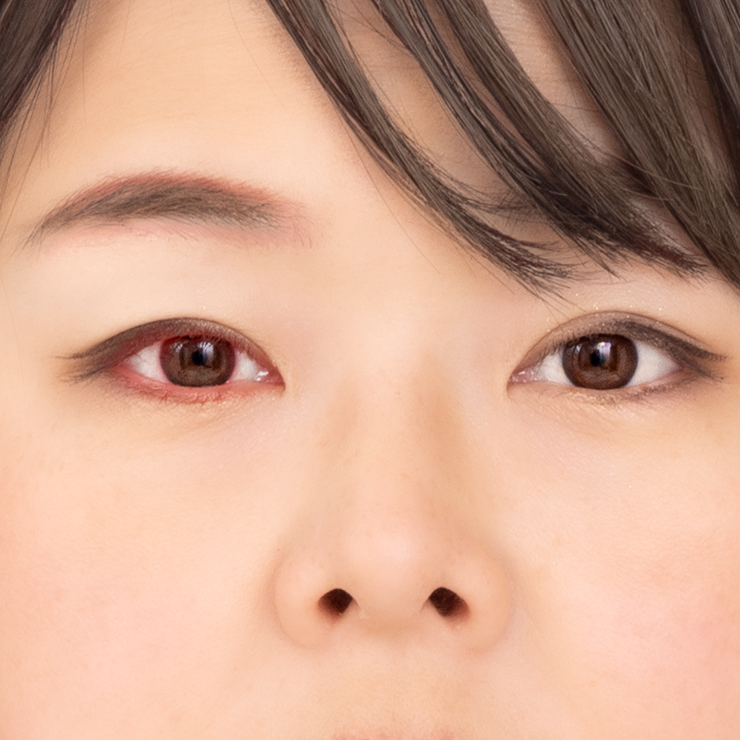
続いて、ブラシサイズなどを調節しながら、額の髪の隙間や目元などに残ったマスクをなぞって消していきます(図40)(図41)(図42)。
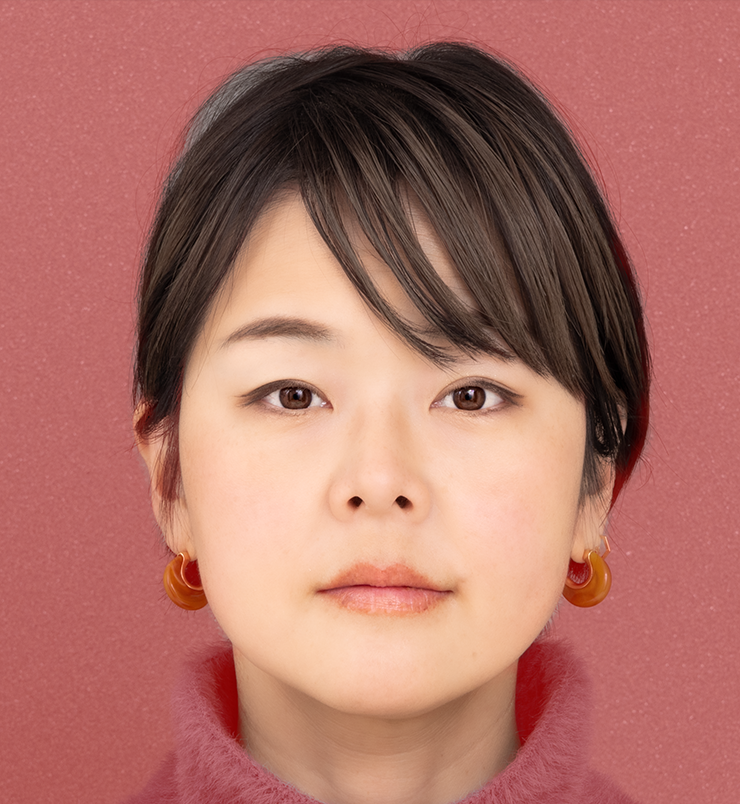
あとは、[トーン]パネルの各項目や[効果]パネルの[明瞭度]などを調整して、明るさや服のディテールを少し出していきます。顔の明るさとのバランスを見ながら調整しましょう(図43)。
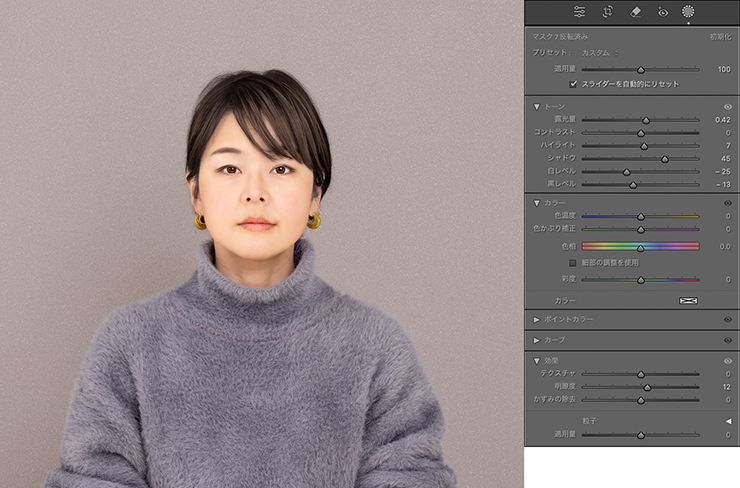
元の写真と比べると、かなり透明感が出ていますね。目元もはっきりとした印象になりました(図44)(図45)。
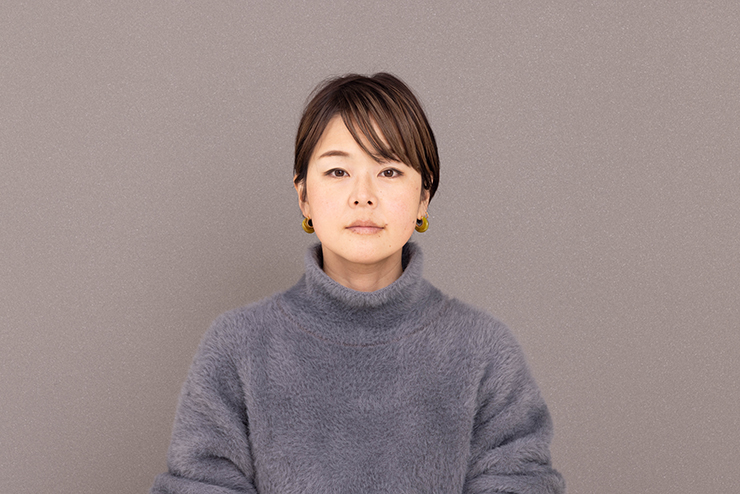
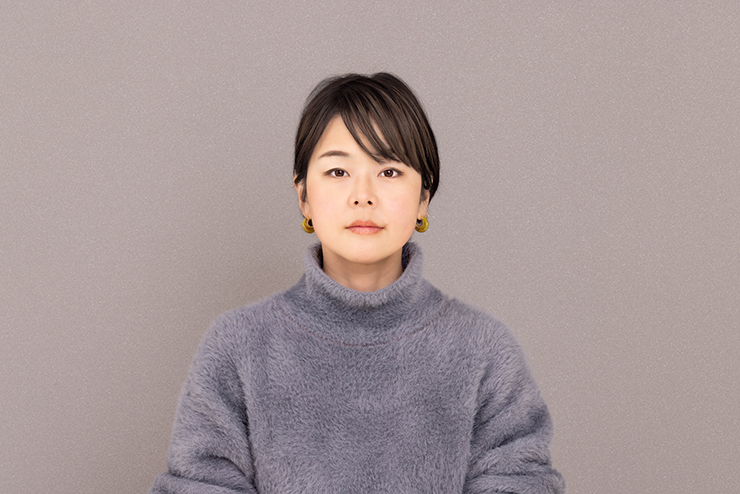
人物を調整する際、顔や写真全体の明るさをただ上げただけでは、透明感の表現はできません。ハイキーにしてもボヤッとするだけなので、黒目や陰影はしっかり締めてコントラストを保った状態で明るくするのが透明感を表現するポイントです。
以上、Lightroomでマスクツールを使って人物の補正を行う方法でした。
●構成:編集部 ●構成+制作+写真:谷本夏[studio track72] ●編集:山口優
著者プロフィール
- 谷本夏[studio track72]
- フォトグラファー
- 父を師に大判カメラからスタートしほぼ独学で写真を学び、気が付けば30年以上のキャリアを持つ。長年デザイン系の雑誌で活躍しグラフィックデザイナーからの信頼も厚い。インテリア、商品写真、ジュエリー、CDジャケット、DVDパッケージ、アー写、ポートレイト、自動車、フード、カタログ等、フォトグラファーには珍しくオールジャンルに精通している。雑誌や書籍での執筆経験もあり、分かりやすさに定評がある。共著に「素敵に仕上げる写真術 写真をPhotoshopで磨き上げる方法」や「写真補正必携 実例で見るPhotoshopレタッチ手法」(共にMdN)がある。studio track72代表。
https://studio-track72.com/









2024.12.02 Mon