


Lightroom逆引き辞典「人物補正」編
Lightroomで逆光の写真を明るく補正する(写真を明るく補正して救済する方法)
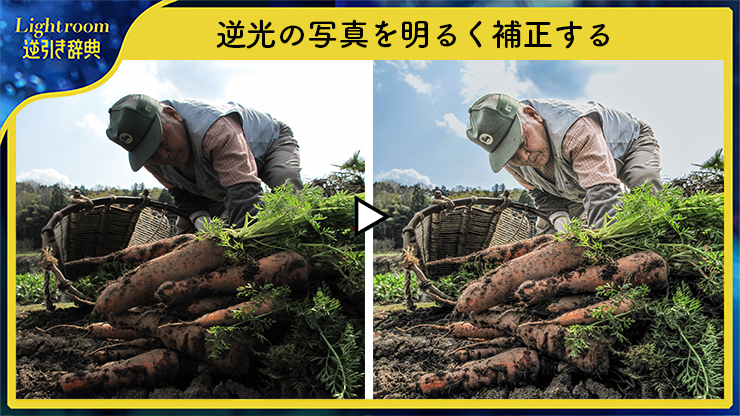
逆光などで被写体が暗く写ってしまうことがあります。背景メインで人物をシルエット的に扱いたい場合は別ですが、通常は被写体の表情が分かった方がいいですよね。今回は、そんなときにLightroomで写真を明るく補正して救済する方法を解説します。
*Lightroom Classic画面で解説しますがLightroom CCも基本的には同様の操作で補正可能です。
*Lightroom Classicは、記事公開時点で最新のバージョンを使用して解説しています。お使いのバージョンによってはツールの名前やパネルに表示される項目などが変更されている場合があります。
■使用する機能「マスクツール(人物を選択)」「レンズ補正」「露光量」「コントラスト」「ハイライト」「シャドウ」「白レベル」「黒レベル」「色温度」「色かぶり補正」「テクスチャ」「明瞭度」「かすみの除去」
1.基本的な逆光補正
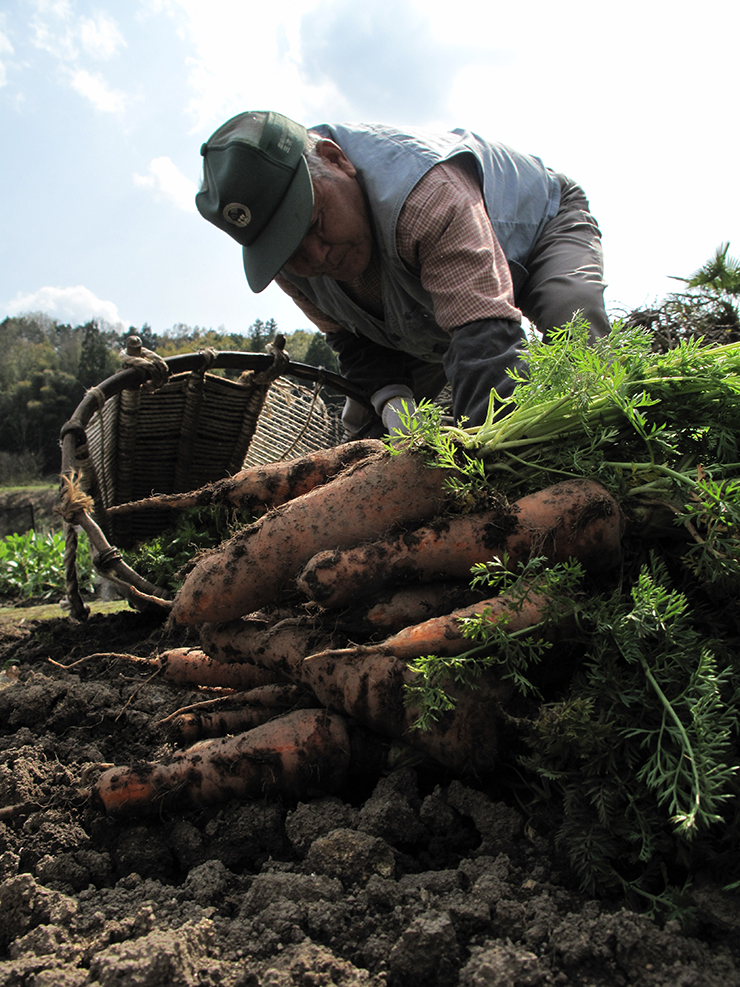
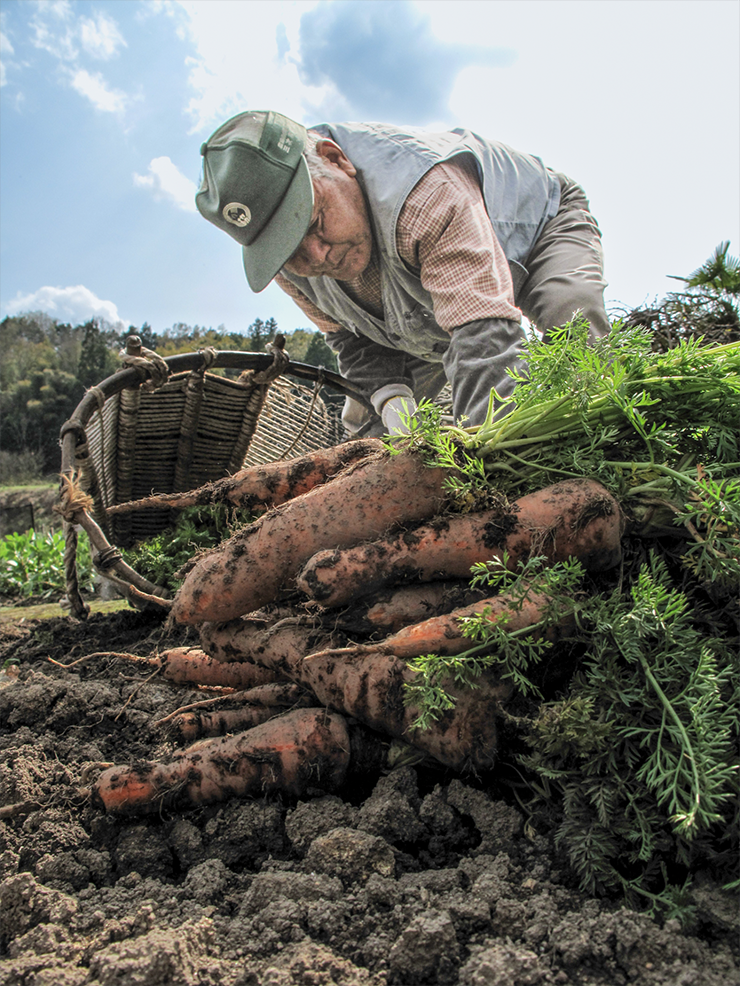
農作業をしているおじいさんの写真です。カメラを意識してほしくなかったので、ノーファインダーで撮影しました。慣れないコンデジを使ったこともあって、ピントが手前のニンジンに合ってしまい、明るい空の影響を受けて被写体が暗くなってしまっています(図1)。どうやったら救済できるでしょうか?
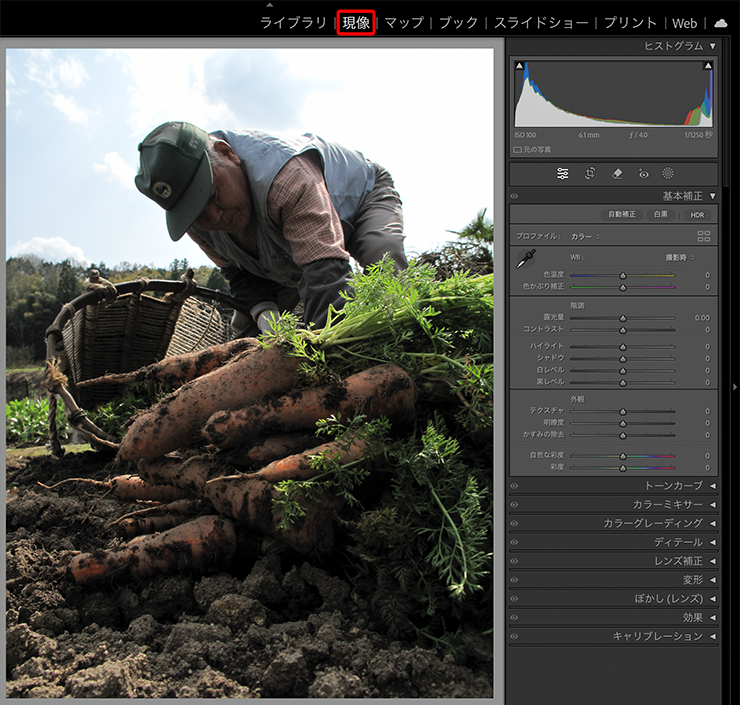
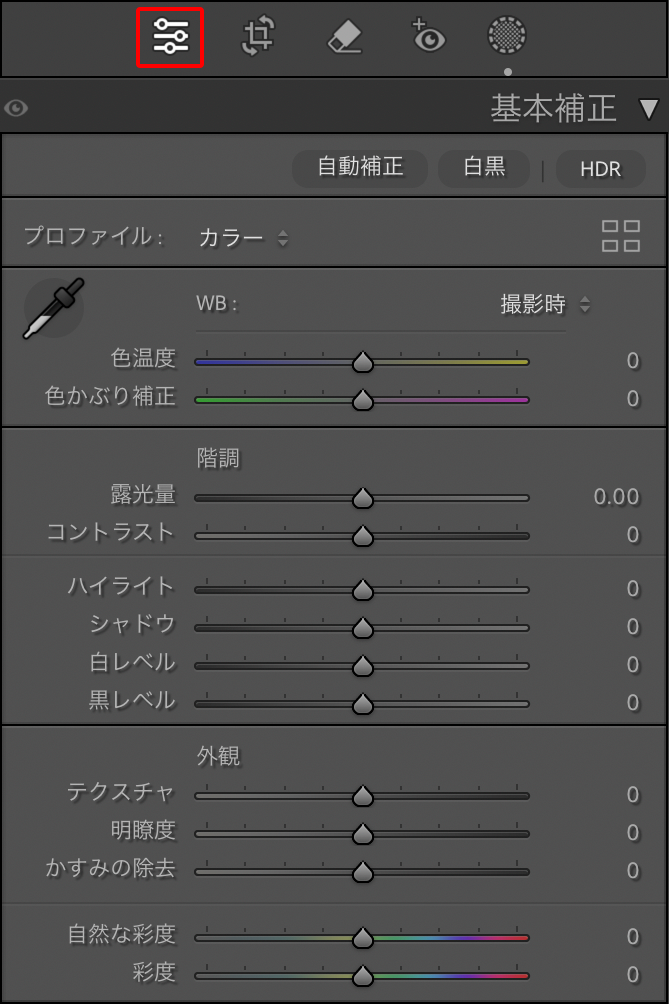
まずは、Lightroom Classicで写真を読み込んだら、画面上側の[現像]を押して(Lightroom CCではディテール表示に切り替えたあと[編集]を選択)、現像モジュールを開きます(図2)。
続いて、画面右側の[基本補正]パネルで、[シャドウ]と[黒レベル]のスライダーを右側(プラス側)にドラッグします。ここでは、いちばん右(+100)までドラッグしてみました。これだけで暗い部分が明るくなりましたね(図3)。
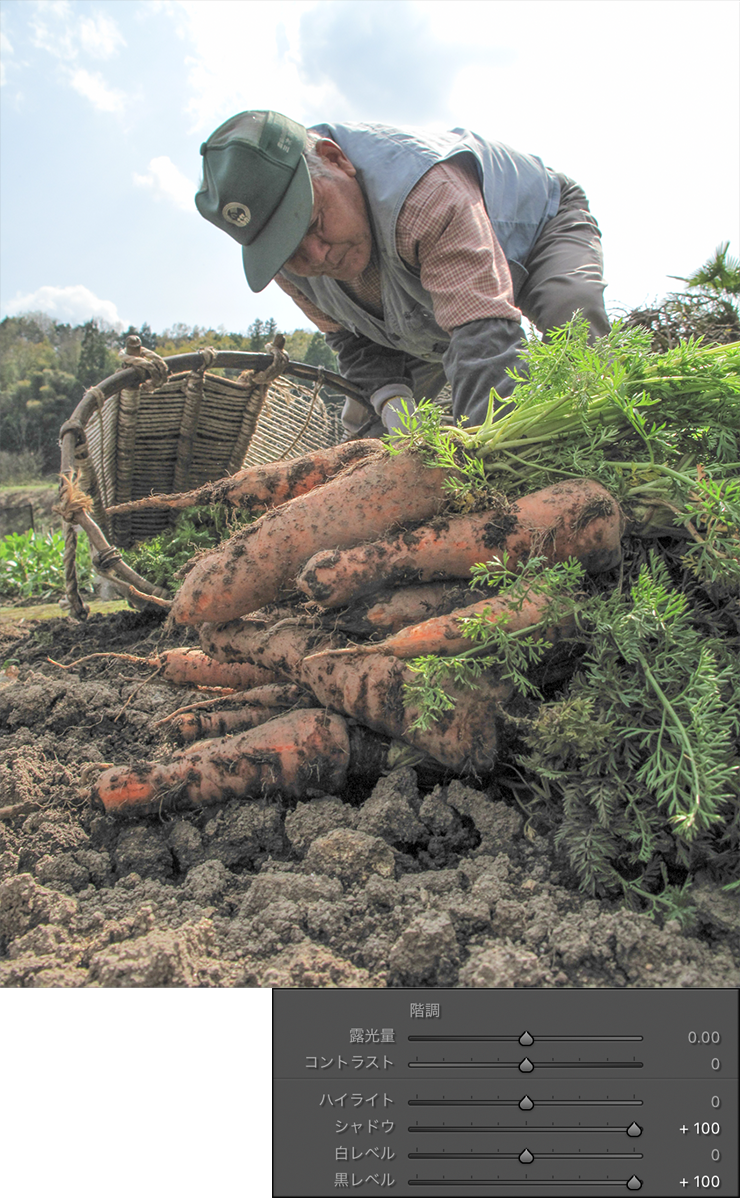
被写体の表情などを分かるようにしたいということであれば、基本的にこれだけで解決です。ただ、今回は全体的に軟調な印象になってしまったので、もう少し整えていきたいと思います。
そこで、[ハイライト]と[白レベル]のスライダーを左側(マイナス側)にドラッグしてハイライト部分(白飛びした空の部分)を抑えます(図4)。少し空の階調が出てきました。
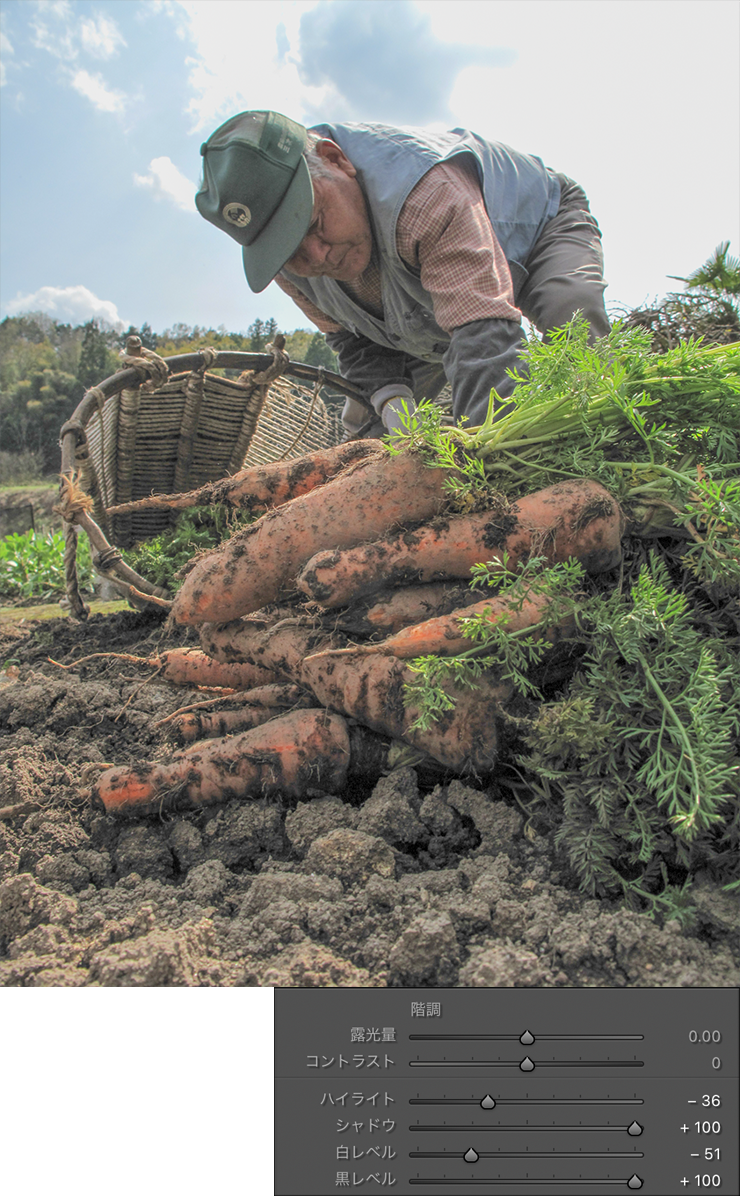
この写真の場合は、これ以上[ハイライト]と[白レベル]をマイナス側に調整しても、白飛びしている雲の階調は出てきません。やりすぎるとネガフィルムのように反転したような描写になるだけなので、少し空のディテールが出れば十分です。
次に、[テクスチャ]や[明瞭度]、[かすみの除去]のスライダーをそれぞれ右側に動かして解像感をプラスしていきます(図5)。
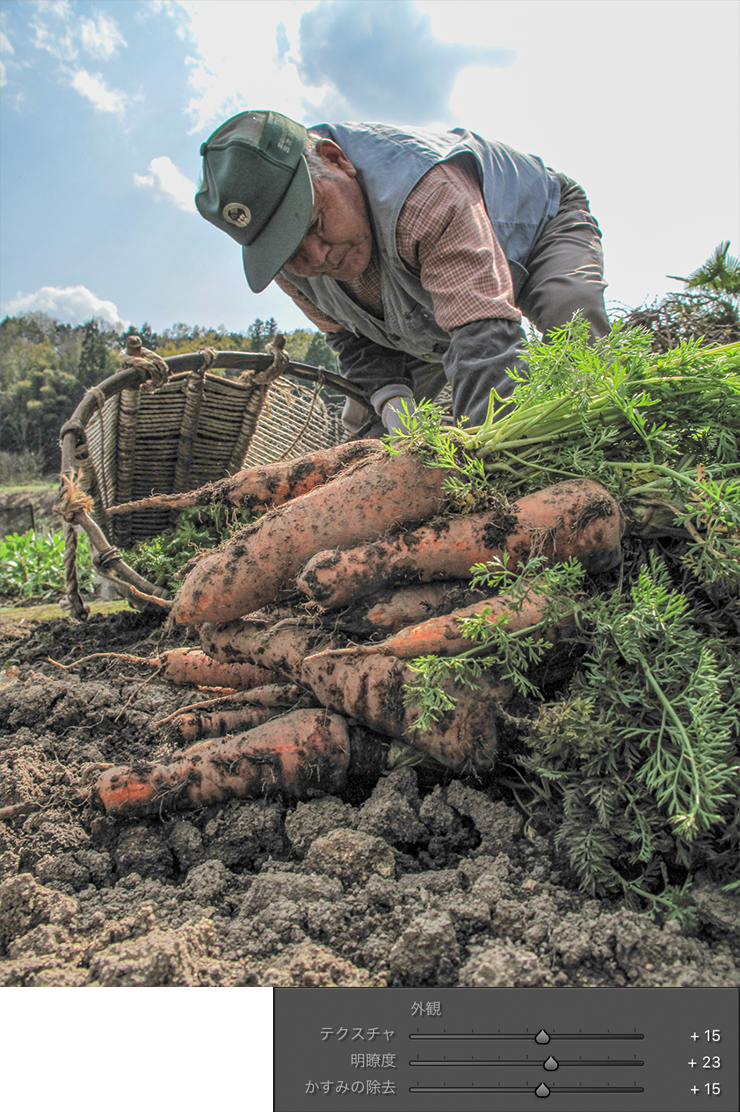
ここでは、さらに[露光量]や[コントラスト]のスライダーも若干微調整して完成としました(図6)。
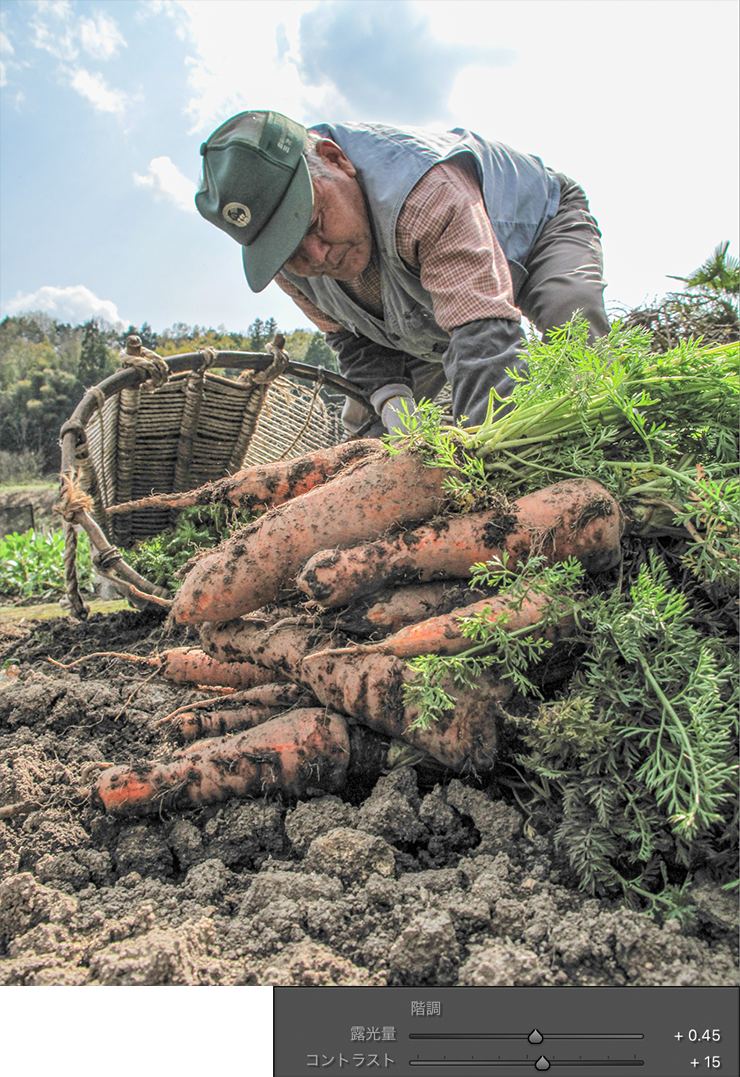
このように[シャドウ]と[黒レベル]だけでは十分補正できなかった場合は、[基本補正]パネルのほかの項目も調整することで解決できることがあるので参考にしてみてください。
2.よりきめ細かく逆光補正する(人物の補正)
ここからは、もう一歩踏み込んだ逆光補正の仕方を紹介していきましょう。少し手順が多くなりますが、よりよい仕上がりになります。
最初に人物部分のみ選択して補正していきます。そこでまず、写真を読み込んだら[基本補正]タブの上にある5つのアイコン(ツールストリップ)のうち、いちばん右にある[マスク]ツールをクリックします(図7)。
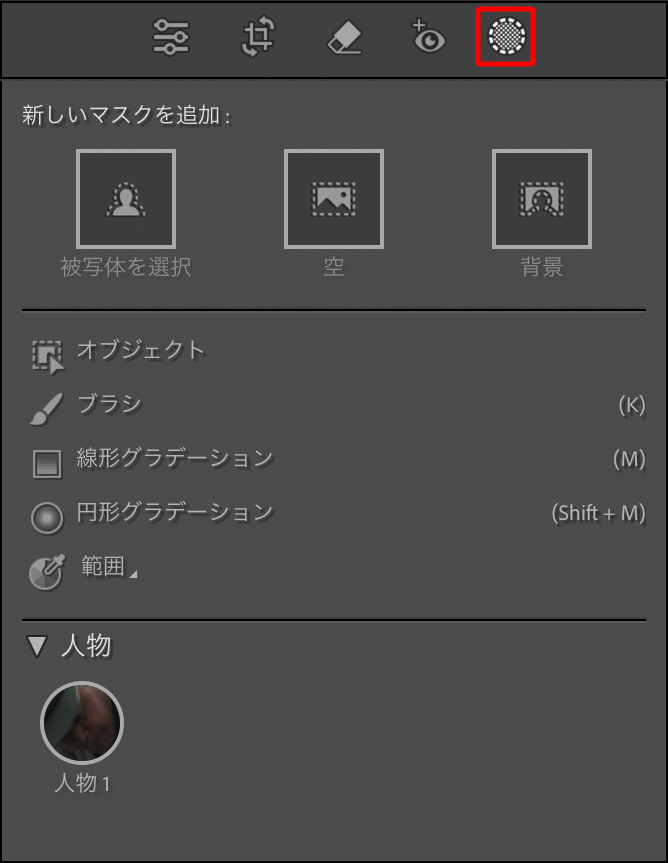
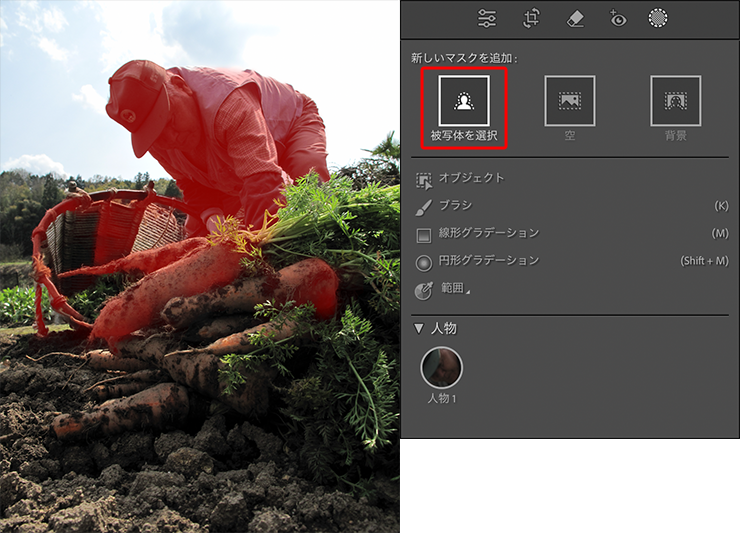
人物部分のみ選択するにはいくつか方法がありますが、まずは[新しいマスクを追加:被写体を選択]をクリックしてみましょう(図8)。すると、人物だけでなく手前のニンジンや奥のカゴの一部も一緒に選択されてしまいました。
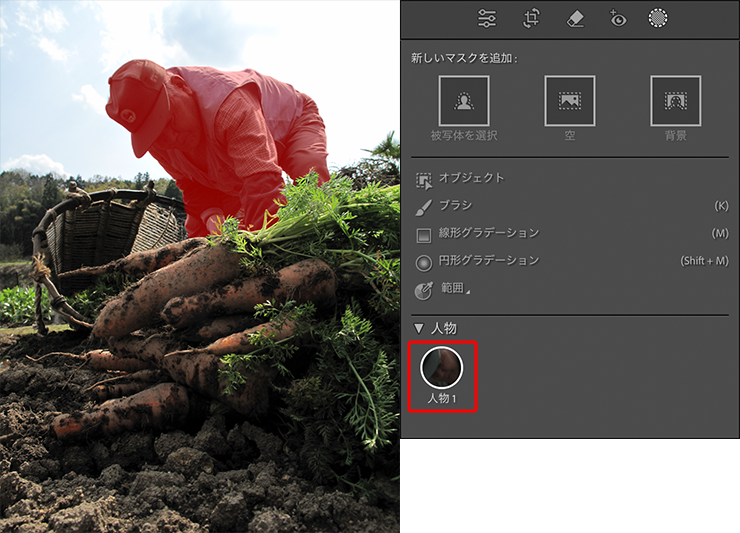
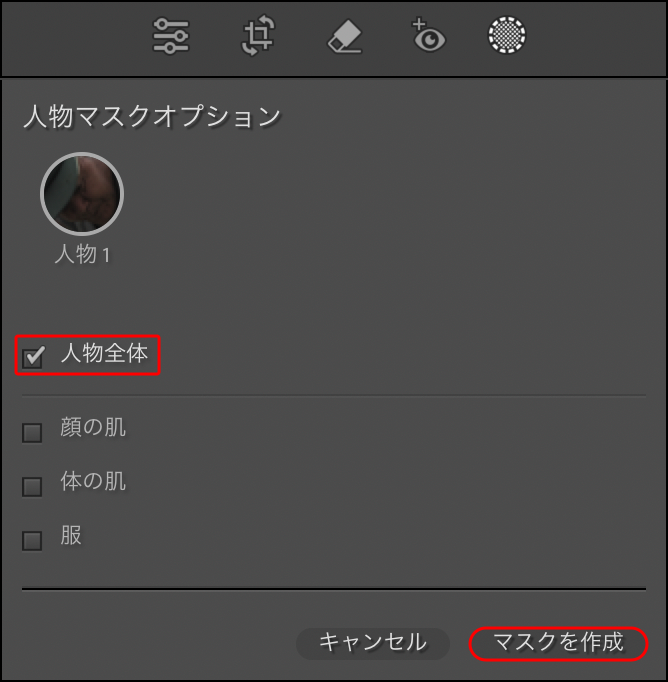
今度は、[人物]パネルの[人物1]をクリックしてみます(図9)。ニンジンやカゴは選択されず、人物部分のみが選択されているのが分かりますね。こちらの方が精度が高く手間が省けそうなので、そのまま[人物マスクオプション]の[マスクを作成]をクリックして作業を進めていくことにします(図10)。
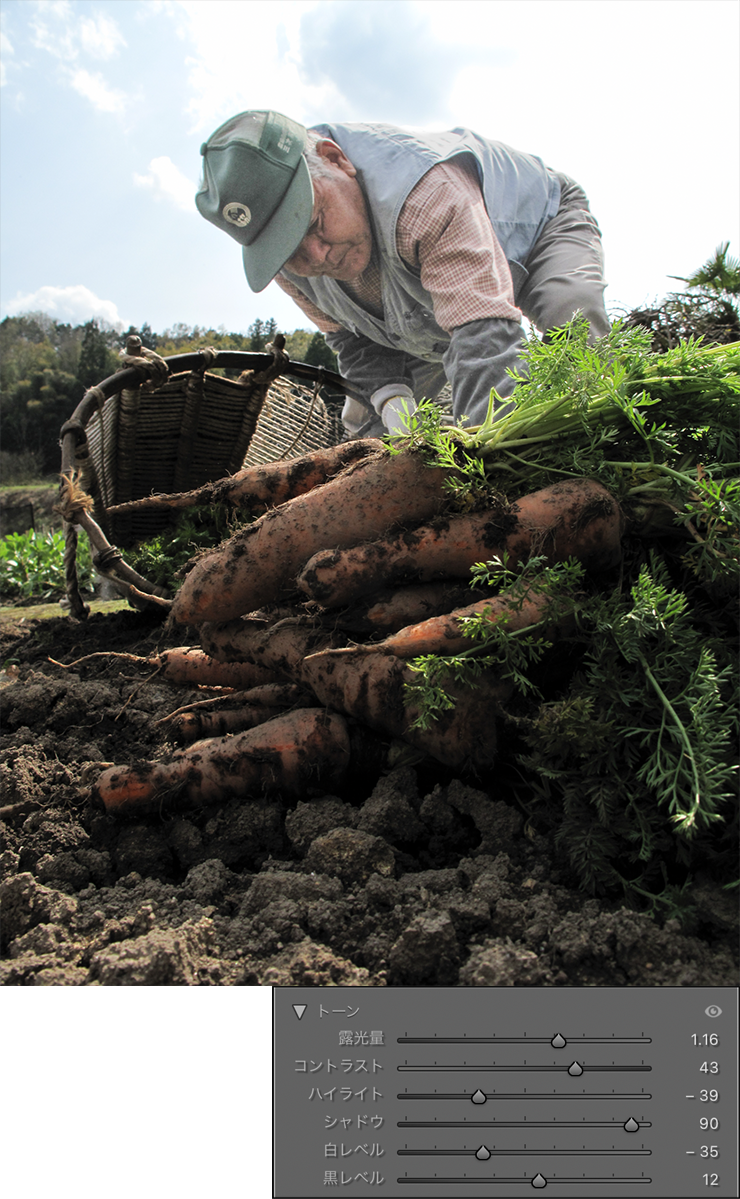
続いて、人物の明るさを補正していきます。[トーン]パネルで[シャドウ]と[黒レベル]のスライダーを右に、[ハイライト]や[白レベル]のスライダーを少し左に動かして調整し、[露光量]や[コントラスト]も微調整します(図11)。
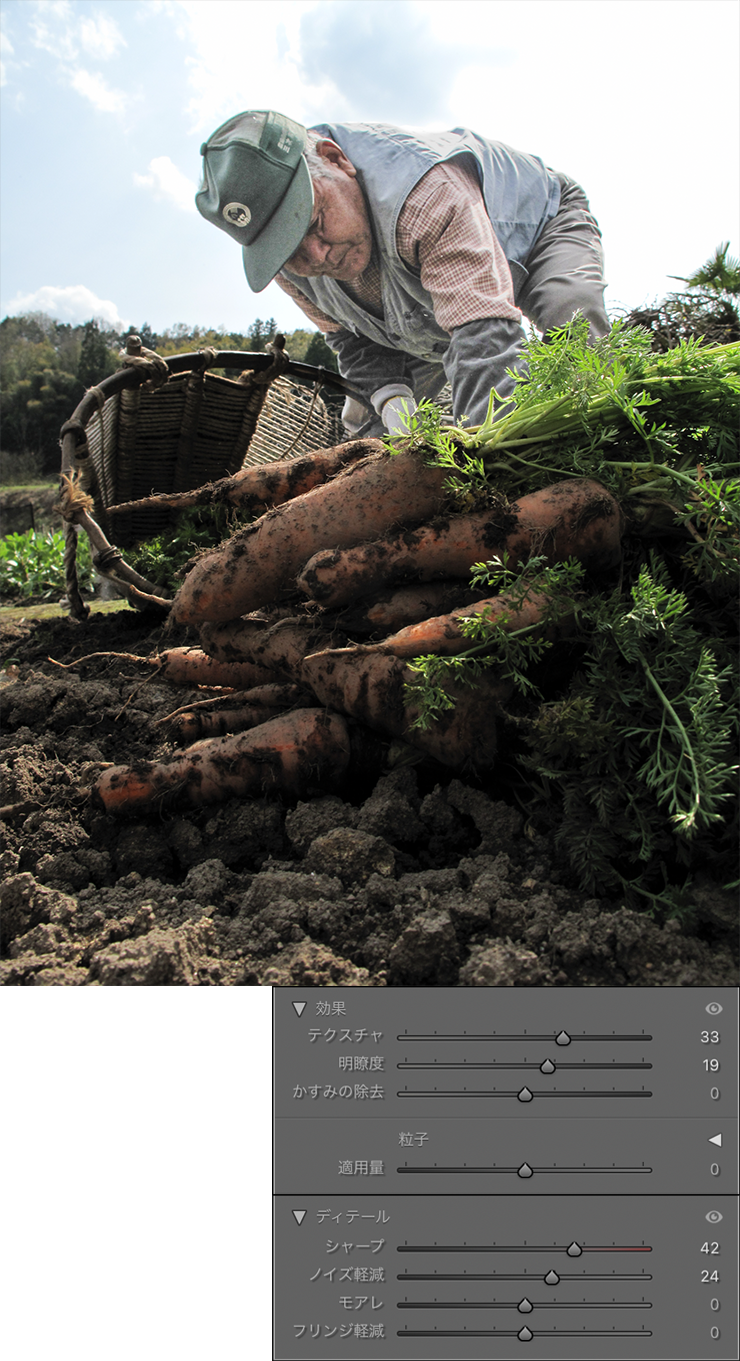
人物のピントをくっきりさせて服のディテールを出すため、[効果]パネルで[テクスチャ]や[明瞭度]を、[ディテール]パネルで[シャープ]を調整。またノイズを抑えるため[ノイズ軽減]も調整します(図12)。
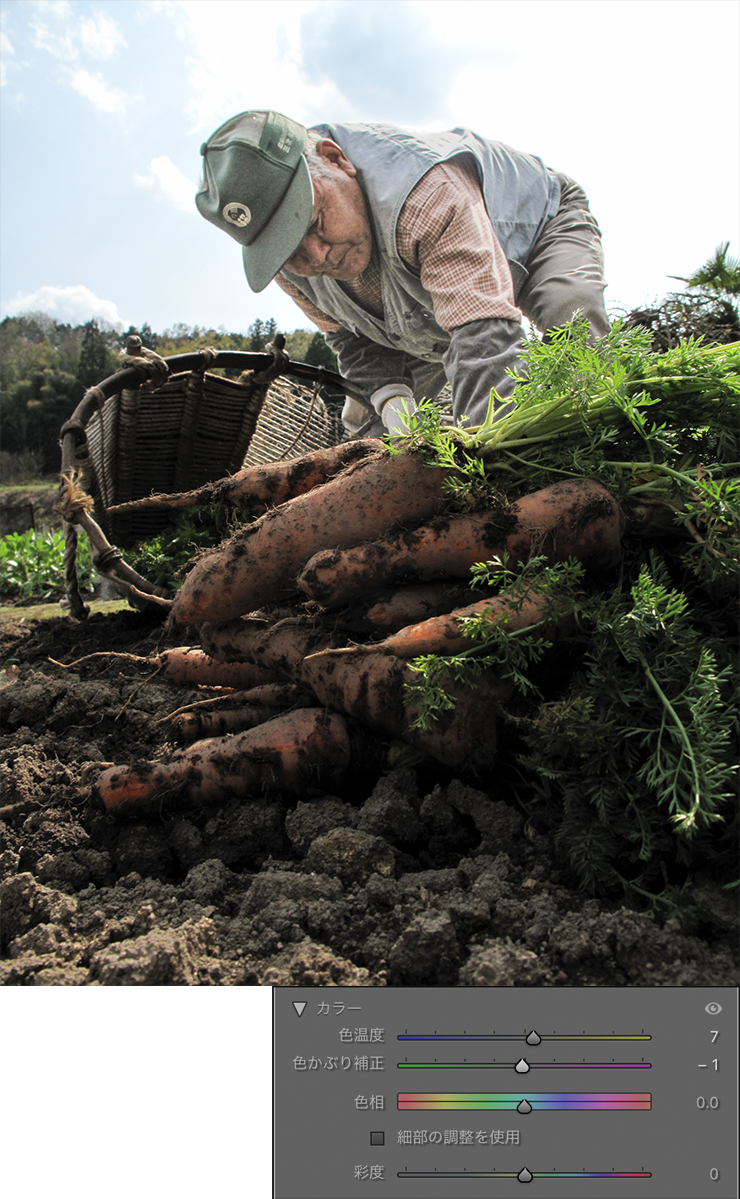
少し肌の色味が悪いので、[カラー]パネルで[色温度]と[色かぶり補正]も調整しました(図13)。
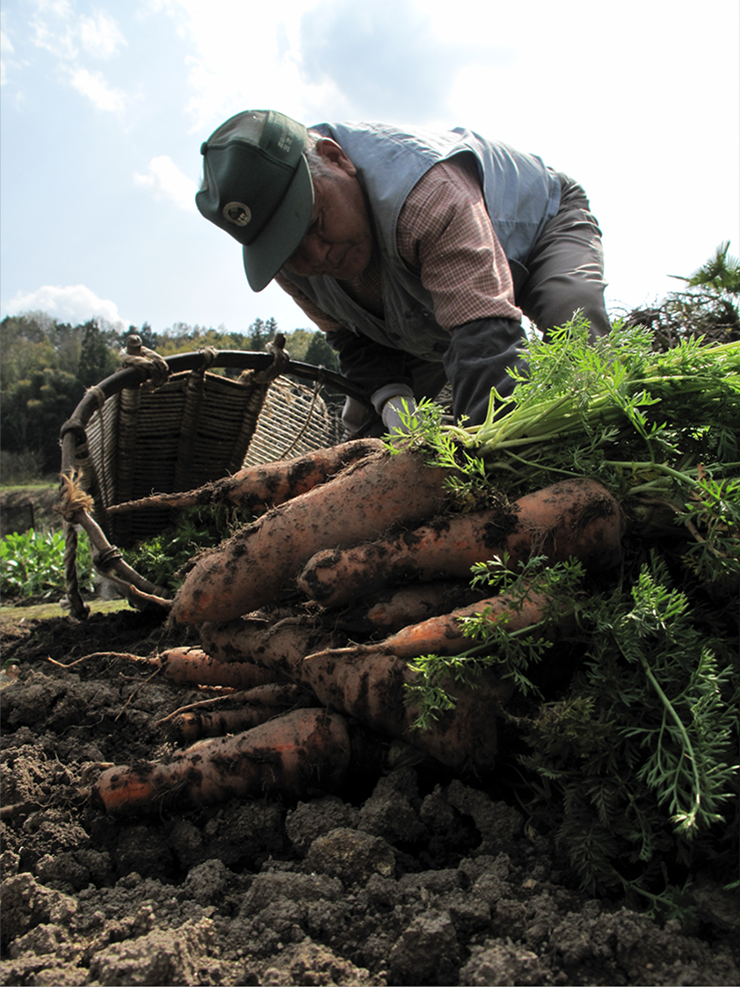
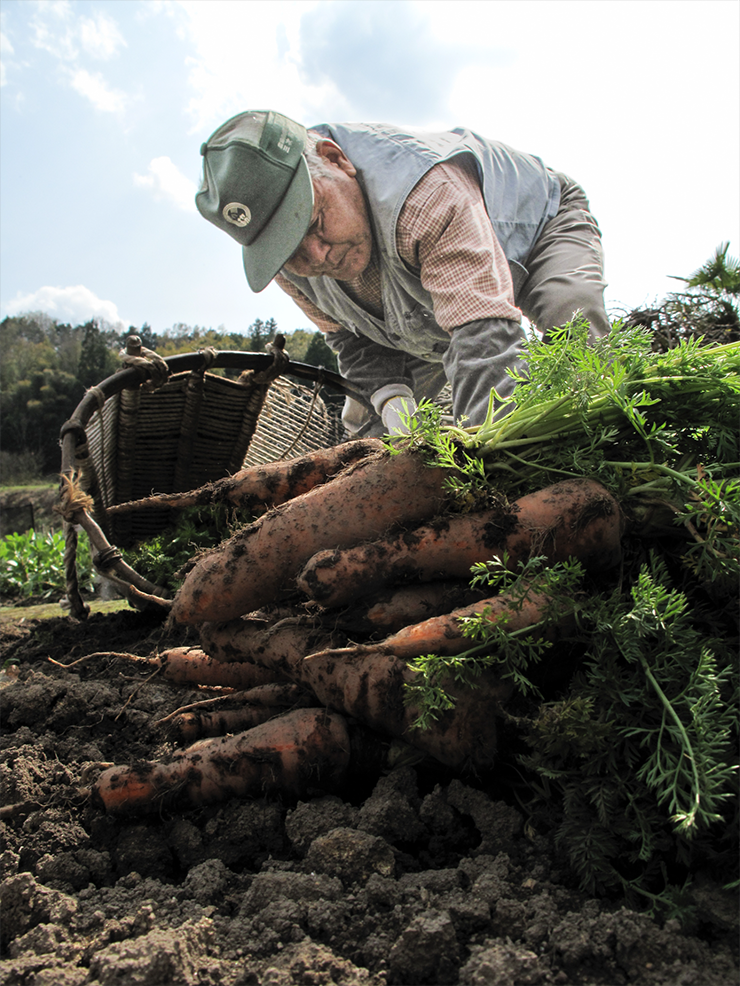
だいぶ逆光が補正され、表情や服のディテールが見やすくなりましたね(図14)。
3.よりきめ細かく逆光補正する(背景の補正)
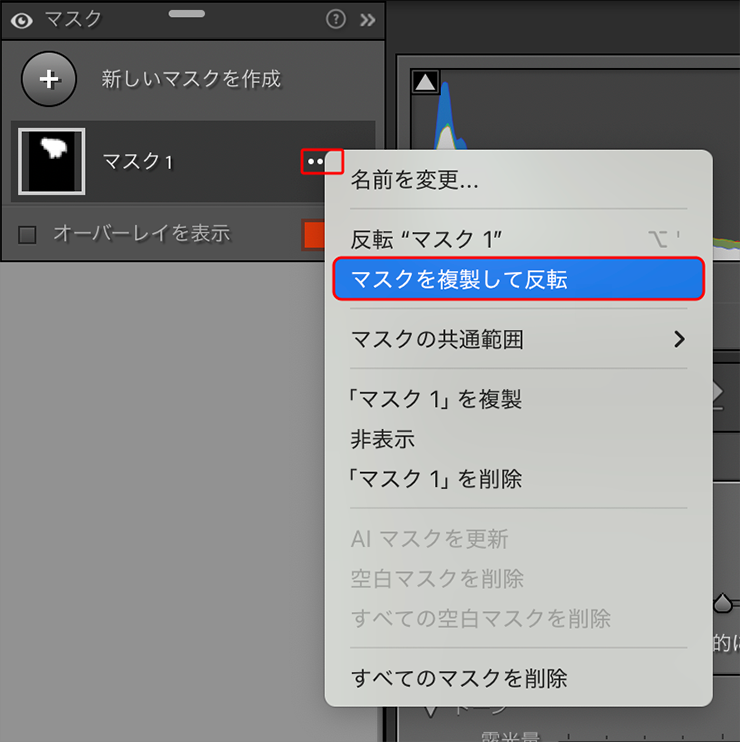
次に、人物以外の背景を補正していきます。まず、マスクパネルで人物のマスク(ここでは「マスク1」)にマウスポインターを合わせると、マスク名の右横に[…]という3点アイコンが表示されるので、それをクリックしてサブメニューを表示し、“マスクを複製して反転”を選びます(図15)。
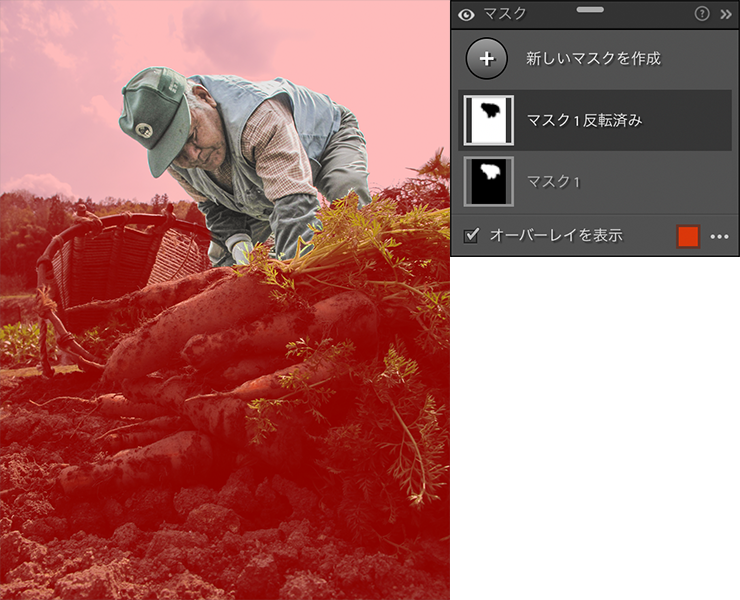
これで人物以外の背景にマスクが作成されました(図16)。
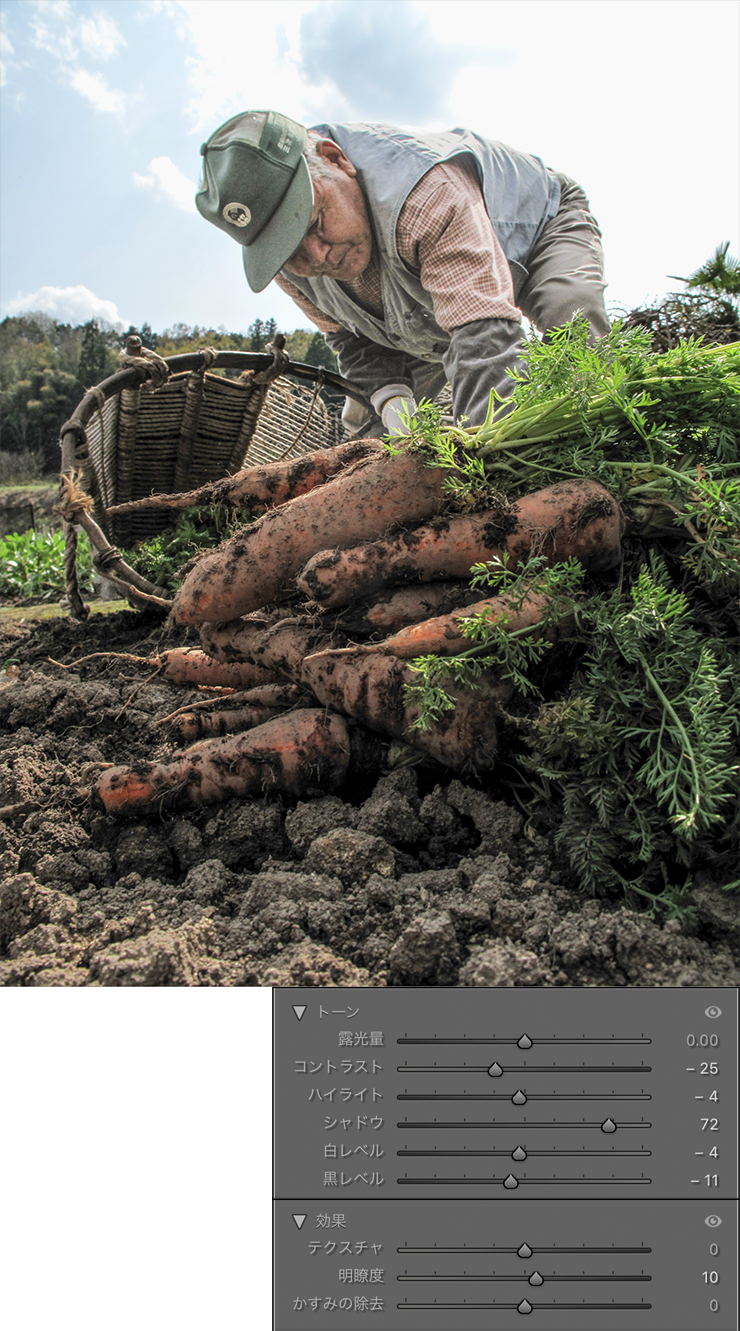
人物の明るさなどを見ながら、背景の地面やニンジンのバランスを整えていきます(図17)。この時点ではまだ空の階調は出ていません。明るい空と暗い地面を一緒に調整するのは無理があるので、空は空で別に調整した方がよさそうですね。
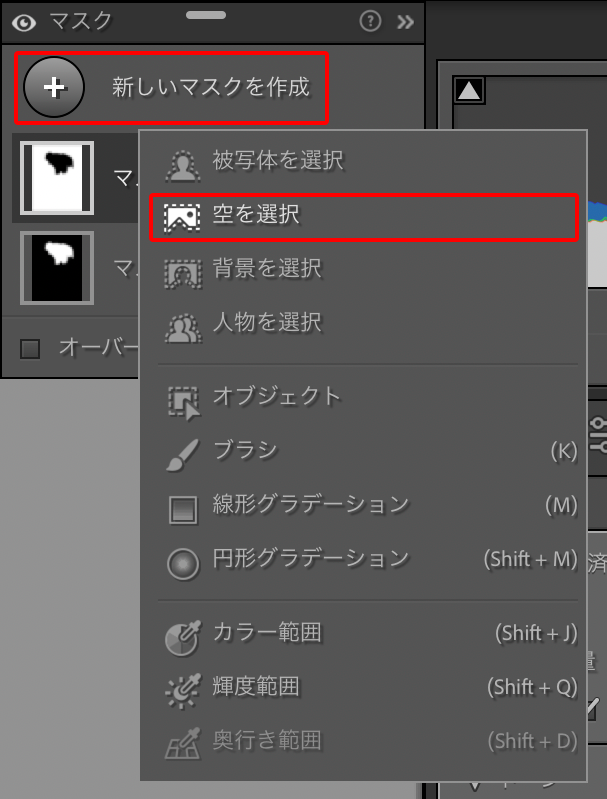
そこで、マスクパネルの[新しいマスクを作成]をクリックして、サブメニューから“空を選択”を選択します(図18)。
人物と空の境界部分をよく見てみると、人物の背中のハイライト部分が空に溶け込んできれいなマスクになっていないのが分かります(図19)。
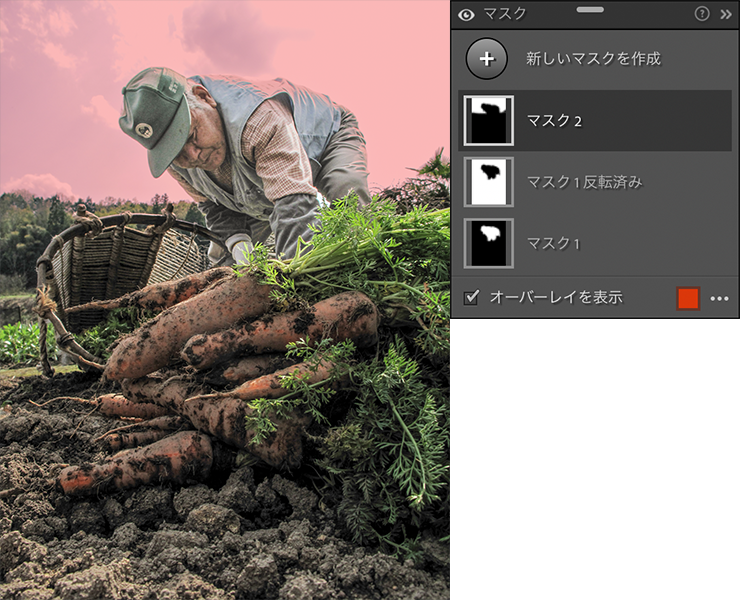
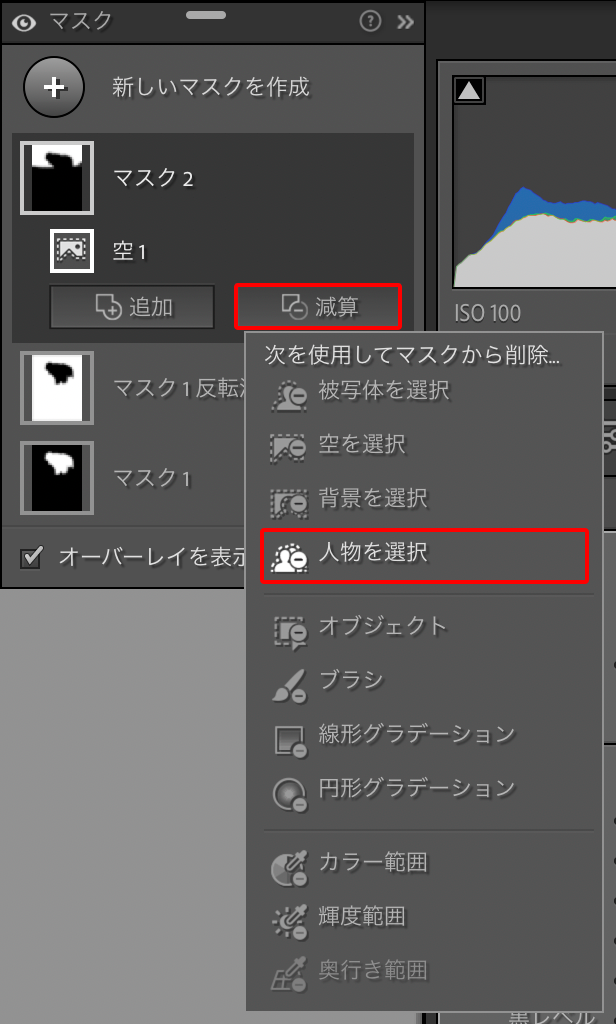
こんなときは、マスクパネルで空部分のマスク(ここでは[マスク2])をクリックし、[減算]のサブメニューから“人物を選択”を選びます(図20)。[人物]パネルが表示されるので、空のマスクから除外したい人物(ここでは[人物1])をクリックし(図21)、[人物マスクオプション]の[人物全体]にチェックが入った状態で[マスクを作成]を選びます(図22)。
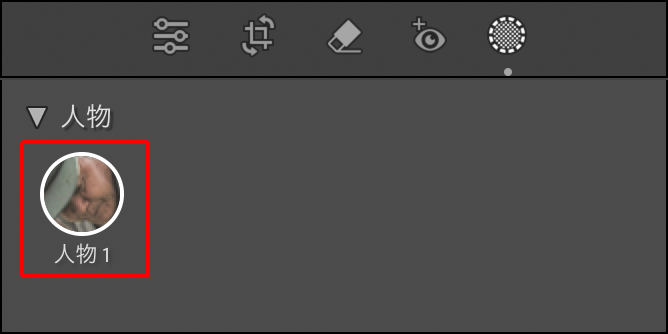
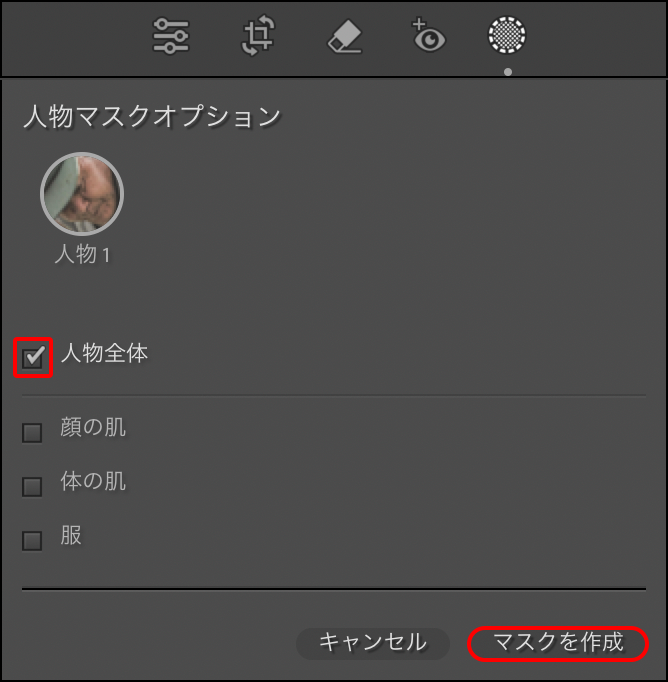
これで人物部分が削除され、空部分のみのマスクが作成されます(図23)。
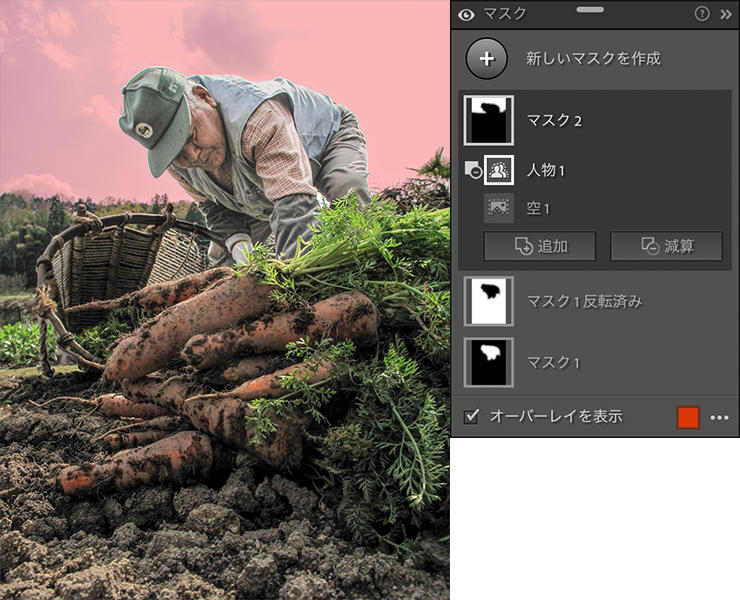
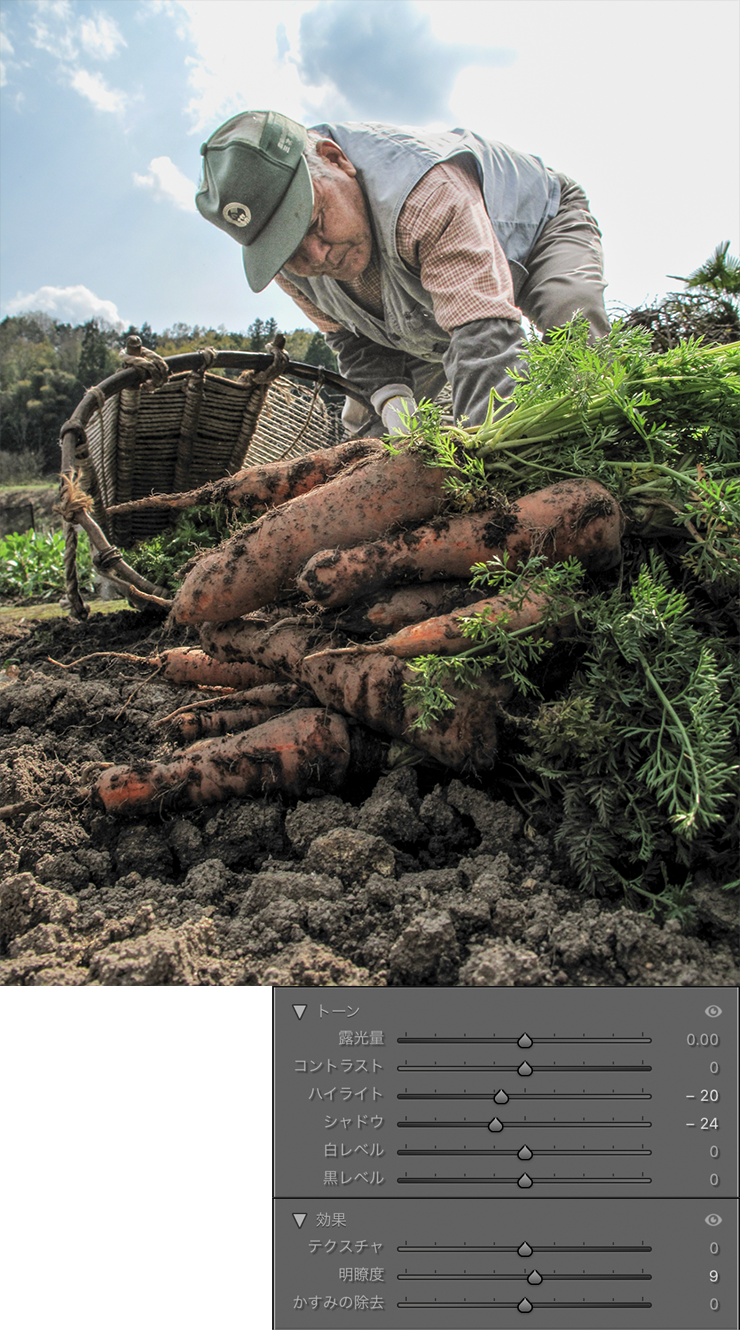
あとは、[トーン]パネルの[ハイライト]と[白レベル]のスライダーをマイナス側にドラッグして白飛びした空のハイライト部分を抑えていきます(図24)。「1.基本的な逆光補正」で説明したように、空のディテールが少し出る程度にとどめて、やりすぎないように気をつけましょう。
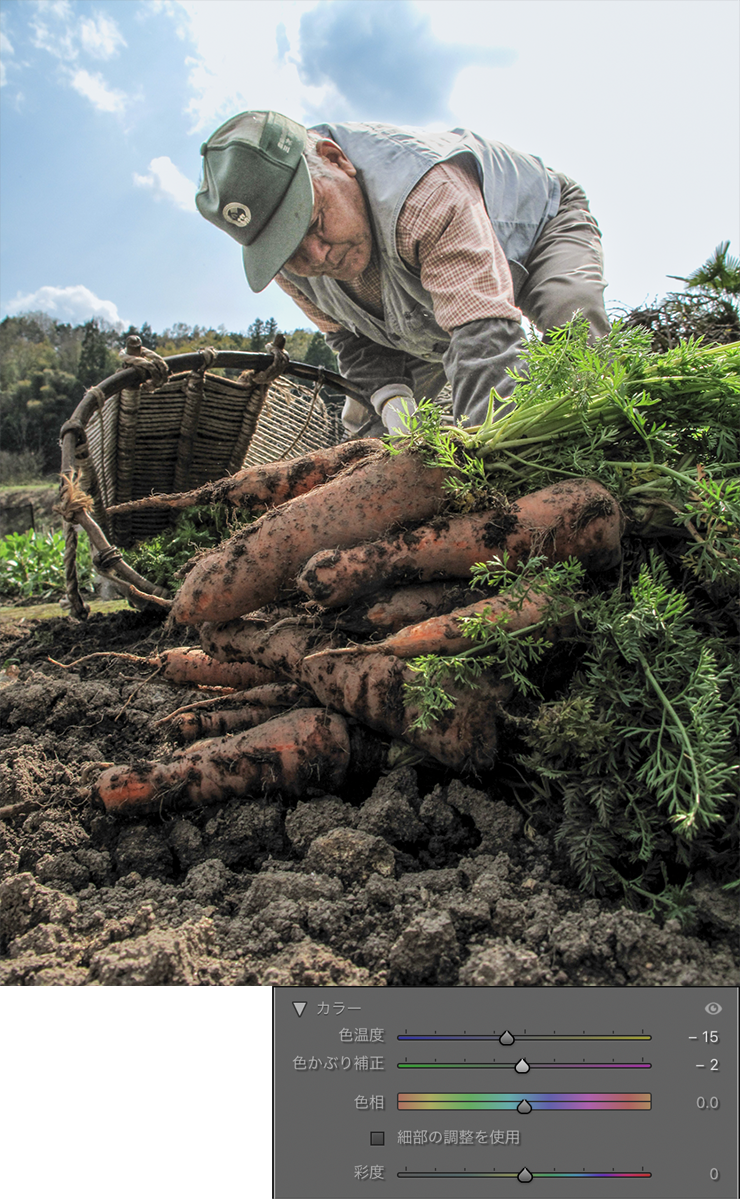
ここでは、さらに[カラー]パネルで[色温度]と[色かぶり補正]を調整して、少しだけ青を強調しました(図25)。
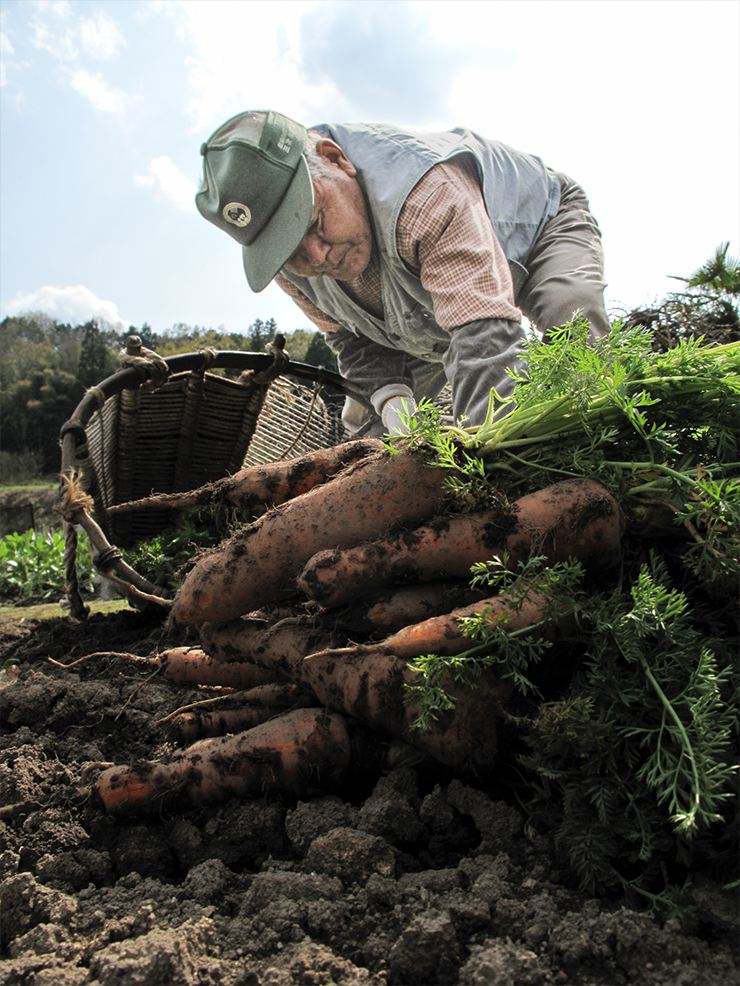
背景を補正する前と比べてみると、かなりいい感じになっていると思います(図26)。
4.よりきめ細かく逆光補正する(仕上げ)
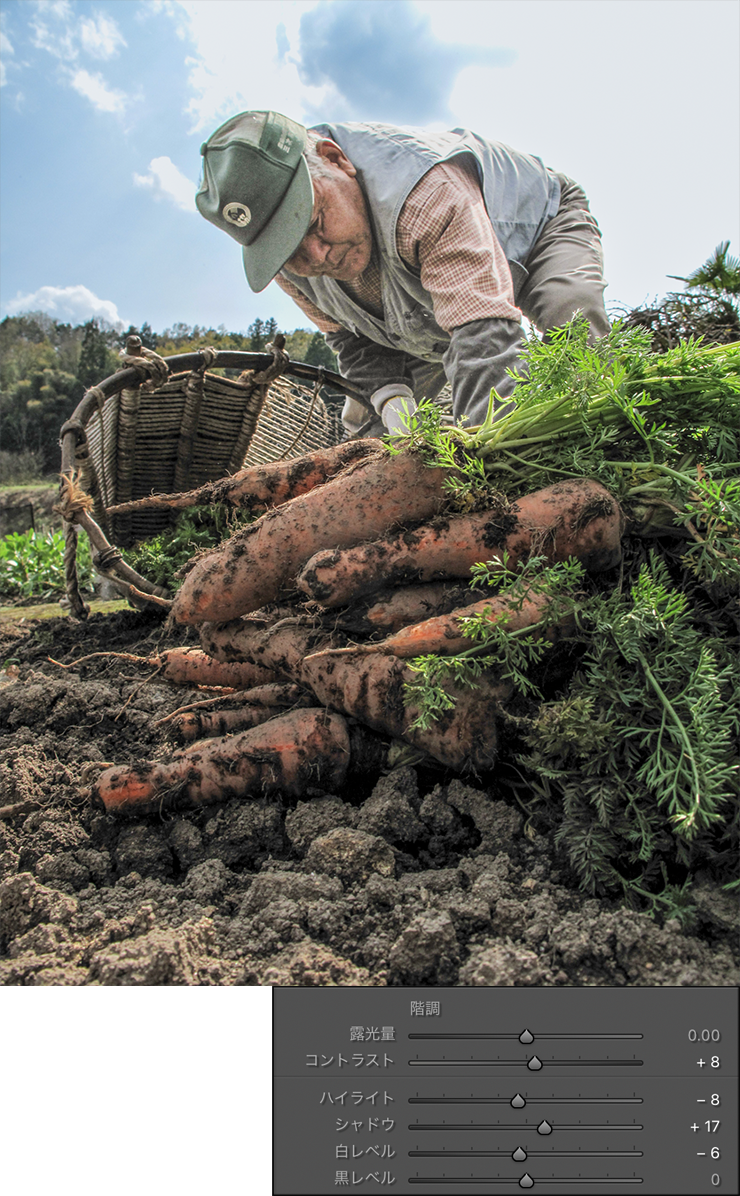
人物と背景を補正できたら、全体を微調整して仕上げていきます。そこでまず、ツールストリップのうち、いちばん左にある[編集]ツールをクリックして[基本補正]パネルを表示します(図27)。
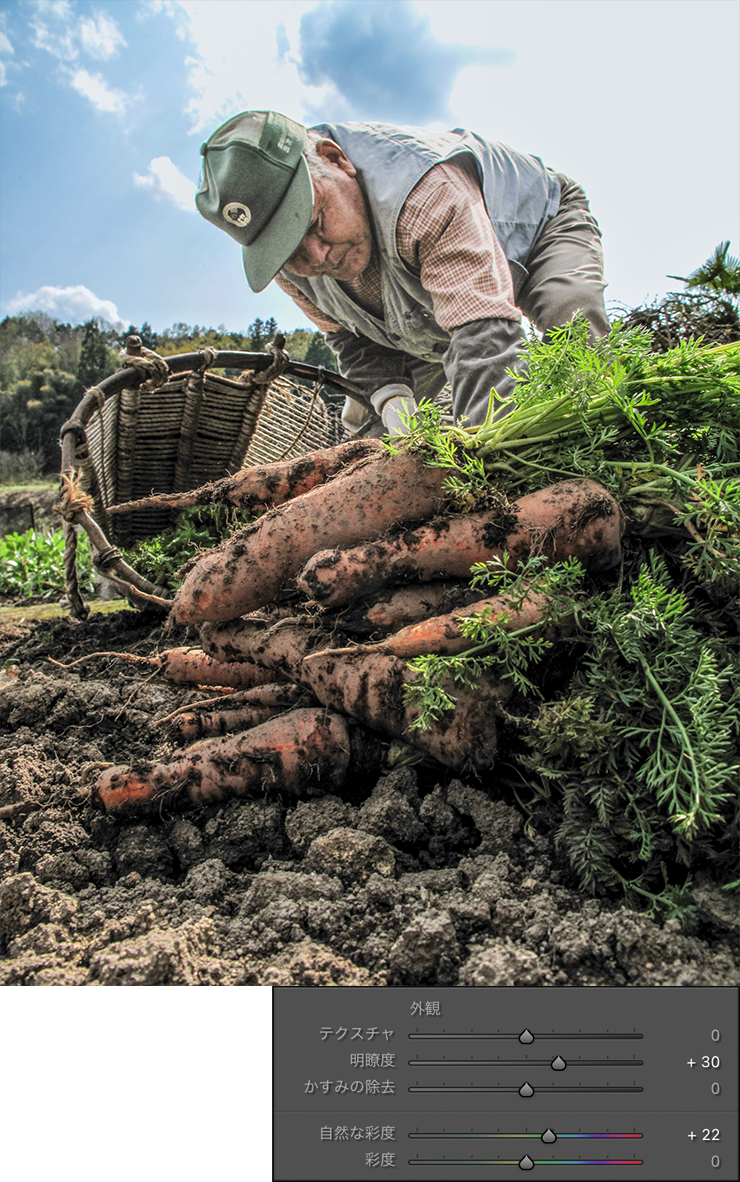
[階調]の欄にある[コントラスト]や[ハイライト]、[シャドウ]などのスライダーを動かして微調整します(図28)。
さらに[外観]の欄にある[明瞭度]などのスライダーを調整して解像感も出していきます(図29)。
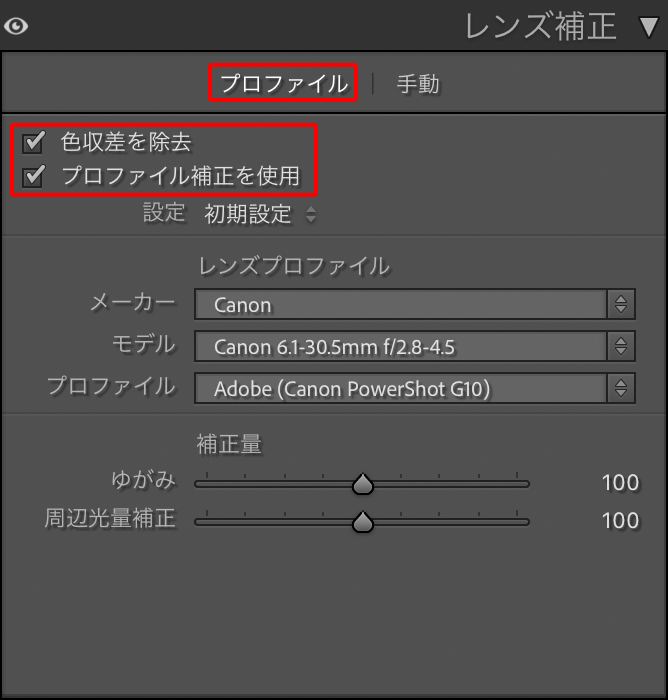
ふと気がついて[レンズ補正]パネルを確認してみたところ、プロファイル補正が有効になっていませんでした。そこで[プロファイル]タブの[色収差を除去]と[プロファイル補正を使用]にチェックを入れます(図30)。撮影に使ったカメラやレンズがLightroomのレンズプロファイルに登録されている場合は、これだけでプロファイルの情報を読み込んで自動補正してくれます。
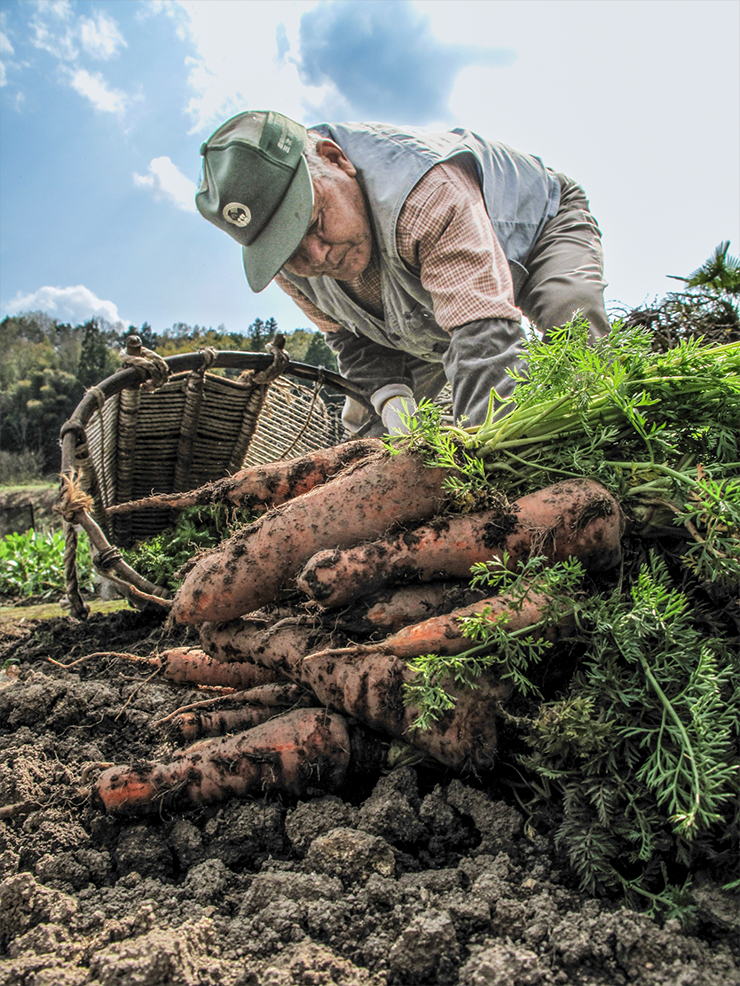
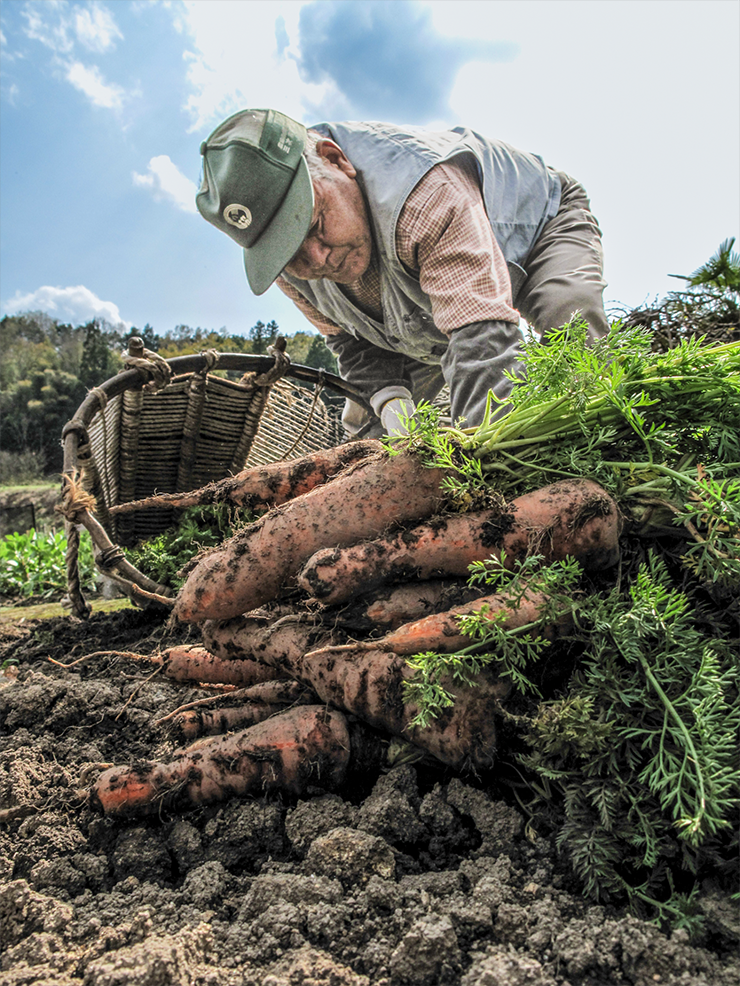
[色収差を除去]と[プロファイル補正を使用]にチェックを入れる前と後を比べると、樽型の歪みが補正されていることが分かります(図31)。
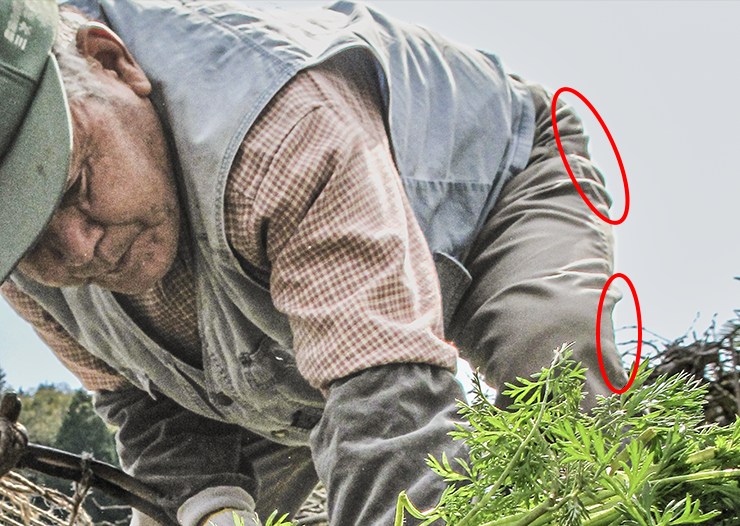
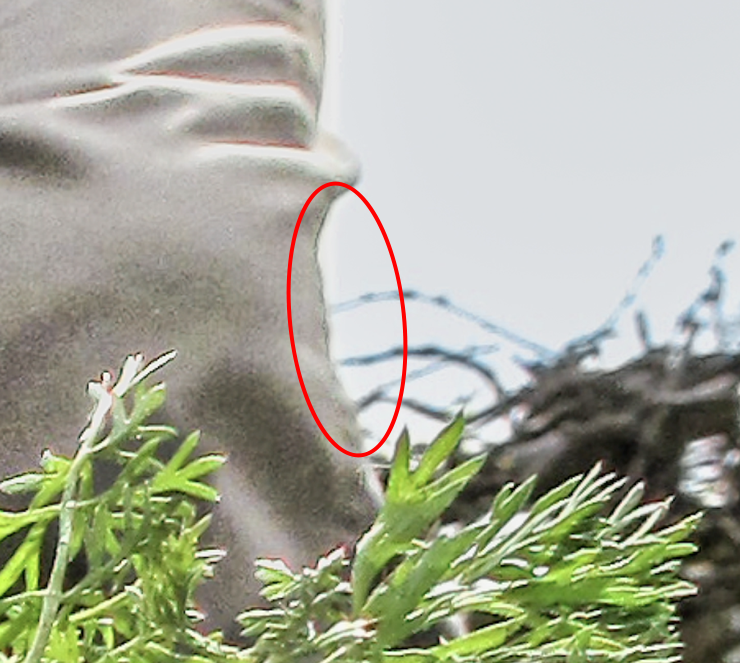
拡大表示してみると、ところどころに色収差(フリンジ)が残っているのが気になりました(図32)。
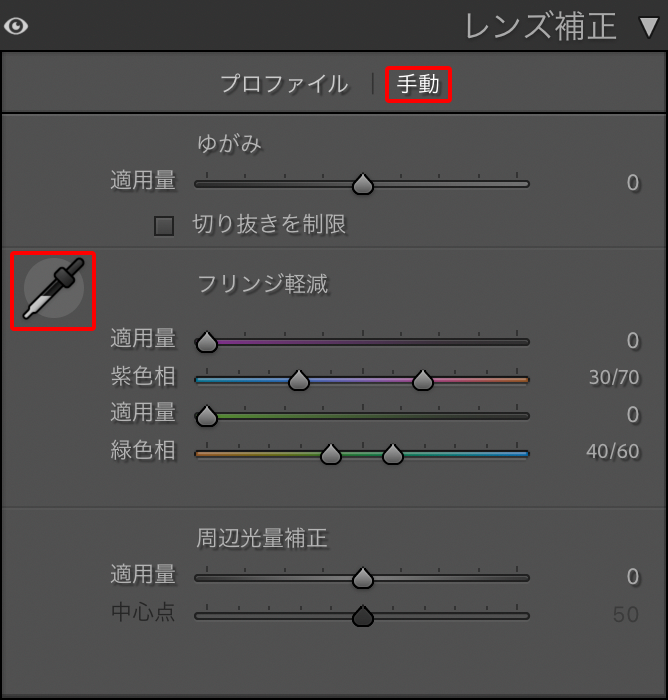
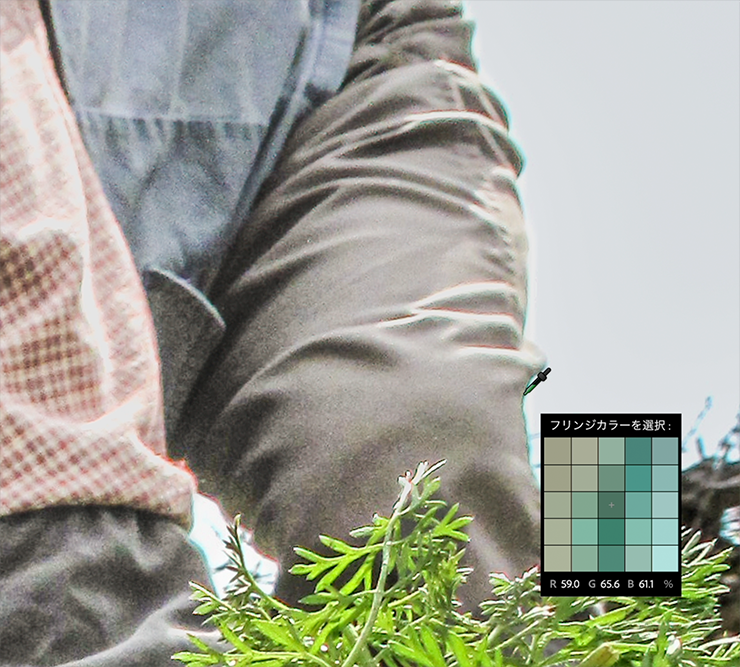
そこでまず、[レンズ補正]パネルの[手動]タブを選択して、スポイトマークをクリック(図33)。マウスポインターがスポイトの形に変わるので、その先端をフリンジ部分に合わせてクリックします(図34)(図35)。
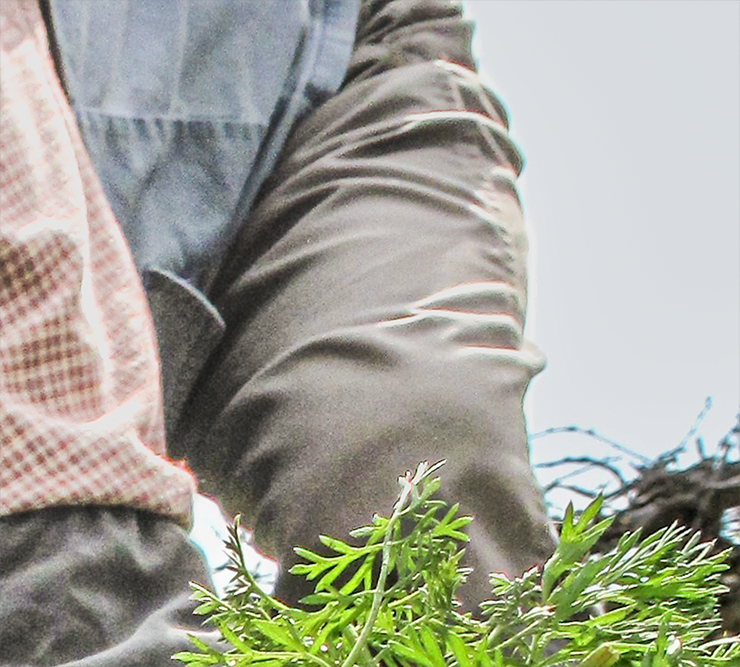
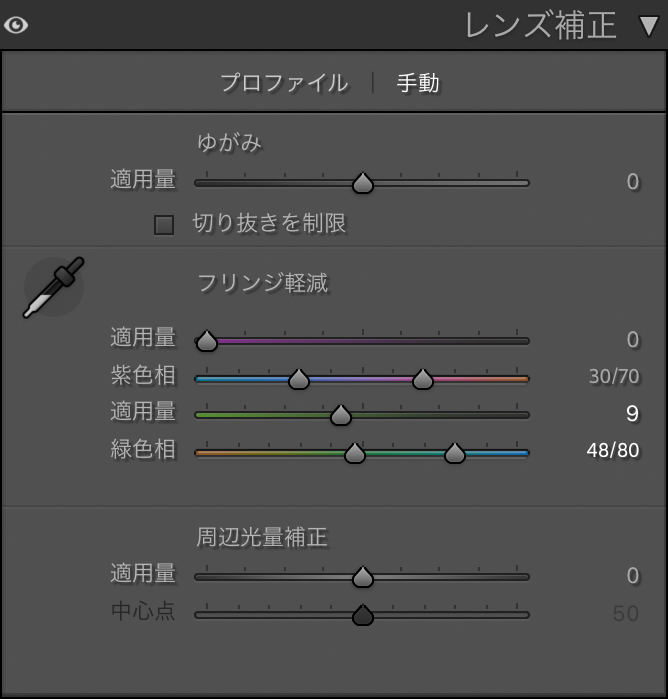
それでもフリンジが取りきれない場合は、手動でスライダーを調整します(手動調整の詳しい方法は「Lightroom逆引き辞典「画像補正」編:写真のフリンジを除去する(自動で除去しきれない場合の補正・パープルフリンジ除去)」も参照ください)。今回はグリーンのフリンジが気になるので、プレビューを見ながら緑の[適用量]と[緑色相]のスライダーを動かしてフリンジが消えるように調整しました(図36)(図37)。
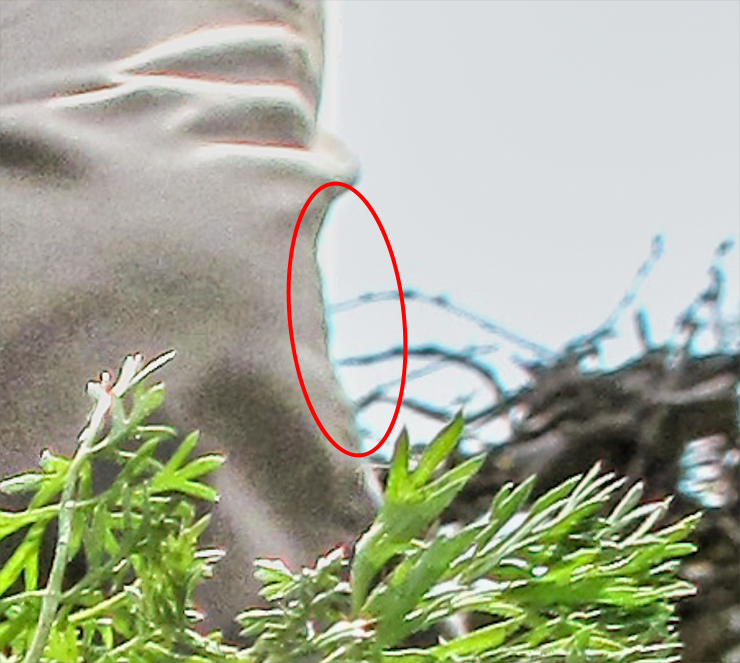
これで完成です(図38)!
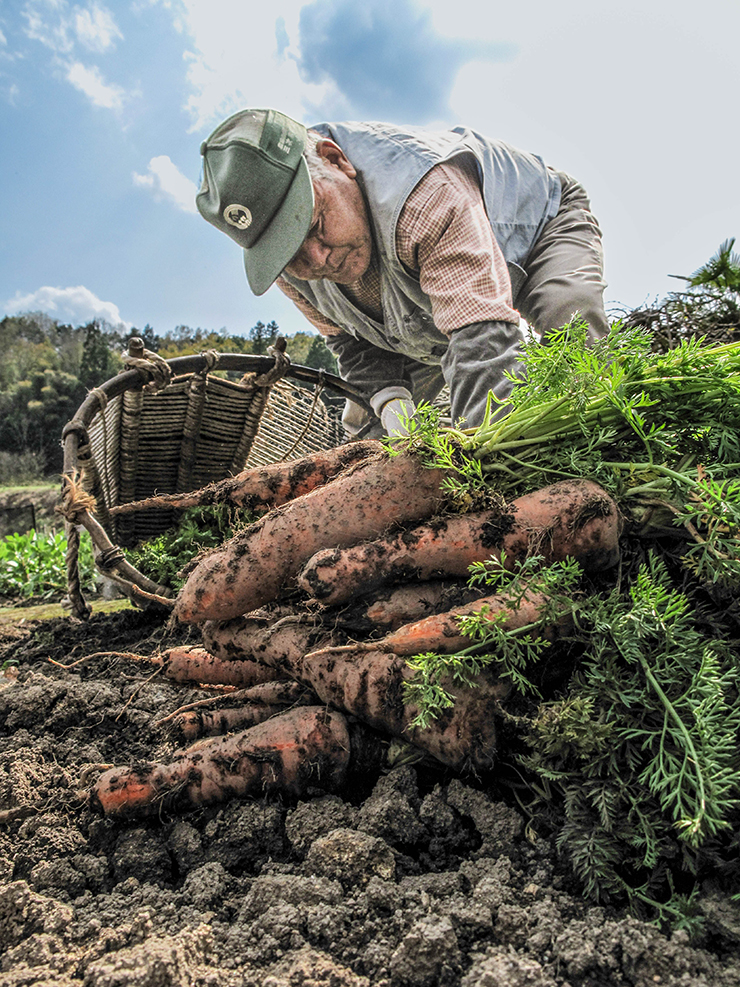
逆光補正のポイントは、自然な感じに明るくすることです。人物だけを明るくすればいいのか、顔だけを明るくすればいいのか、背景の調整は必要なのかを考えながら、なるべく不自然な印象にならないよう、それぞれの写真に適した調整を行いましょう。
明るくするだけだと単なるハイキーな写真になりがちです。柔らかい雰囲気には合いますが、コントラストがないと軟調になってしまいがちなので、しっかりと方向性を持って仕上げることが大切です。
以上、Lightroomで、逆光で暗く写ってしまった被写体を明るく補正する方法の紹介でした。
●構成:編集部 ●構成+制作+写真:谷本夏[studio track72] ●編集:山口優
著者プロフィール

- 谷本夏[studio track72]
- フォトグラファー
- 父を師に大判カメラからスタートしほぼ独学で写真を学び、気が付けば30年以上のキャリアを持つ。長年デザイン系の雑誌で活躍しグラフィックデザイナーからの信頼も厚い。インテリア、商品写真、ジュエリー、CDジャケット、DVDパッケージ、アー写、ポートレイト、自動車、フード、カタログ等、フォトグラファーには珍しくオールジャンルに精通している。雑誌や書籍での執筆経験もあり、分かりやすさに定評がある。共著に「素敵に仕上げる写真術 写真をPhotoshopで磨き上げる方法」や「写真補正必携 実例で見るPhotoshopレタッチ手法」(共にMdN)がある。studio track72代表。
https://studio-track72.com/









2024.11.27 Wed2024.11.27 Wed