


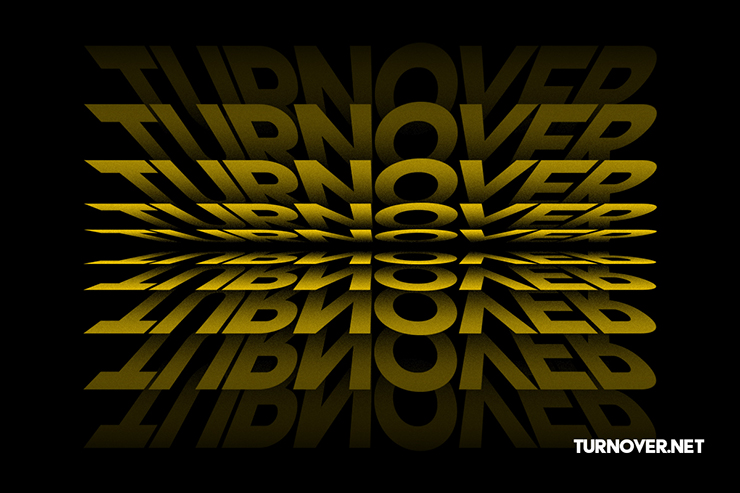
Photoshopでパラパラとめくれていくようなロゴの作り方を解説します。「変形」と「複製」のちょっとした応用で、動的なエフェクトの一瞬を切り取ったような、ユニークでインパクトのあるロゴが作れます。
*本連載はPhotoshopで作る定番グラフィックの制作工程を、一から手順通りに解説するHow to記事です。
■使用する機能「横書き文字ツール」「遠近法」「移動ツール」「グラデーションオーバーレイ」「垂直方向に反転」「ノイズを加える」
1.ロゴの元になる文字を用意する
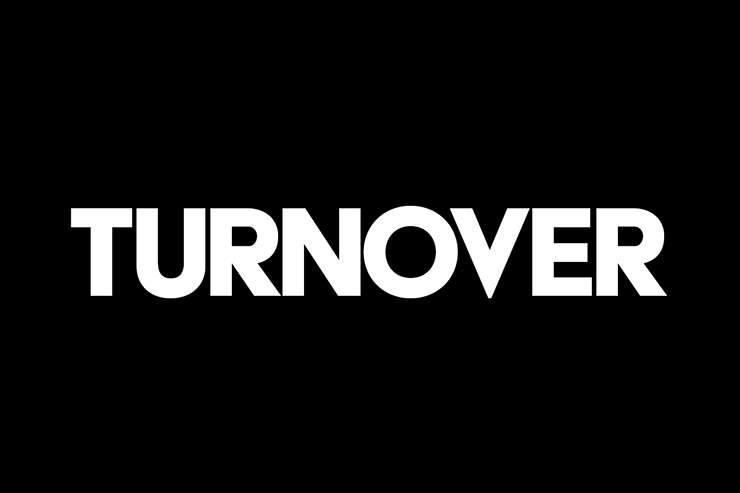
まずは新規ファイルを[幅:1200ピクセル]、[高さ:800ピクセル]、[解像度:350ピクセル/インチ]、[カンバスカラー:黒]で作成したら、横書き文字ツールで元になる文字(ここでは「TURNOVER」)を入力し、文字パネルでフォントやフォントサイズなどを設定(図1)。
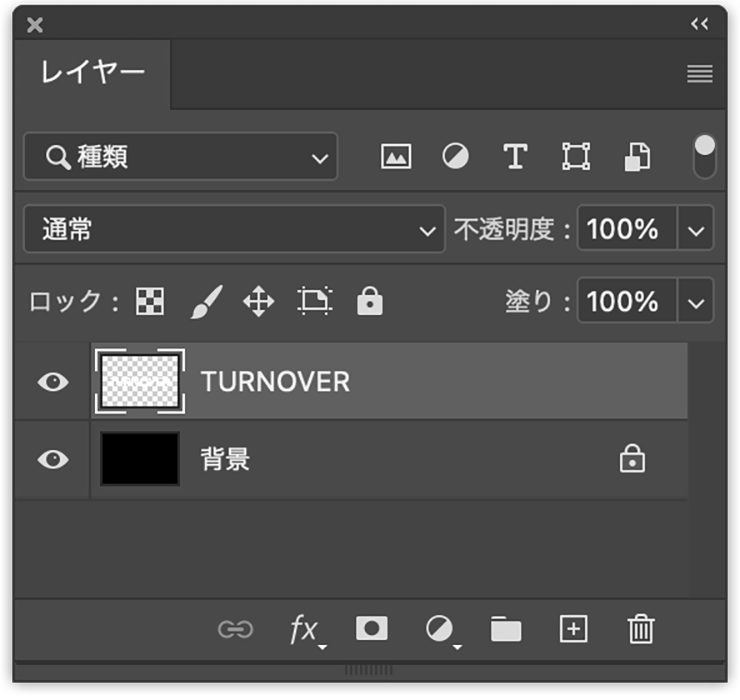
レイヤーパネルで文字のレイヤーを選択して、レイヤーメニュー→“ラスタライズ”→“テキスト”を適用しておく(図2)。
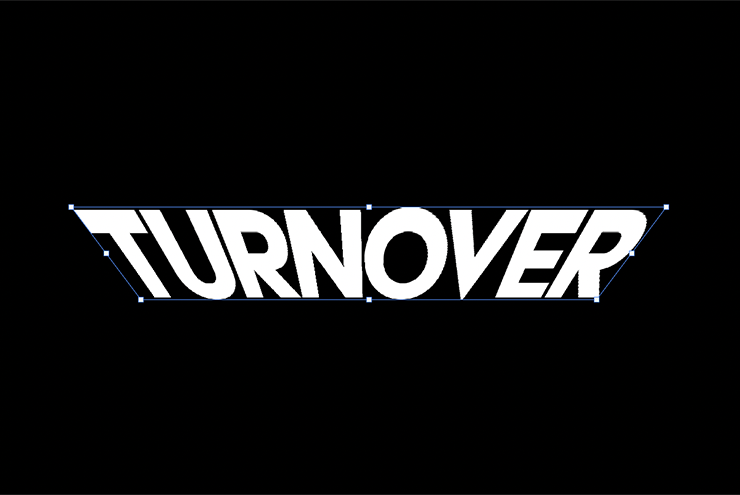
文字のレイヤーが選択された状態のまま、編集メニュー→“変形”→“遠近法”を選び、バウンディングボックスのハンドルをドラッグして遠近感がつくように変形して適用する(図3)。
2. 文字を複製して変形しながらめくれた感じを出す
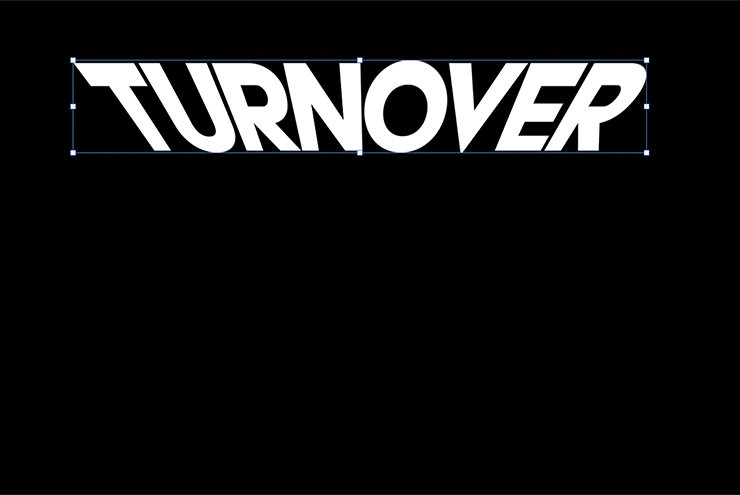
文字を加工してめくれた感じを出していく。移動ツールを選択したら、オプションバーで[バウンディングボックスを表示]にチェックを入れる。文字の周囲にバウンディングボックスが表示されるので、その内側をドラッグして上の方に移動させる(図4)。
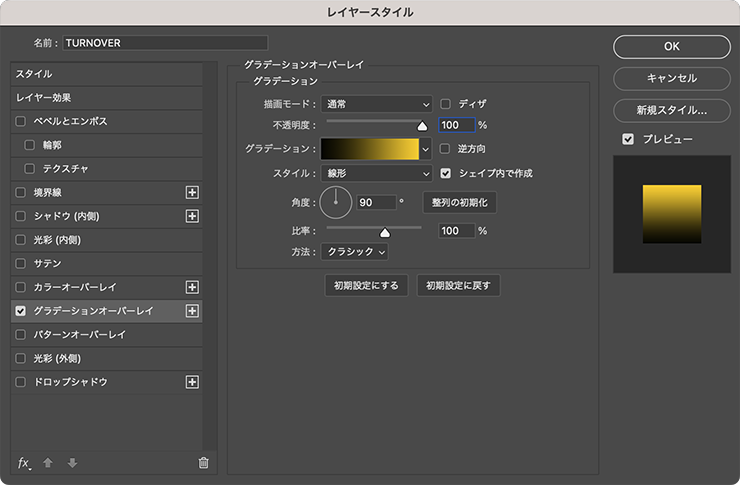
この文字のレイヤーが選択された状態のまま、レイヤーメニュー→“レイヤースタイル”→“グラデーションオーバーレイ...”を選び、[描画モード:通常]、[不透明度:100%]、[スタイル:線形]、[角度:90°]、[比率:100%]に設定(図5)。
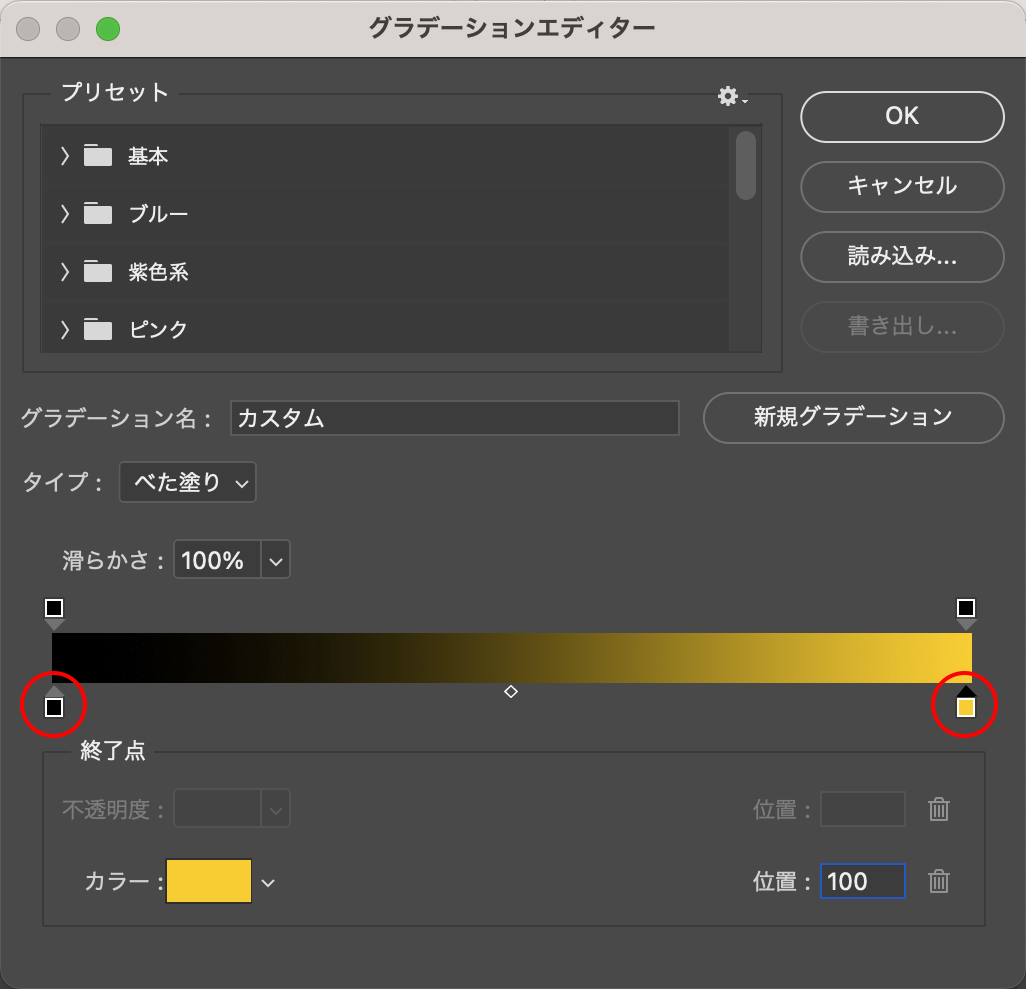
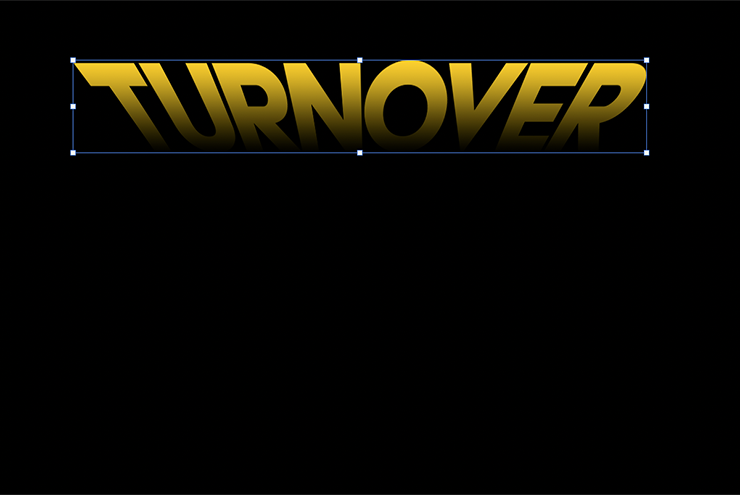
さらに[グラデーション]のカラーバーをクリックしてグラデーションエディターを開き、カラー分岐点の左側が黒、右側が黄色(ここでは、[R:255、G:210、B:0])のグラデーションを作成して適用する(図6)(図7)。
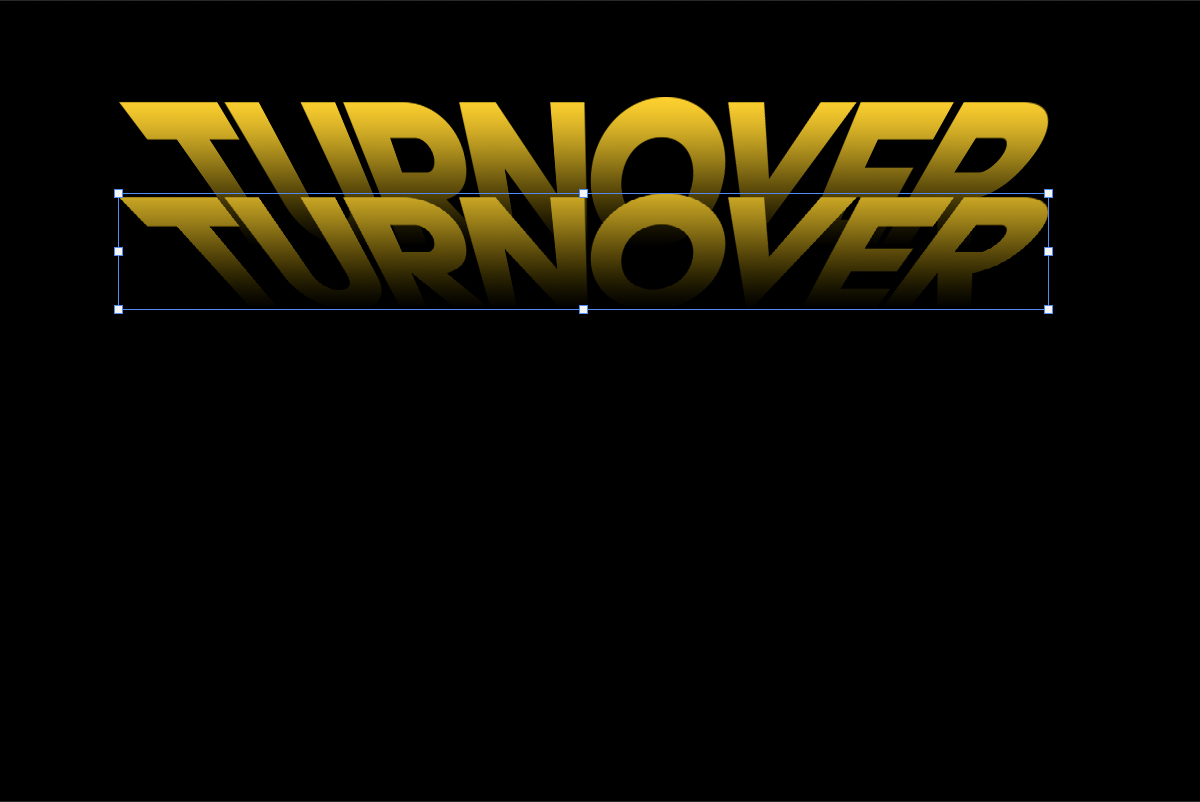
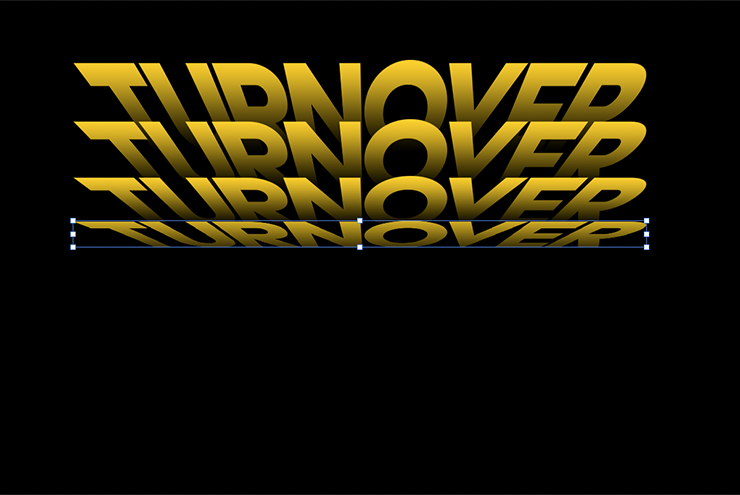
レイヤーパネルでこの文字のレイヤーを前面に複製したら、移動ツールで下の方に移動させ(図8)、バウンディングボックス周囲のハンドルをドラッグして少し潰すように変形させる(図9)。
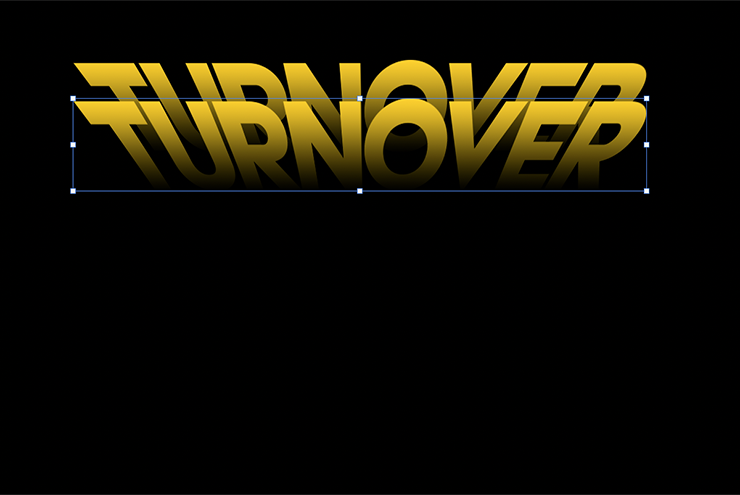
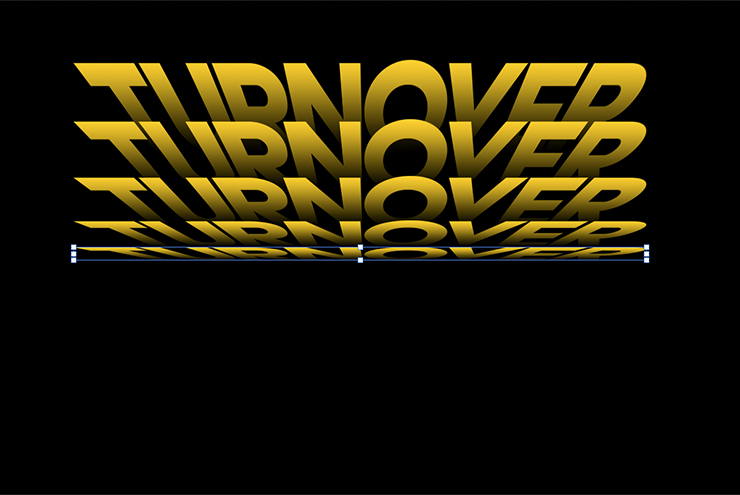
同様の方法で、文字のレイヤーを複製して移動し(図10)、少し変形させる(図11)。
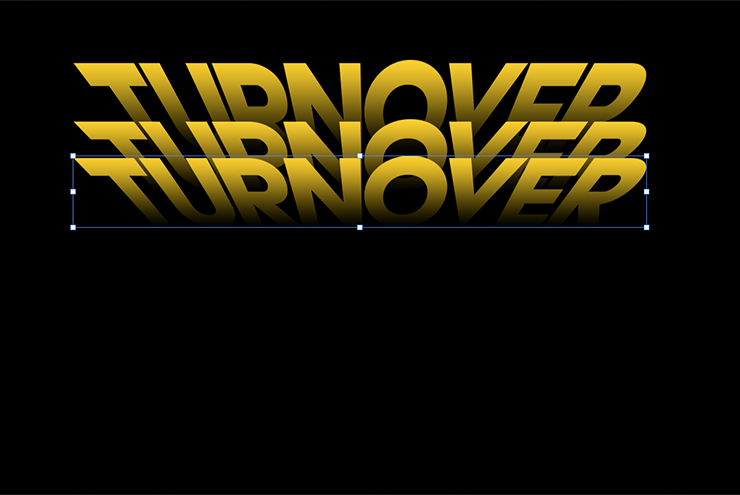
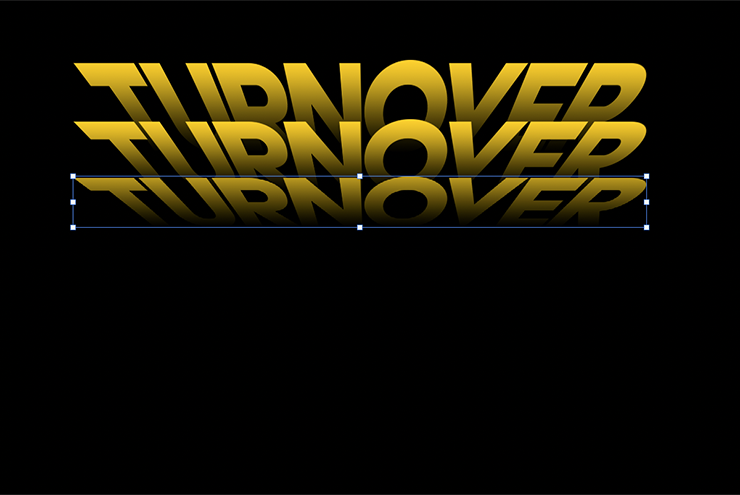
この手順を繰り返してめくれた感じを出していく(図12)(図13)。
3.文字を上下対称に配置して質感をつける
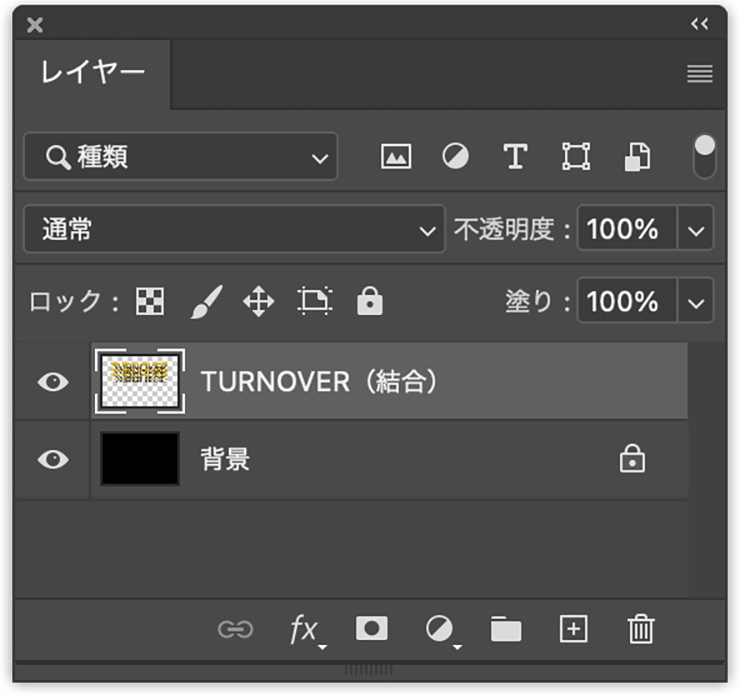
めくれた文字を上下対称に配置してロゴを仕上げていく。レイヤーパネルで文字のレイヤーをすべて選択したら、レイヤーメニュー→“レイヤーを結合”を実行して1枚のレイヤーにまとめておく(図14)。
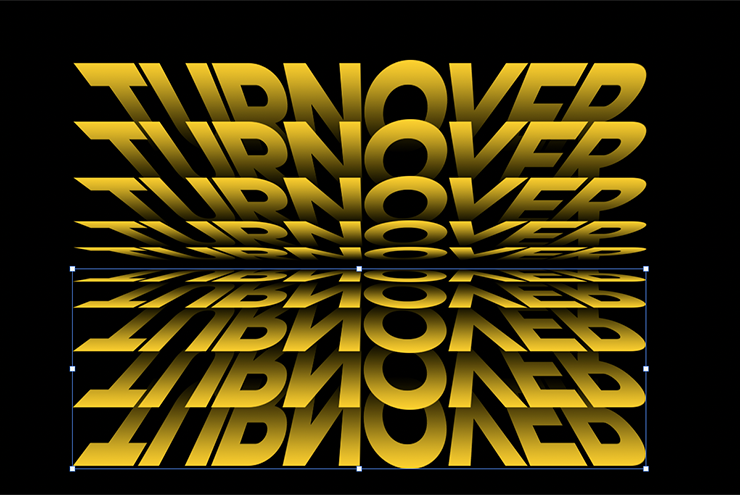
結合したレイヤーを複製したら、編集メニュー→“変形”→“垂直方向に反転”を実行し、移動ツールでドラッグして複製元のレイヤーと上下対称になるよう配置する(図15)。
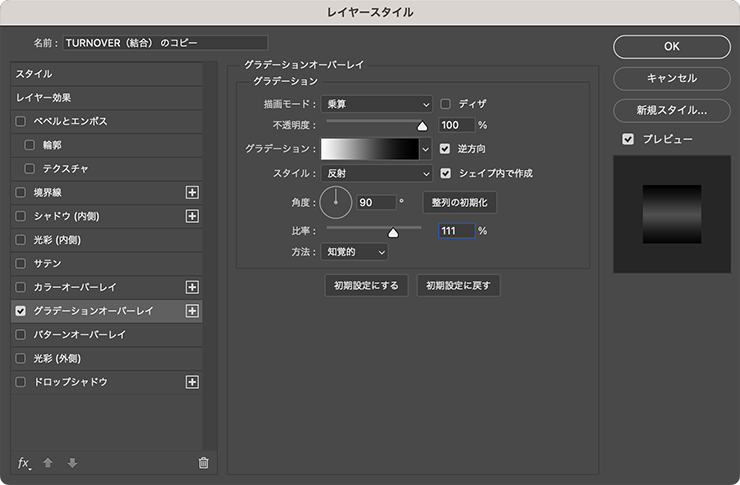
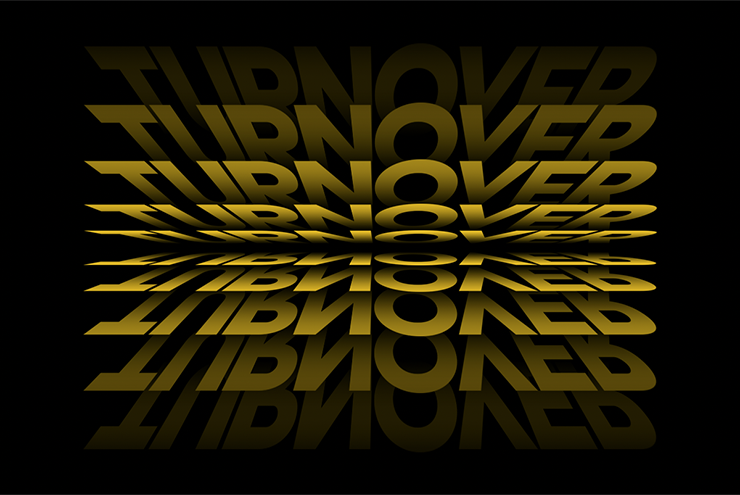
レイヤーパネルで上半分の文字のレイヤーと、下半分の文字のレイヤーを両方とも選択し、レイヤーメニュー→“レイヤーを結合”を実行。[描画色]を黒、[背景色]を白にしたあと結合したレイヤーを選択し、レイヤーメニュー→“レイヤースタイル”→“グラデーションオーバーレイ...”を[描画モード:乗算]、[不透明度:100%]、[グラデーション:描画色から背景色へ]、[逆方向]をオン、[スタイル:反射]、[角度:90°]、[比率:111%]で適用する(図16)(図17)。
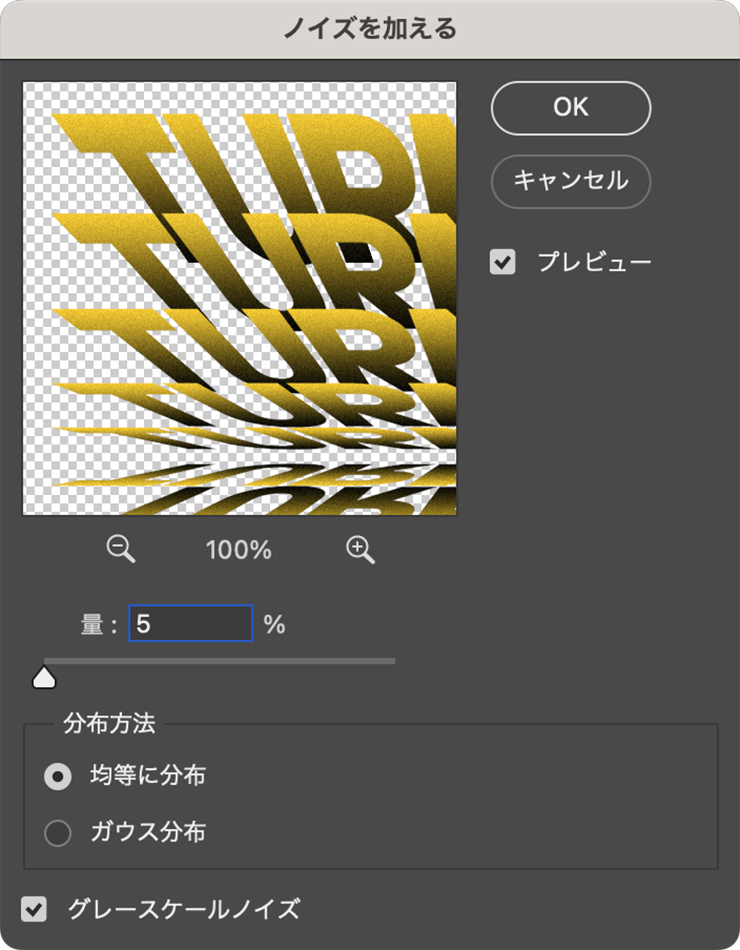
続いてロゴのレイヤーに、フィルターメニュー→“ノイズ”→“ノイズを加える...”を[量:5%]、[分布方法:均等に分布]、[グレースケールノイズ]をオンにして適用する(図18)(図19)。
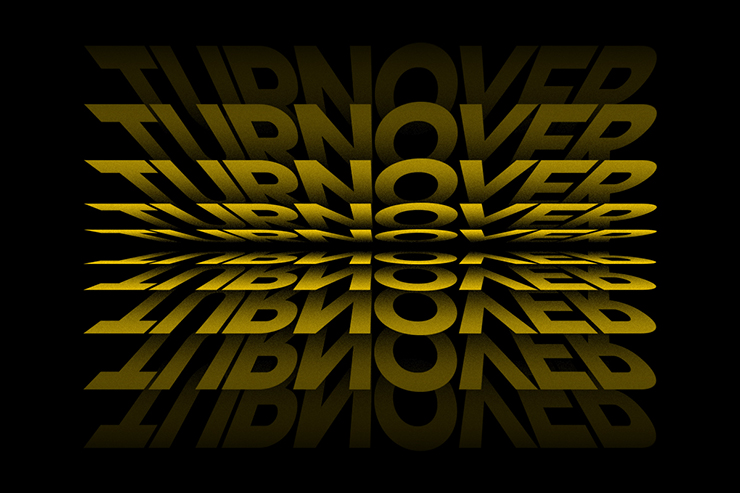
ここでは、さらに文字要素などを加えて完成とした(図20)。
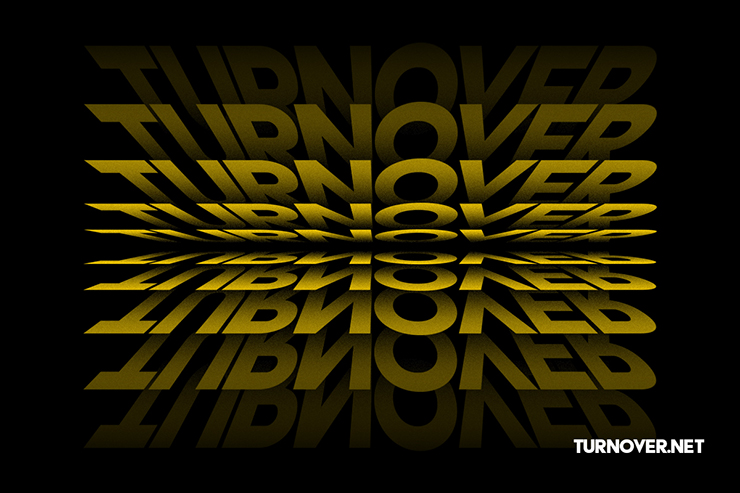
以上、Photoshopでパラパラとめくれていくようなロゴの作り方でした。
制作者プロフィール
- MARUMIYAN(マルミヤン)
- グラフィックデザイナー/イラストレーター
- 2007年より「マルミヤン」(Marumiyan)名義で、福岡を拠点に活動を開始。雑誌、広告、CDジャケット、パッケージ、アパレル、プロダクト、Webなど、様々な媒体で活動を行う。人物や植物、動物、建物など、様々なアイコンをグラフィカルに組み合わせ、洗練された作品作りを目指す。また “FOUR DIMENSIONS WORLD” をテーマとした作品も精力的に制作している。2008年「FUNKY802 digmeout」オーディション通過。https://marumiyan.com/



















2023.03.13 Mon2025.02.02 Sun