


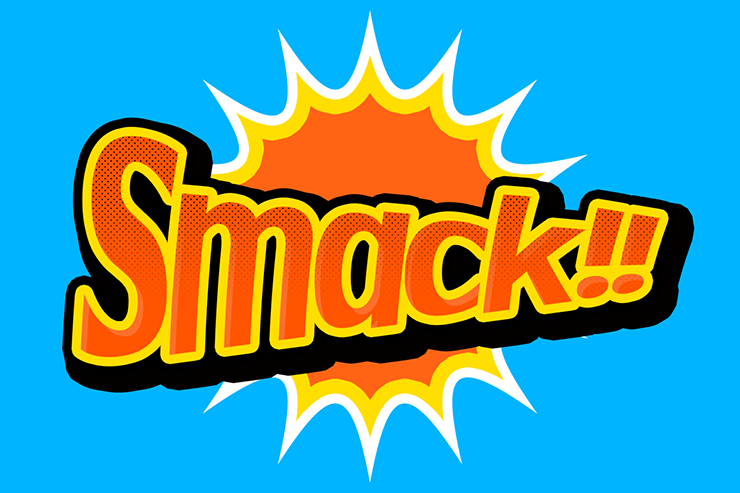
今回はPhotoshopでゼロからアメコミ風ロゴを作る方法を紹介。明るくてポップな印象を与えることができるので、さまざまなケースで使いやすい便利な手法です。
*本連載はPhotoshopで作る定番グラフィックの制作工程を、一から手順通りに解説するHow to記事です。
■使用する機能「横書き文字ツール」「ワープテキスト」「境界線」「シャドウ(内側)」「ドロップシャドウ」「パターンオーバーレイ」「グラデーションツール」「レイヤーマスク」
1.アメコミ風ロゴの元となる文字を配置して変形する
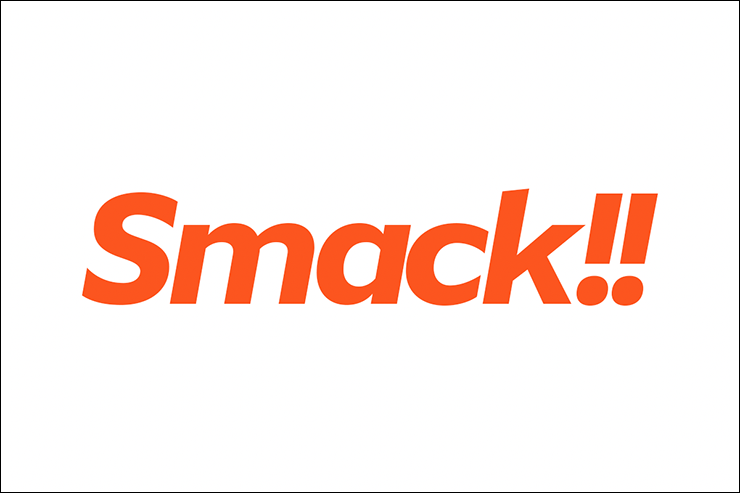
アメコミ風ロゴの元となる文字を配置してワープ状に変形する。まずは新規ファイルを[幅:1200ピクセル]、[高さ:800ピクセル]、[解像度:350ピクセル/インチ]で作成したら、横書き文字ツールで元になる文字(ここでは「Smack!!」)を入力し、文字パネルでフォントやフォントサイズなどを設定。テキストカラーはオレンジ(ここでは[R:255、G:84、B:0])にしておく(図1)。
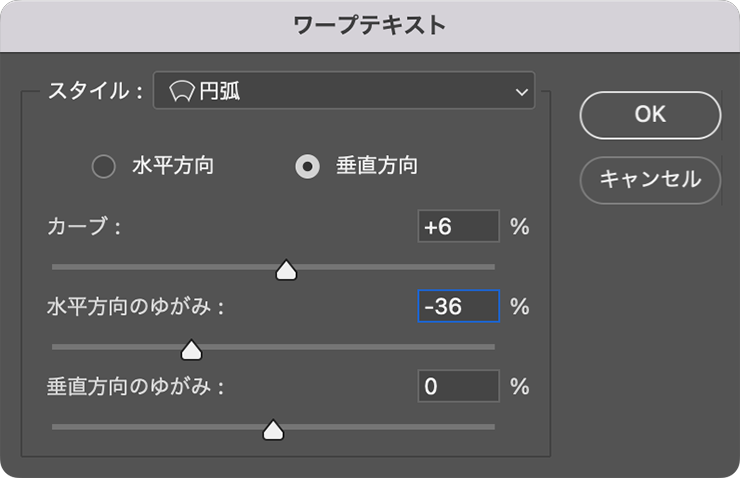
次に、レイヤーパネルで文字のレイヤーを選択したら、書式メニュー→“ワープテキスト...”を[スタイル:円弧]、[垂直方向]、[カーブ:6%]、[水平方向のゆがみ:ー36%]、[垂直方向のゆがみ:0%]で適用して文字に動きをつける(図2)(図3)。
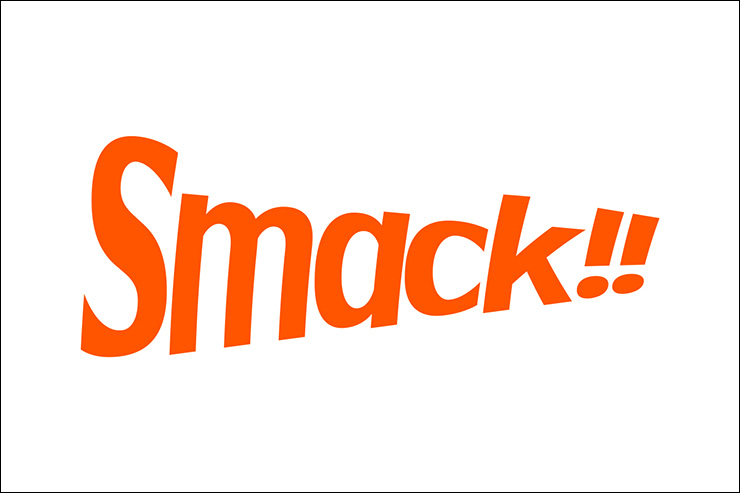
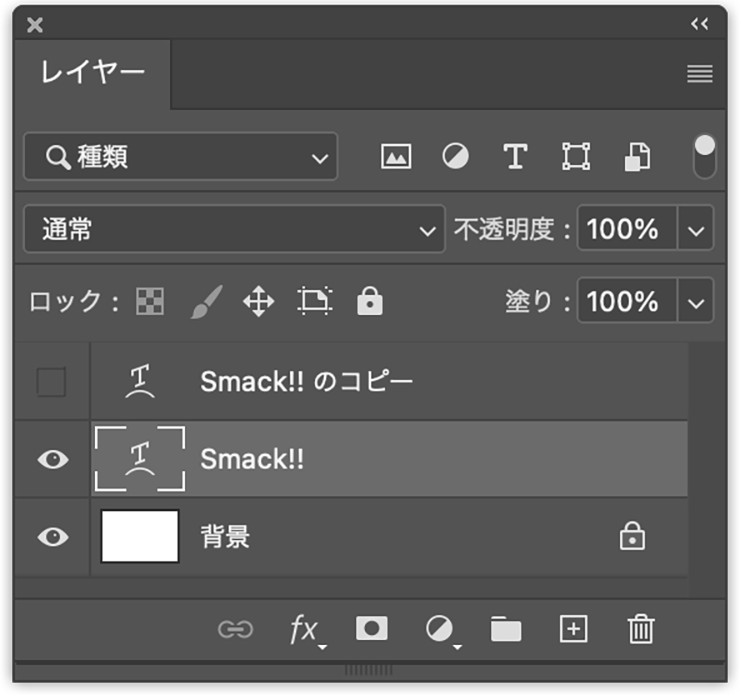
レイヤーパネルでこのレイヤーを複製したら、複製した方のレイヤーは非表示にしておく(図4)。
2.文字にポップな印象の縁取りや影をつける
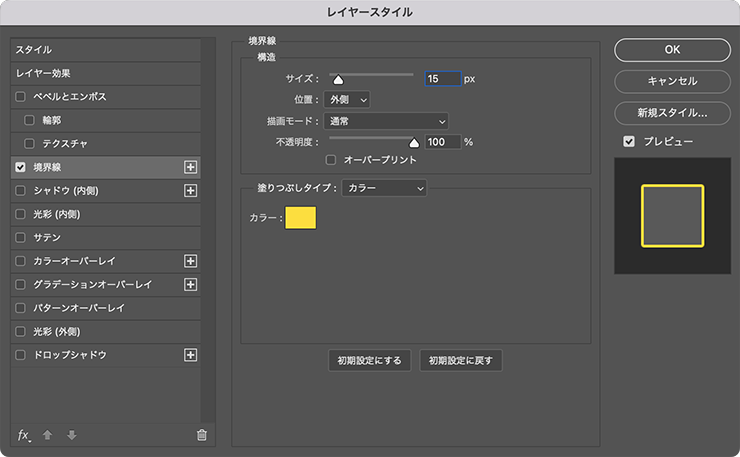
文字をアメコミ風に加工していく。まず、レイヤーパネルで表示している方の文字のレイヤーを選択し、レイヤーメニュー→“レイヤースタイル”→“境界線...”を選び、[サイズ:15px]、[位置:外側]、[描画モード:通常]、[不透明度:100%]、[塗りつぶしタイプ:カラー]、[カラー:黄色]に設定する(図5)。
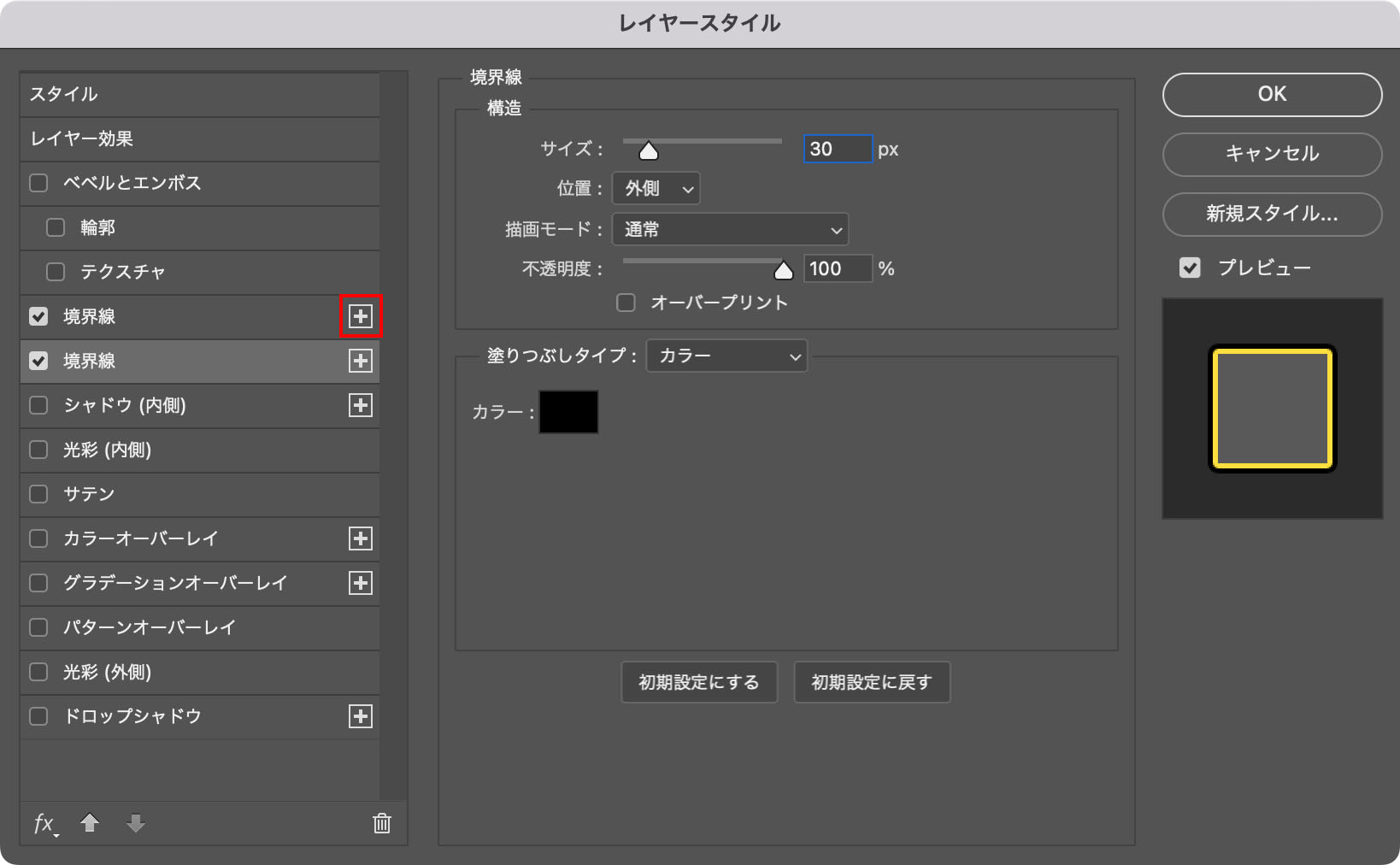
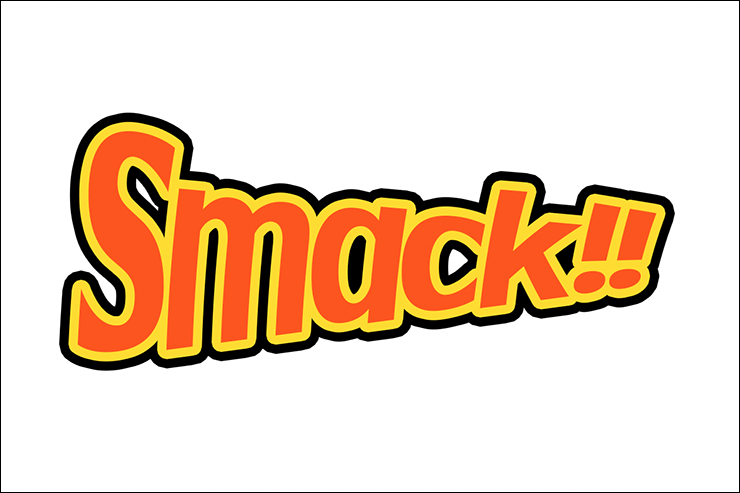
続いてレイヤー効果名の[境界線]の右横にある[+]をクリックして[境界線]を増やし、[サイズ:30px]、[位置:外側]、[描画モード:通常]、[不透明度:100%]、[塗りつぶしタイプ:カラー]、[カラー:黒]に設定する(図6)(図7)。
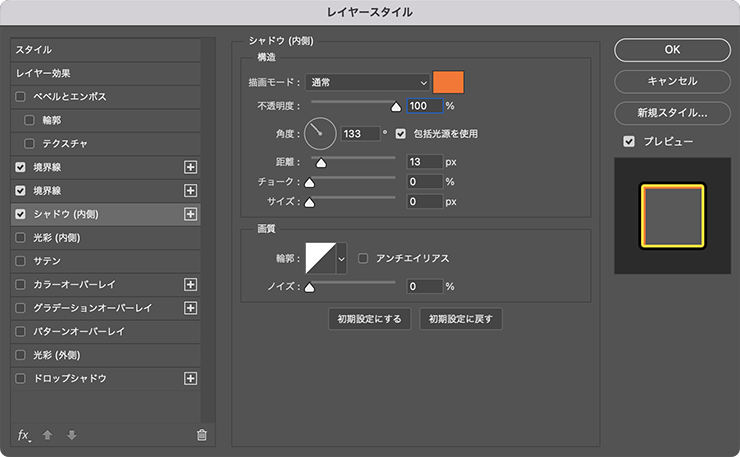
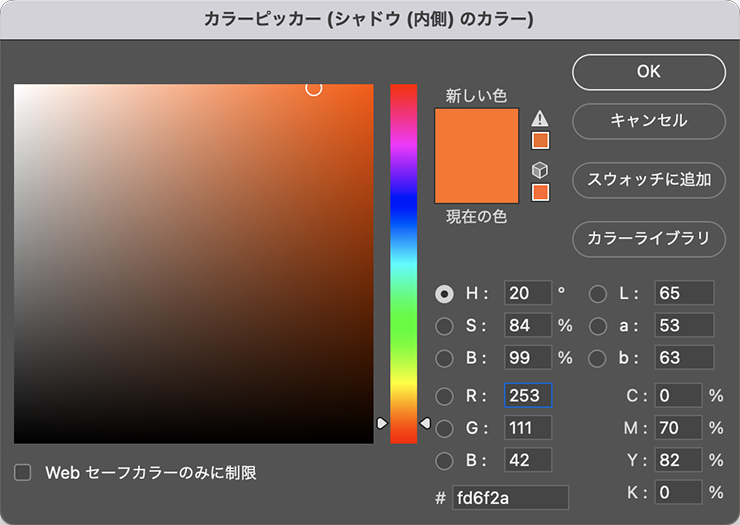
次に[シャドウ(内側)]を[描画モード:通常]、[シャドウのカラー]を文字より少し薄いオレンジ(ここでは[R:253、G:111、B:42])、[不透明度:100%]、[角度:133°]、[距離:13px]、[チョーク:0%]、[サイズ:0px]に設定する(図8)(図9)。
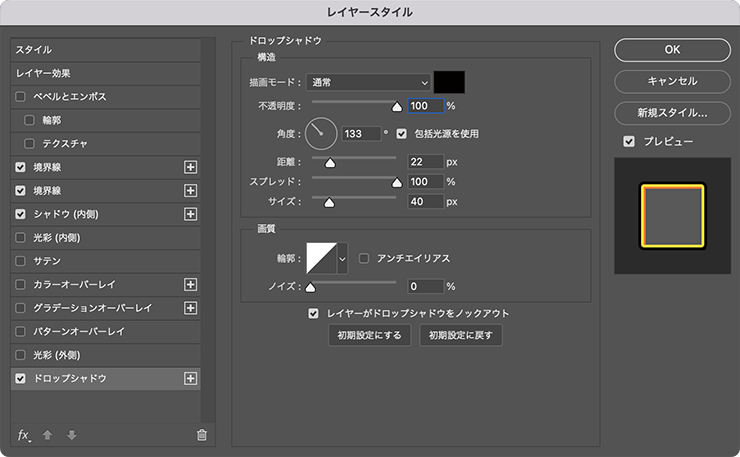
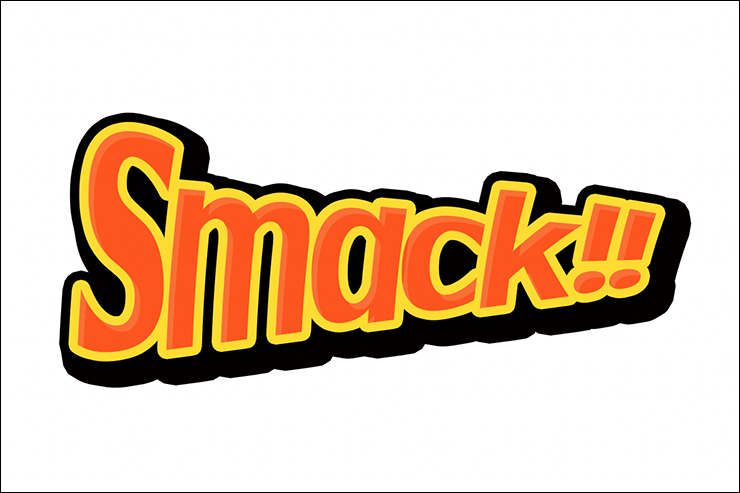
さらに、[ドロップシャドウ]を[描画モード:通常]、[シャドウのカラー:黒]、[不透明度:100%]、[角度:133°]、[距離:22px]、[スプレッド:100%]、[サイズ:40px]に設定して適用する(図10)(図11)。

3.文字の表面にドットパターンをあしらいアメコミ風にする
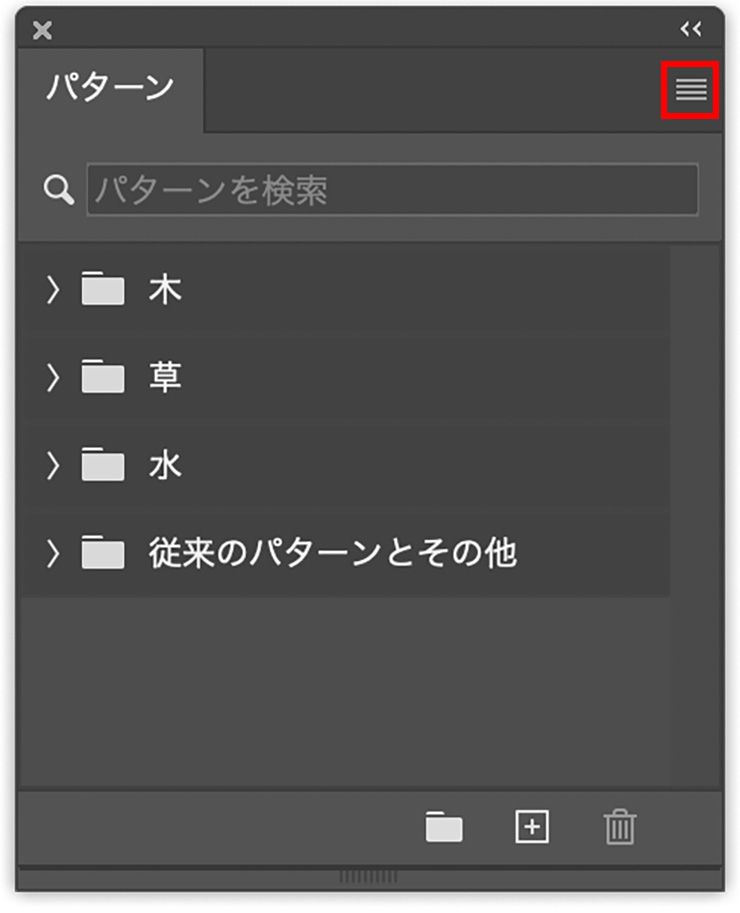
ここからは文字をさらに加工してアメコミ風に仕上げていく。まず、ウィンドウメニュー→“パターン”を選んでパターンパネルを表示させ、パネルのオプションメニュー→“従来のパターンとその他”を選んで[従来のパターンとその他]を追加しておく(図12)。
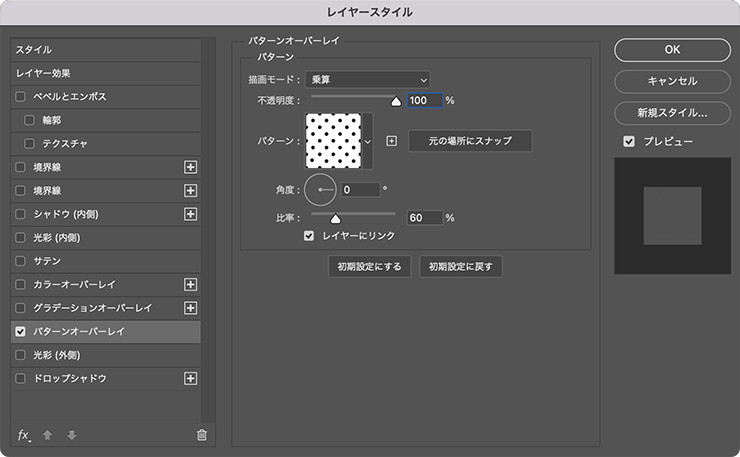
次に、レイヤーパネルで非表示にしておいた複製した文字のレイヤーを表示させ、レイヤーメニュー→“レイヤースタイル”→“パターンオーバーレイ...”を[描画モード:乗算]、[不透明度:100%]、[パターン:ドット1]、[角度:0°]、[比率:60%]で適用する(図13)(図14)。
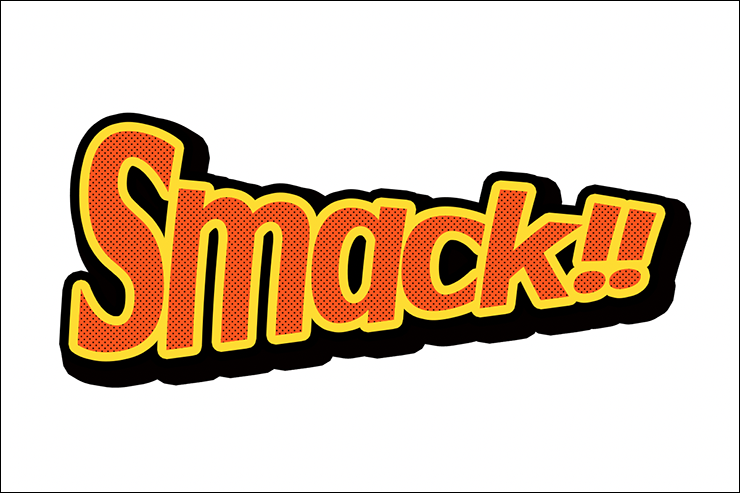
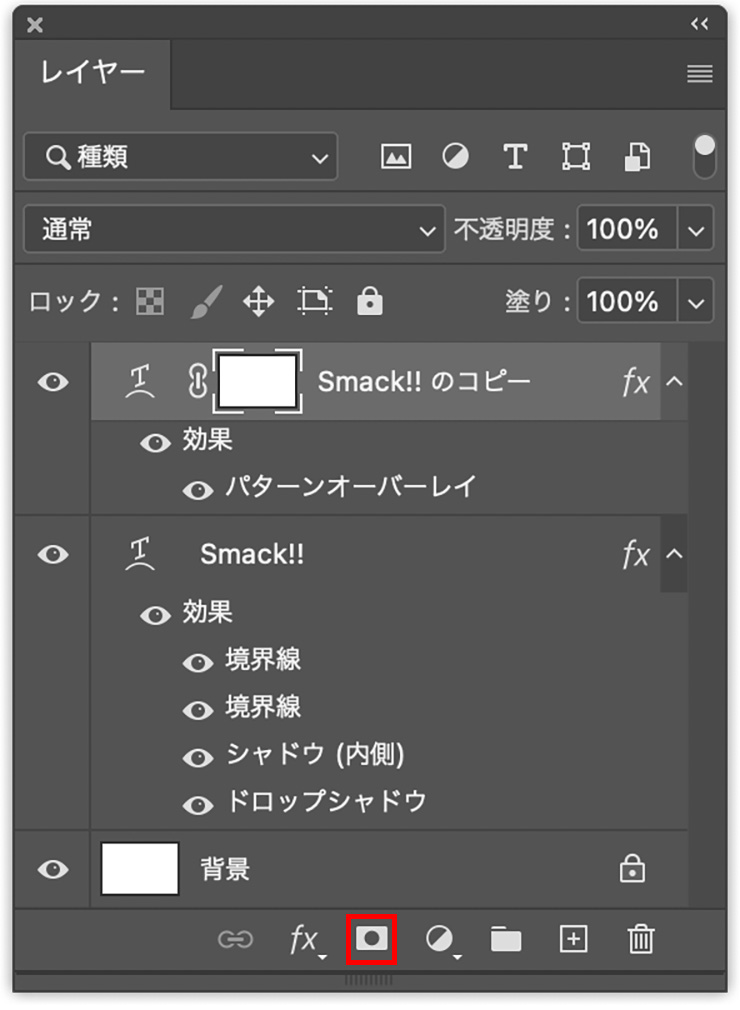
グラデーションツールを選んで[描画色]を黒、[背景色]を白に設定したら、オプションバーでグラデーションピッカーを表示し、[描画色から背景色へ]を選択(図15)。レイヤーパネル下部の[レイヤーマスクを追加]ボタンをクリックしてレイヤーマスクを追加したあと(図16)、レイヤーマスクサムネールが選択された状態のままロゴの下側から上に向けてドラッグする(図17)(図18)。

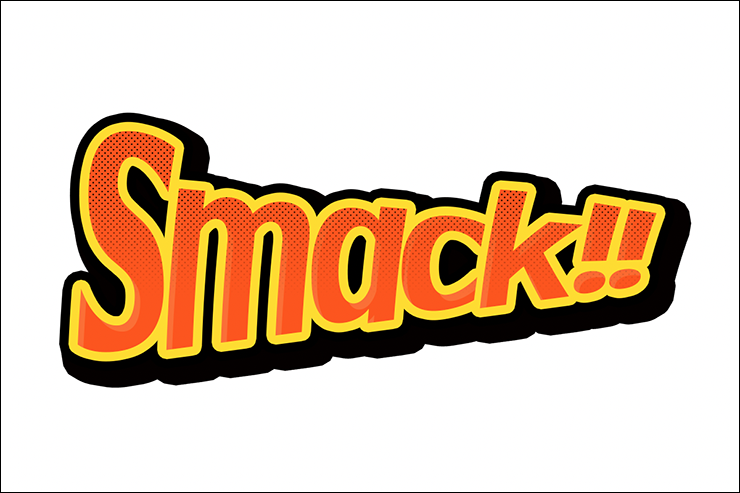
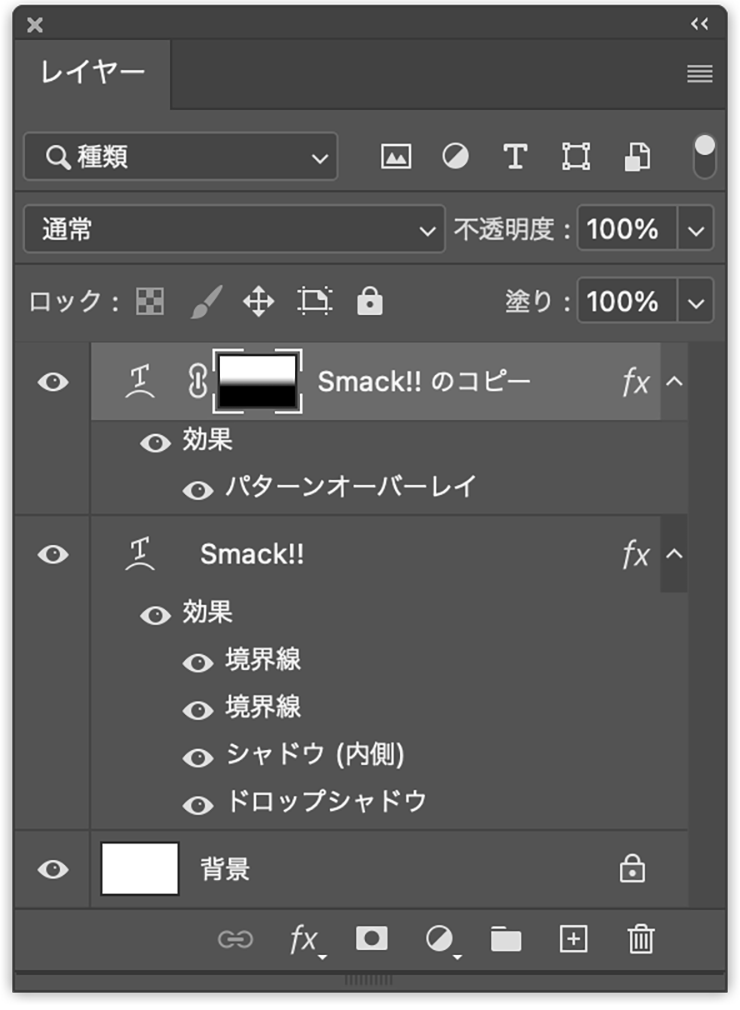
ここでは、さらに背景などを配置して完成とした(図19)。
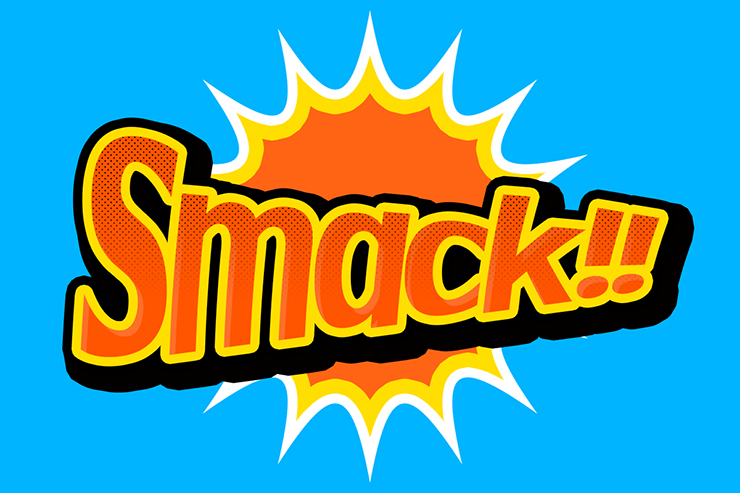
以上、Photoshopでゼロからアメコミ風ロゴを作る方法でした。
制作者プロフィール

- MARUMIYAN(マルミヤン)
- グラフィックデザイナー/イラストレーター
- 2007年より「マルミヤン」(Marumiyan)名義で、福岡を拠点に活動を開始。雑誌、広告、CDジャケット、パッケージ、アパレル、プロダクト、Webなど、様々な媒体で活動を行う。人物や植物、動物、建物など、様々なアイコンをグラフィカルに組み合わせ、洗練された作品作りを目指す。また “FOUR DIMENSIONS WORLD” をテーマとした作品も精力的に制作している。2008年「FUNKY802 digmeout」オーディション通過。https://marumiyan.com/



















2022.08.22 Mon