


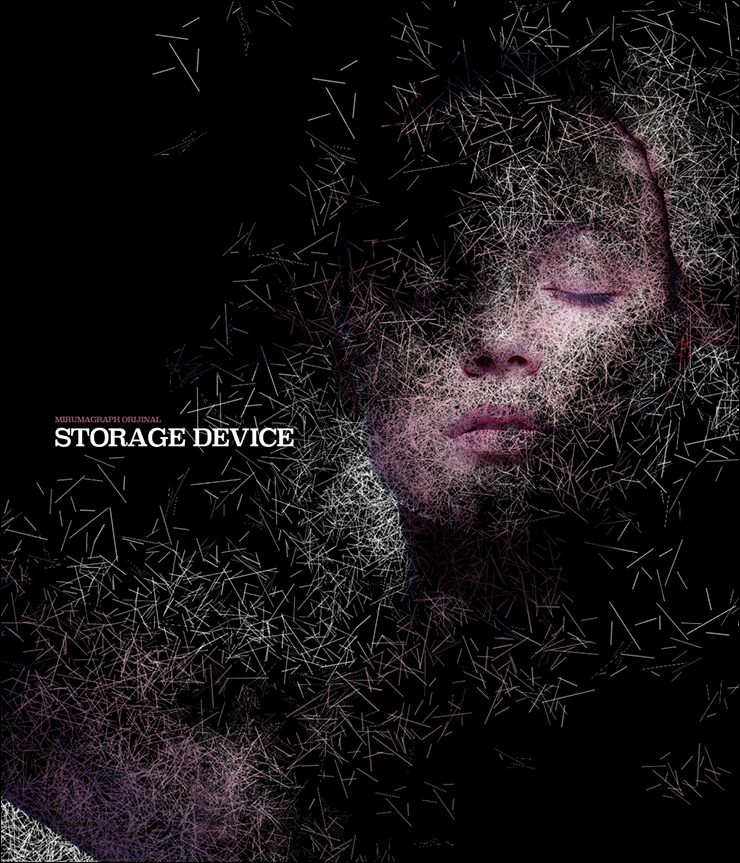
Photoshopで、オリジナルのブラシの作り方と、それを使って細かい繊維状のグラフィックを作る方法を紹介します。
*本連載はPhotoshopで作る定番グラフィックの制作工程を、一から手順通りに解説するHow to記事です。
■使用する機能「ラインツール」「ブラシツール」「レイヤーマスク」「カラーオーバーレイ」
1.ラインツールでオリジナルのブラシを作成して登録する
まずは新規ファイルを[幅:1200ピクセル]、[高さ:1400ピクセル]、[解像度:350ピクセル/インチ]で作成したら、ラインツールを選択してオプションバーで[ツールモード:ピクセル]、[線の太さ:2px]に設定(図1)。

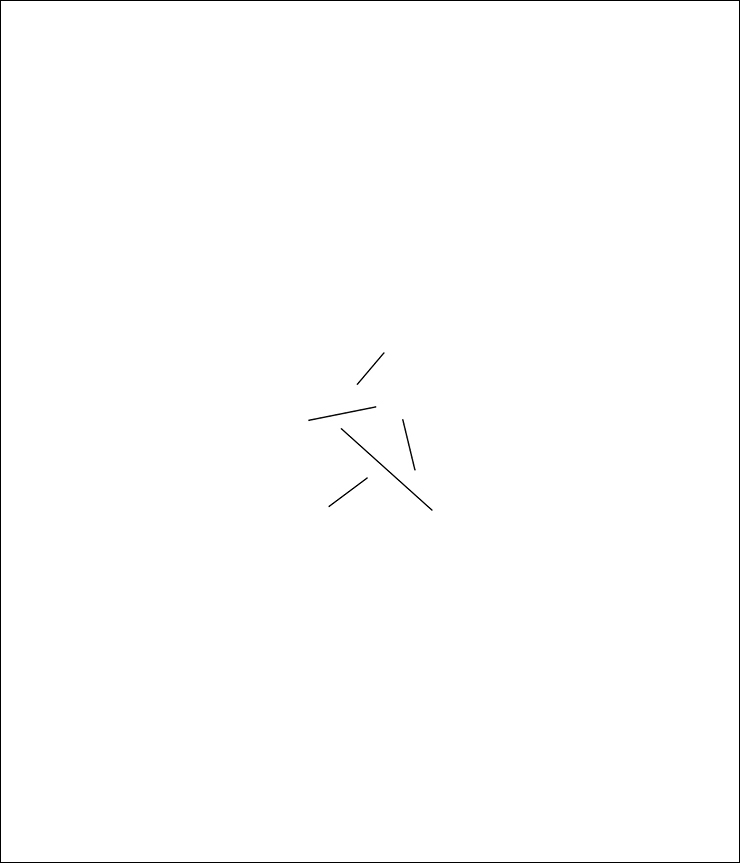
新規レイヤーを作成したら[描画色]を黒にし、カンバス上を数回ドラッグして向きや長さがランダムなラインを数本描く(図2)。
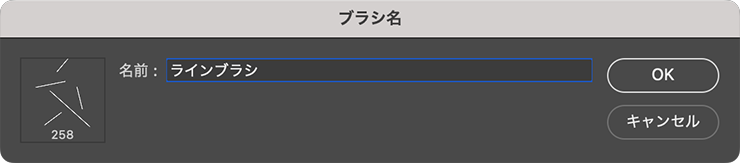
続いて、編集メニュー→“ブラシを定義...”を選び、わかりやすい名前(ここでは[名前:ラインブラシ]とした)をつけて実行する(図3)。レイヤーパネルでこのラインのレイヤーは非表示にしておく。
2.写真素材を配置してレイヤーマスクを追加する
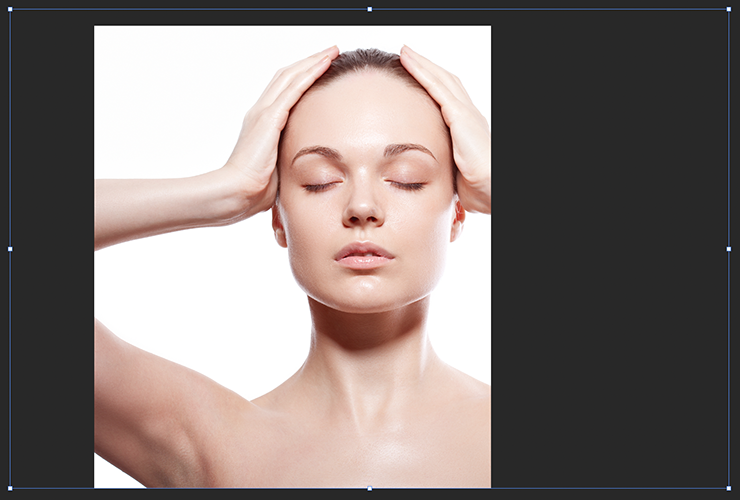
グラフィックのベースを用意する。まず、背景レイヤーを黒く塗りつぶしたら(図4)、その前面に元となる写真素材を配置。移動ツールを選択してオプションバーで[バウンディングボックスを表示]をオンにしたあと、写真の四隅にあるハンドルをドラッグするなどしてサイズや位置を調節しておく(図5)。

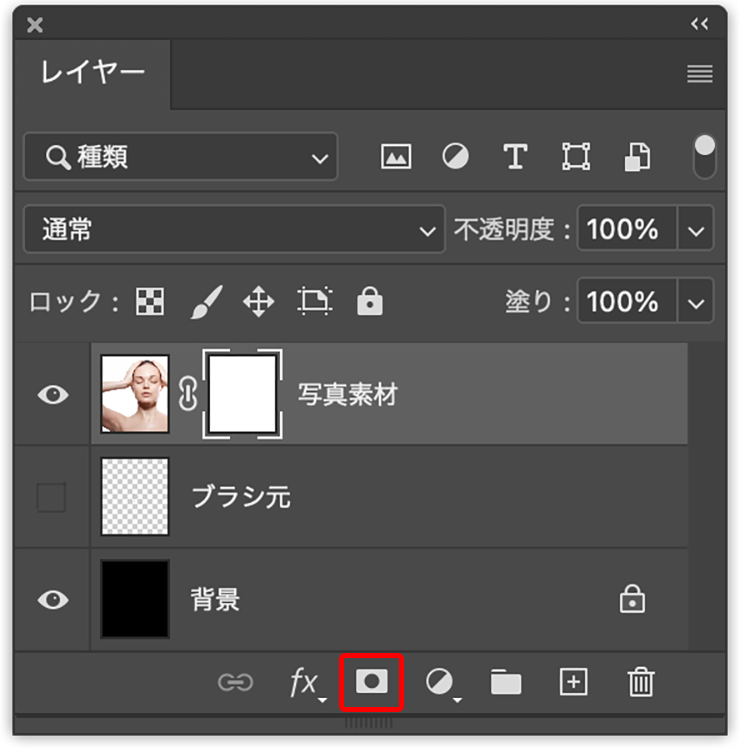
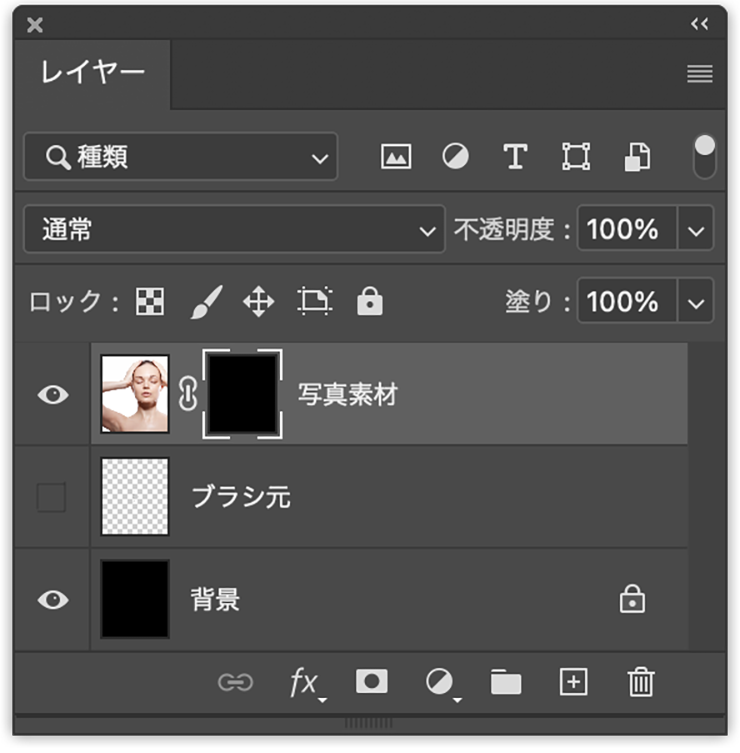
レイヤーパネルでこの写真素材のレイヤーを選択した状態のまま、パネル下部にある[レイヤーマスクを追加]ボタンをクリック(図6)。レイヤーマスクサムネールを選択して、command(Macの場合。WindowsではCtrl)+Iキーを押して、レイヤーマスクの階調を反転する(図7)(図8)。

3.レイヤーマスクにブラシを加えてグラフィックを仕上げる
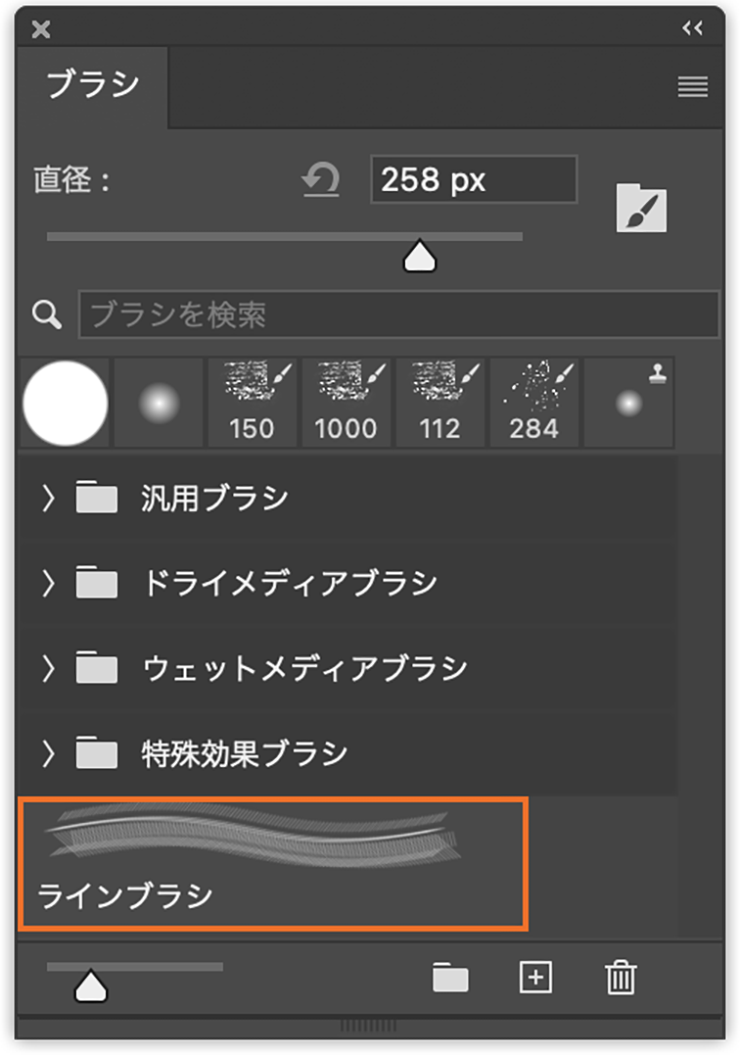
レイヤーマスクにブラシを加えていく。まず、ブラシツールを選んでブラシパネルを開いたら、先ほど登録したブラシ(ここでは、[ラインブラシ])を選択(図9)。
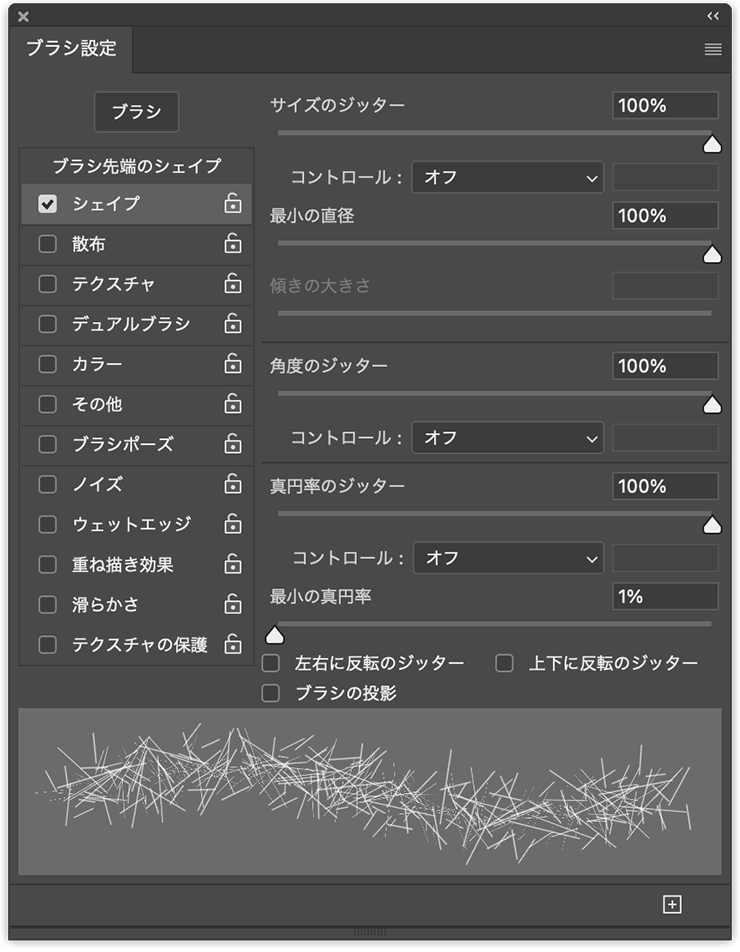
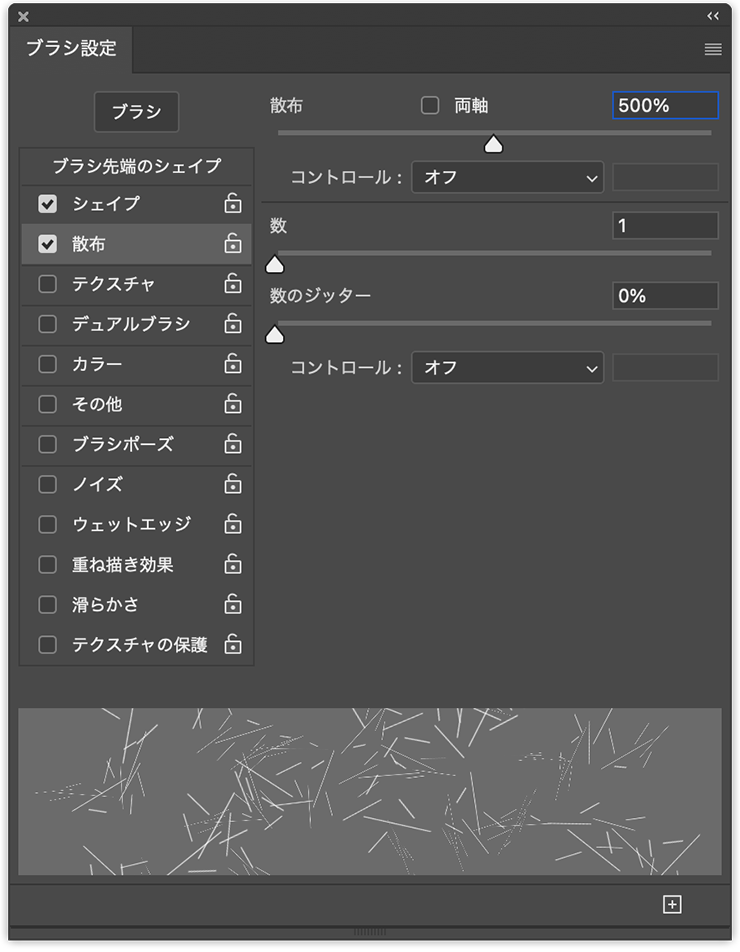
ブラシ設定パネルで[ブラシ先端のシェイプ]をいったんすべてオフにしたあと、[シェイプ]にチェックを入れて[サイズのジッター:100%]、[最小の直径:100%]、[角度のジッター:100%]、[真円率のジッター:100%]、[最小の真円率:1%]に設定し、[コントロール]はすべてオフにしておく(図10)。
続いて[散布]にチェックを入れて、[散布:500%]、[数:1]、[数のジッター:0%]に設定し、[コントロール]はすべてオフにする(図11)。
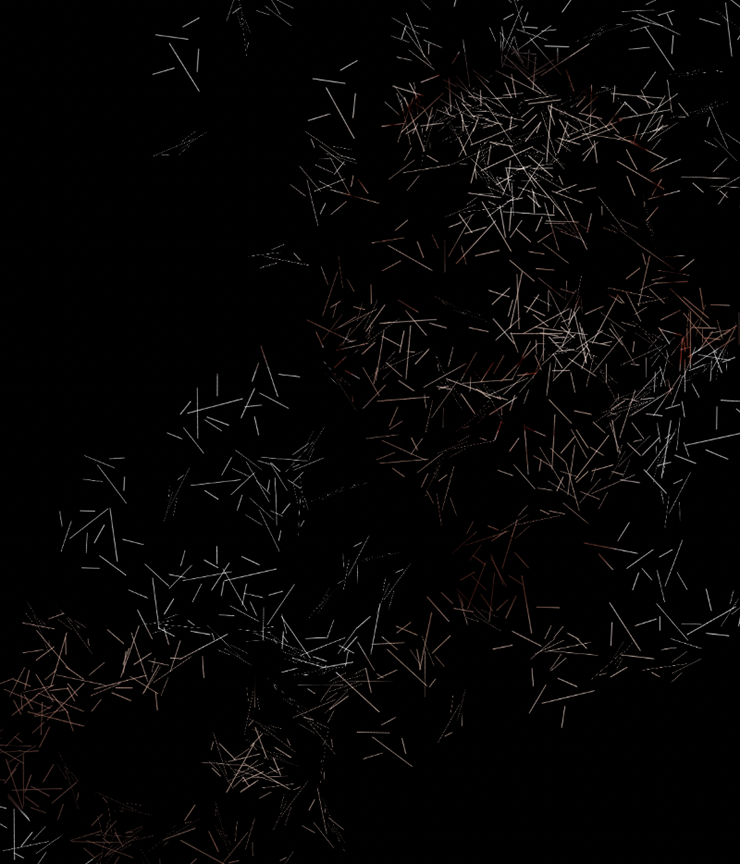
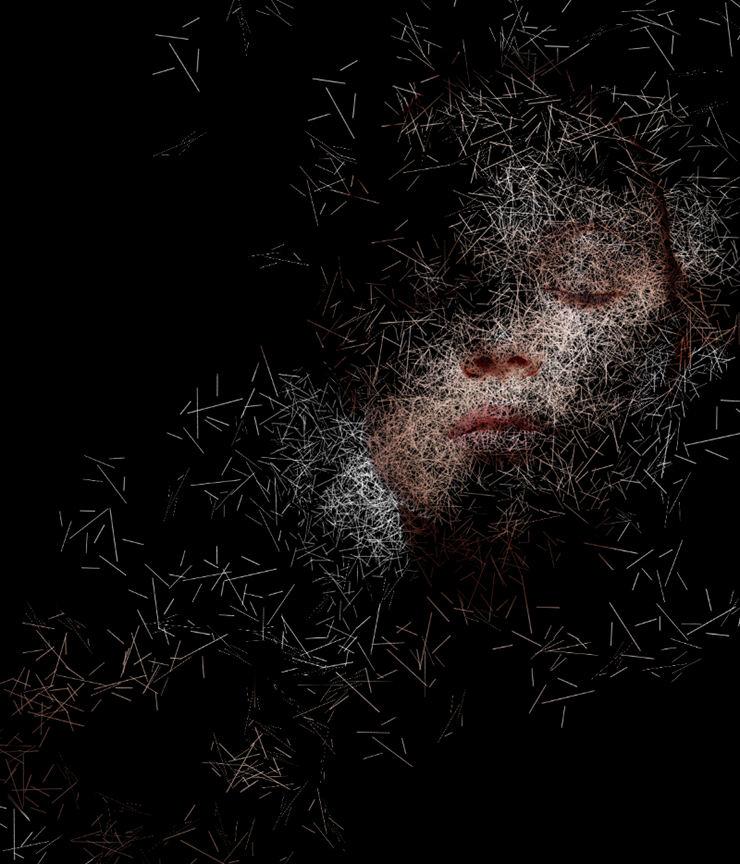
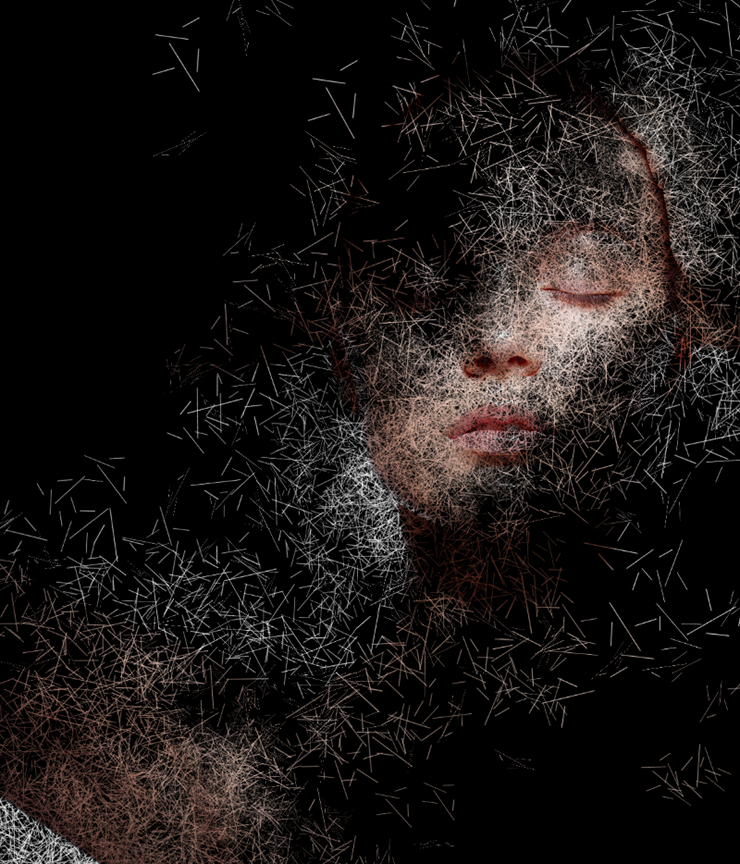
次に[描画色]を白にしたら、写真素材のレイヤーマスクサムネールを選択した状態でブラシのサイズを変えながらカンバス上をドラッグしてブラシを加えていく(図12)(図13)(図14)。
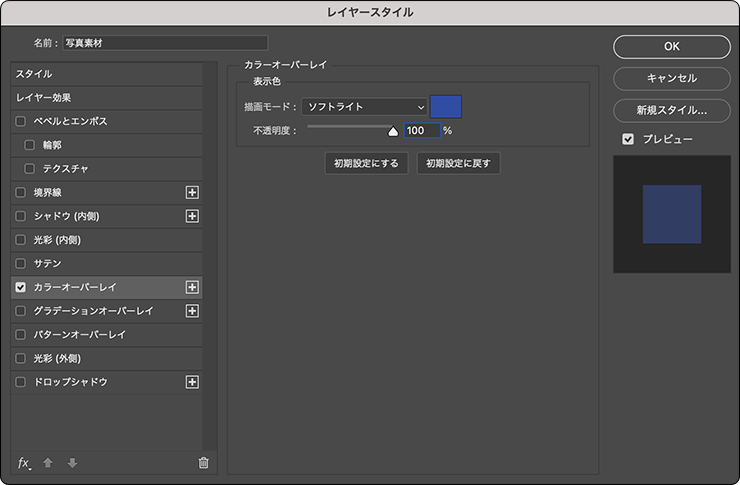
レイヤーパネルで写真素材のレイヤーを選択した状態で、レイヤーメニュー→“レイヤースタイル”→“カラーオーバーレイ...”を選び、[描画モード:ソフトライト]、[オーバーレイのカラー]を青(ここでは[R:54、G:86、B:178])、[不透明度:100%]で適用する(図15)(図16)。
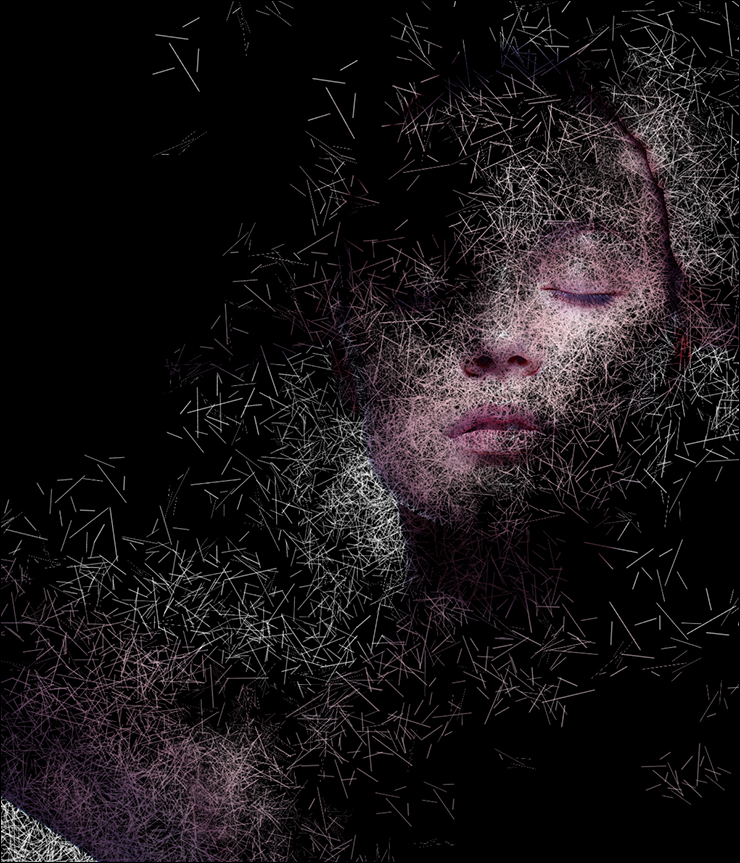
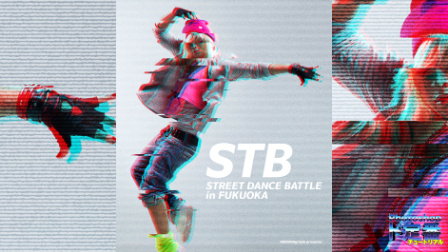
ここでは、さらに文字要素などを配置して完成とした(図17)。
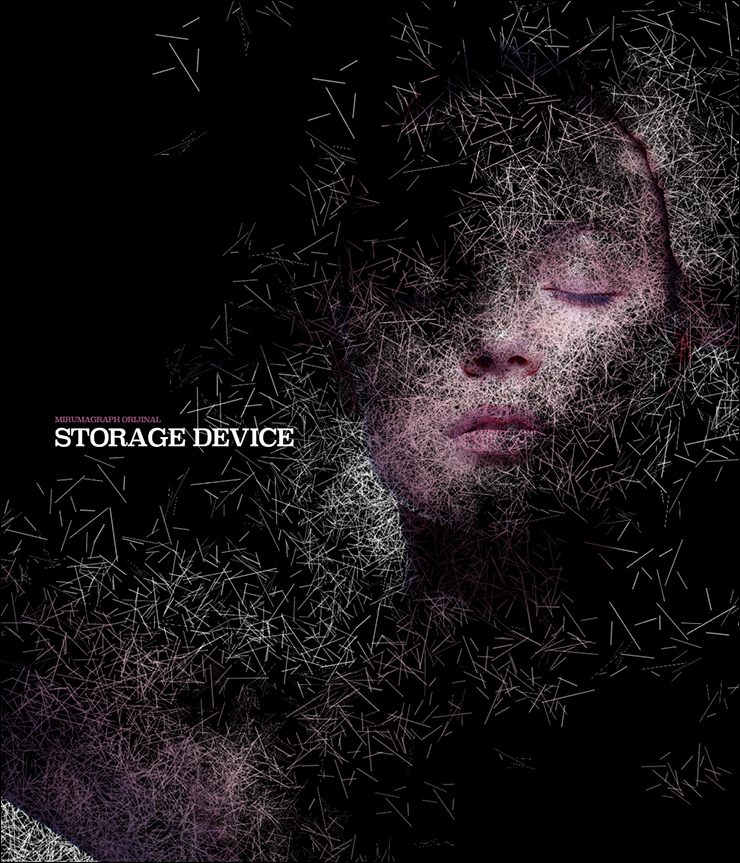
以上、Photoshopでオリジナルのブラシの作り方と、それを使って細かい繊維状のグラフィックを作る方法でした。
制作者プロフィール

- MARUMIYAN(マルミヤン)
- グラフィックデザイナー/イラストレーター
- 2007年より「マルミヤン」(Marumiyan)名義で、福岡を拠点に活動を開始。雑誌、広告、CDジャケット、パッケージ、アパレル、プロダクト、Webなど、様々な媒体で活動を行う。人物や植物、動物、建物など、様々なアイコンをグラフィカルに組み合わせ、洗練された作品作りを目指す。また “FOUR DIMENSIONS WORLD” をテーマとした作品も精力的に制作している。2008年「FUNKY802 digmeout」オーディション通過。https://marumiyan.com/





























2022.12.26 Mon