


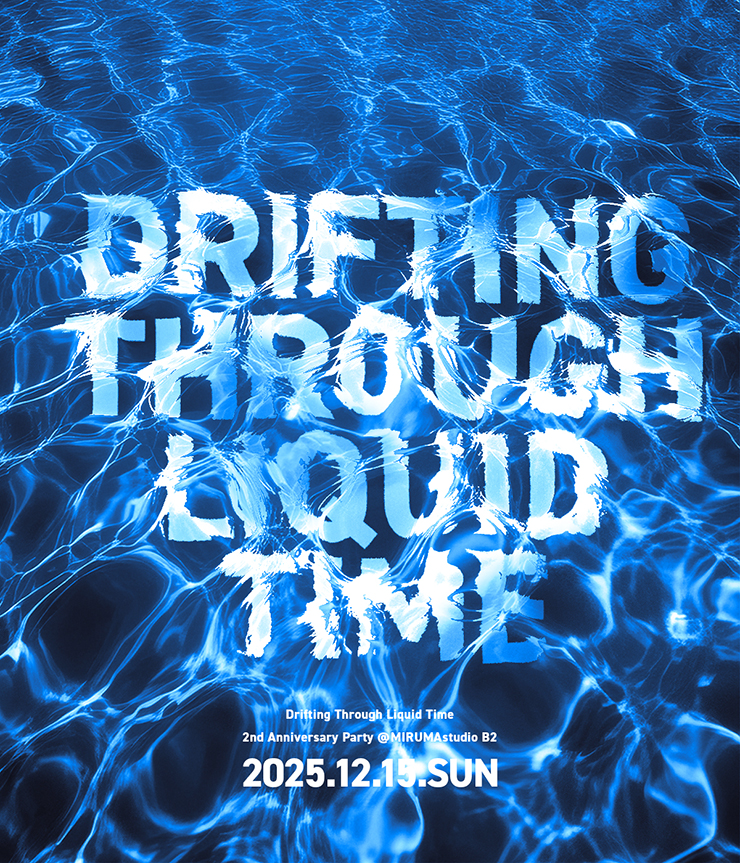
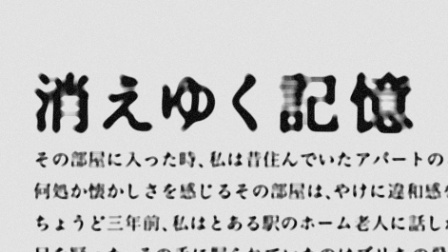
Photoshopで水中に沈んだ文字を表現するテクニックを紹介します。「置き換え」フィルターで文字を水面に合わせて変形させるのがポイントです。
*本連載はPhotoshopで作る定番グラフィックの制作工程を、一から手順通りに解説するHow to記事です。
■使用する機能「横書き文字ツール」「スマートオブジェクト」「置き換え」「レイヤー効果」「レイヤーマスク」「ブラシツール」「グラデーションマップ」
Photoshopで水中に沈んだ文字を表現:
1.写真素材に合わせて文字を変形する
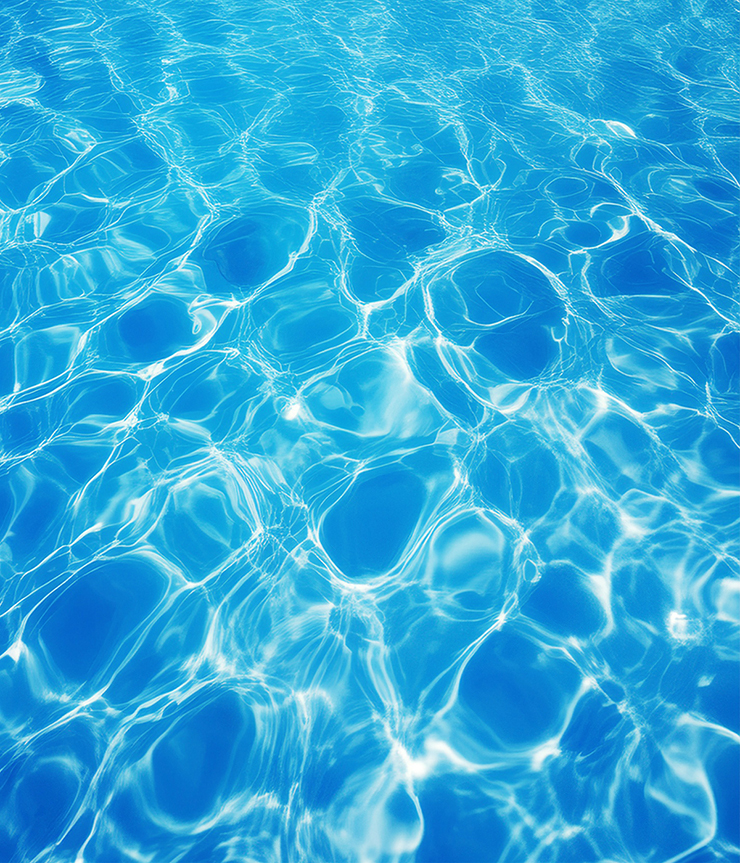
まずは、新規ファイルを[幅:1200ピクセル]、[高さ:1400ピクセル]、[解像度:350ピクセル/インチ]で作成したら、水面の写真を用意して配置。ファイルメニュー→“別名で保存...”を選び、分かりやすい名前をつけて[フォーマット:Photoshop]でファイルを保存しておく(図1)。
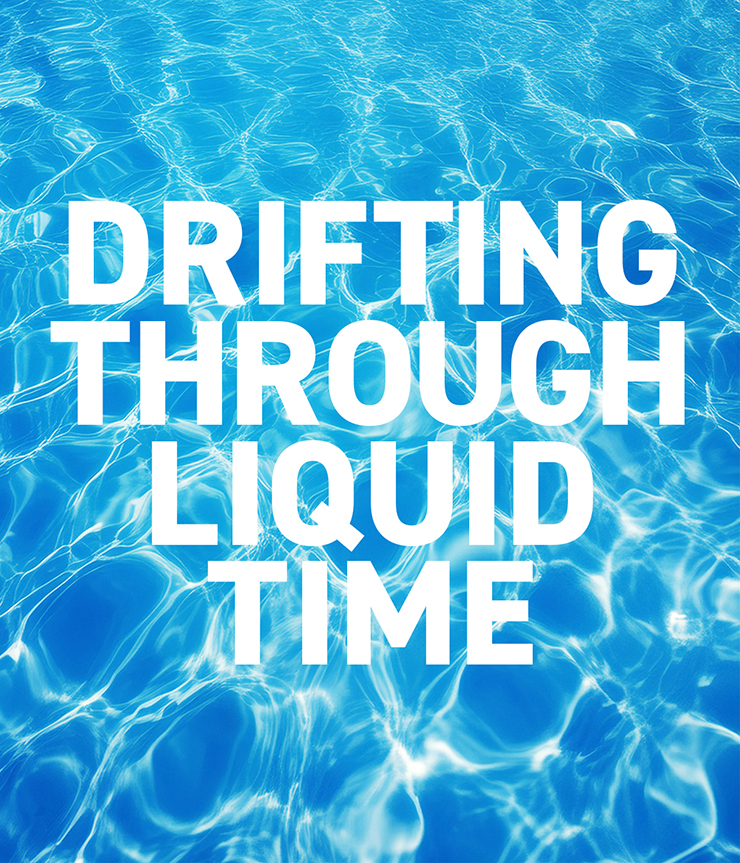
[描画色]を白に設定したら、横書き文字ツールで写真の前面に元になる文字列を入力し、文字パネルでフォントやフォントサイズ、行送りなどを設定する(図2)。
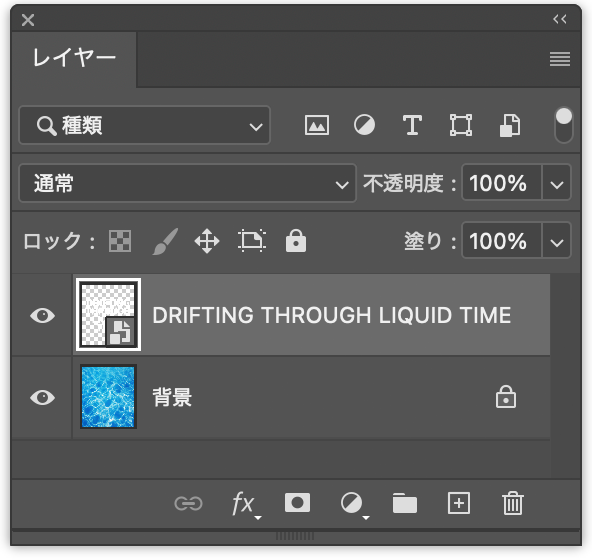
レイヤーパネルで文字のレイヤーを選択し、レイヤーメニュー→“スマートオブジェクト”→“スマートオブジェクトに変換”を実行(図3)。
続いて、フィルターメニュー→“変形”→“置き換え...”を[水平比率:20]、[垂直比率:20]、[置き換えマップデータ:同一サイズに拡大/縮小]、[未定義領域:端のピクセルを繰り返して埋める]、[スマートオブジェクトにファイルデータを埋め込む]で実行する(図4)。
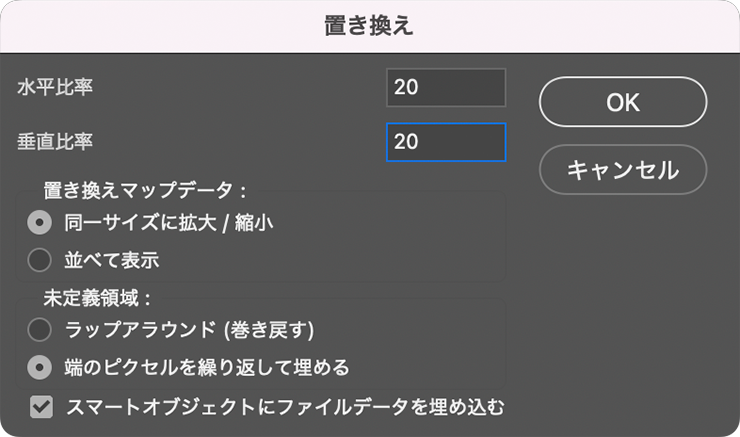
ファイルを選択するダイアログが表示されるので、先ほど保存した水面のファイルを選んで適用する(図5)。
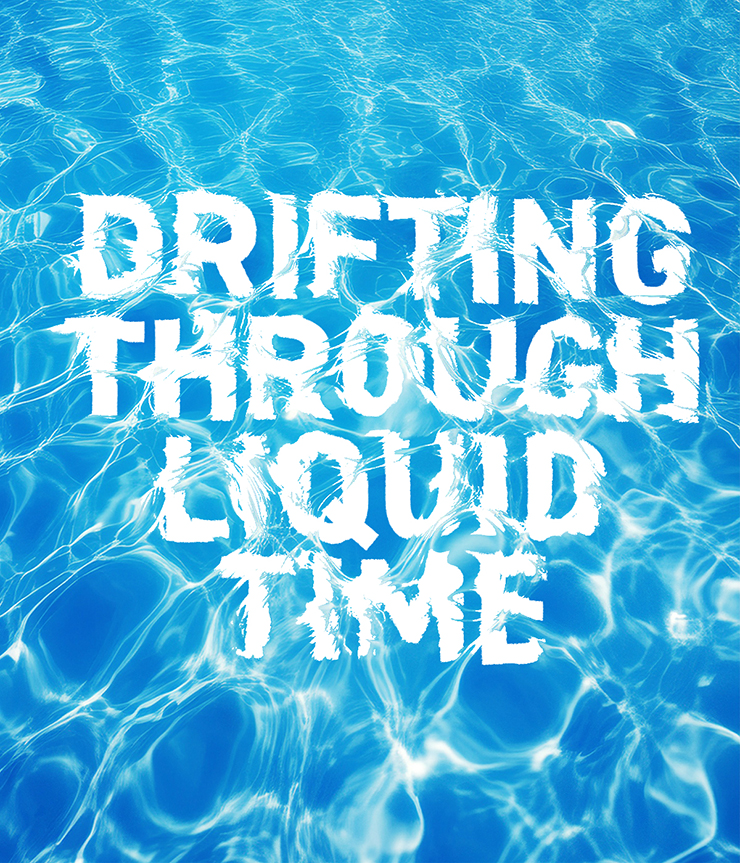
Photoshopで水中に沈んだ文字を表現:
2.文字に濃淡をつける
水面の模様に合わせて文字にムラをつけていく。まず、文字のレイヤーが選択された状態で、レイヤーメニュー→“レイヤースタイル”→“レイヤー効果...”を選択。[ブレンド条件]の欄の[下になっているレイヤー]にある、黒いスライダーの右半分をoptionキー(Macの場合。WindowsではAltキー)を押しながらクリックして分離し、そのままドラッグして右方向に移動させる。これにより文字に濃淡ができるので、プレビューを参考にしながらちょうどいい見え具合に調節したあと[OK]をクリックして適用する(図6)(図7)。
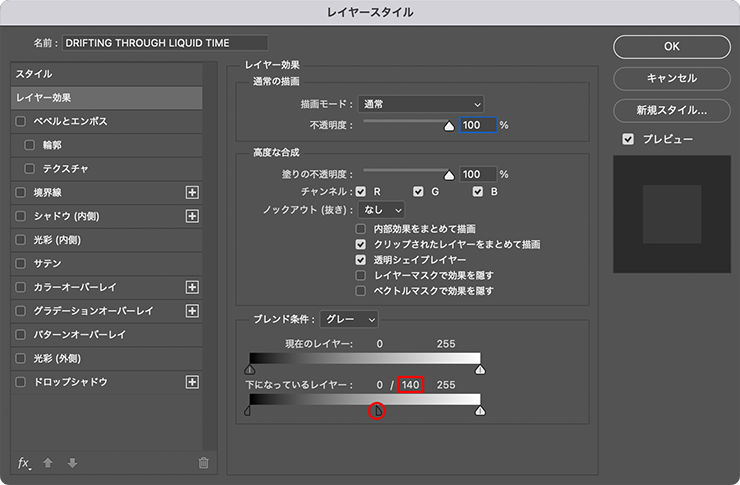
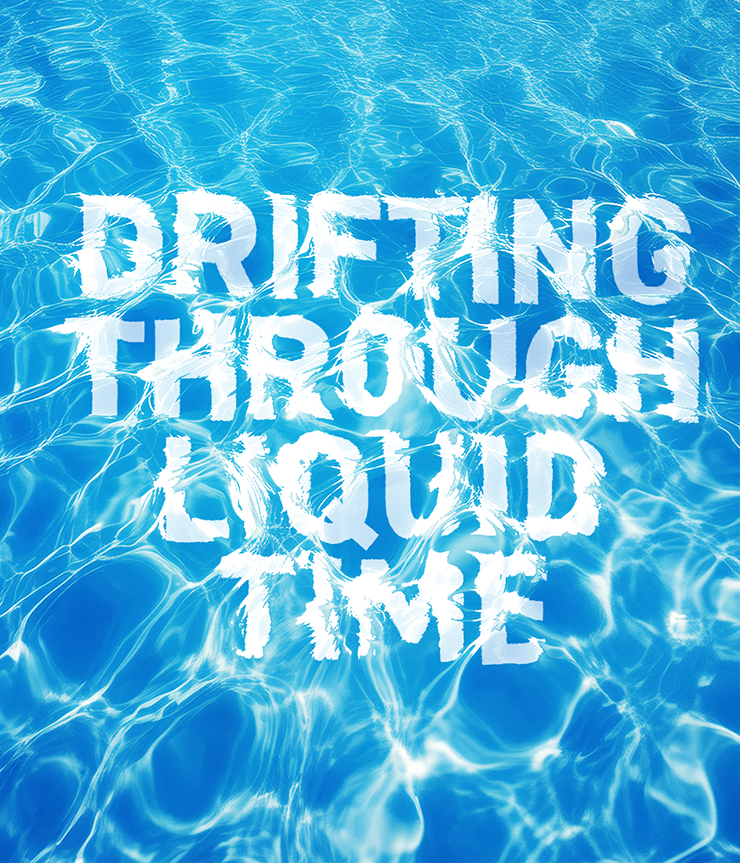
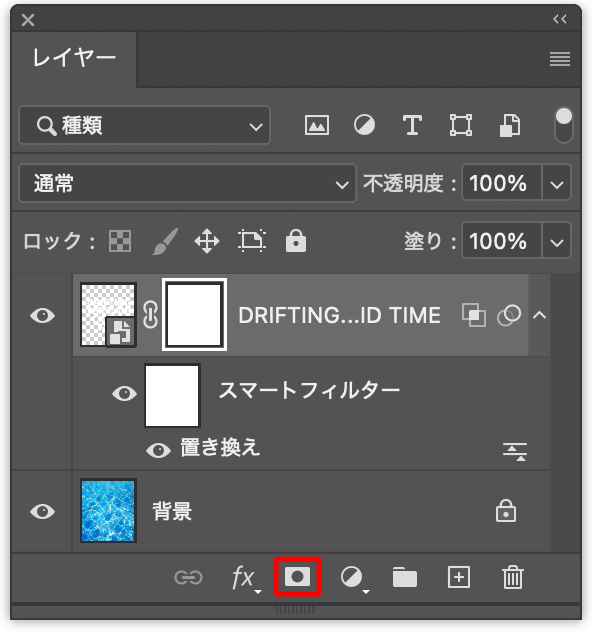
この文字のレイヤーが選択された状態のまま、レイヤーパネル下部の[レイヤーマスクを追加]ボタンをクリックしてレイヤーマスクを追加する(図8)。
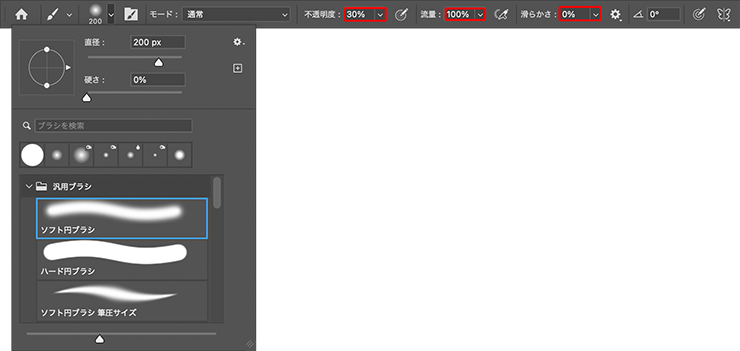
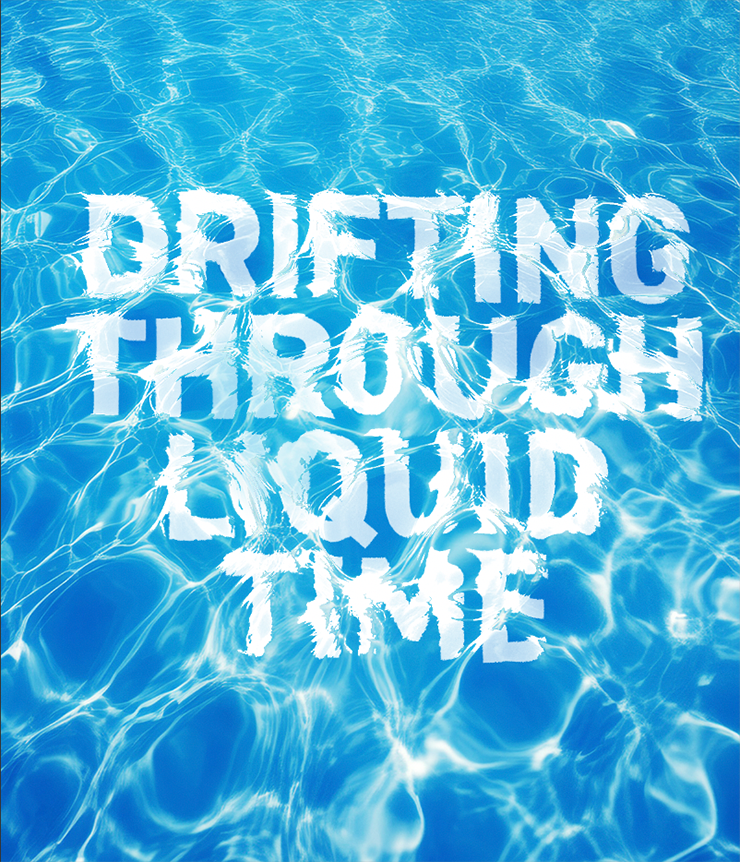
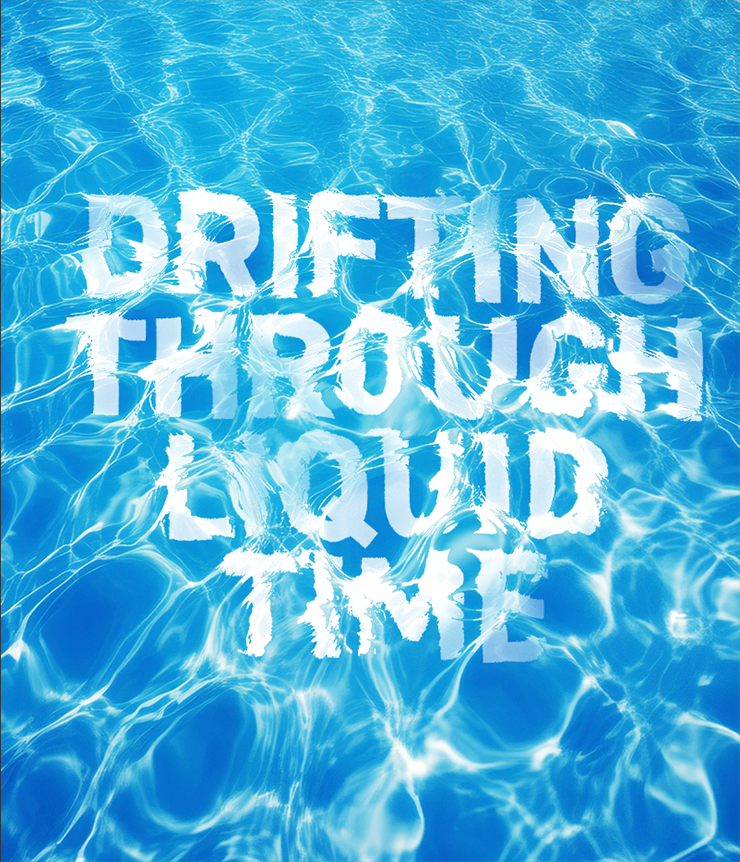
[描画色]を黒に設定したあと、ブラシツールを選んで、オプションバーでブラシプリセットピッカーを開き[ソフト円ブラシ]を選択。さらに[不透明度:30%]、[流量:100%]、[滑らかさ:0%]に設定し(図9)、ブラシサイズを適宜調整しながら部分的にブラシを加えてムラをつけていく(図10)(図11)。
Photoshopで水中に沈んだ文字を表現:
3.全体の色味を調整して仕上げる
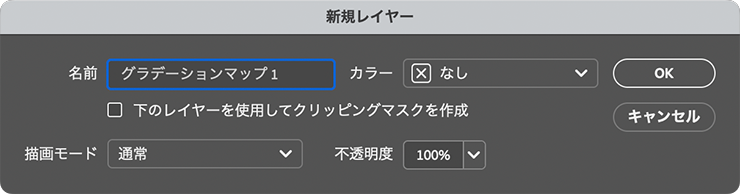
ビジュアルを仕上げていく。まず、レイヤーメニュー→“新規調整レイヤー”→“グラデーションマップ...”を選び、「新規レイヤー」ダイアログが表示されたら[OK]をクリック(図12)(図13)。
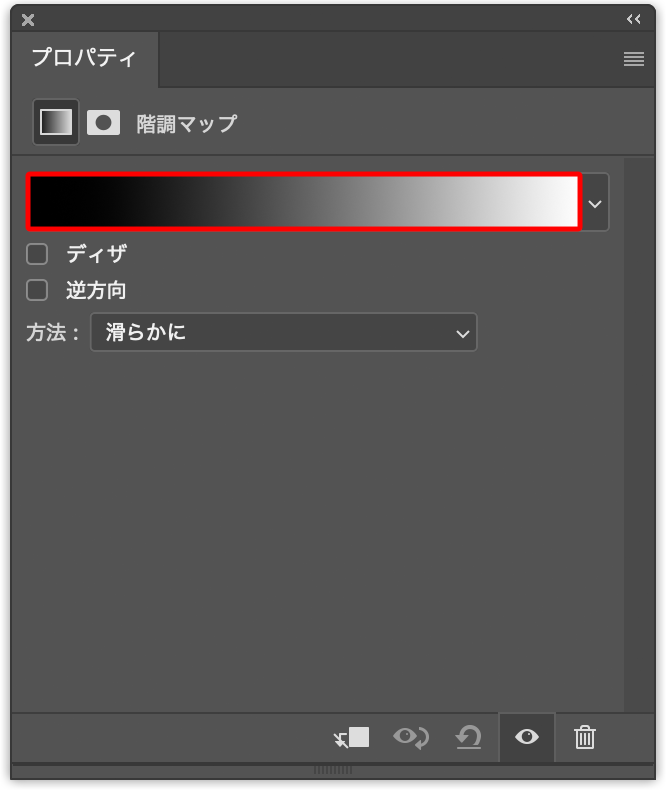
続いて、プロパティパネルのグラデーションサンプル(マウスポインターを合わせると「クリックでグラデーションを編集」とヒントが表示されるバー状のグラデーション見本)をクリックして(図14)、グラデーションエディターを開く。
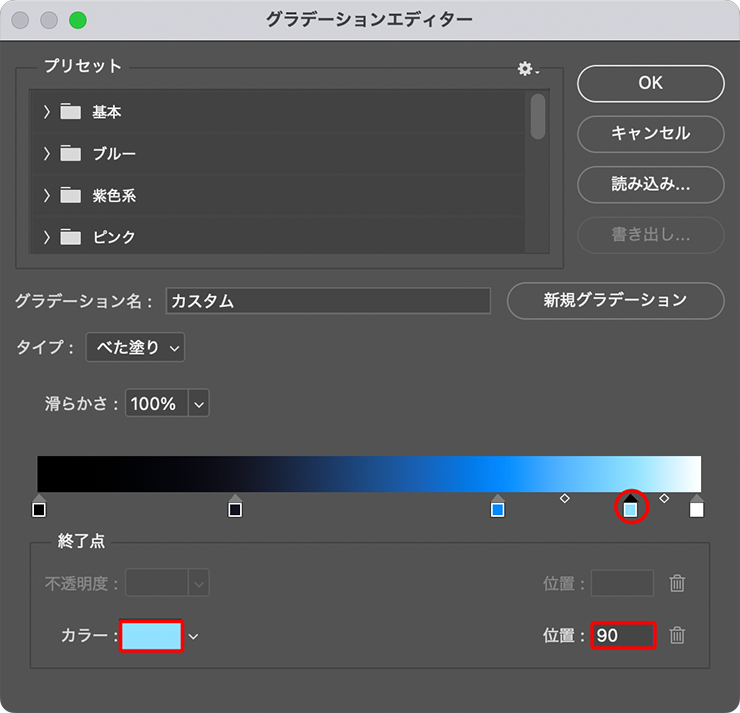
グラデーションエディターが表示されたら、グラデーションサンプルのカラー分岐点を設定して黒、濃い青、青、水色、白のグラデーションを作成して適用する(図15)(図16)。
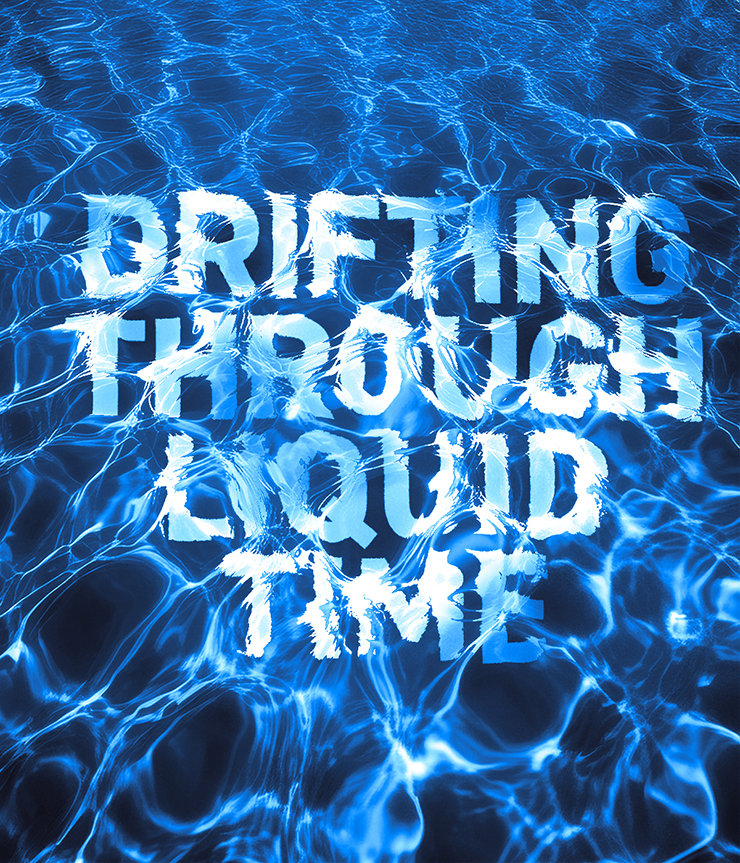
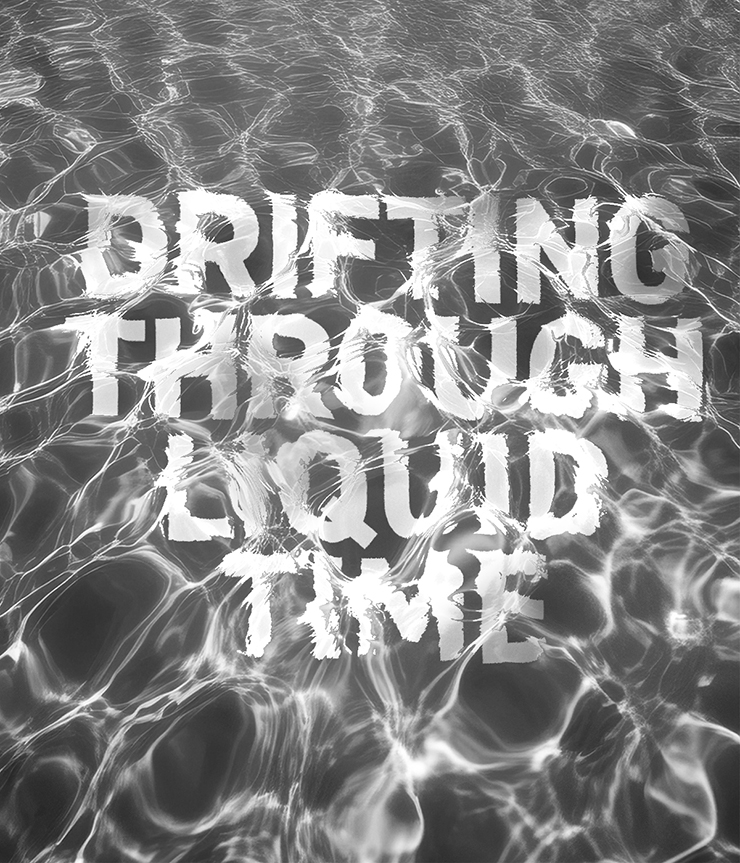
ここでは、さらに文字要素などを配置して完成とした(図17)。
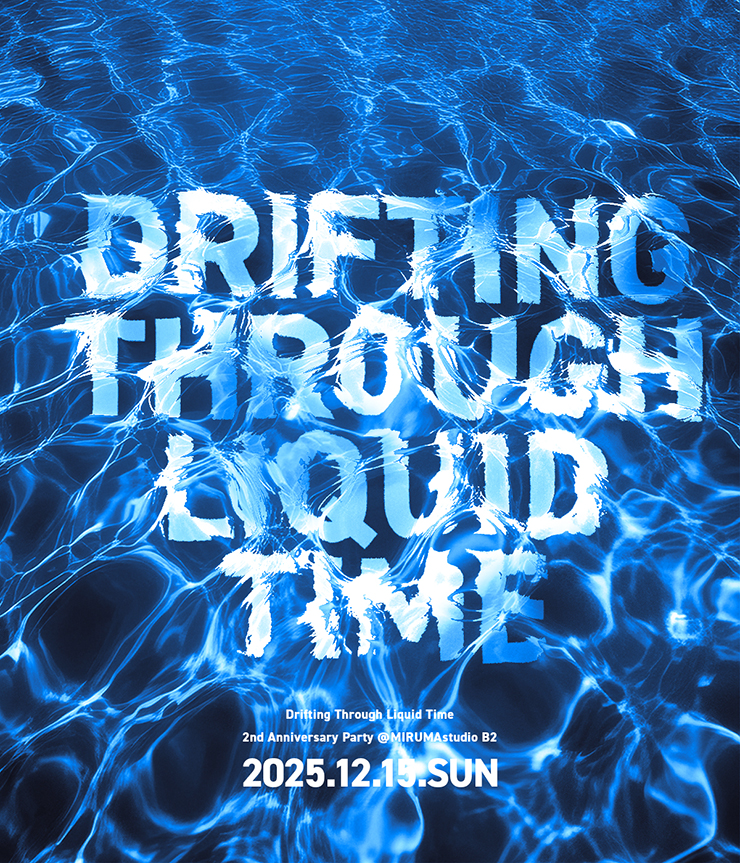
以上、Photoshopで水中に沈んだ文字を表現する方法でした。
制作者プロフィール

- MARUMIYAN(マルミヤン)
- グラフィックデザイナー/イラストレーター
- 2007年より「マルミヤン」(Marumiyan)名義で、福岡を拠点に活動を開始。雑誌、広告、CDジャケット、パッケージ、アパレル、プロダクト、Webなど、様々な媒体で活動を行う。人物や植物、動物、建物など、様々なアイコンをグラフィカルに組み合わせ、洗練された作品作りを目指す。また “FOUR DIMENSIONS WORLD” をテーマとした作品も精力的に制作している。2008年「FUNKY802 digmeout」オーディション通過。https://marumiyan.com/



























2025.07.15 Tue