


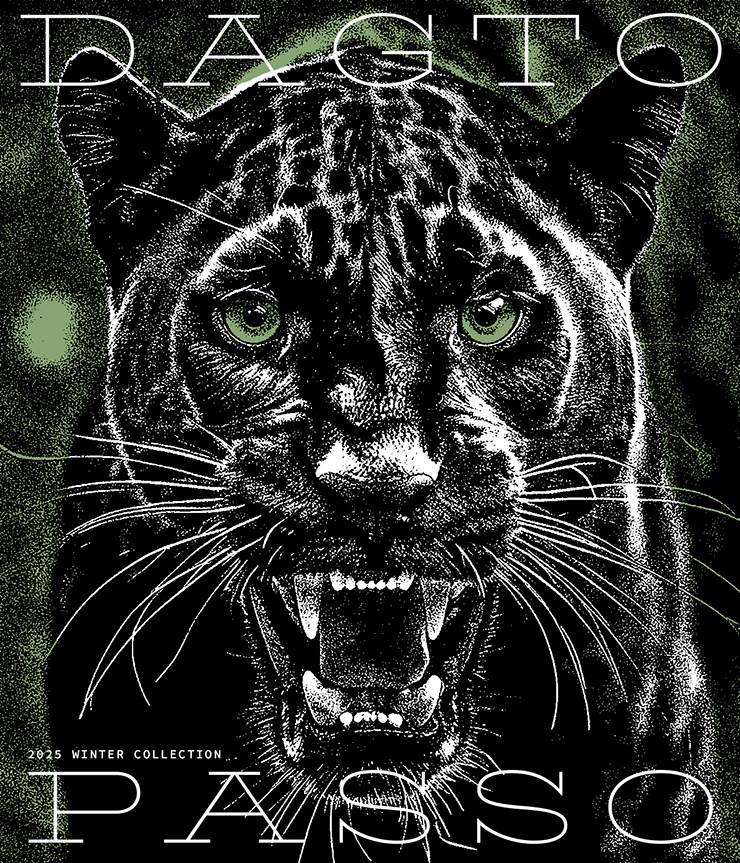
Photoshopで写真を加工し、点描風のグラフィックを表現するテクニックを紹介します。
*本連載はPhotoshopで作る定番グラフィックの制作工程を、一から手順通りに解説するHow to記事です。
■使用する機能「スマートオブジェクト」「シャドウ・ハイライト」「明るさの中間値」「塗りつぶしツール」「粒状」「ちりめんじわ」「2階調化」「レイヤーの不透明度」「描画モード」「ブラシツール」
Photoshopで点描風グラフィックを表現:
1.元写真を明るく滑らかに調整する
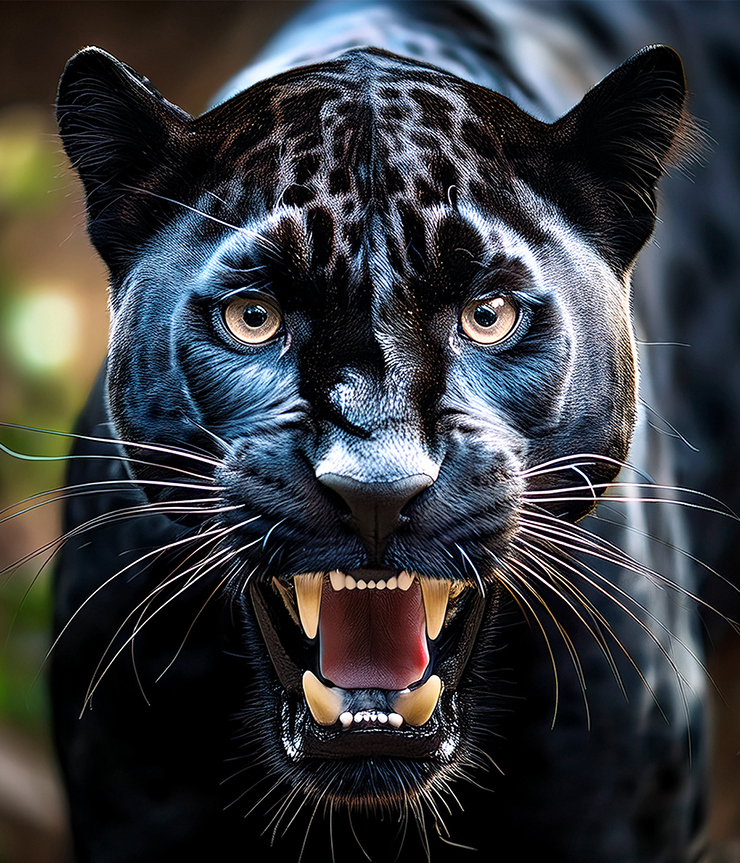
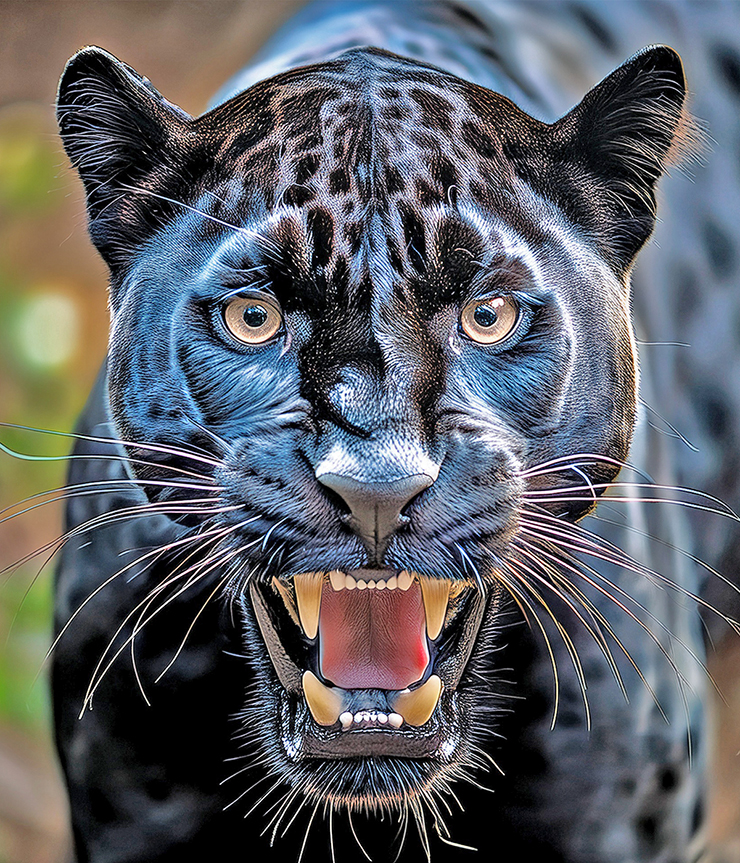
まずは新規ファイルを[幅:1200ピクセル]、[高さ:1400ピクセル]、[解像度:350ピクセル/インチ]で作成したら、元となる写真素材を用意して配置する(図1)。
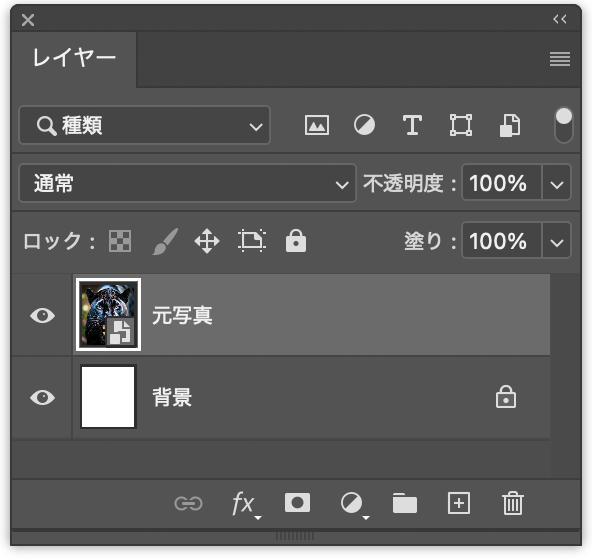
レイヤーパネルで元写真のレイヤーを選択して、レイヤーメニュー→“スマートオブジェクト”→“スマートオブジェクトに変換”を実行(図2)。
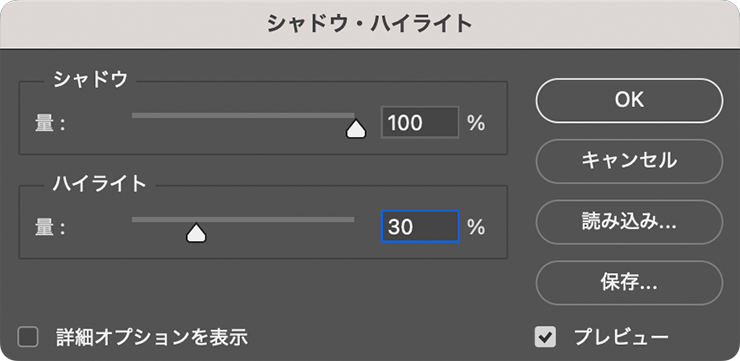
続いて、イメージメニュー→“色調補正”→“シャドウ・ハイライト...”を選び、[詳細オプションを表示]のチェックは外したら[シャドウ]を[量:100%]、[ハイライト]を[量:30%]に設定して適用する(図3)(図4)。
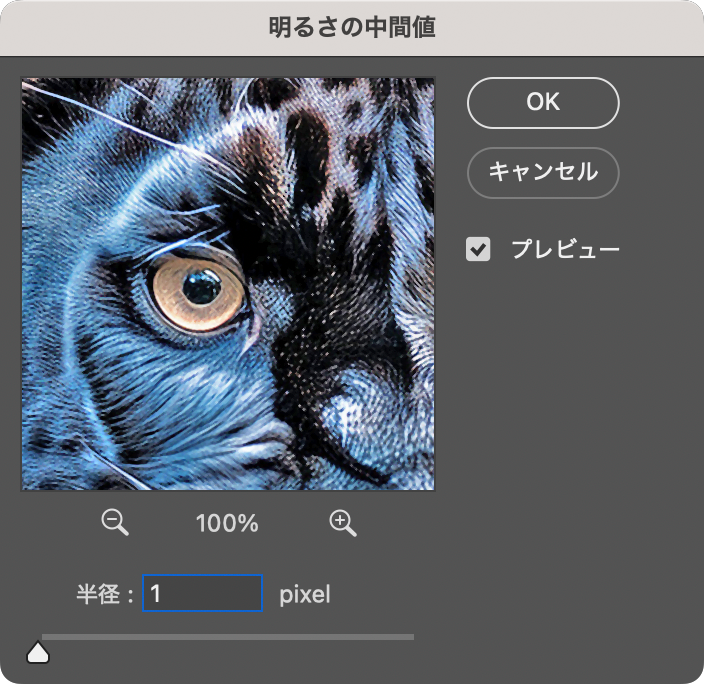
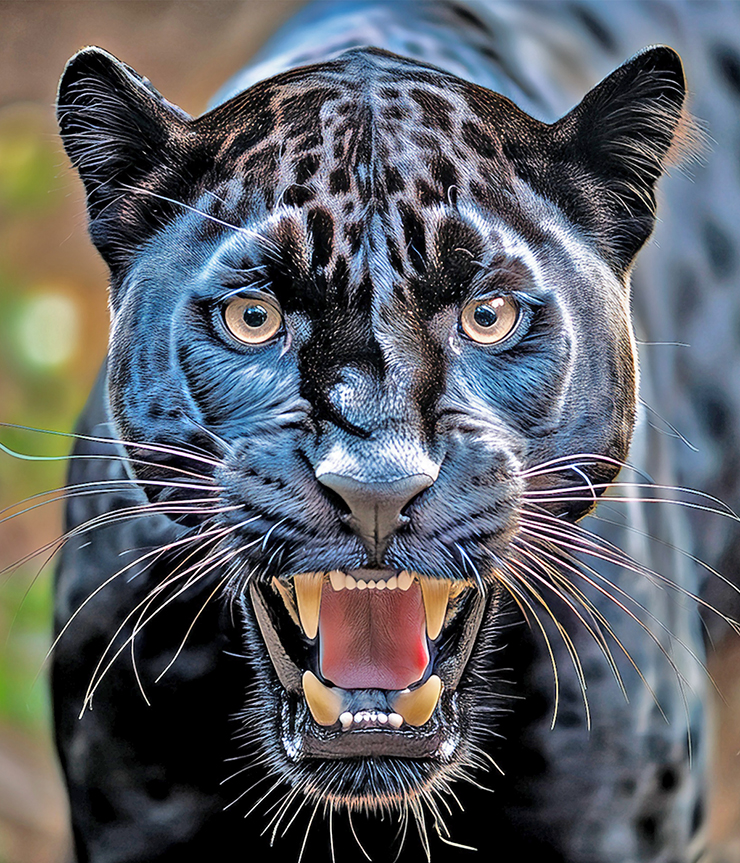
次に、フィルターメニュー→“ノイズ”→“明るさの中間値...”を、[半径:1pixel]で適用する(図5)(図6)。
Photoshopで点描風グラフィックを表現:
2.点描用のテクスチャを作る
点描用の素材を作っていく。まず、新規レイヤーを最前面に作成したら、[描画色]を50%グレー(16進数カラーコード[#808080])、[背景色]を黒にし、塗りつぶしツールでカンバス上をクリックしてレイヤーを塗りつぶす(図7)。

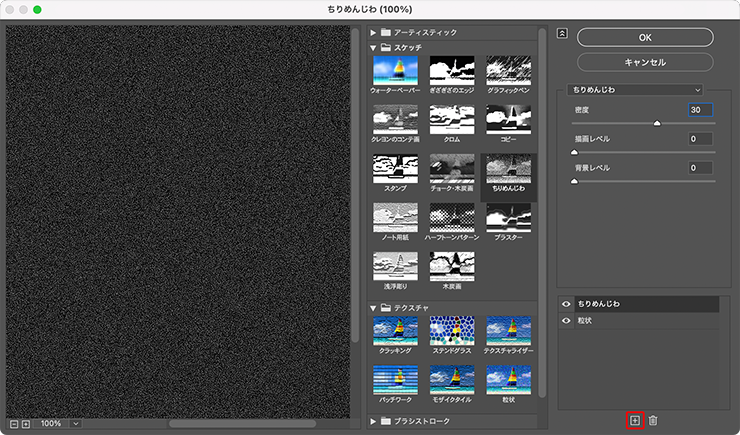
続いてフィルターメニュー→“フィルターギャラリー...”を選び、[テクスチャ]の[粒状]を[密度:40]、[コントラスト:50]、[粒子の種類:標準]に設定(図8)。
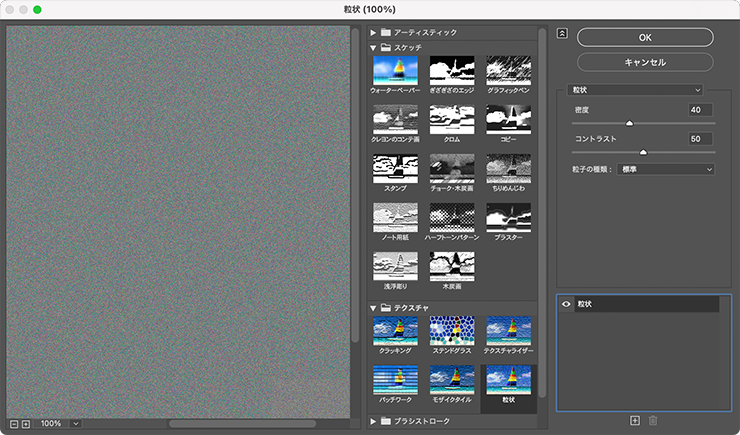
ダイアログ右下の[+]ボタンをクリックしてエフェクトレイヤーを追加したら、[スケッチ]の[ちりめんじわ]を[密度:30]、[描画レベル:0]、[背景レベル:0]に設定して適用する(図9)(図10)。

Photoshopで点描風グラフィックを表現:
3.元写真に素材を合成して点描風の表現に
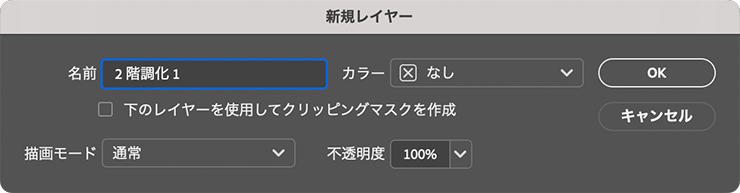
ビジュアルを仕上げていく。まず、レイヤーメニュー→“新規調整レイヤー”→“2階調化...”を選び、「新規レイヤー」ダイアログをデフォルトのままで実行(図11)。
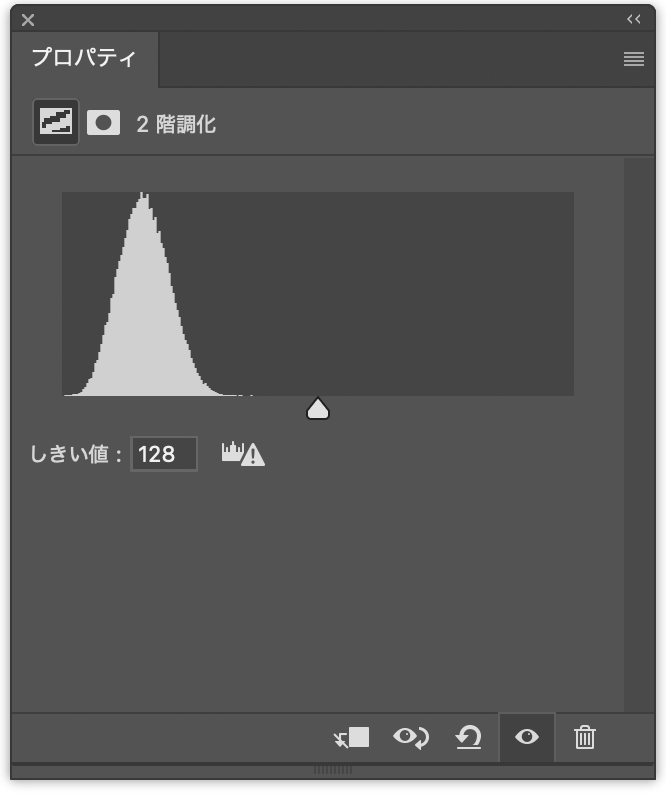
このとき、プロパティパネルはひとまずデフォルトの設定値[しきい値:128]のままでOK(図12)(図13)。

次に、レイヤーパネルで点描用素材のレイヤーを選択したら、[不透明度:45%]に変更する(図14)(図15)。
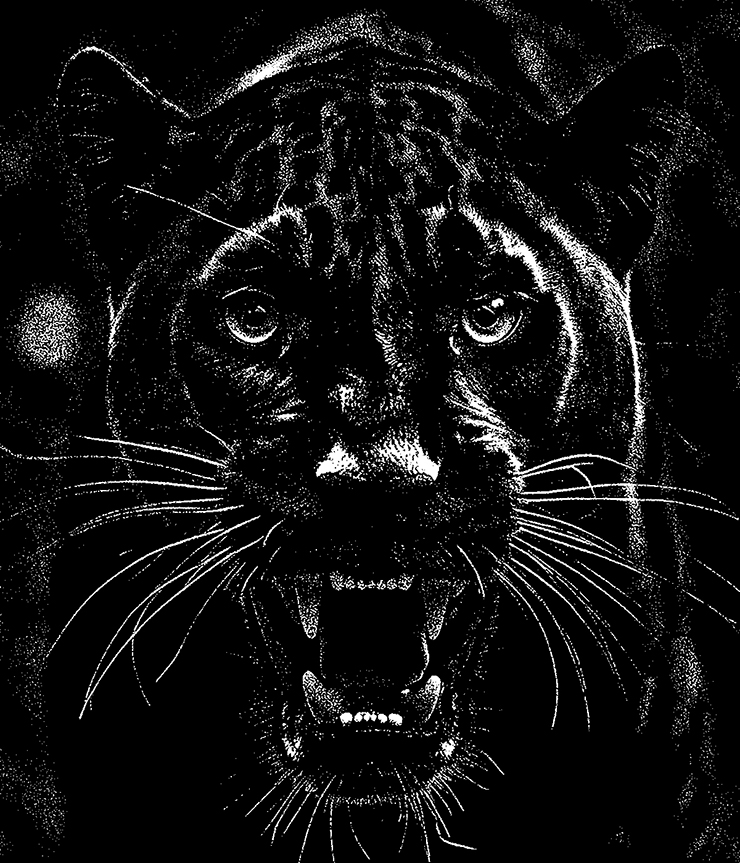
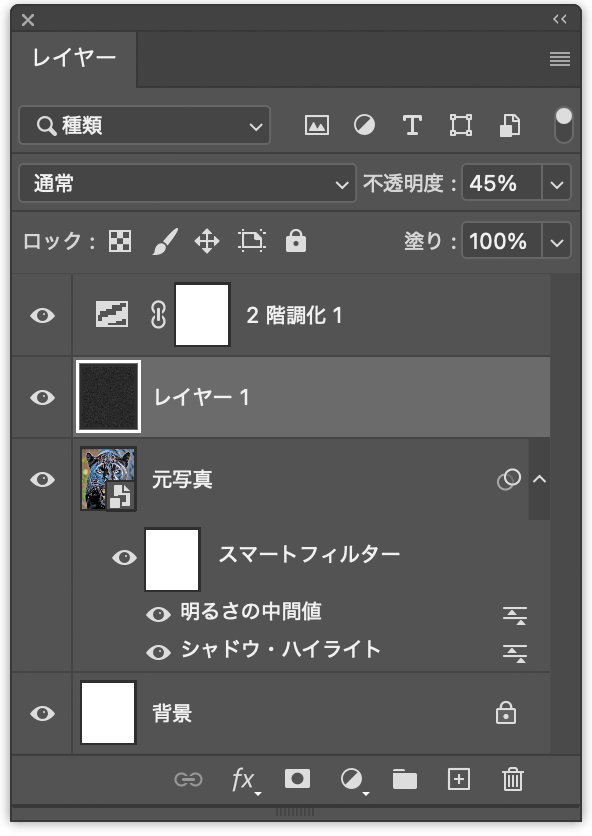
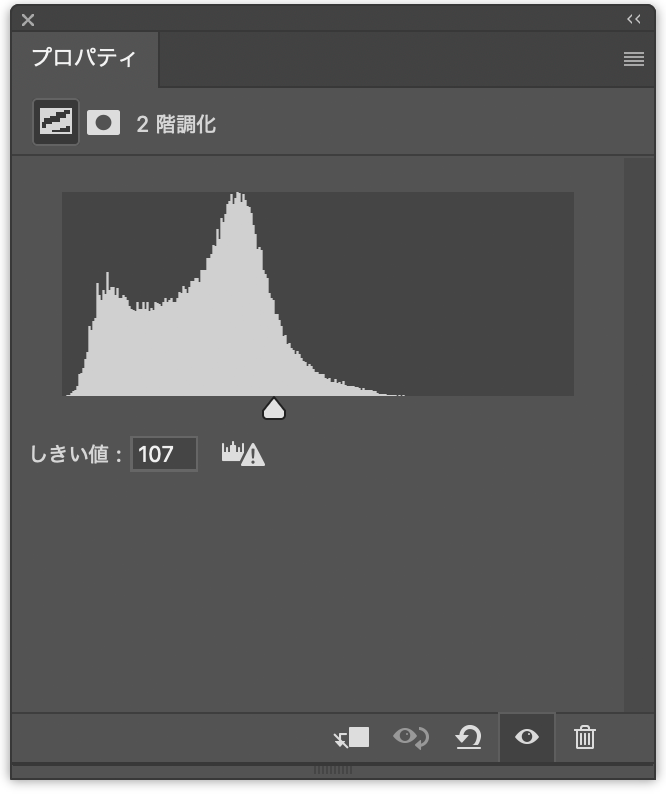
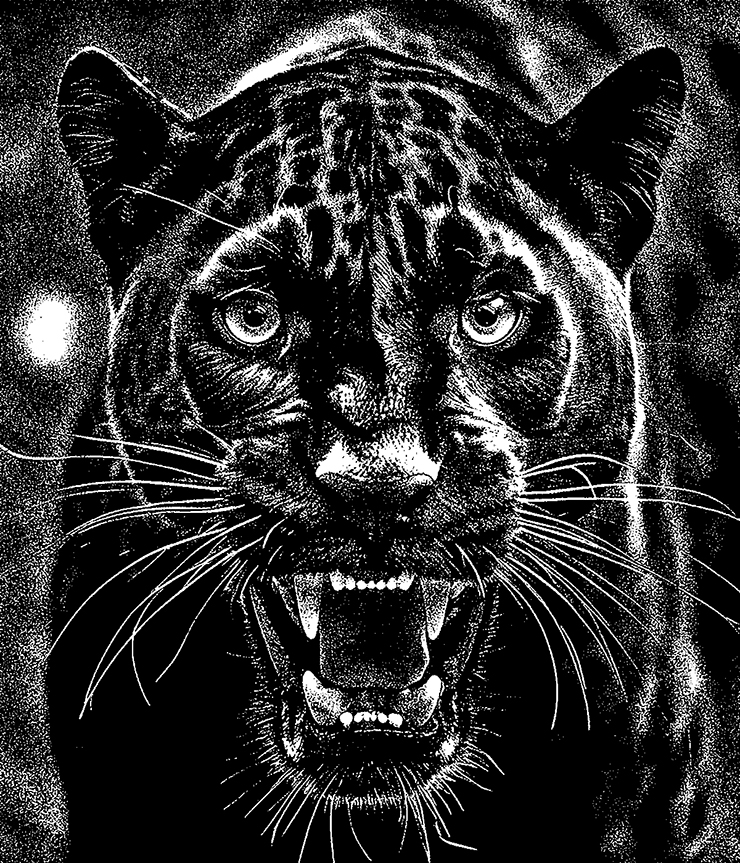
続いてレイヤーパネルで2階調化の調整レイヤーを選択し、プレビューを確認しながらプロパティパネルでしきい値のスライダーを左側に動かし、ちょうどいい見え具合になるよう調整する。ここでは点描らしい表現になるよう[しきい値:107]に調整した(図16)(図17)。
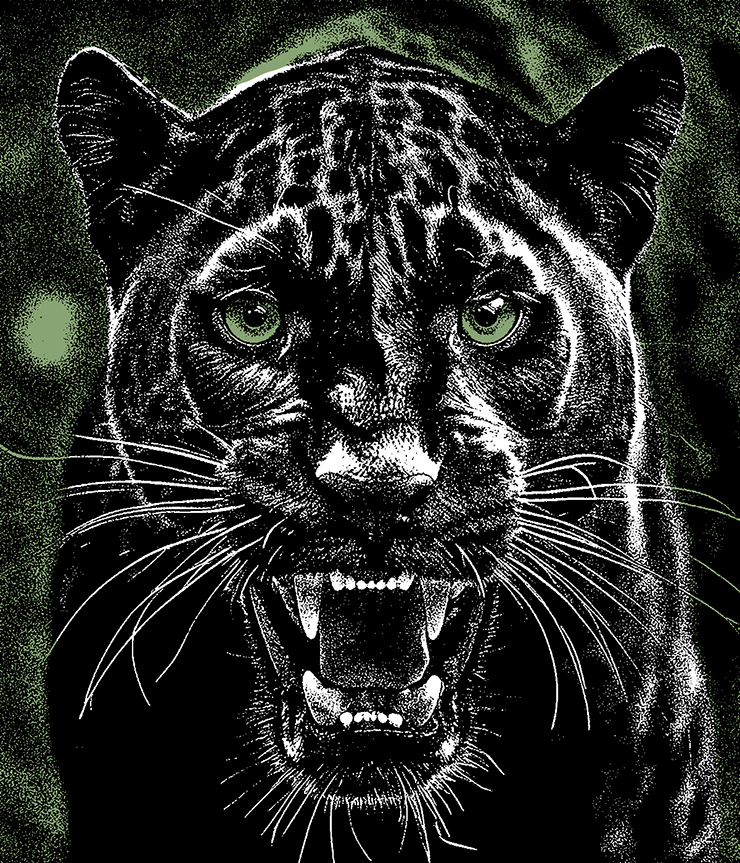
最前面に新規レイヤーを作成したら、レイヤーパネルで[描画モード:乗算]に変更。[描画色]を緑(ここでは16進数カラーコード[#88a474])に設定して、ブラシツールで被写体の背景と目の部分に色を着けていく(図18)(図19)。
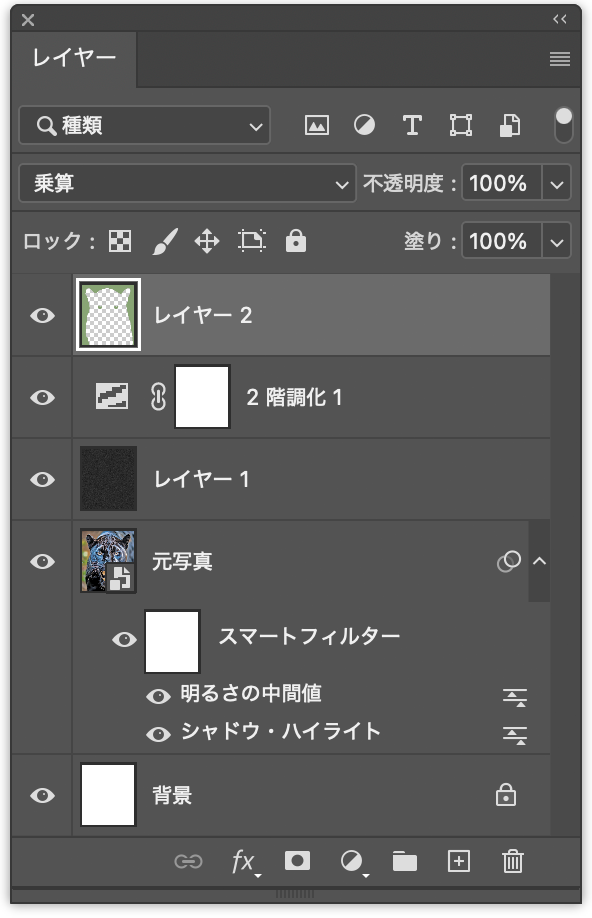
ここでは、さらに文字要素などを配置して完成とした(図20)。
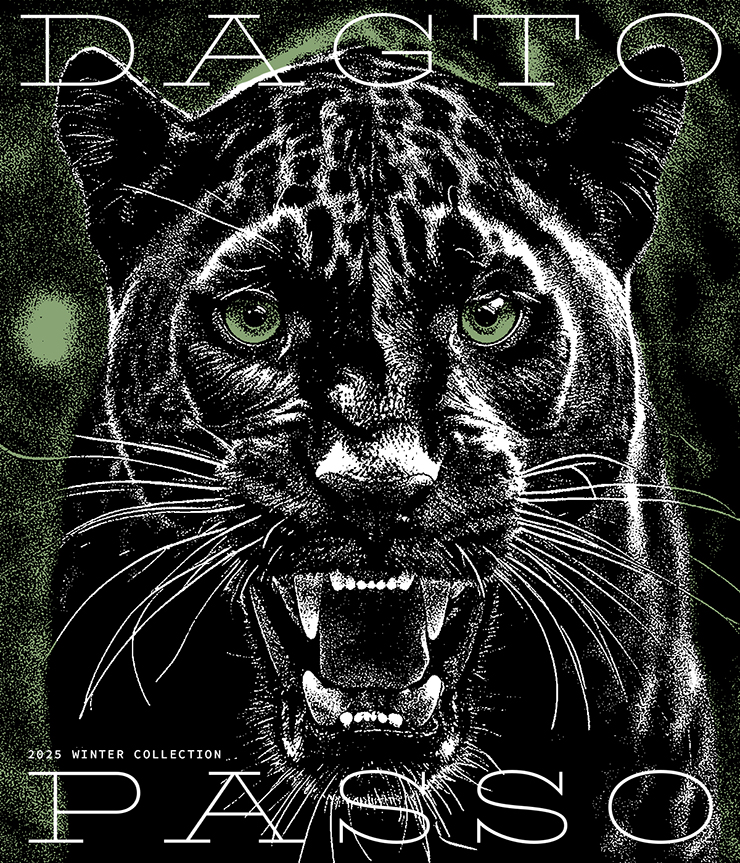
以上、Photoshopで写真を加工し、点描風のグラフィックを表現する方法でした。
制作者プロフィール
- MARUMIYAN(マルミヤン)
- グラフィックデザイナー/イラストレーター
- 2007年より「マルミヤン」(Marumiyan)名義で、福岡を拠点に活動を開始。雑誌、広告、CDジャケット、パッケージ、アパレル、プロダクト、Webなど、様々な媒体で活動を行う。人物や植物、動物、建物など、様々なアイコンをグラフィカルに組み合わせ、洗練された作品作りを目指す。また “FOUR DIMENSIONS WORLD” をテーマとした作品も精力的に制作している。2008年「FUNKY802 digmeout」オーディション通過。https://marumiyan.com/


















2025.09.16 Tue