


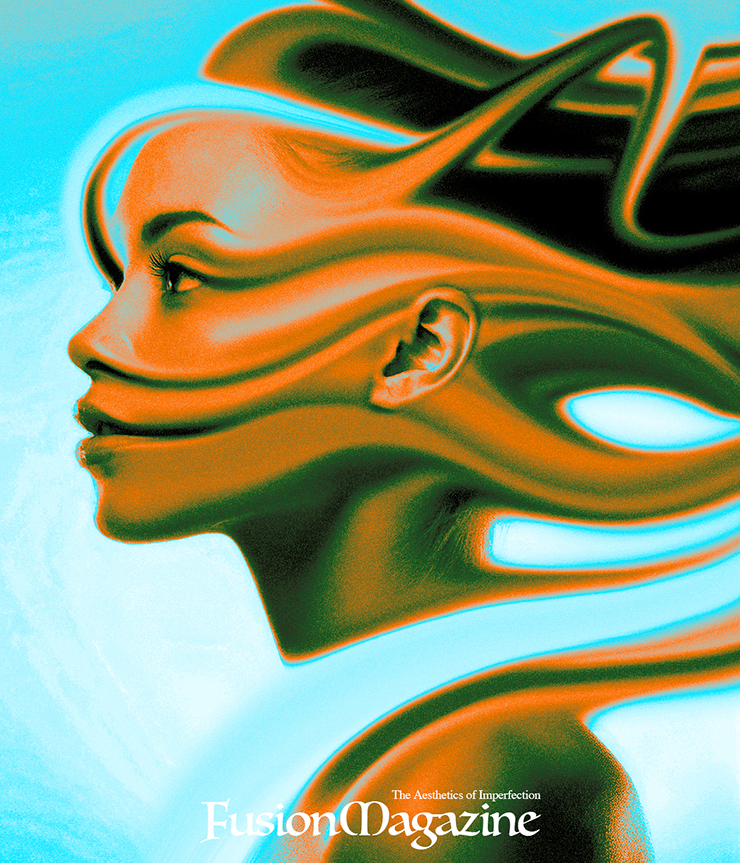
Photoshopで指先ツールを使って写真を加工し、ユニークなビジュアルを表現するテクニックを紹介します。
*本連載はPhotoshopで作る定番グラフィックの制作工程を、一から手順通りに解説するHow to記事です。
■使用する機能「指先ツール」「レイヤーマスク」「ブラシツール」「塗りつぶしツール」「描画モード」「ノイズを加える」「グラデーションマップ」
【Photoshop】指先ツールを使ったビジュアル表現:
1.元写真を指先ツールで加工する
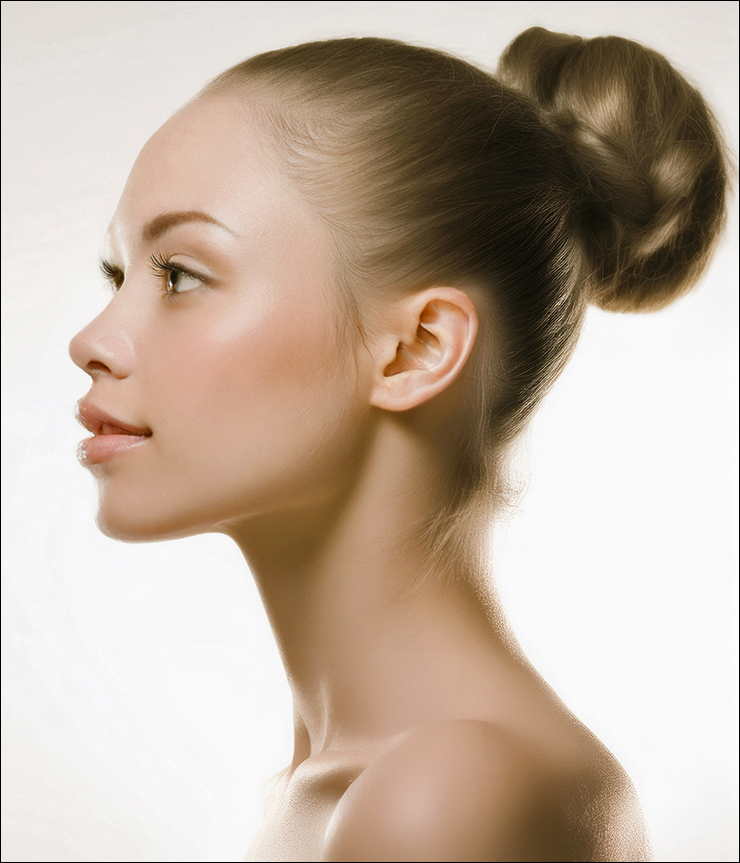
まずは新規ファイルを[幅:1200ピクセル]、[高さ:1400ピクセル]、[解像度:350ピクセル/インチ]で作成したら、元となる写真素材を用意して配置する(図1)。
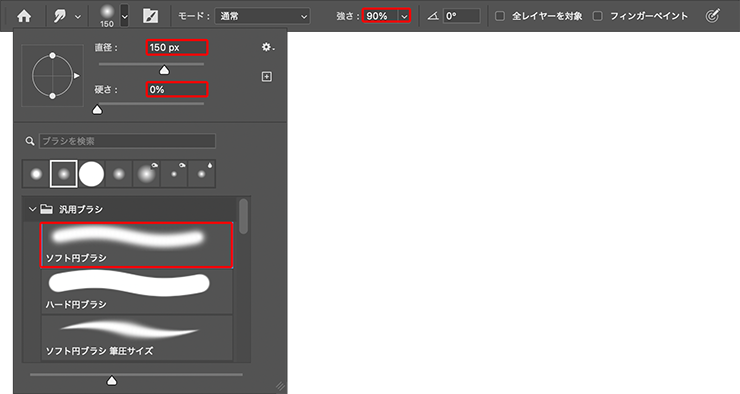
レイヤーパネルで元写真のレイヤーを複製したあと、指先ツールを選択。オプションバーでブラシプリセットピッカーを開いて[ソフト円ブラシ]を選び、[直径:150px]程度、[硬さ:0%]に設定。さらに[強さ:90%]に設定する(図2)。
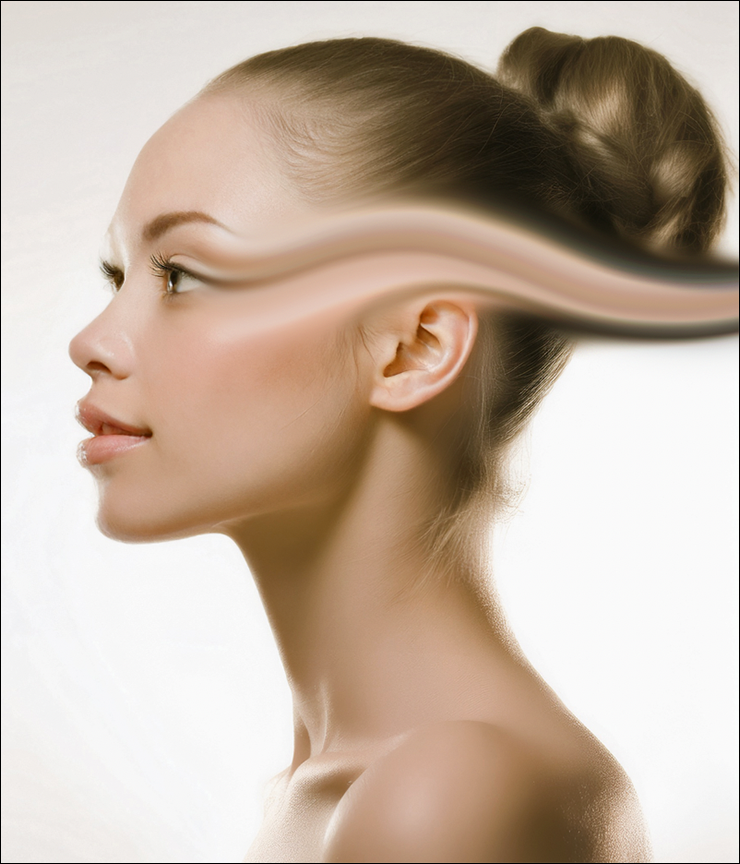
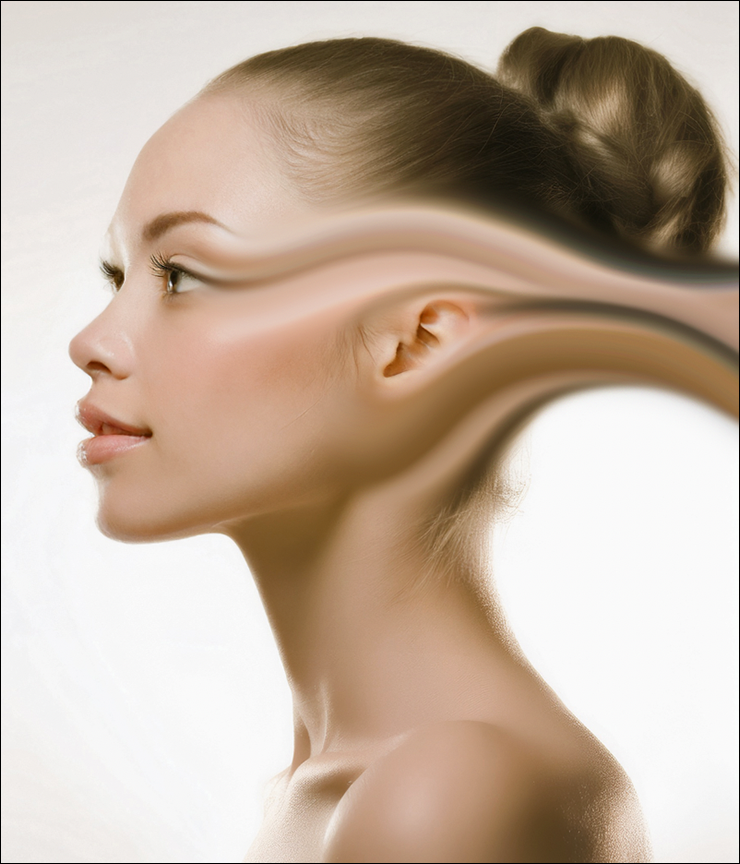
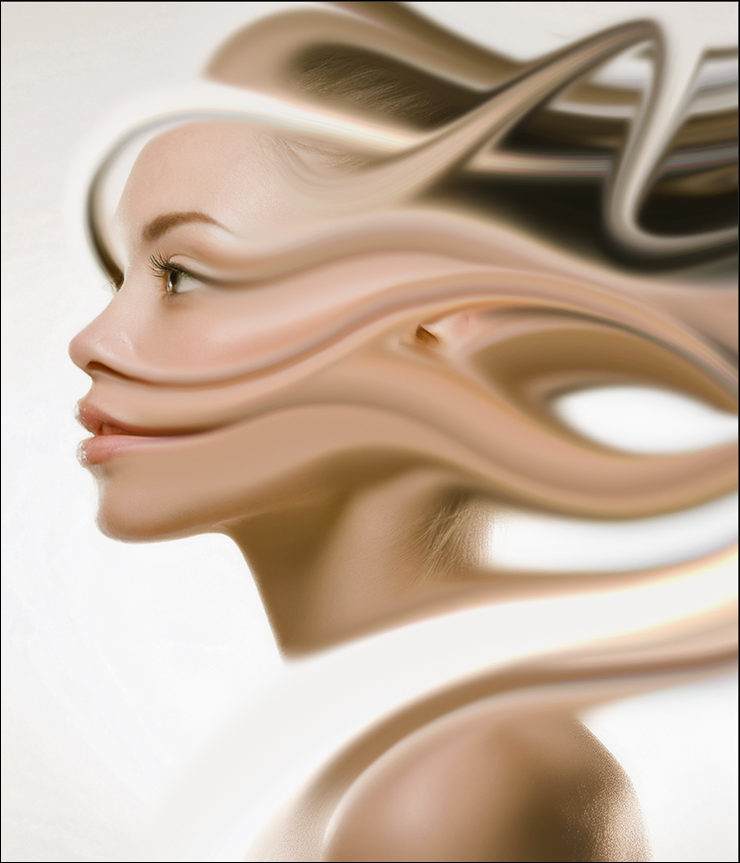
続いて、被写体の上をぐにゃぐにゃ揺らしながら数箇所ドラッグする(図3)(図4)(図5)(図6)。
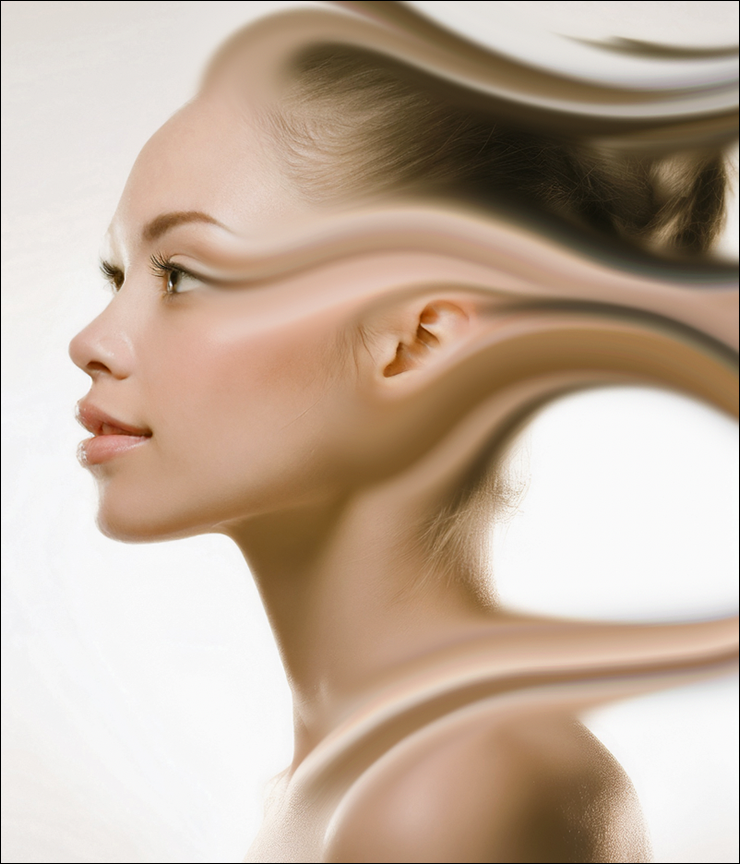
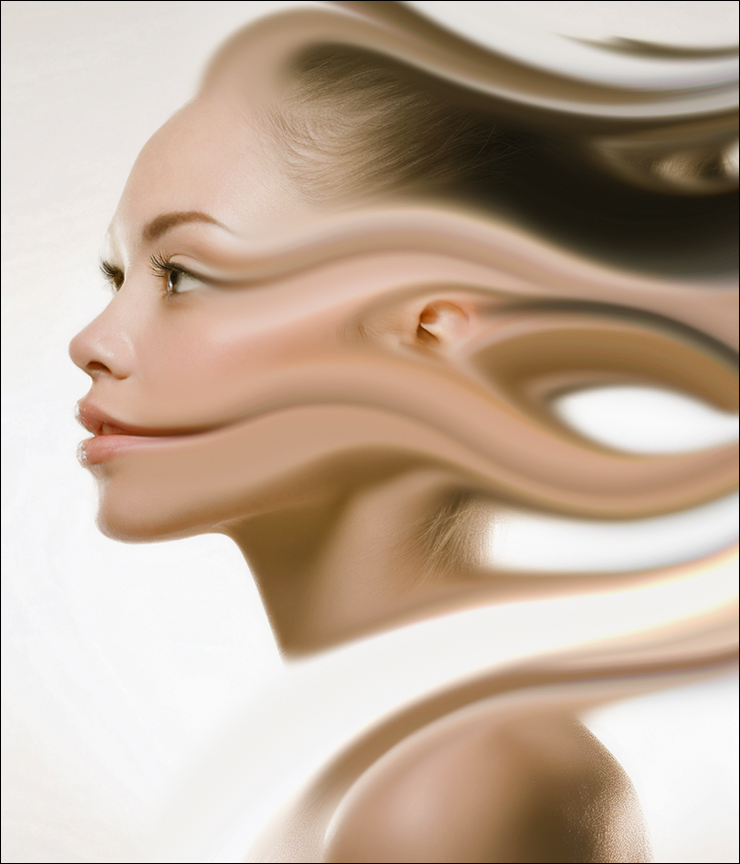
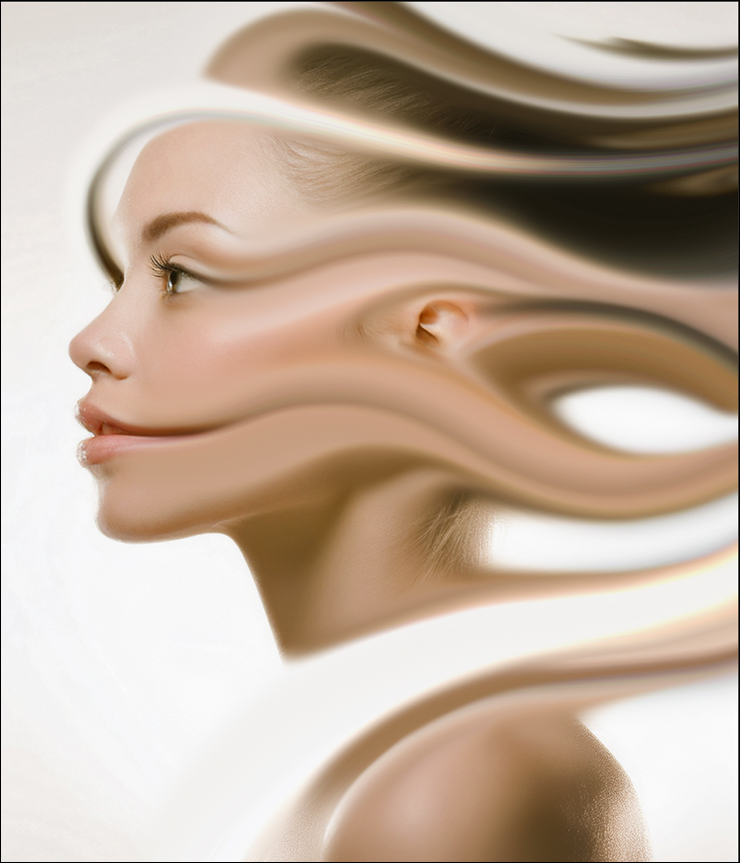
同様に指先ツールを使い、ブラシの[直径]を適宜調整しながら被写体の上をドラッグして変形させていく(図7)(図8)。
【Photoshop】指先ツールを使ったビジュアル表現:
2.ビジュアルを整えて質感を加える
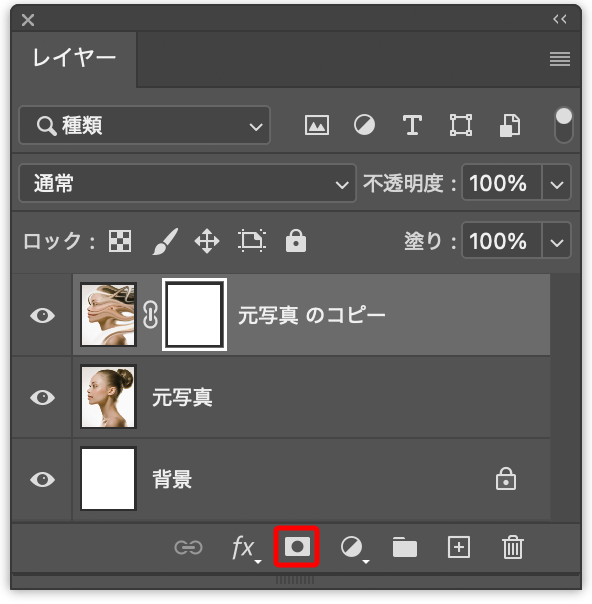
ビジュアルを調整していく。指先ツールで加工したレイヤーが選択された状態のまま、レイヤーパネル下部の[レイヤーマスクを追加]ボタンをクリック(図9)。
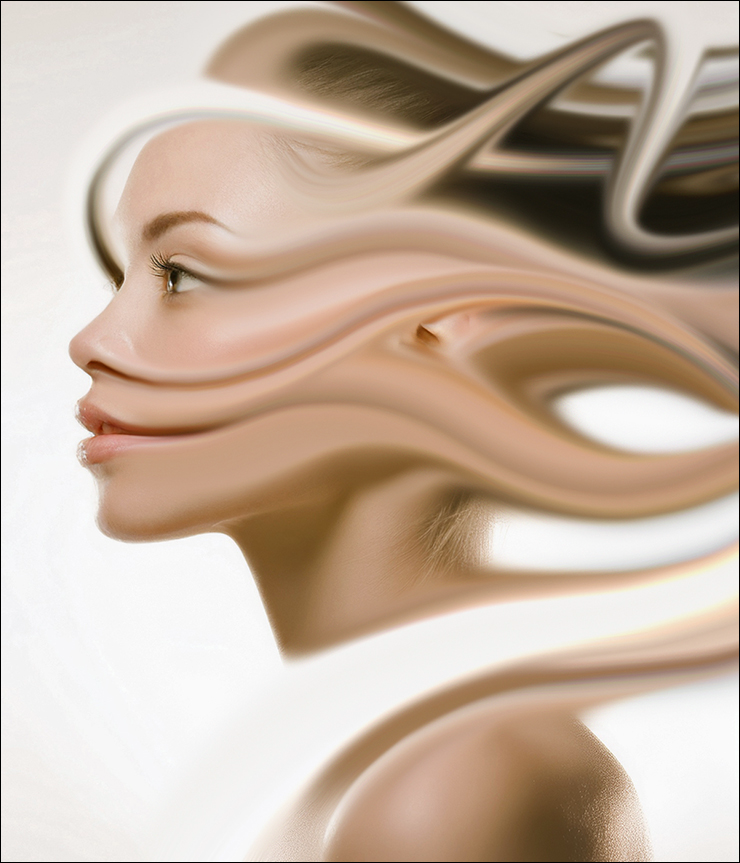
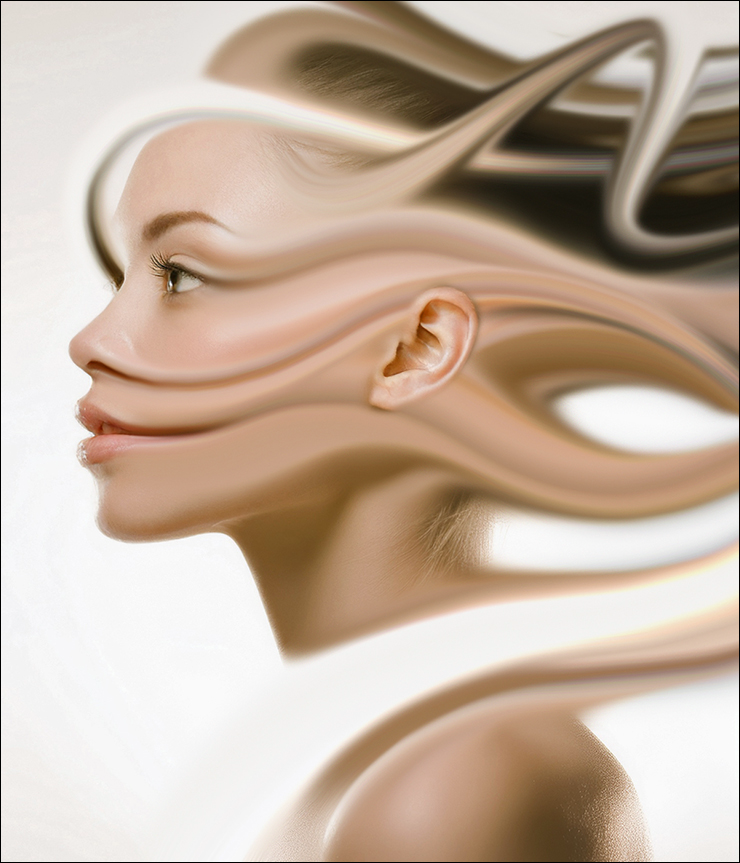
続いて、ブラシツールを選んで[描画色]を黒にしたら、加工前の状態に戻したい部分をドラッグしてブラシを加えていく。ここでは、耳の部分や白目部分などにブラシを加えてマスクした(図10)。
次に、新規レイヤーを最前面に作成したら、塗りつぶしツールでカンバス上をクリックしてレイヤーを塗りつぶす(図11)。

レイヤーパネルでこの黒く塗りつぶしたレイヤーを[描画モード:スクリーン]に変更する(図12)(図13)。
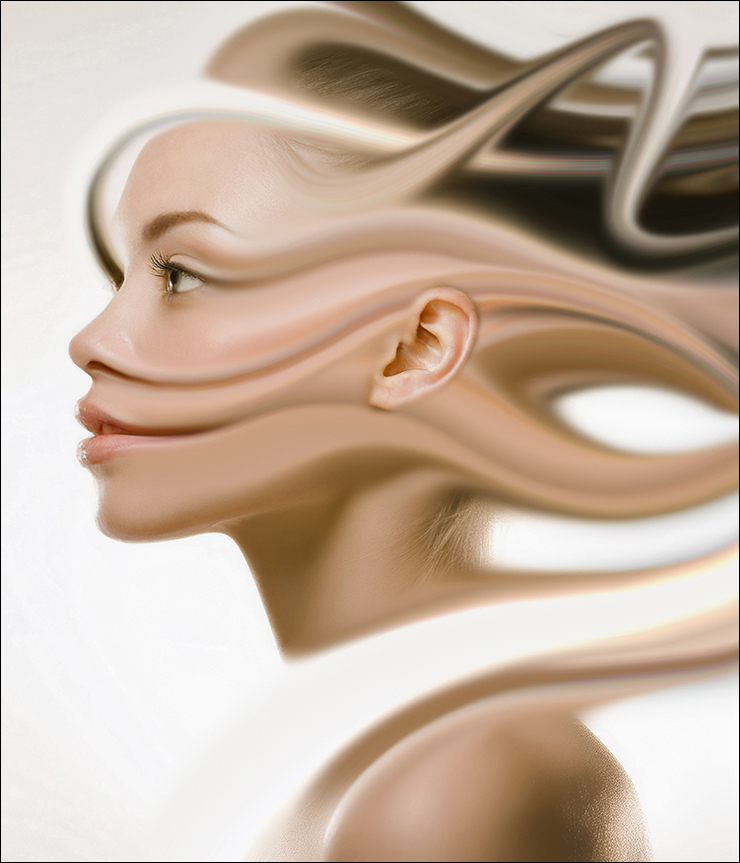
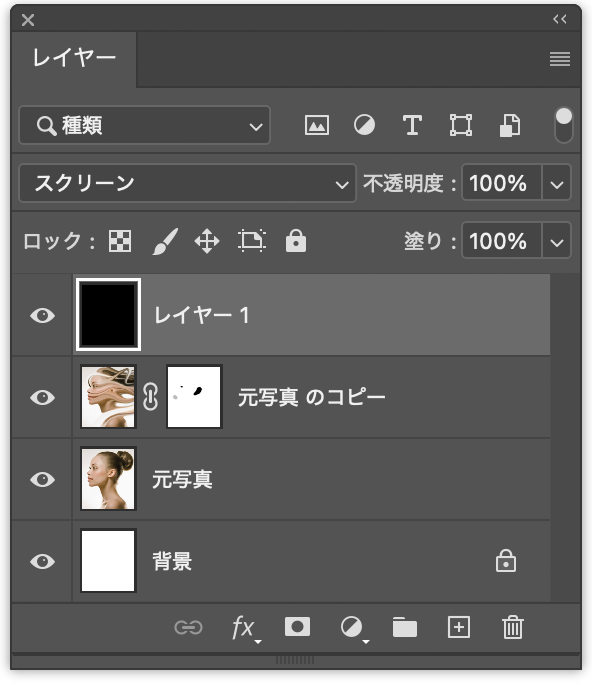
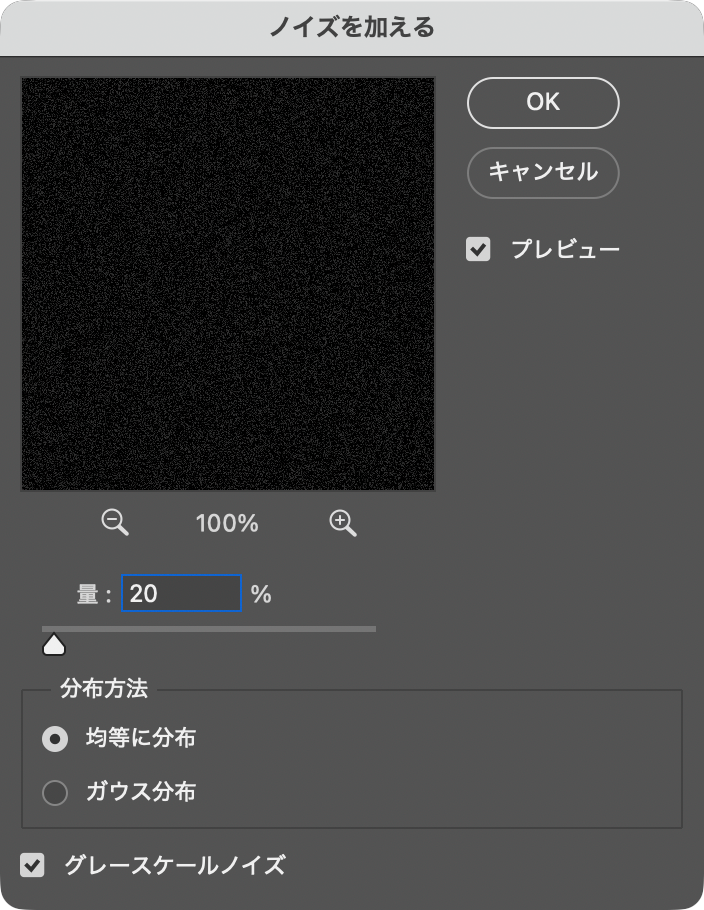
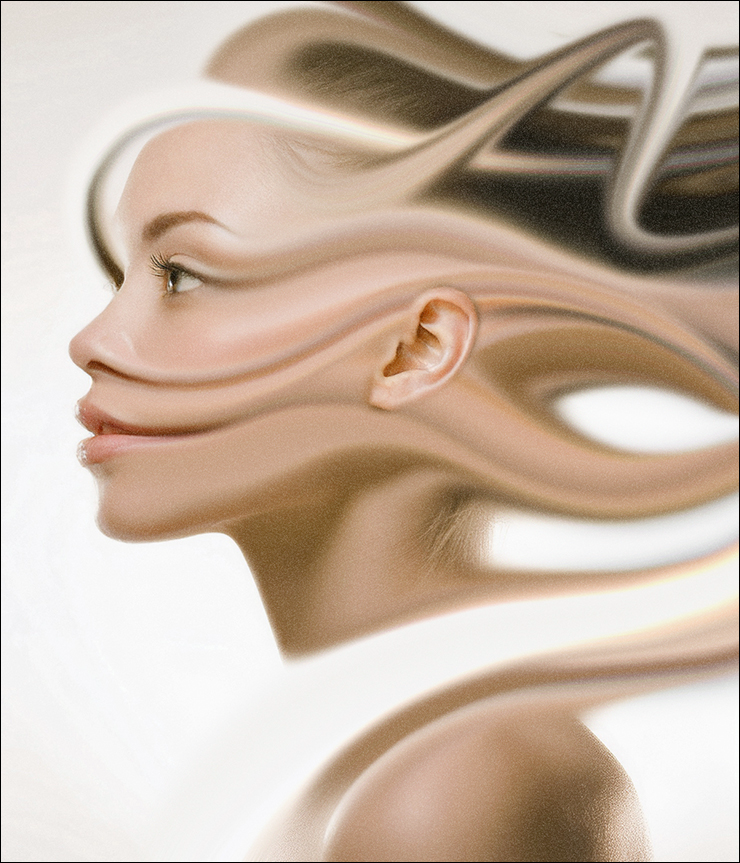
続いて、フィルターメニュー→“ノイズ”→“ノイズを加える…”を[量:20%]、[分布方法:均等に分布]、[グレースケールノイズ]をオンにして適用する(図14)(図15)。
【Photoshop】指先ツールを使ったビジュアル表現:
3.色を着けてビジュアルを仕上げる
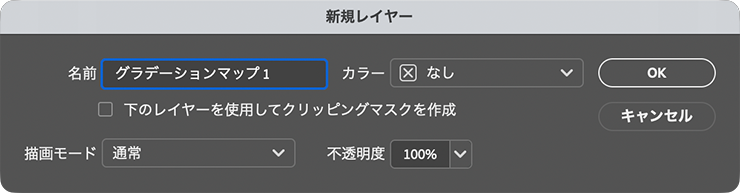
ビジュアルを仕上げていく。黒く塗りつぶしたレイヤーが選択された状態のまま、レイヤーメニュー→“新規調整レイヤー”→“グラデーションマップ...”を選択。「新規レイヤー」ダイアログが表示されたら、そのまま[OK]をクリックする(図16)。
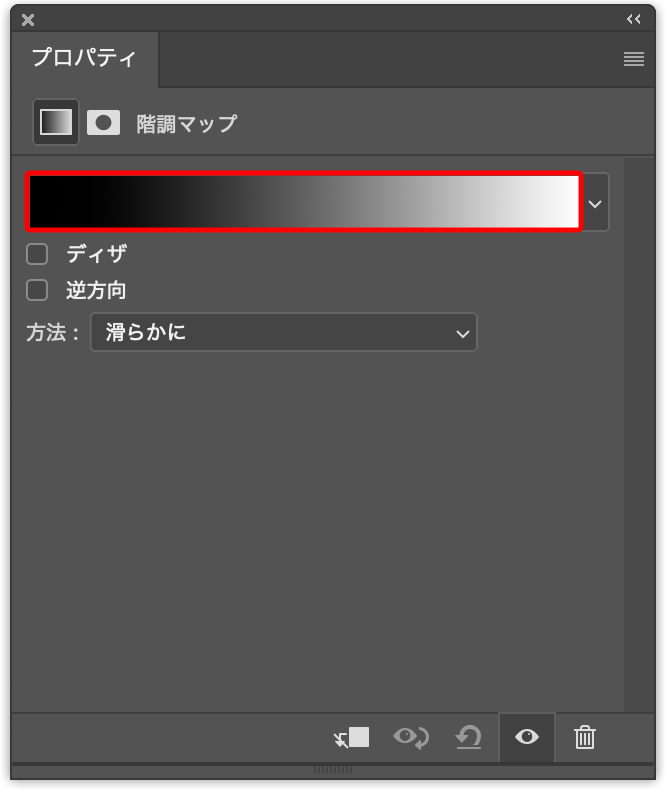
続いて、プロパティパネルのグラデーションサンプル(マウスポインターを合わせると「クリックでグラデーションを編集」とヒントが表示されるバー状のグラデーション見本)をクリックして(図17)、グラデーションエディターを開く。
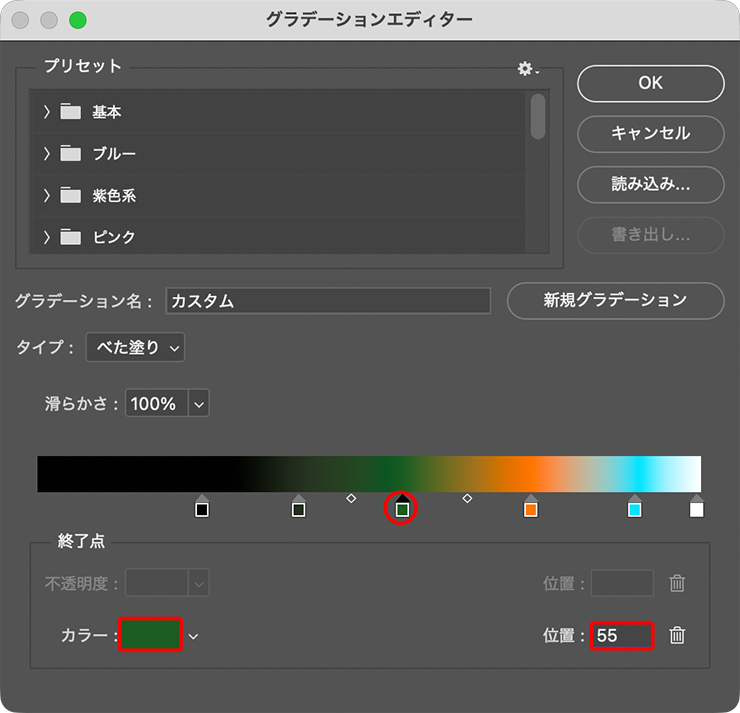
グラデーションエディターが表示されたら、グラデーションサンプルのカラー分岐点を設定して黒、濃い緑、緑、オレンジ、水色、白のグラデーションを作成して適用する(図18)(図19)。
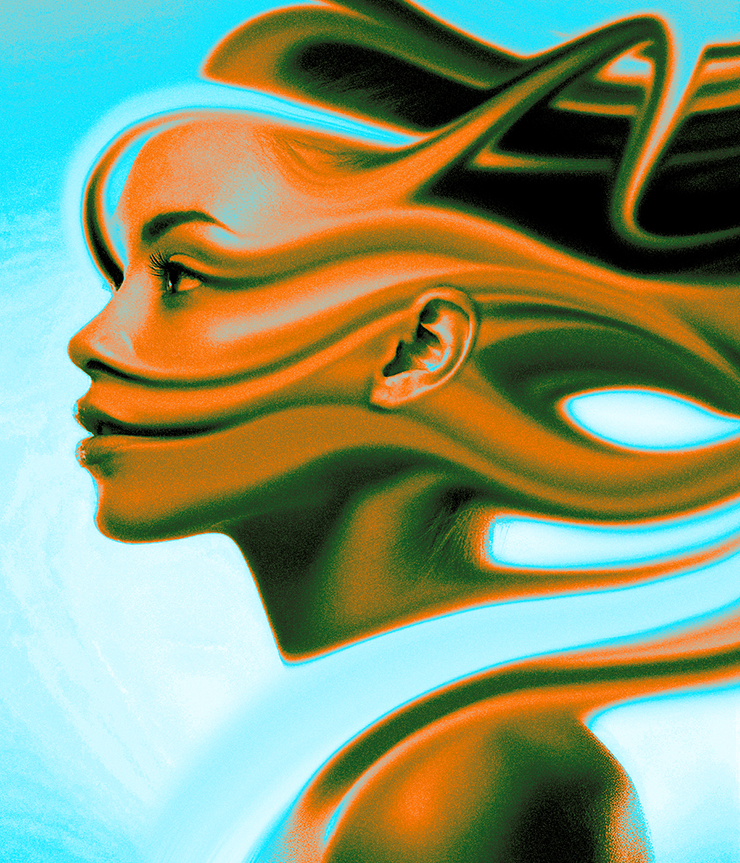
ここでは、さらに文字要素などを配置して完成とした(図20)。
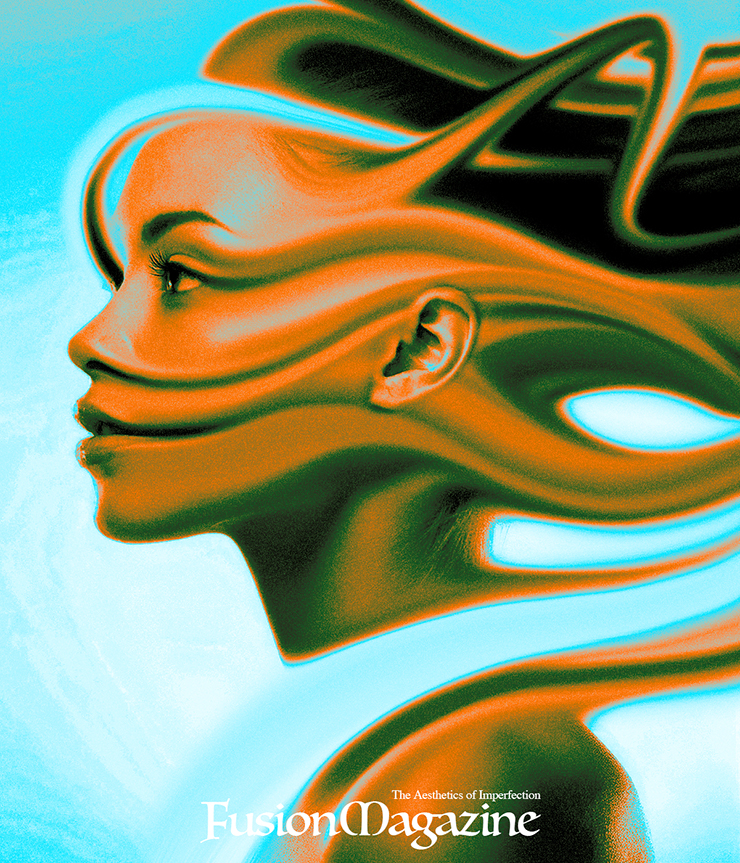
以上、Photoshopで指先ツールを使って写真を加工し、ユニークなビジュアルを表現する方法でした。
制作者プロフィール
- MARUMIYAN(マルミヤン)
- グラフィックデザイナー/イラストレーター
- 2007年より「マルミヤン」(Marumiyan)名義で、福岡を拠点に活動を開始。雑誌、広告、CDジャケット、パッケージ、アパレル、プロダクト、Webなど、様々な媒体で活動を行う。人物や植物、動物、建物など、様々なアイコンをグラフィカルに組み合わせ、洗練された作品作りを目指す。また “FOUR DIMENSIONS WORLD” をテーマとした作品も精力的に制作している。2008年「FUNKY802 digmeout」オーディション通過。https://marumiyan.com/



















2025.09.30 Tue