


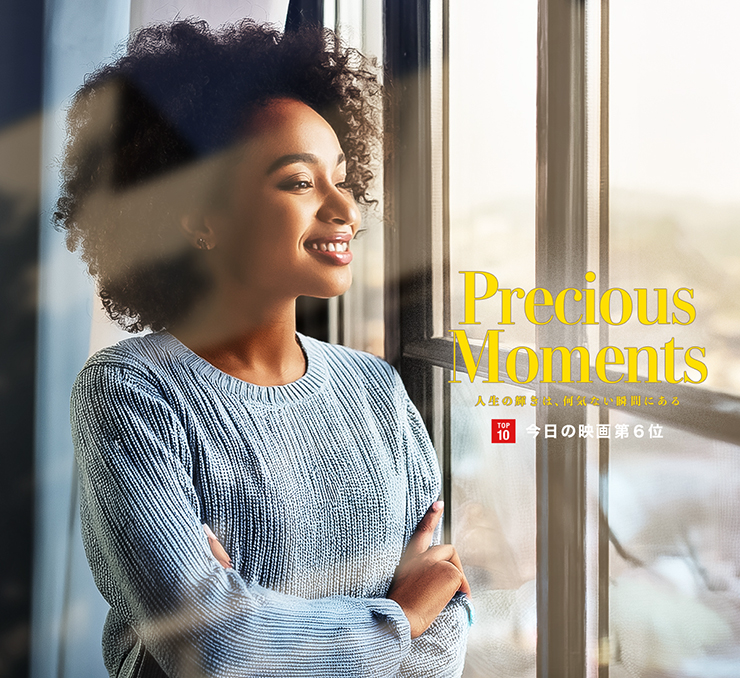
Photoshopで画像を合成して、写真の映り込みを表現するテクニックを紹介します。ガラス越しに撮影したような効果をつけたいときや、幻想的な雰囲気を演出したいときなどに便利です。
*本連載はPhotoshopで作る定番グラフィックの制作工程を、一から手順通りに解説するHow to記事です。
■使用する機能「描画モード」「スマートオブジェクト」「ぼかし(ガウス)」「移動ツール」「レベル補正」「色相・彩度」「自由変形」「レイヤーマスク」「ブラシツール」「トーンカーブ」
Photoshopで写真の映り込みを表現する:
1.元となる写真素材を配置する
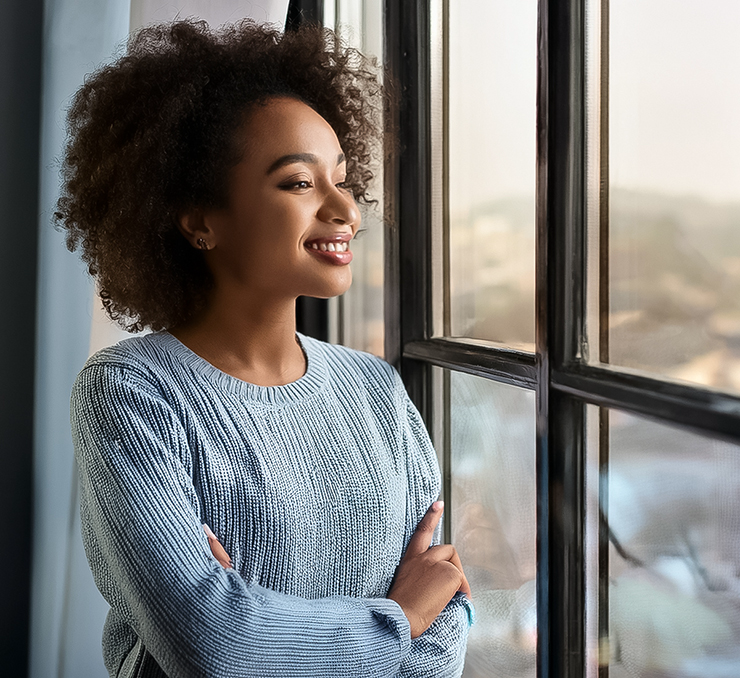
まずは新規ファイルを[幅:1200ピクセル]、[高さ:1100ピクセル]、[解像度:350ピクセル/インチ]で作成したら、元となる人物の写真を用意して配置する(図1)。
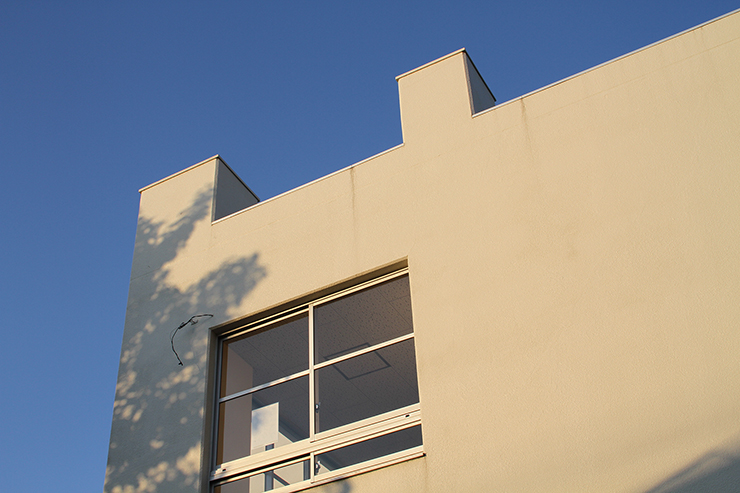
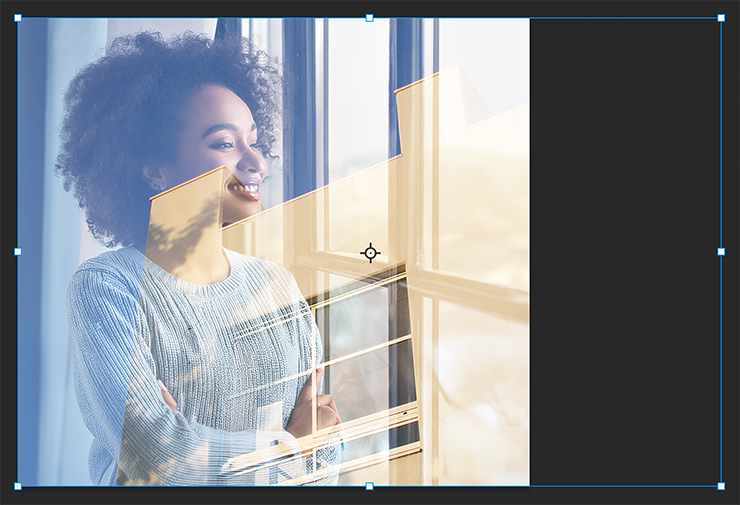
次に、映り込ませたい写真素材を用意して(図2)、人物のレイヤーの前面に配置(図3)。
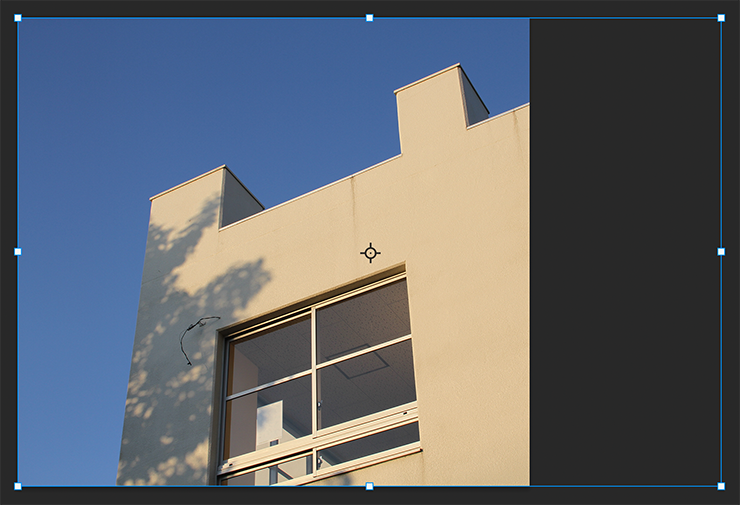
レイヤーパネルで映り込み用素材のレイヤーを[描画モード:スクリーン]に変更したら(図4)、レイヤーメニュー→“スマートオブジェクト”→“スマートオブジェクトに変換”を実行する(図5)。
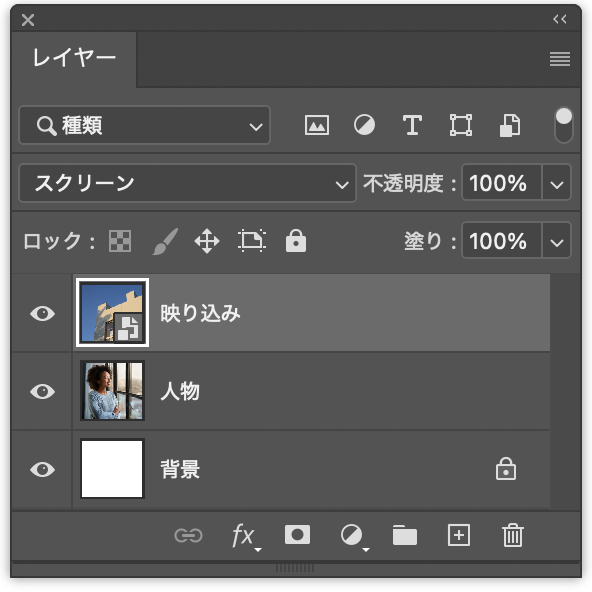
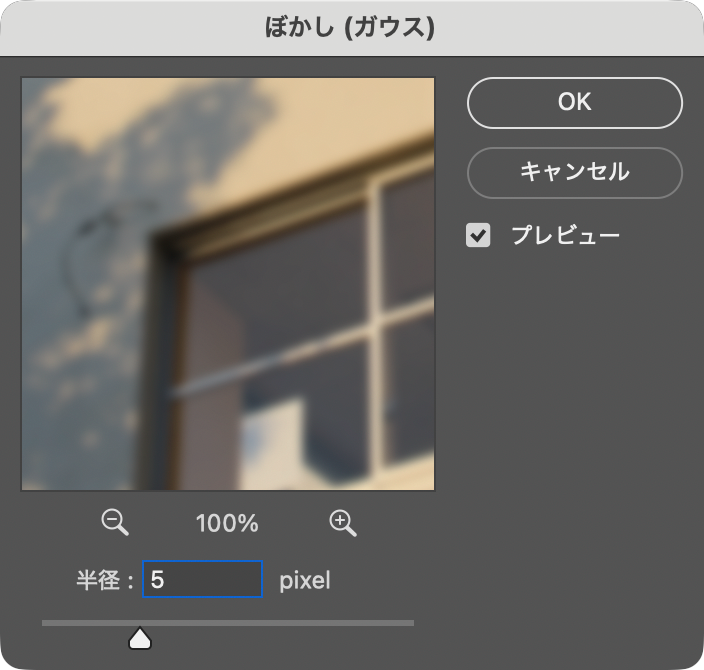
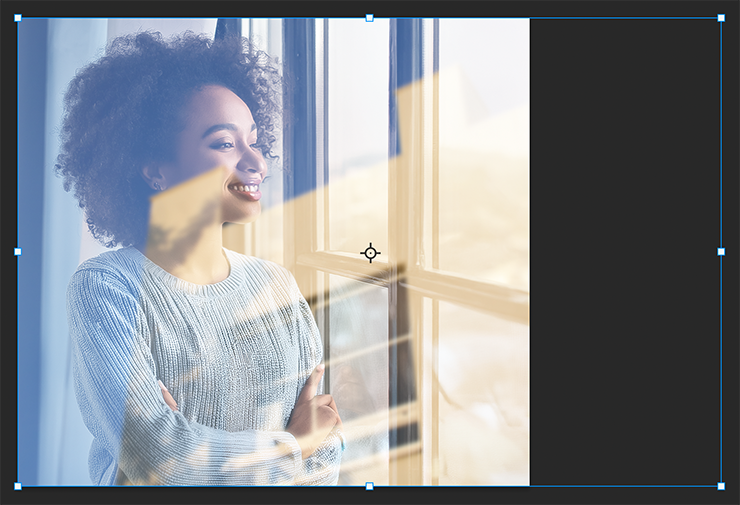
この映り込み用素材のレイヤーが選択された状態のまま、フィルターメニュー→“ぼかし”→“ぼかし(ガウス)...”を、[半径:5pixel]程度で適用する(図6)(図7)。
Photoshopで写真の映り込みを表現する:
2.映り込みの色味を調整する
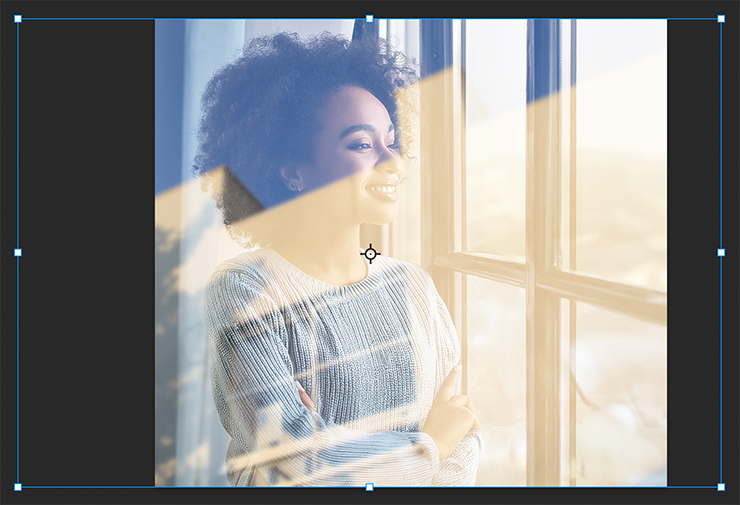
映り込みの色味を調整していく。まず移動ツールで映り込み用素材をドラッグし、表現したいイメージに合わせておおまかに位置を調整しておく(図8)。
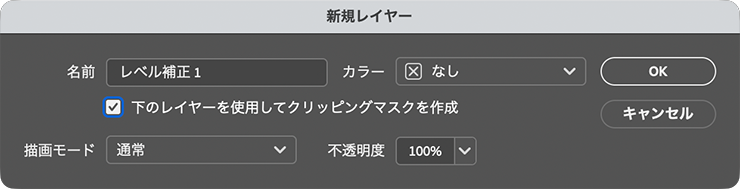
レイヤーメニュー→“新規調整レイヤー”→“レベル補正...”を選択。「新規レイヤー」ダイアログが表示されたら、[下のレイヤーを使用してクリッピングマスクを作成]にチェックを入れて[OK]をクリックする(図9)。
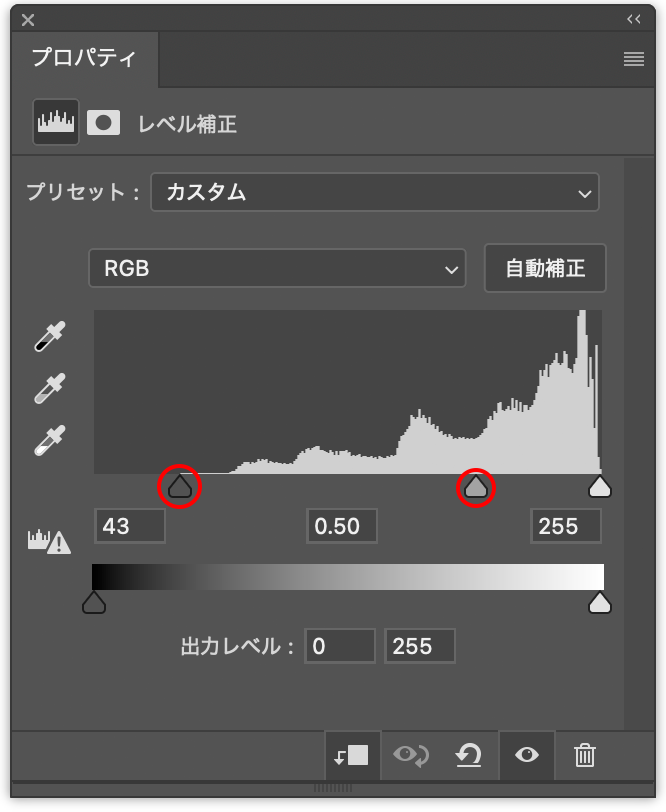
続いて、プロパティパネルのヒストグラムの下にあるシャドウと中間調のスライダーを動かしてコントラストを上げる(図10)(図11)。
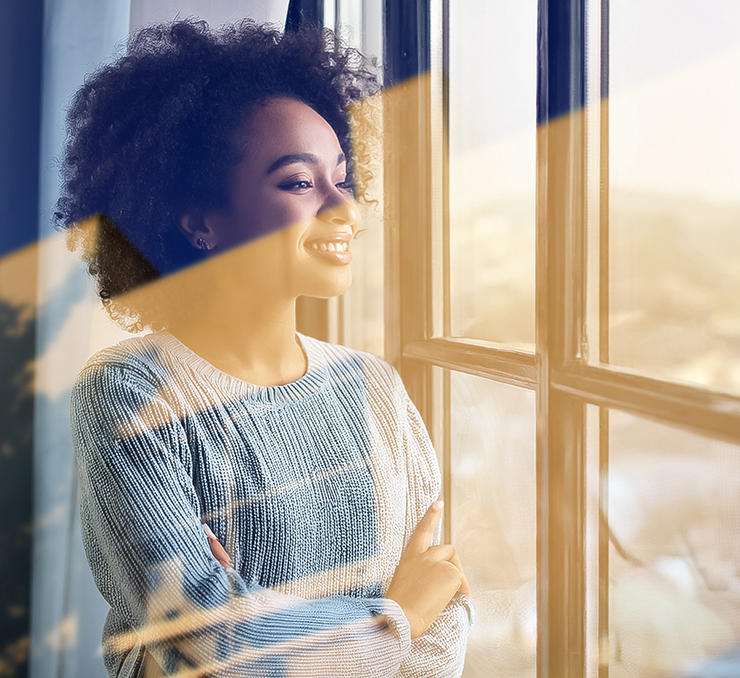
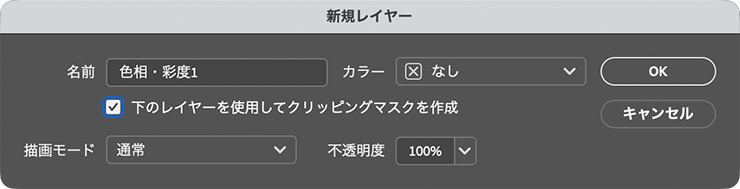
次に、レイヤーメニュー→“新規調整レイヤー”→“色相・彩度...”を選び、「新規レイヤー」ダイアログで[下のレイヤーを使用してクリッピングマスクを作成]にチェックを入れて適用(図12)。
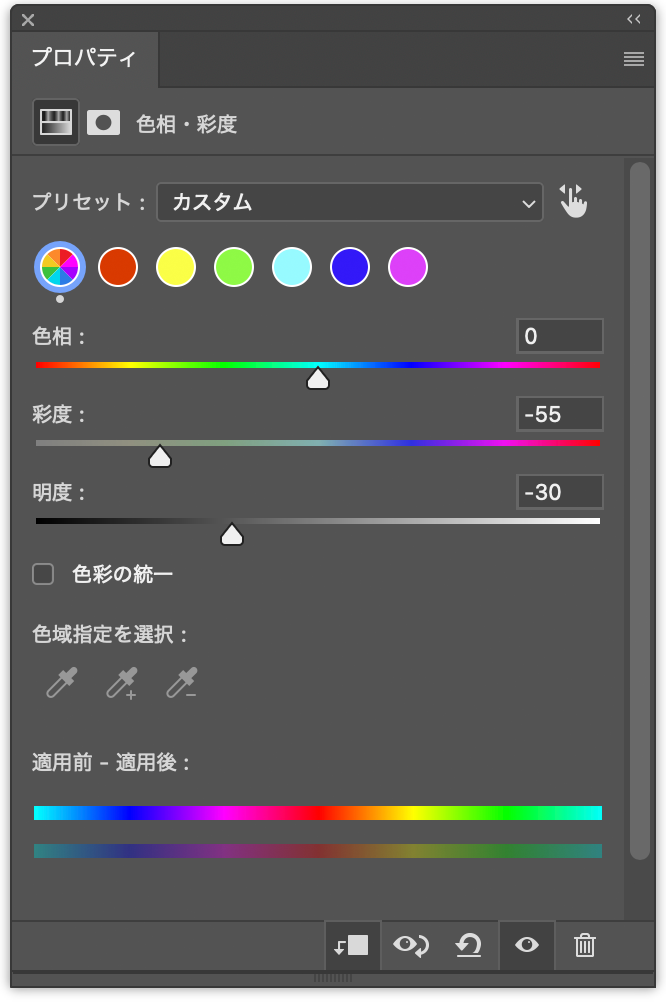
プレビューを確認しながら、プロパティパネルで[彩度]と[明度]のスライダーを下げて映り込みの色味や明るさを調整する(図13)(図14)。
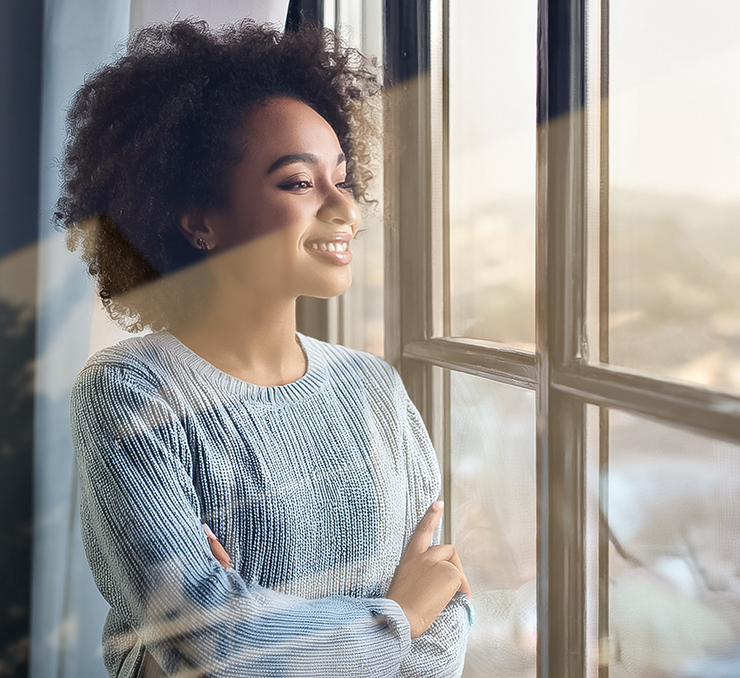
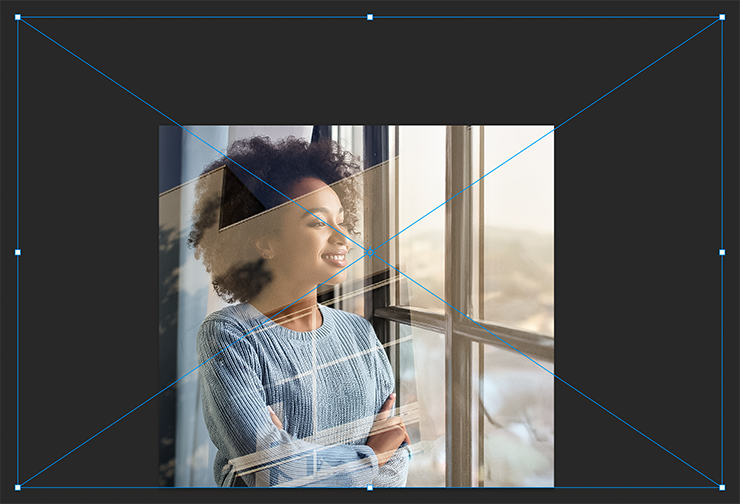
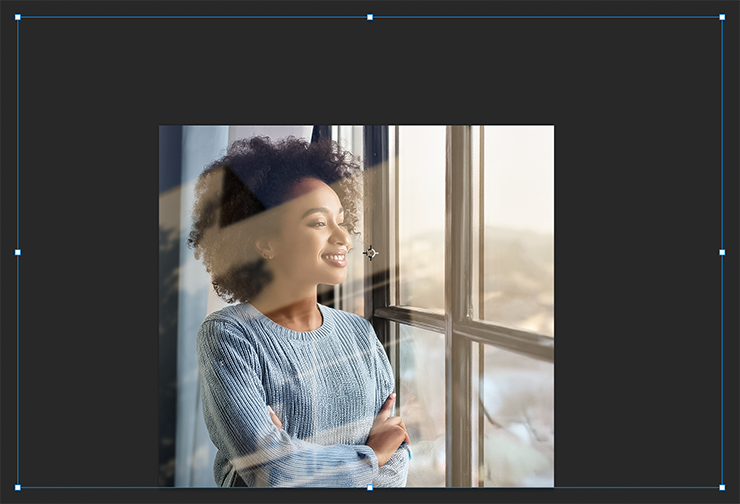
レイヤーパネルで映り込み用素材のレイヤーを選択したあと、編集メニュー→“自由変形”を選び、警告が表示されたら[OK]をクリック。バウンディングボックスのハンドルをドラッグして映り込みのサイズや位置を調整(図15)。イメージ通りに調整できたらEnterキーを押して変形を確定させる(図16)。
Photoshopで写真の映り込みを表現する:
3.微調整してビジュアルを仕上げる
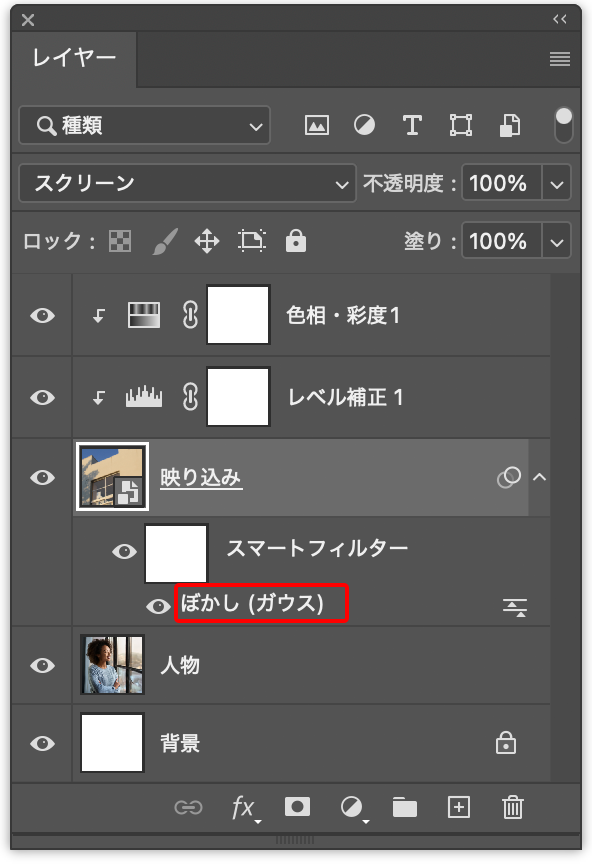
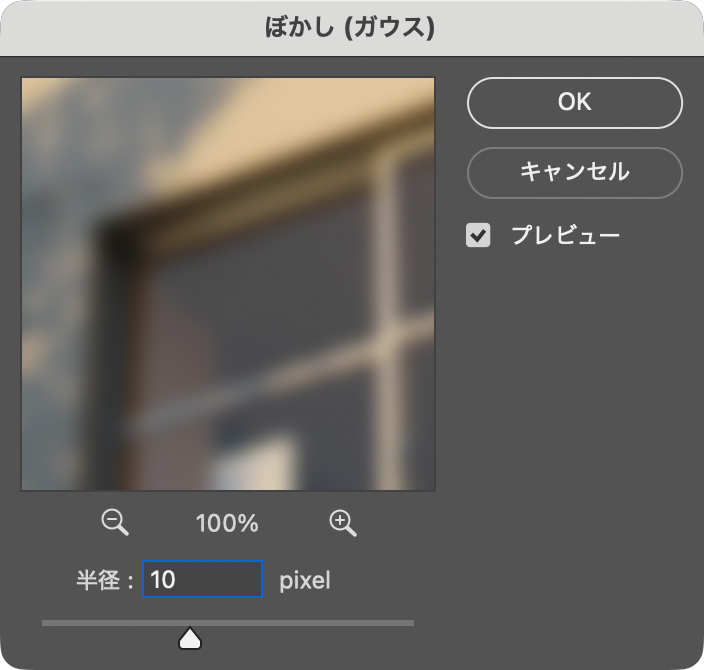
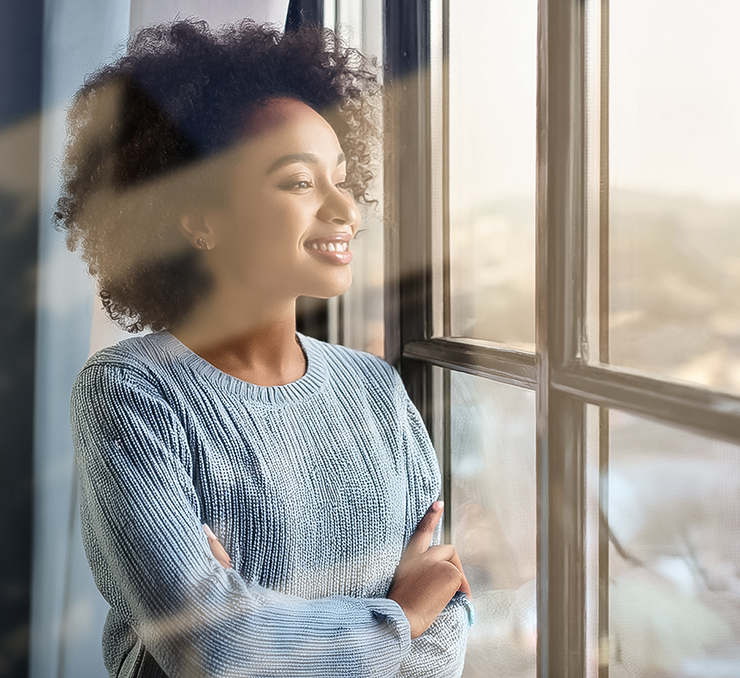
ビジュアルを仕上げていく。まずレイヤーパネルで映り込み用素材のレイヤーを選択したら、そのスマートフィルターの[ぼかし(ガウス)]をダブルクリック(図17)。ダイアログが表示されたらプレビューを参考にしながらちょうどいいぼけ具合(ここでは、[半径:10pixel])に調整して適用する(図18)(図19)。
続いて、レイヤーパネル下部の[レイヤーマスクを追加]ボタンをクリックしてレイヤーマスクを追加。レイヤーマスクが選択された状態になっているか確認し、なっていない場合はレイヤーマスクサムネールをクリックして選択しておく(図20)。
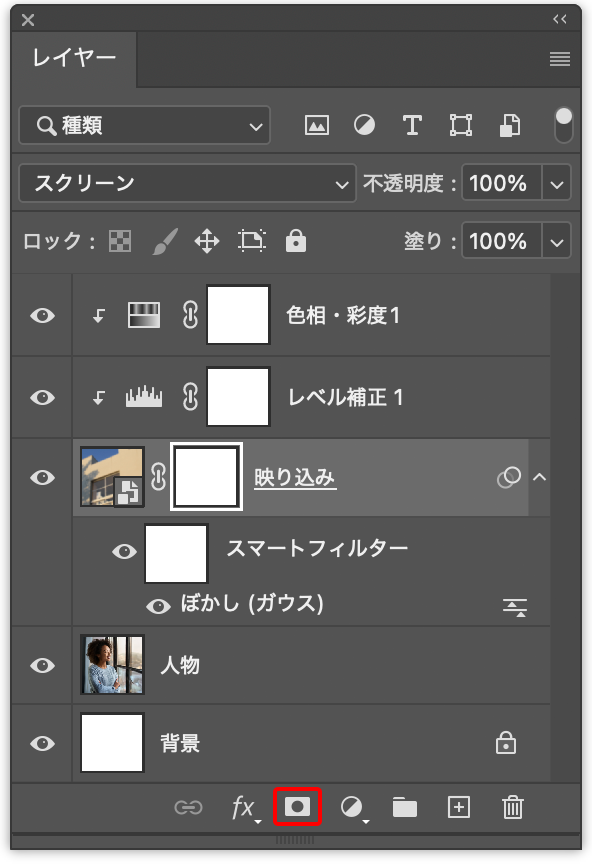
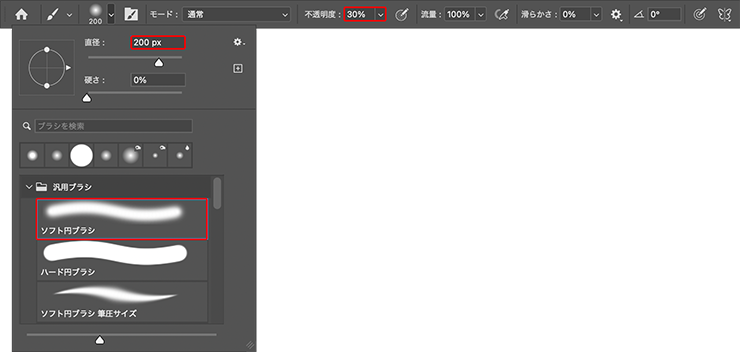
次に、ブラシツールを選んで[描画色]を黒にしたら、オプションバーでブラシプリセットピッカーを開いて[ソフト円ブラシ]を選択し、[直径:200px]程度に設定。さらに[不透明度:30%]に変更したら(図21)、映り込みを軽減したい部分をドラッグしてブラシを加える。ここでは、人物の顔の部分にブラシを加えてマスクした(図22)。
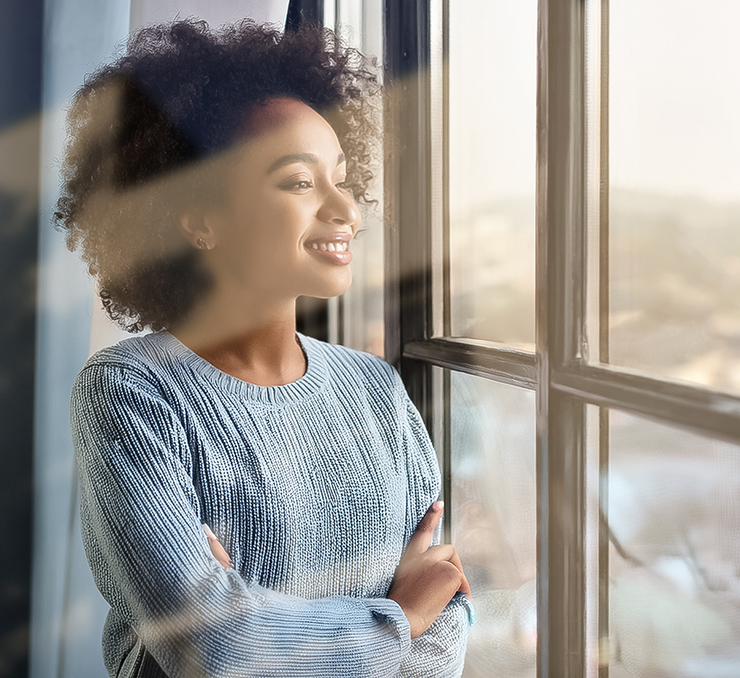
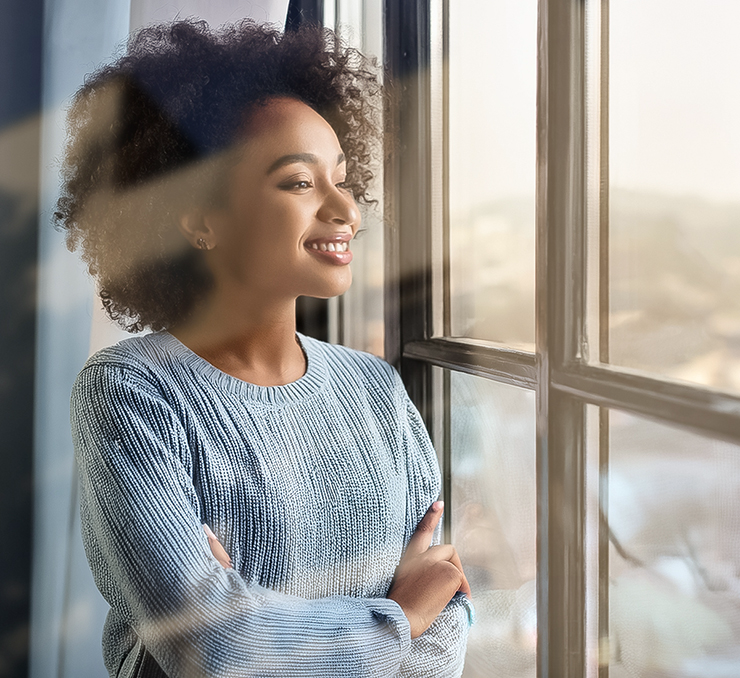
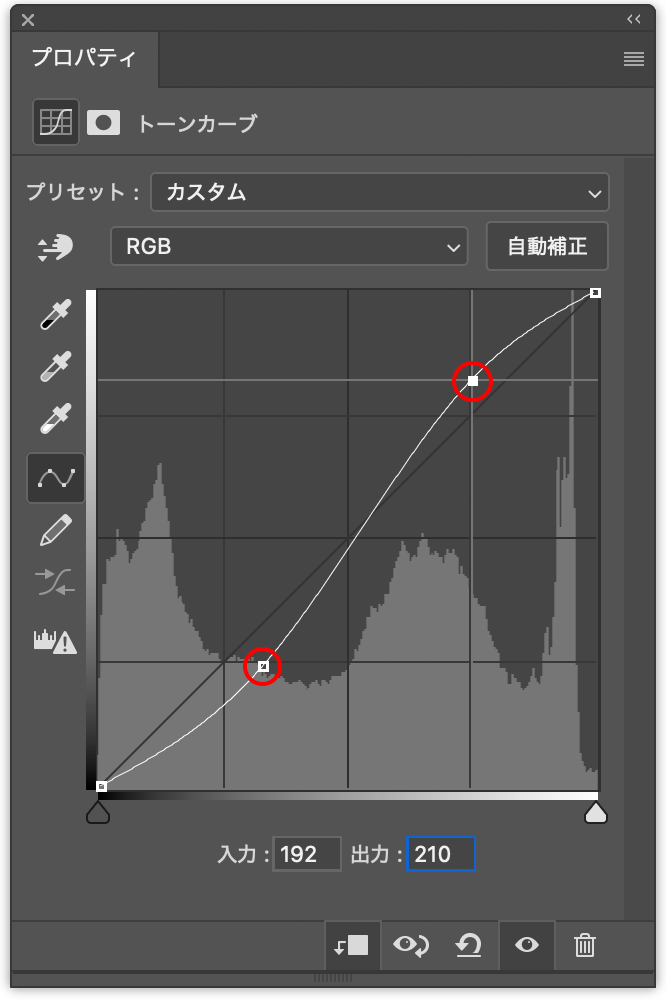
レイヤーパネルで、元の人物のレイヤーを選択したら、レイヤーメニュー→“新規調整レイヤー”→“トーンカーブ...”を選び、「新規レイヤー」ダイアログで[下のレイヤーを使用してクリッピングマスクを作成]にチェックを入れて適用(図23)。
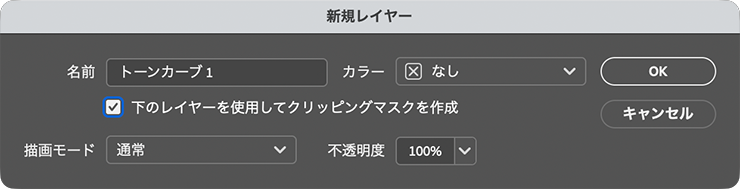
プレビューを確認しながら、プロパティパネルで画像のコントラストが少し高くなるようトーンカーブを調整する(図24)(図25)。
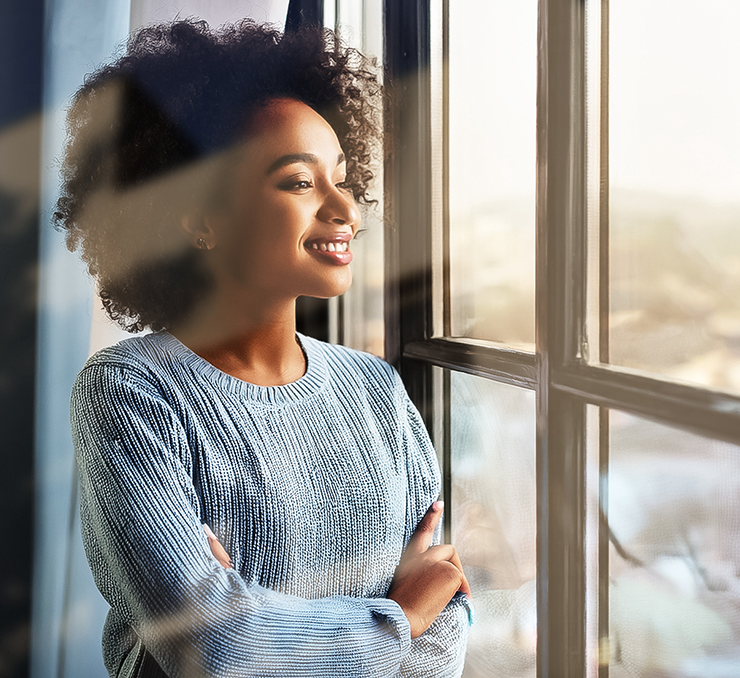
ここでは、さらに文字要素などを配置して完成とした(図26)。
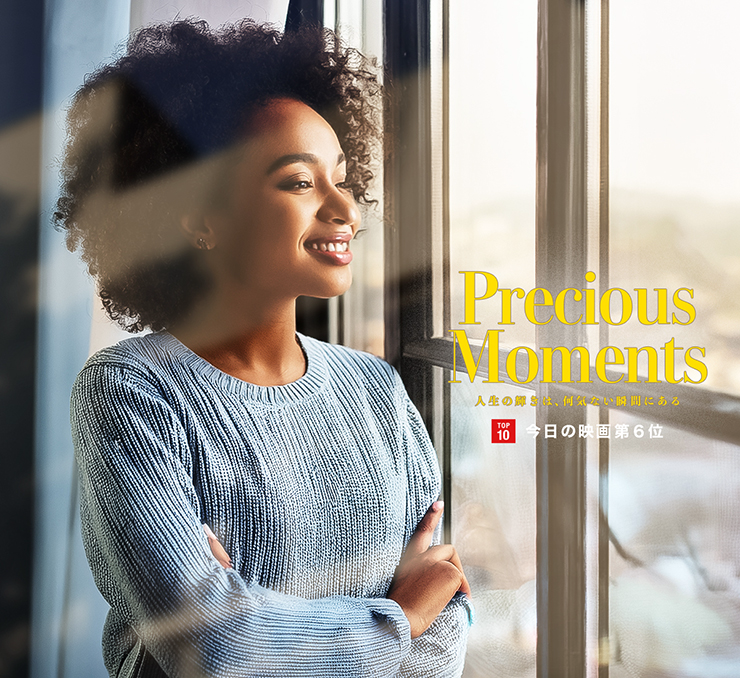
以上、Photoshopで画像を合成して、ガラスの映り込みを表現する方法でした。
制作者プロフィール
- MARUMIYAN(マルミヤン)
- グラフィックデザイナー/イラストレーター
- 2007年より「マルミヤン」(Marumiyan)名義で、福岡を拠点に活動を開始。雑誌、広告、CDジャケット、パッケージ、アパレル、プロダクト、Webなど、様々な媒体で活動を行う。人物や植物、動物、建物など、様々なアイコンをグラフィカルに組み合わせ、洗練された作品作りを目指す。また “FOUR DIMENSIONS WORLD” をテーマとした作品も精力的に制作している。2008年「FUNKY802 digmeout」オーディション通過。https://marumiyan.com/
















2025.10.28 Tue