


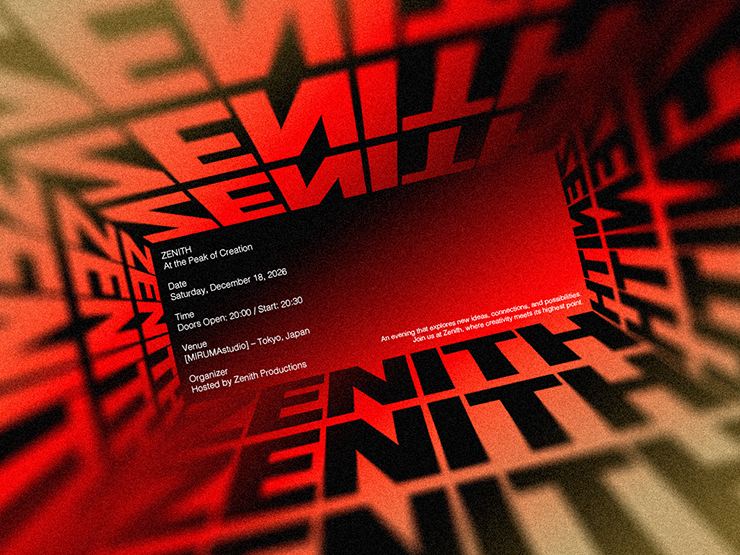
今回はPhotoshopで、パースに合わせて文字を変形し奥行きを出すテクニックを解説します。文字にグラデーションやぼかしを加えることで、より印象的なビジュアルを表現できます。以前の記事「Photoshopでパラパラとめくれていくようなロゴを作るテクニック」なども併せて参考にしてみてください。
*本連載はPhotoshopで作る定番グラフィックの制作工程を、一から手順通りに解説するHow to記事です。
■使用する機能
「長方形ツール」「移動ツール」「スナップ」「遠近法」「横書き文字ツール」「スマートオブジェクト」「自由変形」「グラデーションオーバーレイ」「虹彩絞りぼかし」「ノイズを加える」
Photoshopで文字を変形し奥行きを表現:
1.ベースとなる画面構成を決める
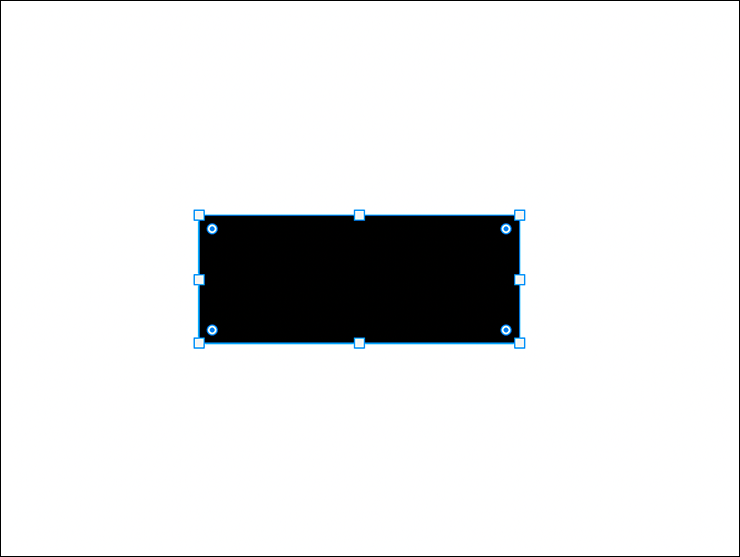
まずは新規ファイルを[幅:1200ピクセル]、[高さ:900ピクセル]、[解像度:350ピクセル/インチ]で作成したら、長方形ツールを選択。オプションバーで[ツールモード:シェイプ]、[塗り:黒]、[線:なし]に設定し(図1)、カンバス上をドラッグして横長の長方形を描く(図2)。

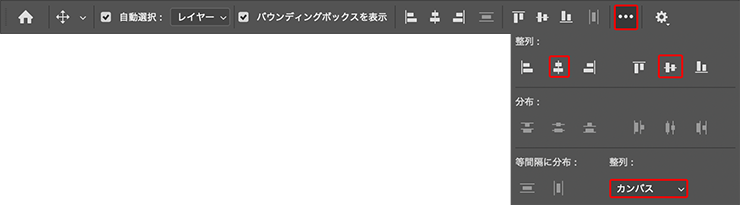
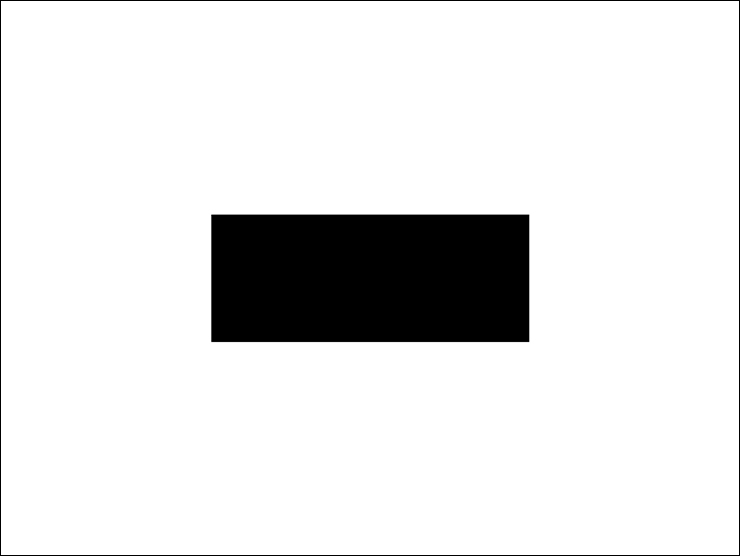
続いて、移動ツールを選んだら、オプションバーの[…]をクリックして[整列と分布]パネルを表示し、[整列:カンバス]に設定したあと、[水平方向中央揃え]と[垂直方向中央揃え]をクリックしてカンバスの中央に配置する(図3)(図4)。
新規レイヤーを作成したら長方形ツールを選んでオプションバーで[塗り]を区別しやすい色に変更し(ここでは16進数カラーコード[#989898]のグレーにしたが仕上がりに影響しないので好みの色でOK)、カンバスの左側に長方形を描く(図5)。
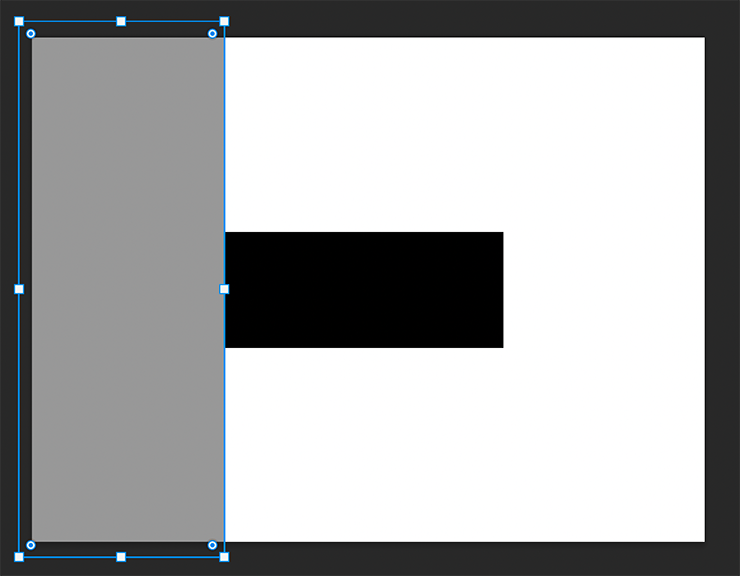
表示メニュー→“スナップ”のところにチェックが入っているのを確認し(入っていない場合は“スナップ”を選んでチェックが入った状態にする)、移動ツールを選択。バウンディングボックスのハンドルをドラッグして、黒い長方形の左辺とカンバスに合わせて変形する(図6)。
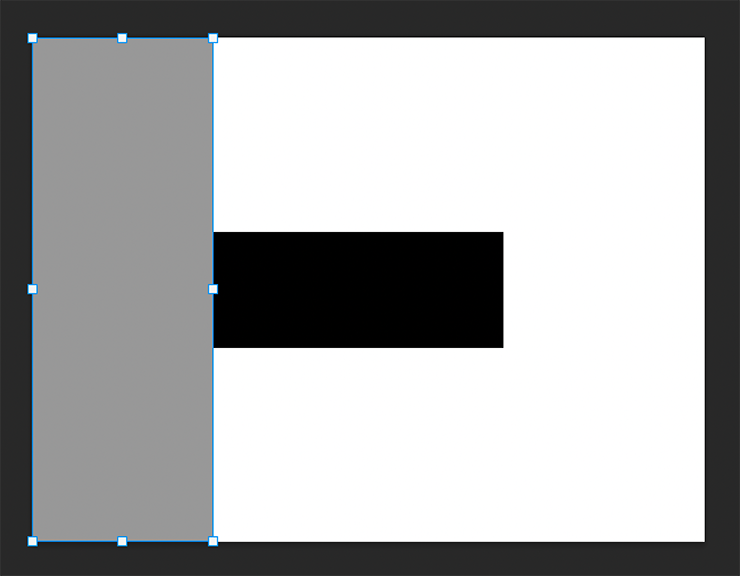
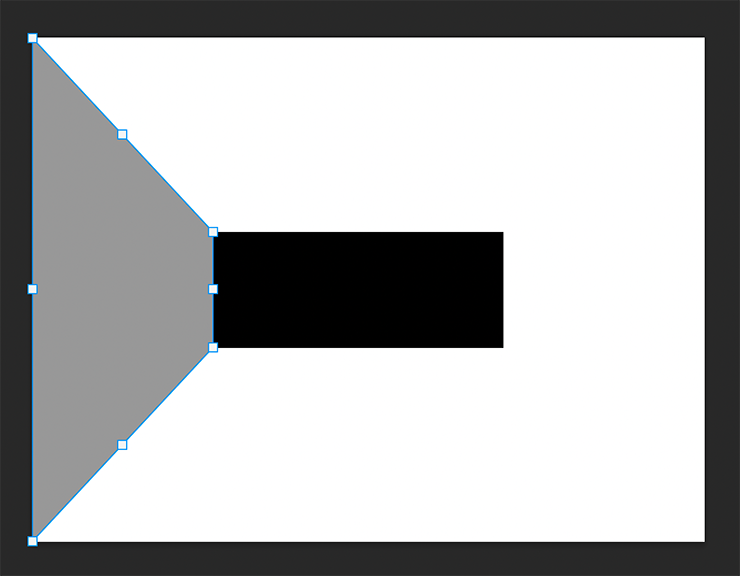
続いて、編集メニュー→“変形”→“遠近法”を選び、バウンディングボックスの右上か右下のハンドルをドラッグして、黒い長方形の角に合わせて変形する(図7)。
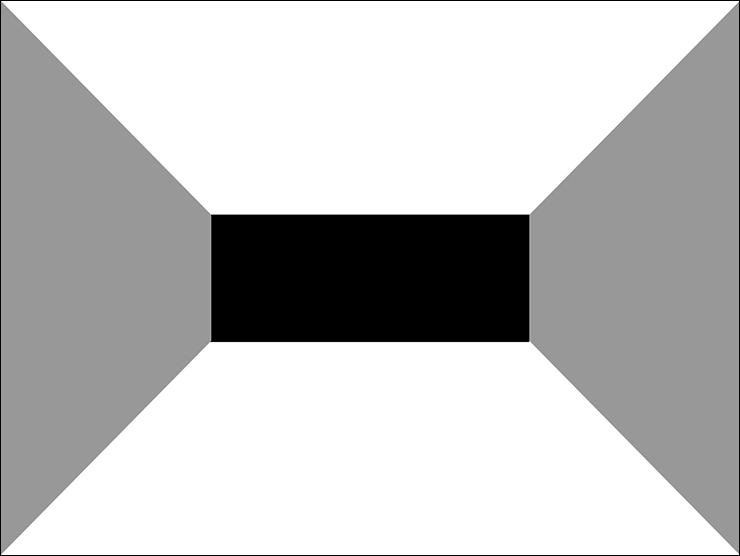
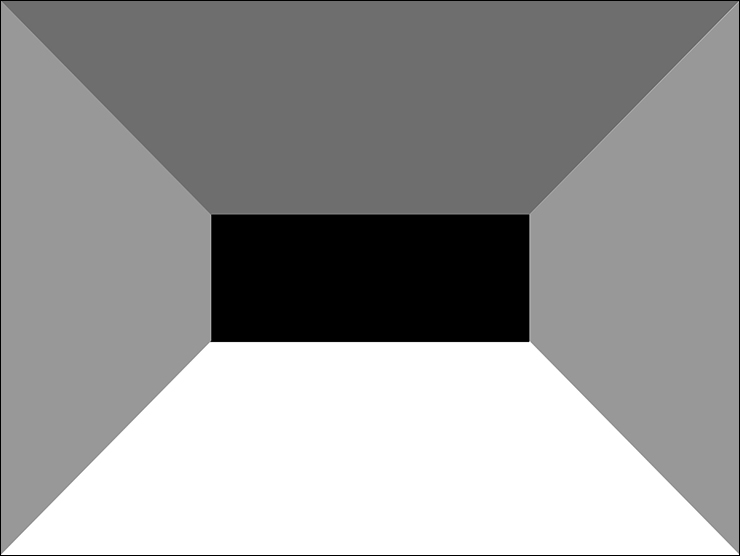
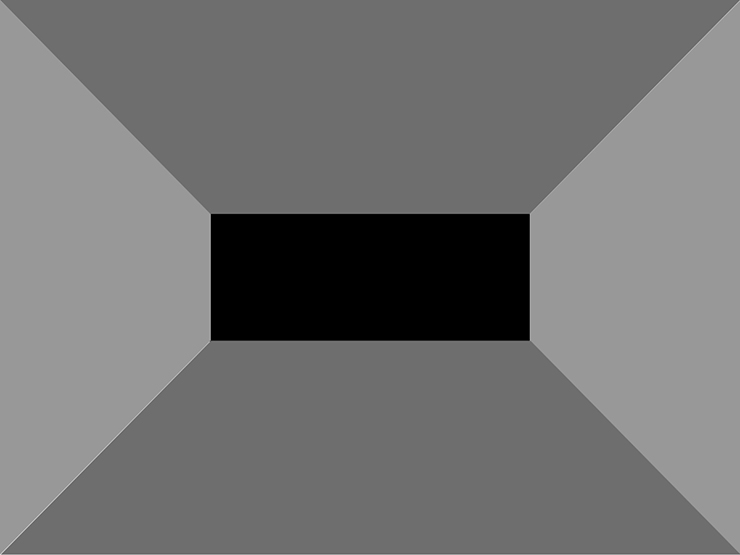
同様の手順で、黒い長方形の右と上下に接するよう台形を作成して配置する(図8)(図9)(図10)。
Photoshopで文字を変形し奥行きを表現:
2.元となる文字を配置して変形する
文字をパースに合わせて変形していく。まず、横書き文字ツールで最前面に元になる文字を入力し(ここでは「ZENITH」を3行入力した)、文字パネルでフォントやフォントサイズなどを設定(図11)。
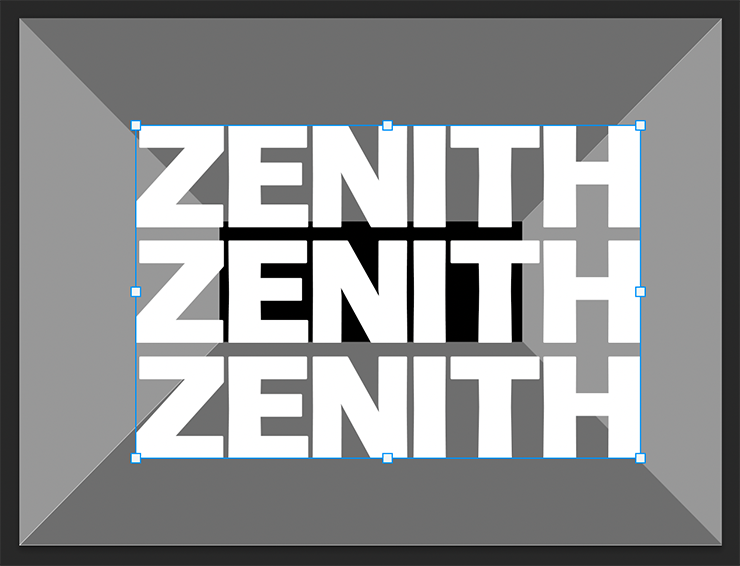
この文字のレイヤーが選択された状態のまま、レイヤーメニュー→“スマートオブジェクト”→“スマートオブジェクトに変換”を実行(図12)。
編集メニュー→“自由変形”を選んだあと、バウンディングボックスのハンドルをドラッグして文字の天地を下の台形の天地に揃えるように変形させる(図13)。
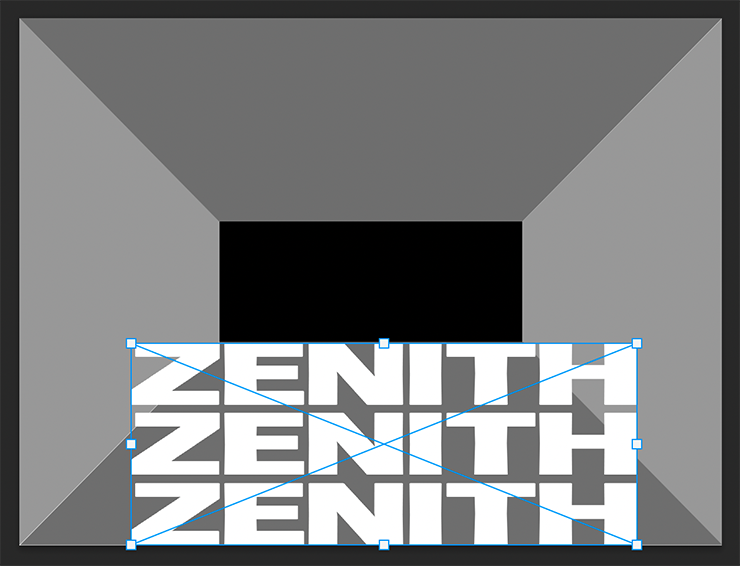
続いて、編集メニュー→“変形”→“遠近法”を選び、バウンディングボックスのハンドルをドラッグして下の台形の形に合わせて変形し(図14)、enterキーを押して変形を確定させる(図15)。
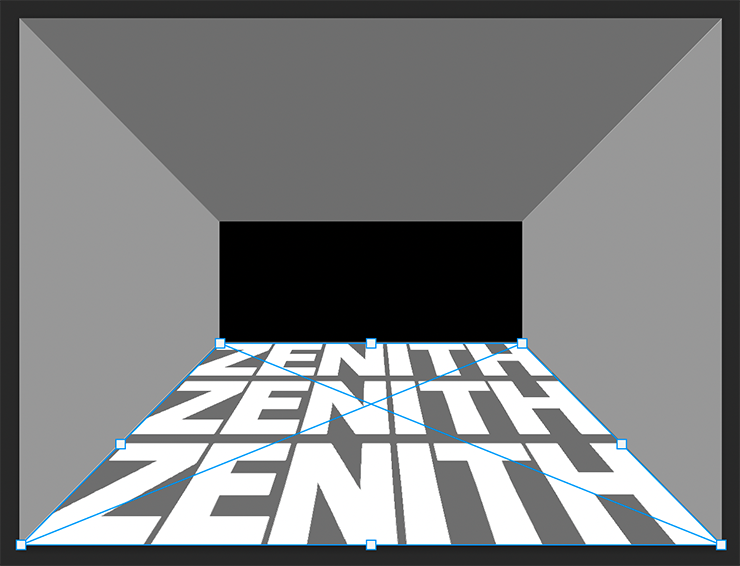
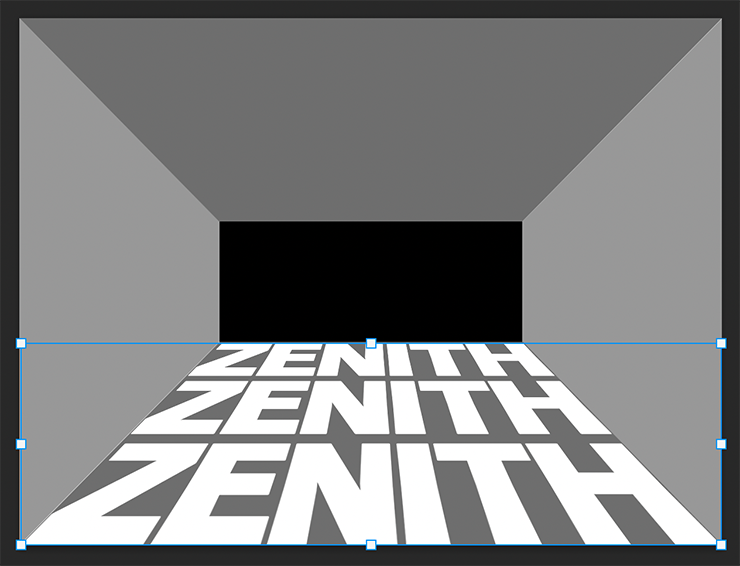
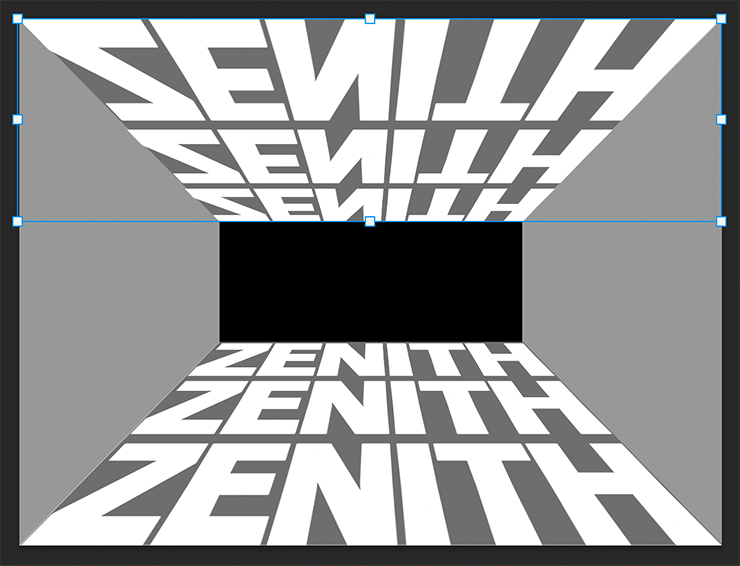
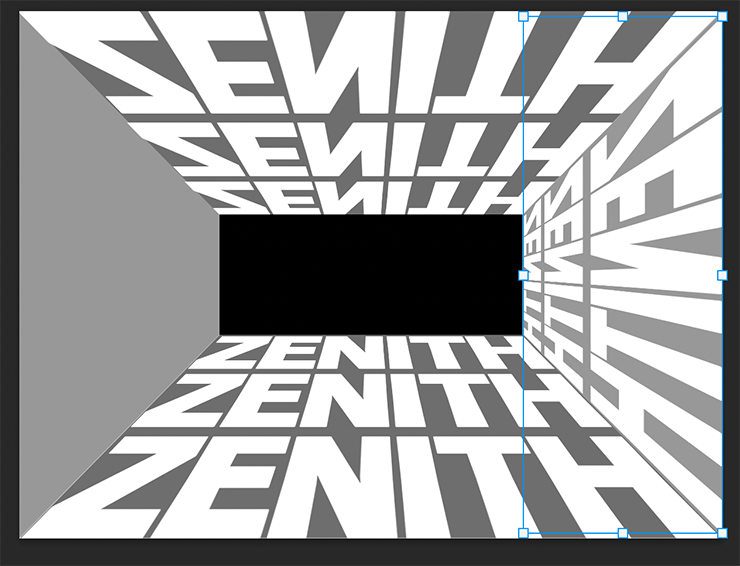
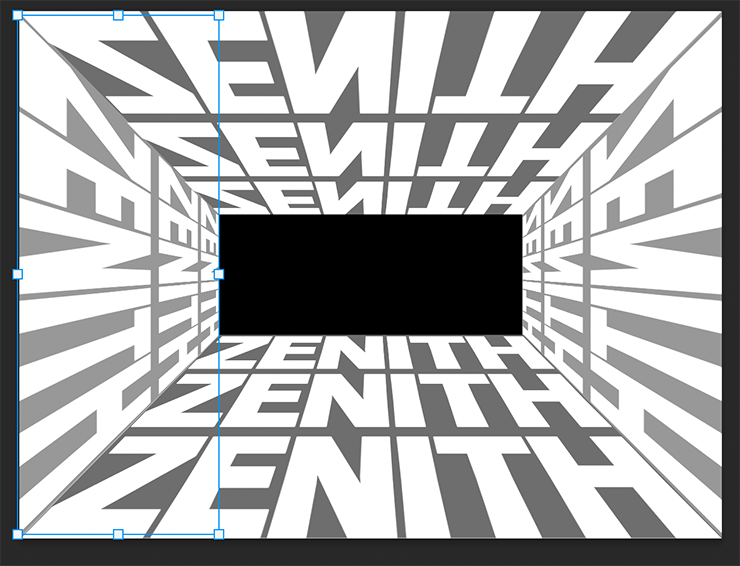
同様の手順で上と左右の台形にも文字をあしらっていく(図16)(図17)(図18)。
Photoshopで文字を変形し奥行きを表現:
3.文字に色を着けて配置や奥行き感を調整する
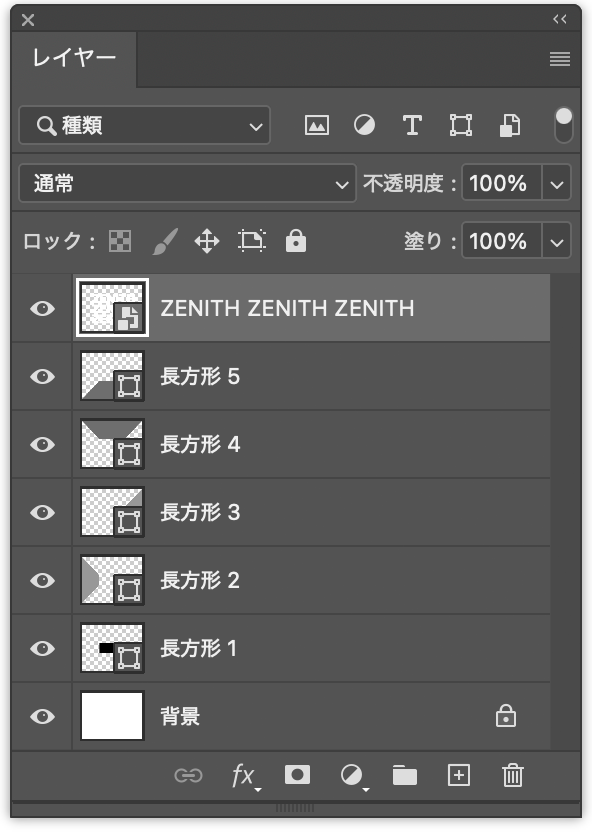
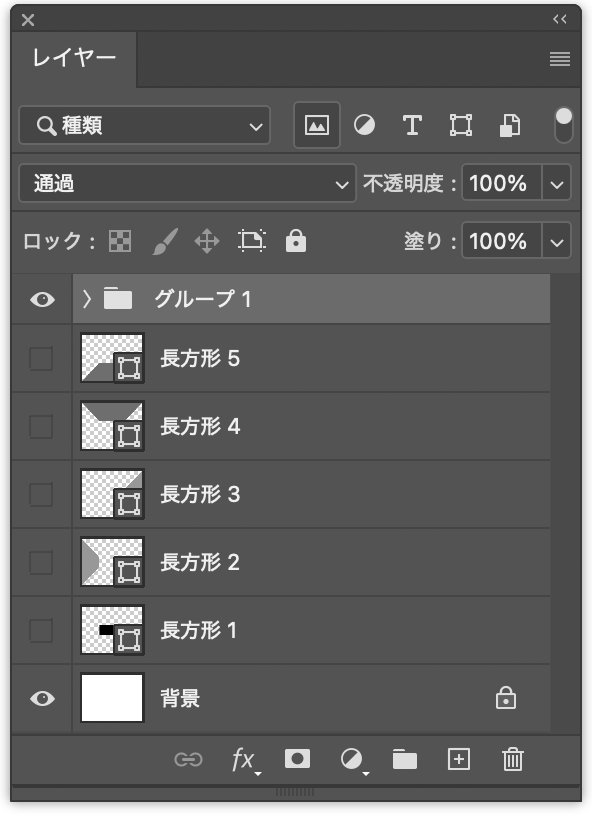
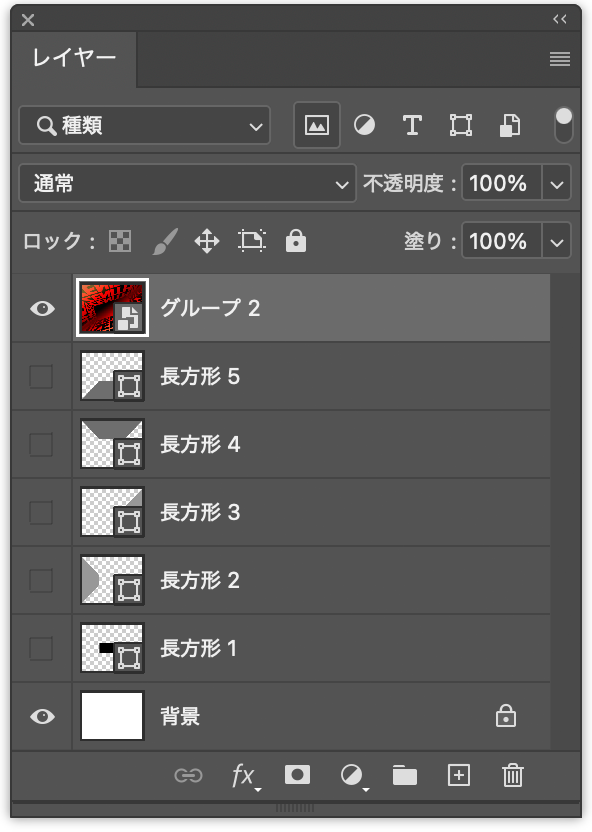
ビジュアルを仕上げていく。まず、レイヤーパネルで長方形のレイヤーをすべて非表示にしたあと、文字のレイヤーをすべて選択してcommand+Gキー(Macの場合。WindowsではCtrl+Gキー)でグループ化しておく(図19)(図20)。
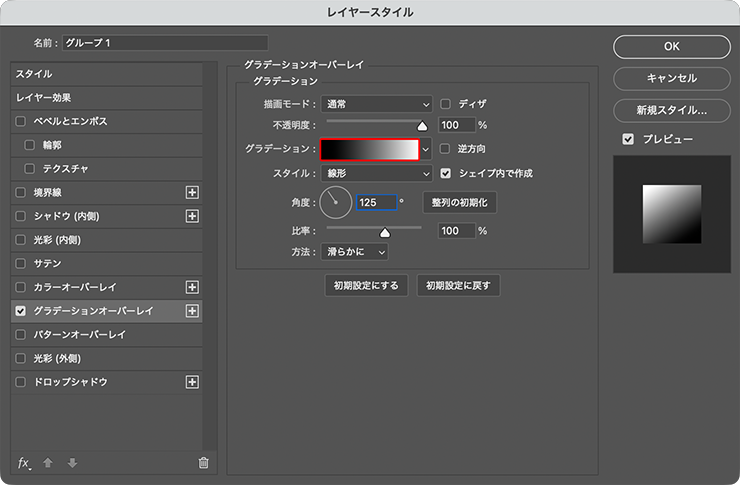
この文字のレイヤーグループが選択された状態のまま、レイヤーメニュー→“レイヤースタイル”→“グラデーションオーバーレイ...”を選び、[描画モード:通常]、[不透明度:100%]、[スタイル:線形]、[角度:125°]、[比率:100%]、[方法:滑らかに]に設定(図21)。
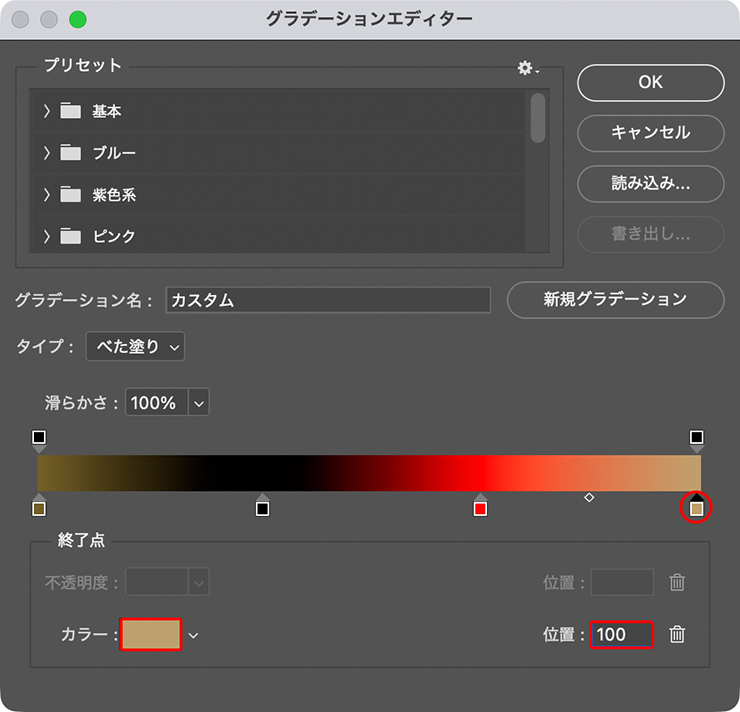
さらに[グラデーション]のグラデーションサンプル部分をクリックしてグラデーションエディターを開き、カラー分岐点を追加して計4つとし、いちばん左の[カラー]を焦茶(16進数カラーコード[#745e27])、[位置:0]に、左から2番目を[カラー:黒(#000000)]、[位置:34]に、左から3番目を[カラー:赤(#ff0000)]、[位置:67]に、いちばん右を[カラー:茶色(#bea06d)]、[位置:100]に設定して適用する(図22)(図23)。
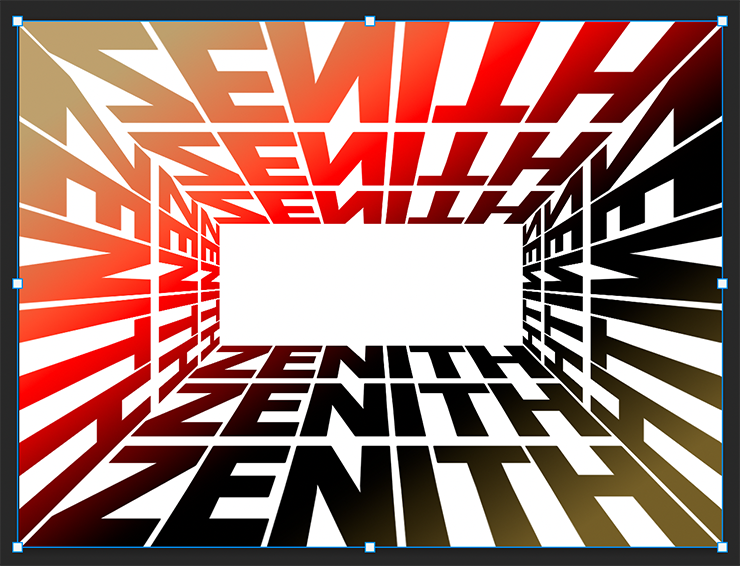
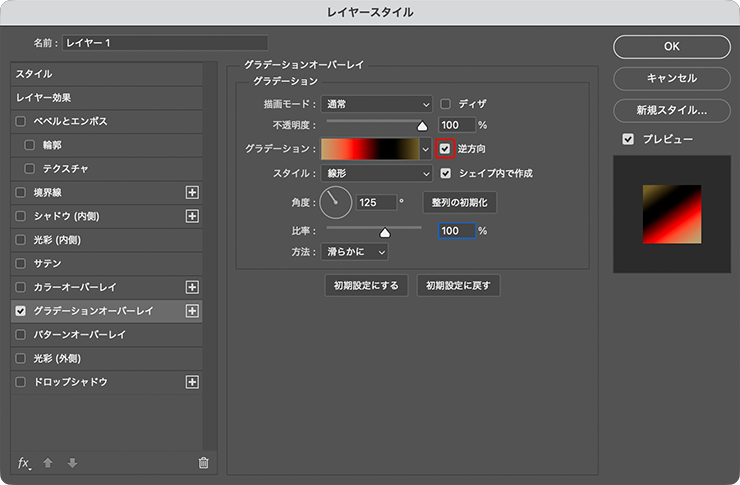
次に、新規レイヤーを作成して白で塗りつぶし、文字のレイヤーグループの背面に配置したら、レイヤーメニュー→“レイヤースタイル”→“グラデーションオーバーレイ...”を選び、先ほどと同じ設定とグラデーションにしたあと、[逆方向]にチェックを入れて適用する(図24)(図25)。

レイヤーパネルで文字のレイヤーグループを選択し、編集メニュー→“自由変形”を選んだあと、バウンディングボックスのハンドルをドラッグし(図26)、サイズや角度を調整したらenterキーを押して変形を確定させる(図27)。
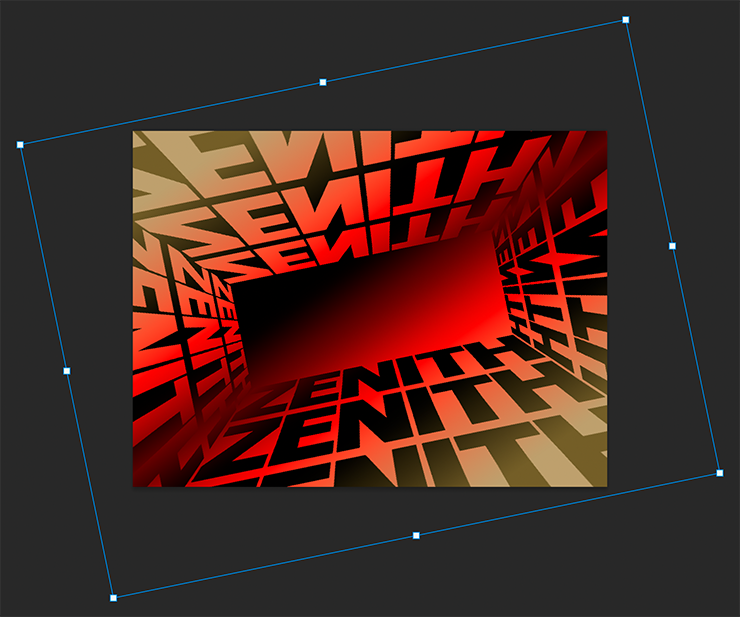

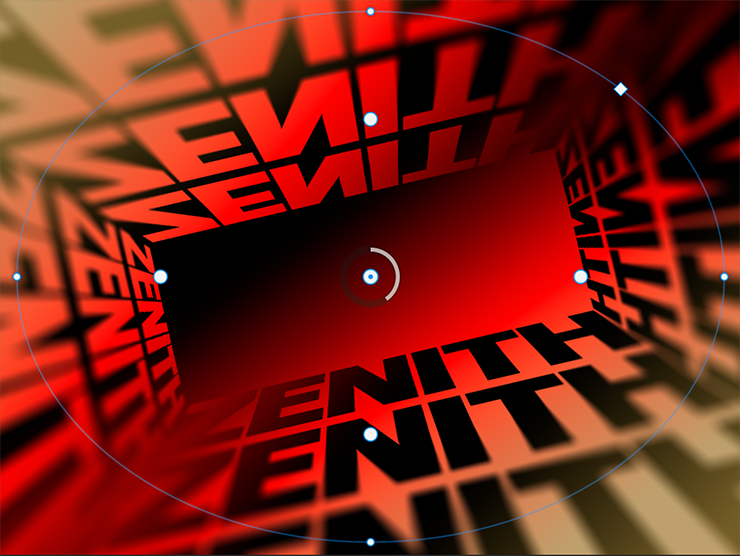
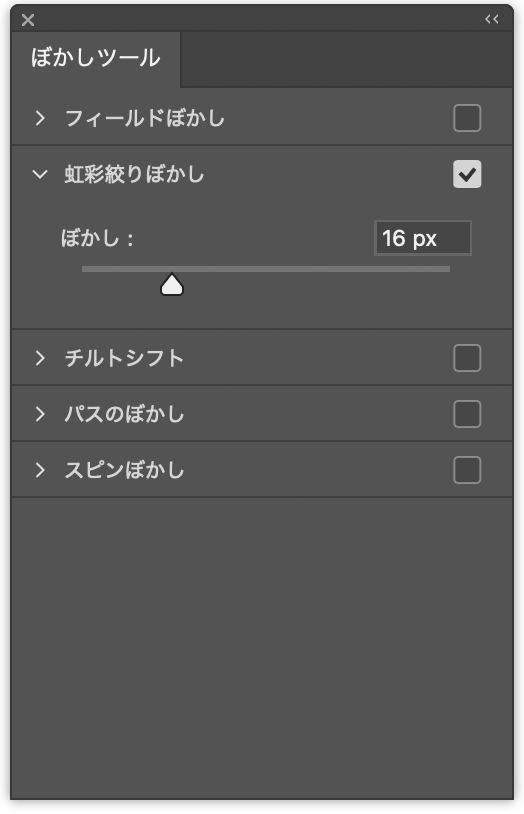
文字のレイヤーグループを選択してスマートオブジェクトに変換したら(図28)、フィルターメニュー→“ぼかしギャラリー”→“虹彩絞りぼかし...”を選択。画像の前面に楕円が表示されるので、その円周の線上をドラッグしてサイズを調整し(図29)、ぼかしツールパネルの[虹彩絞りぼかし]を[16px]程度に設定して適用する(図30)(図31)。
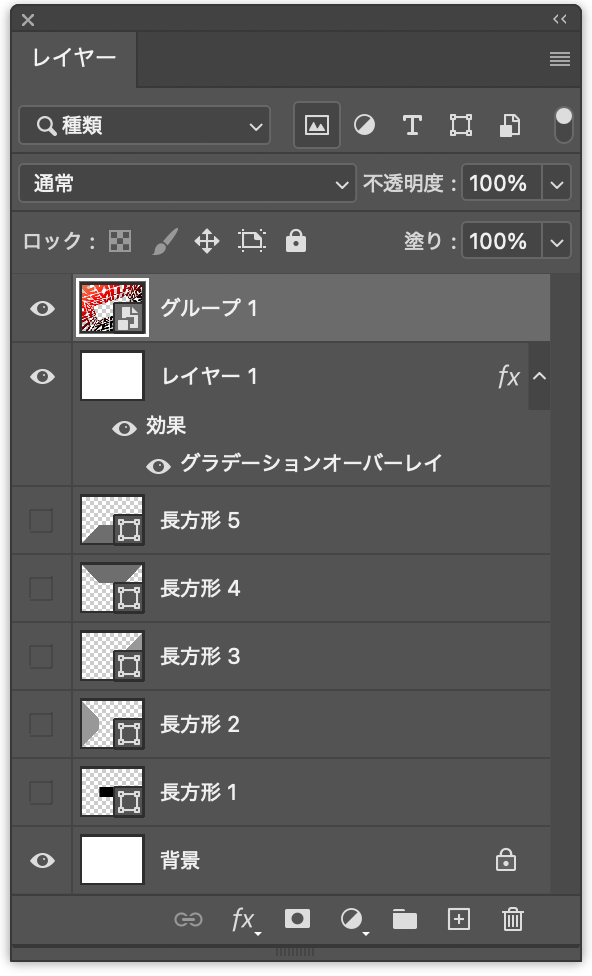

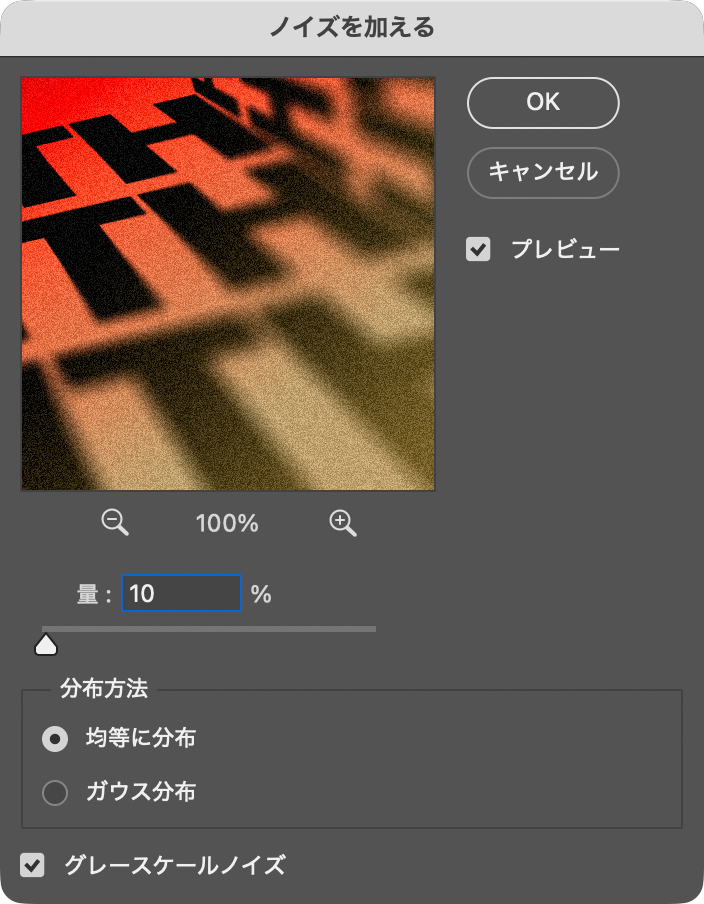
レイヤーパネルで文字のレイヤーとグラデーションのレイヤーを両方とも選択してグループ化したあとスマートオブジェクトに変換し(図32)、フィルターメニュー→“ノイズ”→“ノイズを加える…”を[量:10%]、[分布方法:均等に分布]、[グレースケールノイズ]で適用する(図33)(図34)。

ここでは、さらに文字要素などを追加して完成とした(図35)。
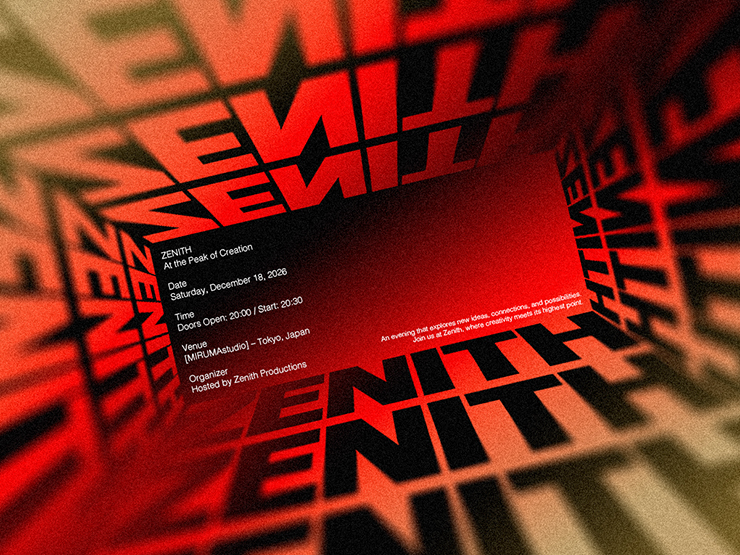
以上、Photoshopで、パースに合わせて文字を変形し奥行きを出す方法でした。
制作者プロフィール
- MARUMIYAN(マルミヤン)
- グラフィックデザイナー/イラストレーター
- 2007年より「マルミヤン」(Marumiyan)名義で、福岡を拠点に活動を開始。雑誌、広告、CDジャケット、パッケージ、アパレル、プロダクト、Webなど、様々な媒体で活動を行う。人物や植物、動物、建物など、様々なアイコンをグラフィカルに組み合わせ、洗練された作品作りを目指す。また “FOUR DIMENSIONS WORLD” をテーマとした作品も精力的に制作している。2008年「FUNKY802 digmeout」オーディション通過。https://marumiyan.com/




















2026.02.03 Tue