


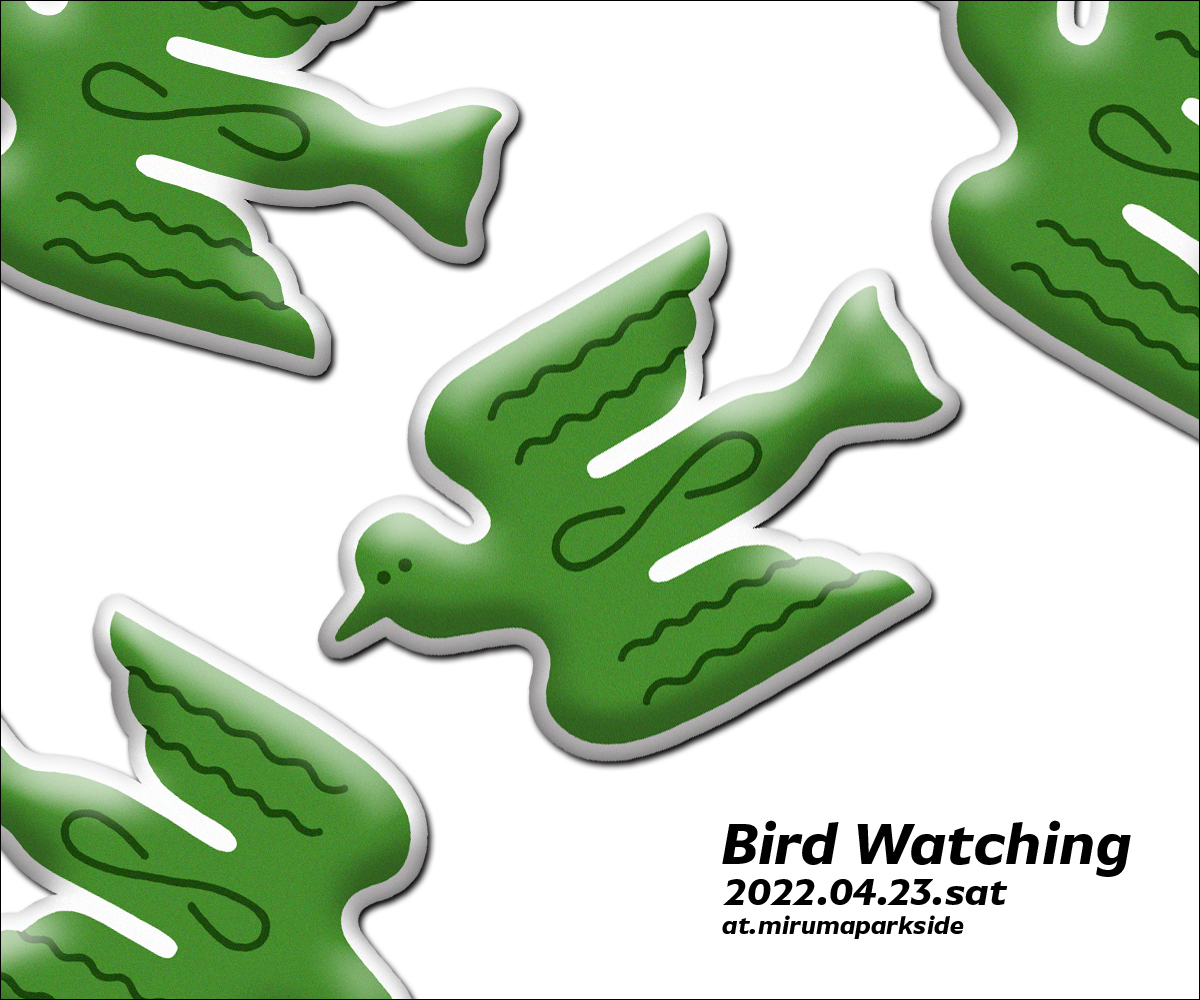
Photoshopでぷくぷくシールを作る(ぷくっと立体的に盛り上がったシールのような表現)方法をご紹介。シール風の表現もPhotoshopでは定番手法ですが、さらに立体的に加工するだけでポップでファニーなぷくぷくシール風の素材が出来るので用途の幅が広がります。モチーフは作例のようなイラスト以外にテキストなどを画像化して適用すればロゴやステッカーのような素材に変化します。手順もシンプル。習作にもぜひご利用ください。*本連載はPhotoshopで作る定番グラフィックの制作工程を一から手順通りに解説するHow to記事です。
■使用する機能「境界線」「ベベルとエンボス」「光彩(内側)」「ドロップシャドウ」「ノイズを加える」
1.ベースとなるモチーフを配置する
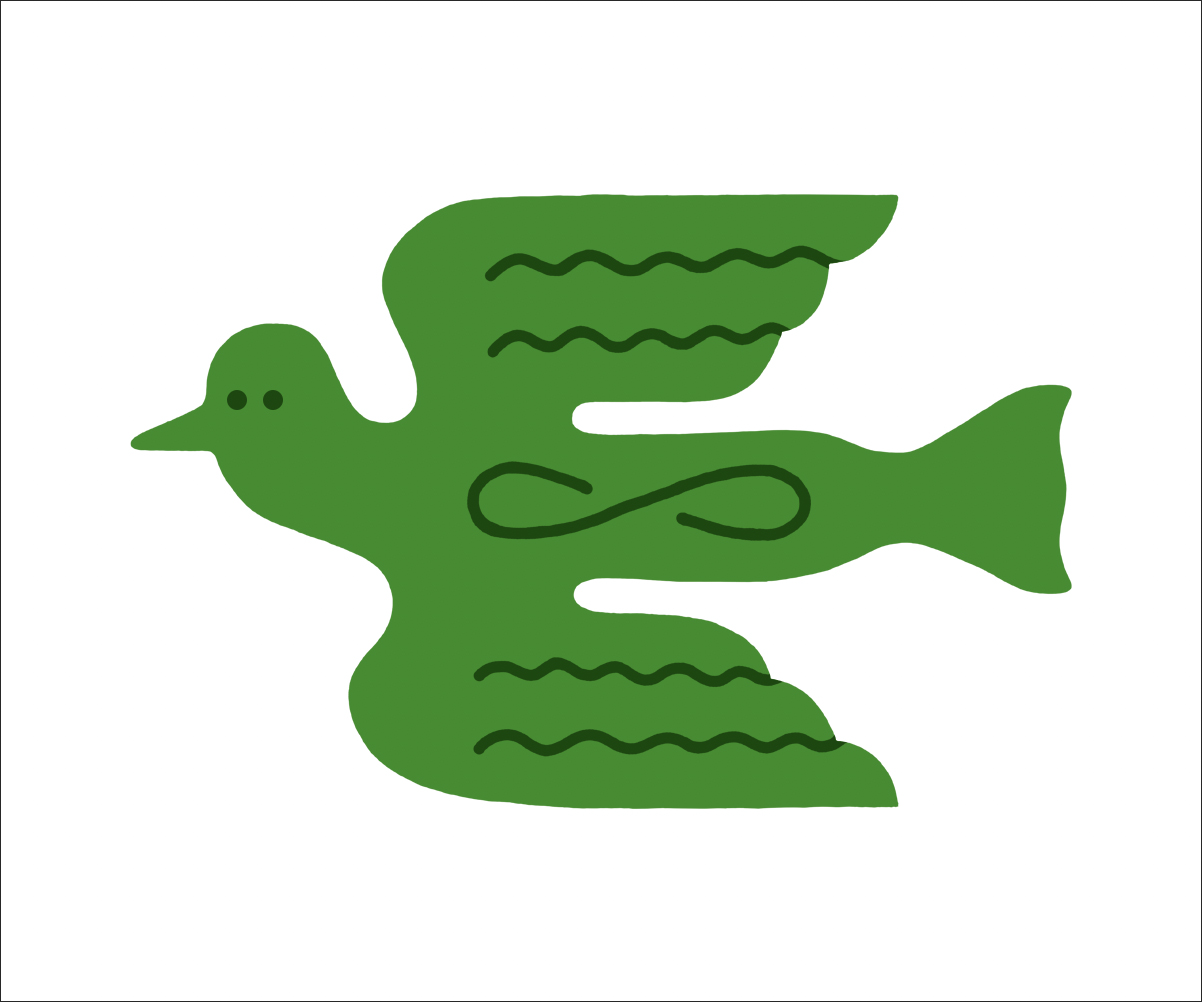
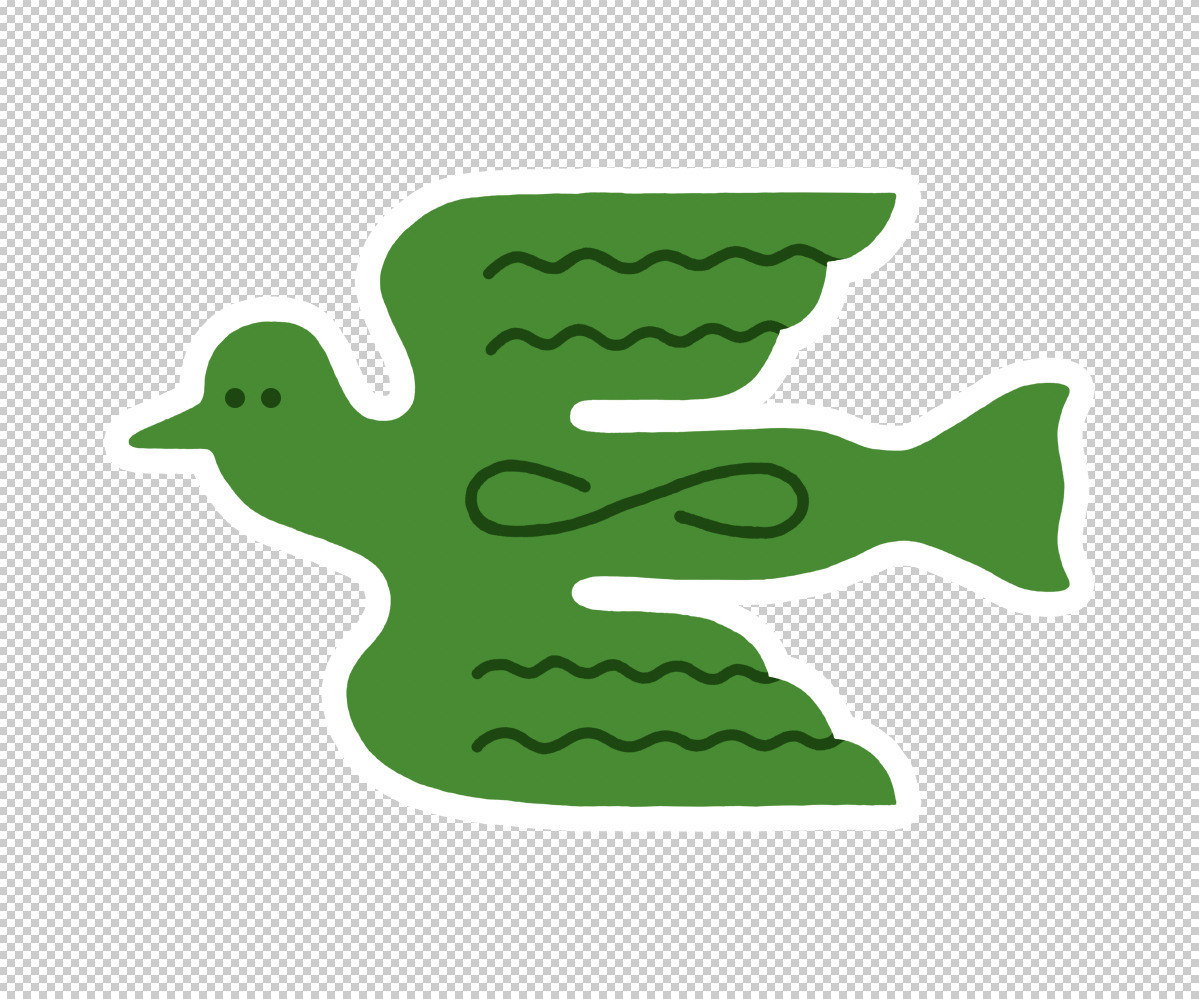
まずは新規ファイルを[幅:1200ピクセル]、[高さ:1000ピクセル]、[解像度:350ピクセル/インチ]で作成し、新規レイヤーに元になるモチーフ(ここでは鳥のイラスト)を配置する(図1)。
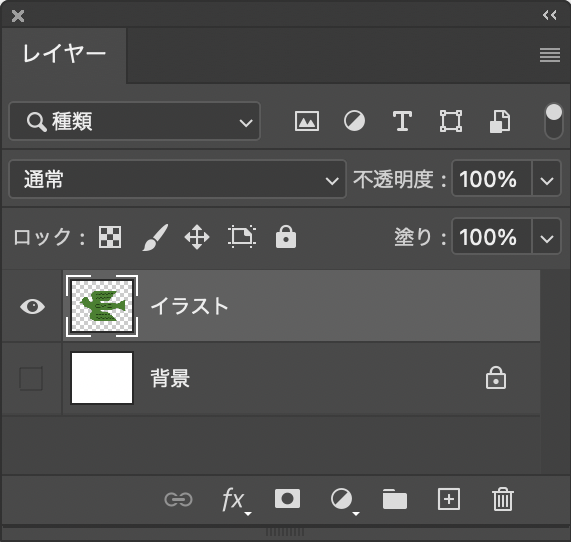
レイヤーパネルで背景レイヤーを非表示にしたら、モチーフのレイヤーを選択(図2)。
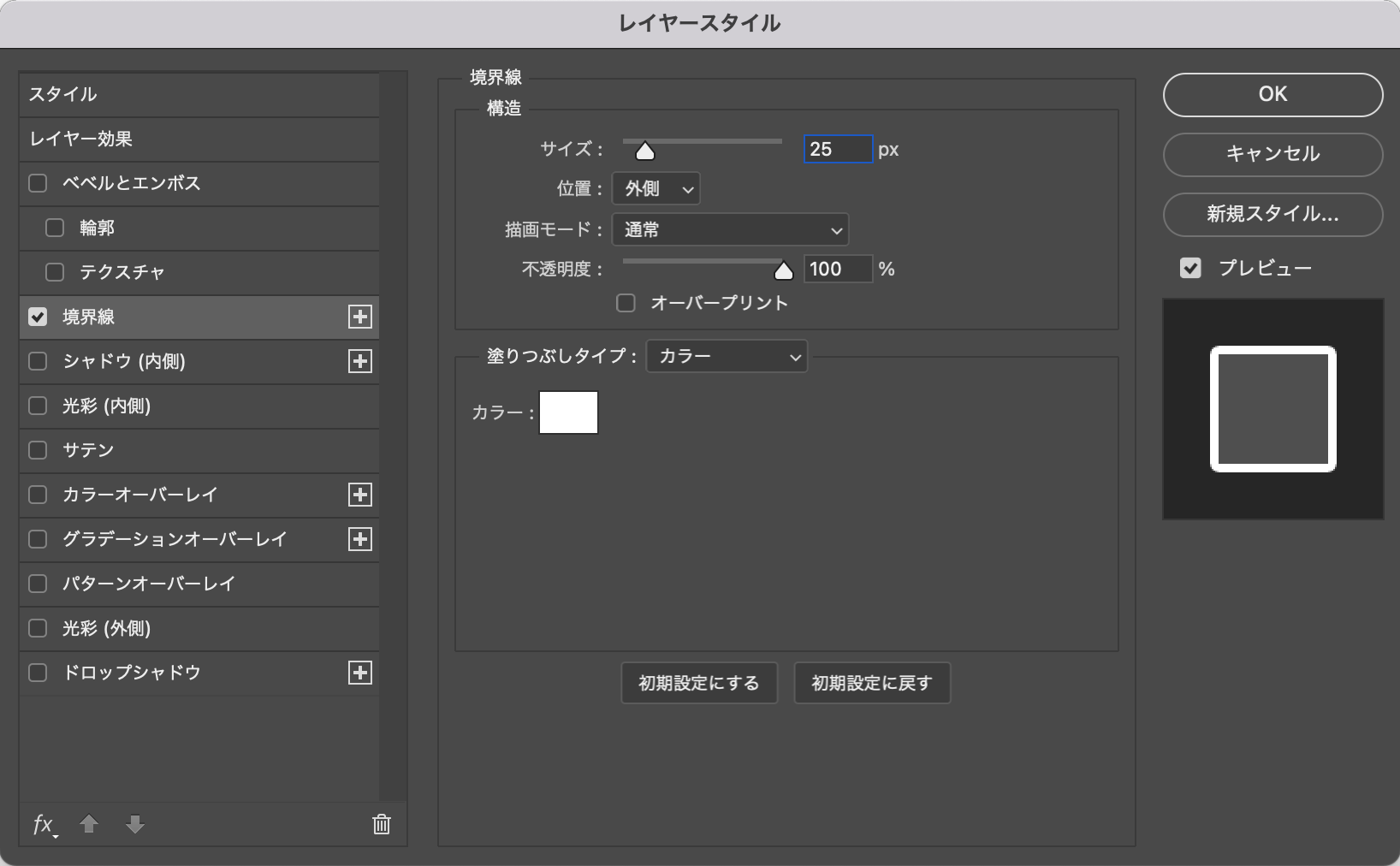
レイヤーメニュー→“レイヤースタイル”→“境界線...”を[サイズ:25px]、[位置:外側]、[描画モード:通常]、[不透明度:100%]、[塗りつぶしタイプ:カラー]、[カラー:白]で適用する(図3)(図4)。
2.モチーフにぷっくりした立体感をつける
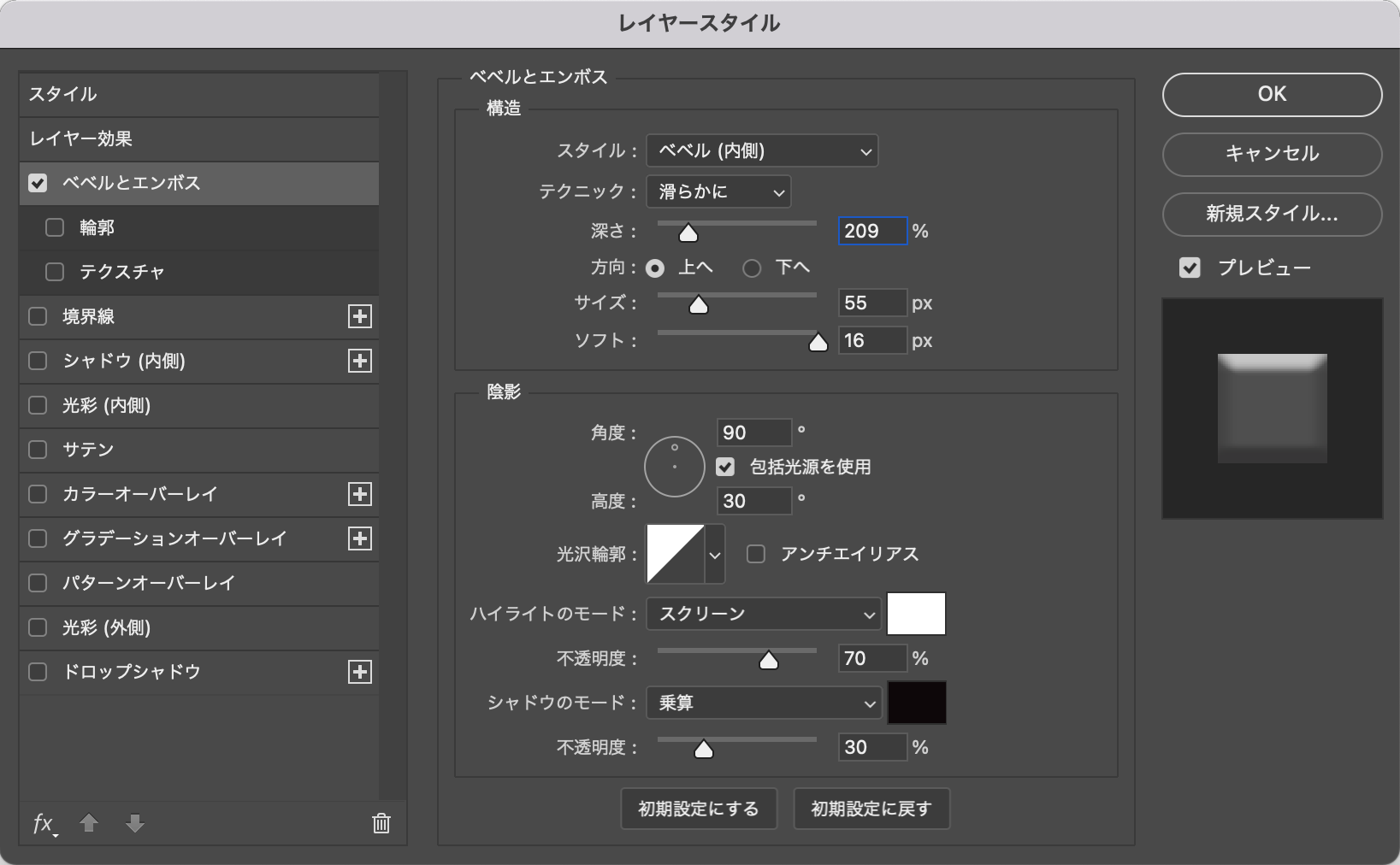
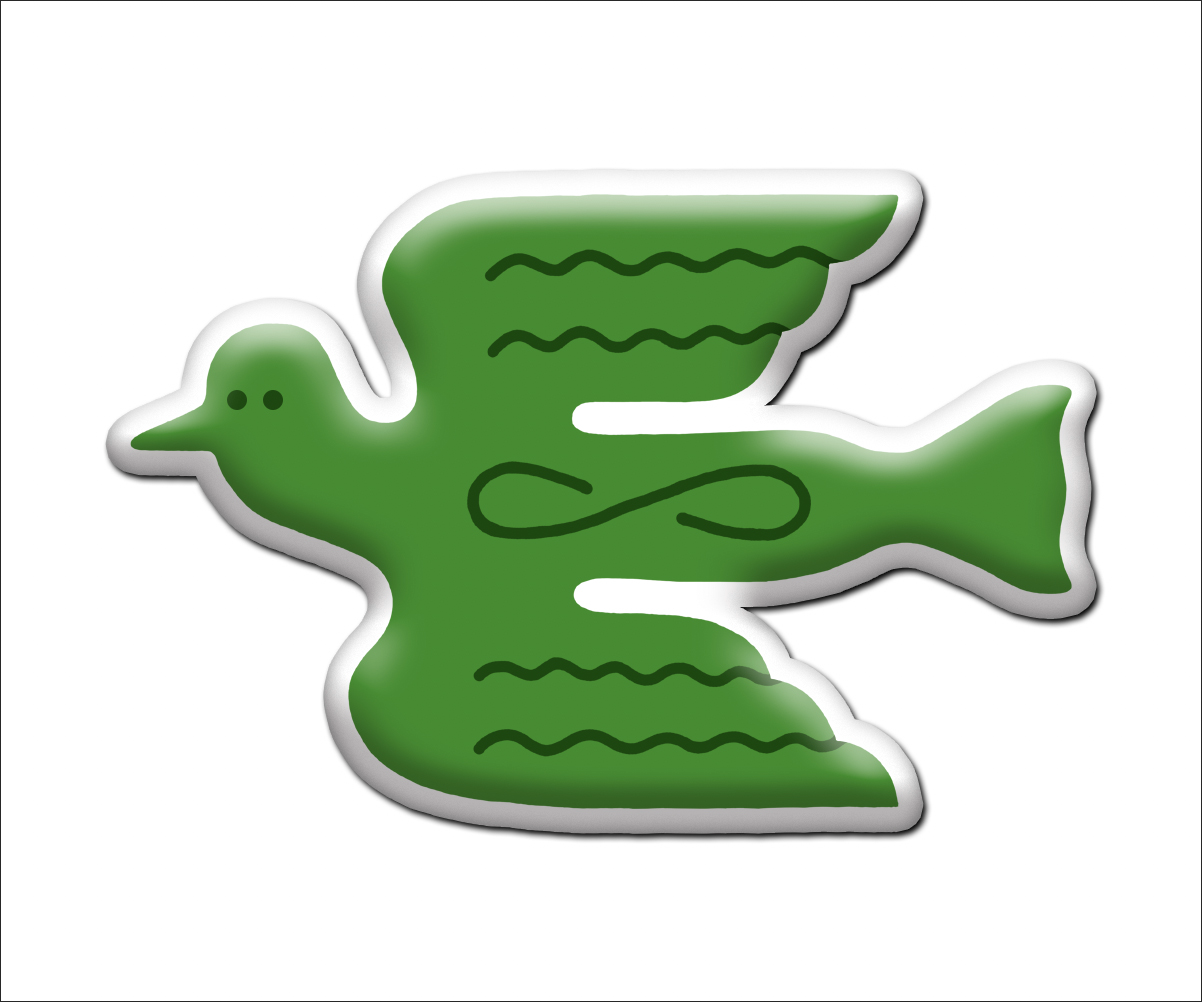
次に、レイヤーメニュー→“ラスタライズ”→“レイヤースタイル”を実行したあと、レイヤーメニュー→“レイヤースタイル”→“ベベルとエンボス...”を[スタイル:ベベル(内側)]、[テクニック:滑らかに]、[深さ:209%]、[方向:上へ]、[サイズ:55px]、[ソフト:16px]、[光沢輪郭:線形]、[ハイライトのモード]を[不透明度:70%]、[シャドウのモード]を[不透明度:30%]に設定(図5)。
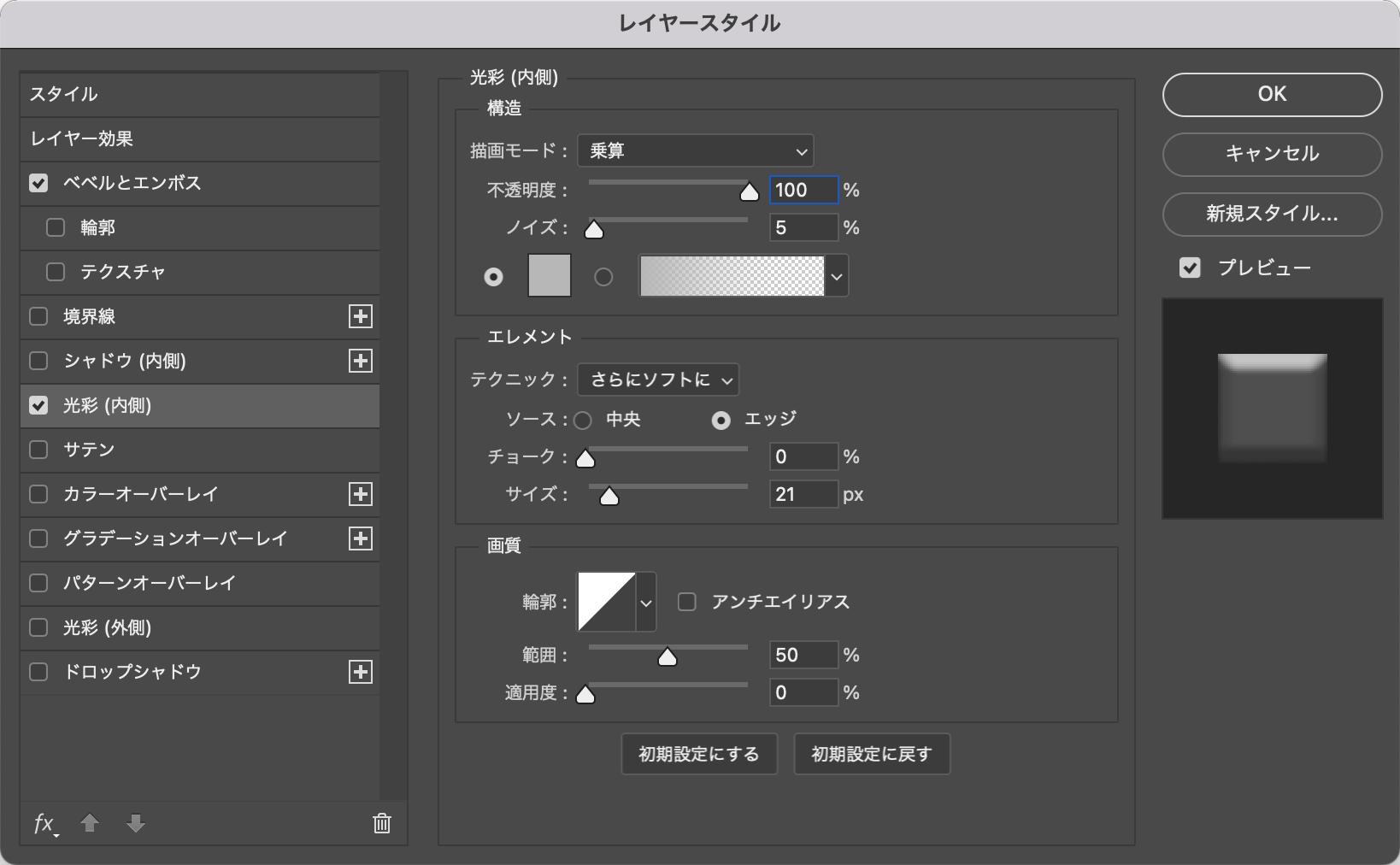
続いて、レイヤースタイルの[光彩(内側)]を選択して[描画モード:乗算]、[不透明度:100%]、[ノイズ:5%]、[光彩のカラー:グレー]、[テクニック:さらにソフトに]、[ソース:エッジ]、[サイズ:21px]、[輪郭:線形]、[範囲:50%]に設定する(図6)。
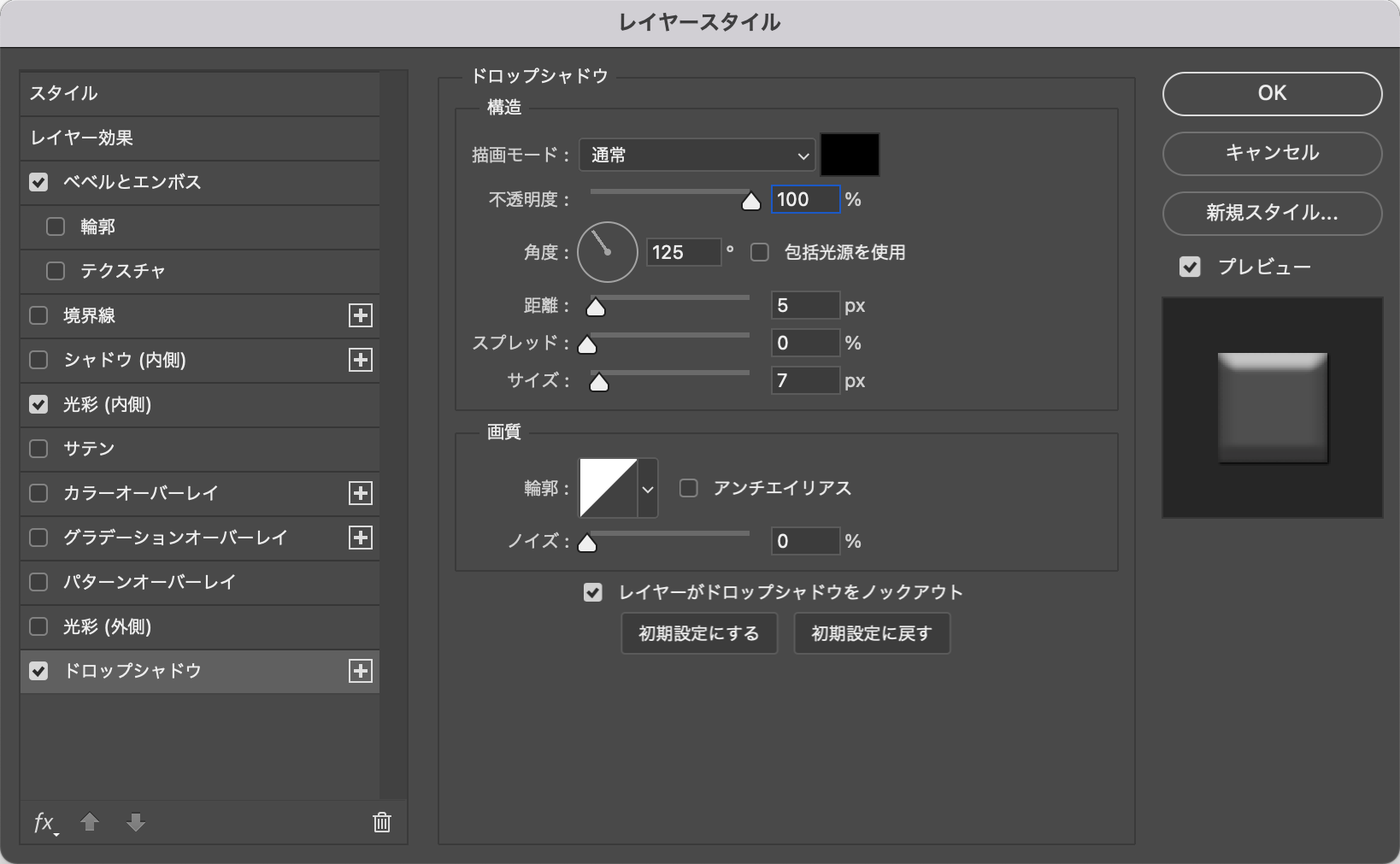
さらにレイヤースタイルの[ドロップシャドウ]を選択して、[描画モード:通常]、[シャドウのカラー:黒]、[不透明度:100%]、[角度:125°]、[距離:5px]、[スプレッド:0%]、[サイズ:7px]、[輪郭:線形]、[ノイズ:0%]に設定して適用(図7)。レイヤーパネルで先ほど非表示にした背景レイヤーを表示させておく(図8)。
3.モチーフの表面に質感をつける
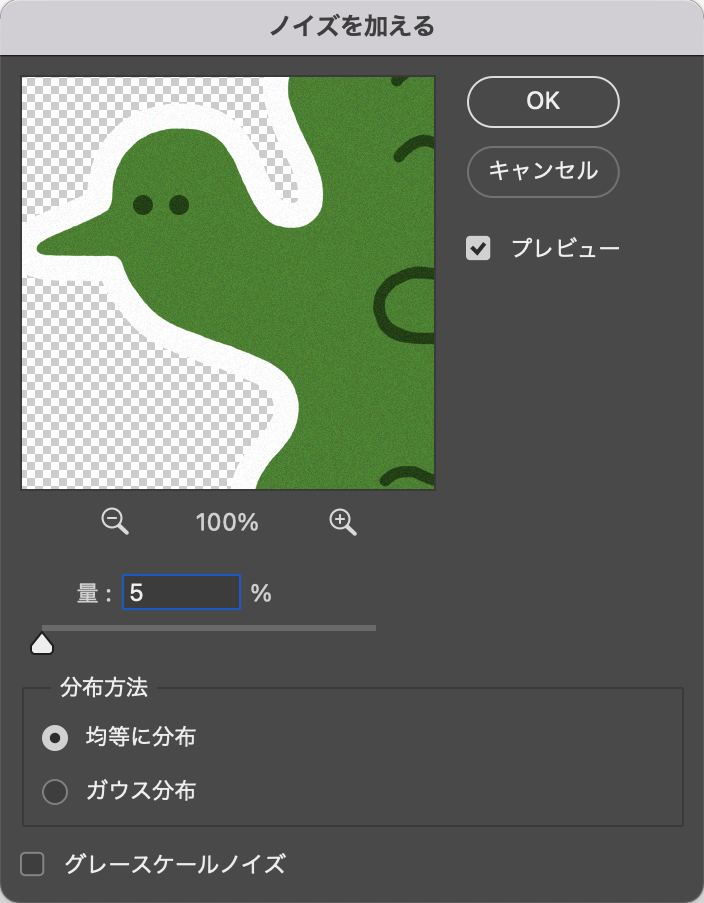
さらに一手間。レイヤーパネルでモチーフのレイヤーを選択したまま、フィルターメニュー→“ノイズ”→“ノイズを加える...”を[量:5%]、[分布方法:均等に分布]に設定し、[グレースケールノイズ]のチェックは外して適用する(図9)。
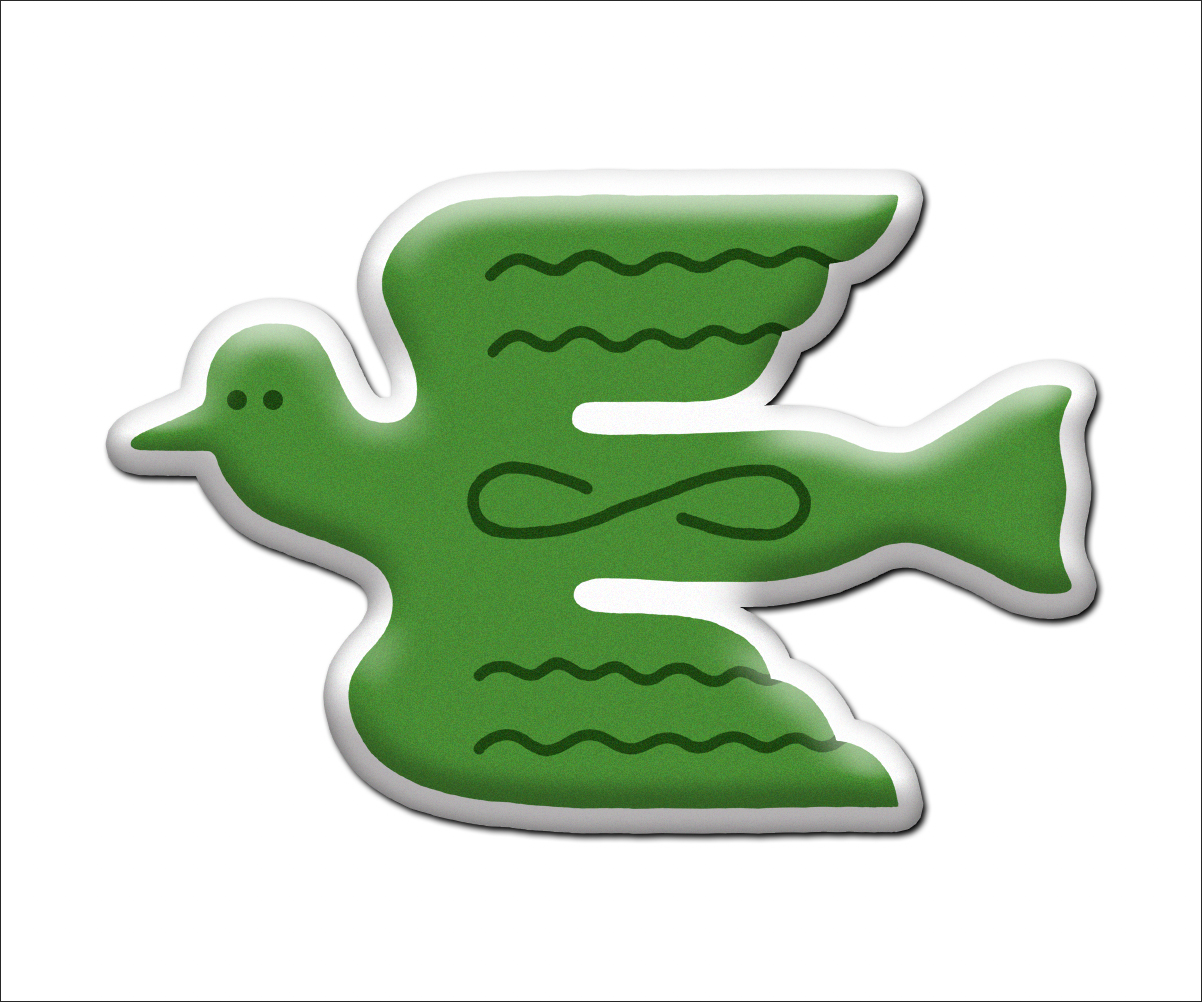
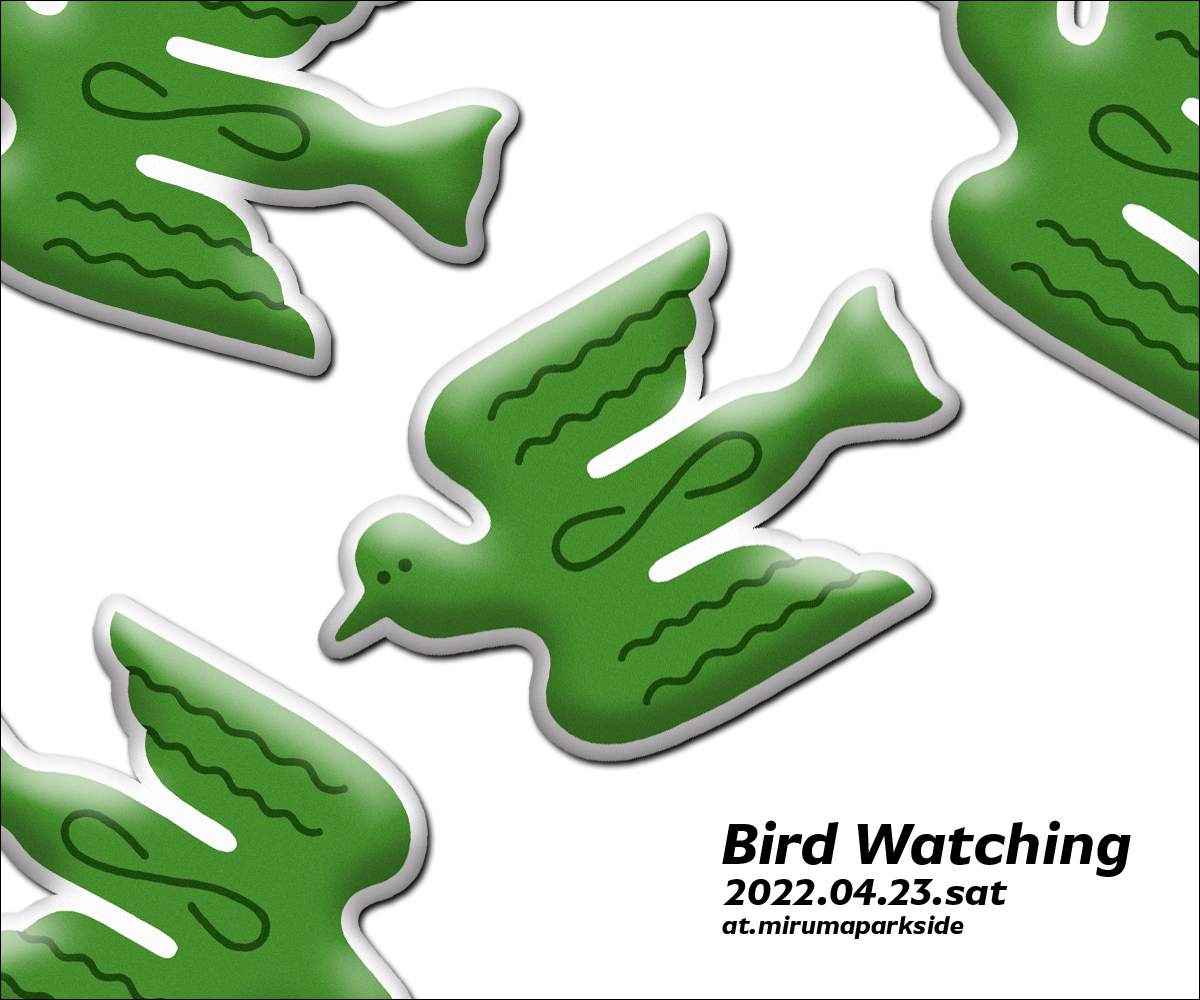
この一手間でモチーフの表面に質感がついて、よりリアルな印象を表現することができる(図10)。ここでは、モチーフを複製したり、回転させたりしてレイアウトしたあと、文字要素などを加えて完成とした(図11)。
制作者プロフィール

- MARUMIYAN(マルミヤン)
- グラフィックデザイナー/イラストレーター
- 2007年より「マルミヤン」(Marumiyan)名義で、福岡を拠点に活動を開始。雑誌、広告、CDジャケット、パッケージ、アパレル、プロダクト、Webなど、様々な媒体で活動を行う。人物や植物、動物、建物など、様々なアイコンをグラフィカルに組み合わせ、洗練された作品作りを目指す。また “FOUR DIMENSIONS WORLD” をテーマとした作品も精力的に制作している。2008年「FUNKY802 digmeout」オーディション通過。https://marumiyan.com/



























2021.11.01 Mon