


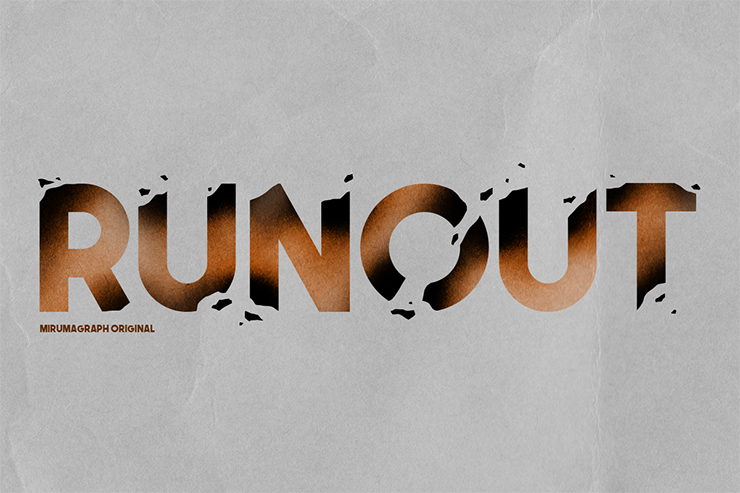
今回はPhotoshopで、文字の一部が焼け焦げて、紙がちぎれたようなロゴの作り方を紹介します。
*本連載はPhotoshopで作る定番グラフィックの制作工程を、一から手順通りに解説するHow to記事です。
■使用する機能「横書き文字ツール」「なげなわツール」「焼き込みツール」「塗りつぶしツール」
1.テクスチャを用意して焼け焦げたロゴの元となる文字を配置
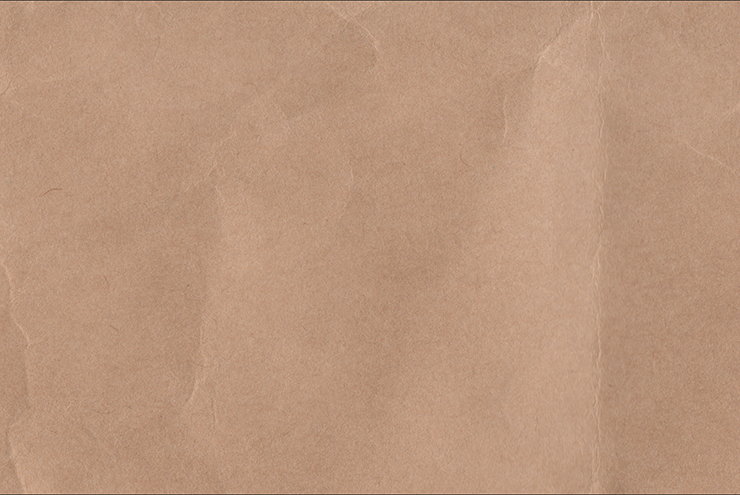
ロゴの元となるテクスチャと文字を用意する。まずは新規ファイルを[幅:1200ピクセル]、[高さ:800ピクセル]、[解像度:350ピクセル/インチ]で作成したら、シワのよったクラフト紙のような風合いのある紙の写真を用意して配置する(図1)。
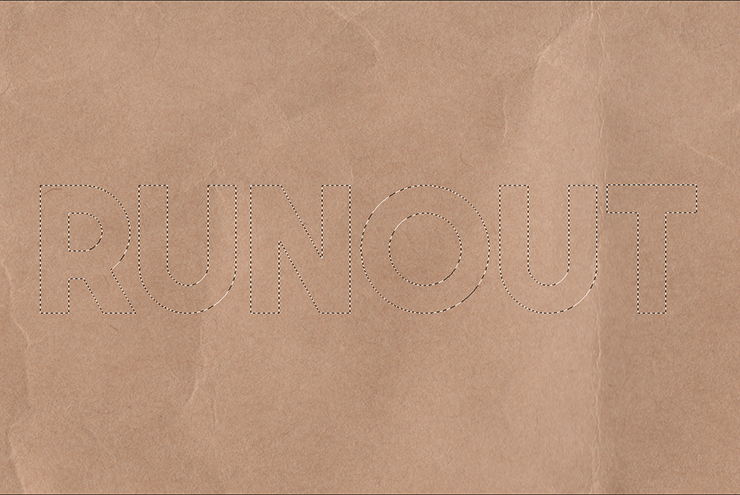
次に、横書き文字ツールで元になる文字(ここでは「RUNOUT」)を入力して文字パネルでフォントやフォントサイズを設定(図2)。続いてレイヤーパネルで文字のレイヤーのレイヤーサムネールをcommandキー(Macの場合。WindowsではCtrlキー)を押しながらクリックして選択範囲を作成する(図3)。


2.紙がちぎれたような形に文字を変形してテクスチャを切り抜く
テクスチャを文字の形に切り抜いていく。まず、レイヤーパネルで文字のレイヤーを非表示にしたら(図4)、なげなわツールを選び、オプションバーで[現在の選択範囲から一部削除]に設定(図5)。

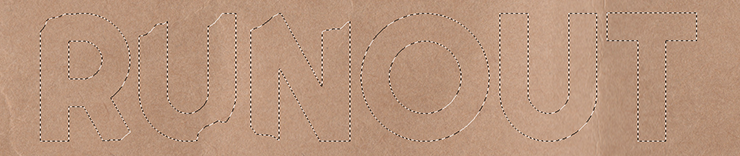
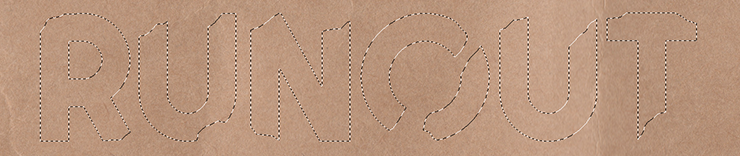
先ほど文字の輪郭に沿って作成した選択範囲を部分的に囲むようにドラッグしながら、文字の輪郭を崩していく(図6)(図7)。
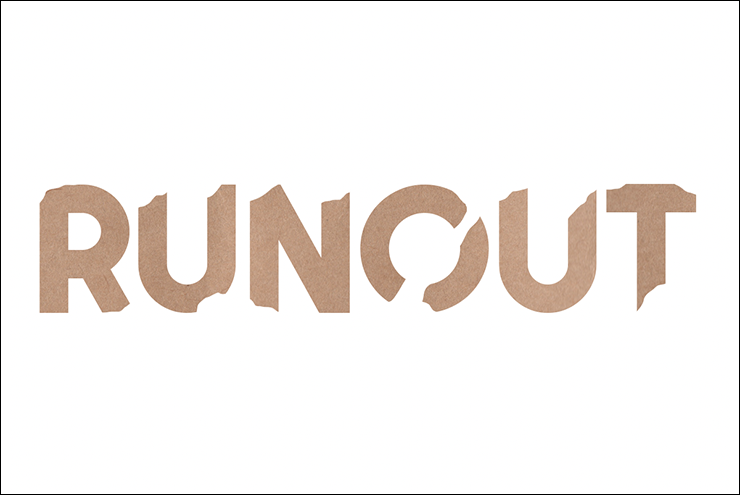
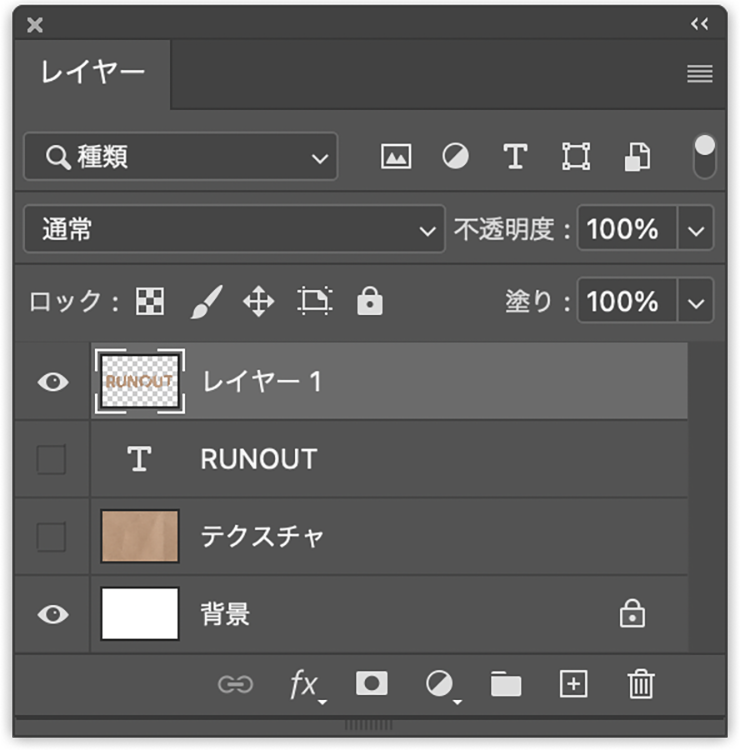
続いてレイヤーパネルでテクスチャのレイヤーを選択してコピー&ペーストし、ペーストされたレイヤーを最前面に配置したら、テクスチャのレイヤーは非表示にしておく(図8)(図9)。
3.ロゴに焼け焦げたような質感をつける
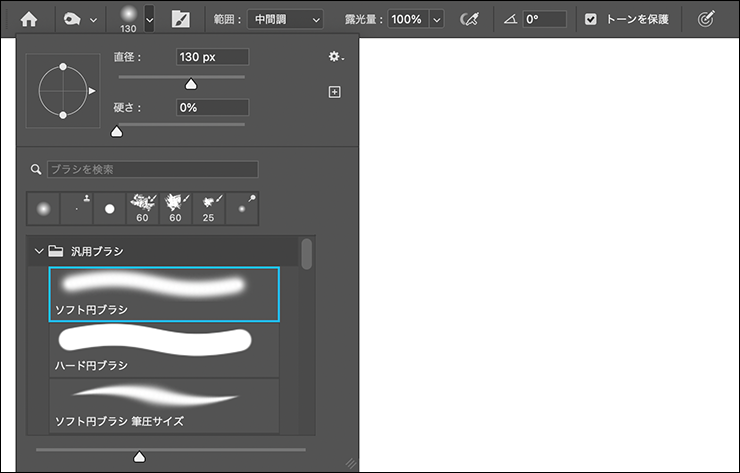
ここからは、ロゴに焼け焦げたような質感をつけていく。まず、焼き込みツールを選んだら、オプションバーのブラシプリセットピッカーを開いて[ソフト円ブラシ]を選択。さらに[範囲:中間調]に設定しておく(図10)。
レイヤーパネルでロゴのレイヤーを選択し、適宜、焼き込みツールのブラシサイズを調整しながら、先ほどなげなわツールで欠けさせた部分を中心にクリックして焦げ目をつけていく(図11)(図12)。
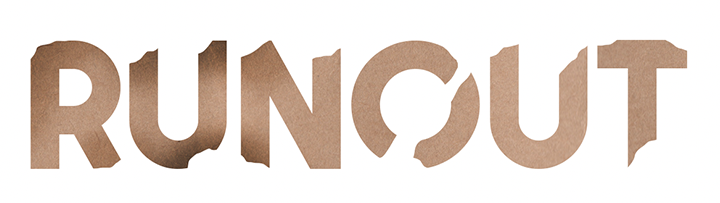
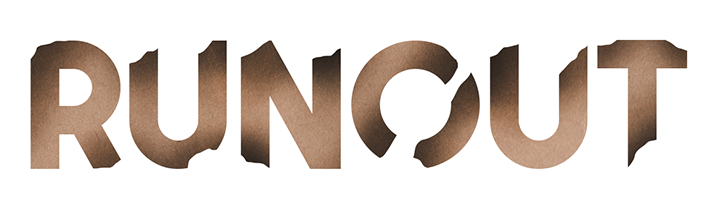
続いて、焼き込みツールのオプションバーを[範囲:シャドウ]に設定し(図13)、同様に焦げ目をつけていく(図14)(図15)。

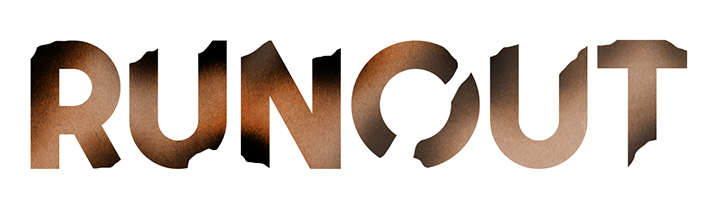
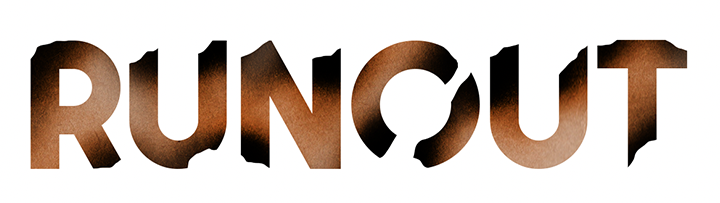
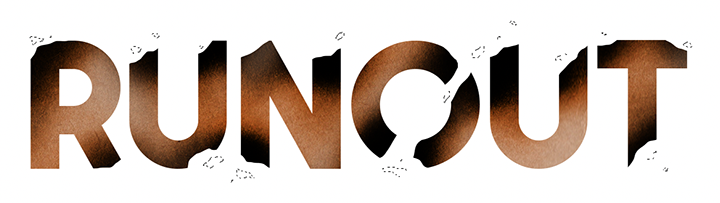
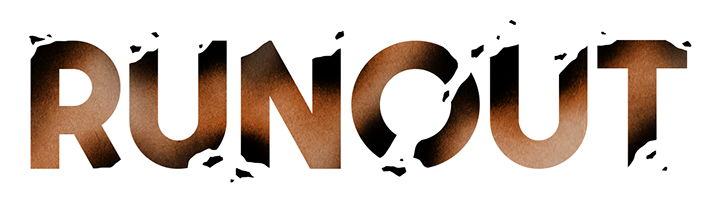
さらに焦げてちぎれた紙を追加していく。新規レイヤーを最前面に作成したあと、なげなわツールを選んでオプションバーを[選択範囲に追加]に設定し(図16)、ロゴの周囲に小さなかけらのような形の選択範囲を複数作成する(図17)。さらに[描画色]を黒にしたら、塗りつぶしツールで選択範囲の内側をクリックして塗りつぶす(図18)。

ここでは、さらに背景や文字要素などを配置して完成とした(図19)。
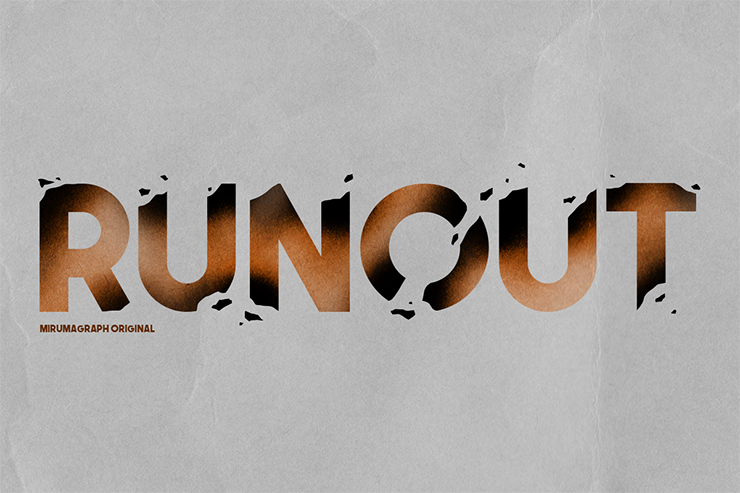
以上、焼け焦げて、紙がちぎれたような表現で作るロゴの制作工程でした。なげなわツールの応用的な使い方、焼き込み具合などぜひマスターしてください。
制作者プロフィール
- MARUMIYAN(マルミヤン)
- グラフィックデザイナー/イラストレーター
- 2007年より「マルミヤン」(Marumiyan)名義で、福岡を拠点に活動を開始。雑誌、広告、CDジャケット、パッケージ、アパレル、プロダクト、Webなど、様々な媒体で活動を行う。人物や植物、動物、建物など、様々なアイコンをグラフィカルに組み合わせ、洗練された作品作りを目指す。また “FOUR DIMENSIONS WORLD” をテーマとした作品も精力的に制作している。2008年「FUNKY802 digmeout」オーディション通過。https://marumiyan.com/




















2022.07.25 Mon