


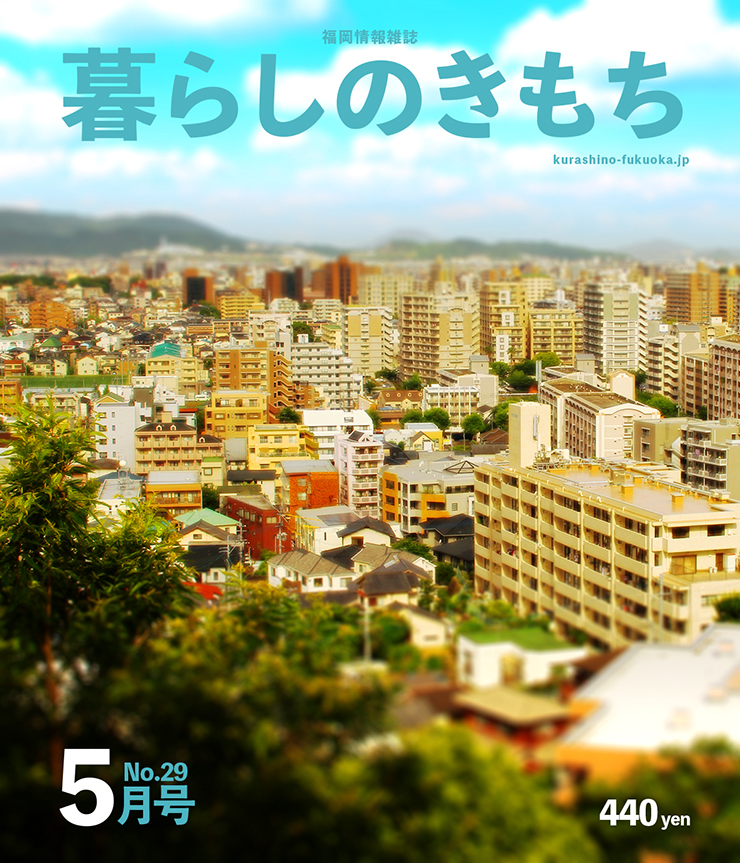
今回はPhotoshopを使った写真加工の定番手法の一つ、風景写真をミニチュア風(ジオラマ風)に加工する方法をご紹介。
*本連載はPhotoshopで作る定番グラフィックの制作工程を、一から手順通りに解説するHow to記事です。
■使用する機能「空を置き換え」「色相・彩度」「ぼかし(ガウス)」「カラーオーバーレイ」「描画モード」「チルトシフト」
1.元となる風景写真を配置して空を置き換える
(ミニチュア・ジオラマのベースを作る)
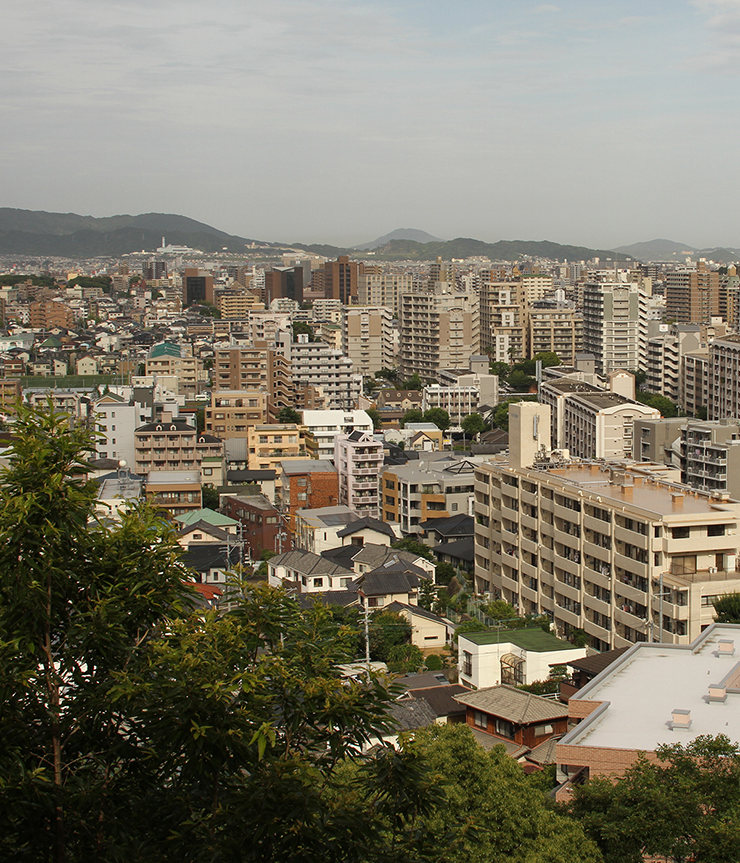
風景写真をミニチュア(ジオラマ)風に加工していく。まずは新規ファイルを[幅:1200ピクセル]、[高さ:1400ピクセル]、[解像度:350ピクセル/インチ]で作成したら、元となる風景写真を用意して配置する(図1)。
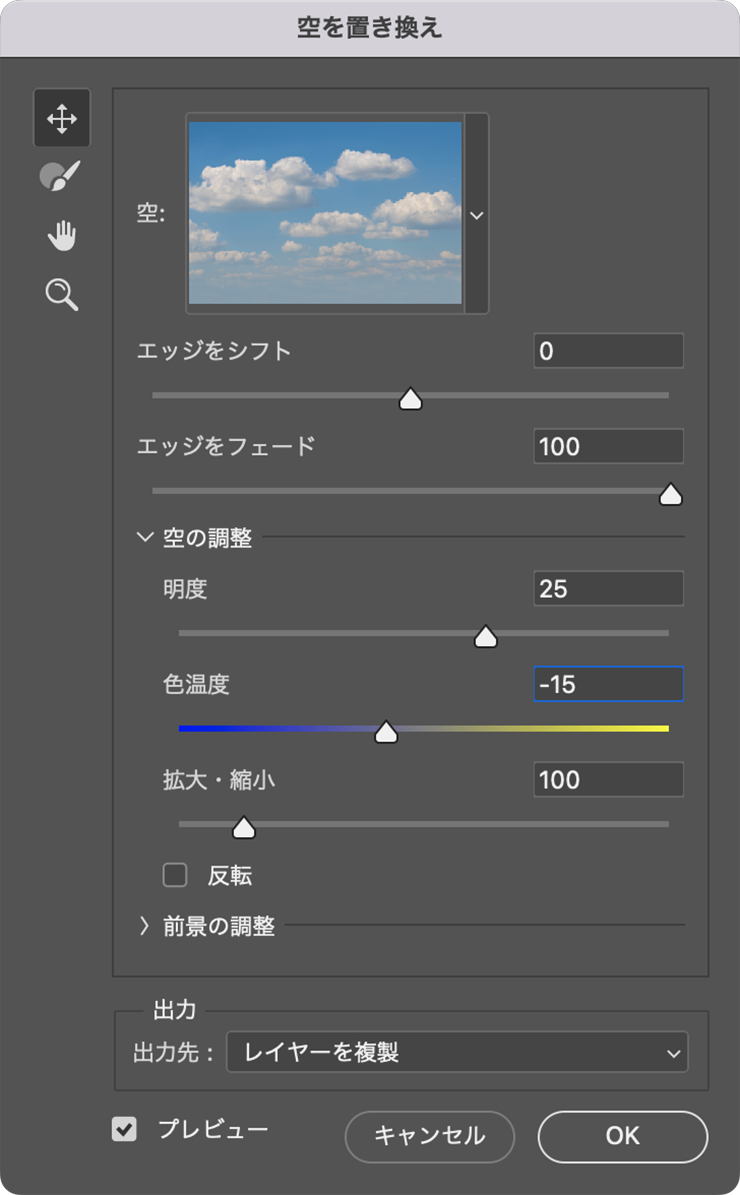
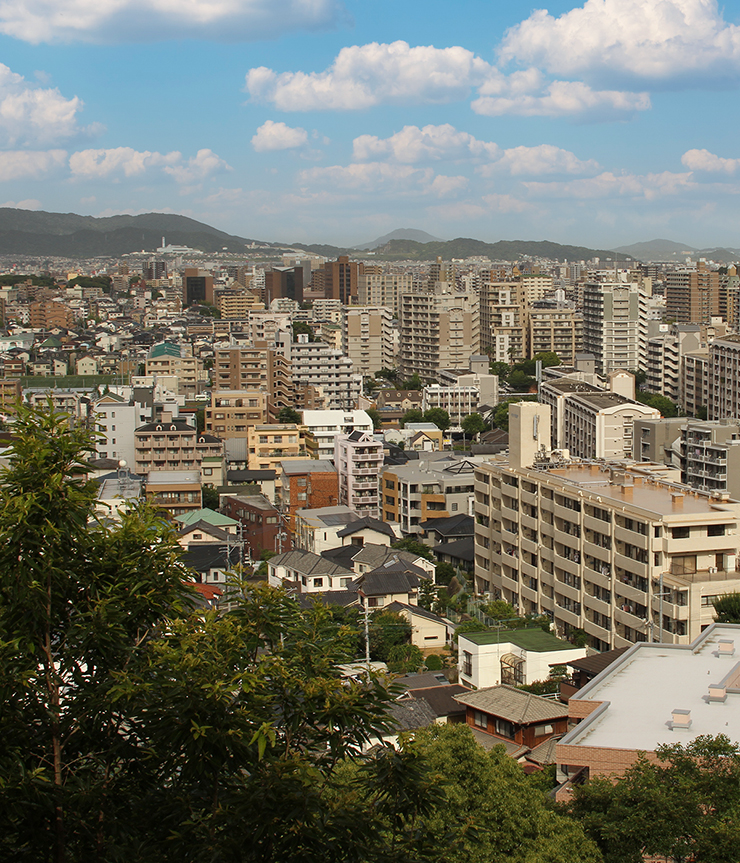
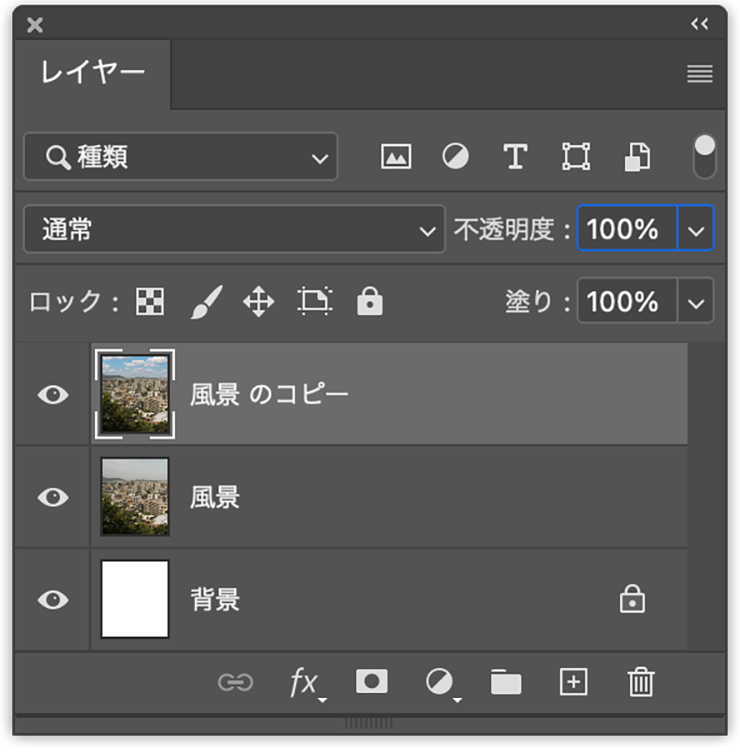
次に、レイヤーパネルで元写真のレイヤーを選択したら、編集メニュー→“空を置き換え...”を[空:BlueSky002]、[エッジをシフト:0]、[エッジをフェード:100]、[明度:25]、[色温度:ー15]、[拡大・縮小:100]、[出力先:レイヤーを複製]で適用する(図2)(図3)。これにより、空が置き換えられた写真のレイヤーが追加される(図4)。
2.写真の彩度やコントラストを上げて作りものっぽく見せる
(ミニチュア・ジオラマ風の色味にする)
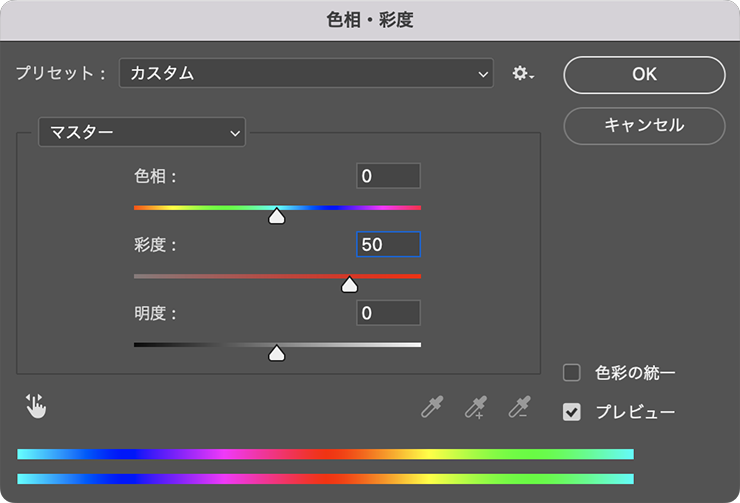
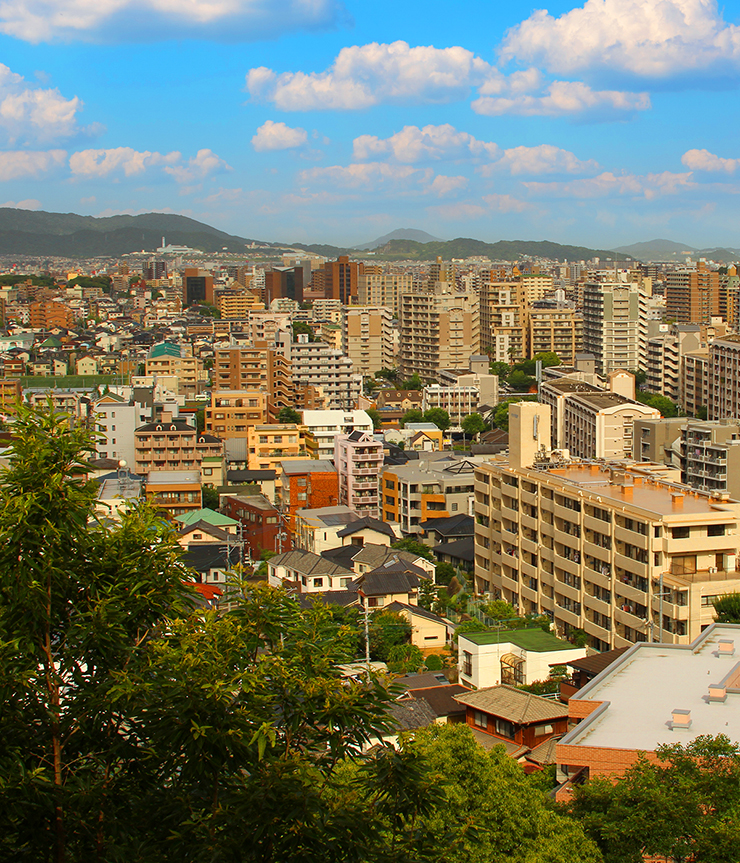
ミニチュア・ジオラマ風にするために写真を作りものっぽい色合いに調整していく。まず、レイヤーパネルで空を置き換えた写真のレイヤーを選択したら、イメージメニュー→“色調補正”→“色相・彩度...”を[色相:0]、[彩度:50]、[明度:0]で適用して彩度を上げる(図5)(図6)。
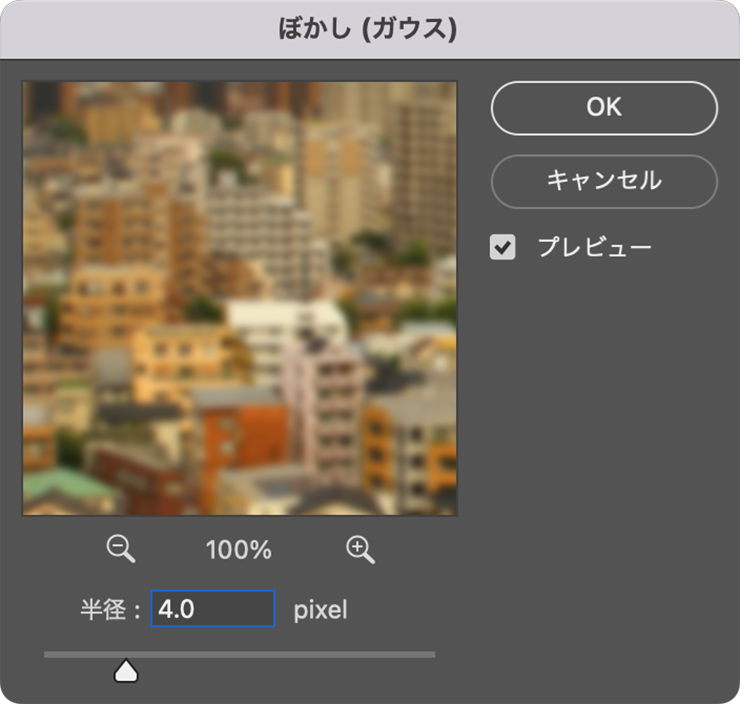
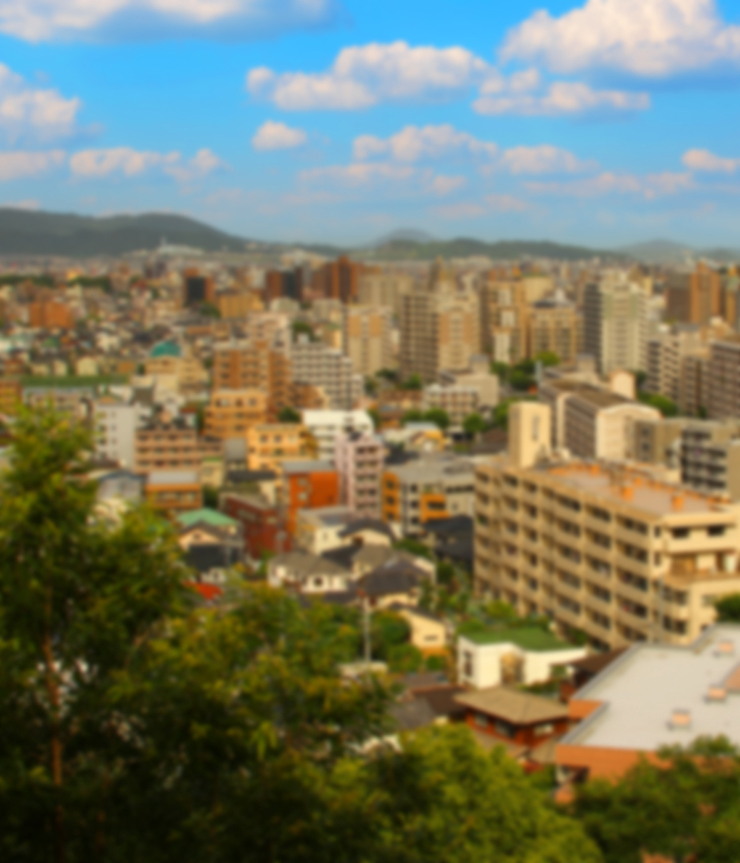
このレイヤーを複製したあと、レイヤーパネルで複製した方のレイヤーを選択し(図7)、フィルターメニュー→“ぼかし”→“ぼかし(ガウス)...”を[半径:4pixel]で実行する(図8)(図9)。
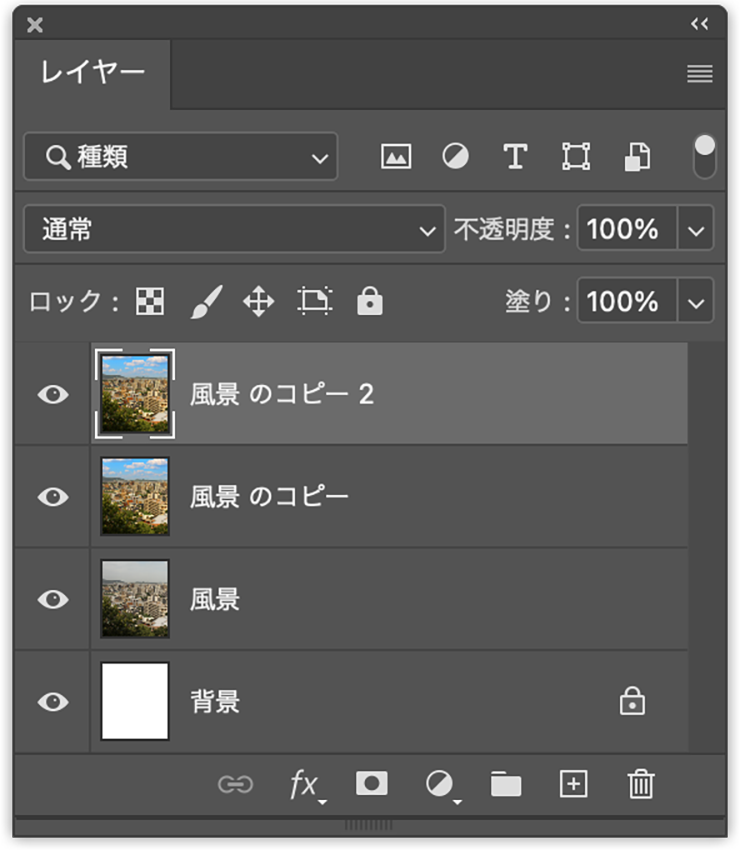
複製した方のレイヤーを選択する
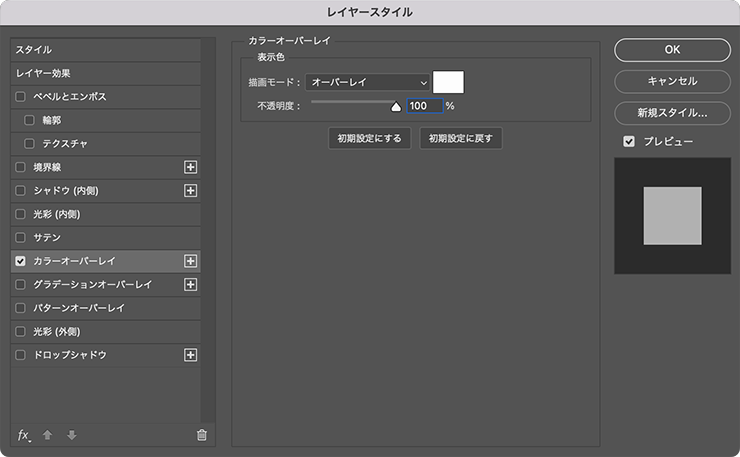
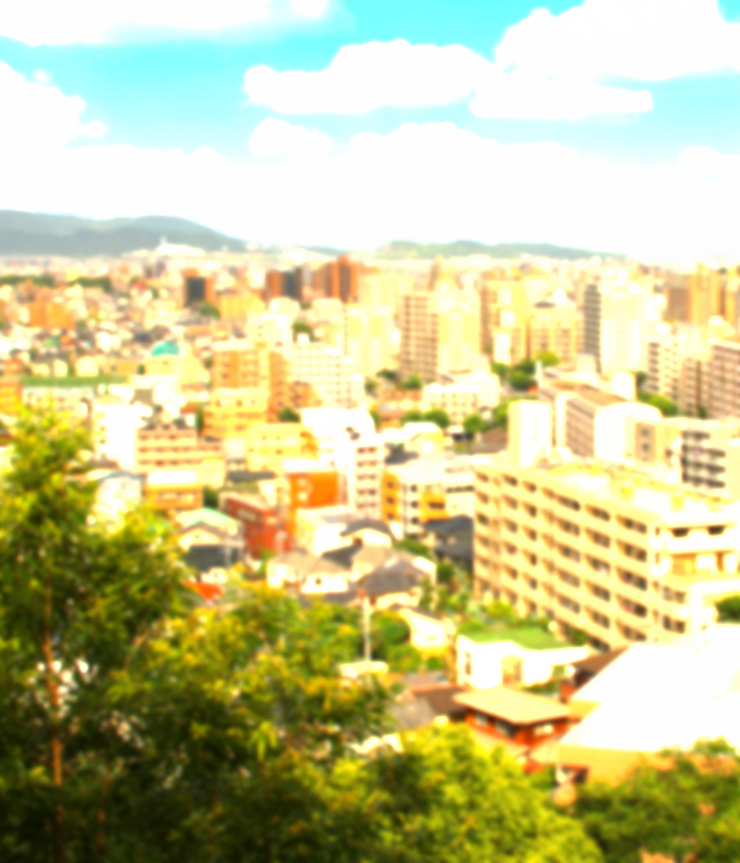
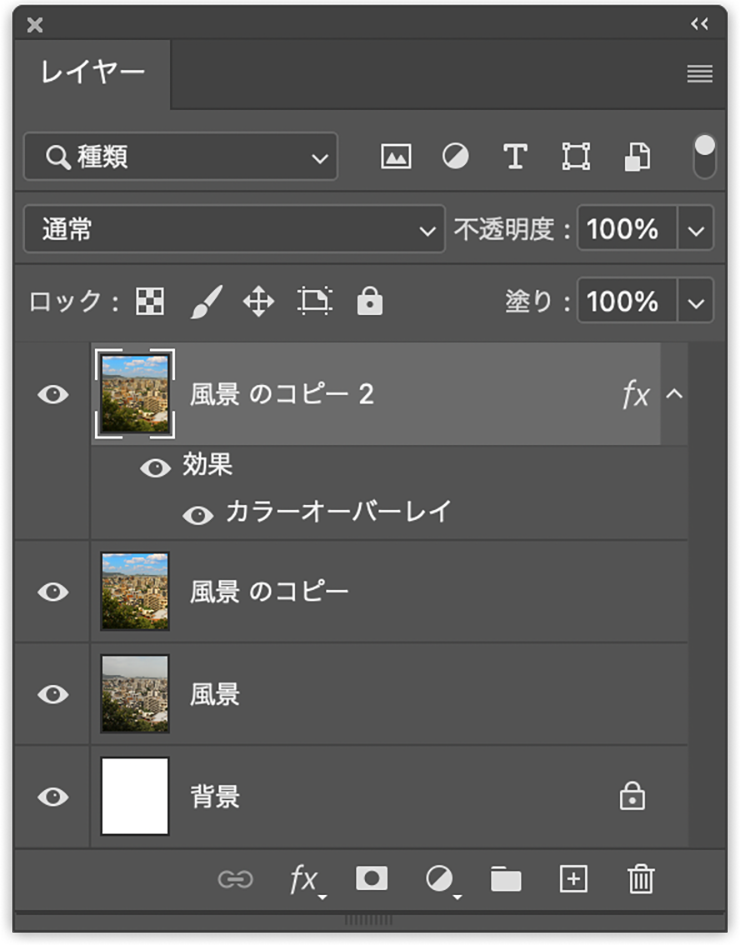
続いてレイヤーメニュー→“レイヤースタイル”→“カラーオーバーレイ...”を、[描画モード:オーバーレイ]、[オーバーレイのカラー:白]、[不透明度:100%]で適用する(図10)(図11)。
さらにこのレイヤーが選択された状態のまま(図12)、レイヤーメニュー→“ラスタライズ”→“レイヤースタイル”を適用し、レイヤーを[描画モード:ソフトライト]に変更(図13)。
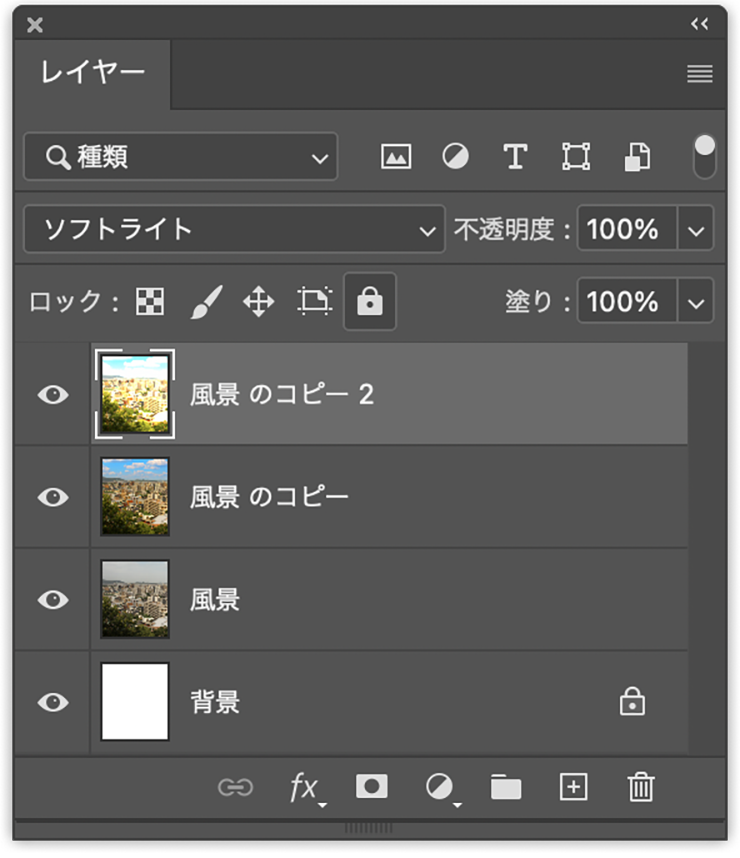
ラスタライズしたあと、レイヤーを
[描画モード:ソフトライト]に変更する
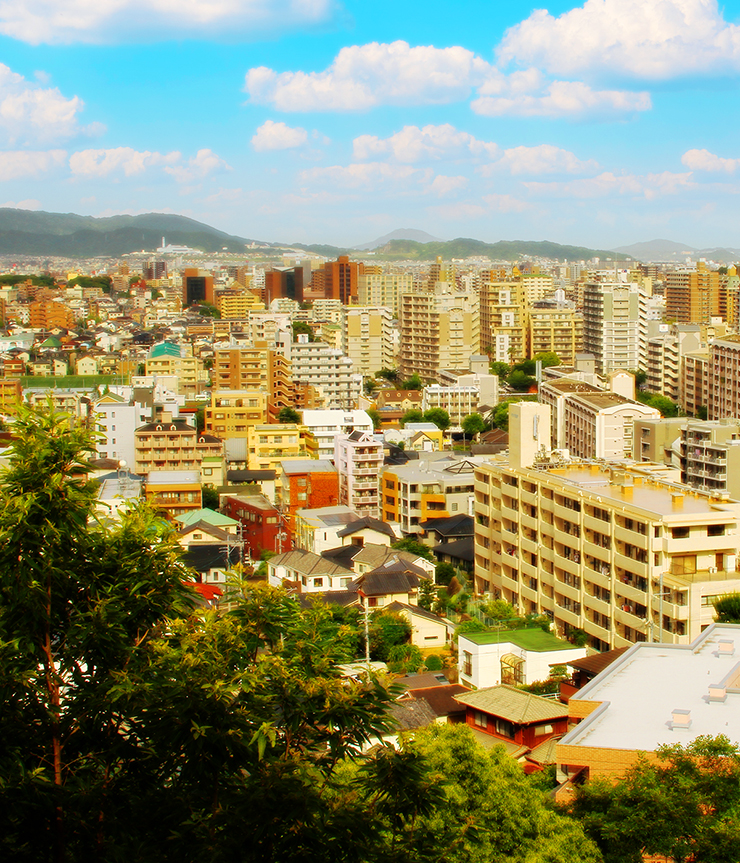
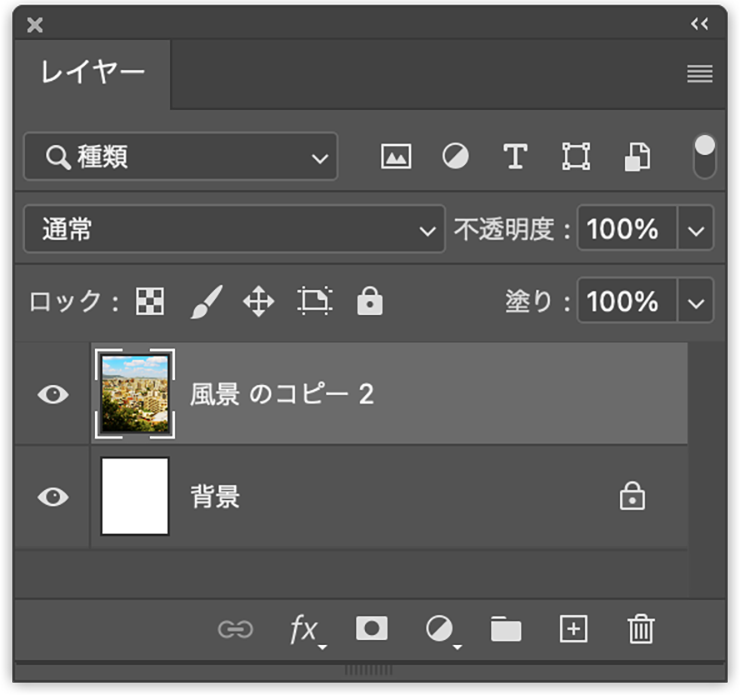
そしてレイヤーパネルで背景レイヤー以外をすべて選択したあと、レイヤーメニュー→“レイヤーを結合”を実行する(図14)(図15)。
3.写真のピントが合っている範囲を狭くする
(ミニチュア・ジオラマ風のビジュアルに仕上げる)
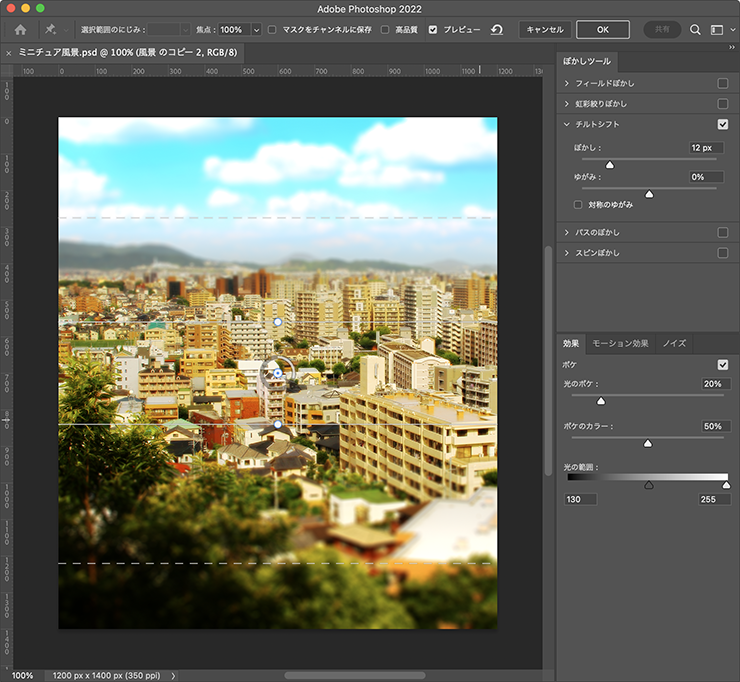
ここからは、カメラのチルトシフトレンズで撮影したような写真に加工していく。まず、レイヤーパネルで先ほど結合したレイヤーを選択したら、フィルターメニュー→“ぼかしギャラリー”→“チルトシフト...”を選択。画像の前面にぼかしを調整するピン(チルトシフトぼかしピン)と4本の平行線(実線2本と点線2本)が表示されるので、必要に応じてドラッグしてぼかし具合を調整する。さらに、ぼかしツールパネルで[ぼかし:12px]、[ゆがみ:0%]、効果パネルで[光のボケ:20%]、[ボケのカラー:50%]に設定し、[光の範囲]を適宜調節してオプションバーの[OK]をクリックして適用する(図16)(図17)。
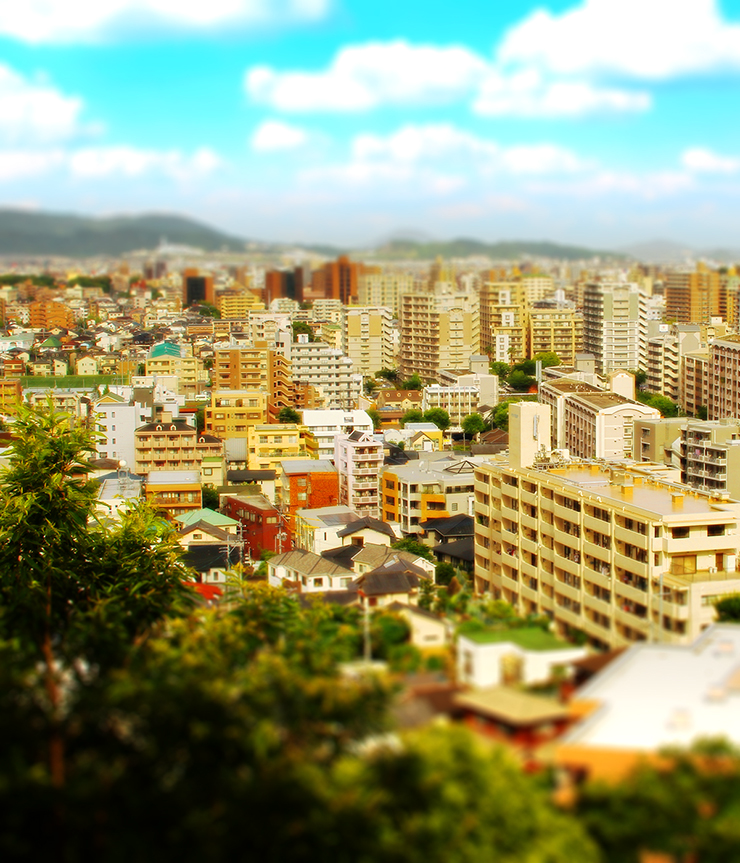
ここでは、さらに文字要素などを配置して完成とした(図18)。
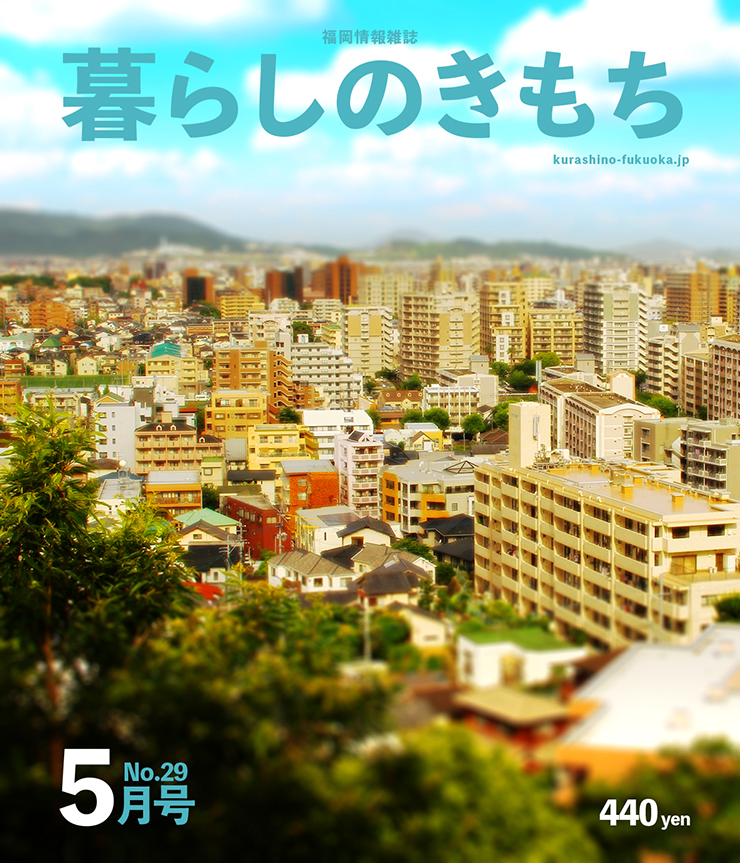
以上、風景写真をミニチュア風(ジオラマ風)に加工する方法でした。ご紹介した通り、Photoshopでミニチュア風の加工をする場合は、奥行きのある斜めからの風景写真を用意して、彩度とコントラストを上げて、「チルトシフト」フィルターで周りをぼかす、という手順が定番です。一度覚えてしまえば簡単なのでぜひトライしてください。
制作者プロフィール

- MARUMIYAN(マルミヤン)
- グラフィックデザイナー/イラストレーター
- 2007年より「マルミヤン」(Marumiyan)名義で、福岡を拠点に活動を開始。雑誌、広告、CDジャケット、パッケージ、アパレル、プロダクト、Webなど、様々な媒体で活動を行う。人物や植物、動物、建物など、様々なアイコンをグラフィカルに組み合わせ、洗練された作品作りを目指す。また “FOUR DIMENSIONS WORLD” をテーマとした作品も精力的に制作している。2008年「FUNKY802 digmeout」オーディション通過。https://marumiyan.com/




















2022.08.01 Mon