


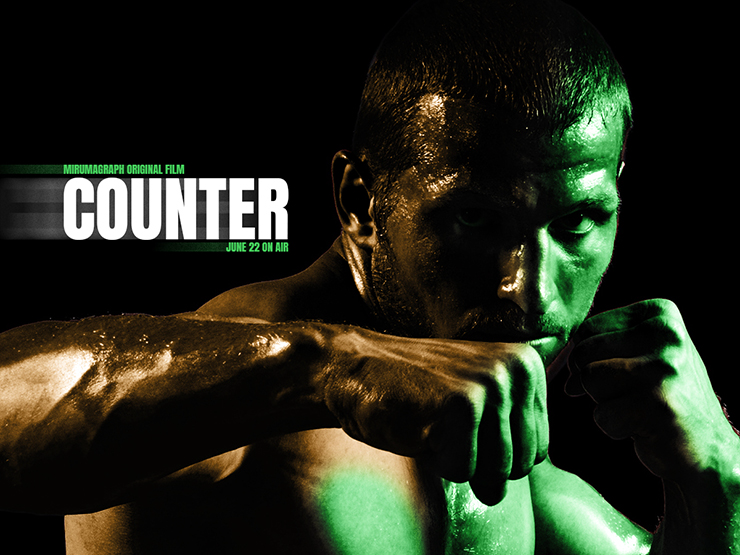
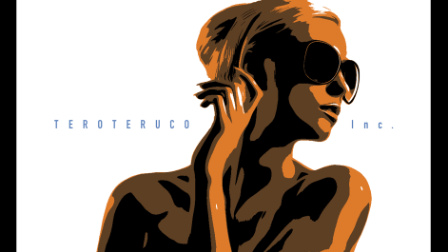
今回はPhotoshopで2色のライトで照らされたグラフィックに加工する方法を紹介。この方法では、被写体に映り込むライト(光源)の反射をゼロから作ることができます。ライティングができなかったフラットな写真や、素材写真をあつかう場合に利用できる手法です。
*本連載はPhotoshopで作る定番グラフィックの制作工程を、一から手順通りに解説するHow to記事です。
■使用する機能「被写体を選択」「クイック選択ツール」「なげなわツール」「レイヤーグループ」「レイヤーマスク」「調整レイヤー」「描画モード」「レイヤーの不透明度」「ブラシツール」「階調の反転」
1.被写体のみに効果がかかるようレイヤーマスクを作成する
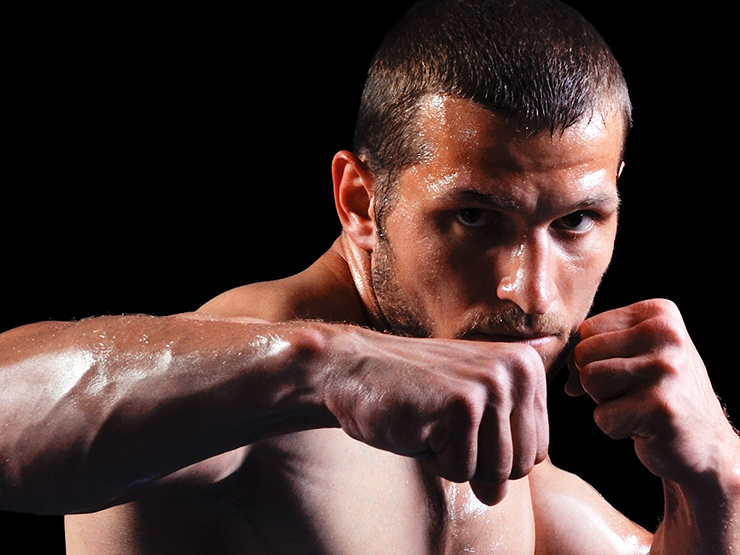
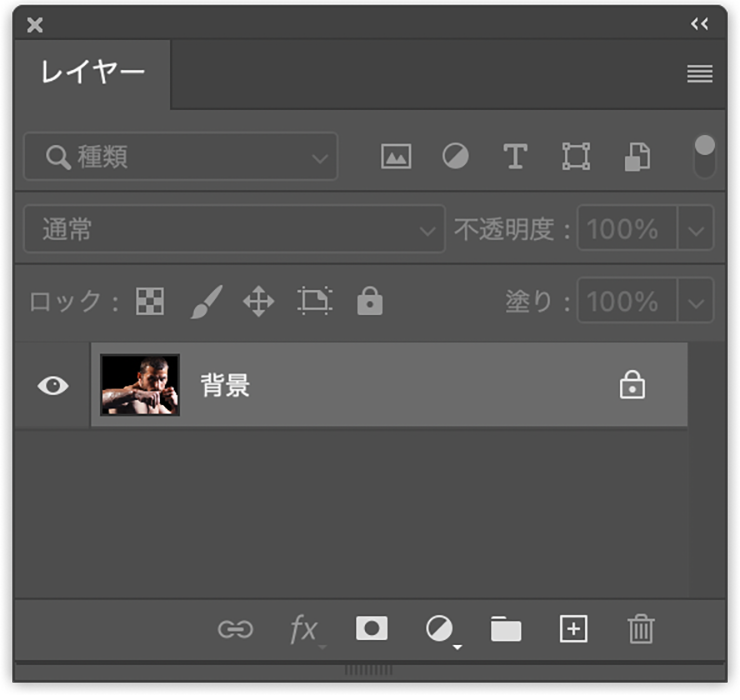
写真加工の下準備を行う。まずは新規ファイルを[幅:1200ピクセル]、[高さ:900ピクセル]、[解像度:350ピクセル/インチ]で作成したら、元となる写真をコピー&ペーストで配置し(図1)、レイヤーメニュー→“画像を統合”を実行して、元写真のレイヤーを背景レイヤーにまとめておく(図2)。
次に、選択範囲メニュー→“被写体を選択”を実行し、被写体の輪郭に沿って選択範囲を作成する(図3)。
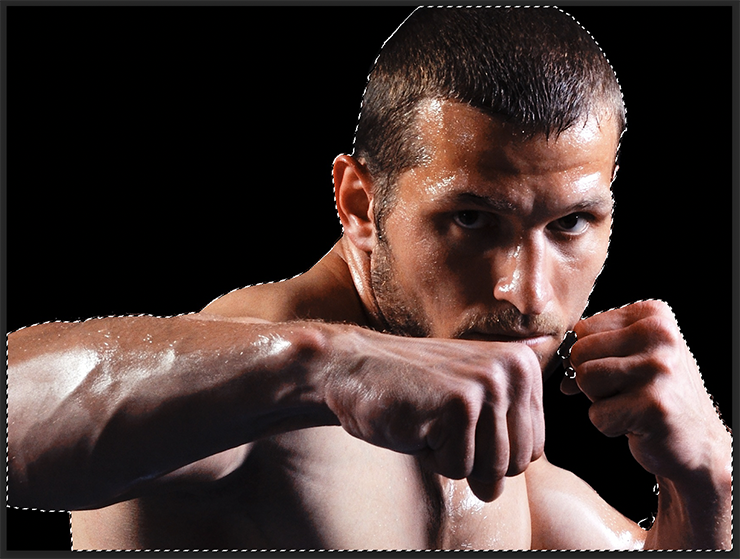
必要に応じてクイック選択ツールやなげなわツールを選んで、それぞれオプションバーで[選択範囲に追加]または[現在の選択範囲から一部削除]に設定し、うまく選択できていない部分や選択を削除したい部分をクリックしたり囲んだりして修正しておく(図4)(図5)。


続いてレイヤーパネルの下部にある[新規グループを作成]ボタンを押してレイヤーグループを作成したあと(図6)、[レイヤーマスクを追加]ボタンを押してレイヤーグループにレイヤーマスクを追加する(図7)。
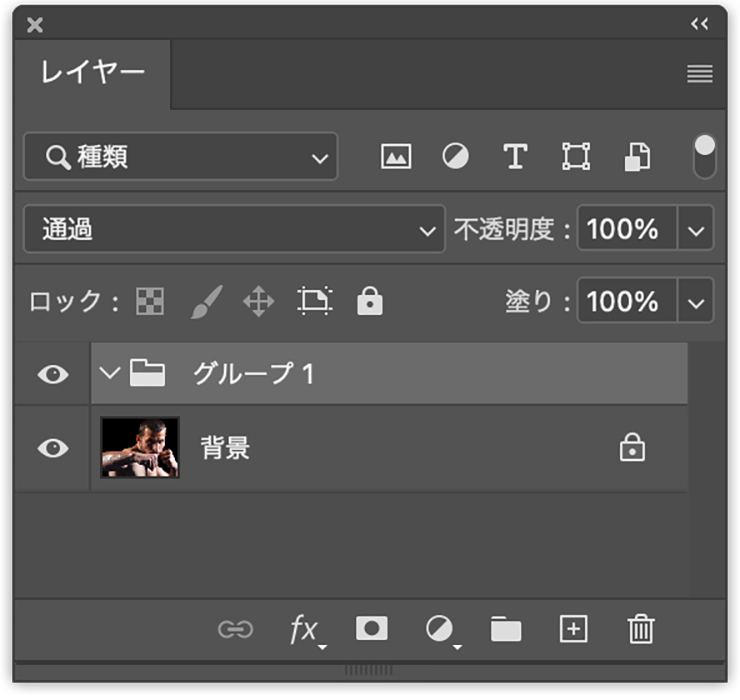
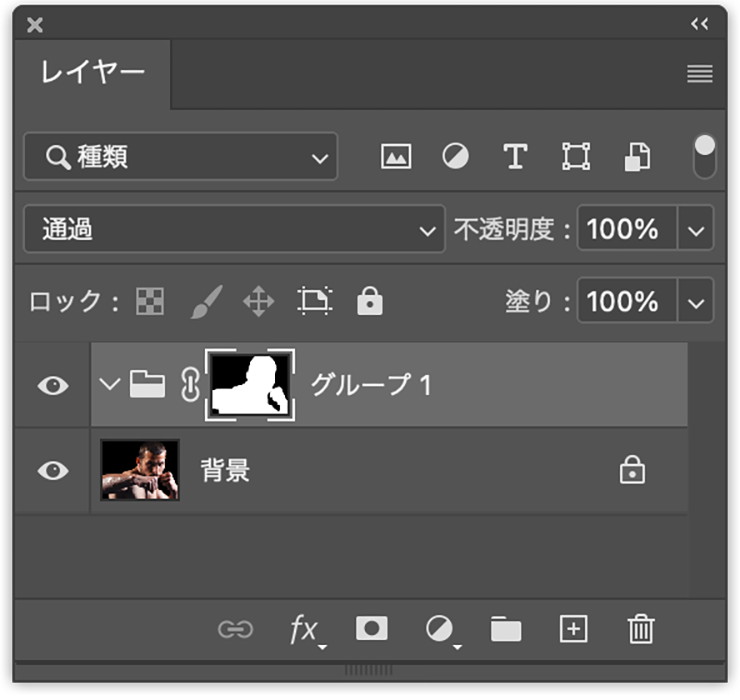
後工程でこのレイヤーグループに調整レイヤーを追加して設定することで、その効果が被写体のみにかかるようになる
2.調整レイヤーを使って被写体の色みを調整する
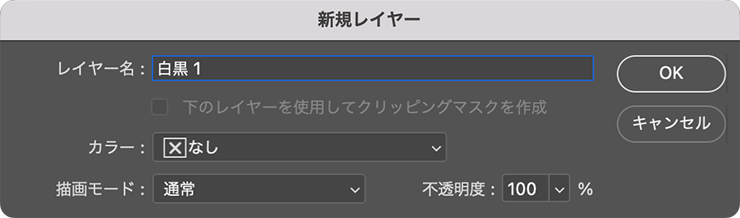
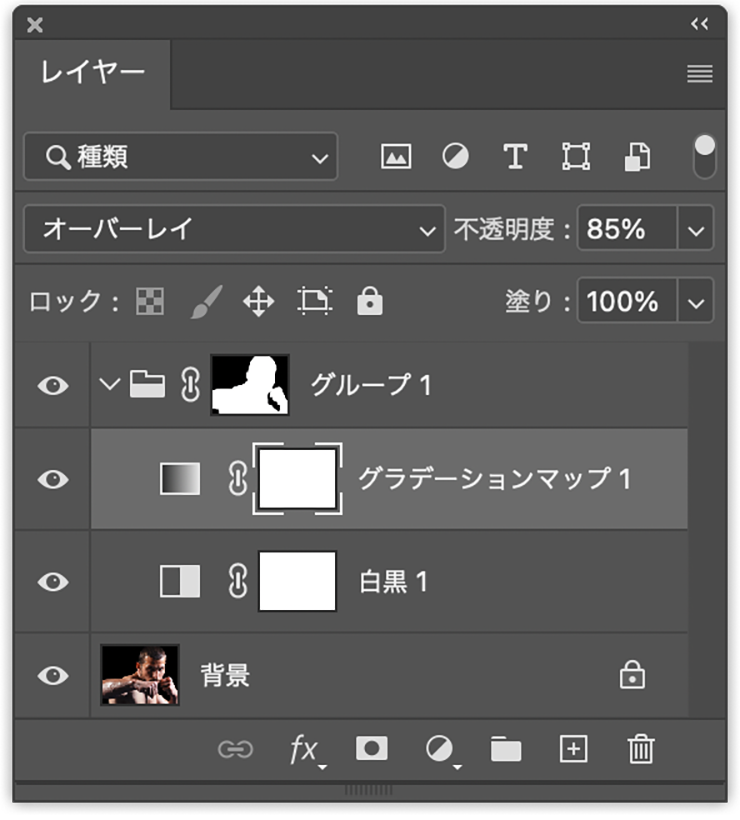
被写体の色みを調整していく。まずはレイヤーパネルでレイヤーグループを選択し、そのフォルダアイコンの左側にある「>」の形をした矢印が下向きになっているのを確認したら(下向きになっていない場合はクリックして下向きにする)、レイヤーメニュー→“新規調整レイヤー”→“白黒...”を初期値のまま(図8)実行して調整レイヤーを追加する(図9)。
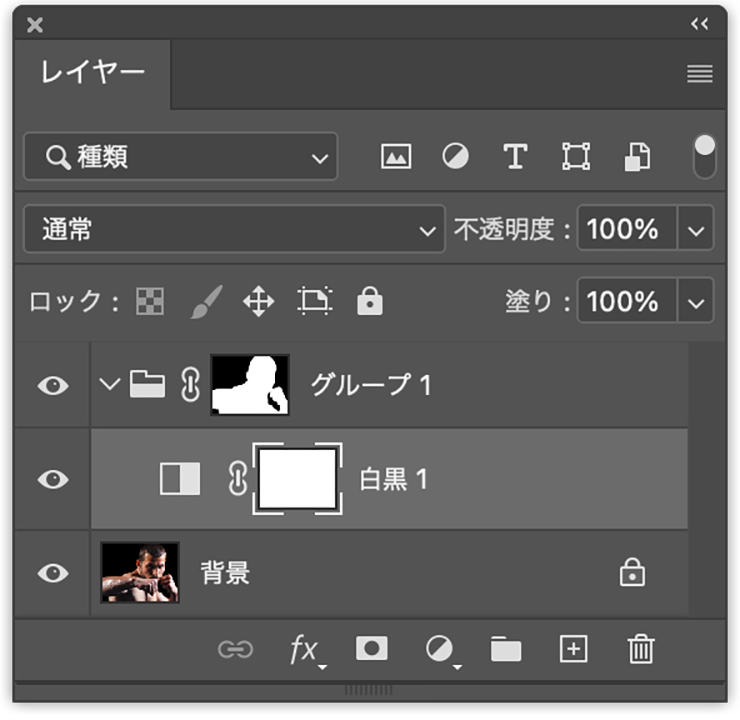
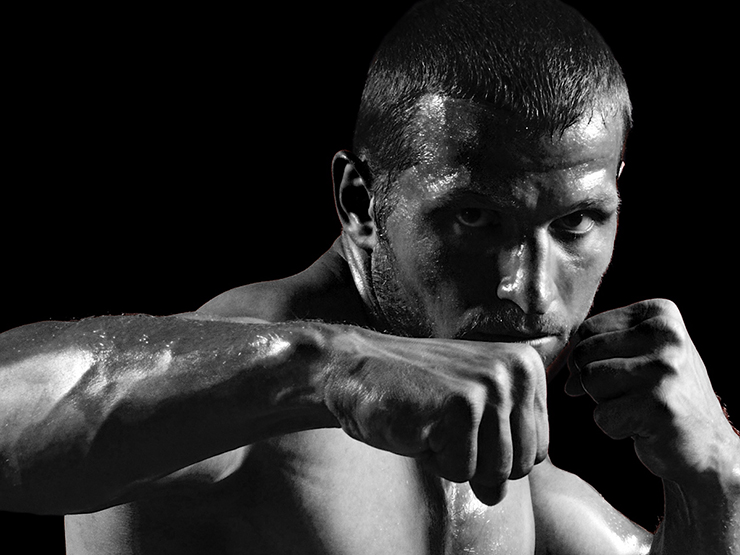
レイヤーグループに調整レイヤーが追加されたのを確認したら(グループに入っていない場合はレイヤーパネル上でドラッグ&ドロップしてグループ内に入れる)、プレビューを見ながらプロパティパネルで各スライダーを調節して白黒画像のコントラストを強めておく(図10)(図11)。
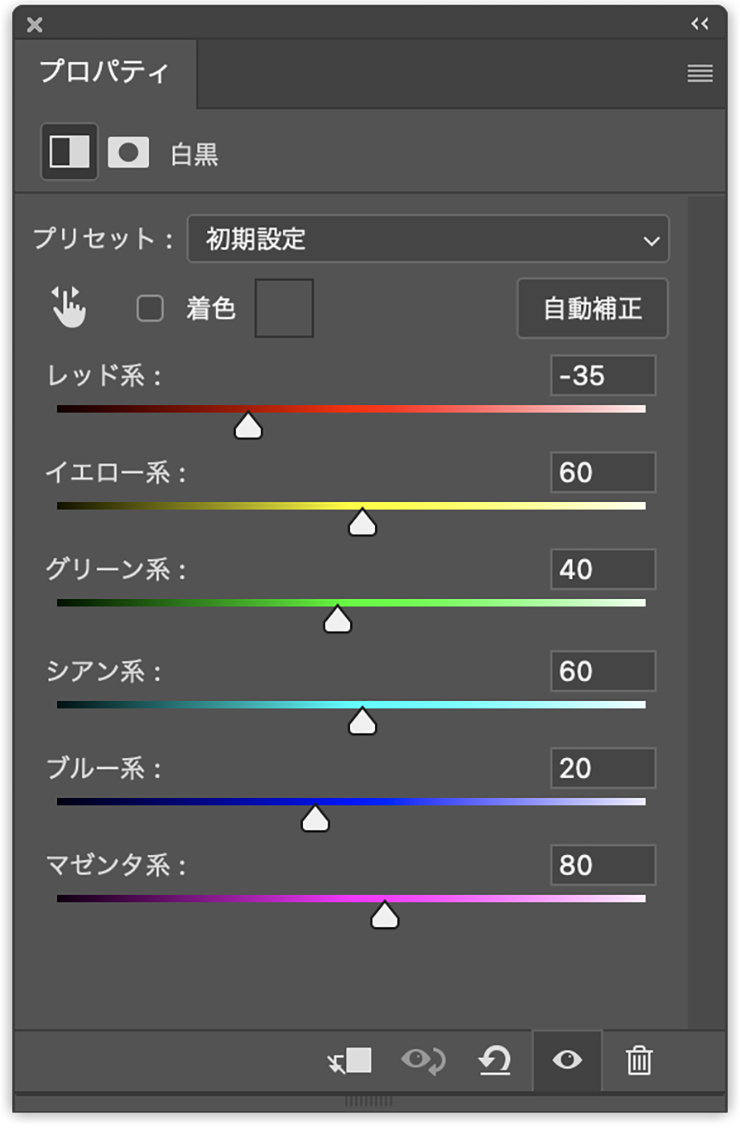
画像によってちょうどいい数値は異なるので、プレビューを見ながら表現したいイメージに合わせて調節してみてほしい
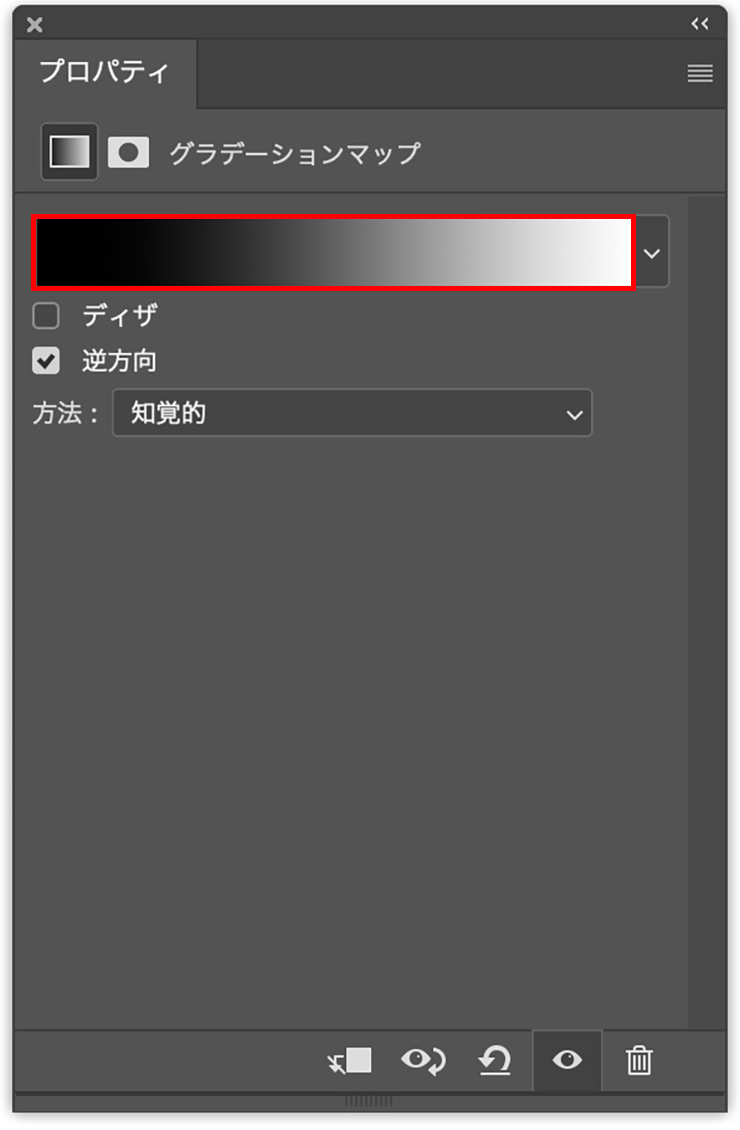
同様にレイヤーメニュー→“新規調整レイヤー”→“グラデーションマップ...”を実行してレイヤーグループ内に調整レイヤーを追加したら、プロパティパネルの[逆方向]にチェックを入れたあとでグラデーションバーの上をクリック(図12)。
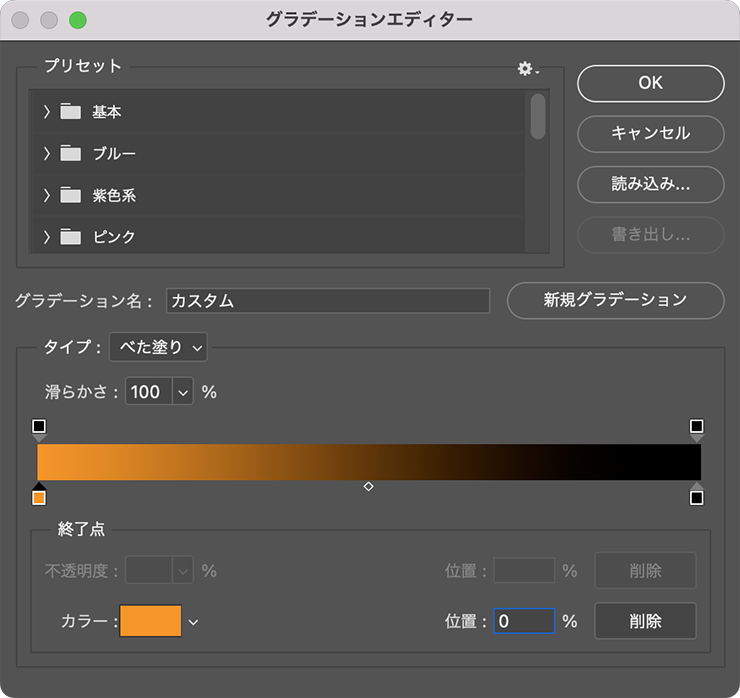
「グラデーションエディター」が表示されるので、左のカラー分岐点をクリックして[カラー]をオレンジ(ここでは[R:255、G:144、B:0])に、右のカラー分岐点を[カラー:黒]に設定する(図13)(図14)。
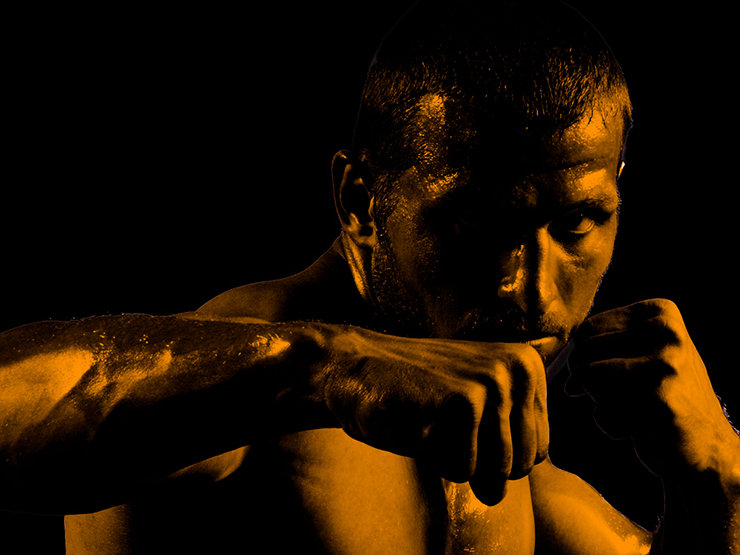
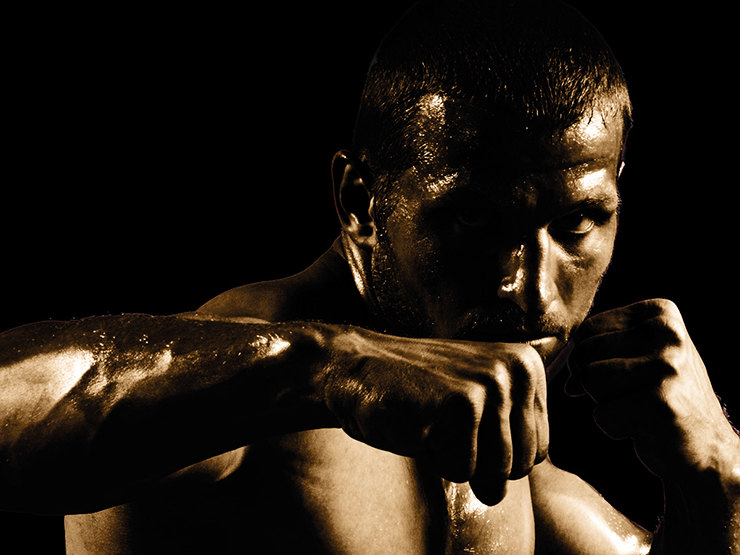
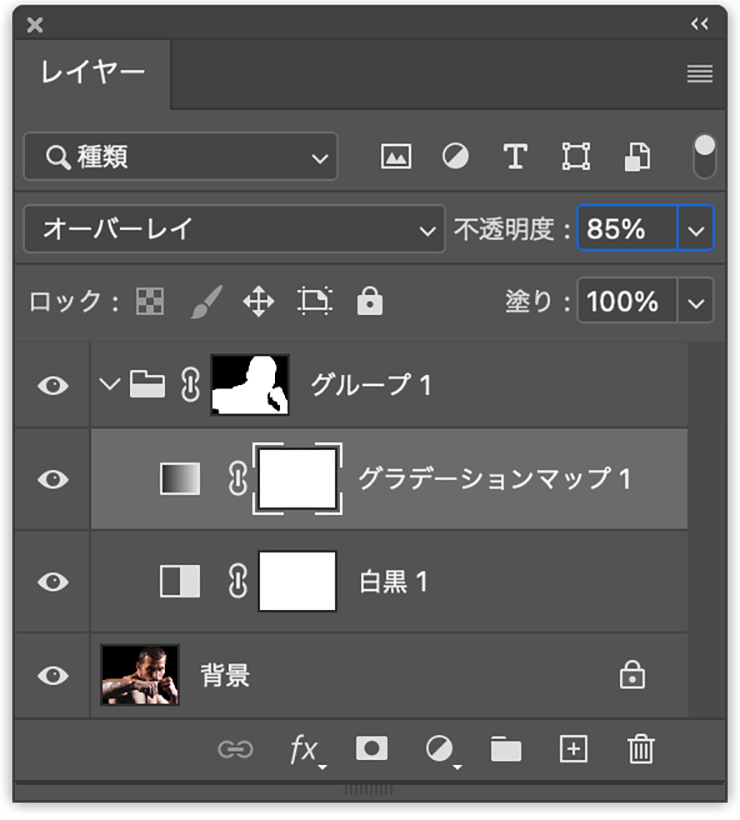
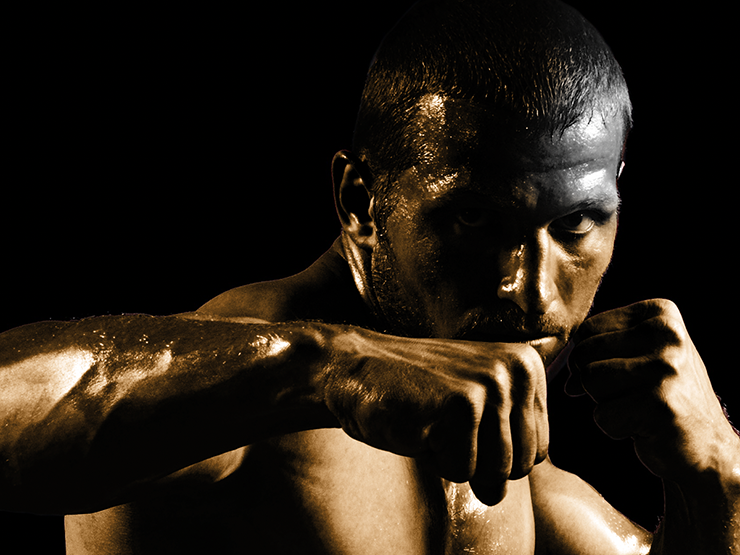
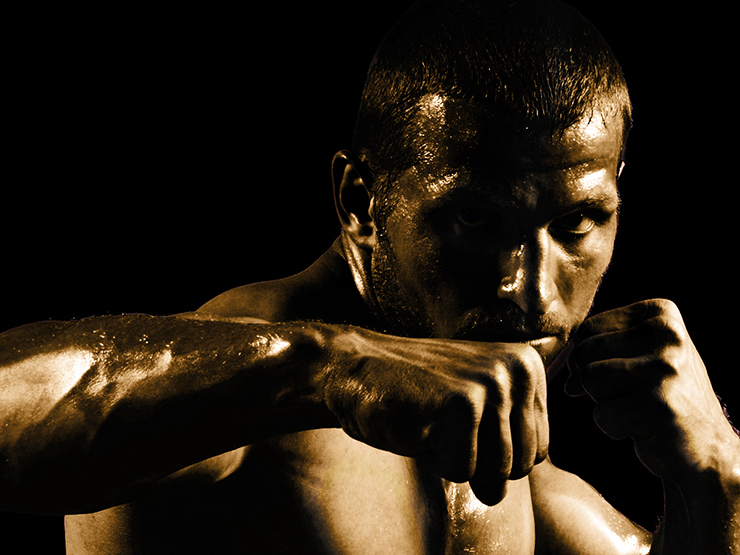
レイヤーパネルで、この調整レイヤーを[描画モード:オーバーレイ]、[不透明度:85%]程度に変更して被写体をオレンジがかった色合いにする(図15)(図16)。
3.被写体の色を部分的に変えて2色のライトで照らされた雰囲気に
ここからは被写体の色みを部分的に変えていく。まず、[描画色]を黒にしたら、ブラシツールを選び、オプションバーでブラシプリセットピッカーから[ソフト円ブラシ]を選択して[直径:200px]程度に調節(図17)。
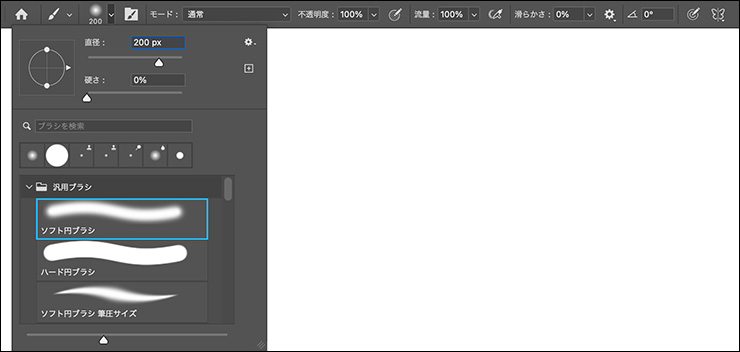
[直径]は画像に合わせて調節してみてほしい。ここでは[直径:200px]に変更した
レイヤーパネルでグラデーションマップ調整レイヤーのレイヤーマスクが選択された状態(レイヤーマスクサムネールの周囲に白い線が表示された状態)で(図18)、被写体の色を変えたい部分にブラシを加えていく(図19)(図20)。
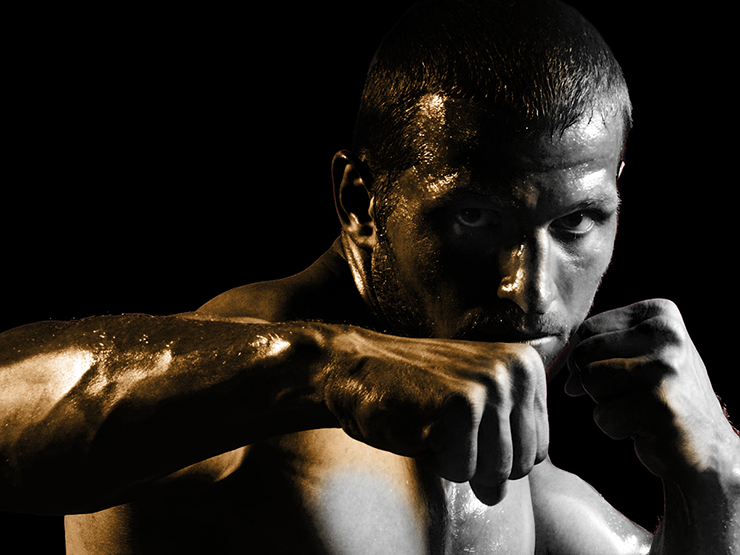
レイヤーパネルでこのグラデーションマップ調整レイヤーを複製したら(図21)、複製した方の調整レイヤーを選び、レイヤーマスクが選択された状態でイメージメニュー→“色調補正”→“階調の反転”を実行する(図22)(図23)。
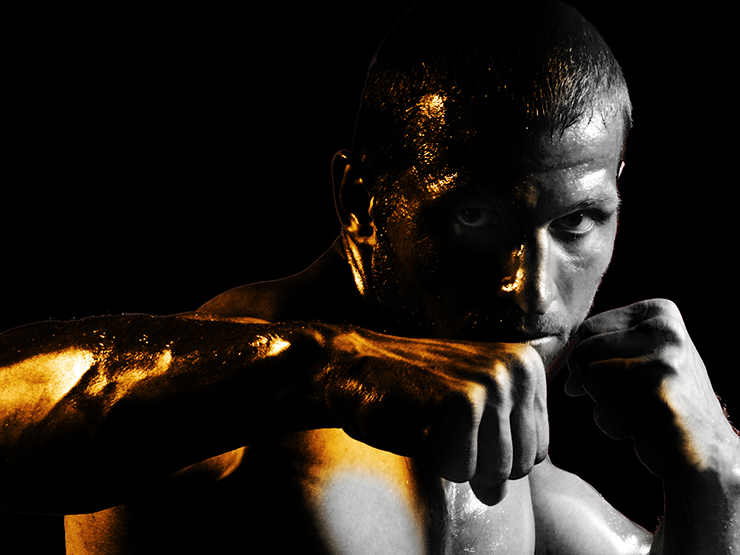
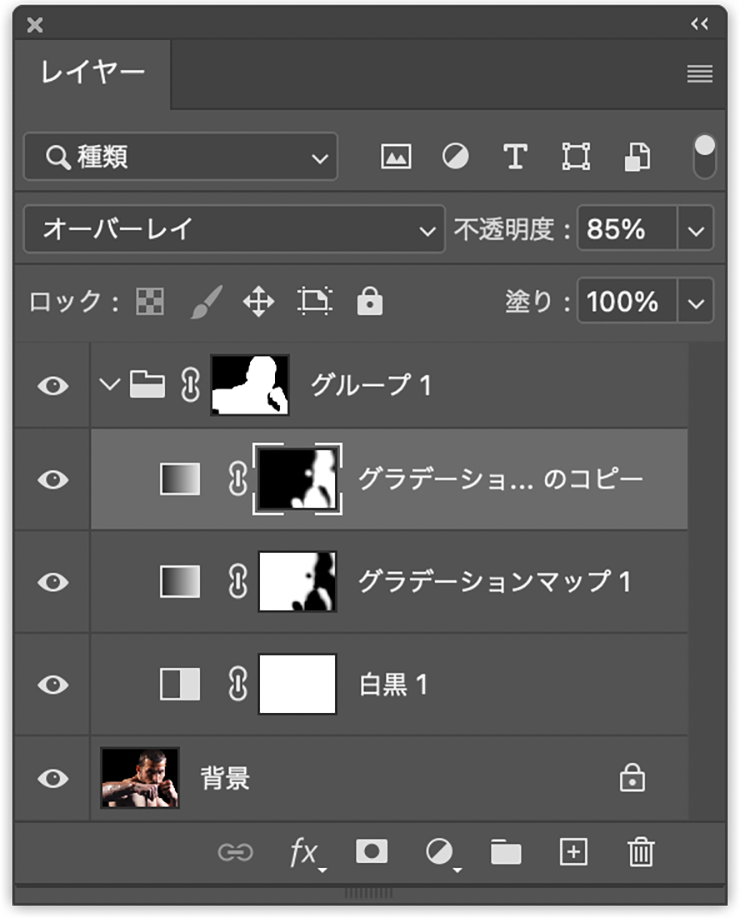
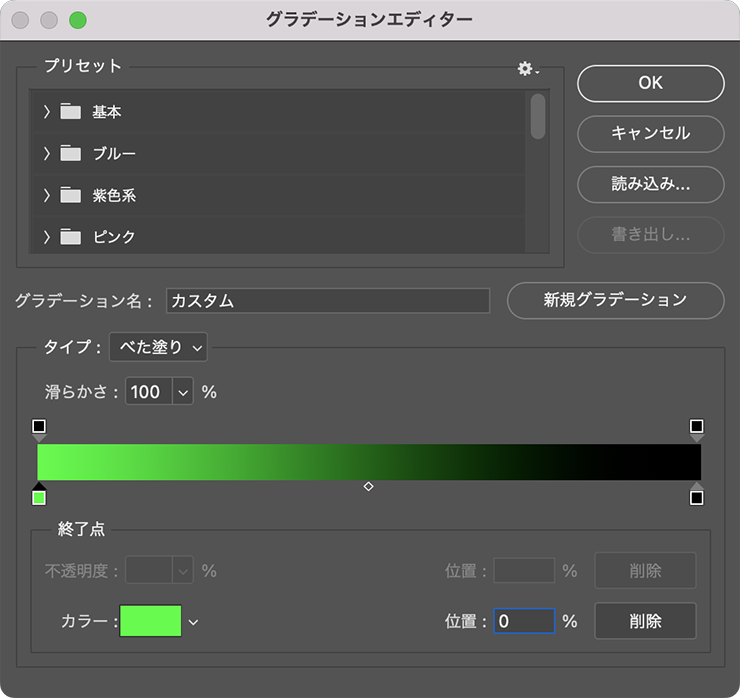
複製した方の調整レイヤーを選択したまま、プロパティパネルでグラデーションバーをクリックして「グラデーションエディター」を表示させ、左側のカラー分岐点の[カラー]をオレンジから好みの色(ここでは緑[R:0、G:255、B:42])に変更する(図24)(図25)。
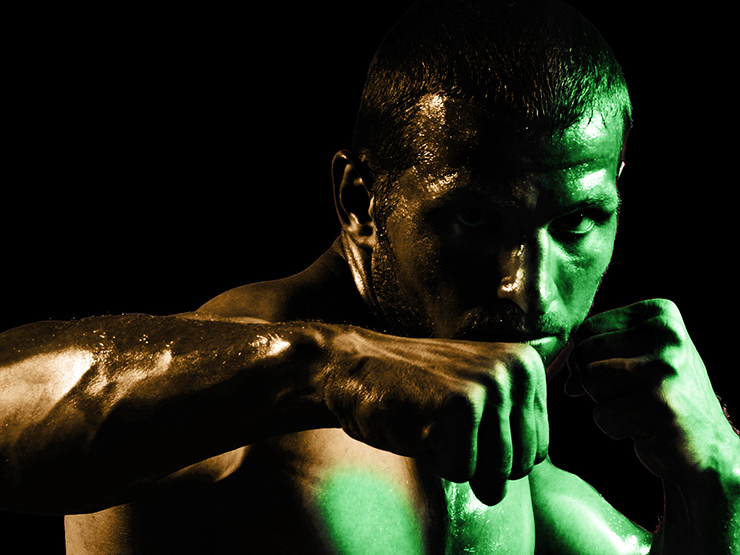
ここでは、さらに文字要素などを配置して完成とした(図26)。
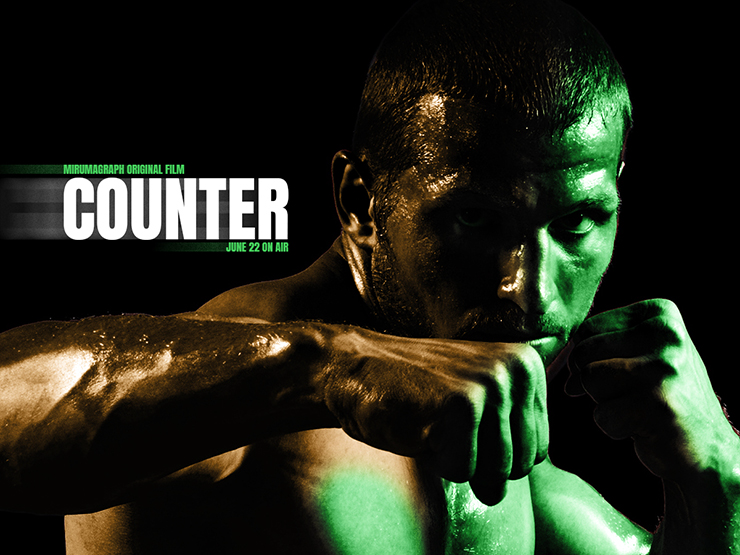
今回はPhotoshopで2色のライトで照らされたグラフィックに加工する方法でした。被写体に映り込むリアルなライト(光源)の反射の表現は、いろいろな場面で利用できます。ぜひご活用ください。
制作者プロフィール

- MARUMIYAN(マルミヤン)
- グラフィックデザイナー/イラストレーター
- 2007年より「マルミヤン」(Marumiyan)名義で、福岡を拠点に活動を開始。雑誌、広告、CDジャケット、パッケージ、アパレル、プロダクト、Webなど、様々な媒体で活動を行う。人物や植物、動物、建物など、様々なアイコンをグラフィカルに組み合わせ、洗練された作品作りを目指す。また “FOUR DIMENSIONS WORLD” をテーマとした作品も精力的に制作している。2008年「FUNKY802 digmeout」オーディション通過。https://marumiyan.com/





















2022.10.24 Mon