


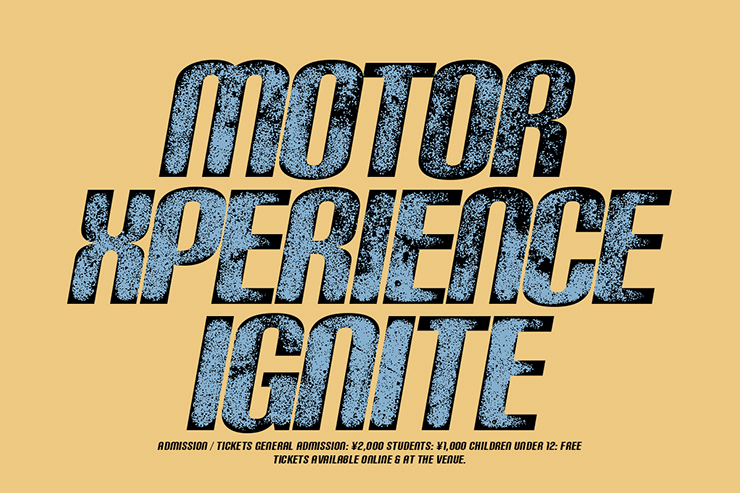
Photoshopで文字にテクスチャを合成し、ザラついたコンクリートのような質感のロゴを作る方法を紹介します。使用するテクスチャ次第で質感や仕上がりも変わってくるので、ぜひいろいろな素材で試してみてください。
*本連載はPhotoshopで作る定番グラフィックの制作工程を、一から手順通りに解説するHow to記事です。
■使用する機能
「横書き文字ツール」「光彩(内側)」「彩度を下げる」「レベル補正」「クリッピングマスク」「2階調化」「カラーオーバーレイ」
【Photoshop】ザラついたコンクリートのような質感のロゴを作る:
1.元となる文字を配置する
まずは新規ファイルを[幅:1200ピクセル]、[高さ:800ピクセル]、[解像度:350ピクセル/インチ]で作成したら、横書き文字ツールで元となる文字(ここでは「Motor Xperience Ignite」)を入力し、文字パネルでフォントやフォントサイズなどを設定。フォントカラーはグレー(ここでは16進数カラーコード[#595959])にしておく(図1)。

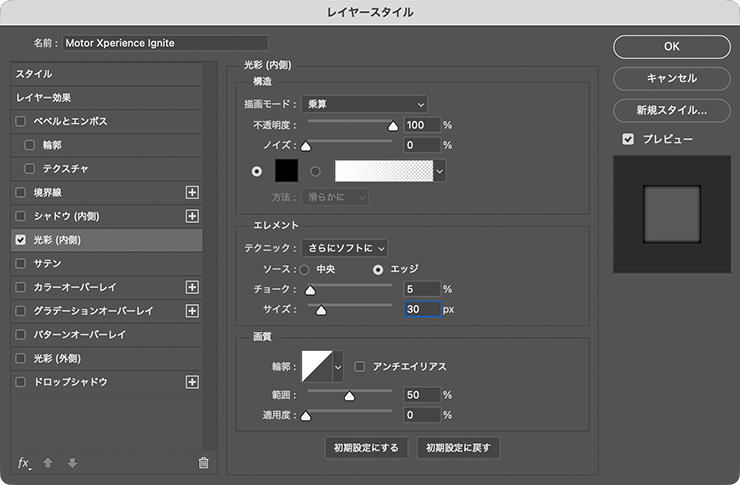
レイヤーパネルでこの文字のレイヤーを選択し、レイヤーメニュー→“レイヤースタイル”→“光彩(内側)...”を、[描画モード:乗算]、[不透明度:100%]、[ノイズ:0%]、[光彩のカラー:黒]、[テクニック:さらにソフトに]、[ソース:エッジ]、[チョーク:5%]、[サイズ:30px]、[輪郭:線形]、[範囲:50%]、[適用度:0%]で適用する(図2)(図3)。

【Photoshop】ザラついたコンクリートのような質感のロゴを作る:
2.文字にテクスチャを合成する
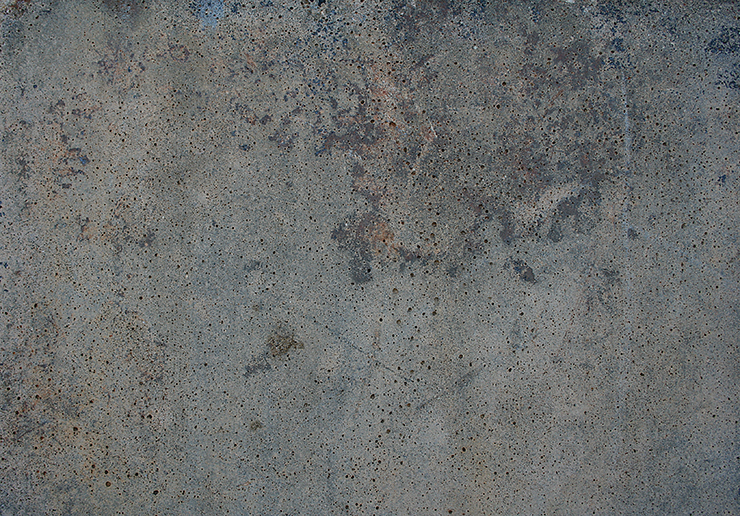
テクスチャを合成していく。まず、ザラついたコンクリートの画像を用意したら(図4)、イメージメニュー→“色調補正”→“彩度を下げる”を実行(図5)。
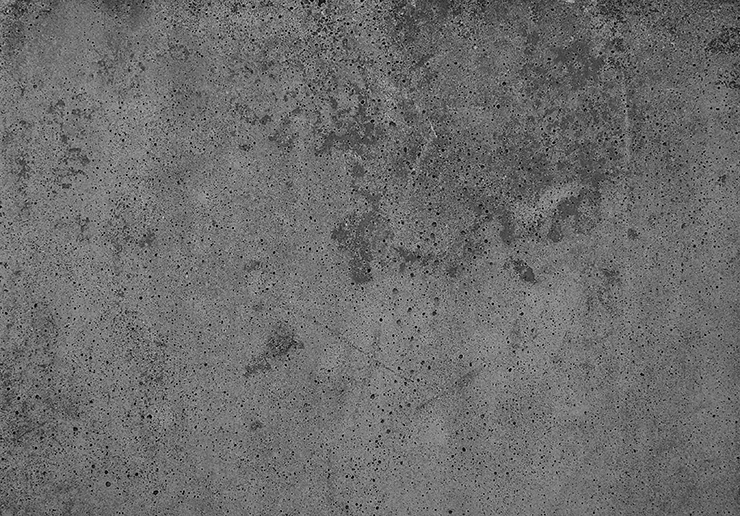
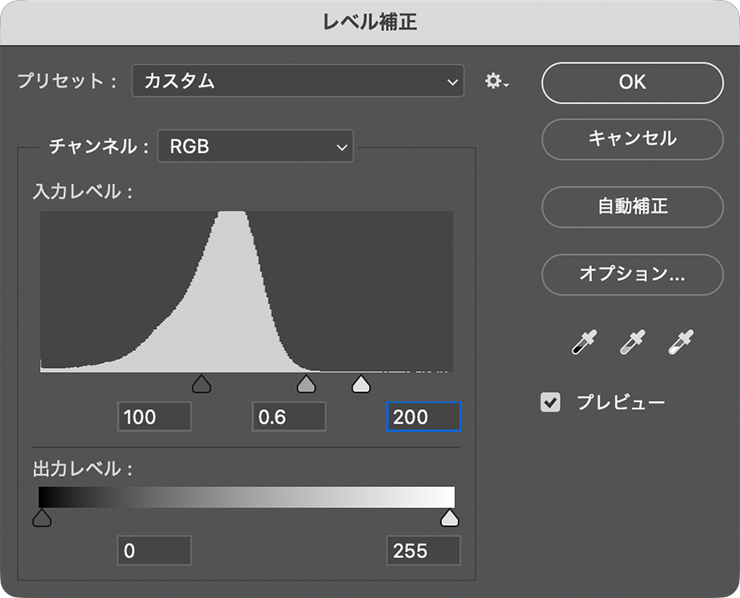
続いて、イメージメニュー→“色調補正”→“レベル補正...”を選び、ヒストグラム下のシャドウ、中間調、ハイライトのスライダーをそれぞれドラッグしてコントラストが際立つように調整する(図6)(図7)。ここでは[シャドウ:100]、[中間調:0.6]、[ハイライト:200]となるよう調整したが、画像や表現したいイメージによっても最適値は異なるのでプレビューを確認しながら適宜調整してみてほしい。
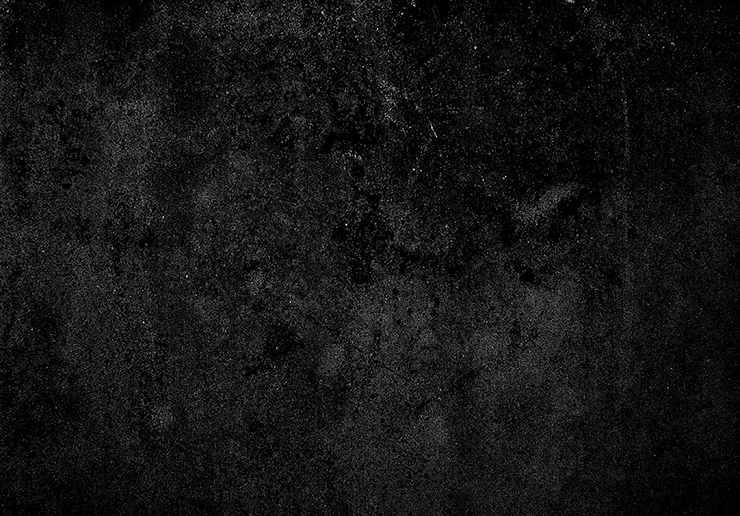
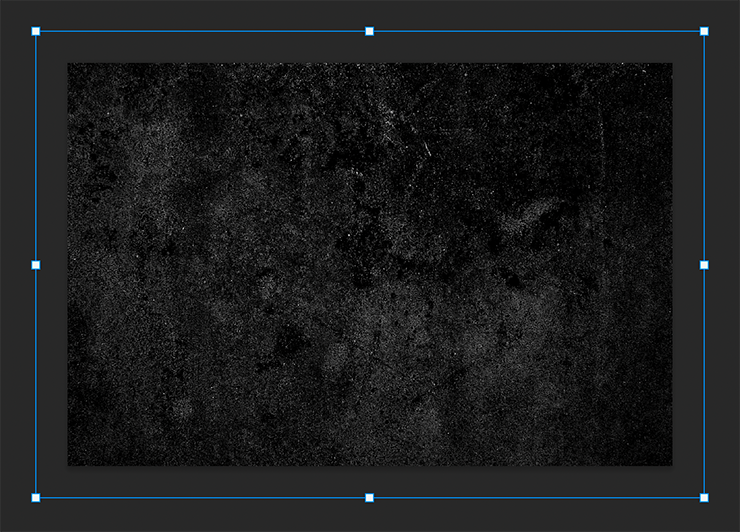
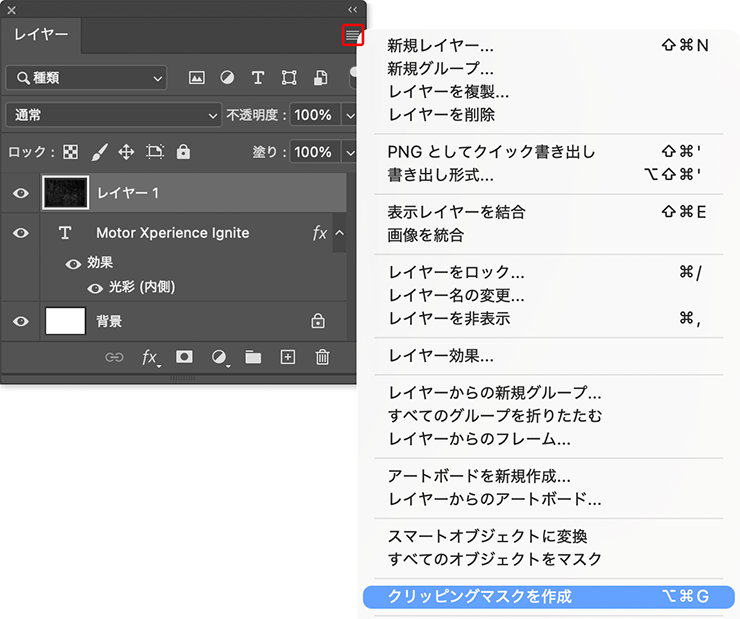
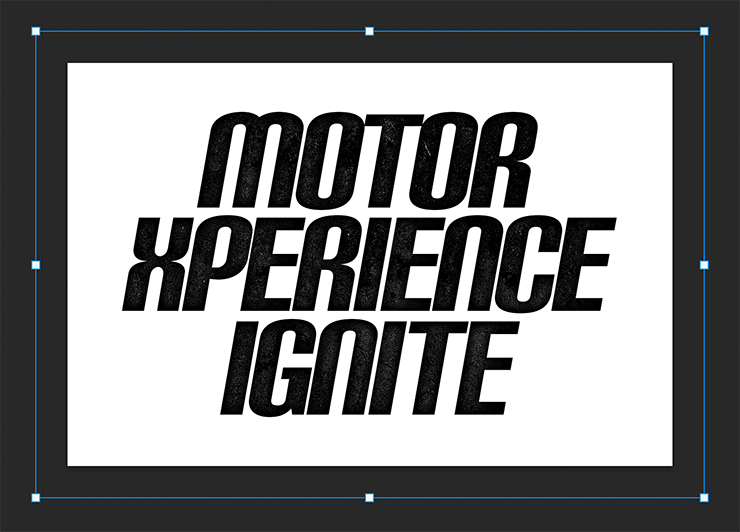
このテクスチャをコピー&ペーストで文字の前面に配置したら(図8)、レイヤーパネルメニュー→“クリッピングマスクを作成”を選択する(図9)(図10)。
【Photoshop】ザラついたコンクリートのような質感のロゴを作る:
3ザラつきを強調して色を着ける
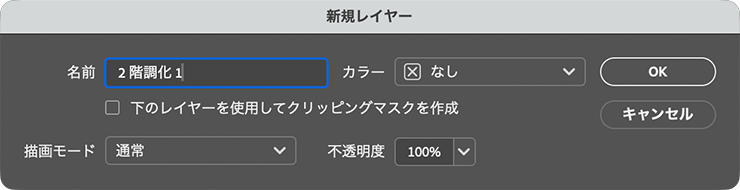
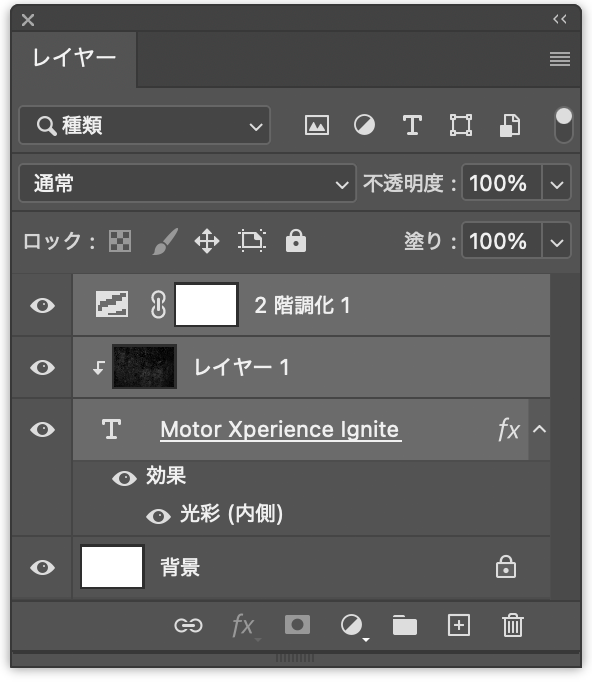
ロゴを仕上げていく。テクスチャのレイヤーが選択された状態のまま、レイヤーメニュー→“新規調整レイヤー”→“2階調化...”を選択。「新規レイヤー」ダイアログが表示されたら、そのまま[OK]をクリックする(図11)。
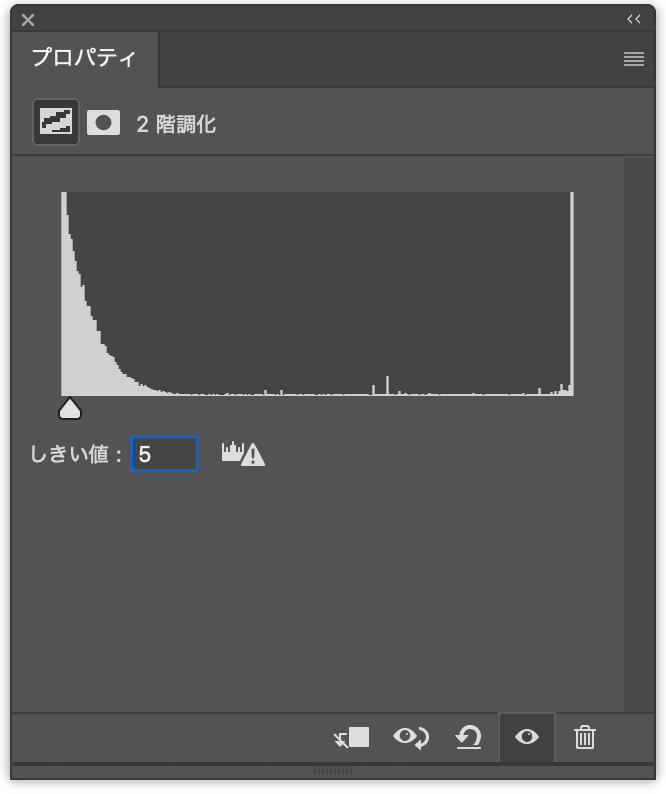
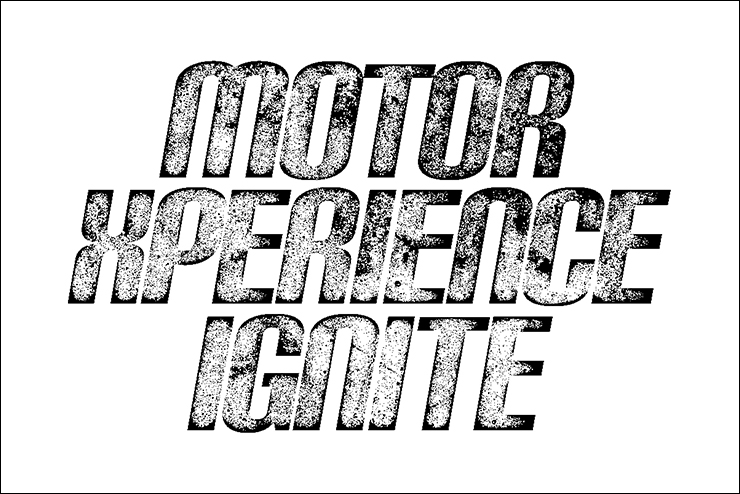
続いて、プロパティパネルでヒストグラム下のスライダーをドラッグしてテクスチャのザラつきが際立つよう調整する(図12)(図13)。
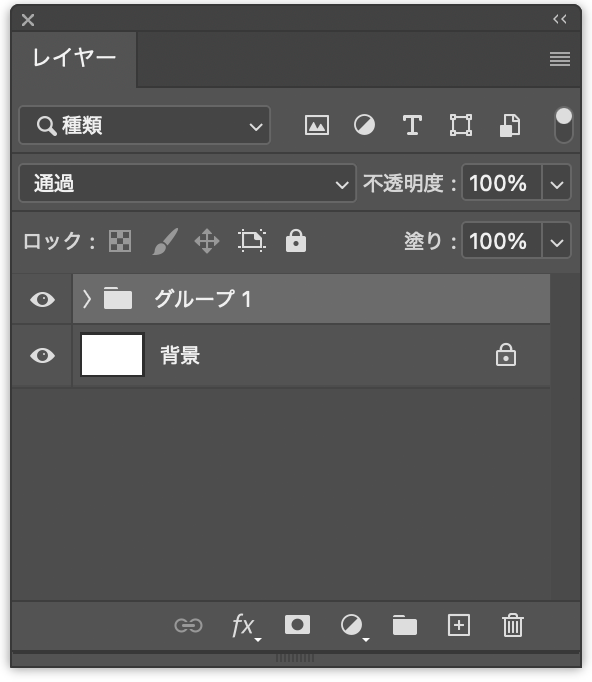
レイヤーパネルで背景レイヤー以外をすべて選択したら(図14)、レイヤーメニュー→“レイヤーをグループ化”を実行(図15)。
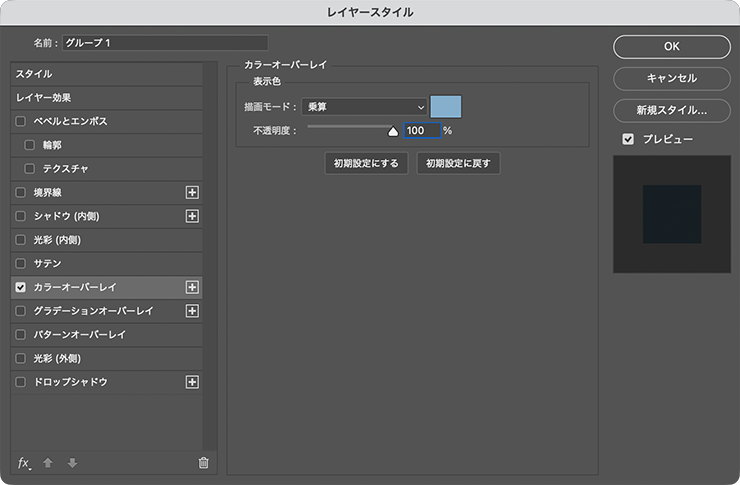
このレイヤーグループが選択された状態のまま、レイヤーメニュー→“レイヤースタイル”→“カラーオーバーレイ...”を、[描画モード:乗算]、[オーバーレイのカラー]を青(ここでは16進数カラーコード[#85afcd])、[不透明度:100%]で適用する(図16)(図17)。
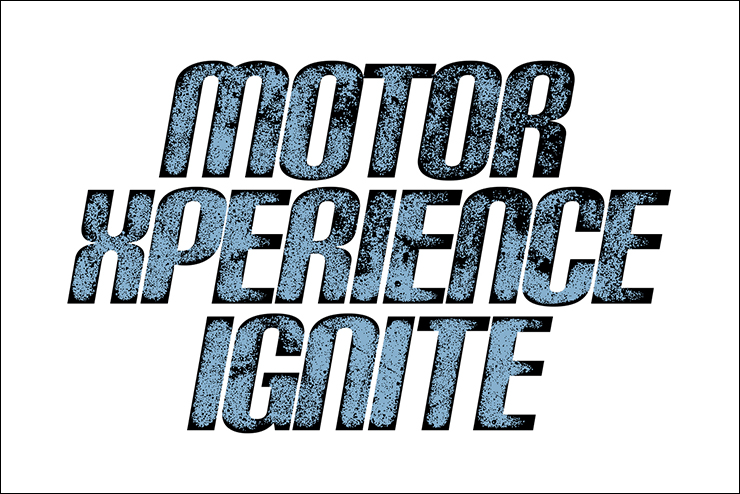
ここでは、さらに背景や文字要素などを配置して完成とした(図18)。
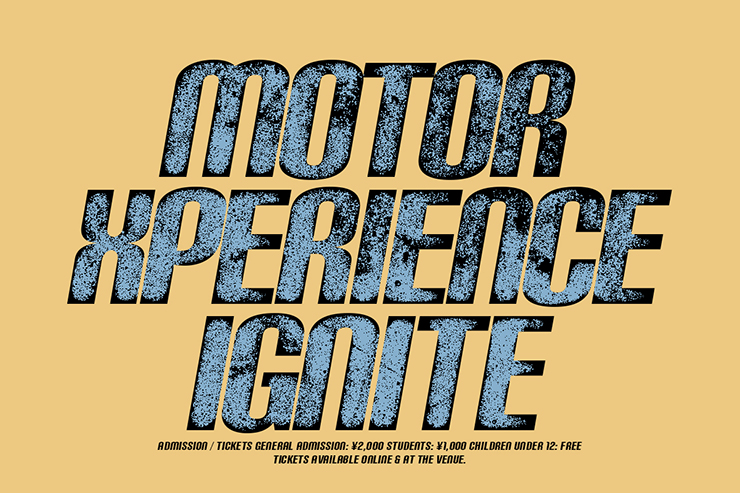
以上、Photoshopで文字にテクスチャを合成し、ザラついたコンクリートのような質感のロゴを表現する方法でした。
制作者プロフィール

- MARUMIYAN(マルミヤン)
- グラフィックデザイナー/イラストレーター
- 2007年より「マルミヤン」(Marumiyan)名義で、福岡を拠点に活動を開始。雑誌、広告、CDジャケット、パッケージ、アパレル、プロダクト、Webなど、様々な媒体で活動を行う。人物や植物、動物、建物など、様々なアイコンをグラフィカルに組み合わせ、洗練された作品作りを目指す。また “FOUR DIMENSIONS WORLD” をテーマとした作品も精力的に制作している。2008年「FUNKY802 digmeout」オーディション通過。https://marumiyan.com/




















2026.01.06 Tue