


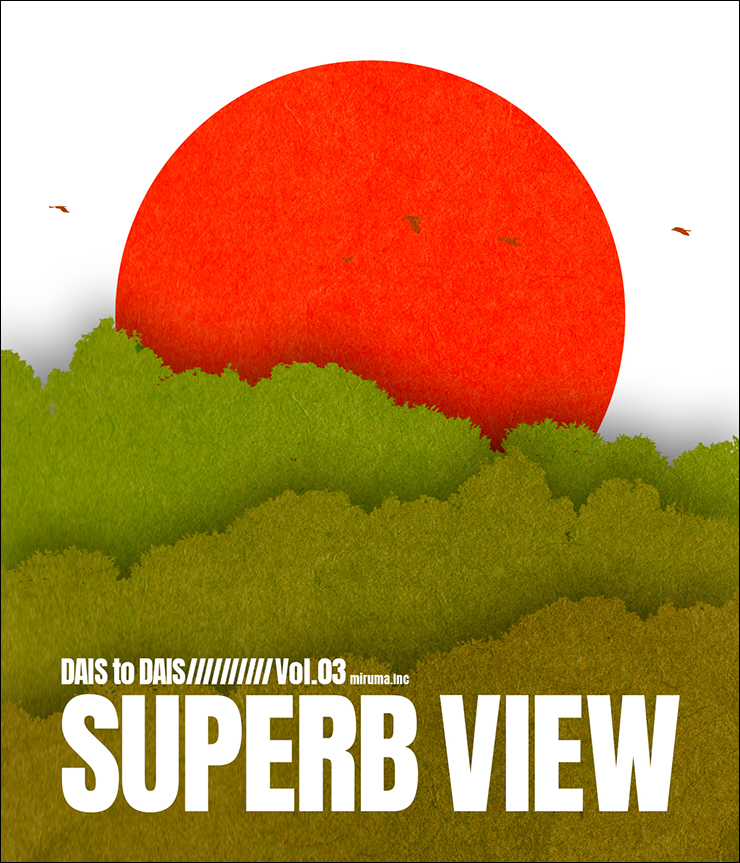
Photoshopで、テクスチャを前後に重ねたグラフィックの作り方を紹介します。テクスチャを重ねて、テクスチャごとに影を付けていくだけで、デジタルならではの奥行き感を表現することができます。
*本連載はPhotoshopで作る定番グラフィックの制作工程を、一から手順通りに解説するHow to記事です。
■使用する機能「マジック消しゴムツール」「カラーオーバーレイ」「ドロップシャドウ」「楕円形選択ツール」
1.テクスチャの画像を風景の形で切り抜く
まずは新規ファイルを[幅:1200ピクセル]、[高さ:1400ピクセル]、[解像度:350ピクセル/インチ]で作成したら、元となるテクスチャの画像をコピー&ペーストで配置する(図1)。

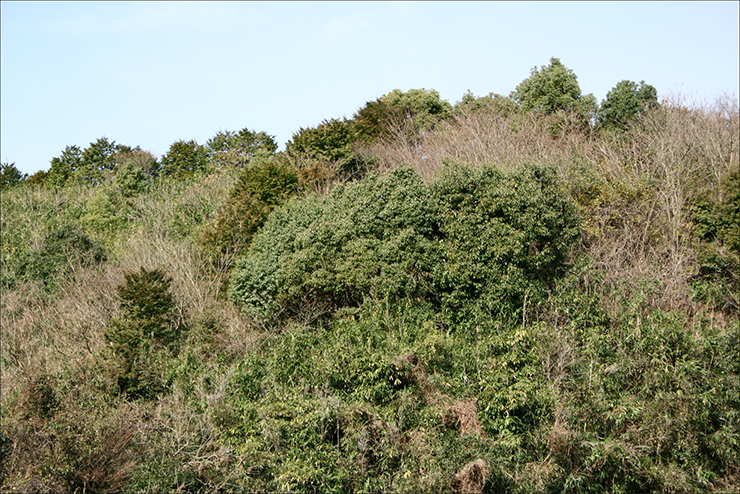
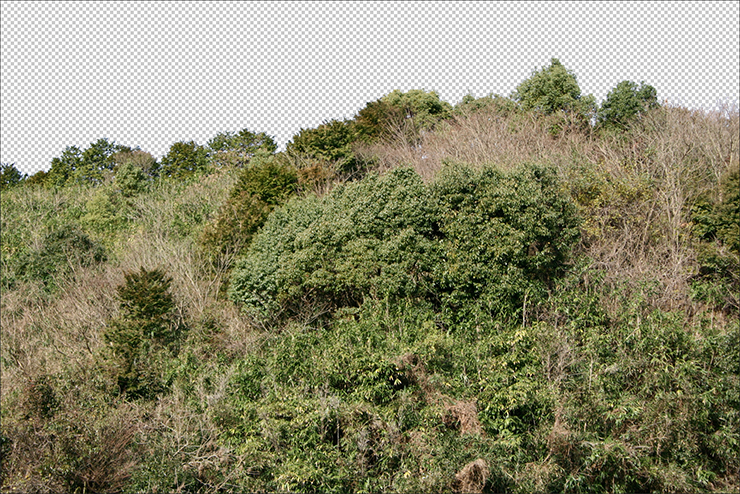
次に風景写真を開いたら(図2)、マジック消しゴムツールで空の部分をクリックして消去する(図3)。
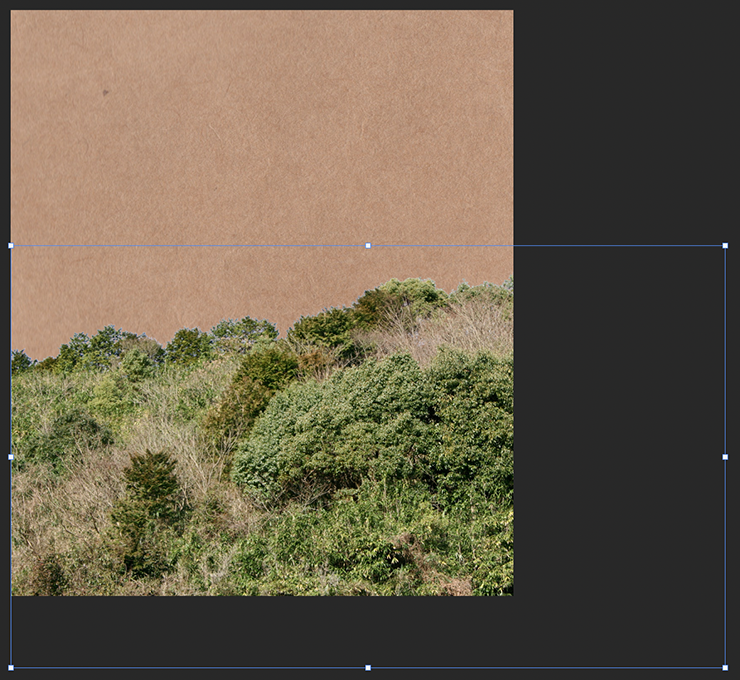
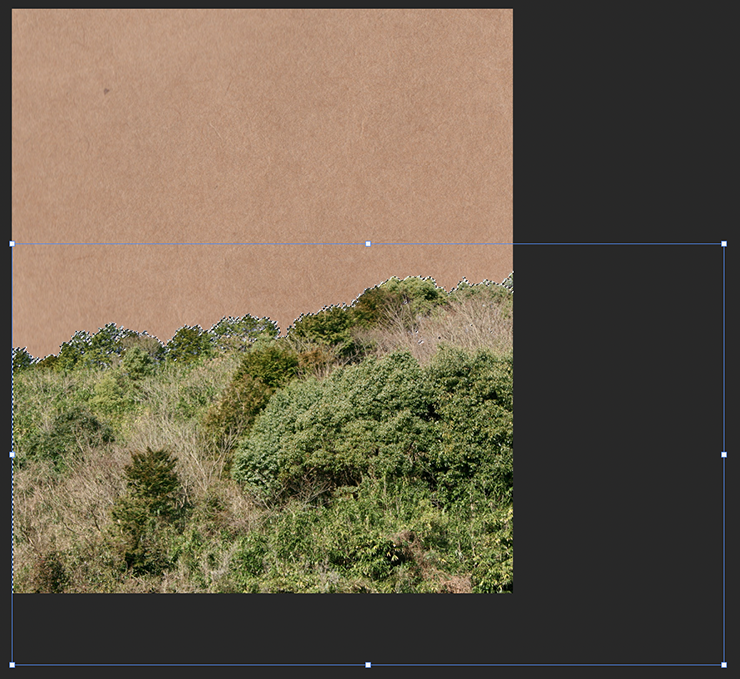
これをコピー&ペーストでテクスチャの前面に配置したあと、移動ツールを選び、オプションバーで[バウンディングボックスを表示]をオンに設定。風景の周囲にバウンディングボックスが表示されるので、そのハンドルをドラッグして大きさや位置を調整しておく(図4)。
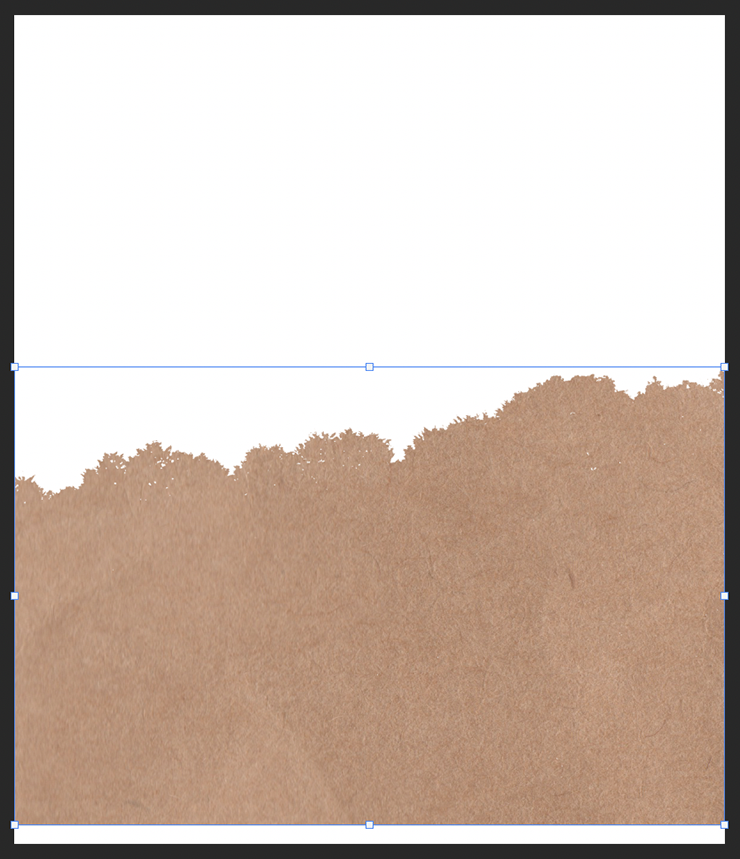
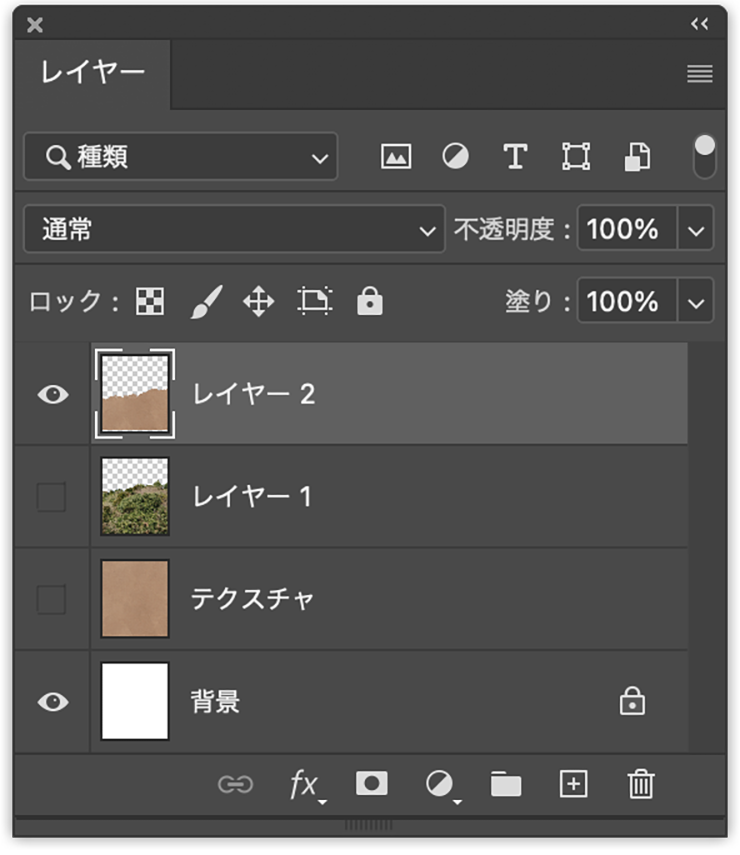
レイヤーパネルで風景のレイヤーのレイヤーサムネールをcommandキー(Macの場合。WindowsではCtrlキー)を押しながらクリックして選択範囲を作成する(図5)。続いてテクスチャのレイヤーを選択してコピー&ペーストしたら、レイヤーパネルで元のテクスチャのレイヤーと風景のレイヤーは非表示にしておく(図6)(図7)。これで風景の形にテクスチャを切り抜くことができる。
2.風景の形に切り抜いたテクスチャの色味を変える
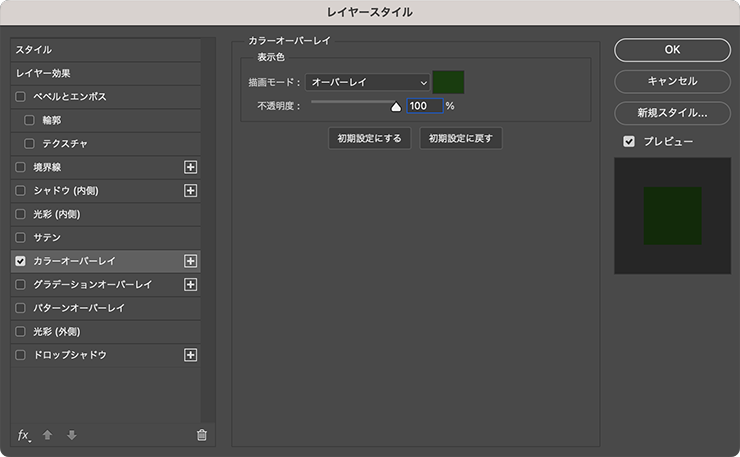
ここからはビジュアルの色味などを変更していく。レイヤーパネルで、切り抜いたテクスチャのレイヤーを選択した状態で、レイヤーメニュー→“レイヤースタイル”→“カラーオーバーレイ...”を選び、[描画モード:オーバーレイ]、[オーバーレイのカラー]を濃い緑(ここでは[R:7、G:70、B:0])、[不透明度:100%]に設定(図8)。
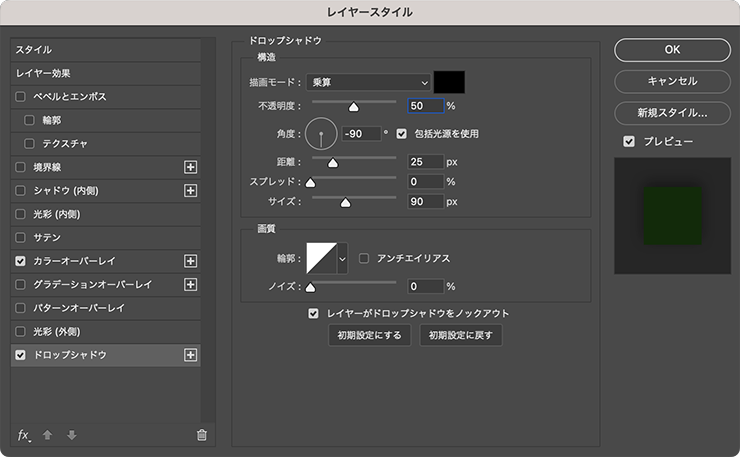
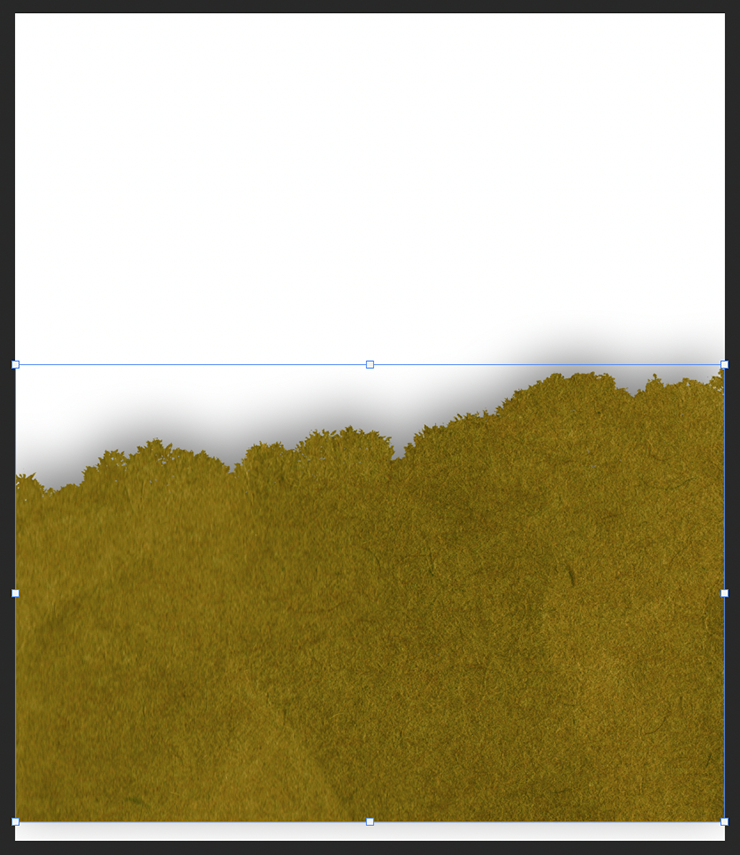
続いてレイヤースタイルの[ドロップシャドウ]を選んだら、[描画モード:乗算]、[不透明度:50%]、[角度:ー90°]、[距離:25px]、[スプレッド:0%]、[サイズ:90px]で適用する(図9)(図10)。
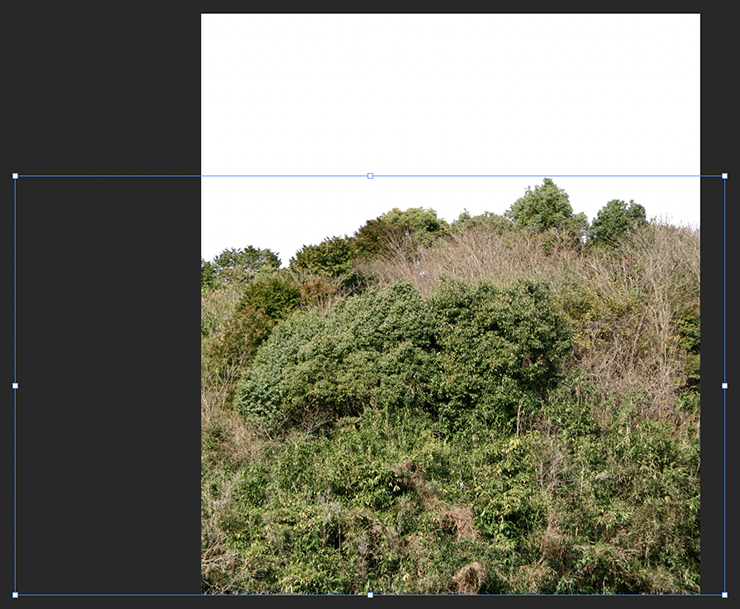
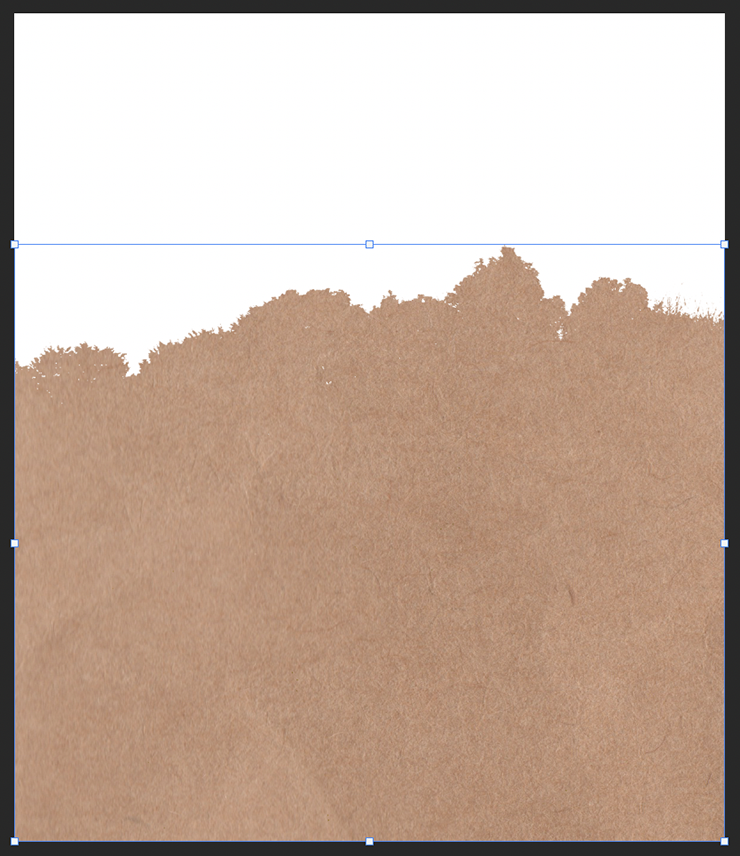
同様の手順でテクスチャを異なる風景写真で切り抜き(図11)(図12)、レイヤースタイルの[カラーオーバーレイ]と[ドロップシャドウ]を先ほどと同じ設定で適用したレイヤーをいくつか(ここでは全部で3枚)配置する(図13)。
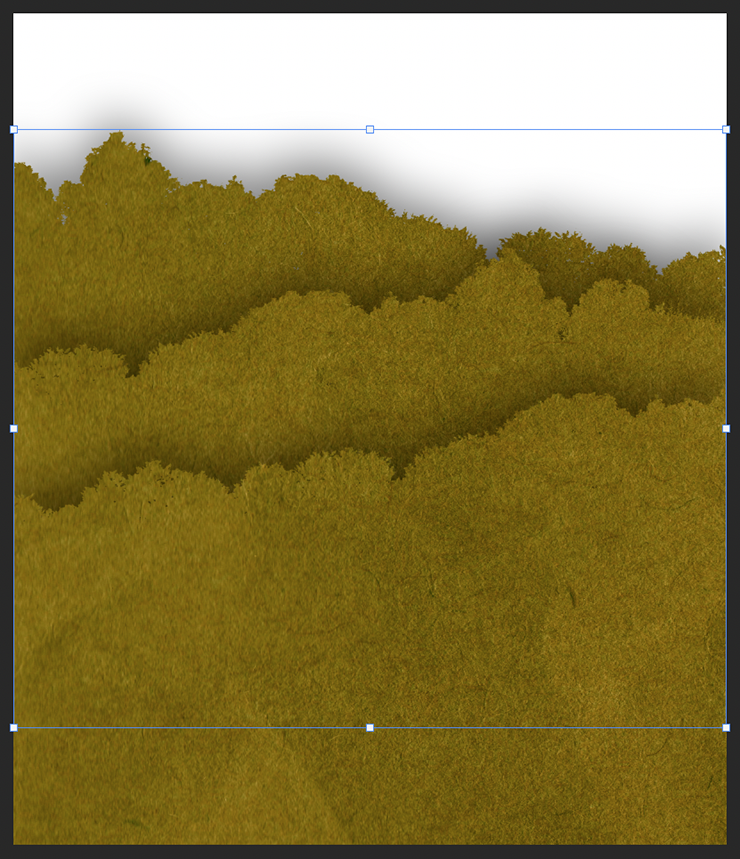
レイヤーパネルで、3枚の切り抜いたテクスチャのレイヤーのうち、中央のレイヤーの[カラーオーバーレイ]をダブルクリックして(図14)、[オーバーレイのカラー]を緑(ここでは[R:8、G:89、B:0])に変更して適用する(図15)。
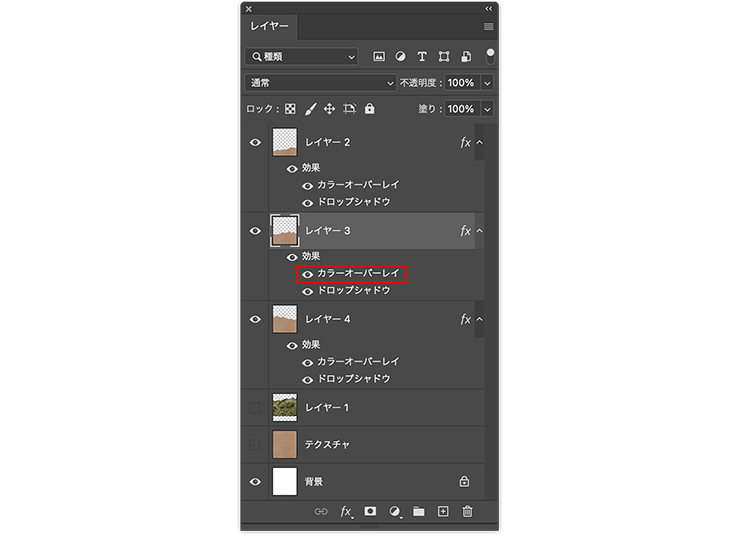
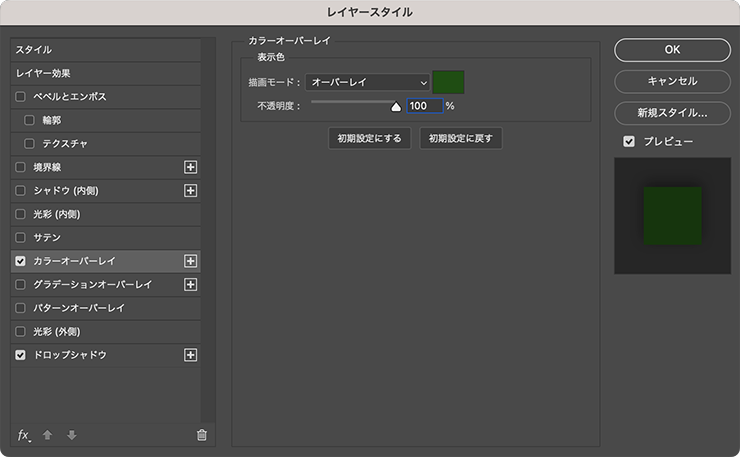
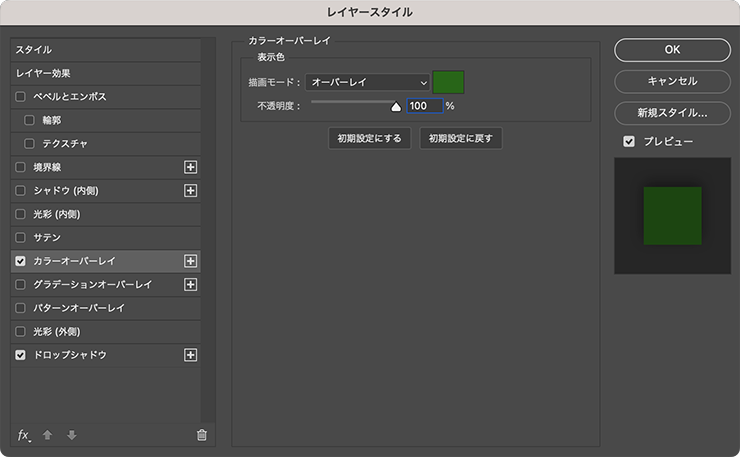
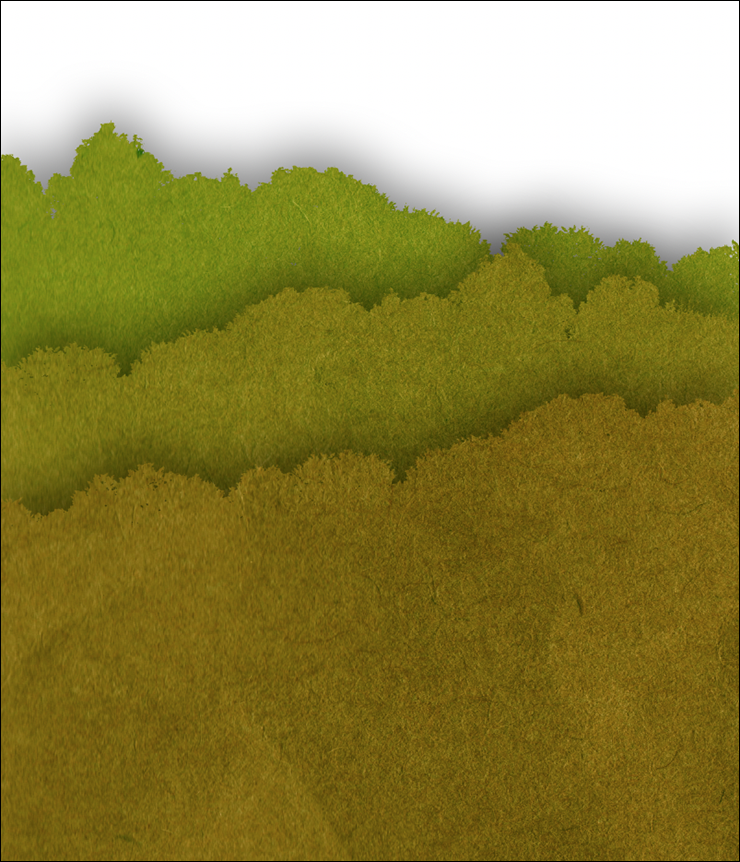
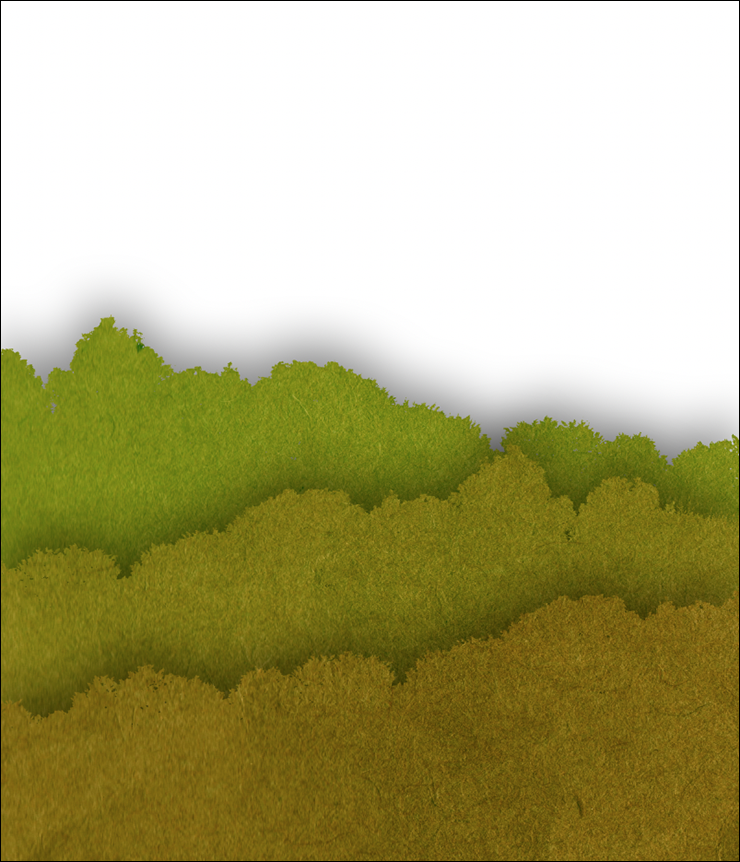
同様に背面のレイヤーの[カラーオーバーレイ]を開いて[オーバーレイのカラー]を明るい緑(ここでは[R:11、G:114、B:0])に変更して適用する(図16)(図17)。表現したいイメージに合わせて、移動ツールで各レイヤーの位置を調整しておく(図18)。
3.ほかのモチーフを加えてグラフィックを仕上げる
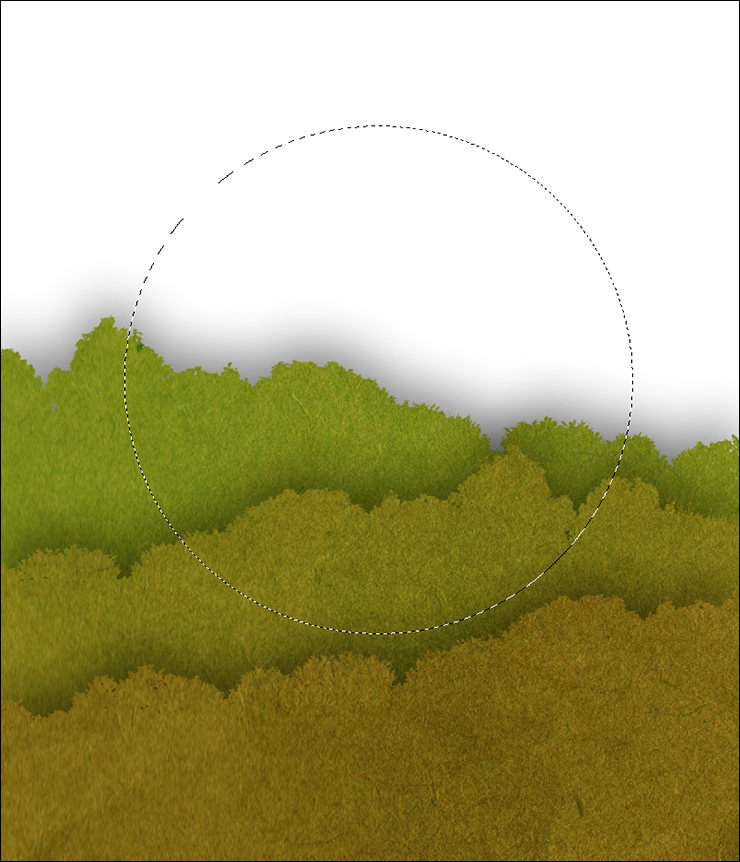
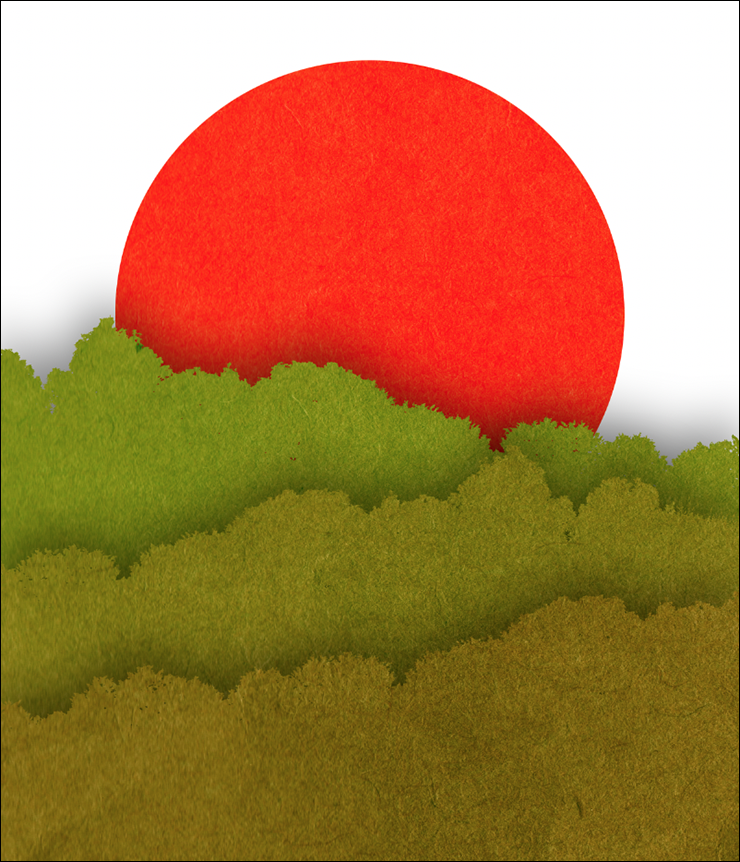
グラフィックにモチーフを加えていく。まず、楕円形選択ツールで円形の選択範囲を作成したら(図19)、レイヤーパネルで元のテクスチャのレイヤーを選択してコピー&ペーストし、最背面に配置する(図20)。
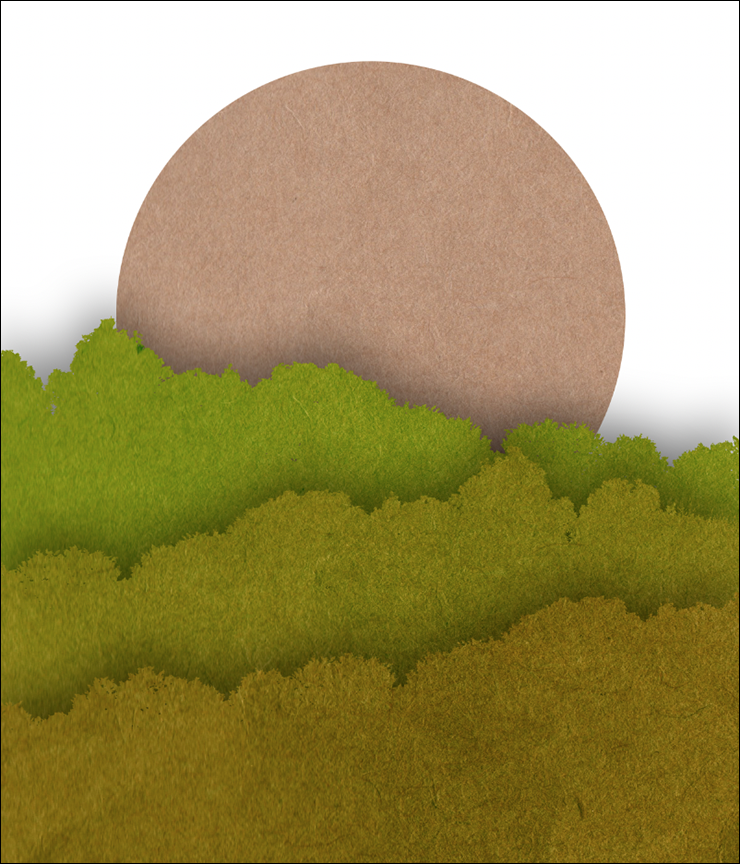
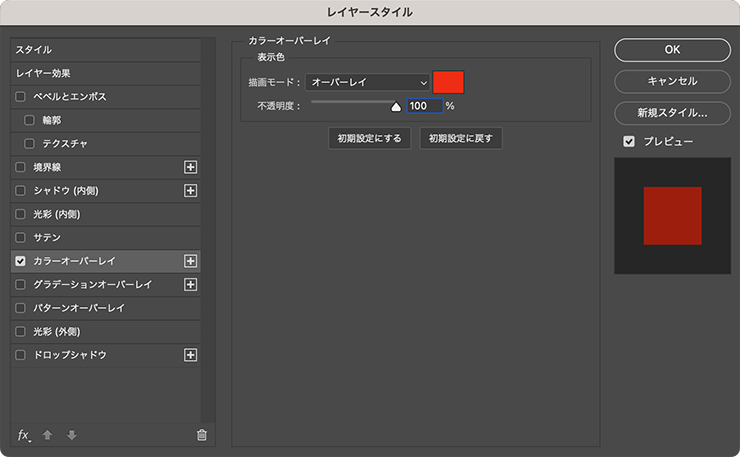
このレイヤーを選択した状態で、レイヤーメニュー→“レイヤースタイル”→“カラーオーバーレイ...”を選び、[描画モード:オーバーレイ]、[オーバーレイのカラー]を赤(ここでは[R:255、G:0、B:0])、[不透明度:100%]に設定する(図21)(図22)。
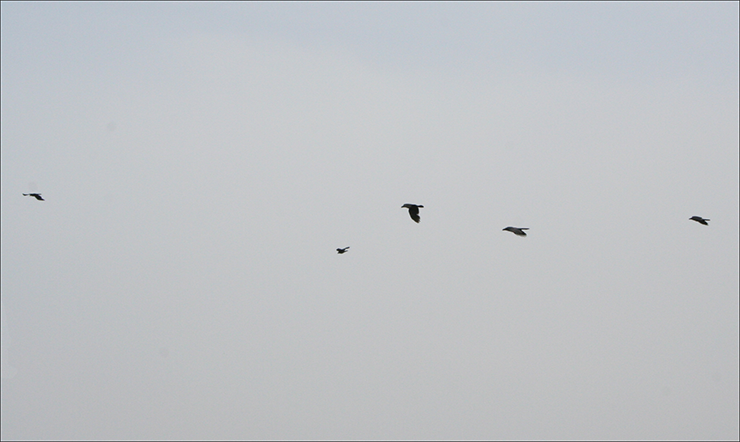
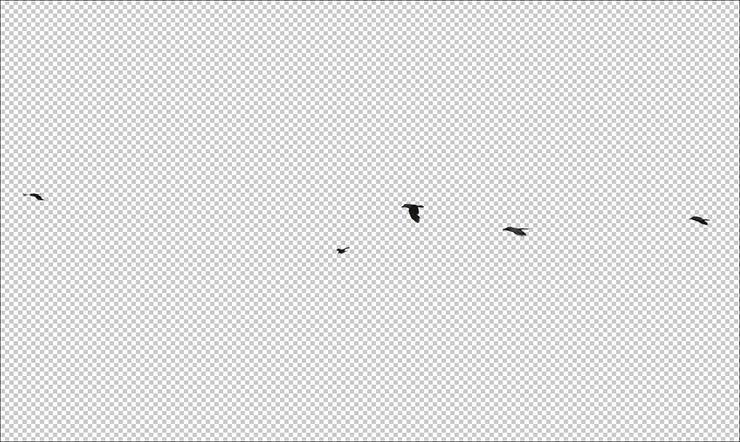
鳥の画像を開き(図23)、マジック消しゴムツールで空の部分をクリックして消去する(図24)。これをコピー&ペーストで赤い円形の前面に配置(図25)。
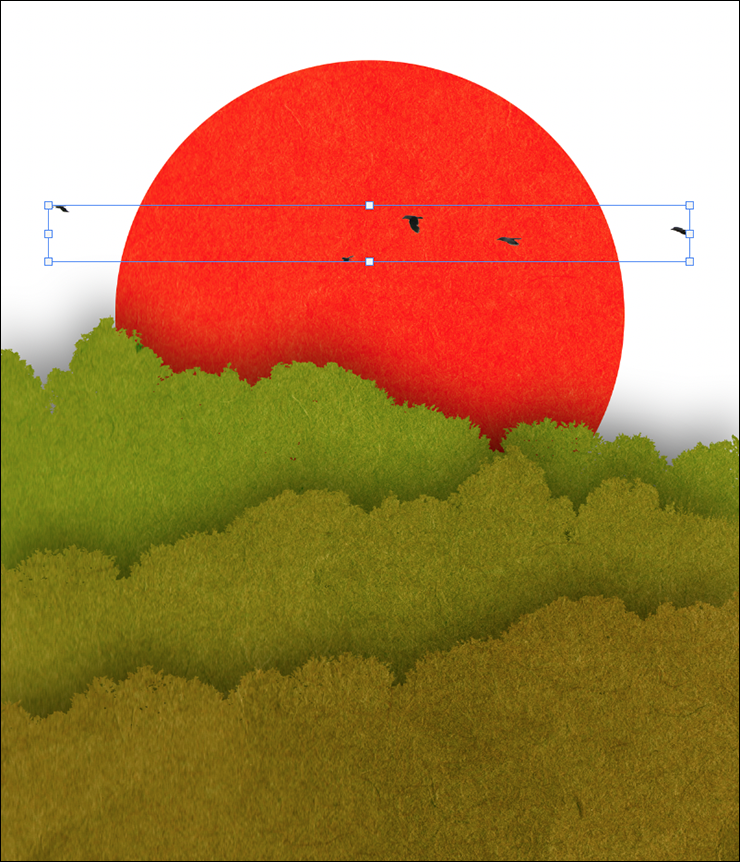
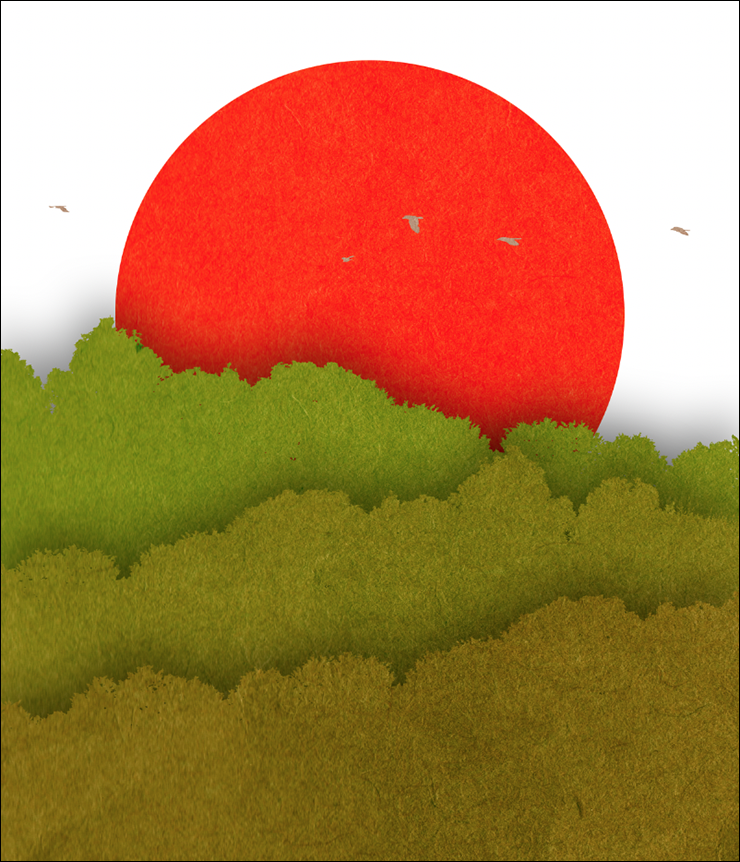
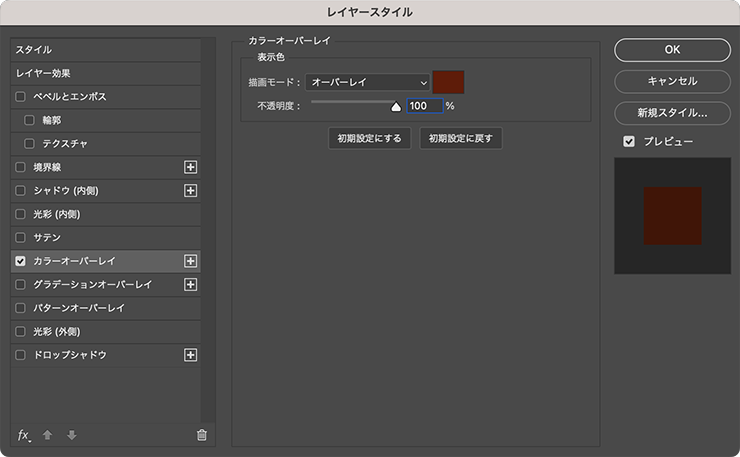
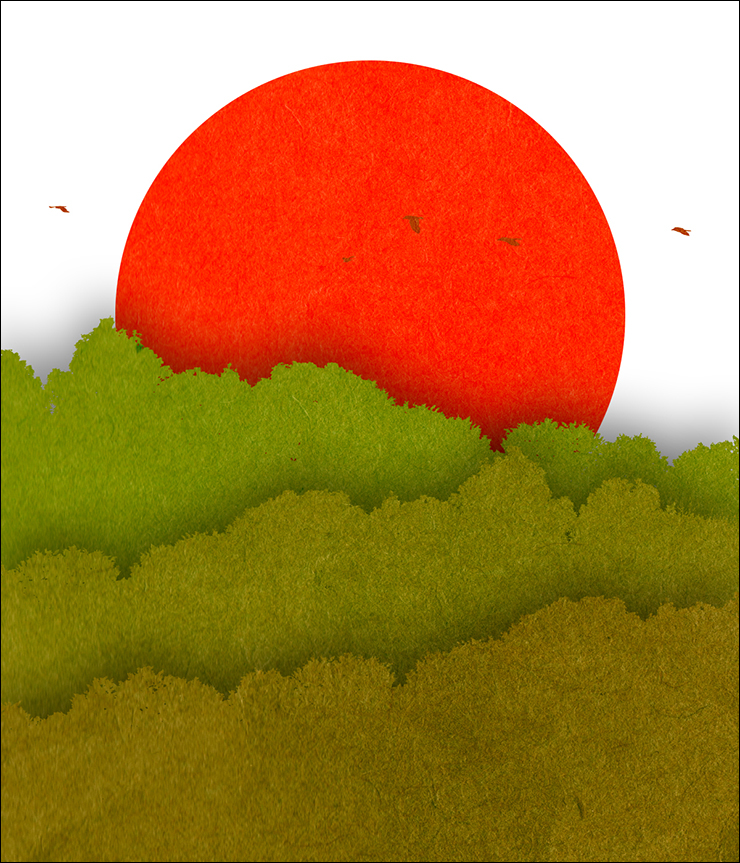
テクスチャを風景の形に切り抜いたのと同じ手順で鳥の形に切り抜き(図26)、レイヤーメニュー→“レイヤースタイル”→“カラーオーバーレイ...”を[描画モード:オーバーレイ]、[オーバーレイのカラー]を濃い赤(ここでは[R:112、G:23、B:0])、[不透明度:100%]で適用する(図27)(図28)。
ここでは、さらに文字要素などを配置して完成とした(図29)。
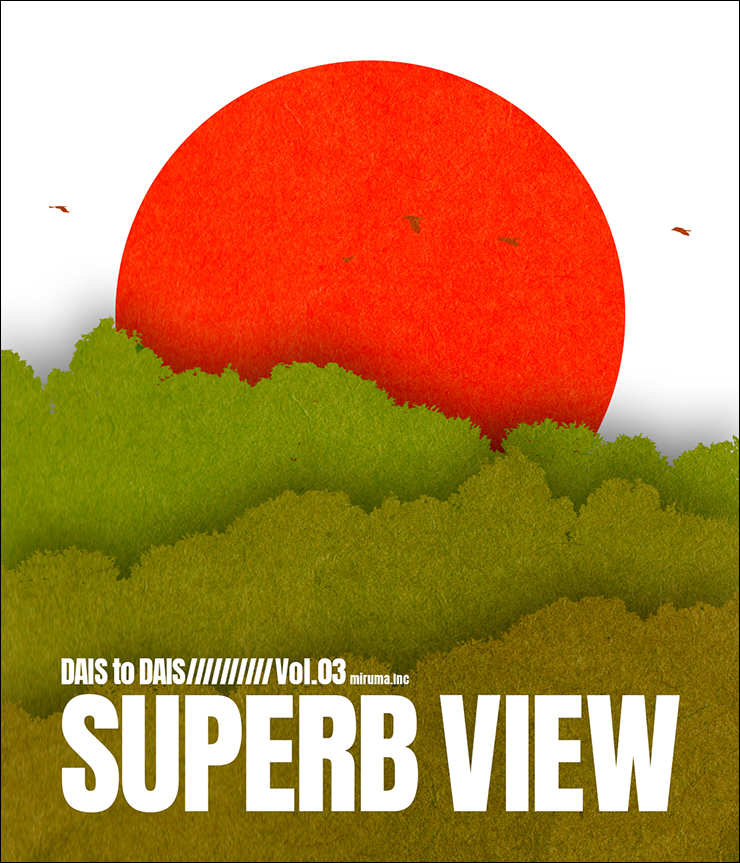
以上、Photoshopでテクスチャを前後に重ねたグラフィックの作り方でした。
制作者プロフィール

- MARUMIYAN(マルミヤン)
- グラフィックデザイナー/イラストレーター
- 2007年より「マルミヤン」(Marumiyan)名義で、福岡を拠点に活動を開始。雑誌、広告、CDジャケット、パッケージ、アパレル、プロダクト、Webなど、様々な媒体で活動を行う。人物や植物、動物、建物など、様々なアイコンをグラフィカルに組み合わせ、洗練された作品作りを目指す。また “FOUR DIMENSIONS WORLD” をテーマとした作品も精力的に制作している。2008年「FUNKY802 digmeout」オーディション通過。https://marumiyan.com/



















2022.11.21 Mon