


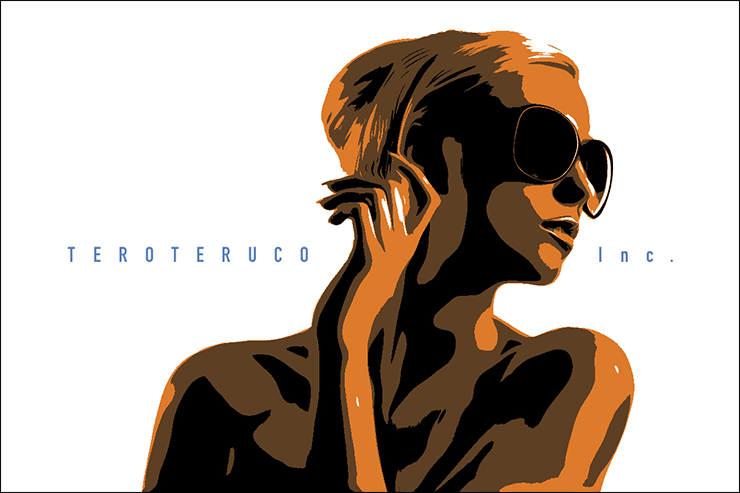
Photoshopで写真をイラスト風に加工する方法(色面で簡略化した人物イラスト)を紹介します。
*本連載はPhotoshopで作る定番グラフィックの制作工程を、一から手順通りに解説するHow to記事です。
■使用する機能「被写体を選択」「クイック選択ツール」「レイヤーマスク」「調整レイヤー(色相・彩度/ベタ塗り/白黒/グラデーションマップ)」「描画モード」「スマートオブジェクト」「油彩」「シャドウ・ハイライト」「ブラシツール」
1.元となる写真を配置して被写体のみ切り抜く
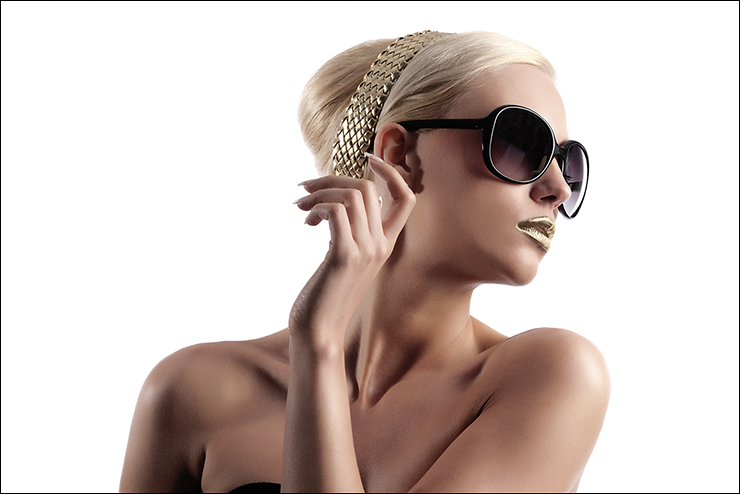
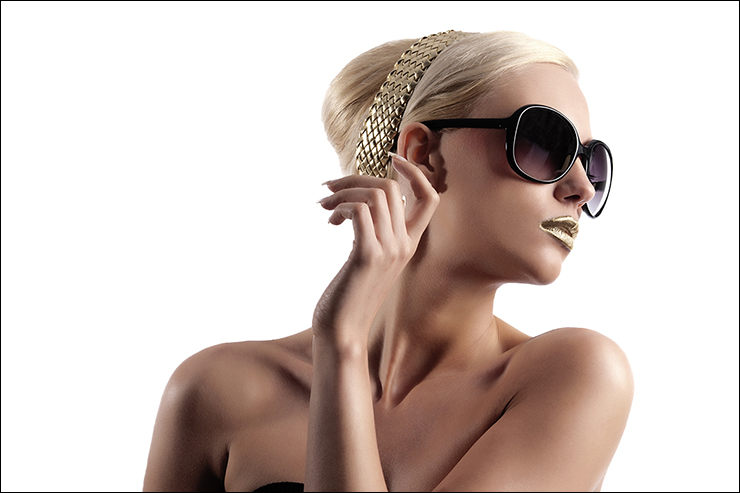
まずは新規ファイルを[幅:1200ピクセル]、[高さ:800ピクセル]、[解像度:350ピクセル/インチ]で作成したら、元となる写真素材を用意して配置する(図1)。
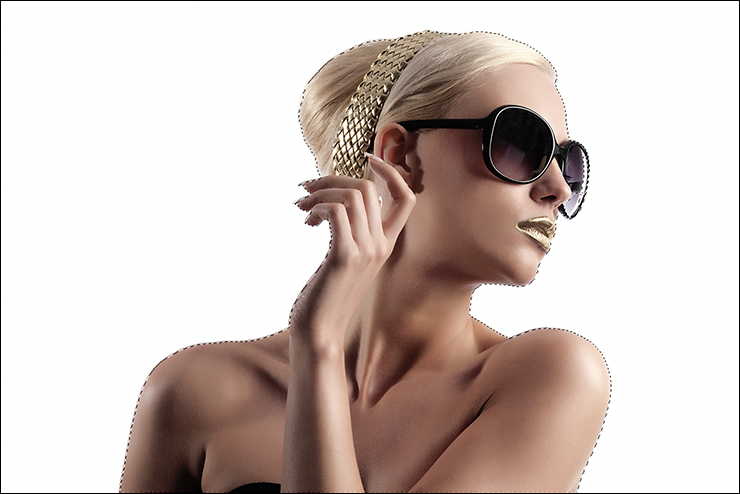
レイヤーパネルで元写真のレイヤーを選択したら、選択範囲メニュー→“被写体を選択”を実行して被写体の輪郭に沿って選択範囲を作成(図2)。
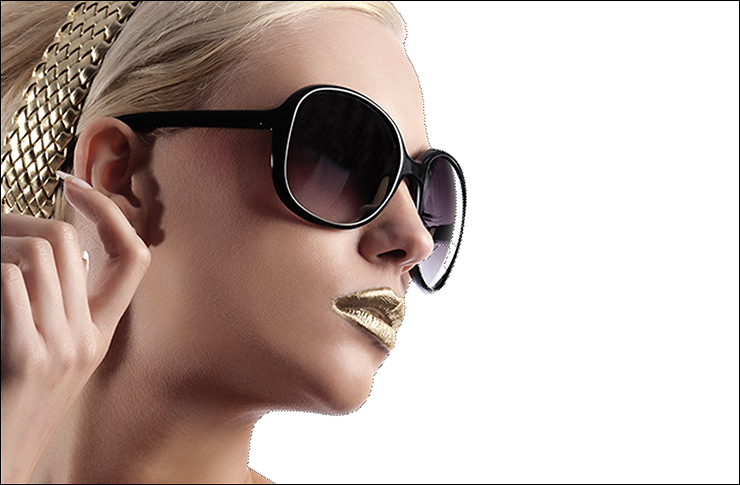
続いてクイック選択ツールを選び、オプションバーで[選択範囲に追加]や[現在の選択範囲から一部削除]に設定して(図3)、うまく選択できていない部分を微調整しておく(図4)(図5)。

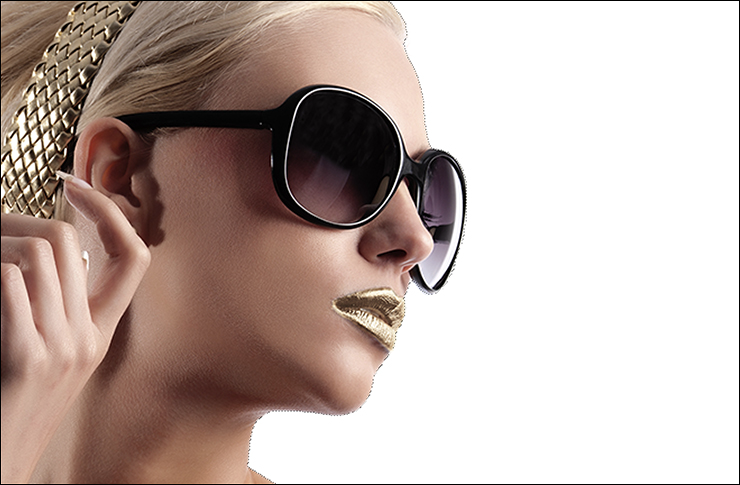
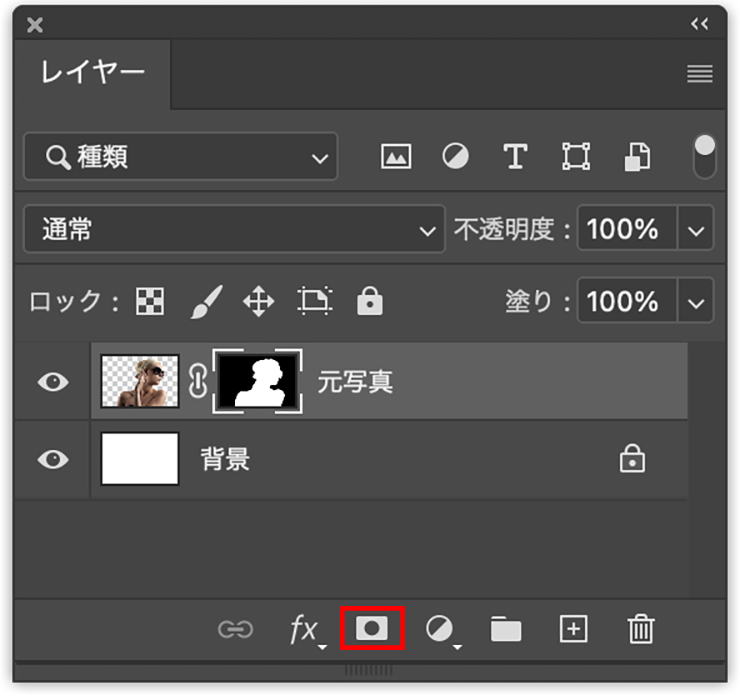
被写体部分に選択範囲が作成された状態のまま、レイヤーパネル下部の[レイヤーマスクを追加]ボタンをクリックしてレイヤーマスクを作成する(図6)(図7)。
2. 写真をイラスト風に加工していく
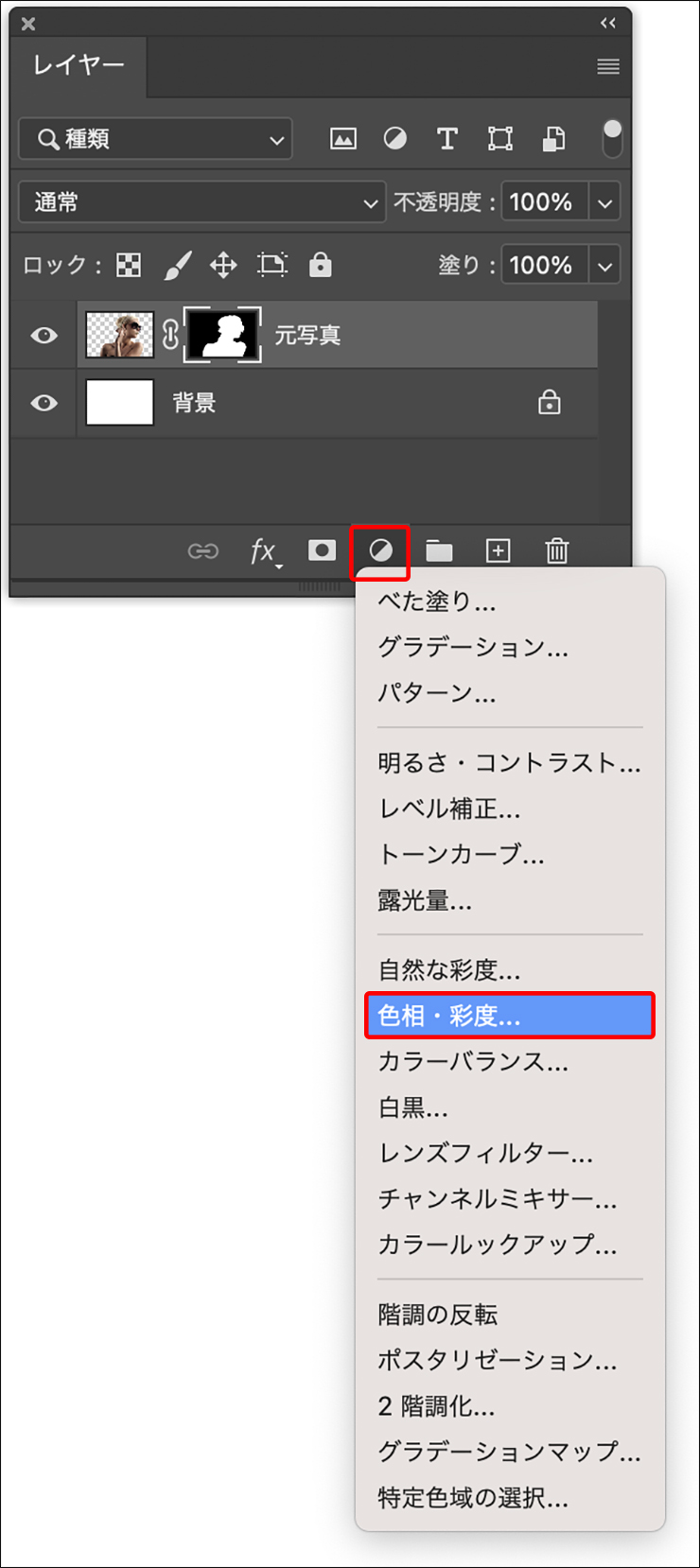
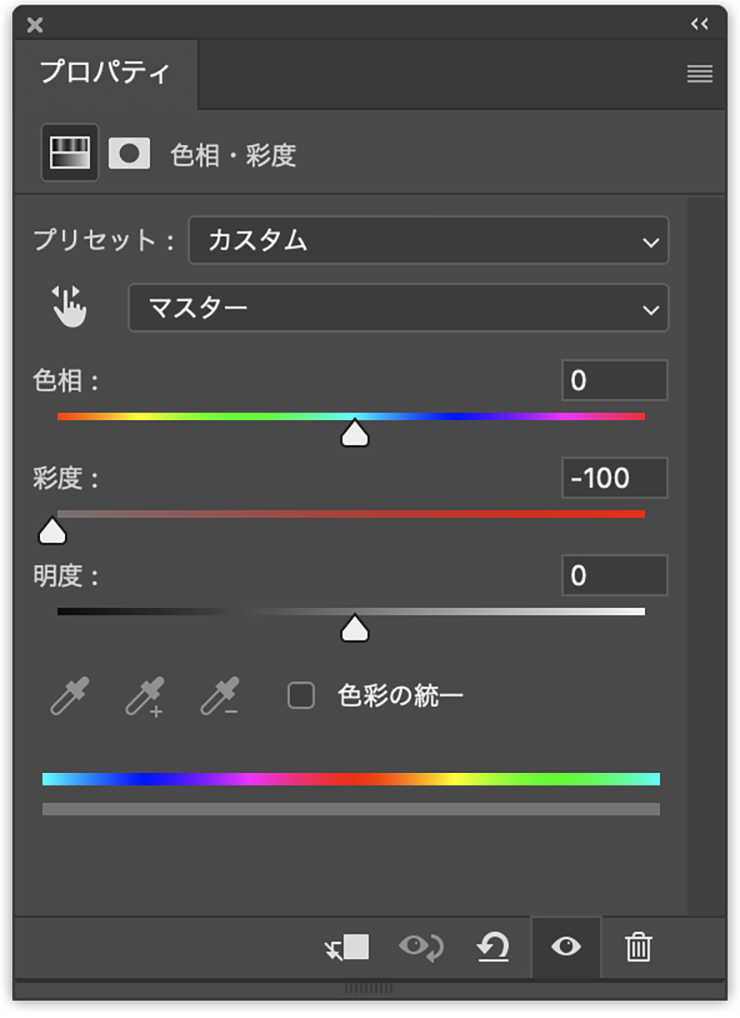
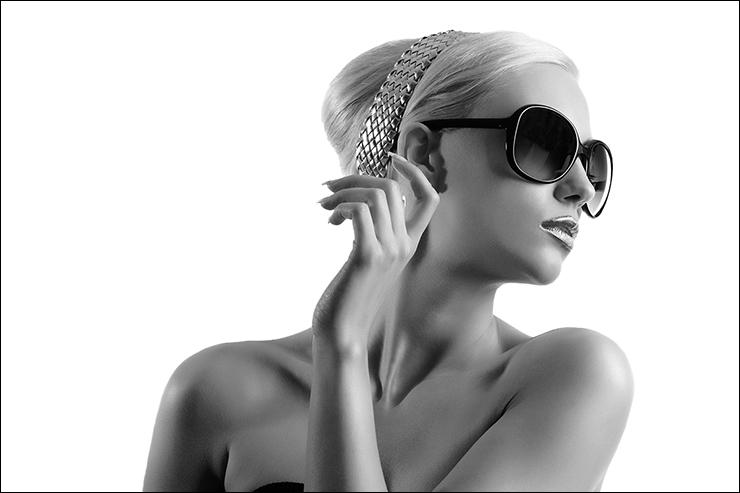
写真を加工していく。レイヤーパネル下部の[塗りつぶしまたは調整レイヤーを新規作成]ボタンをクリックし、表示されるメニューから“色相・彩度...”を選択(図8)。プロパティパネルで[彩度:ー100]に変更して白黒写真に変換する(図9)(図10)。
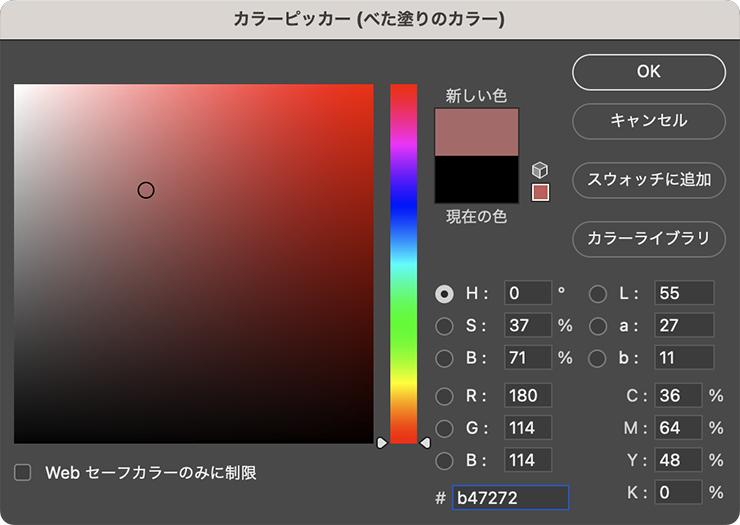
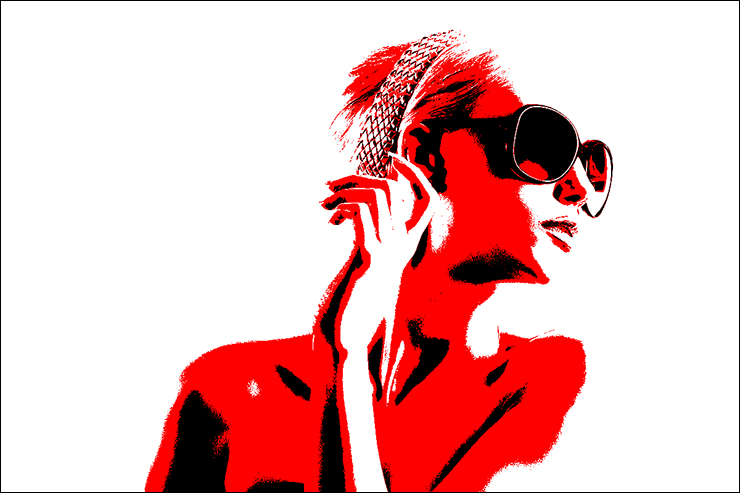
続いてレイヤーパネル下部の[塗りつぶしまたは調整レイヤーを新規作成]ボタンから“ベタ塗り...”を選択。カラーピッカーが表示されるので、適当な色に変更して適用したあと(図11)、レイヤーパネルでこの調整レイヤーを[描画モード:ハードミックス]に変更する(図12)(図13)。
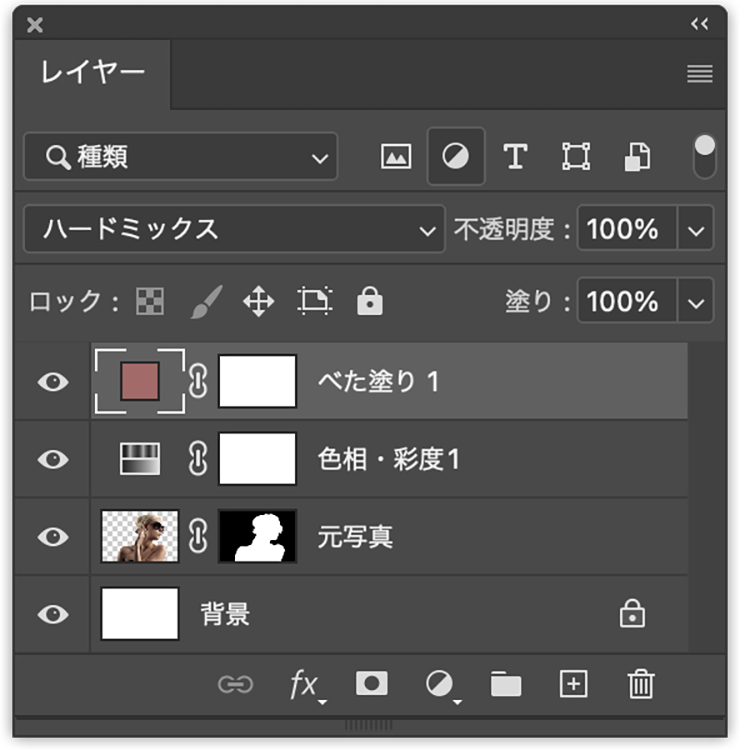
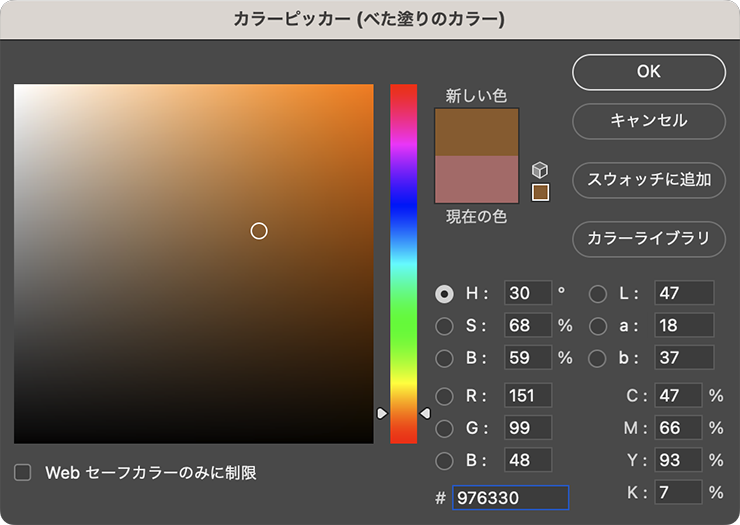
レイヤーパネルで塗りつぶしレイヤーのサムネールをダブルクリックしてカラーピッカーを表示させたら、プレビューを確認しながらイメージにあった色(ここでは16進数カラーコード[#976330]の茶色)を選択して適用する(図14)(図15)。
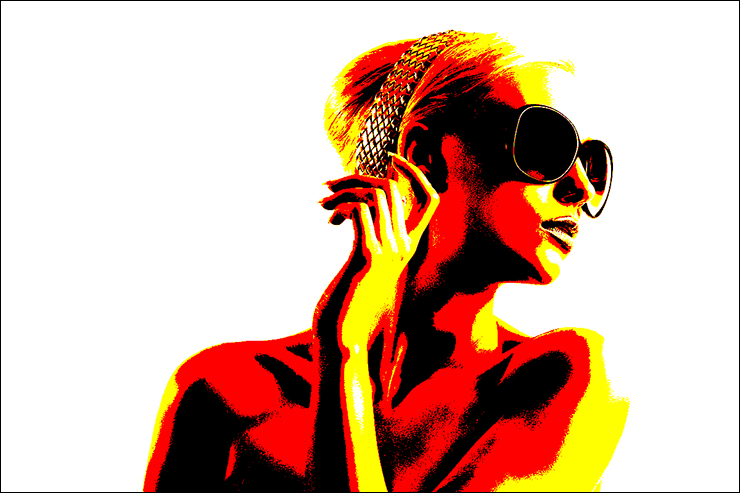
さらにレイヤーパネル下部の[塗りつぶしまたは調整レイヤーを新規作成]ボタンから“白黒...”を選んだあと(図16)、[塗りつぶしまたは調整レイヤーを新規作成]ボタンから“グラデーションマップ...”を選択し、プロパティパネルでグラデーションプリセットから[黒、白]を選んでおく(図17)(図18)。
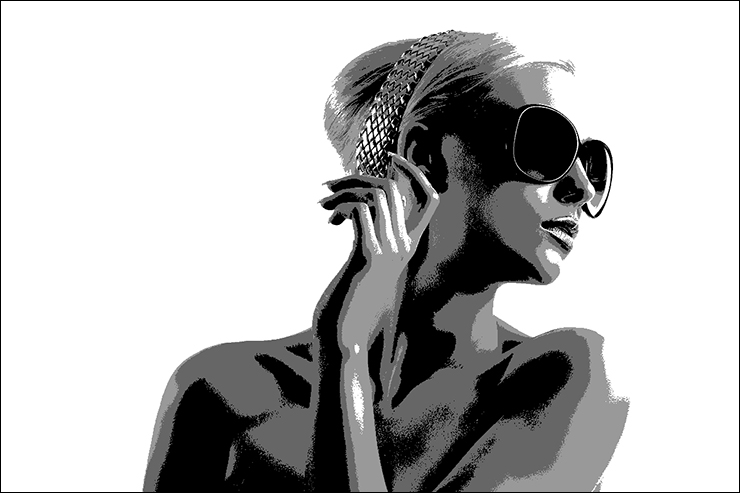
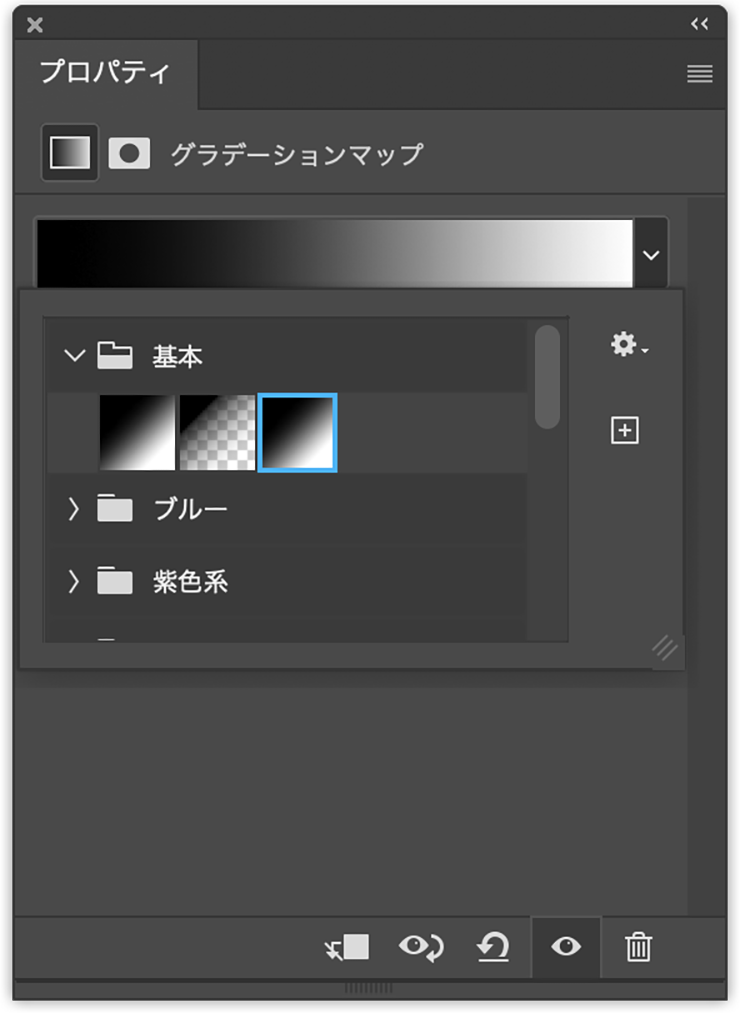
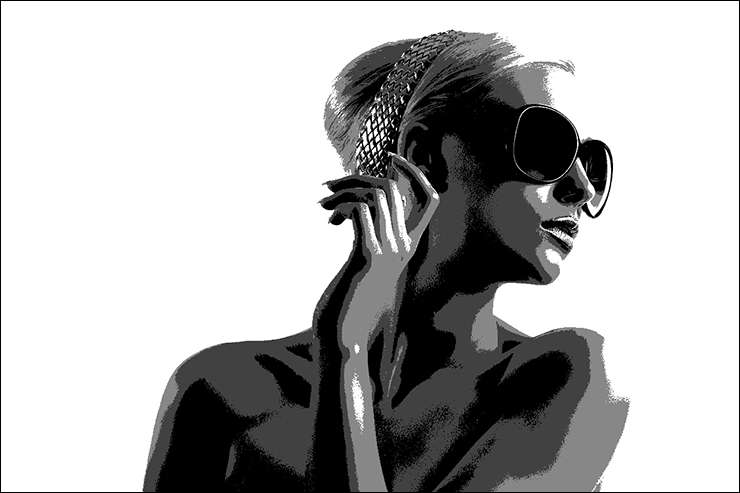
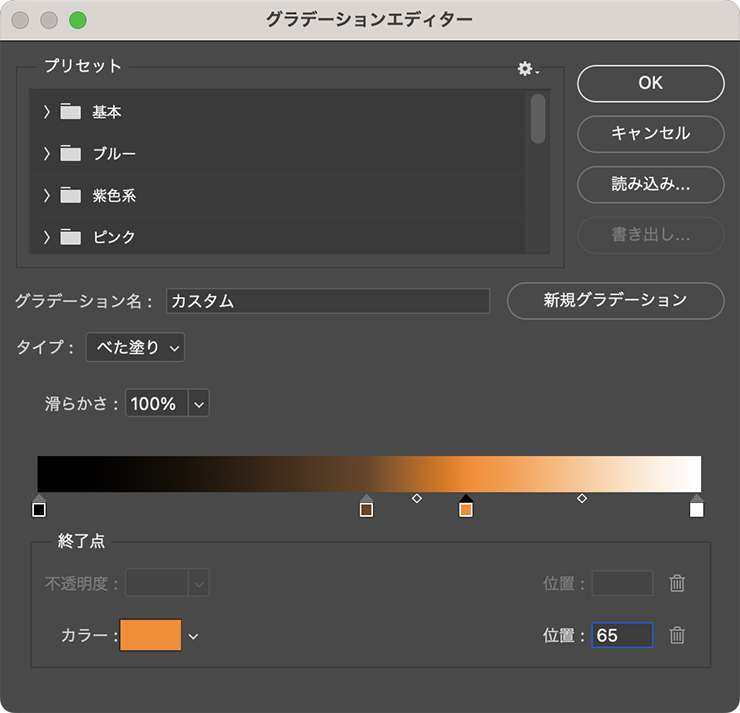
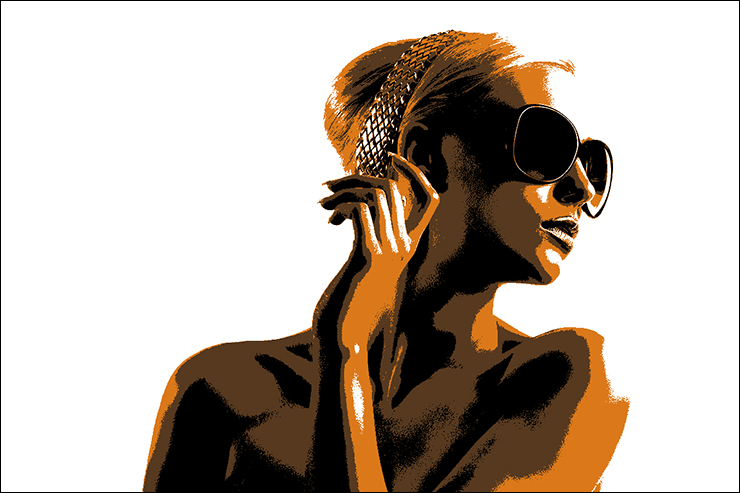
続いてプロパティパネルのグラデーションサンプルをクリックしてグラデーションエディターを開き、カラー分岐点をふたつ追加して、それぞれ[カラー:茶色]、[位置:50%]と[カラー:オレンジ]、[位置:65%]に設定して適用する(図19)(図20)。
3.質感を調整してグラフィックを仕上げる
グラフィックを仕上げていく。レイヤーパネルで元写真のレイヤーを選択したら、レイヤーメニュー→“スマートオブジェクト”→“スマートオブジェクトに変換”を選んでおく(図21)(図22)。
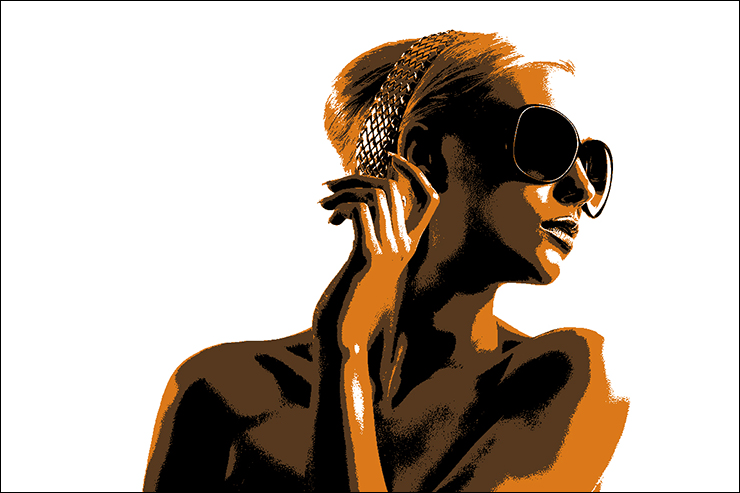
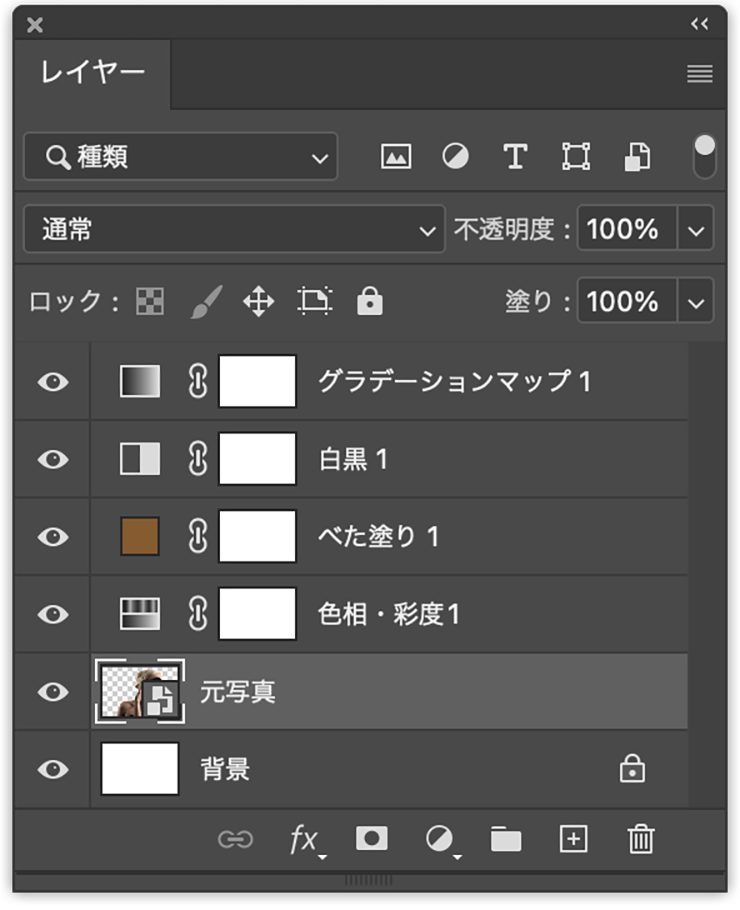
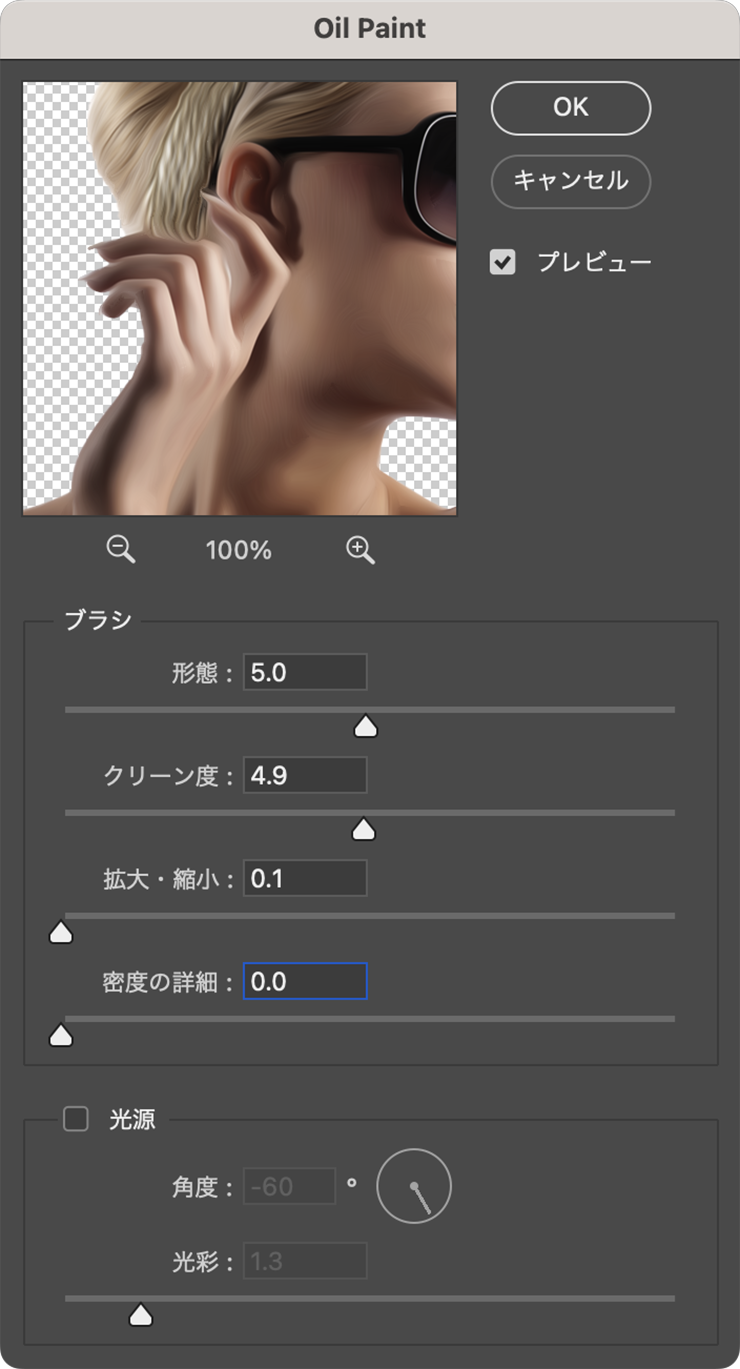
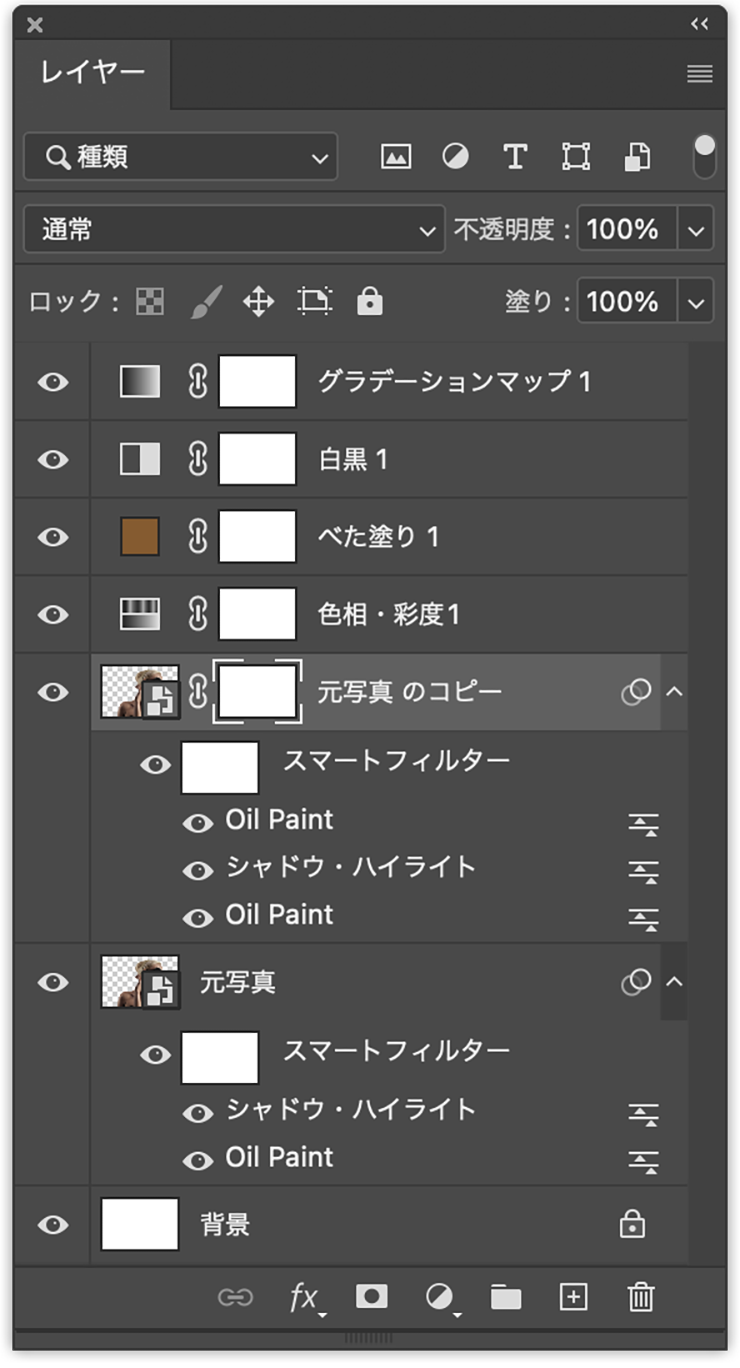
続いて、元写真のレイヤーを選択した状態のまま、フィルターメニュー→“表現手法”→“油彩...”を(Photoshop ver.24.6.0では“Oil Paint...”)選び、[形態:5]、[クリーン度:4.9]、[拡大・縮小:0.1]、[密度の詳細:0]、[光源]はオフにして適用する(図23)(図24)。
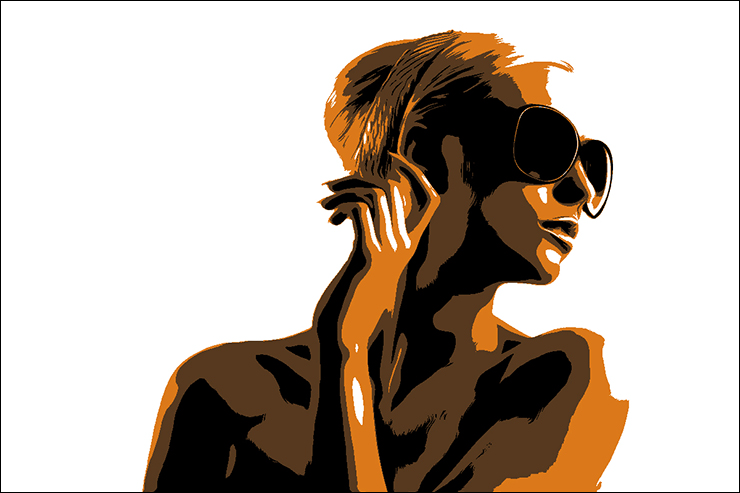
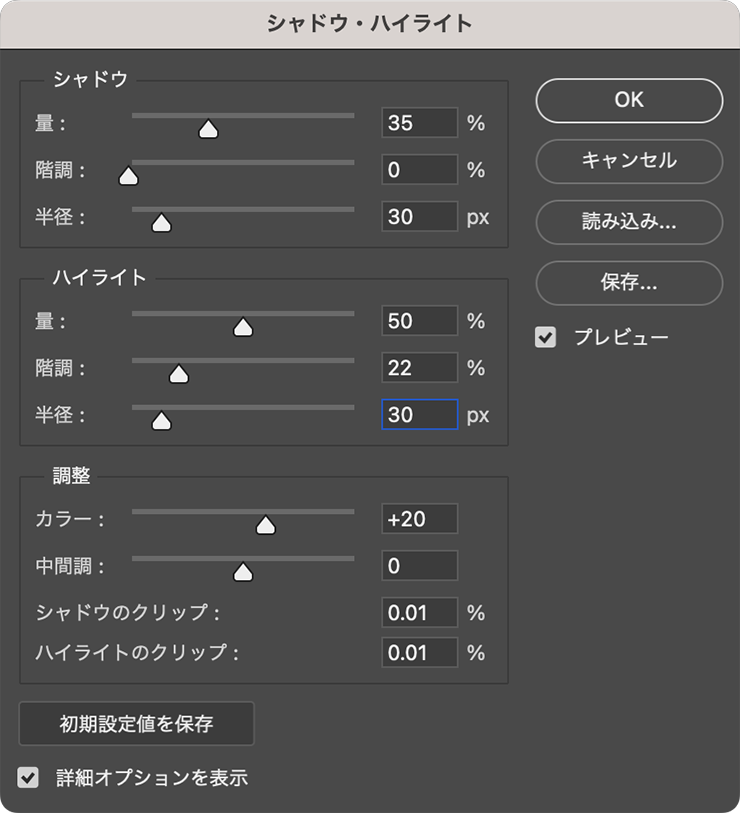
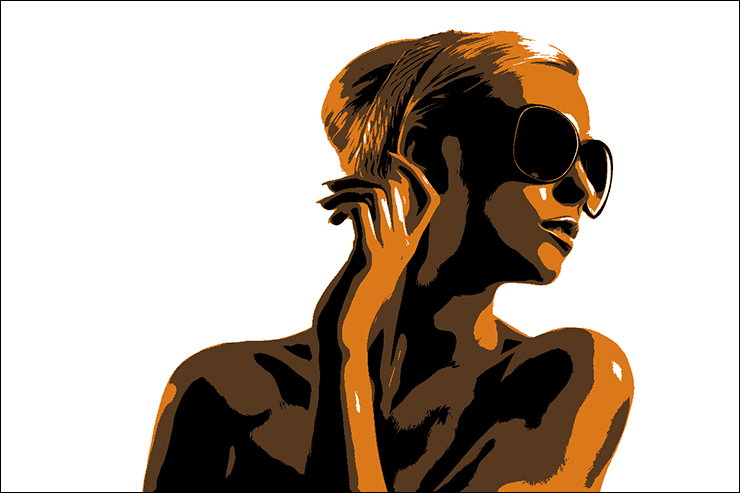
このレイヤーが選択された状態のまま、イメージメニュー→“色調補正”→“シャドウ・ハイライト...”を選んでイメージに合わせて調整する。ここでは[詳細オプションを表示]をオンにして、[シャドウ]を[量:35%]、[階調:0%]、[半径:30px]、[ハイライト]を[量:50%]、[階調:22%]、[半径:30px]としたが、写真によっても最適値は異なるのでプレビューを確認しながら適宜調整してみてほしい(図25)(図26)。
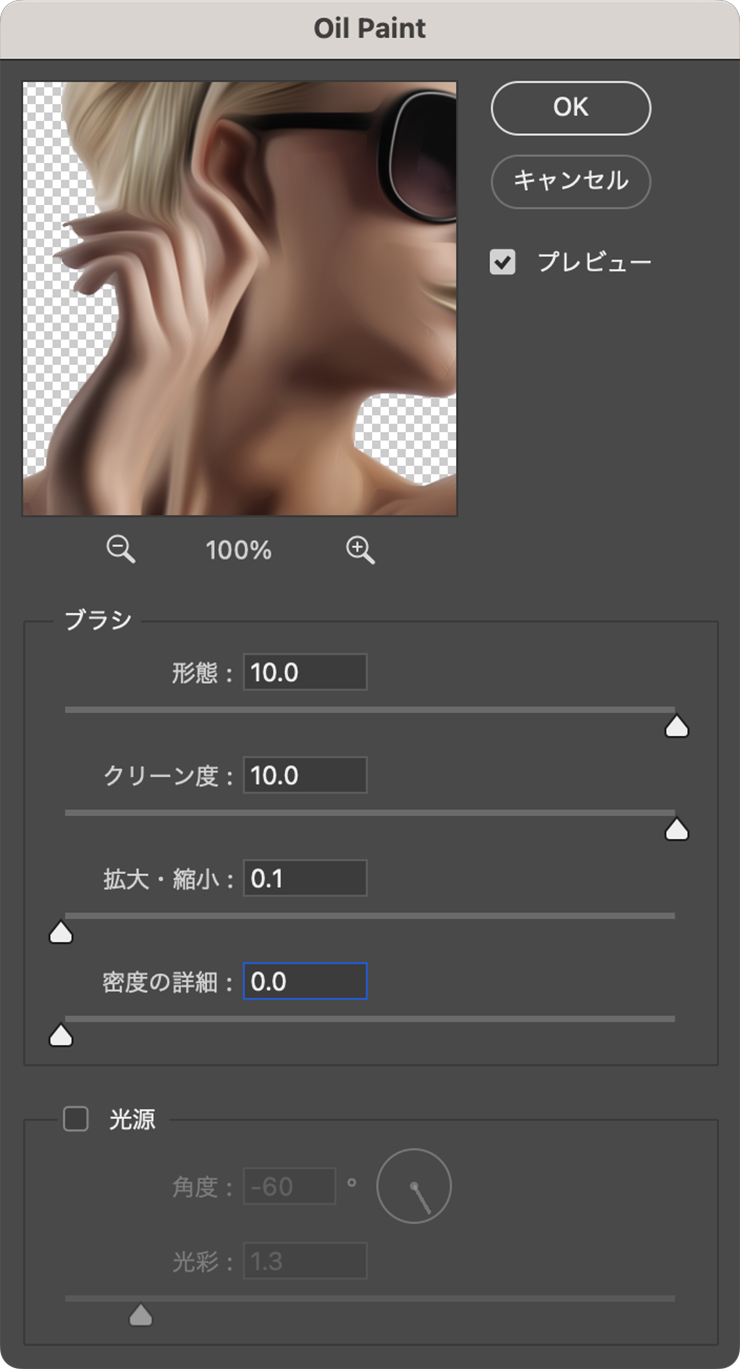
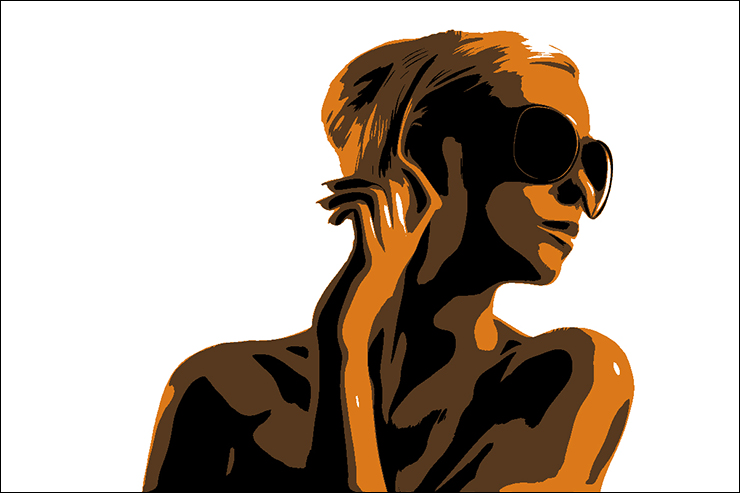
レイヤーパネルでこのレイヤーを前面に複製したら、フィルターメニュー→“表現手法”→“油彩...”を選び、[形態:10]、[クリーン度:10]、[拡大・縮小:0.1]、[密度の詳細:0]、[光源]はオフにして適用する(図 27)(図 28)。
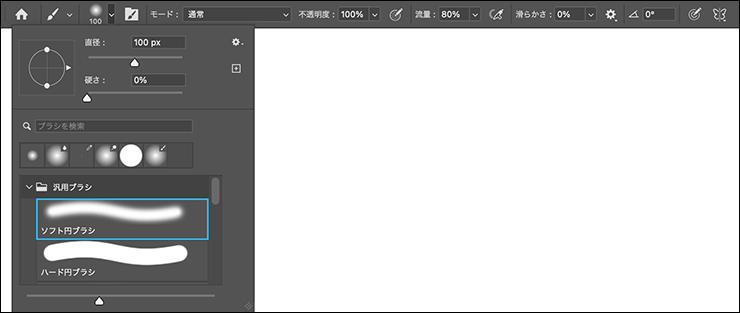
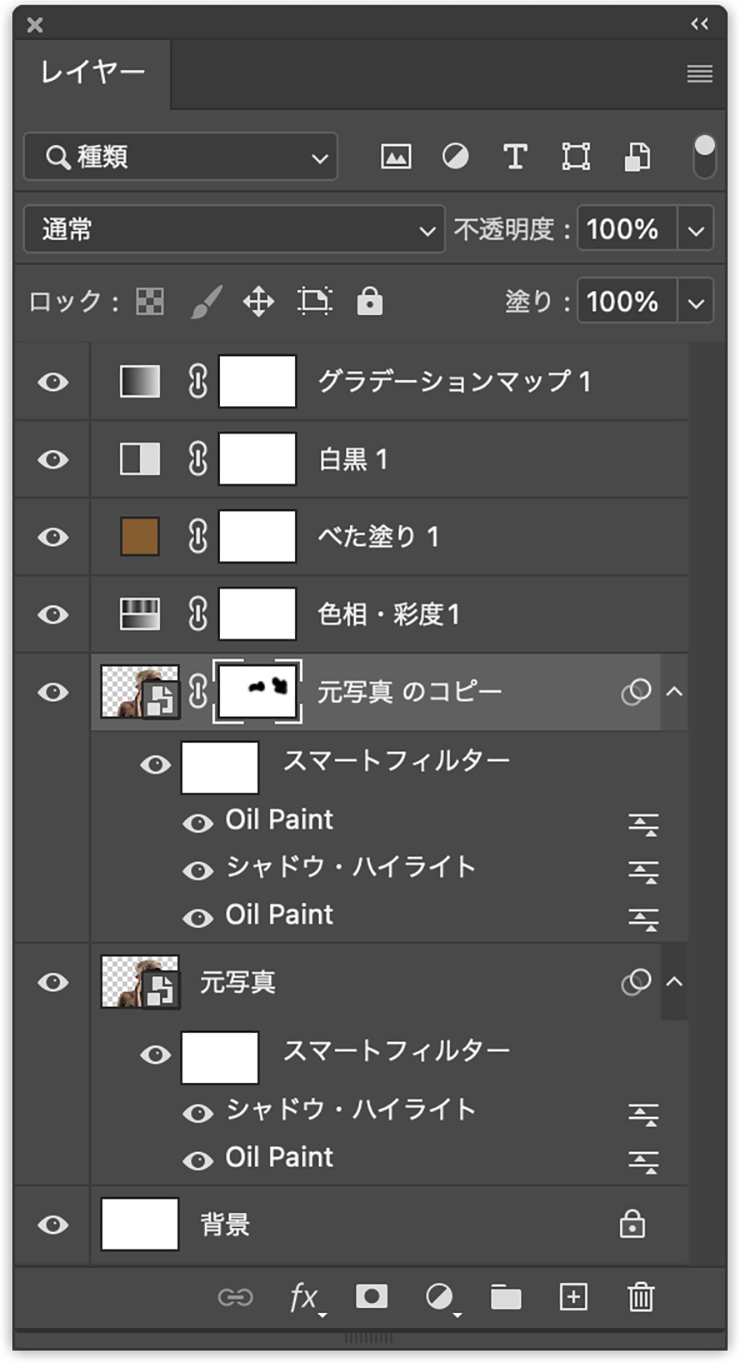
複製した方のレイヤーが選択された状態のまま、レイヤーパネル下部の[レイヤーマスクを追加]ボタンをクリック。レイヤーマスクサムネールが追加されて選択されているのを確認したら(図29)、ブラシツールを選び、オプションバーのブラシプリセットピッカーで[ソフト円ブラシ]、[直径:100px]に変更したあと(図30)、[描画色]を黒にして部分的にブラシを加えていく(図31)(図32)。
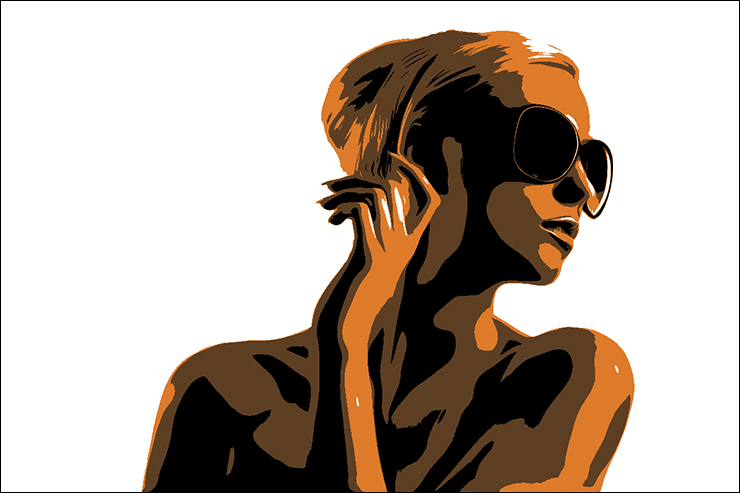
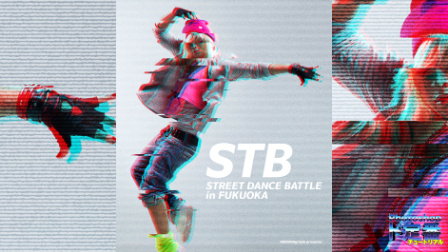
ここでは、さらに文字要素などを加えて完成とした(図33)。
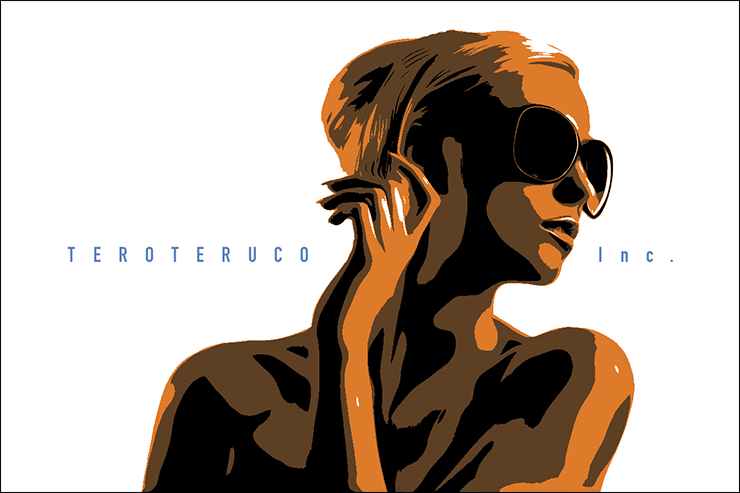
以上、Photoshopで写真をイラスト風に加工する方法(色面で簡略化した人物イラスト)でした。
制作者プロフィール

- MARUMIYAN(マルミヤン)
- グラフィックデザイナー/イラストレーター
- 2007年より「マルミヤン」(Marumiyan)名義で、福岡を拠点に活動を開始。雑誌、広告、CDジャケット、パッケージ、アパレル、プロダクト、Webなど、様々な媒体で活動を行う。人物や植物、動物、建物など、様々なアイコンをグラフィカルに組み合わせ、洗練された作品作りを目指す。また “FOUR DIMENSIONS WORLD” をテーマとした作品も精力的に制作している。2008年「FUNKY802 digmeout」オーディション通過。https://marumiyan.com/



























2023.07.24 Mon