


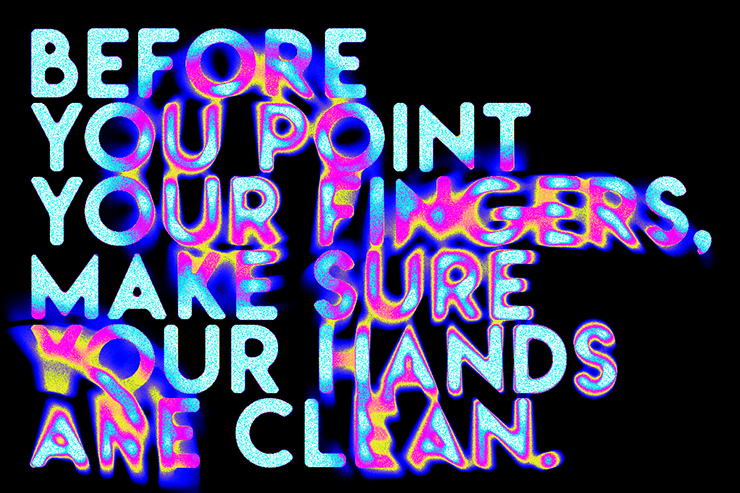
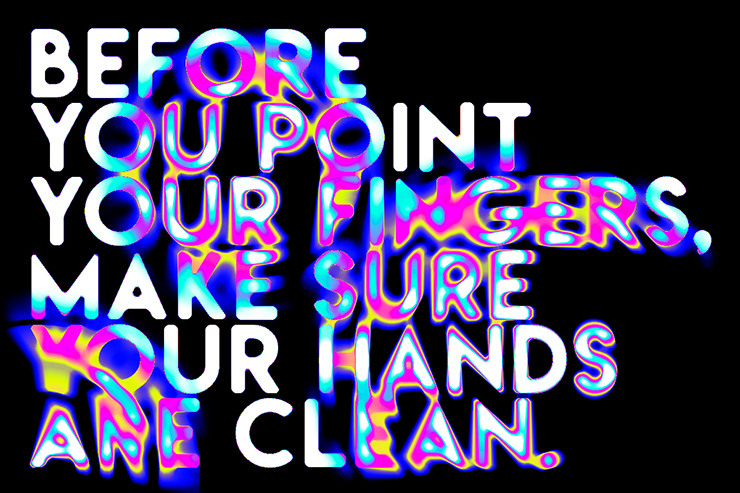
Photoshopのグラデーションマップとスピンぼかしを使って作るロゴを紹介します。文字が溶ける表現と文字がかすれる表現を組み合わせたユニークな手法です。VHSのノイズのような演出でも利用できます。
*本連載はPhotoshopで作る定番グラフィックの制作工程を、一から手順通りに解説するHow to記事です。
■使用する機能「スマートオブジェクト」「調整レイヤー(グラデーションマップ)」「スピンぼかし」「明るさの中間値」「ノイズを加える」
【Photoshop】グラデーションマップとスピンぼかしで作るロゴ(文字が溶ける・かすれの表現):
1.ロゴのベースとなる文字を配置する
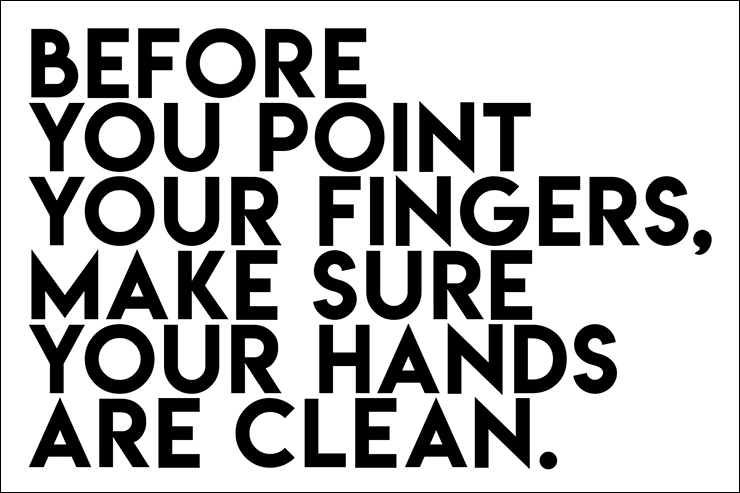
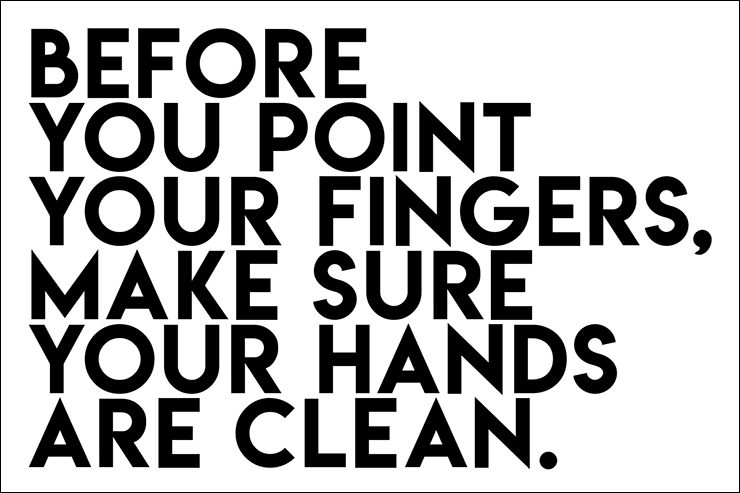
まずは新規ファイルを[幅:1200ピクセル]、[高さ:800ピクセル]、[解像度:350ピクセル/インチ]で作成したら、横書き文字ツールで元になる文字(ここでは「BEFORE YOU POINT YOUR FINGERS, MAKE SURE YOUR HANDS ARE CLEAN.」)を入力して文字パネルでフォントやフォントサイズを設定する(図1)。
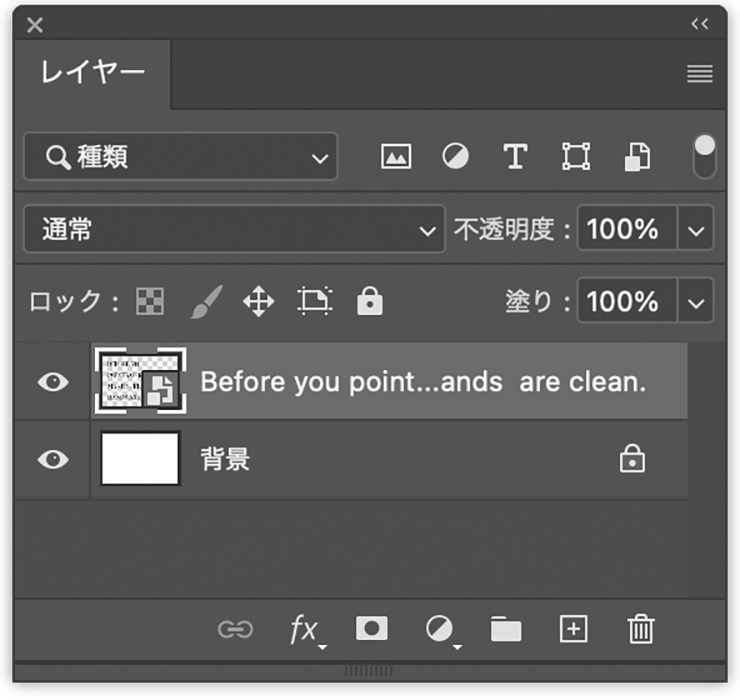
レイヤーパネルで文字のレイヤーを選択したら、レイヤーメニュー→“スマートオブジェクト”→“スマートオブジェクトに変換”を選んでおく(図2)。
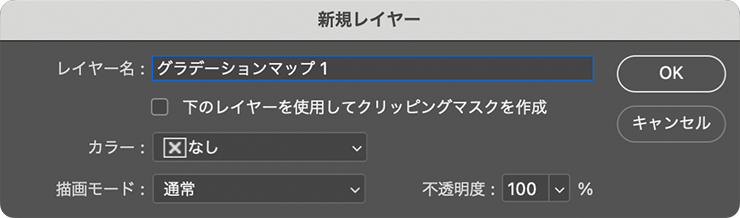
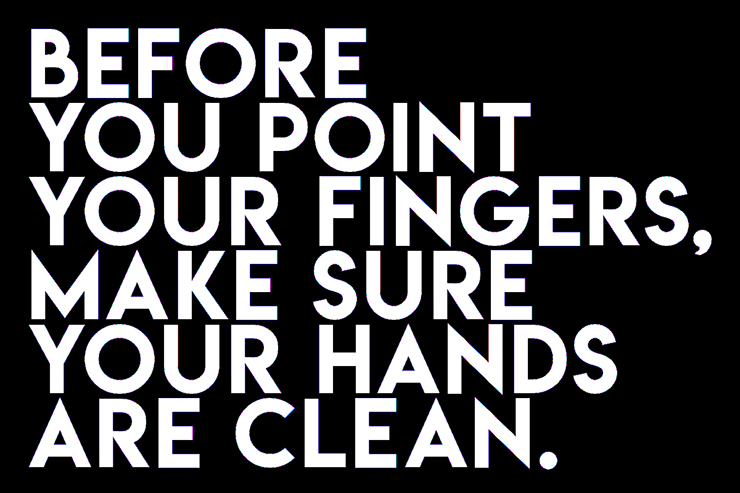
続いて、レイヤーメニュー→“新規調整レイヤー”→“グラデーションマップ...”を選択。「新規レイヤー」ダイアログが表示されるので、そのまま[OK]をクリックする(図3)(図4)。
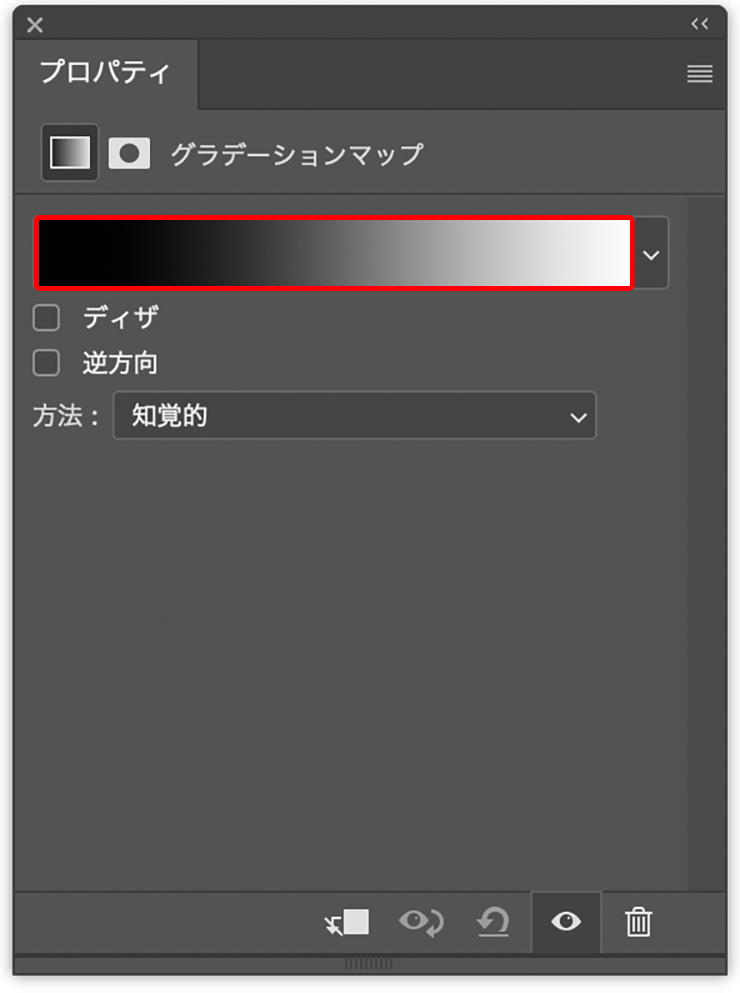
次にプロパティパネルのグラデーションサンプル(マウスポインターを合わせると「クリックでグラデーションを編集」とヒントが表示されるバー状のグラデーション見本)をクリックして(図5)、グラデーションエディターを開く。
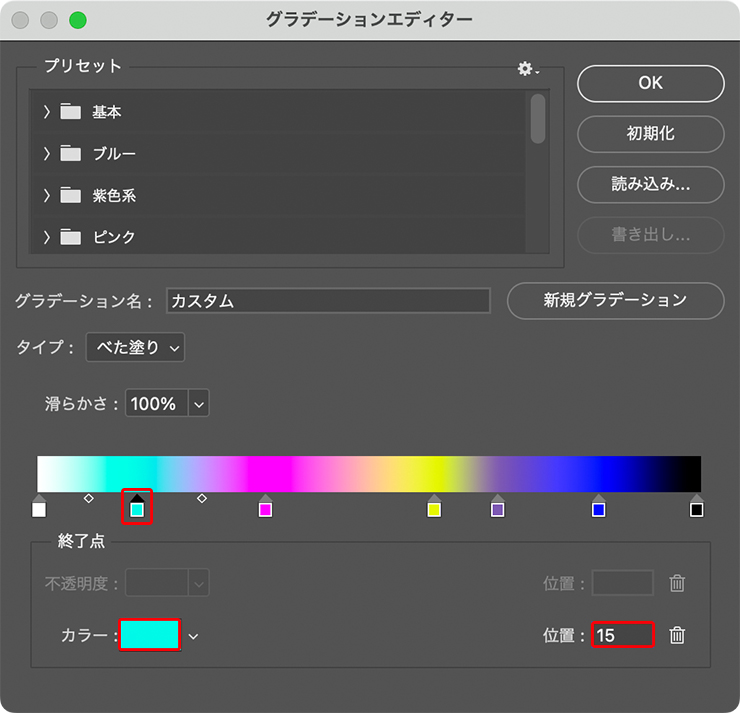
グラデーションエディターが表示されたら、グラデーションサンプルのカラー分岐点を設定して白、水色、ピンク、黄色、紫、青、黒のグラデーションを作成して適用する(図6)(図7)。
【Photoshop】グラデーションマップとスピンぼかしで作るロゴ(文字が溶ける・かすれの表現):
2. 文字にスピンぼかしをかけて部分的に色を着ける
文字を加工していく。レイヤーパネルで文字のレイヤーを選択したあと、フィルターメニュー→“ぼかしギャラリー”→“スピンぼかし...”を選択。画面上に円形のオーバーレイコントロールが表示されるので(図8)、円の中心をドラッグして文字のぼかしたい位置に移動する(図9)。
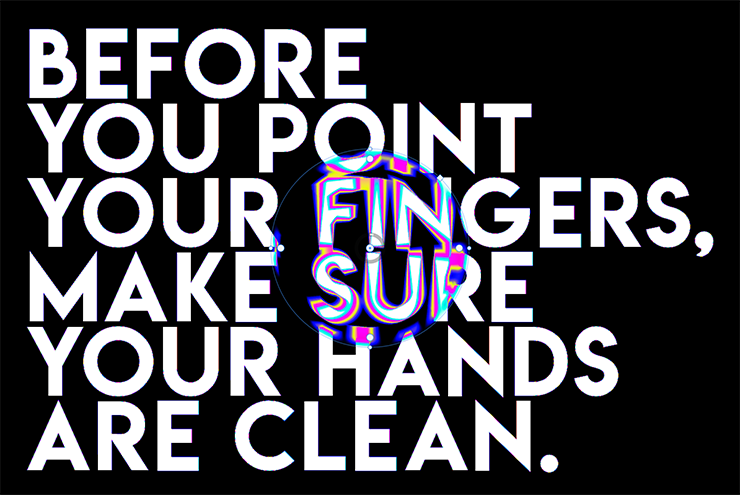
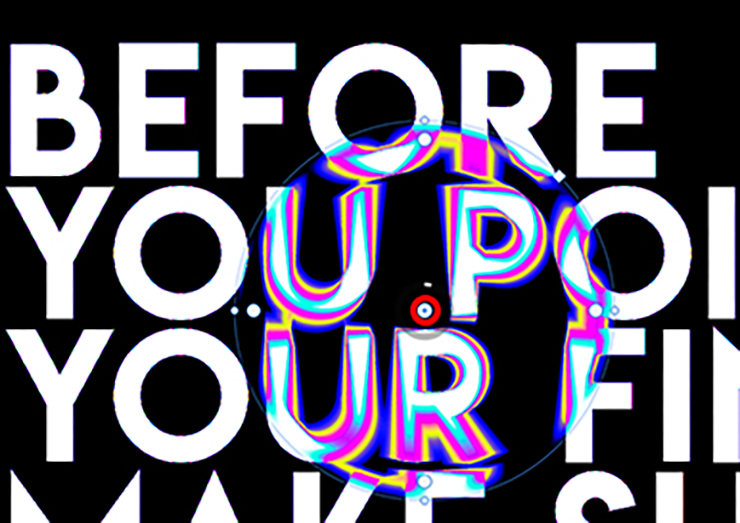
続いて円の外周の右上にある菱形のハンドルをドラッグしてぼかしのサイズを調節(図10)。さらに円の内側にある丸いハンドル(⽻ハンドル)をドラッグして放射状のぼかしの範囲を調整する(図11)。
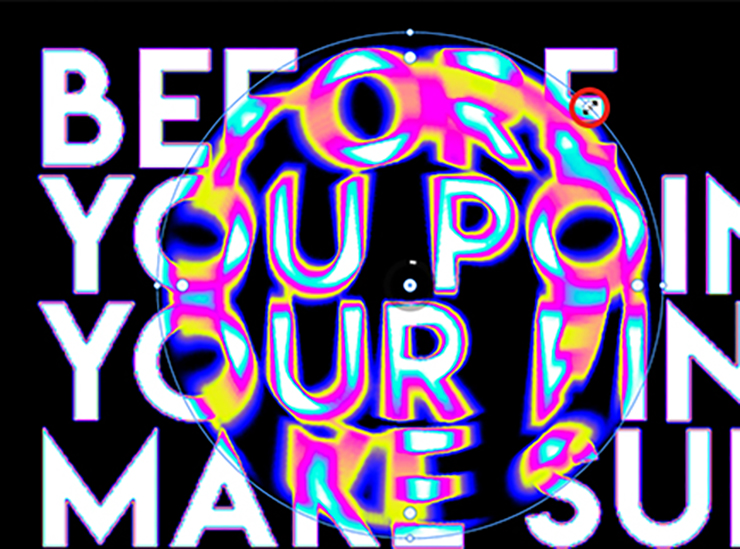
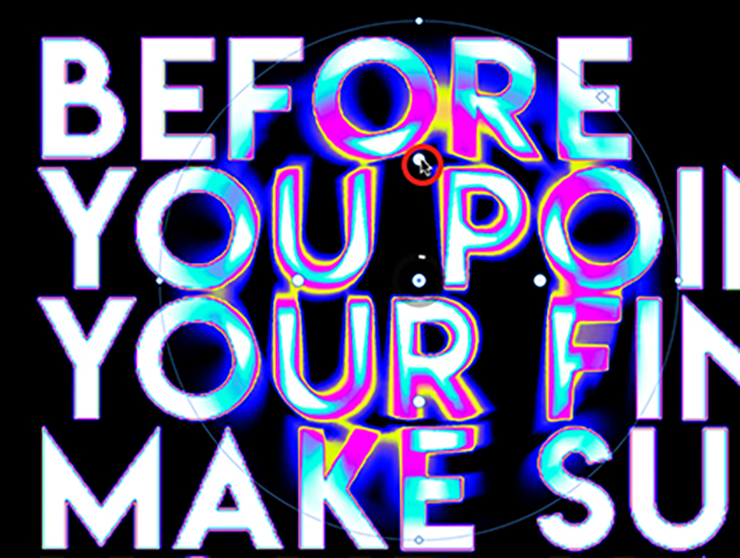
オーバーレイコントロールの外側にマウスポインターを動かすと、ポインターがピンの形に変わるので、新しくスピンぼかしをかけたい部分をクリック(図12)。先ほどと同様にハンドルを動かしてぼかしのサイズや範囲を調整する(図13)。
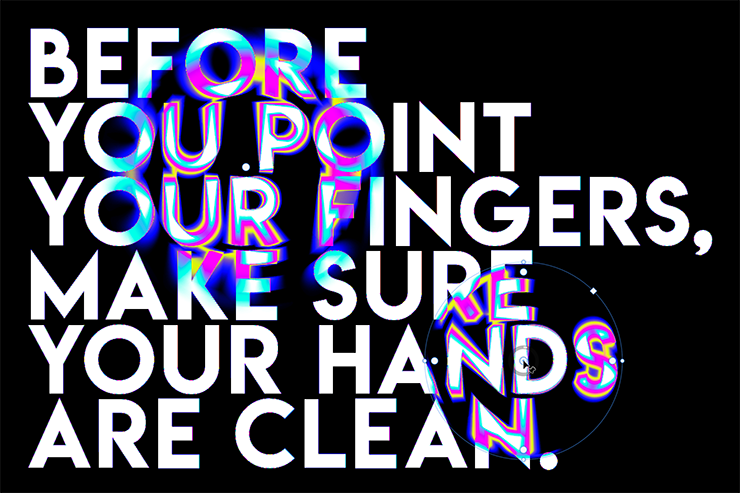
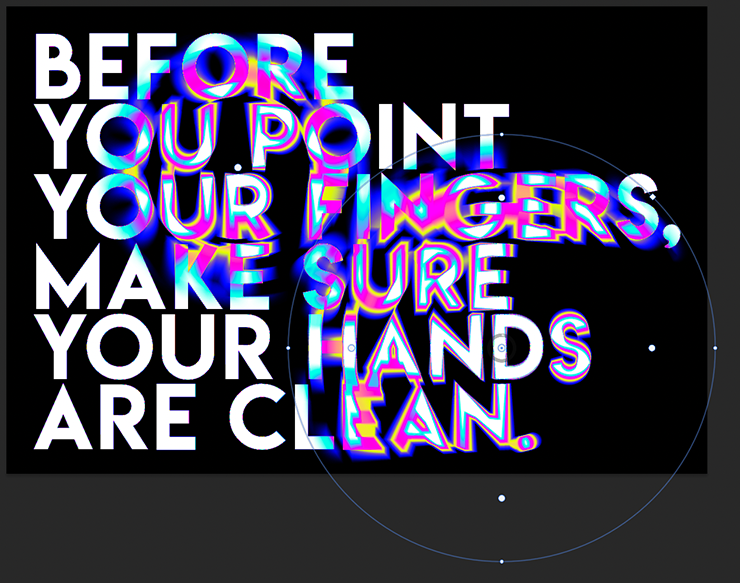
ここでは、左下にも同じ手順でスピンぼかしをかけておいた(図14)。表現したいイメージに合った仕上がりになったら、オプションバーの[OK]をクリックするか、enterキーを押して効果を確定させる。
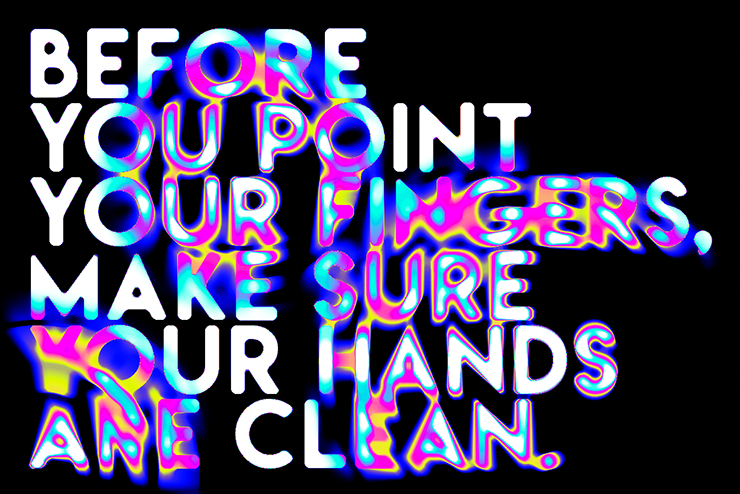
【Photoshop】グラデーションマップとスピンぼかしで作るロゴ(文字が溶ける・かすれの表現):
3. 文字にザラついた質感を加える
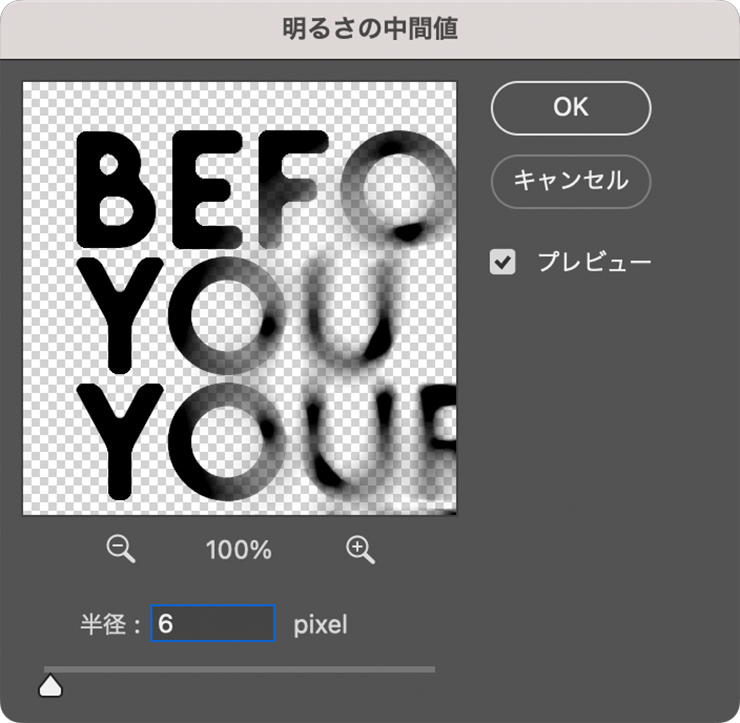
文字に質感を加えていく。まず、文字のレイヤーが選択された状態のまま、フィルターメニュー→“ノイズ”→“明るさの中間値...”を[半径:6pixel]で適用して文字の角を丸める(図15)(図16)。
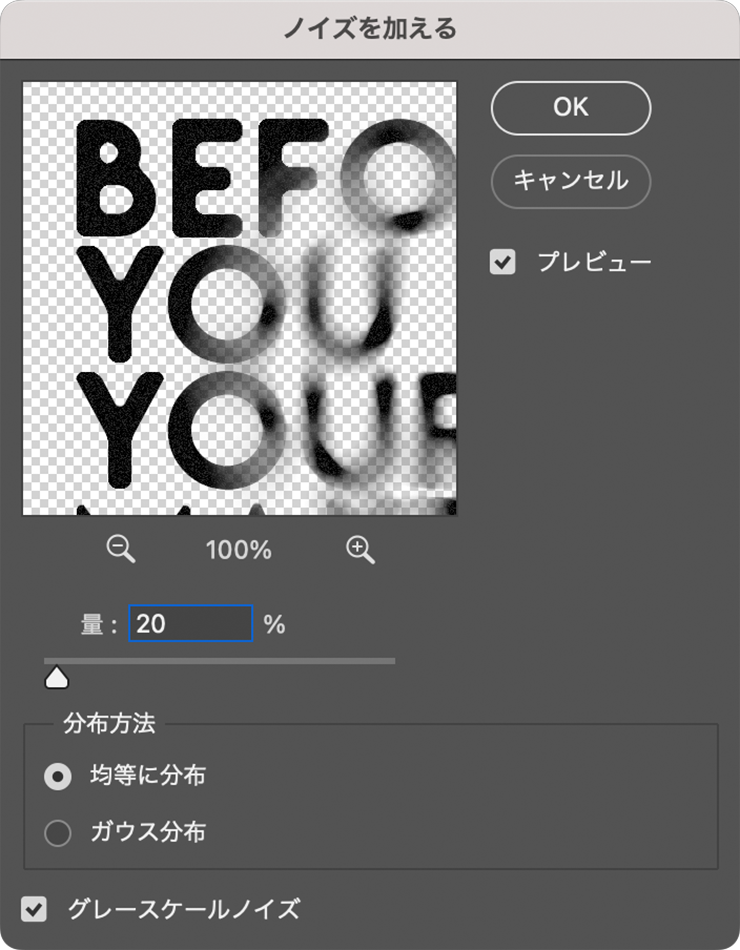
続いて、フィルターメニュー→“ノイズ”→“ノイズを加える...”を、[量:20%]、[分布方法:均等に分布]、[グレースケールノイズ]にチェックを入れて適用すれば完成(図17)(図18)。
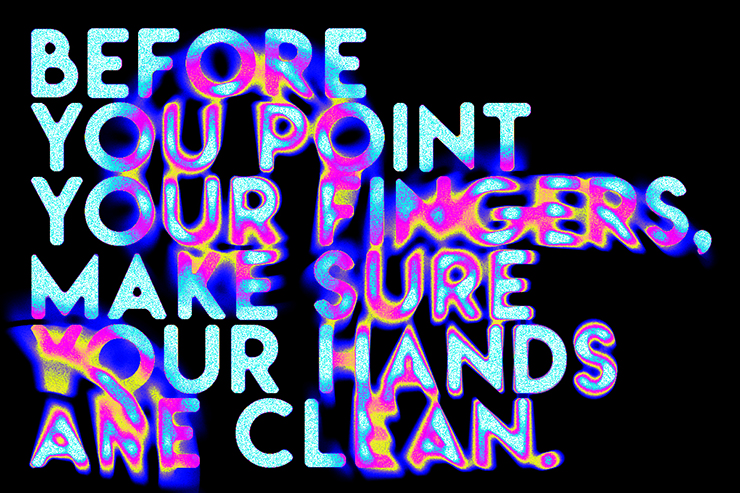
以上、Photoshopのグラデーションマップとスピンぼかしを使って作るロゴ(文字が溶ける表現と文字がかすれる表現の組み合わせ)でした。
制作者プロフィール

- MARUMIYAN(マルミヤン)
- グラフィックデザイナー/イラストレーター
- 2007年より「マルミヤン」(Marumiyan)名義で、福岡を拠点に活動を開始。雑誌、広告、CDジャケット、パッケージ、アパレル、プロダクト、Webなど、様々な媒体で活動を行う。人物や植物、動物、建物など、様々なアイコンをグラフィカルに組み合わせ、洗練された作品作りを目指す。また “FOUR DIMENSIONS WORLD” をテーマとした作品も精力的に制作している。2008年「FUNKY802 digmeout」オーディション通過。https://marumiyan.com/





















2023.10.10 Tue