


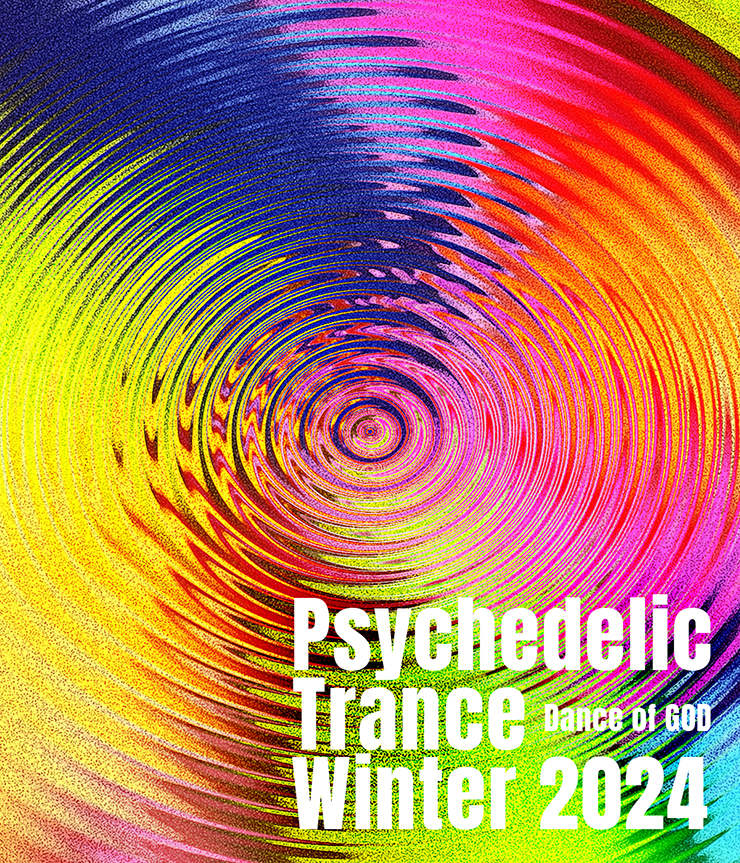
Photoshopでサイケデリックな水の波紋を表現する方法を紹介します。
*本連載はPhotoshopで作る定番グラフィックの制作工程を、一から手順通りに解説するHow to記事です。
■使用する機能「ブラシツール」「ジグザグ」「移動ツール」「アンシャープマスク」「色相・彩度」「ちりめんじわ」「描画モード」
Photoshop サイケデリックな水の波紋の表現:
1.ブラシでベースとなるカラフルな模様を描く
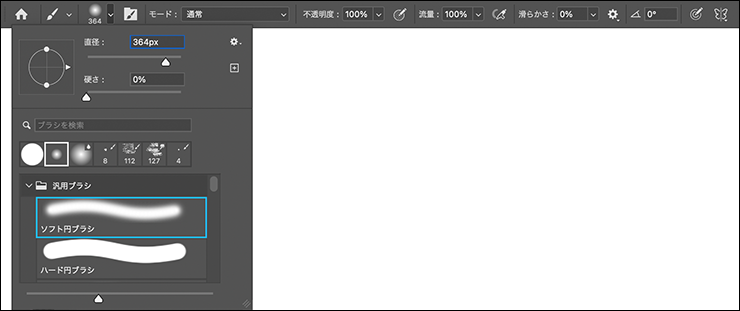
まずは新規ファイルを[幅:1200ピクセル]、[高さ:1400ピクセル]、[解像度:350ピクセル/インチ]で作成したら、ブラシツールを選択。オプションバーからブラシプリセットピッカーを開いて[汎用ブラシ]の[ソフト円ブラシ]を選び、[直径:350px]前後、[硬さ:0%]に変更(図1)。さらに[流量:38%]程度に設定する(図2)。

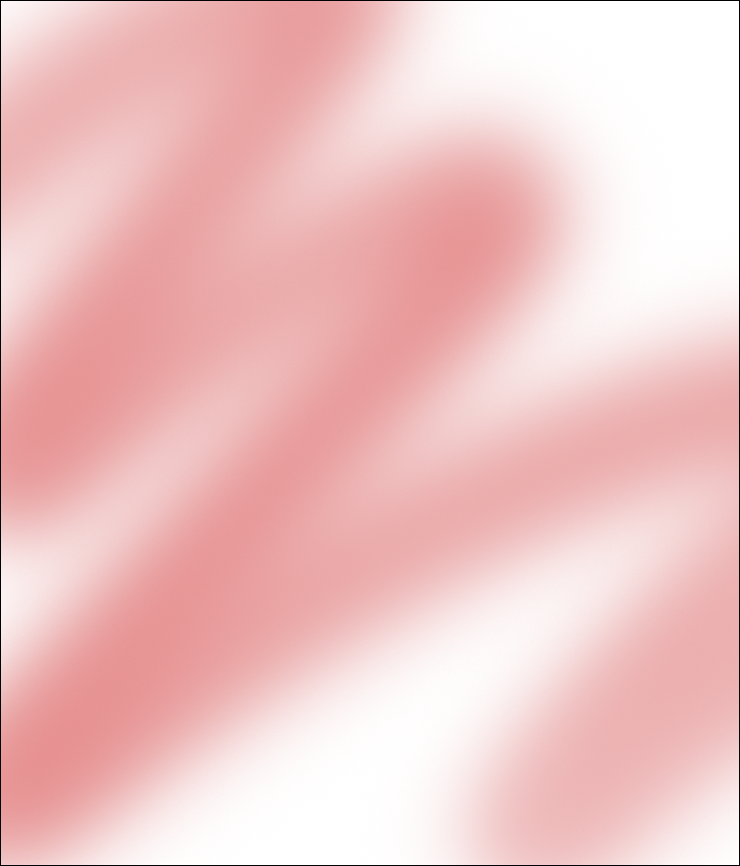
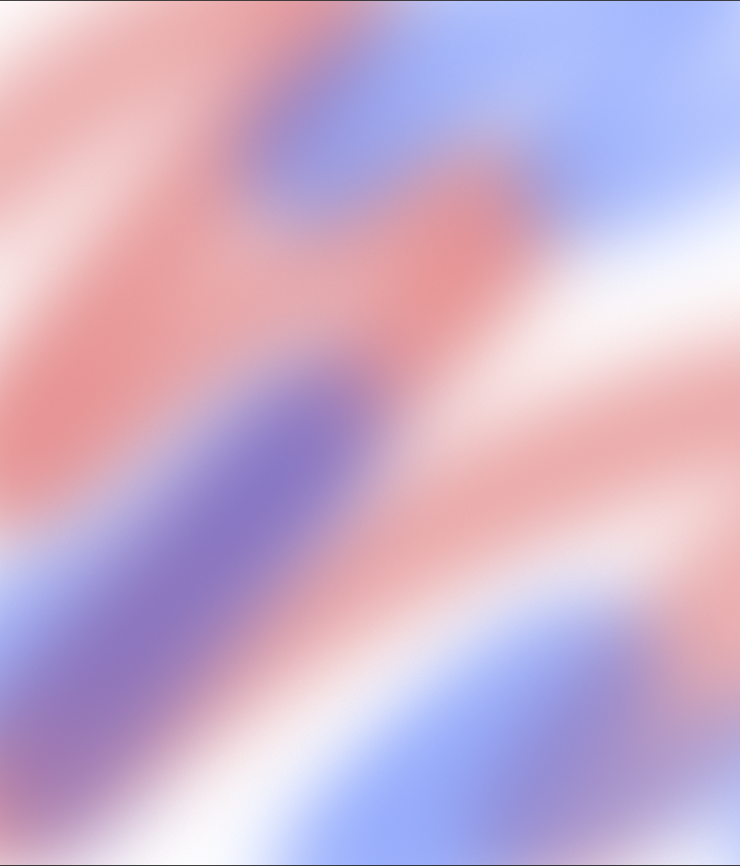
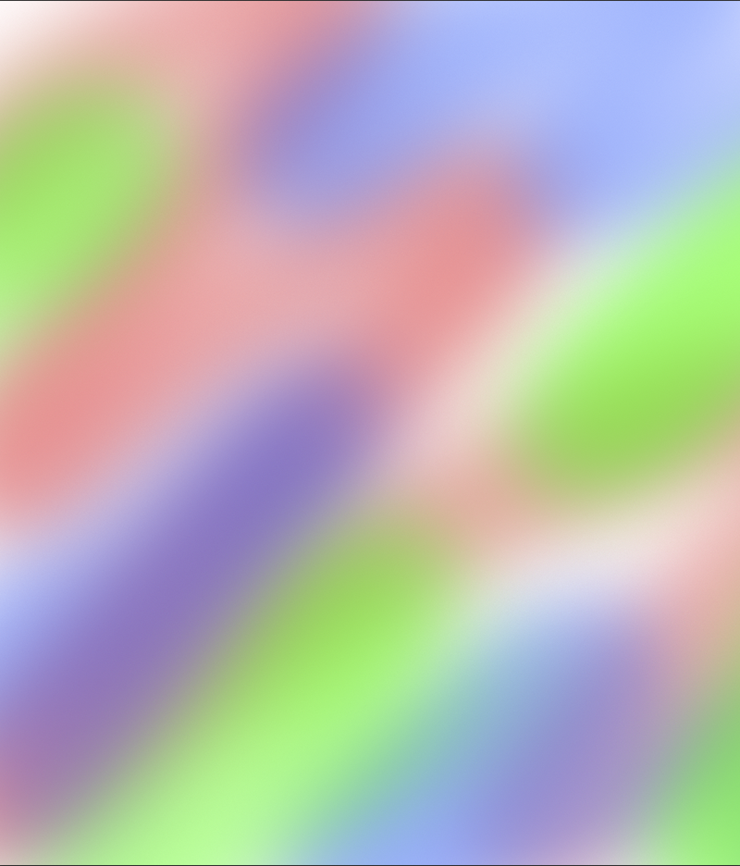
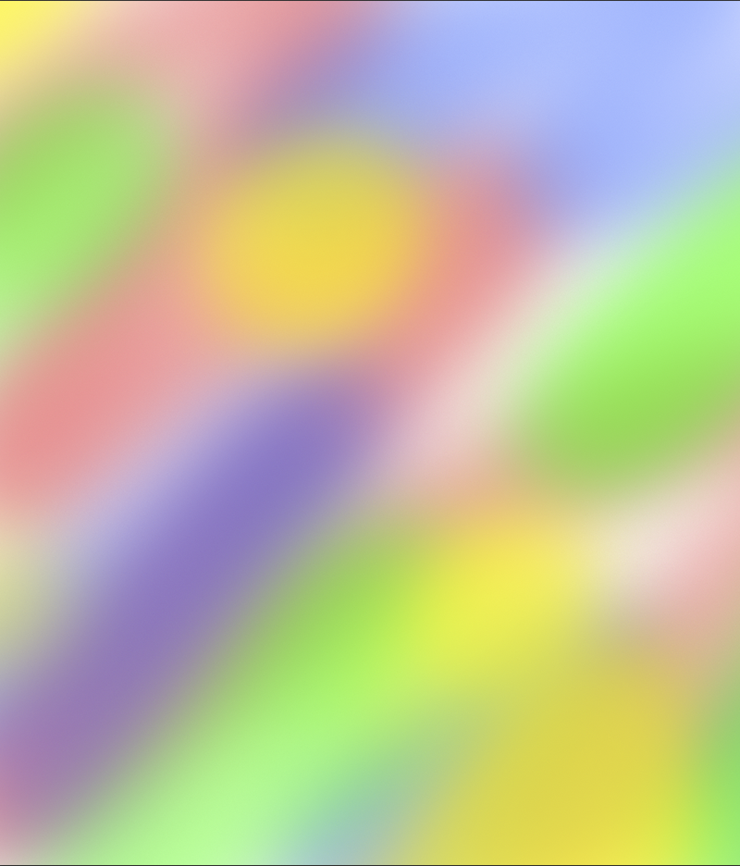
次に、レイヤーパネルで最前面に新規レイヤーを作成したら、[描画色]を変更しながらアートボード上をドラッグして色を着けていく。ここでは、まず赤でざっくり色を着けたあと(図3)、青や緑、黄色などを加えてカラフルな模様を描いていった(図4)(図5)(図6)。
Photoshop サイケデリックな水の波紋の表現:
2. カラフルな模様を加工して水の波紋を表現する
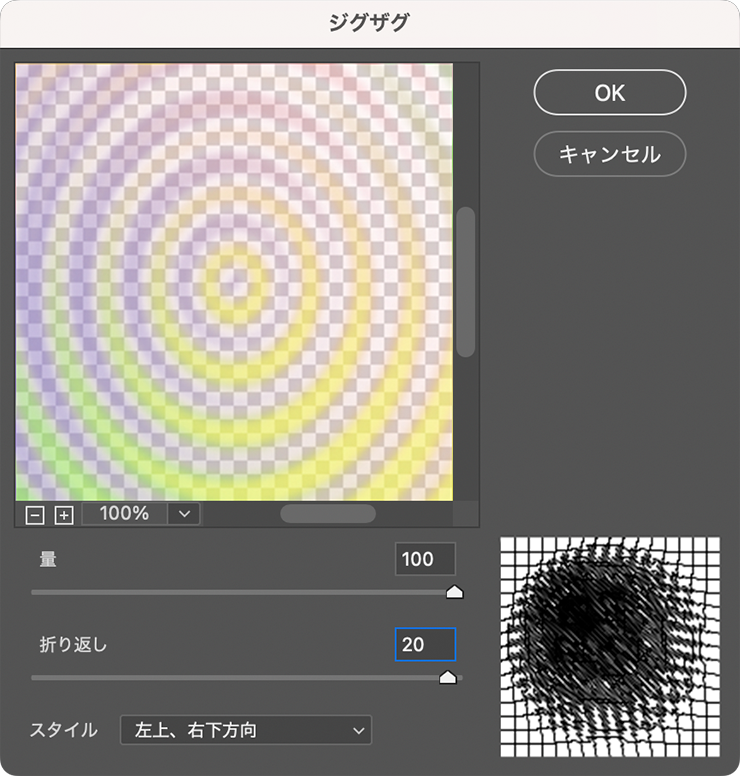
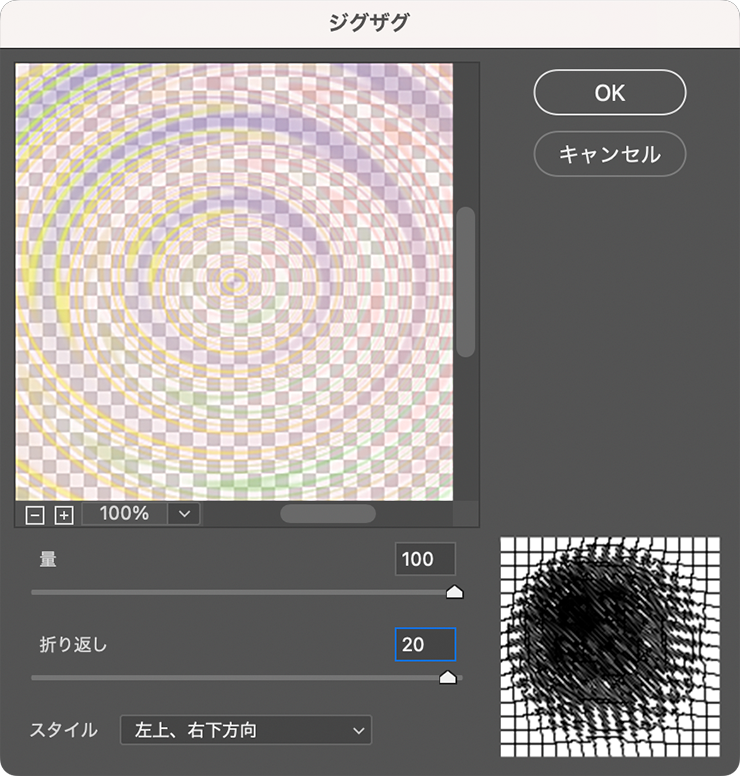
水の波紋を表現していく。まず、レイヤーパネルでカラフルな模様のレイヤーを選択し、フィルターメニュー→“変形”→“ジグザグ...”を[量:100]、[折り返し:20]、[スタイル:左上、右下方向]で適用する(図7)(図8)。
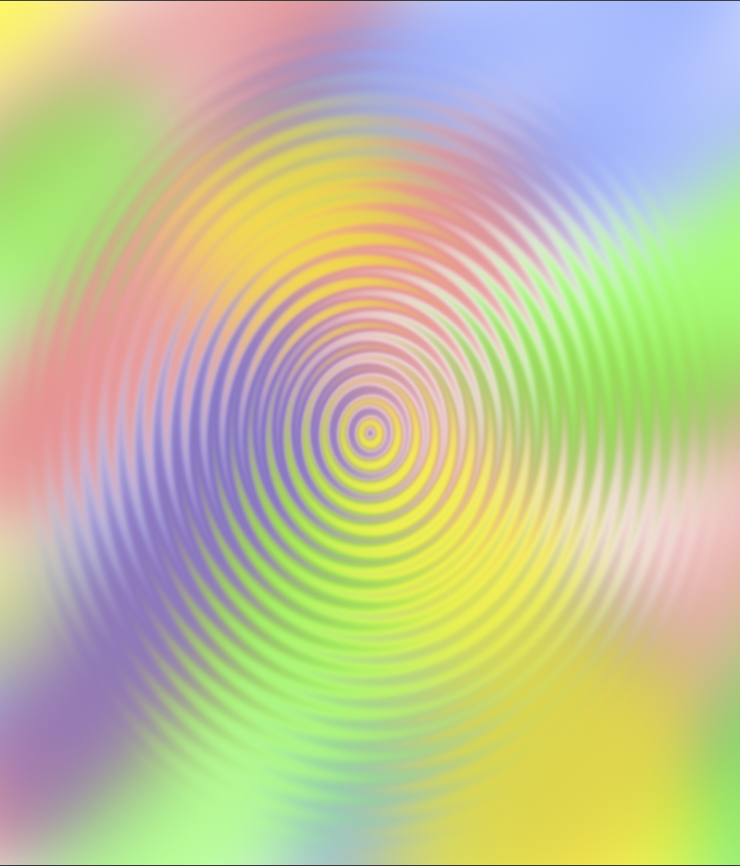
次に、移動ツールを選択したらオプションバーで[バウンディングボックスを表示]をオンにして、バウンディングボックスの周囲にあるハンドルをドラッグして波紋の縦横比率を調整し(図9)、そのままアートボードいっぱいに表示されるよう拡大する(図10)。
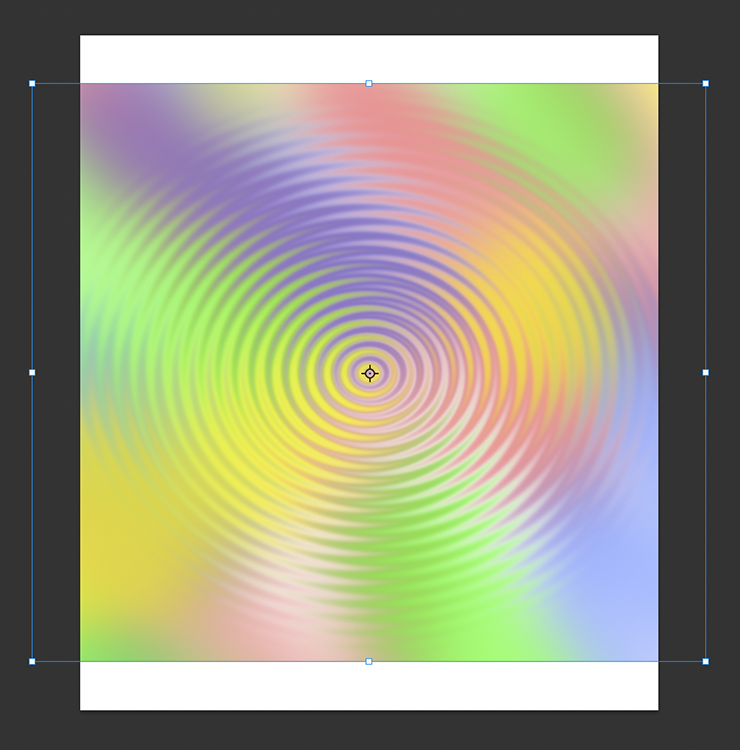

このレイヤーに対し、再度フィルターメニュー→“変形”→“ジグザグ...”を[量:100]、[折り返し:20]、[スタイル:左上、右下方向]で適用(図11)(図12)。
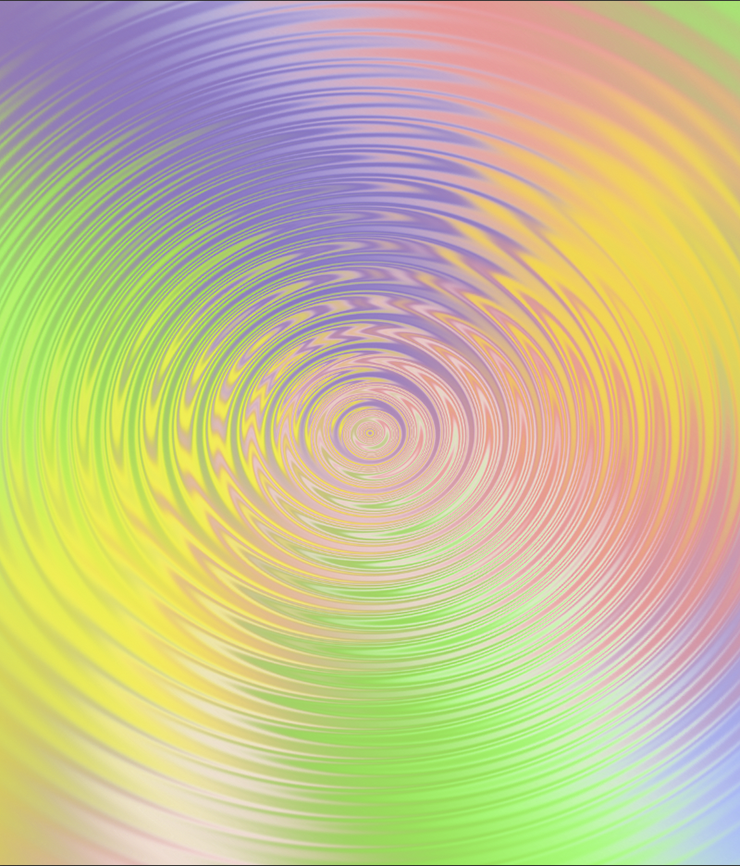
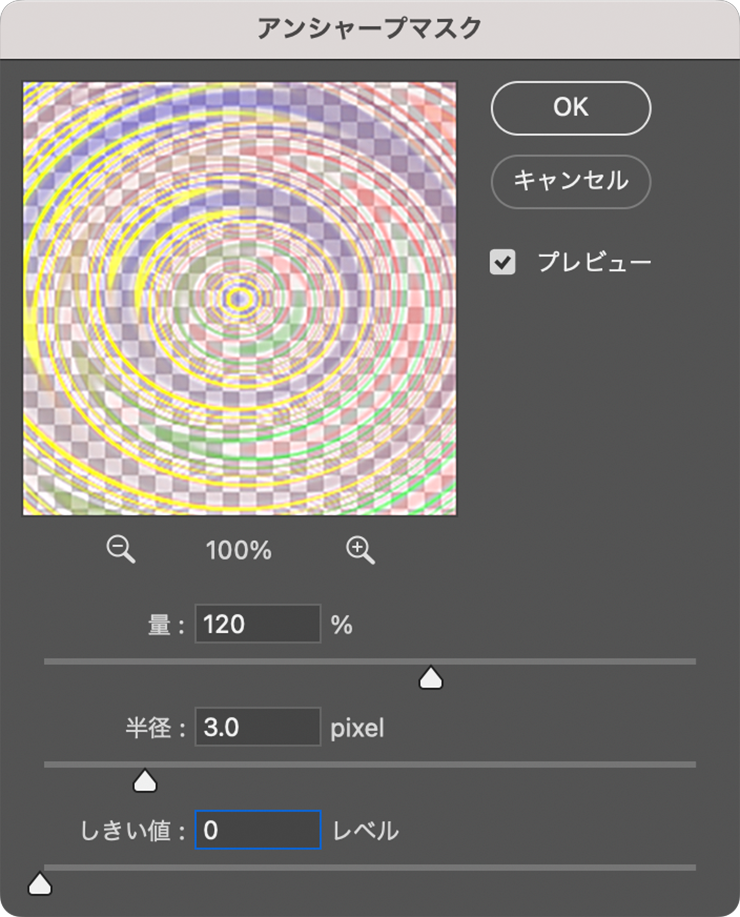
続いて、フィルターメニュー→“シャープ”→“アンシャープマスク...”を[量:120%]、[半径:3.0pixel]、[しきい値:0レベル]で適用する(図13)(図14)。
Photoshop サイケデリックな水の波紋の表現:
3.サイケデリックな印象を際立たせる
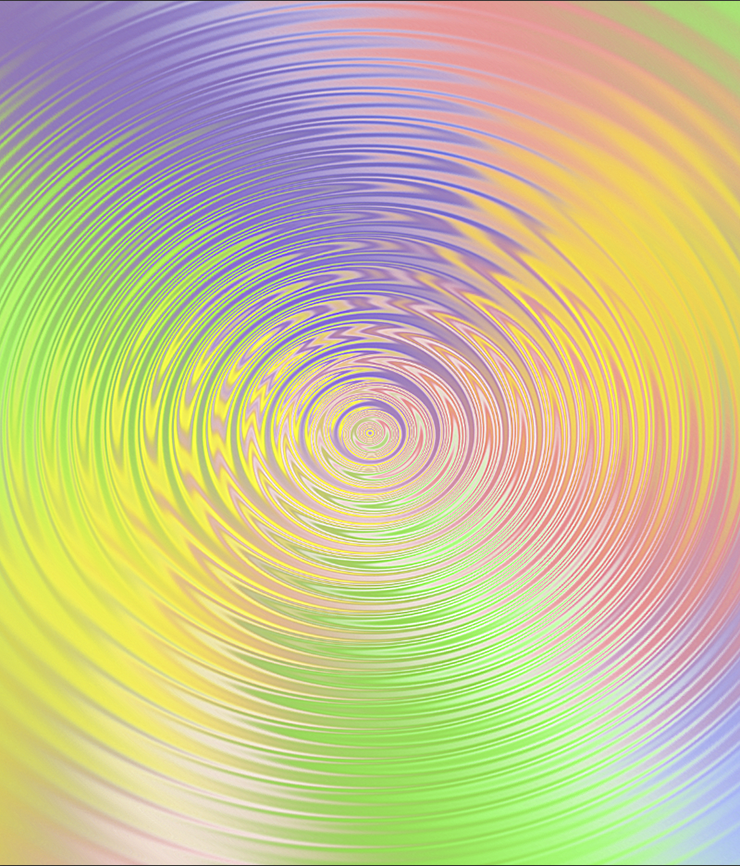
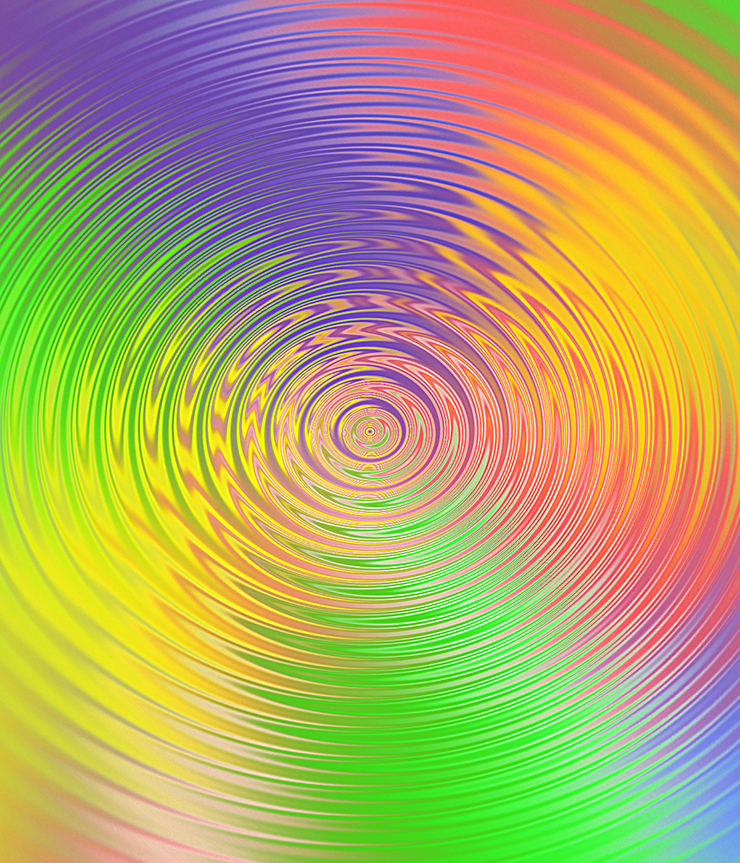
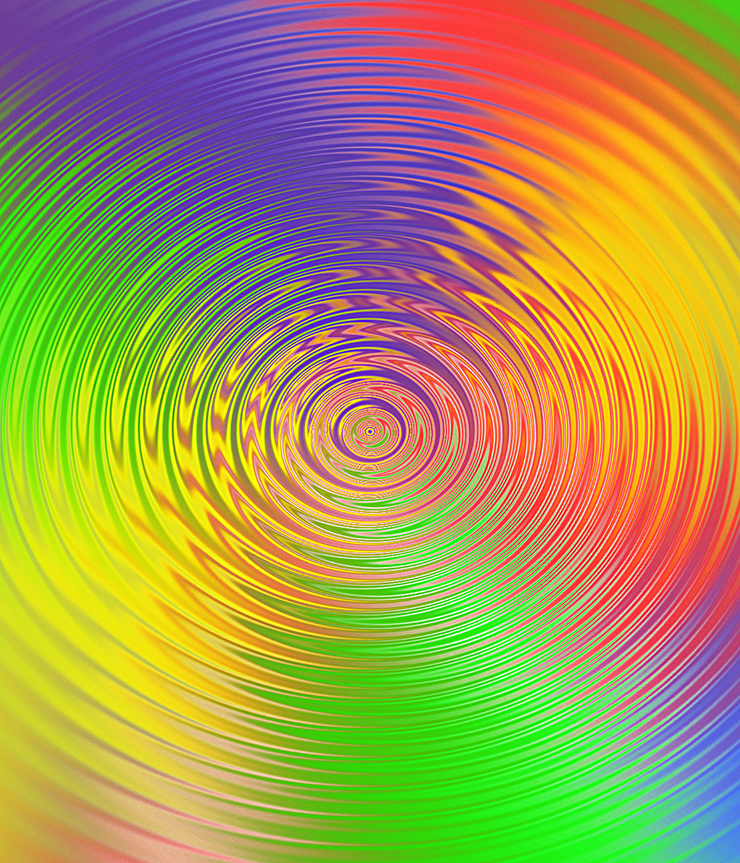
波紋の色味を調整してサイケデリックな印象に仕上げていく。まず、レイヤーパネルで波紋のレイヤーを前面に複製する(図15)。複製するたびに色味が強くなっていくので(図16)、合計3回ほど複製しておく(図17)(図18)。
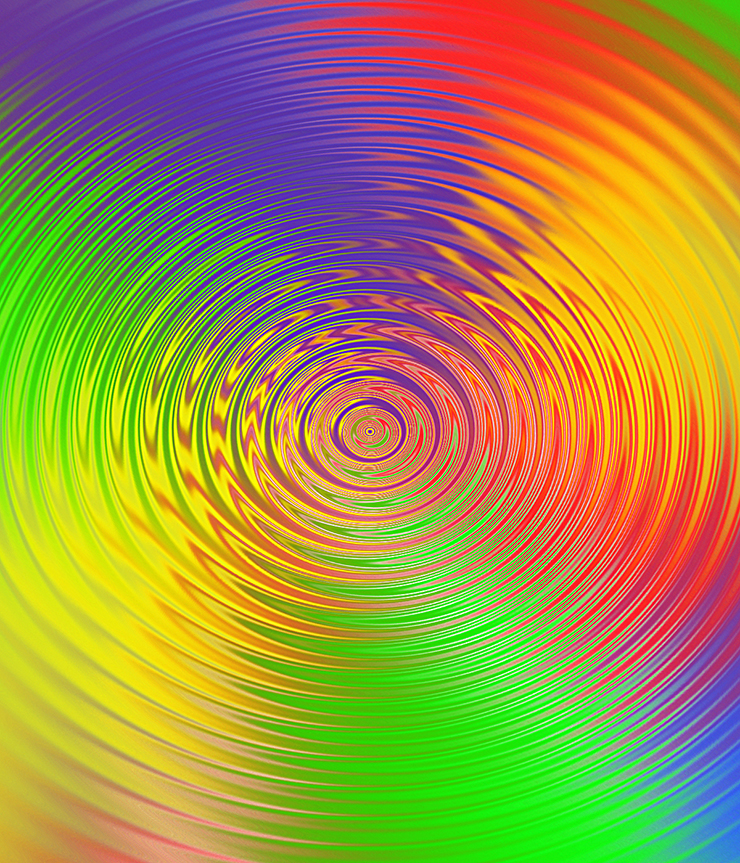
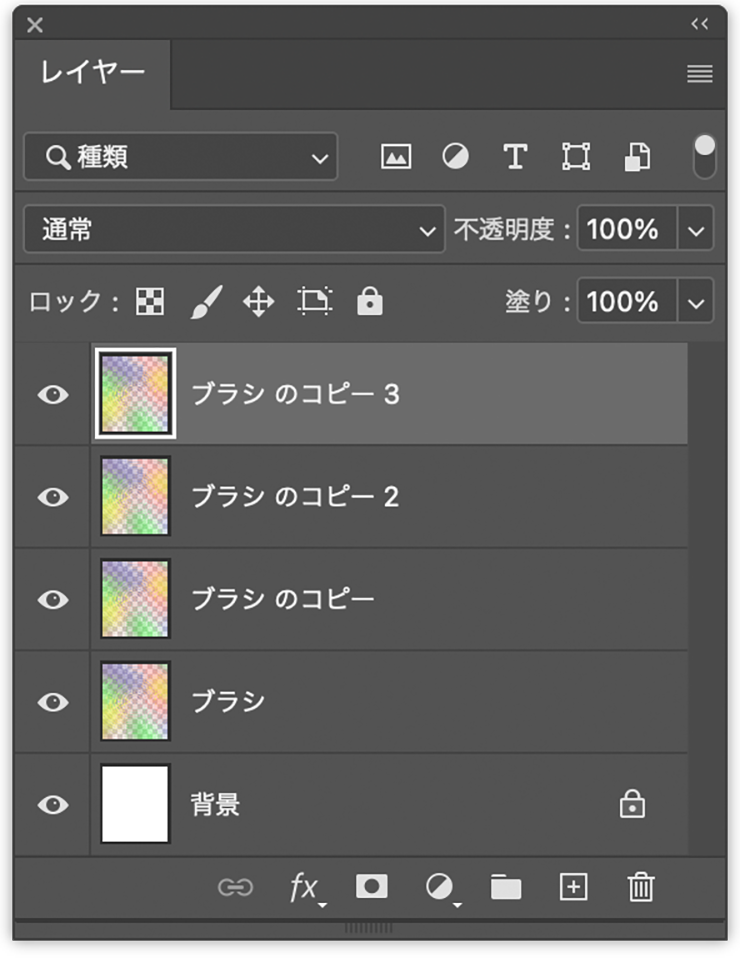
続いて、レイヤーパネルで元の波紋のレイヤーと複製したレイヤーをすべて選択して、レイヤーメニュー→“レイヤーを結合”を実行(図19)。
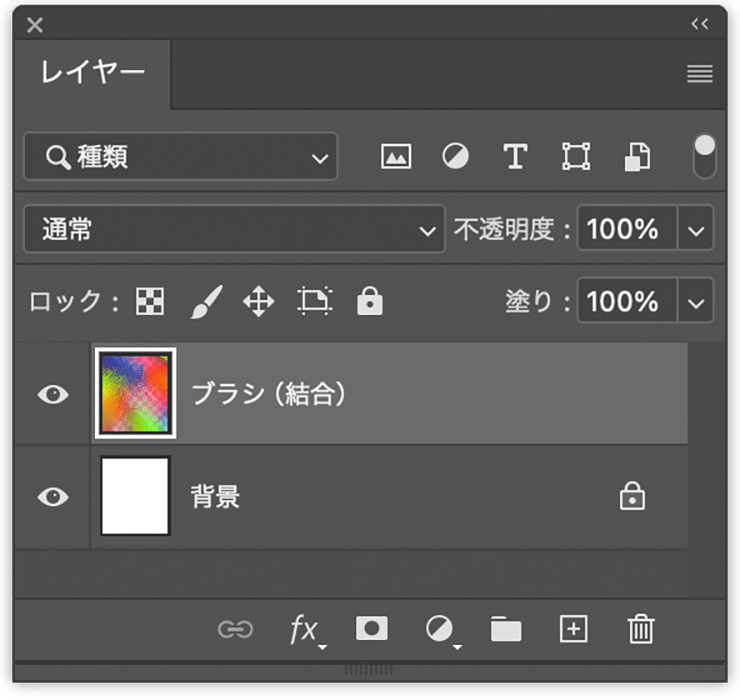
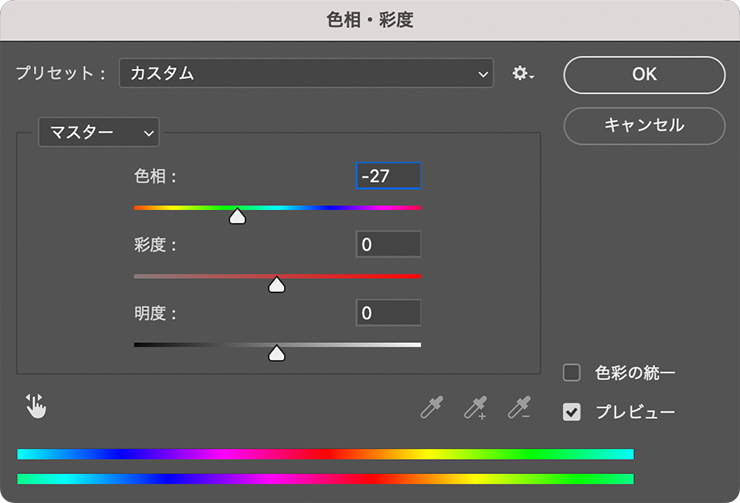
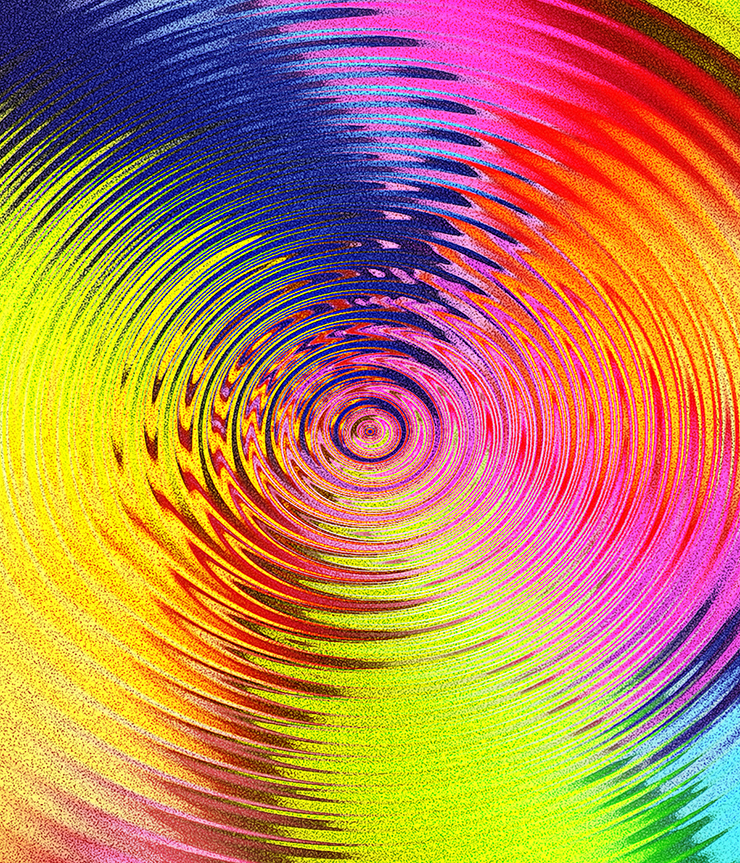
結合したレイヤーを選択したら、イメージメニュー→“色調補正”→“色相・彩度...”を選び、プレビューを確認しながら[色相]の数値を変更して好みの色に調整する。ここでは[色相:ー27]に変更して赤みを強めておいた(図20)(図21)。
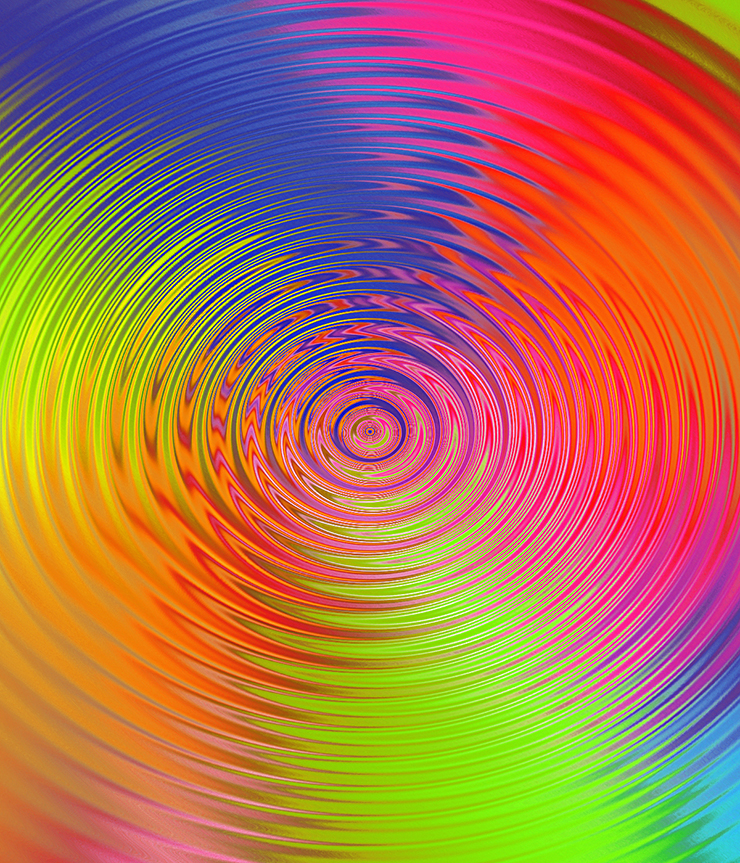
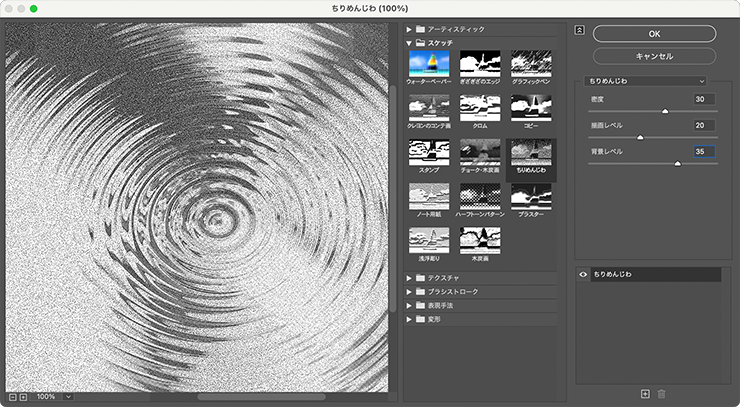
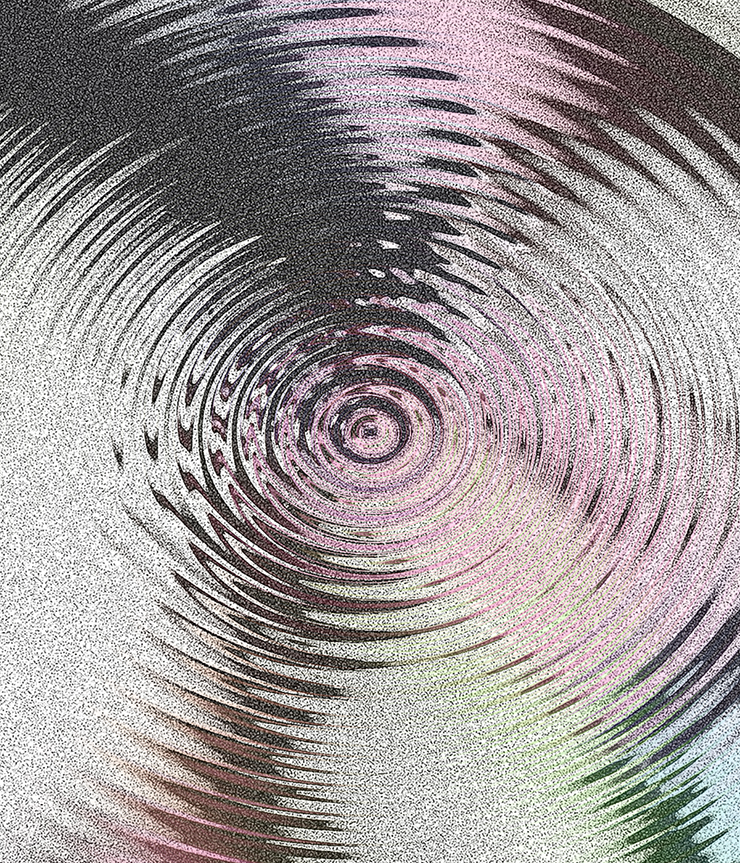
レイヤーパネルで結合したレイヤーを前面に複製したら、複製された方のレイヤーを選択する。続いて[描画色]を黒、[背景色]を白に設定したら、フィルターメニュー→“フィルターギャラリー...”を選択し、[スケッチ]の[ちりめんじわ]を[密度:30]、[描画レベル:20]、[背景レベル:35]で適用する(図22)(図23)。
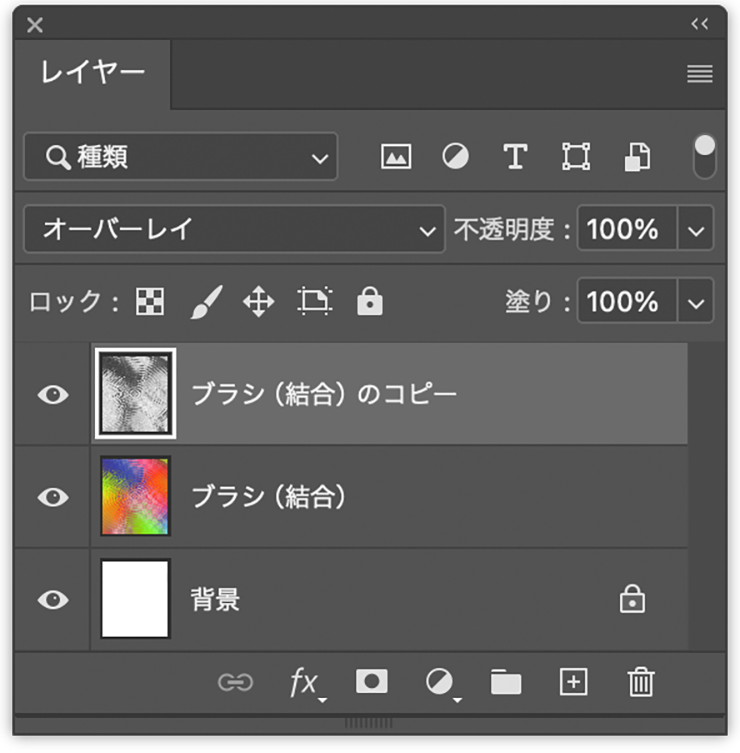
最後に、レイヤーパネルで「ちりめんじわ」フィルターをかけたレイヤーを[描画モード:オーバーレイ]に変更すれば、ザラっとした質感を加えられる(図24)(図25)。
ここでは、さらに文字要素などを配置して完成とした(図26)。
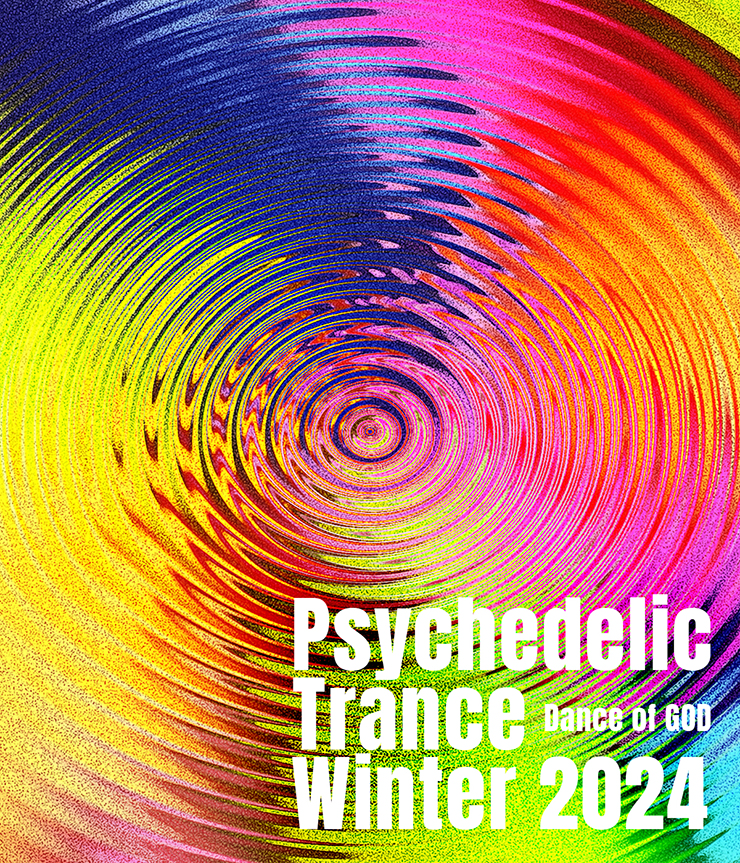
以上、Photoshopでサイケデリックな水の波紋を表現する方法でした。
制作者プロフィール

- MARUMIYAN(マルミヤン)
- グラフィックデザイナー/イラストレーター
- 2007年より「マルミヤン」(Marumiyan)名義で、福岡を拠点に活動を開始。雑誌、広告、CDジャケット、パッケージ、アパレル、プロダクト、Webなど、様々な媒体で活動を行う。人物や植物、動物、建物など、様々なアイコンをグラフィカルに組み合わせ、洗練された作品作りを目指す。また “FOUR DIMENSIONS WORLD” をテーマとした作品も精力的に制作している。2008年「FUNKY802 digmeout」オーディション通過。https://marumiyan.com/





























2024.01.09 Tue2024.01.16 Tue