


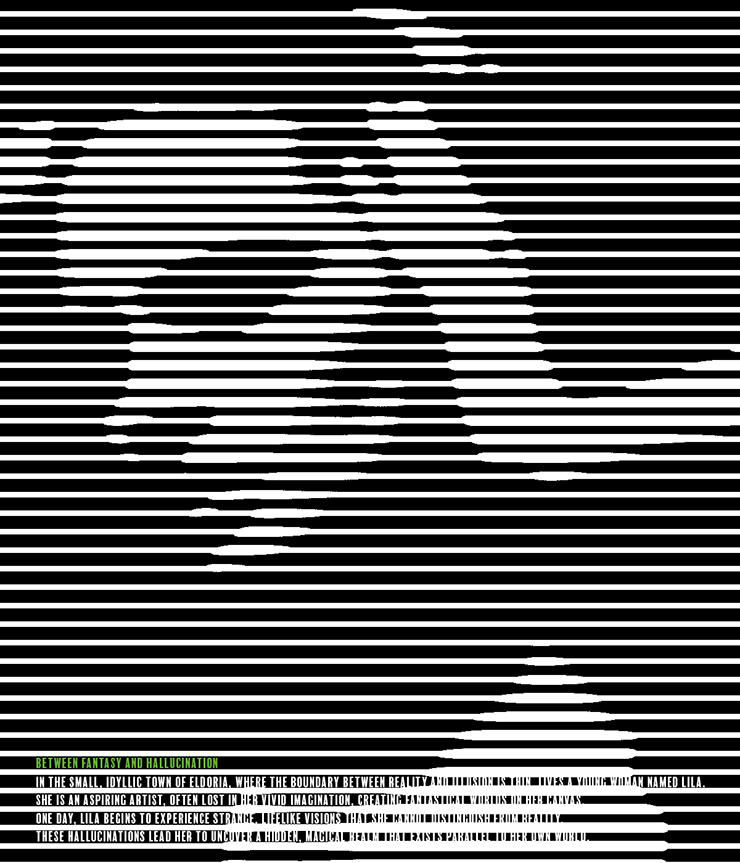
今回はPhotoshopで、太さに抑揚のある線のパターンでグラフィックを表現するテクニックを解説します。ラインハーフトーンやリニアハーフトーン、線形ハーフトーンなどとも呼ばれます。写真を手軽におしゃれなビジュアルに変換できるので、ぜひ活用してみてください。
*本連載はPhotoshopで作る定番グラフィックの制作工程を、一から手順通りに解説するHow to記事です。
■使用する機能「塗りつぶしツール」「ハーフトーンパターン」「マジック消しゴムツール」「白黒」「レベル補正」「トーンカーブ」「スマートオブジェクト」「ぼかし(ガウス)」「2階調化」
Photoshopでラインハーフトーン風グラフィックを表現:
1.ベースとなる線形のハーフトーンパターンを作る
まずは新規ファイルを[幅:1200ピクセル]、[高さ:1400ピクセル]、[解像度:350ピクセル/インチ]で作成したら、新規レイヤーを作成して[描画色]を白にし、塗りつぶしツールでカンバス上をクリックして白で塗りつぶす(図1)。

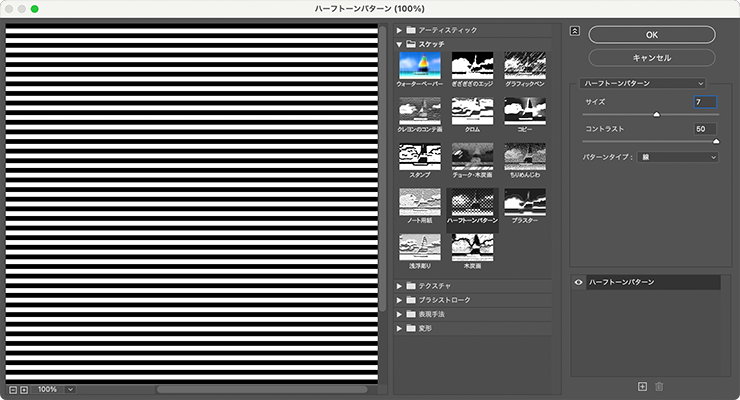
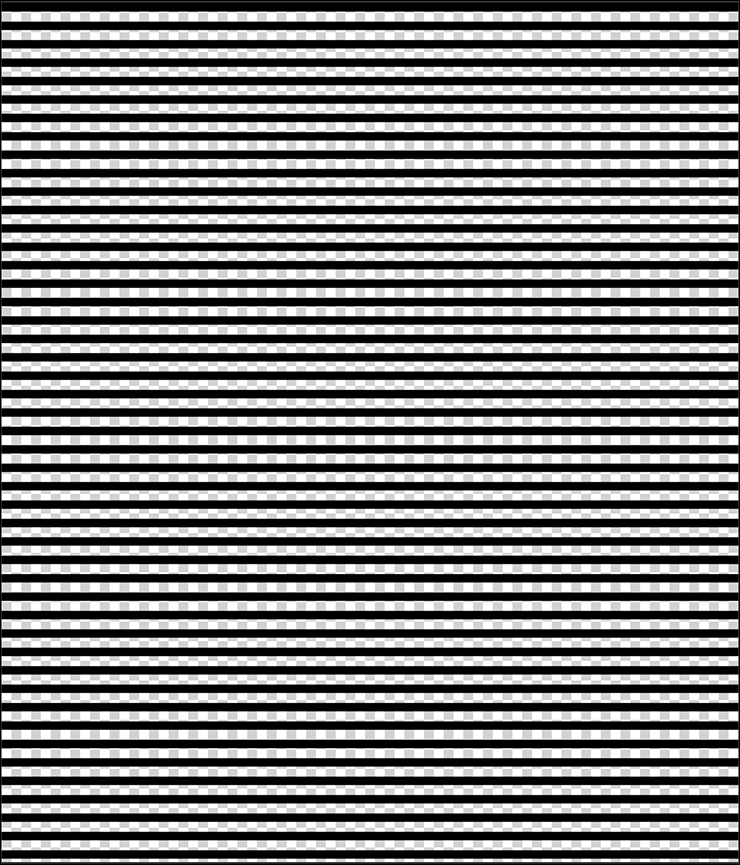
次に、[描画色]を黒、[背景色]を白に設定したら、フィルターメニュー→“フィルターギャラリー...”を選び、[スケッチ]の[ハーフトーンパターン]を[サイズ:7]、[コントラスト:50]、[パターンタイプ:線]で適用(図2)(図3)。
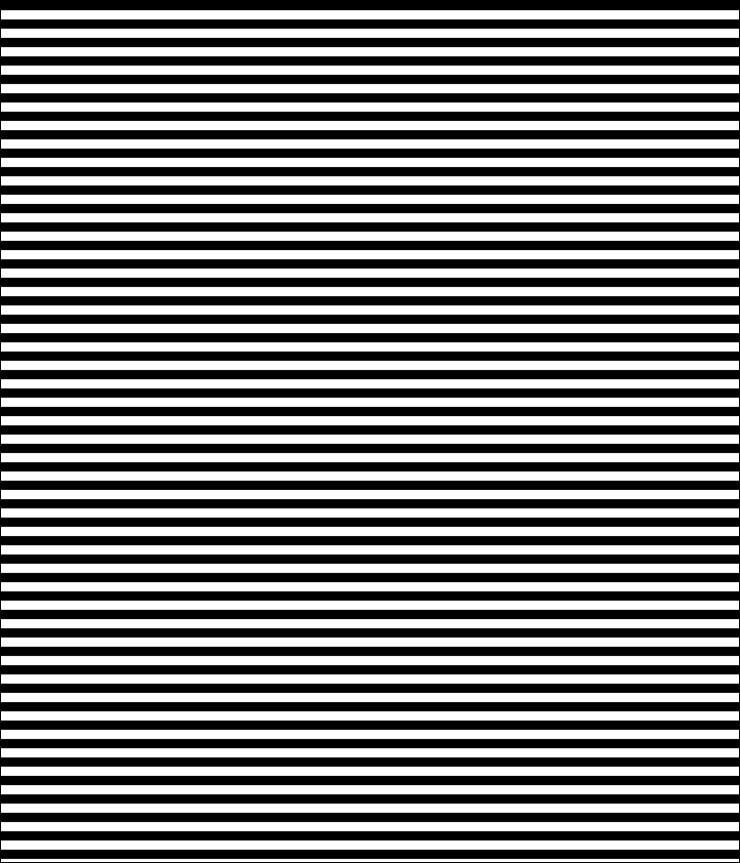
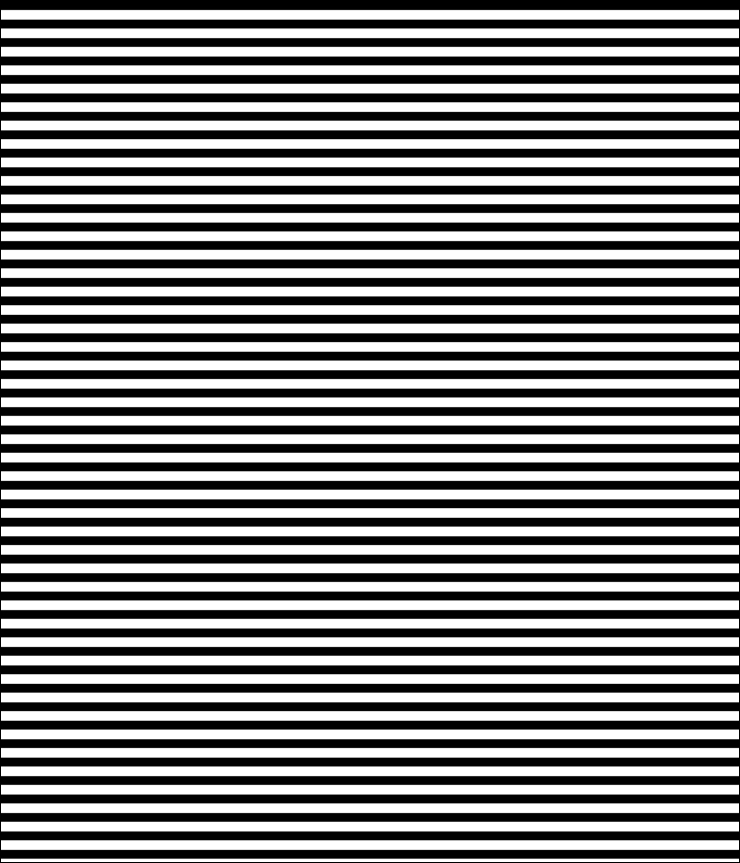
続いて、マジック消しゴムツールを選択してオプションバーで[隣接]と[全レイヤーを対象]のチェックを外し(図4)、横縞の白い部分をクリックして消去する(図5)。

Photoshopでラインハーフトーン風グラフィックを表現:
2.元となる写真を白黒に変換する
写真を加工していく。まず、元となる写真素材を用意して配置したら(図6)、レイヤーパネル上で元写真のレイヤーをドラッグしてハーフトーンパターンのレイヤーの背面に移動させる(図7)(図8)。


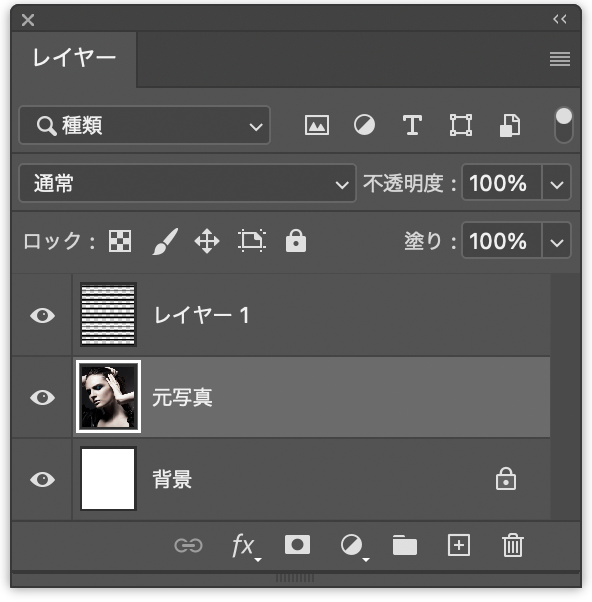
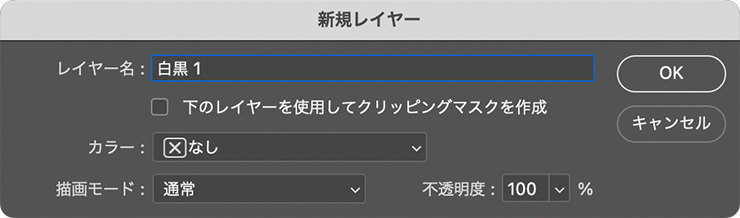
次に、レイヤーパネルでハーフトーンパターンのレイヤーをいったん非表示にしたあと(図9)、元写真のレイヤーを選択して、レイヤーメニュー→“新規調整レイヤー”→“白黒...”を選ぶ。「新規レイヤー」ダイアログが表示されるのでデフォルト([下のレイヤーを使用してクリッピングマスクを作成]がオフ、[描画モード:通常]、[不透明度:100%]の状態)のままで実行すると写真が白黒になる(図10)(図11)。


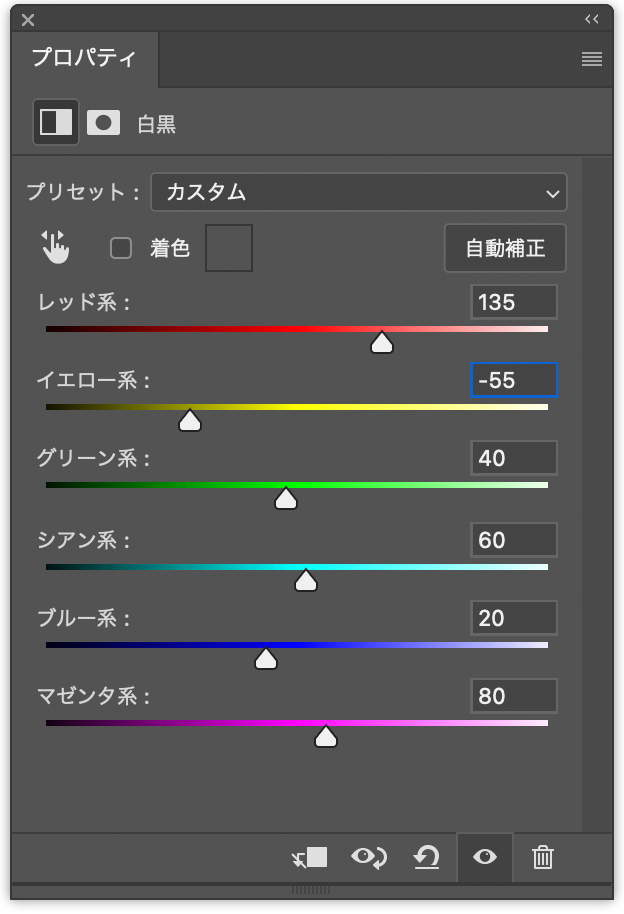
続いてプロパティパネルで各色のスライダーを動かして、白黒のバランスを調整する。ここでは肌の明暗が際立つよう、[レッド系:135]、[イエロー系:ー55]に調整し、他はデフォルトのまま適用した(図12)(図13)。

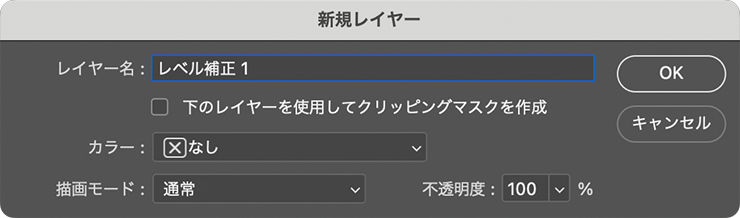
次に、レイヤーメニュー→“新規調整レイヤー”→“レベル補正...”を選び、「新規レイヤー」ダイアログをデフォルトのまま実行(図14)。
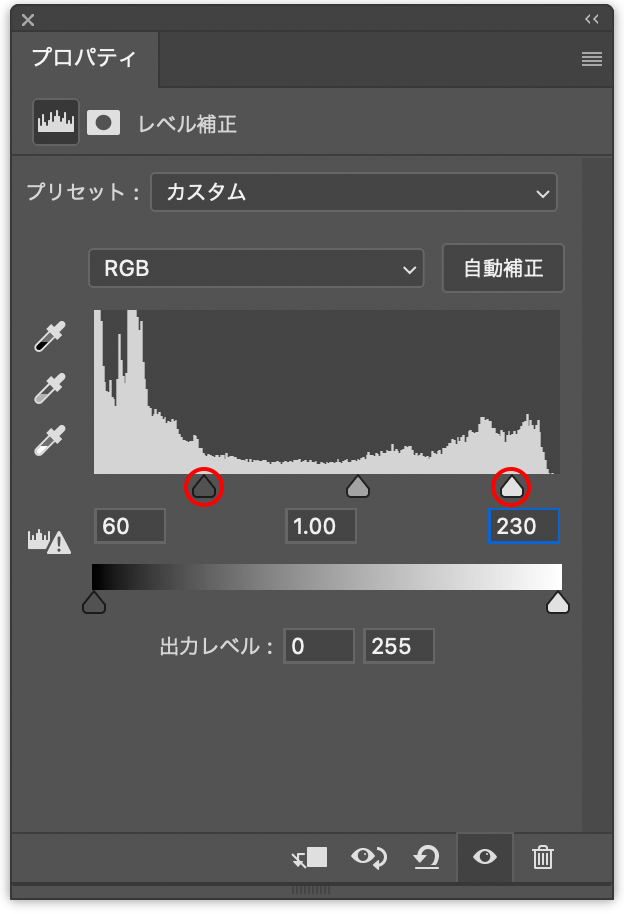
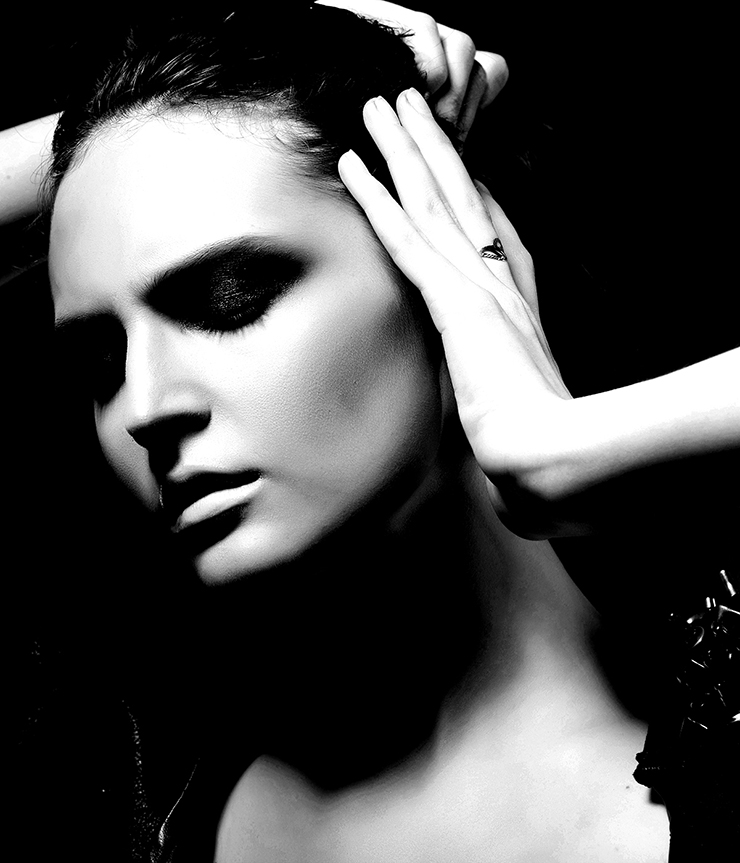
プロパティパネルでヒストグラムの下の三角形(スライダー)を動かして、写真のコントラストを強める。ここでは黒いスライダーを動かして[シャドウ:60]に、白いスライダーを動かして[ハイライト:230]に調整した(図15)(図16)。
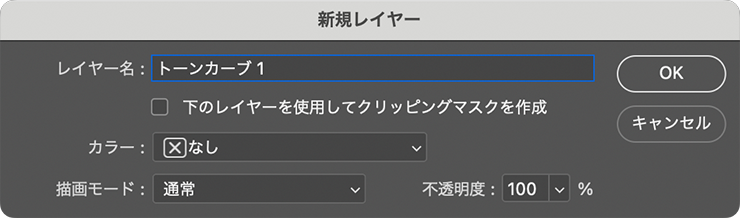
さらに、レイヤーメニュー→“新規調整レイヤー”→“トーンカーブ...”を選び、「新規レイヤー」ダイアログをデフォルトのままで実行(図17)。
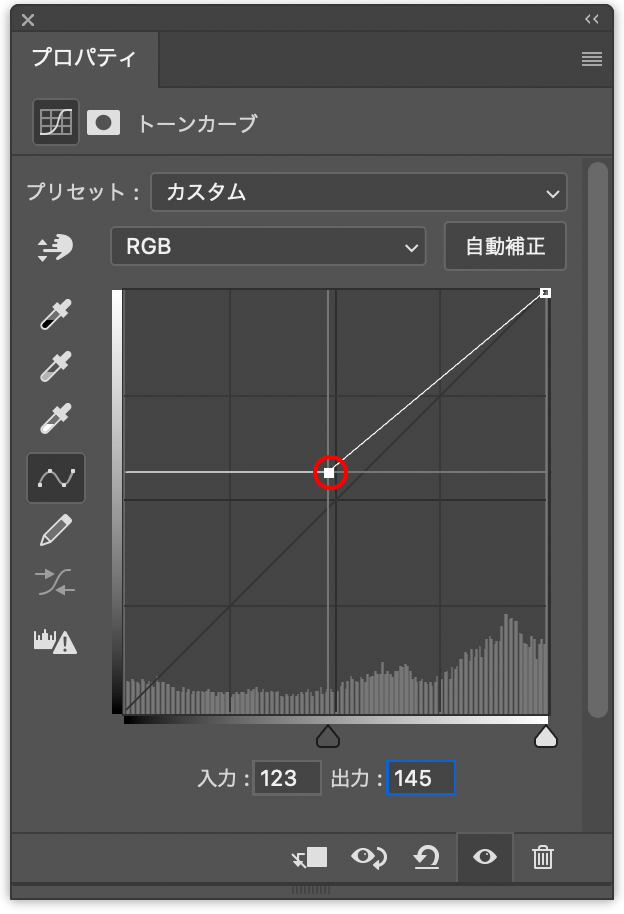
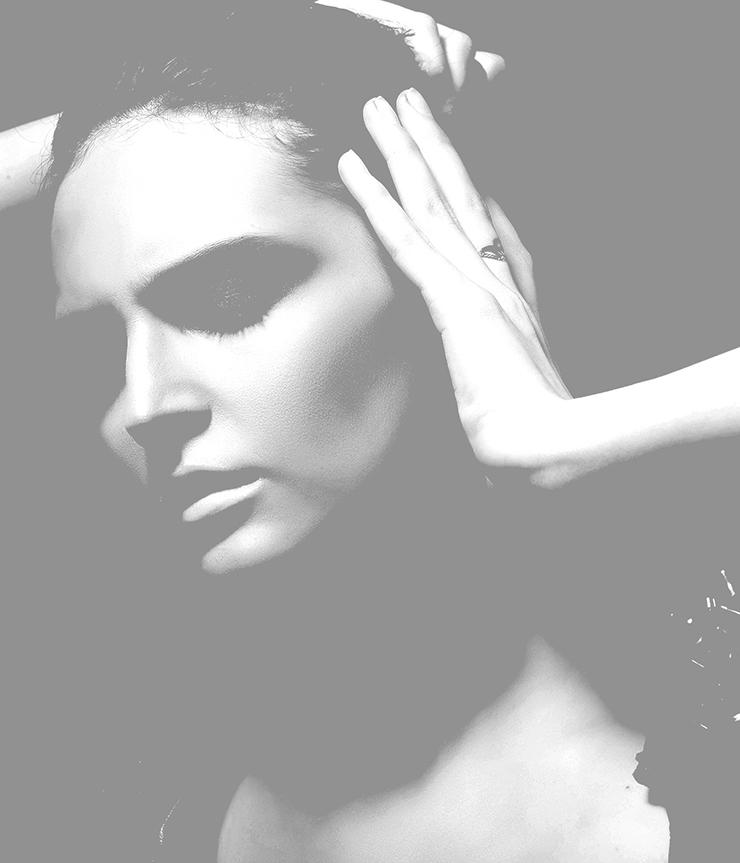
プロパティパネルでトーンカーブの対角線の左下にある小さな四角をドラッグして移動し、暗い部分が明るくなるよう調整する。ここでは全体にグレーっぽく見えるよう[入力:123]、[出力:145]に調節した(図18)(図19)。
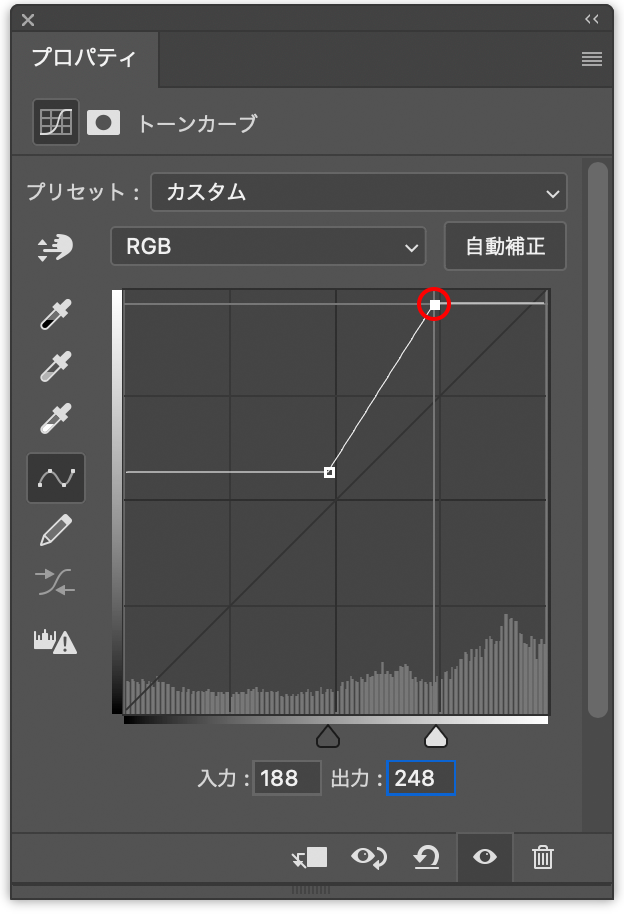
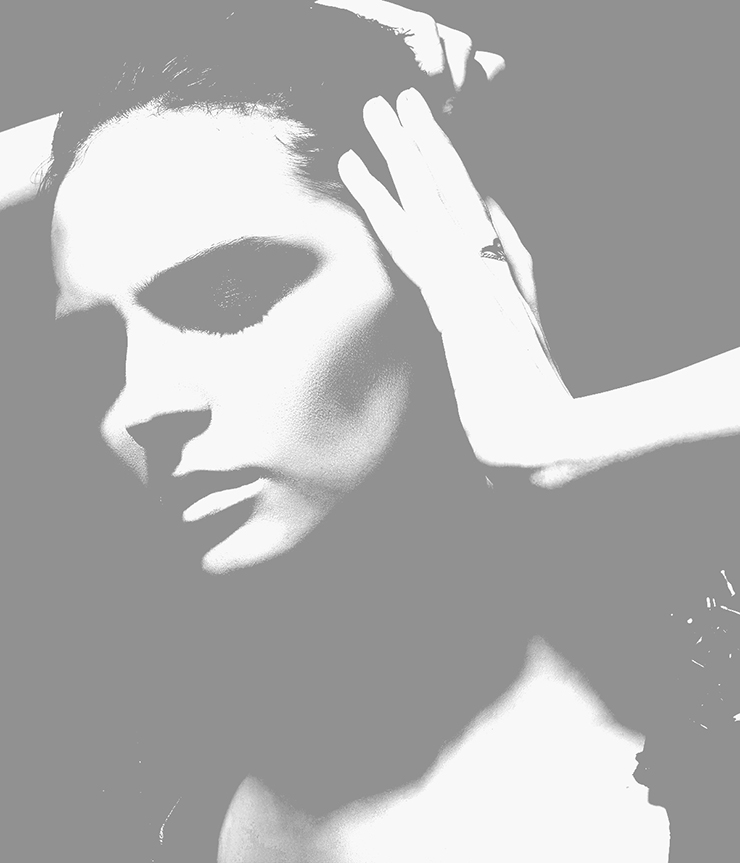
続いてトーンカーブの対角線の右上にある小さな四角形をドラッグして[入力]と[出力]を調整する。ここでは[入力:188]、[出力:248]に調節してコントラストを強めた(図20)(図21)。
Photoshopでラインハーフトーン風グラフィックを表現:
3.写真とハーフトーンパターンを合成して仕上げる
グラフィックを仕上げていく。まず、レイヤーパネルでハーフトーンパターンのレイヤーを選択して表示させたら(図22)、レイヤーメニュー→“スマートオブジェクト”→“スマートオブジェクトに変換”を実行(図23)。
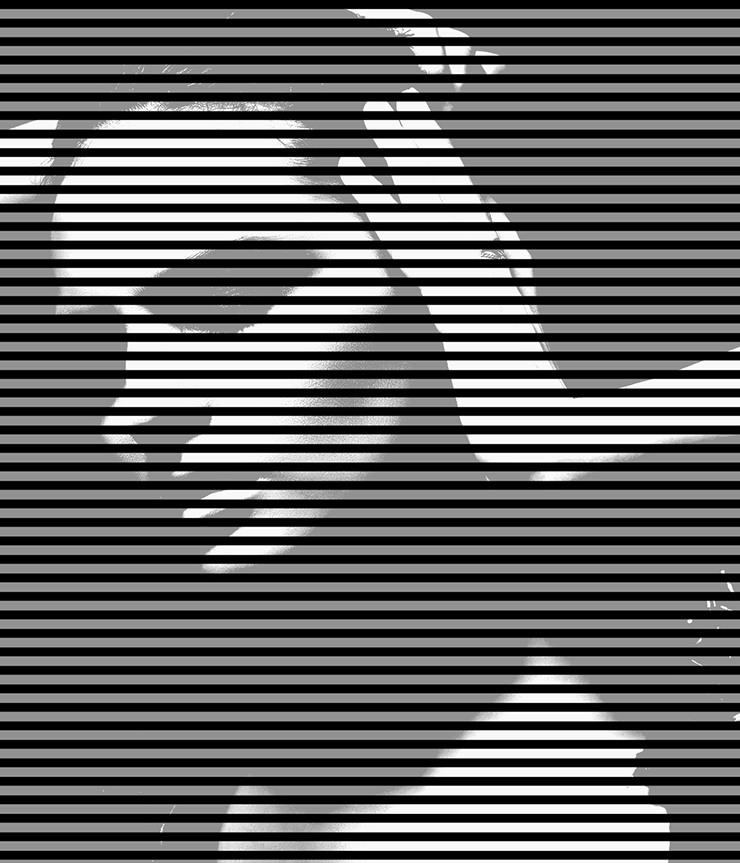
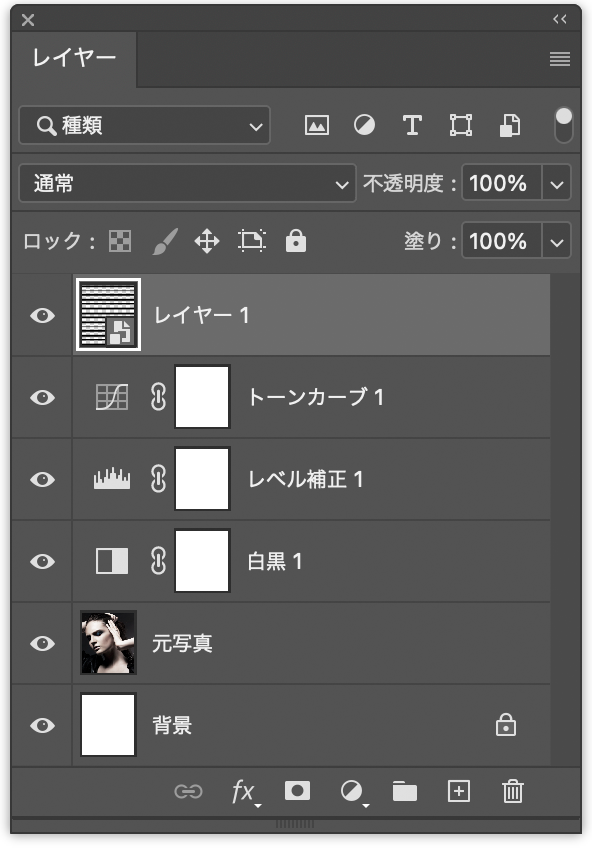
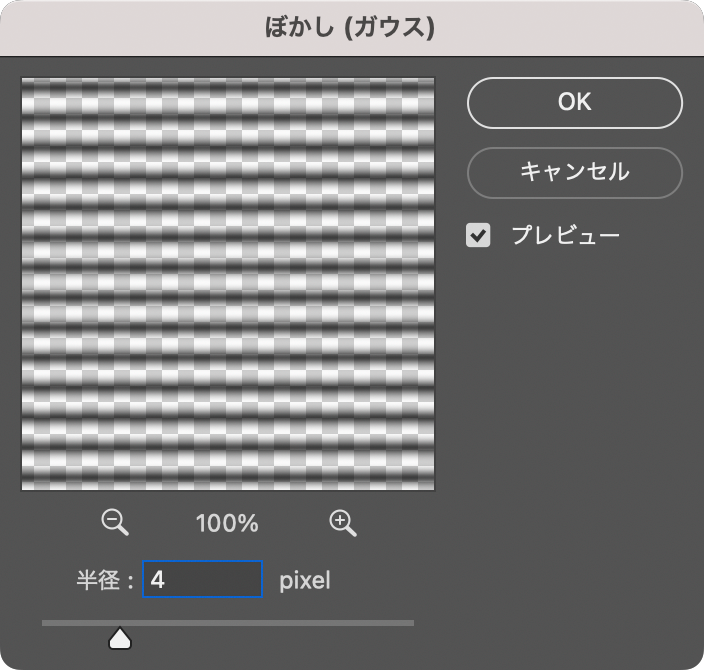
フィルターメニュー→“ぼかし”→“ぼかし(ガウス)...”を[半径:4pixel]程度で適用する(図24)(図25)。
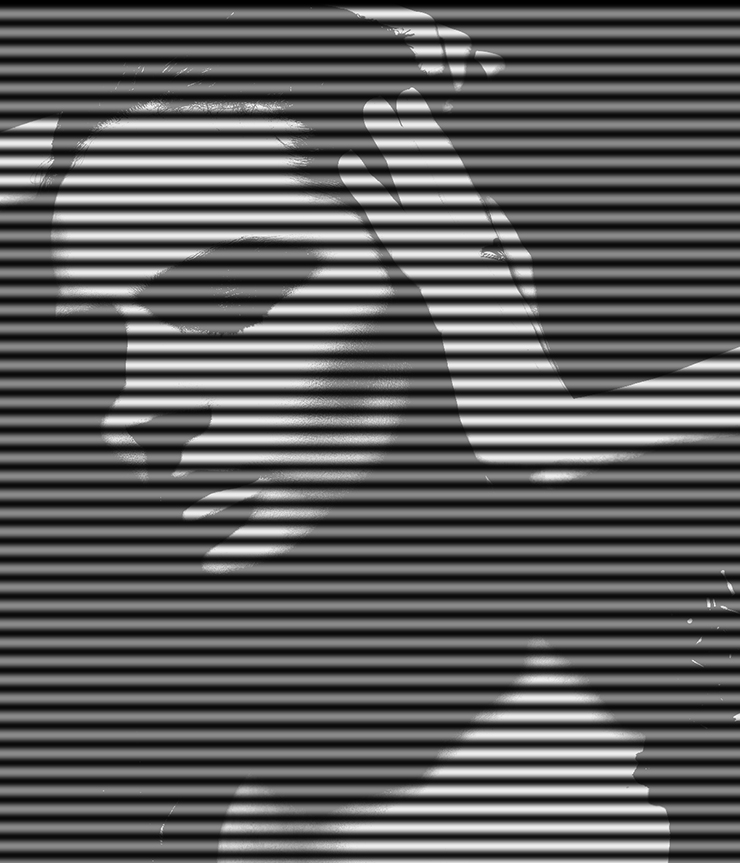
次に、ハーフトーンパターンのレイヤーが選択された状態のまま、レイヤーメニュー→“新規調整レイヤー”→“2階調化...”を選び、「新規レイヤー」ダイアログをデフォルトのままで実行(図26)。
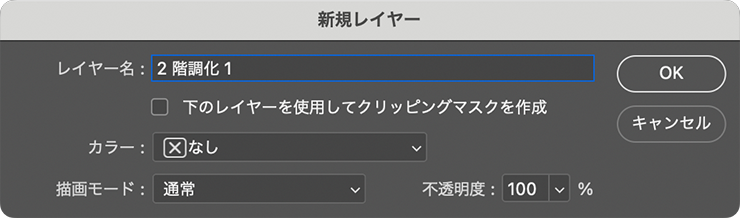
続いてプロパティパネルでしきい値のスライダーを動かしてちょうどいい見え具合に調整する。ここでは横のラインと画像の重なりを意識しながら[しきい値:119]に調節した(図27)(図28)。
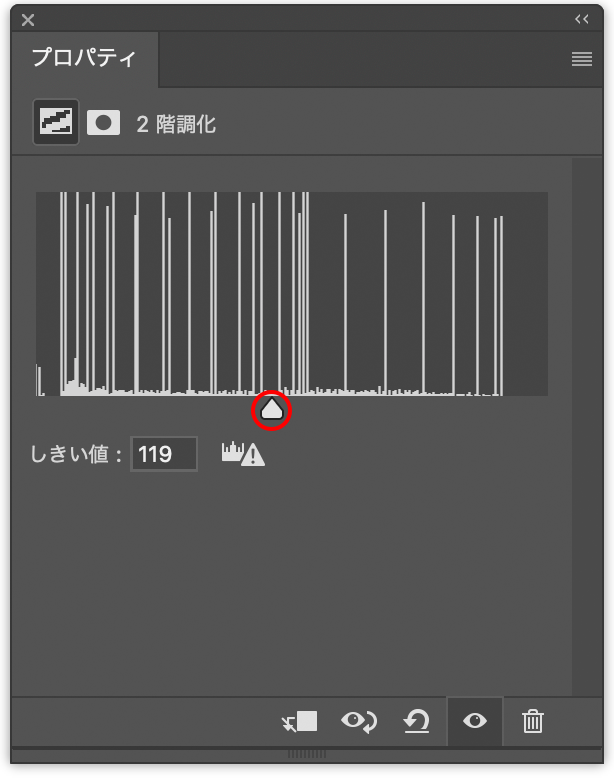
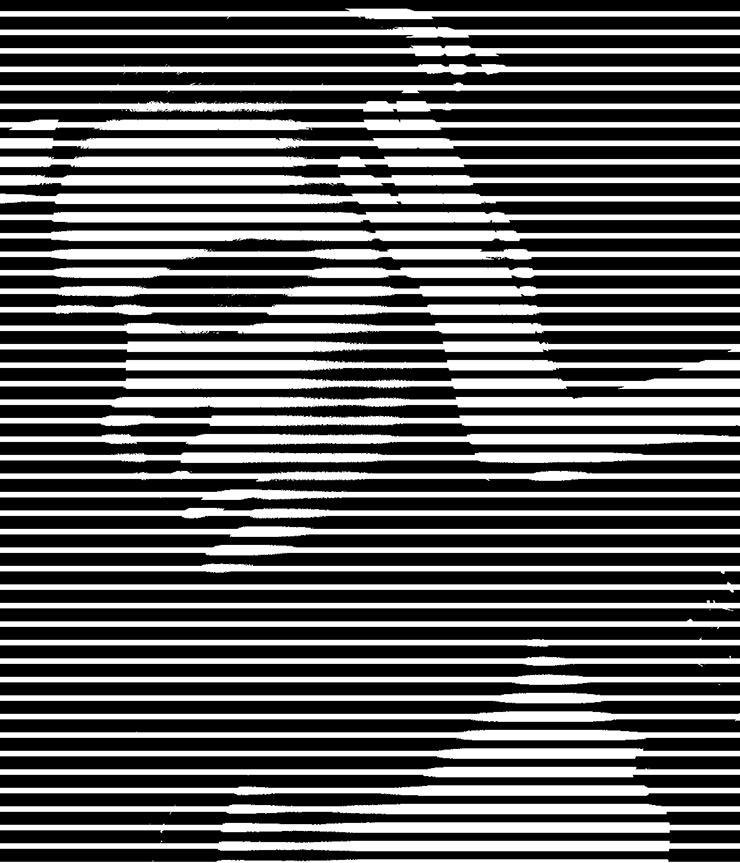
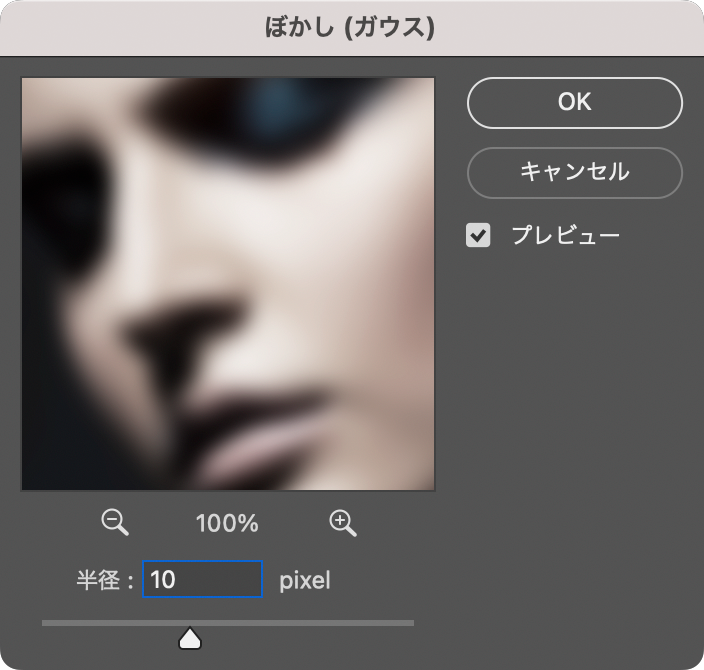
レイヤーパネルで元写真のレイヤーを選択したあと、フィルターメニュー→“ぼかし”→“ぼかし(ガウス)...”を[半径:10pixel]程度で適用し、画像のエッジをなめらかにする(図29)(図30)。
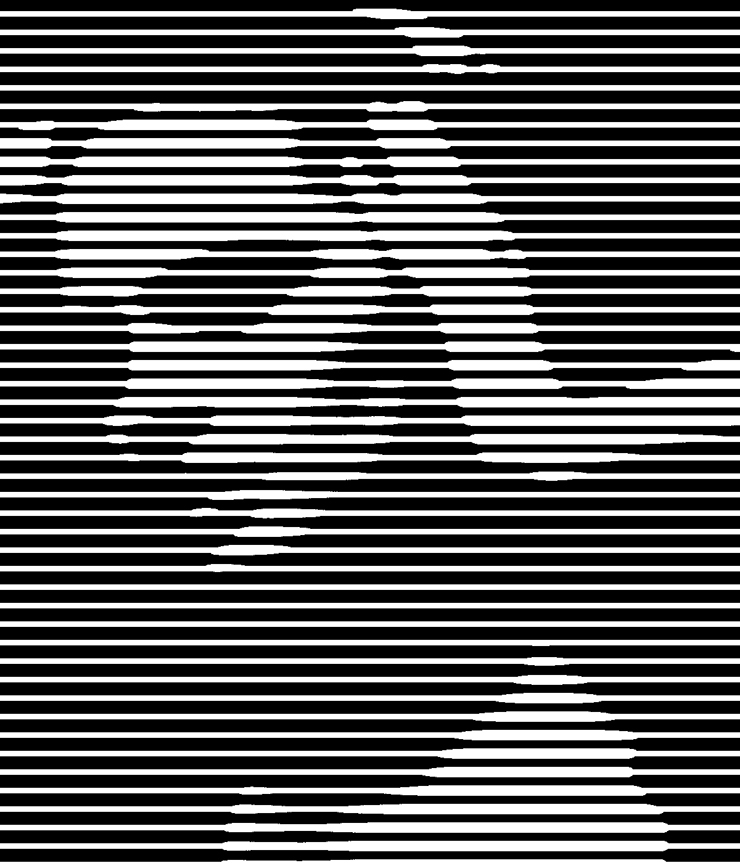
ここでは、さらに文字要素などを配置して完成とした(図31)。
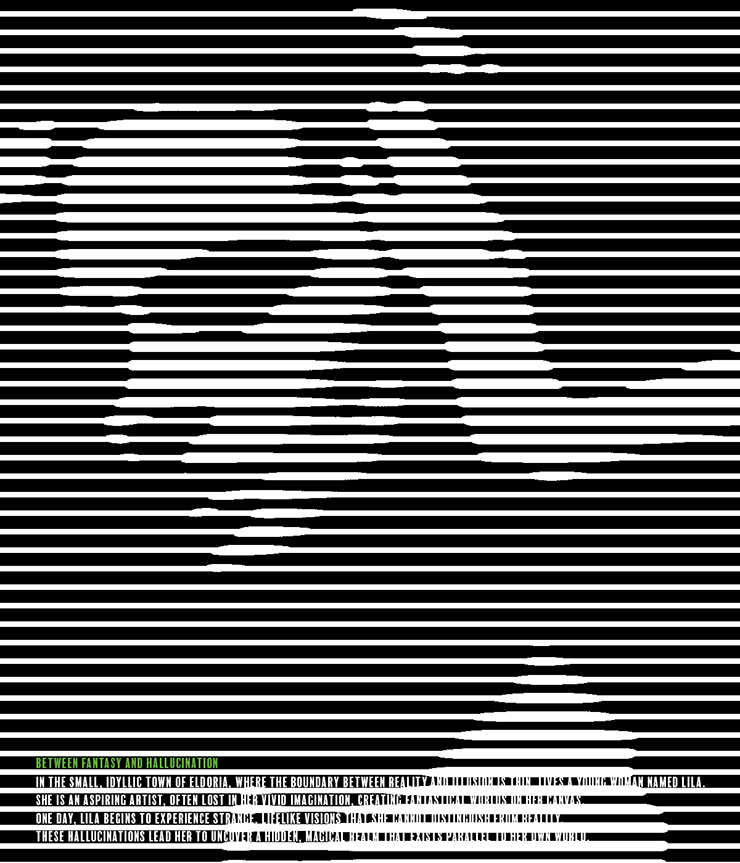
以上、Photoshopでラインハーフトーン風グラフィックを表現するテクニックでした。
制作者プロフィール

- MARUMIYAN(マルミヤン)
- グラフィックデザイナー/イラストレーター
- 2007年より「マルミヤン」(Marumiyan)名義で、福岡を拠点に活動を開始。雑誌、広告、CDジャケット、パッケージ、アパレル、プロダクト、Webなど、様々な媒体で活動を行う。人物や植物、動物、建物など、様々なアイコンをグラフィカルに組み合わせ、洗練された作品作りを目指す。また “FOUR DIMENSIONS WORLD” をテーマとした作品も精力的に制作している。2008年「FUNKY802 digmeout」オーディション通過。https://marumiyan.com/

























2024.09.24 Tue