


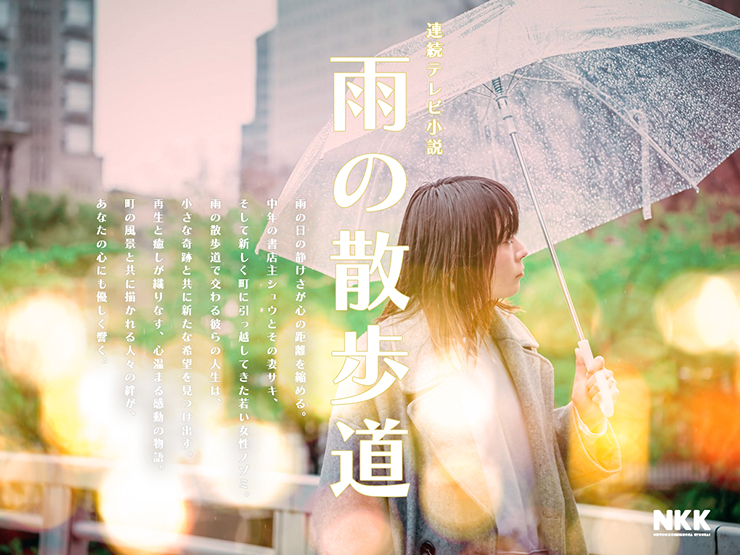
今回はPhotoshopで、街灯などの点光源を丸くぼかした「玉ボケ」の素材を作り、写真に合成するテクニックを解説します。夜景の写真があれば手軽にキラキラした幻想的なビジュアルを表現できるので、ぜひ活用してみてください。
*本連載はPhotoshopで作る定番グラフィックの制作工程を、一から手順通りに解説するHow to記事です。
■使用する機能「フィールドぼかし」「描画モード」「レベル補正」「レンズフィルター」
【Photoshop】玉ボケの素材を使ったビジュアル表現:
1.ベースとなる玉ボケの素材を作る
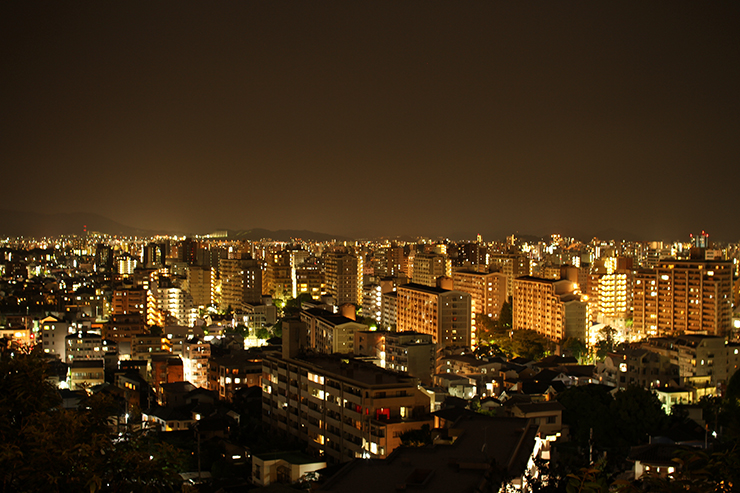
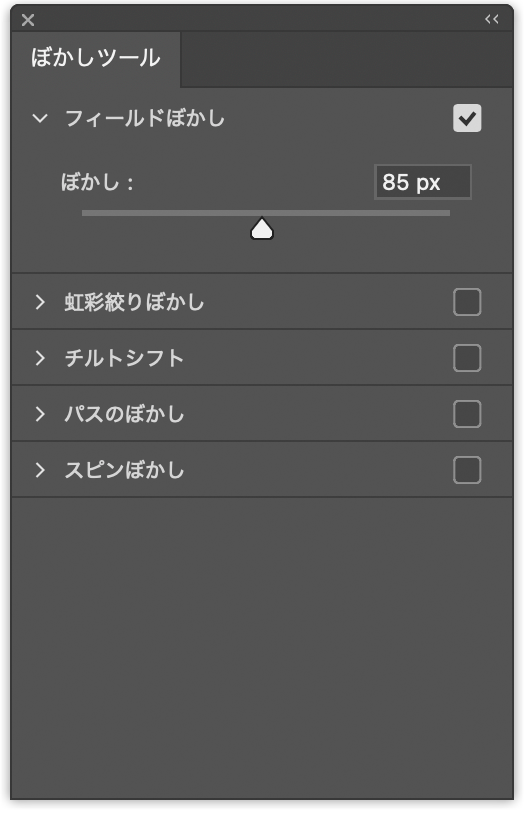
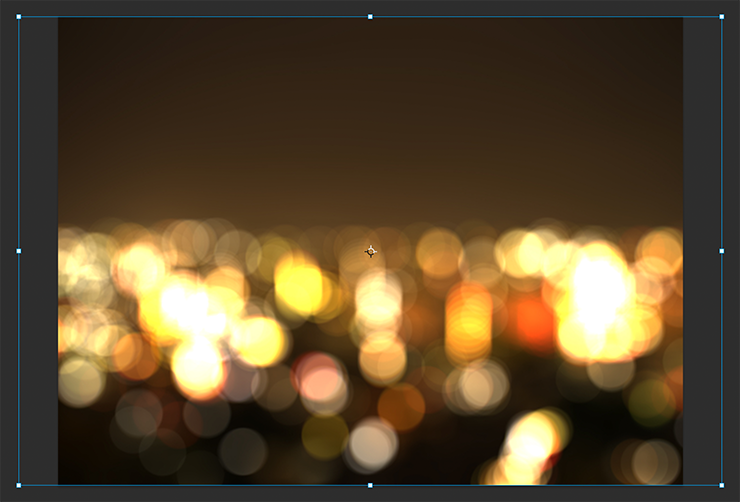
ベースとなる玉ボケの素材を作る。まず、夜景の写真素材を用意してPhotoshopで開いたら(図1)、フィルターメニュー→“ぼかしギャラリー”→“フィールドぼかし...”を選択し、ぼかしツールパネルで[ぼかし:85px]程度に設定する(図2)(図3)。
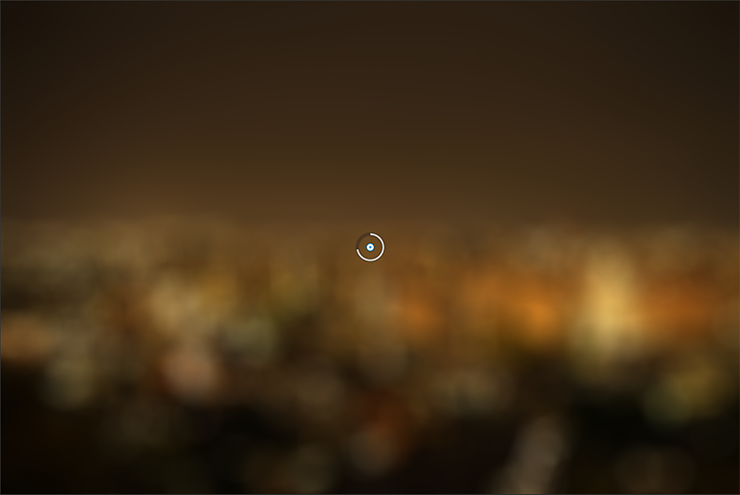
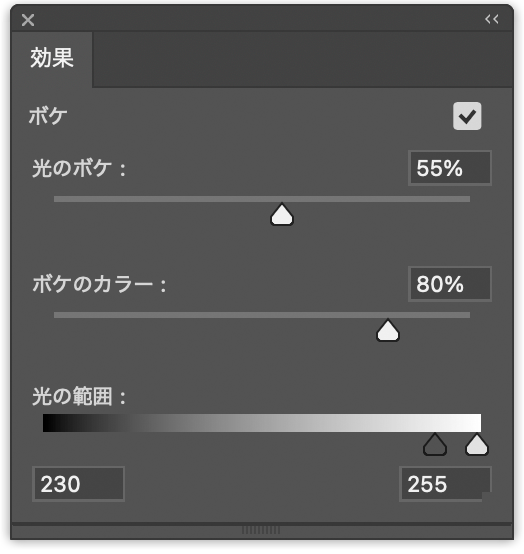
続いて、効果パネルで円形の光のボケになるよう各数値を調整する。ここでは[光のボケ:55%]、[ボケのカラー:80%]、[光の範囲]のシャドウ側を[230]、ハイライト側を[255]に設定したが、元写真や表現したいイメージによって最適値は異なるのでプレビューを確認しながら適宜調整してみてほしい(図4)(図5)。
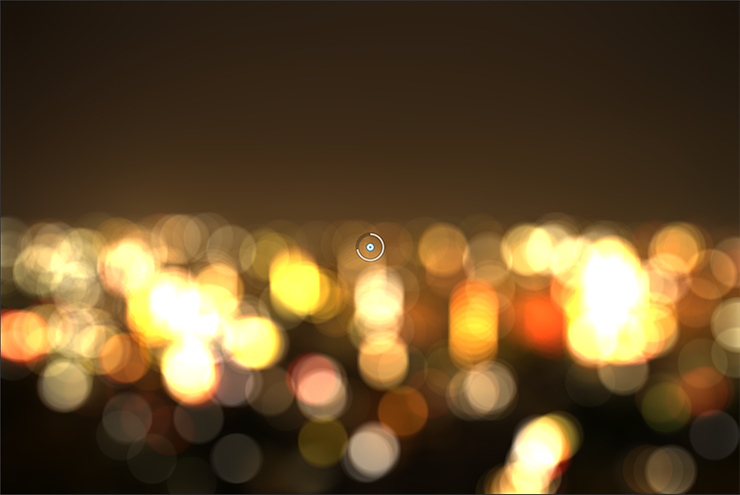
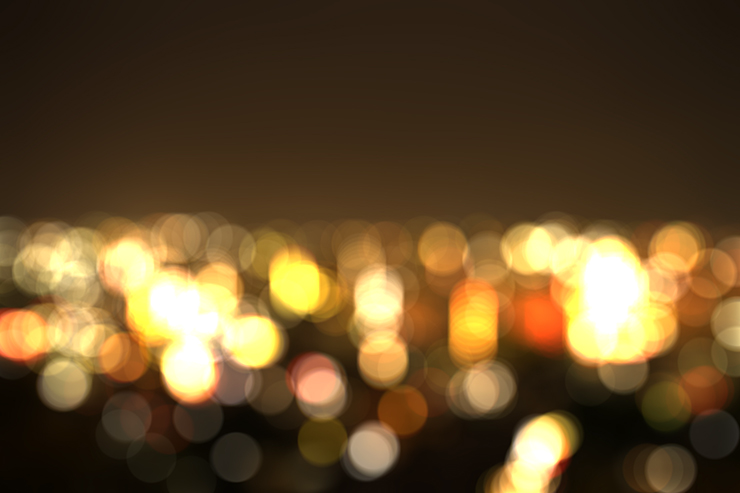
イメージしたい玉ボケが表現できたら、オプションバーの[OK]をクリックして適用する(図6)。

【Photoshop】玉ボケの素材を使ったビジュアル表現:
2.写真素材に玉ボケを合成する
玉ボケを合成していく。まず、新規ファイルを[幅:1200ピクセル]、[高さ:900ピクセル]、[解像度:350ピクセル/インチ]で作成したら、元となる写真素材を配置する(図7)。
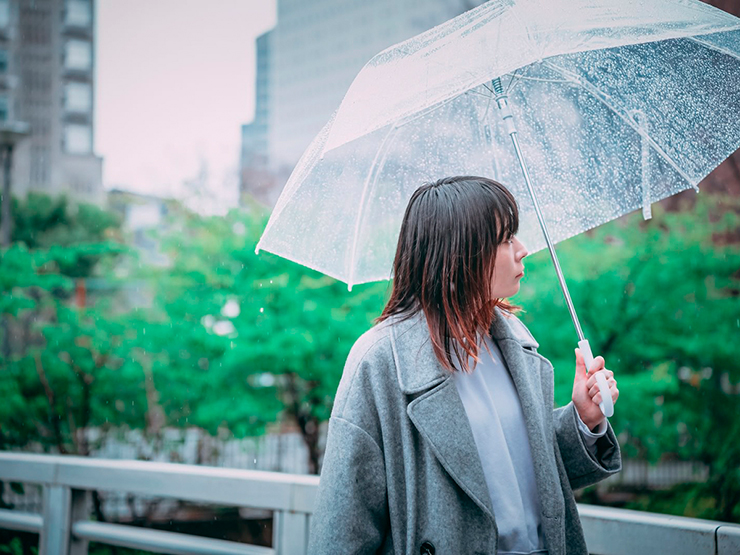
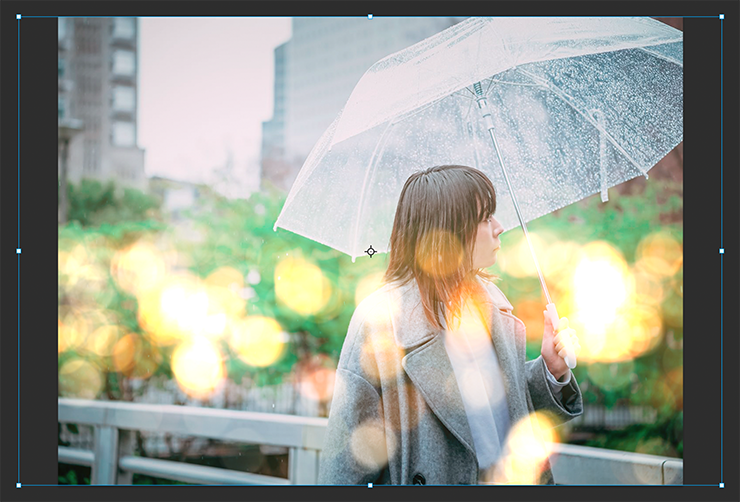
この元写真のレイヤーの前面に、先ほど作成した玉ボケの素材を配置する(図8)。
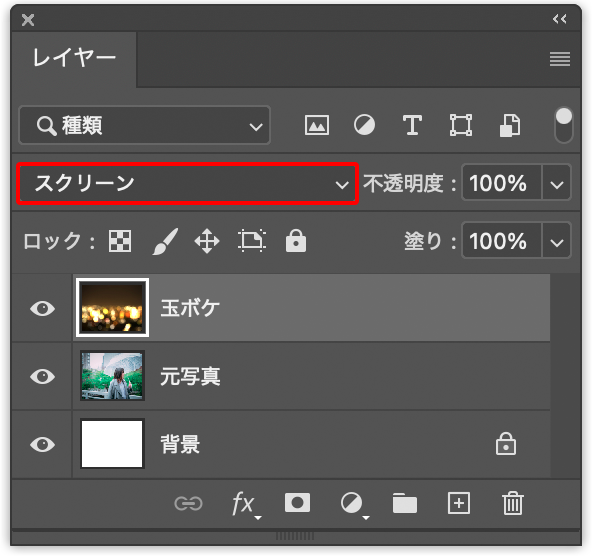
続いて、レイヤーパネルで玉ボケのレイヤーを[描画モード:スクリーン]に変更したら(図9)(図10)、必要に応じて玉ボケの画像の大きさと位置を調節しておく(図11)。
【Photoshop】玉ボケの素材を使ったビジュアル表現:
3.色味を調整してビジュアルを仕上げる
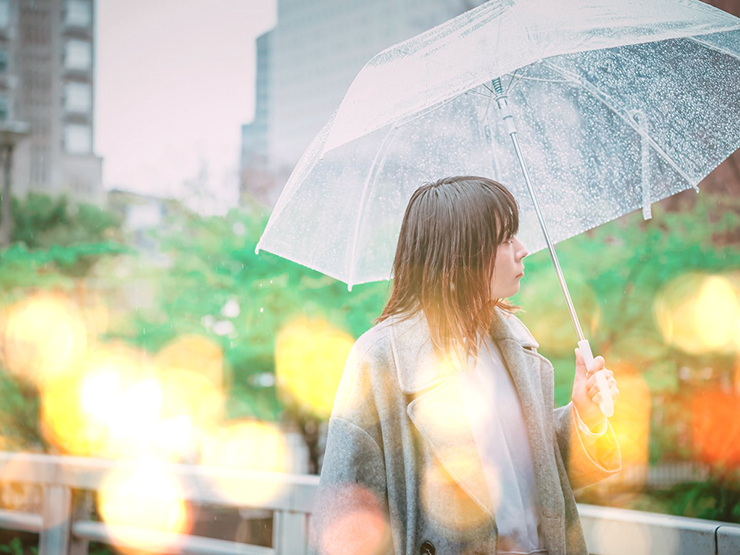
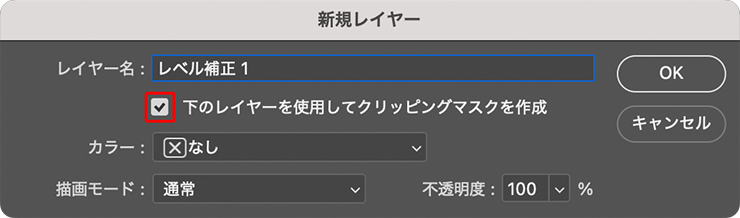
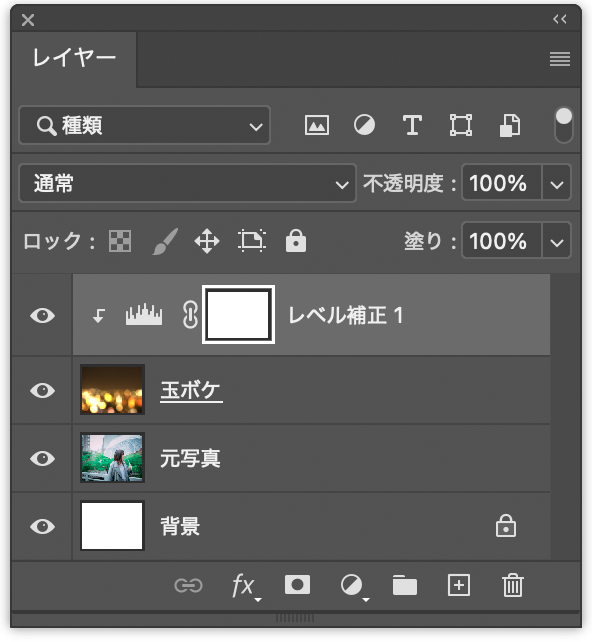
ビジュアルを仕上げていく。まず、玉ボケのレイヤーが選択された状態のまま、レイヤーメニュー→“新規調整レイヤー”→“レベル補正...”を選び、「新規レイヤー」ダイアログで[下のレイヤーを使用してクリッピングマスクを作成]にチェックを入れて実行する(図12)(図13)。
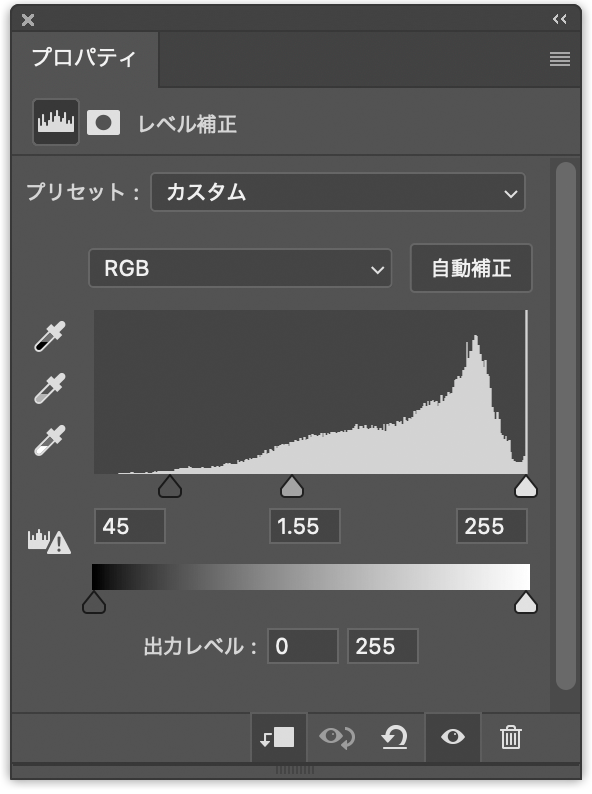
続いて、プロパティパネルでヒストグラムの下の三角形(スライダー)を動かして、画像の色を調整する。ここでは黒いスライダーを動かして[シャドウ:45]に、グレーのスライダーを動かして[中間調:1.55]に調整した(図14)(図15)。
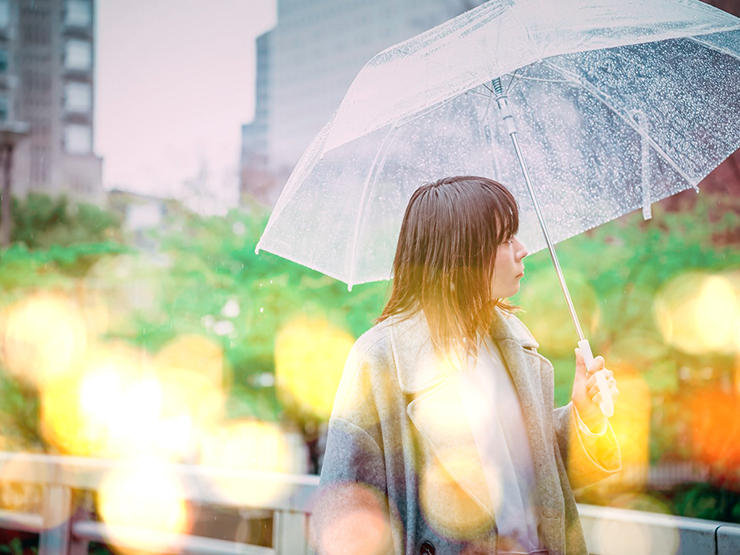
次に、レイヤーパネルで背景レイヤー以外のすべてのレイヤーを選択してレイヤーメニュー→“レイヤーを統合”を実行したら(図16)、レイヤーメニュー→“新規調整レイヤー”→“レンズフィルター...”を選び、「新規レイヤー」ダイアログで[下のレイヤーを使用してクリッピングマスクを作成]にチェックを入れて実行する(図17)。
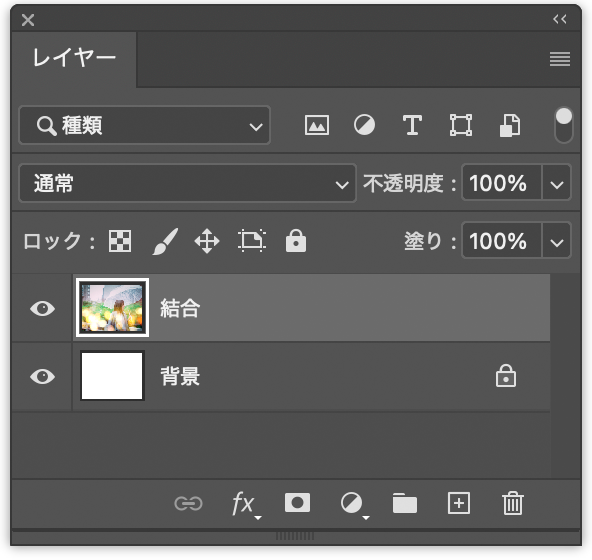
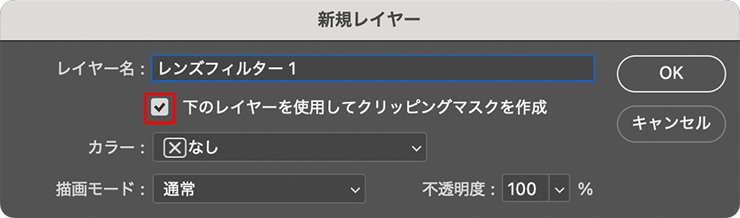
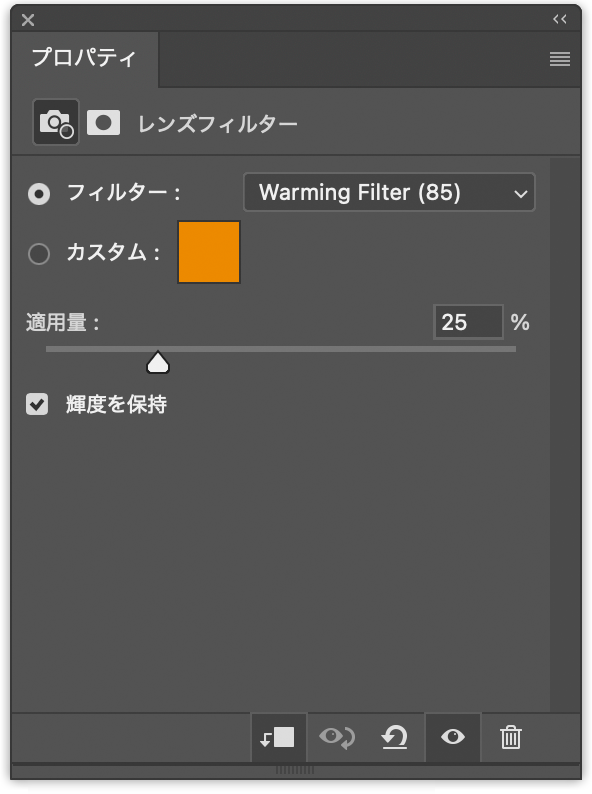
続いてプロパティパネルで[フィルター:Warming Filter (85)]、[適用量:25%]に設定し、[輝度を保持]にチェックを入れておく(図18)(図19)。
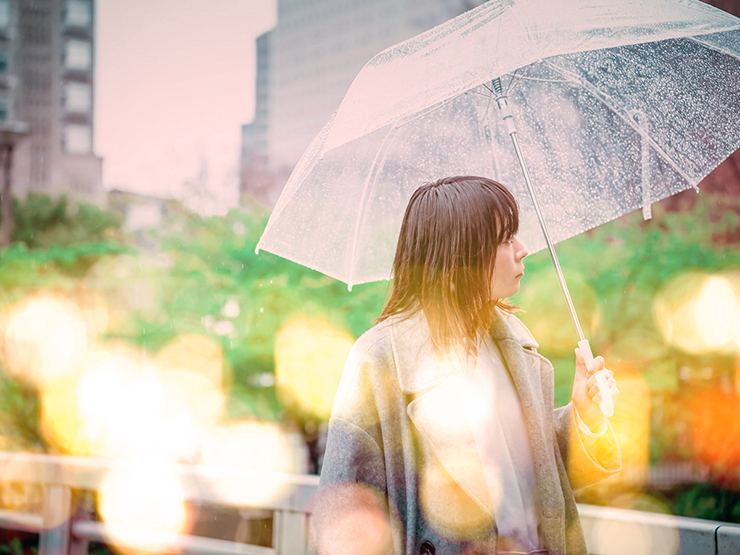
ここでは、さらに文字要素を配置して完成とした(図20)。
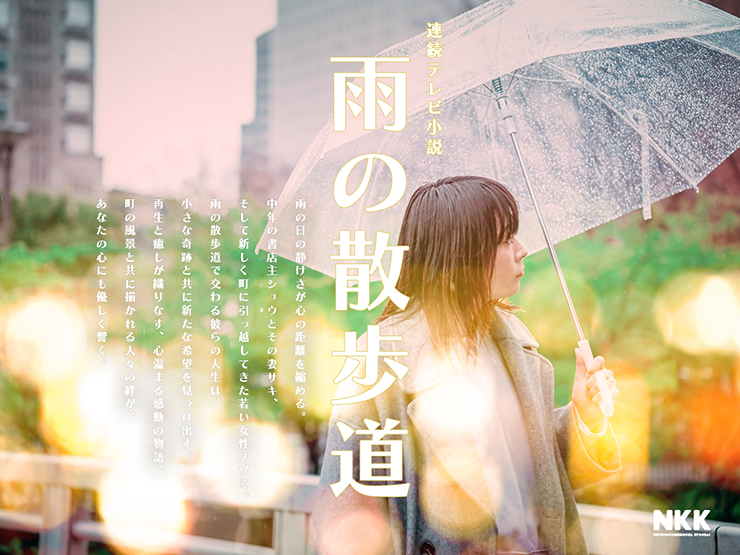
以上、玉ボケの素材を作って写真に合成し、キラキラした印象的なビジュアルを表現するテクニックでした。
制作者プロフィール

- MARUMIYAN(マルミヤン)
- グラフィックデザイナー/イラストレーター
- 2007年より「マルミヤン」(Marumiyan)名義で、福岡を拠点に活動を開始。雑誌、広告、CDジャケット、パッケージ、アパレル、プロダクト、Webなど、様々な媒体で活動を行う。人物や植物、動物、建物など、様々なアイコンをグラフィカルに組み合わせ、洗練された作品作りを目指す。また “FOUR DIMENSIONS WORLD” をテーマとした作品も精力的に制作している。2008年「FUNKY802 digmeout」オーディション通過。https://marumiyan.com/





























2024.10.22 Tue