


M1/M2/M3 MacBook Proからの買い替え検討レビュー
新16インチ MacBook Pro の買い替えは待つべきか?M4 MacBook Proの実力とその魅力を徹底検証!
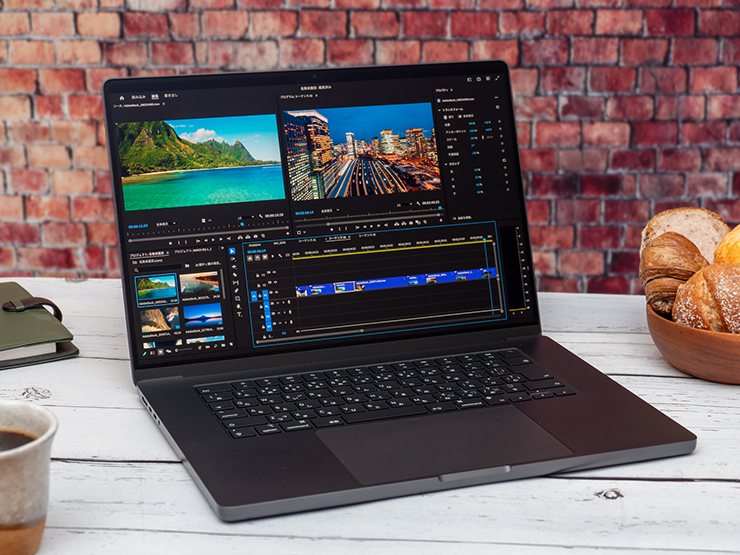
2024年11月8日に、AppleからM4チップファミリーを搭載した新MacBook Proが発売されました。外観こそ従来からあまり変わらないものの、チップの性能を中心に大幅な機能強化が図られています。今回、その16インチモデル(M4 Pro/48GBメモリ)を試すことができたので、実際に動画編集などのクリエイティブ作業に使ってみて買い替えの価値があるかどうかチェックしてみました。
M4チップファミリーを搭載した「16インチ MacBook Pro」
2023年11月にM3搭載MacBook Proが発売されてから、ちょうど1年の時を経てM4チップファミリーを搭載した新モデルが登場しました。
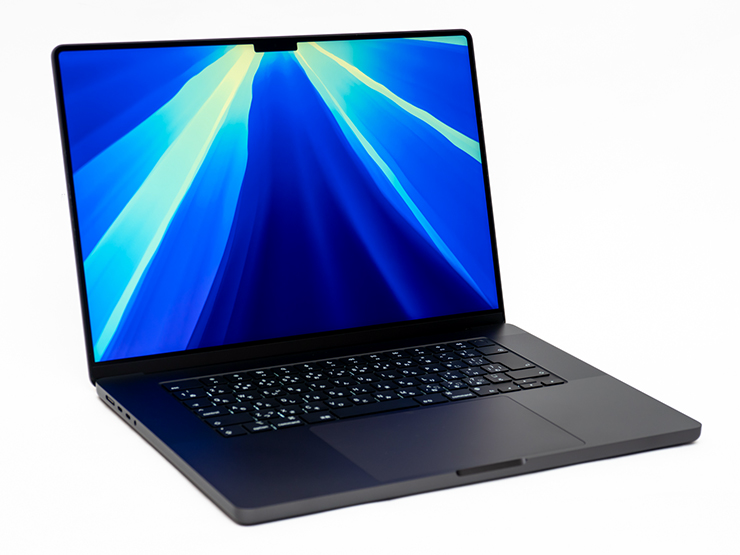
新しい16インチ MacBook Proは全部で4モデル用意されています。大きな違いは下表のようにチップの性能とメモリやストレージの容量で、デザインやディスプレイ、インタフェースなどはすべて共通です。
16インチ MacBook Proのスペック
| チップ | M4 Pro | M4 Pro | M4 Max | M4 Max |
| 14コアCPU | 14コアCPU | 14コアCPU | 16コアCPU | |
| 20コアGPU | 20コアGPU | 32コアGPU | 40コアGPU | |
| メモリ | 24GB | 48GB | 36GB | 48GB |
| ストレージ | 512GB | 512GB | 1TB | 1TB |
| 価格(税込) | 398,800円 | 458,800円 | 554,800円 | 634,800円 |
M3チップファミリーを搭載した前モデルと比較すると価格はほとんど変わっていませんが、M4 Pro搭載モデルに関してはメモリが増量されておりコストパフォーマンスはアップしています。とはいえ、もっとも安いモデルでも40万円近くと高額で、気軽に手を出せるような価格ではありません。M3搭載モデルを購入した人だけでなく、M1/M2搭載モデルのユーザーの中にも関心は持ちつつ買い替えを迷っているという人は多いのではないでしょうか。
そこで、ここでは旧モデルから変更された点や、実際に動画編集などで使用してみて進化を感じた部分などを紹介していきます。
オプションでNano-textureディスプレイを選択可能に
M4搭載MacBook Proシリーズは、チップの性能以外にもさまざまな変更が加えられています。本体カラーのバリエーションについては、14インチモデルに残っていたスペースグレイがなくなり、シルバーとスペースブラックの2色展開になりました。
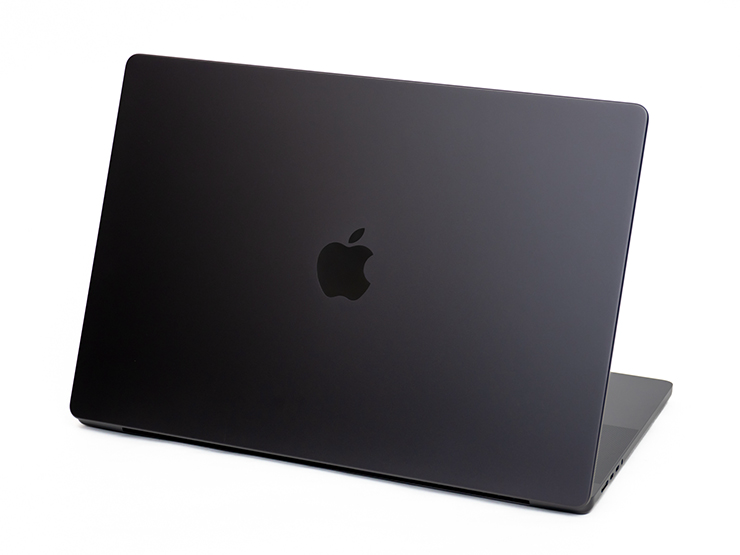
今回はスペースブラックを試すことができましたが、真っ黒というよりは従来のスペースグレイに黒みをプラスしたような色合いで、光の当たり具合によっては漆黒にもダークシルバーにも見える複雑な表情が魅力的です。渋くて上品な落ち着きがあって、シンプルにかっこいい。液晶パネル周囲のベゼルやキーボード、タッチパッドなども黒で統一されているので、ディスプレイを開いて作業する際も気が散りにくく画面に集中しやすいと感じました。
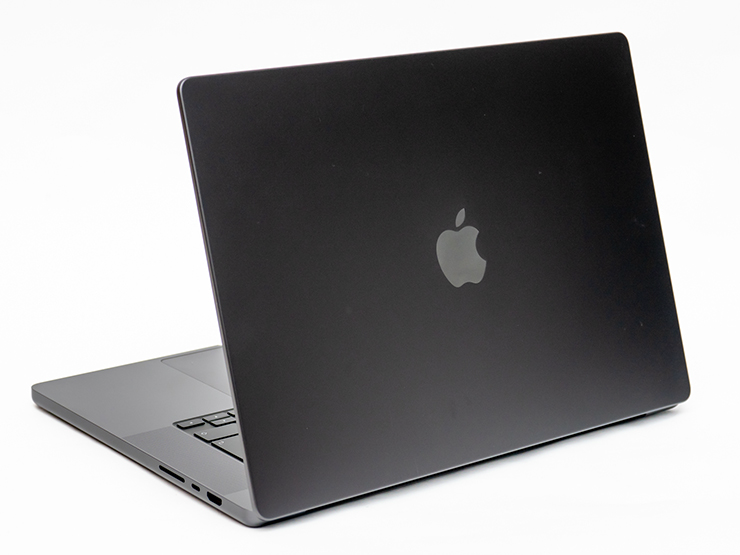
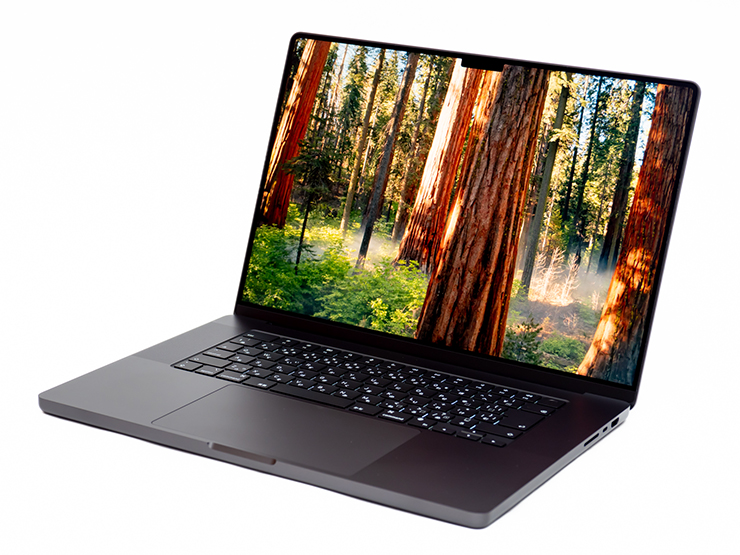
シルバーやスペースグレイに比べると「指紋が目立ちやすいのでは」という心配がありましたが、表面に特別な陽極酸化皮膜処理が施されているせいか、指紋はつきにくく、ついたとしてもほとんど目立ちませんでした。しかもクロスで簡単に拭き取れます。これなら汚れを気にしてカバーやスキンシールなどを付けなくても気軽に持ち歩けそうです。
ディスプレイは、従来通りLiquid Retina XDRディスプレイで1,600ニトのピーク輝度を実現しています(HDRコンテンツ再生時)。新モデルではそれに加えて、SDR輝度がこれまでの最大600ニトから1,000ニトにアップし、日中の屋外でも画面がより見やすくなりました。
さらに今回から、パネル表面に光を散乱させるコーティングを施して反射を抑えたNano-textureディスプレイをオプションで選ぶことも可能になっています。試用機にもNano-textureディスプレイが搭載されていましたが、一般的なアンチグレアパネルに比べてにじみが明らかに少なく、発色や黒の締まりがよい印象です。そして反射や映り込みはまったく気にならない……。
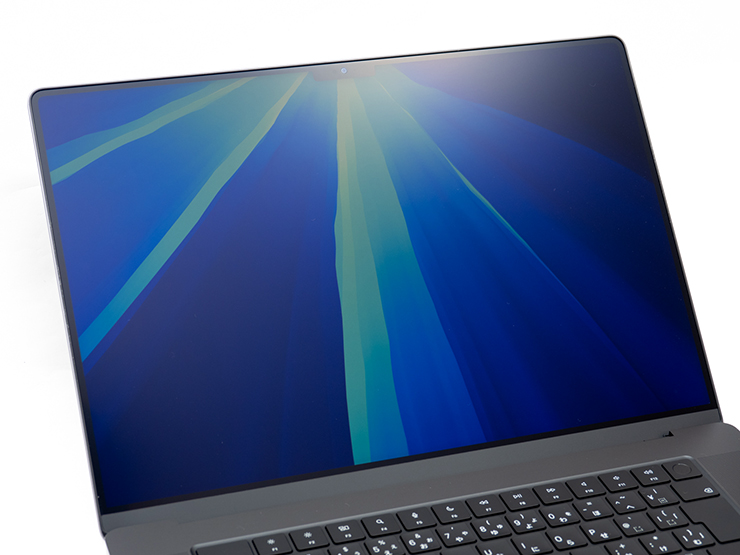
グレアパネルの発色のよさやコントラストの高さはそのままに、反射や映り込みを極限まで抑えたのがNano-textureディスプレイと言えるのかもしれません。オプションはプラス22,000円(税込)と決して安くはありませんが、その価値は十分にあると思いました。
Thunderbolt 5や12MPセンターフレームカメラを搭載
本体に搭載されているポートの数はこれまでと同じですが、M4 Pro/M4 Max搭載モデルに関しては従来のThunderbolt 4ポートがすべてThunderbolt 5ポートに差し替えられています(M4搭載モデルは従来通りThunderbolt 4のまま)。
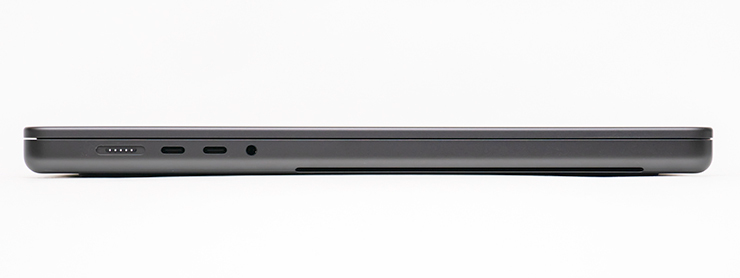
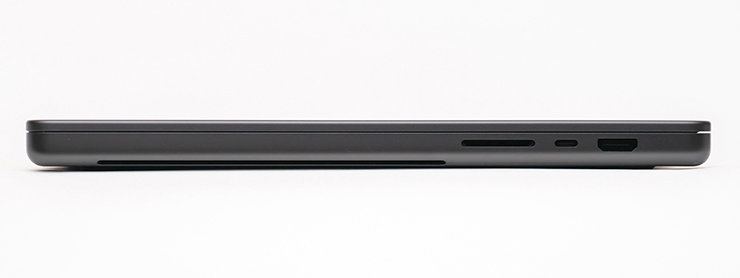
Thunderbolt 5はThunderbolt 4の上位規格で、より高速な通信が行えるほか、電力供給の性能も大きくアップしています。
Thunderbolt 4とThunderbolt 5の違い
| 規格 | Thunderbolt 4 | Thunderbolt 5 |
| 帯域幅 | 40Gbps | 80Gbps(ブースト時:最大120Gbps、下り40Gpbs) |
| PCIe | PCIe Gen.3 x4 | PCIe Gen.4 x4 |
| 給電 | 最大100W | 最大240W |
Thunderbolt 4ではPCIeサポートがボトルネックになって外付けSSDなどの転送速度は約4,000MB/秒止まりでしたが、Thunderbolt 5では理論上約8,000MB/秒まで対応できます。そのため外付けストレージでも内蔵SSDと同等以上のスピードでデータ伝送することが可能に。ファイルサイズの大きな動画などを扱うユーザーには魅力的なポイントと言えるでしょう。
サポートするディスプレイについては、チップによって次のように異なっています。
M4 MacBook Proがサポートするディスプレイ
| チップ | M4 | M4 Pro | M4 Max |
| Thunderbolt経由 | 6K/60Hz×2台 | 6K/60Hz×2台 | 6K/60Hz×3台 |
| HDMI経由 | 8K/60Hzまたは4K/240Hz | 8K/60Hzまたは4K/240Hz | 8K/60Hzまたは4K/240Hz |
| USB-C経由 | DisplayPort 1.4準拠 | DisplayPort 2.1準拠 | DisplayPort 2.1準拠 |
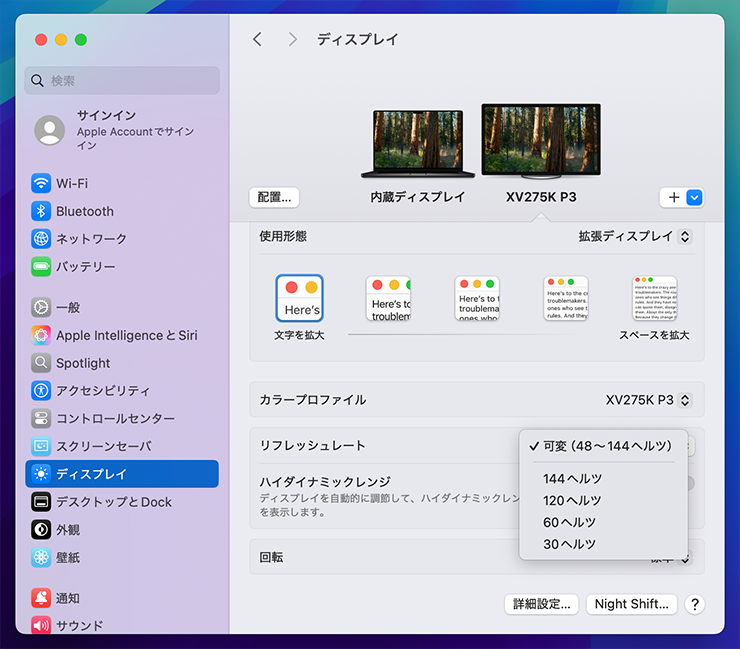
Thunderbolt 5に変更されたことで大きな影響がありそうなのが、4K解像度以上のUSB-Cディスプレイを使用するユーザーです。Thunderbolt 4はUSB-C(DisplayPort Alt Mode)経由だと映像出力の規格がDisplayPort 1.4となり、ディスプレイ ストリーム圧縮 (DSC) なしではリフレッシュレートは4Kで120Hzまで、8Kで30Hzまでとなります。しかしThunderbolt 5だとDisplayPort 2.1準拠となり、DSCなしでも4K/240Hzや8K/60Hzに対応可能です。同規格に対応したゲーミングモニターなどの高リフレッシュレートディスプレイを持っている人は、M4 Pro/M4 Max搭載モデルであればUSB-C経由でもその性能を最大限に活かすことができそうです。
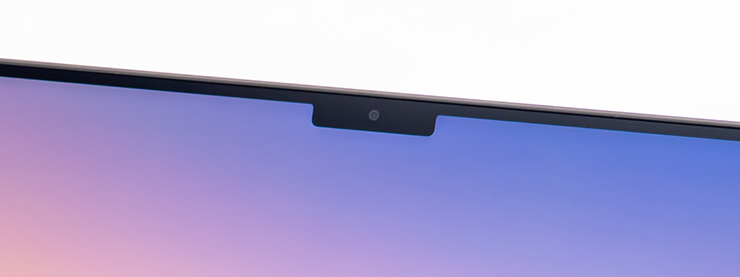
このほか、ノッチ部分に内蔵されているカメラも、従来の1080p FaceTimeカメラからデスクビューに対応した12MPセンターフレームカメラに変更されました。机を上から見た映像と自分の顔を同時に表示させることができるので、ビデオ通話で手元の資料を見せたり、SNSのライブ配信でスケッチしている様子を見せるようなときに役立ちそうです。
M4 Proの実力は? 実際に動画編集をしてみた
前述の通り、16インチ MacBook Proはチップの性能の違いなどで4モデルラインアップされています。今回はそのうち、M4 Pro(14コアCPU/20コアGPU)と48GBメモリを搭載したモデルを試すことができました。
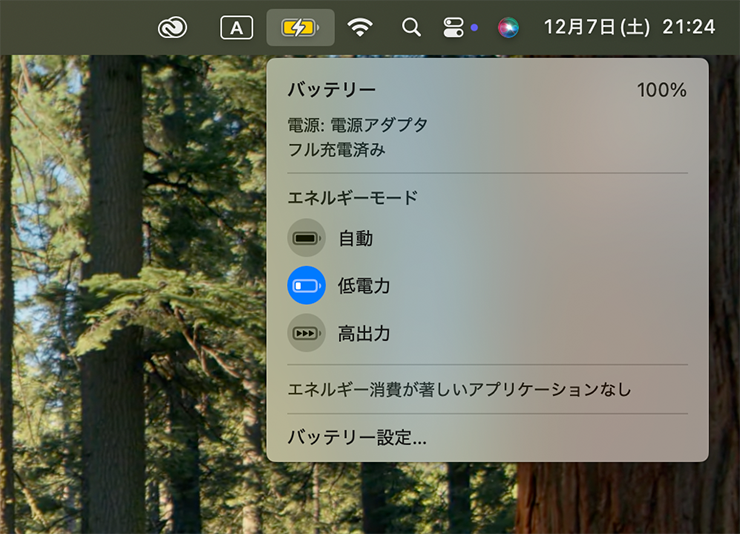
M3以前の世代では、チップ名にMaxがつくモデルのみファンの回転を上げてパフォーマンスを上げる「高出力モード」や、パフォーマンスを抑える代わりにファンの音や電力も低減する「低電力モード」が利用できましたが、M4世代ではM4 MaxだけでなくM4 Proでも利用可能になっています。そこでここでは、エネルギーモードを「低電力」「自動」「高出力」に設定し、それぞれベンチマークやクリエイティブアプリを動かしてパフォーマンスの変化を調べることにしました。参考までに、一部のベンチマークについてはM2 Pro(12コアCPU/19コアGPU)を搭載した14インチ MacBook Proの結果も併記しておきます。
まず、定番のベンチマークテスト、CINEBENCH R23のスコアは次のようになりました。
CINEBENCH R23の結果
| モード | 低電力 | 自動 | 高出力 | 参考(M2 Pro) |
| マルチコア | 12289 | 23417 | 23429 | 14785 |
| シングルコア | 1517 | 2270 | 2294 | 1613 |
次に、CINEBENCH 2024の結果は次のようになりました。
CINEBENCH 2024の結果
| モード | 低電力 | 自動 | 高出力 |
| GPU | 6388 | 9160 | 9279 |
| CPU マルチコア | 783 | 1743 | 1741 |
| CPU シングルコア | 121 | 178 | 175 |
さらに、Geekbench 6を試したところ、次のようになりました。
Geekbench 6の結果
| モード | 低電力 | 自動 | 高出力 | 参考(M2 Pro) |
| マルチコア | 13965 | 22682 | 22885 | 14061 |
| シングルコア | 2595 | 3894 | 3964 | 2625 |
| OpenCL | 55399 | 69607 | 69957 | - |
| Metal | 93364 | 113740 | 113760 | - |
ベンチマークテストの結果を見ると「自動」と「高出力」では大きな差はなく、誤差程度と考えてもよさそうです。ファンの音が聞こえ始めるタイミングや音の大きさなども、あまり変わりはありませんでした。
ちなみに、ファンが最大限で回転してもサーッという控えめな音しかせず、夜中に静かな場所で使っていても気になることはありませんでした。「低電力」だと、そのサーッという音もしないくらい静かです。それでいてM2 Proとあまり変わらないパフォーマンスが出ているわけで、M4 Proの性能と省電力性の高さに驚きます。
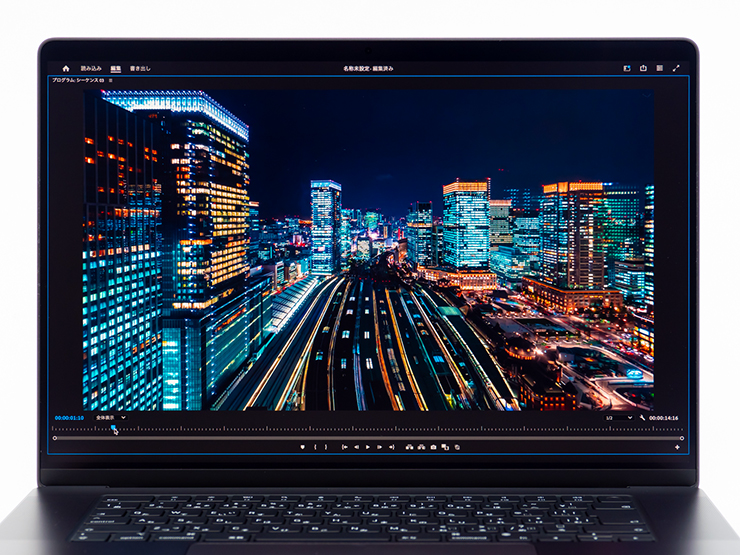
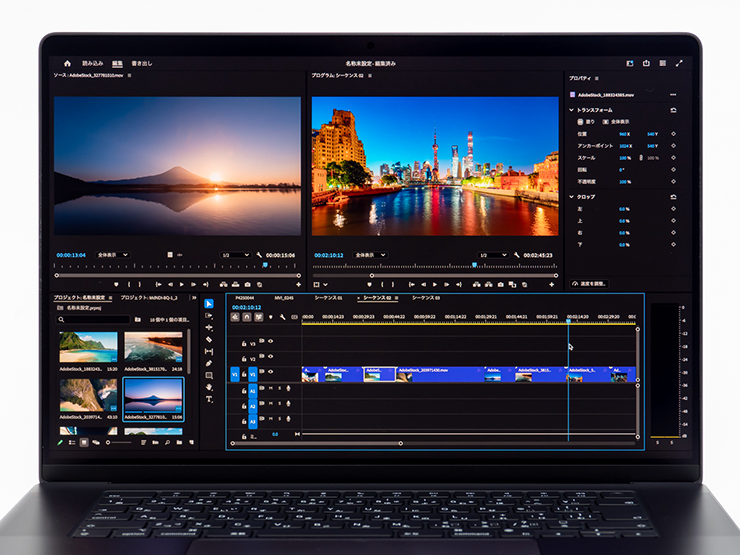
続いてAdobe Premiere Proを使って動画編集を試してみましたが、その動作の軽さに驚きました。もともとM2 Pro搭載MacBook Proでも快適に編集できていたのですが、M4 Proだとさらにサクサク軽快に作業できる印象です。
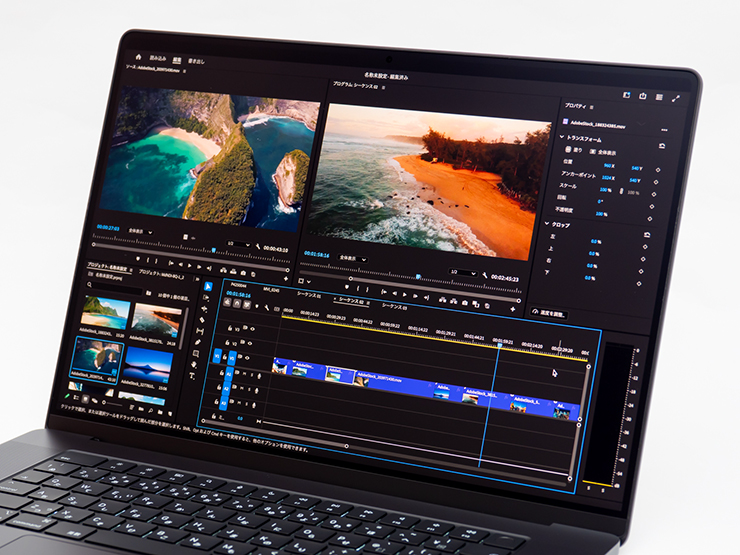
たとえば、4K/60fpsで5分10秒の動画素材を条件を変えながら書き出してみたところ、次の表のような結果になりました。
動画の書き出し時間
| 出力形式 | エンコード方法 | 書き出し時間 | |||
| 低電力 | 自動 | 高出力 | 参考(M2 Pro) | ||
| 4K/60fps/h.265 | ハードウェア | 5分16秒75 | 5分15秒88 | 5分15秒34 | 5分58秒57 |
| 4k/60fps/h.265 | ソフトウェア | 17分30秒00 | 8分35秒51 | 8分35秒68 | 13分19秒74 |
| FHD/60fps/h.264 | ハードウェア | 2分53秒87 | 1分34秒88 | 1分32秒66 | 2分8秒66 |
※4K/60fps、5分10秒のH.264動画素材をAdobe Premiere Proで書き出した速度を計測
M2 Pro搭載MacBook Proでも書き出し速度は十分速い印象でしたが、それがさらに高速になっています。フルHDくらいの動画なら「低電力」でもストレスなく編集できそう。「自動」と「高出力」の差はわずかなので、ふだんは「自動」に設定しておいて、バッテリー駆動時間や静かさを優先したい場合などに「低電力」を使うのがよいかもしれません。
動画を書き出している最中のCPU履歴を確認してみると、「低電力」のときはCPUコアのうち4つある高効率コアを極力活用して、残り10個のパフォーマンスコアの使用を抑えていることがわかります。これを見てもCPUコアの使い方のうまさ、電力効率のよさがうかがえます。
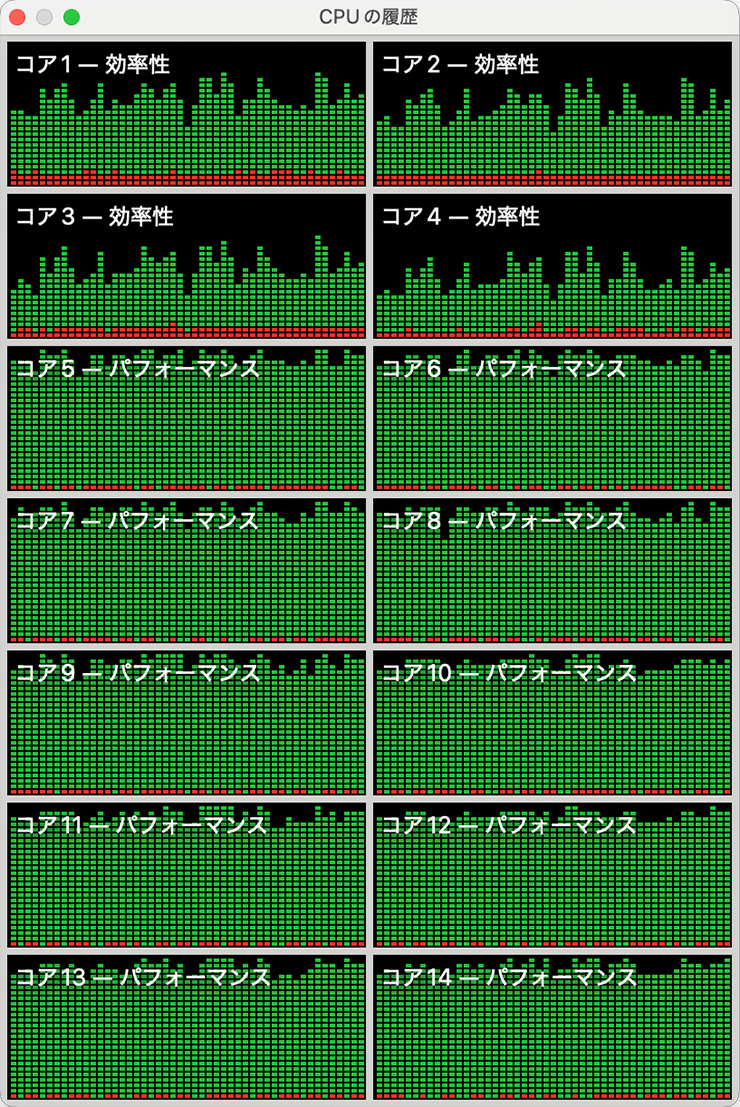
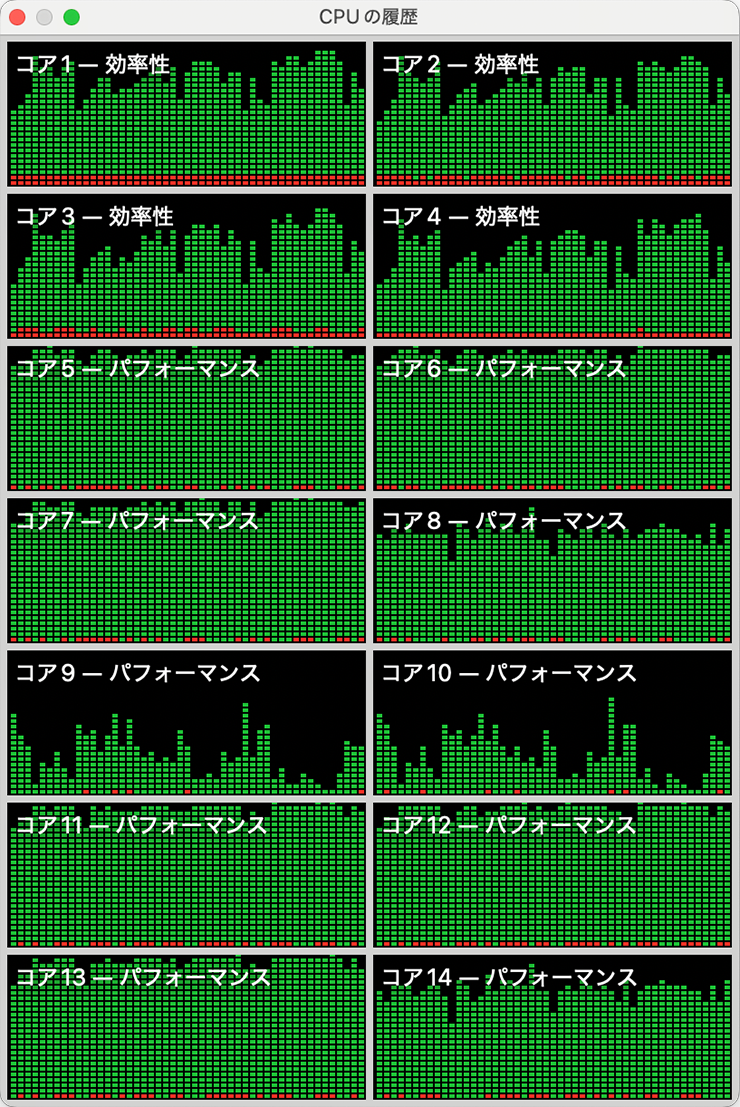
実際、M4 Pro搭載モデルはM3 Pro搭載モデルに比べてバッテリー駆動時間も改善しており、ビデオストリーミングは最大22時間から24時間に、ワイヤレスインターネットは最大15時間から17時間に伸びています。使ってみた感じでも、テキスト編集を中心にときどき写真や動画の編集を行う程度であれば1〜2日は十分持ちそうでした。
作業環境や用途によっては買い替えの価値は十分あり
単にチップ性能が向上しただけでなく、Thunderbolt 5やデスクビューに対応した12MPセンターフレームカメラ、エネルギーモードの搭載などで、活用できるシーンや使い方が広がった新MacBook Pro。高額なのは確かですが、動画編集など負荷の高い作業でチップのパワーが必要な人、高解像度&高リフレッシュレートディスプレイや高速な外付けストレージなどをフルに活用したい人、出先に持ち運んで使いたい人などには魅力的なモデルチェンジと言えそうです。
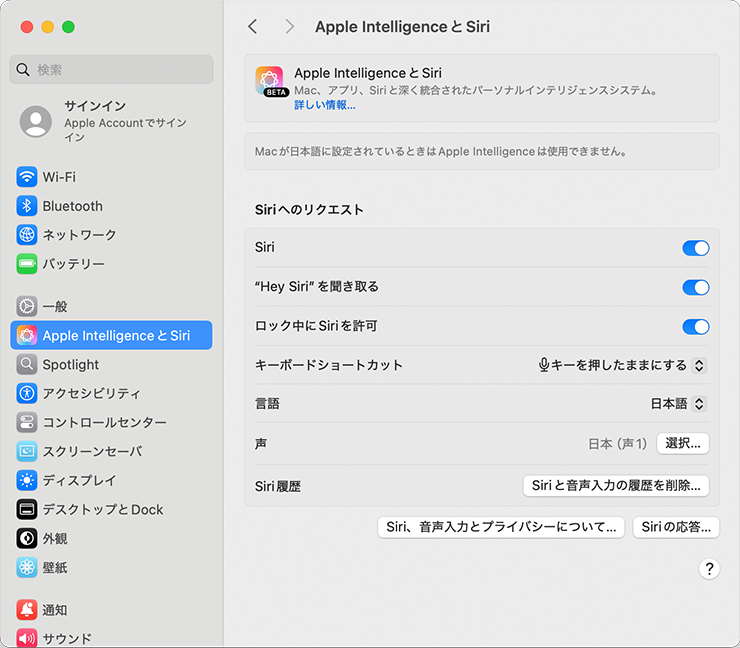
今回は日本語環境に対応していないため試していませんが、2025年4月にはAppleのAI技術「Apple Intelligence」も日本語で利用可能になる予定。その際、M4チップファミリーを搭載した新モデルは本来の実力が最大限に引き出されることになるはずです。
型落ちになって値頃感が出てきた旧モデルも十分魅力的ですが、長く使うことを考えればやはりM4 Pro/M4 Max搭載モデルを検討したいところ。Apple Intelligence対応は別にしても、バッテリー駆動時間や内蔵カメラのように、すぐ実感できる機能アップも少なくありません。またNano-textureディスプレイが選べるのも今回のモデルから。これらに魅力を感じるならば、現時点でも買い替える“価値”は十分あると言えそうです。

























2024.12.25 Wed