


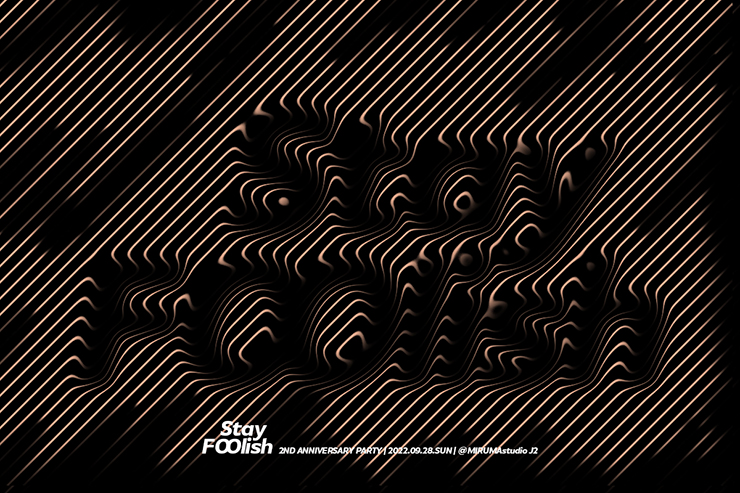
Photoshopで、斜めのラインに凹凸をつけて、うねうねとした立体感のあるユニークなグラフィック/ロゴを作る方法をご紹介します。
*本連載はPhotoshopで作る定番グラフィックの制作工程を、一から手順通りに解説するHow to記事です。
■使用する機能「ラインツール」「移動ツール」「切り抜きツール」「横書き文字ツール」「ぼかし(ガウス)」「置き換え」「レイヤーの不透明度」「カラーオーバーレイ」
1.等間隔に並んだ斜めのラインを作成する
まずは新規ファイルを[幅:1200ピクセル]、[高さ:800ピクセル]、[解像度:350ピクセル/インチ]、[カンバスカラー:黒]で作成したら、ラインツールを選択してオプションバーで[ツールモード:シェイプ]、[塗り:白]、[線:なし]、[シェイプの線の幅:0px]、[線の太さ:2px]に設定する(図1)。

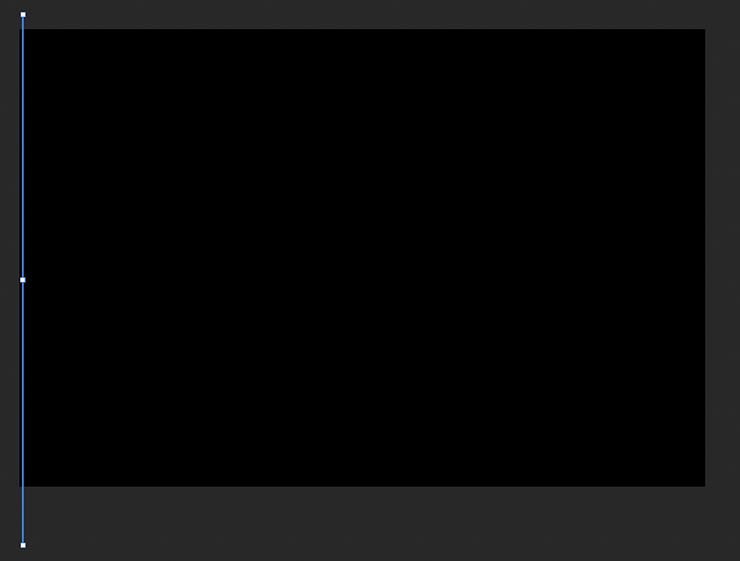
続いて、shiftキーを押しながら上下にドラッグして縦線を1本描く(図2)。
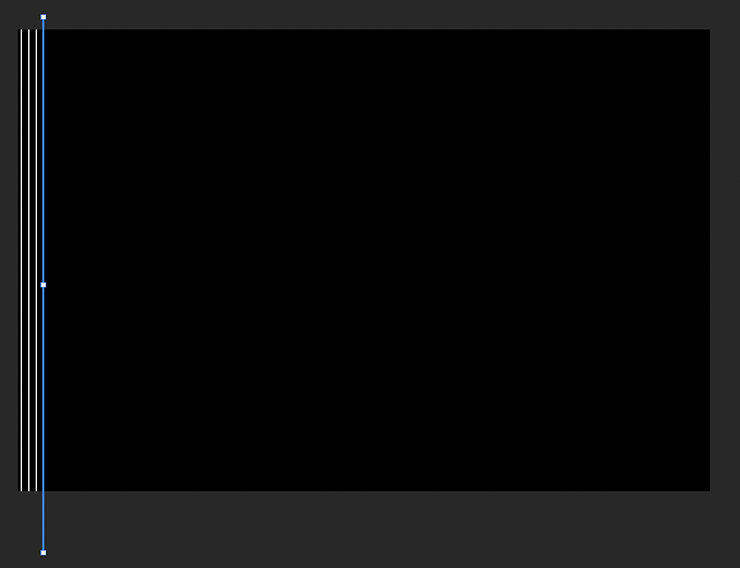
移動ツールを選んでオプションバーで[バウンディングボックスを表示]にチェックを入れたあと、optionキー(Macの場合。WindowsではAltキー)を押しながら先ほど描いた線を横に少しドラッグして線を複製する。同様に線を複製してストライプ状にしていく(図3)(図4)。
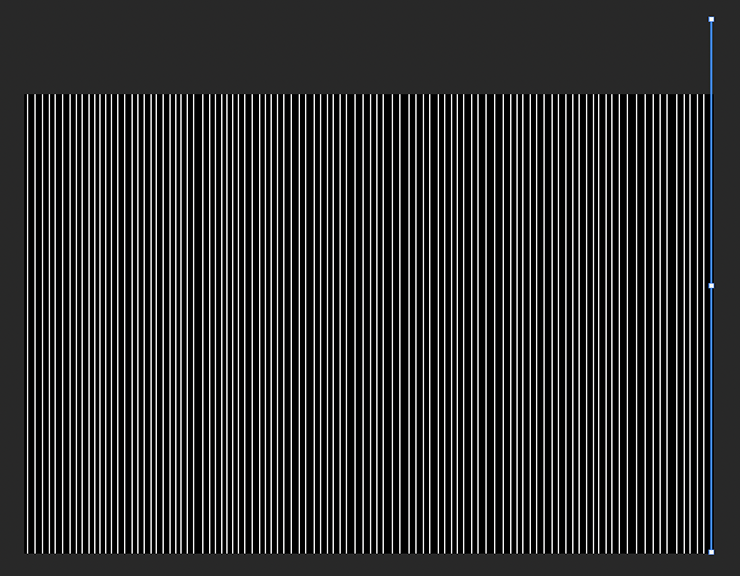
カンバスの幅いっぱいに線を複製したら、レイヤーパネルで線のレイヤーをすべて選択し、移動ツールのオプションバーで[垂直方向中央揃え]と[水平方向に分布]をクリックして、線を等間隔に並べる(図5)(図6)。

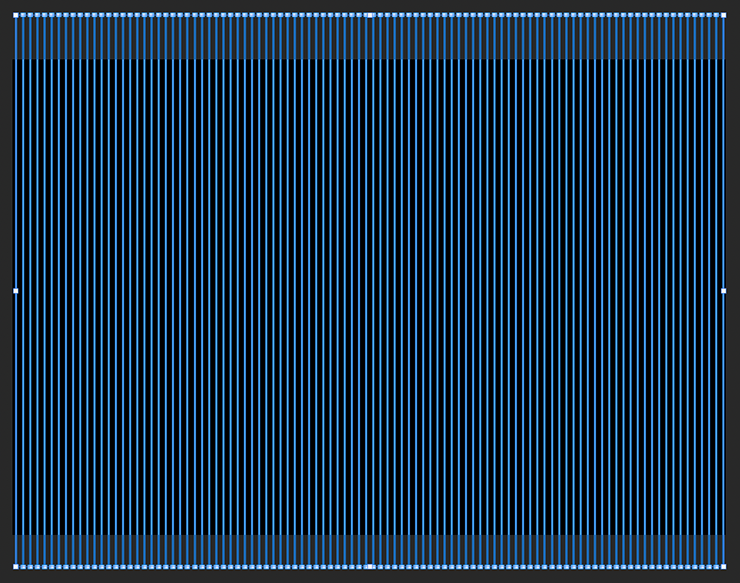
続いてこれらの線のレイヤーを選択した状態のまま、レイヤーメニュー→“シェイプを結合”を実行してレイヤーを1枚にまとめたら、編集メニュー→“パスを変形”→“回転”を選び、shiftキーを押しながらバウンディングボックスの四隅のハンドルドラッグして斜め45°の角度に回転する(図7)。
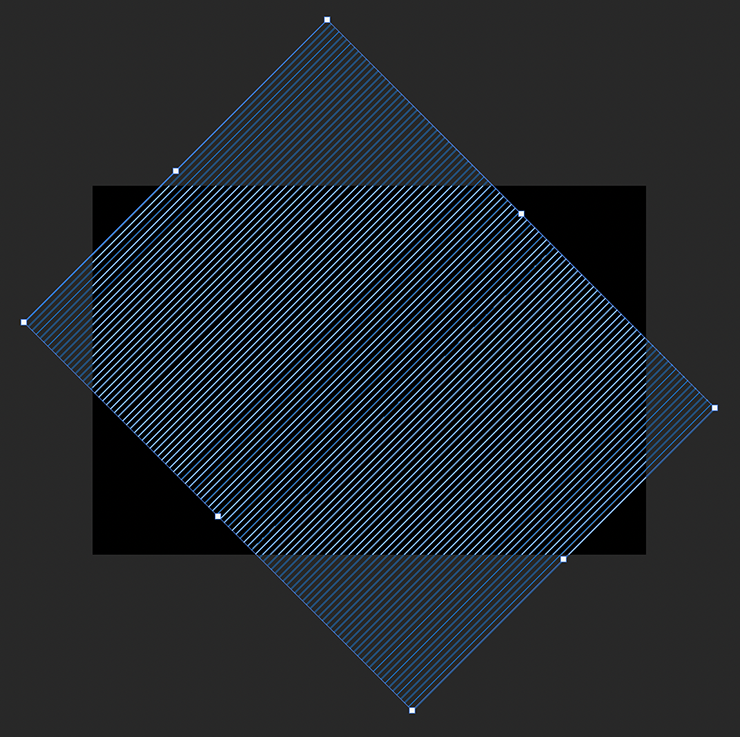
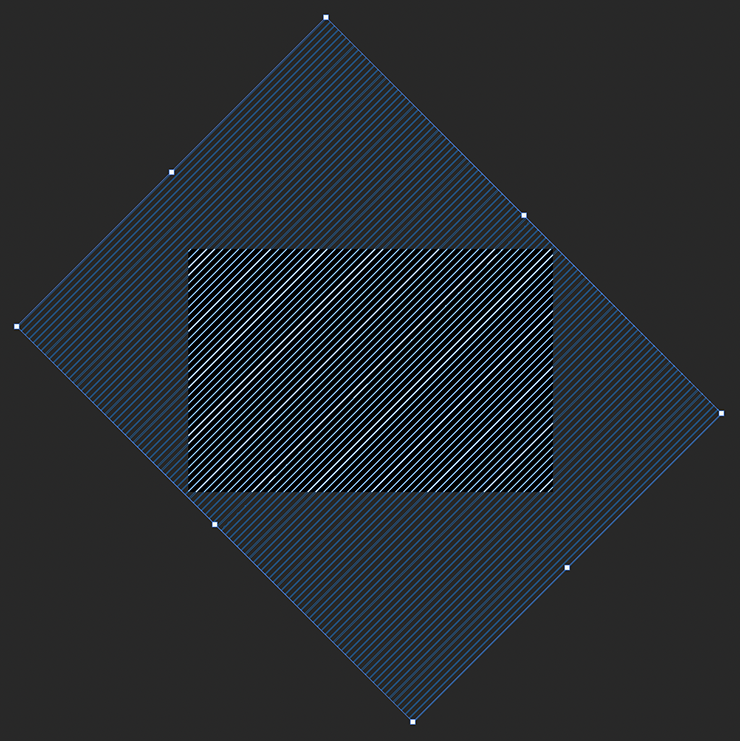
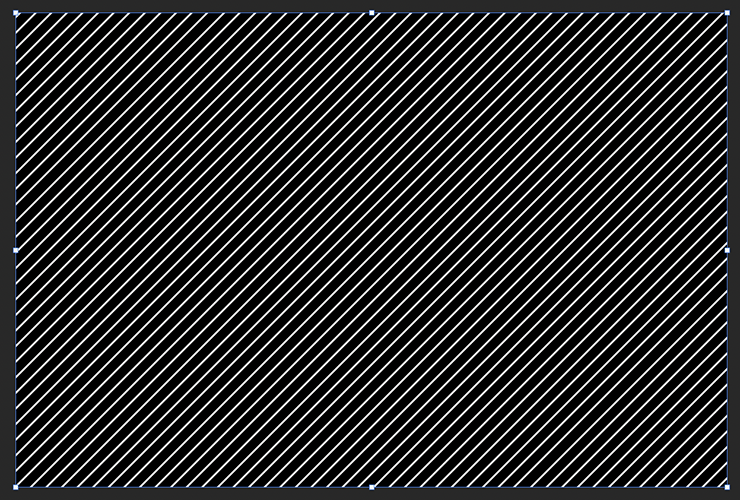
次に編集メニュー→“パスを変形”→“拡大・縮小”を選んだあと、バウンディングボックスの四隅のハンドルをドラッグしてストライプ模様がカンバス全体を覆うように拡大し(図8)、レイヤーメニュー→“ラスタライズ”→“シェイプ”を適用。さらに切り抜きツールでカンバスにかかる部分のみ切り抜いておく(図9)。
2.ロゴのベースとなる文字を用意する
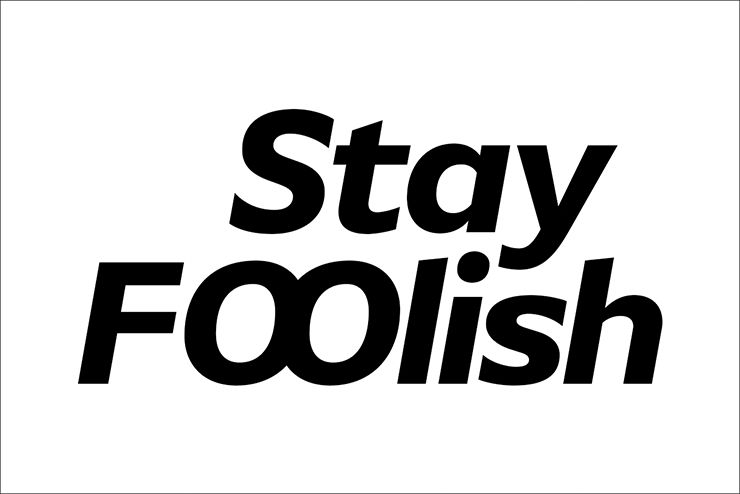
ここからは、ロゴのベースとなる文字を用意していく。まず新規ファイルを[幅:1200ピクセル]、[高さ:800ピクセル]、[解像度:350ピクセル/インチ]、[カンバスカラー:白]で作成したら、横書き文字ツールで元になる文字(ここでは「Stay FOOlish」)を入力し、文字パネルでフォントやフォントサイズなどを設定(図10)。
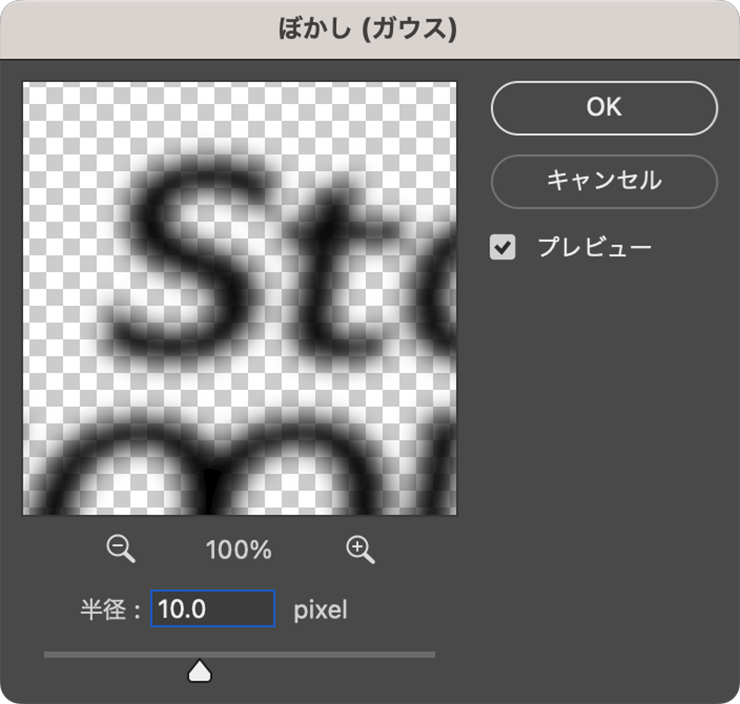
レイヤーパネルで文字のレイヤーを選択したあと、レイヤーメニュー→“ラスタライズ”→“テキスト”を選び、フィルターメニュー→“ぼかし”→“ぼかし(ガウス)...”を[半径:10pixel]で適用する(図11)(図12)。

続いて、このファイルを名前をつけて保存しておく。ここでは「文字.psd」と名前をつけて保存しておいた。
3.斜めのラインを文字の形に合わせて変形する
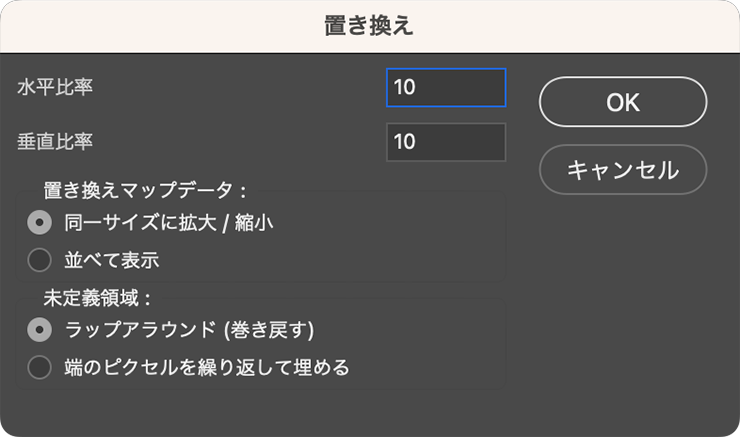
斜めのラインを変形してロゴを仕上げていく。まず最初に作った斜めの線のファイルに戻り、レイヤーパネルで線のレイヤーを選択したら、フィルターメニュー→“変形”→“置き換え...”を[水平比率:10]、[垂直比率:10]、[置き換えマップデータ:同一サイズに拡大/縮小]、[未定義領域:ラップアラウンド(巻き戻す)]で実行する(図13)。
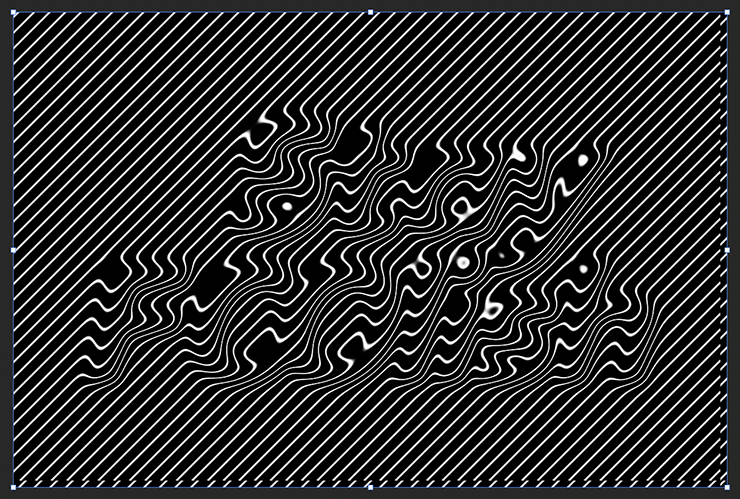
ファイルを選択するダイアログが表示されるので、先ほど保存したぼかした文字のファイル(ここでは「文字.psd」)を選んで適用する(図14)。これで斜めのラインを文字の形に変形できる。
先ほど保存したぼかした文字のファイル(ここでは「文字.psd」)を開いて、レイヤーパネルで文字のレイヤーを選択したら、shiftキーを押しながら斜めラインのファイルのカンバス上にドラッグしてレイヤーを複製する(図15)。
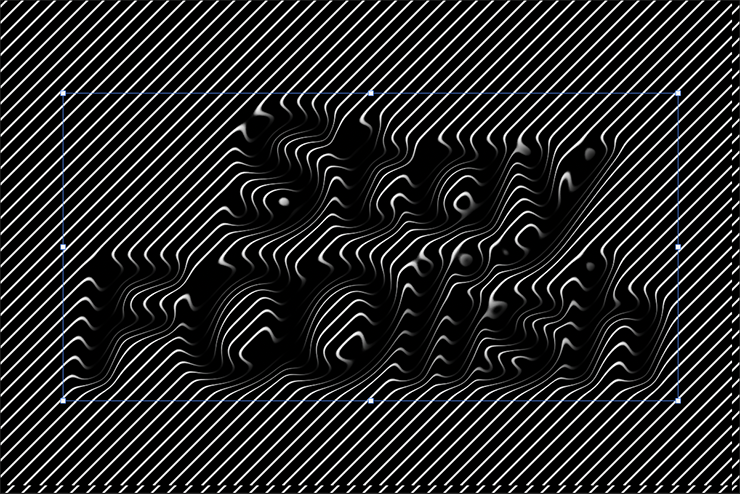
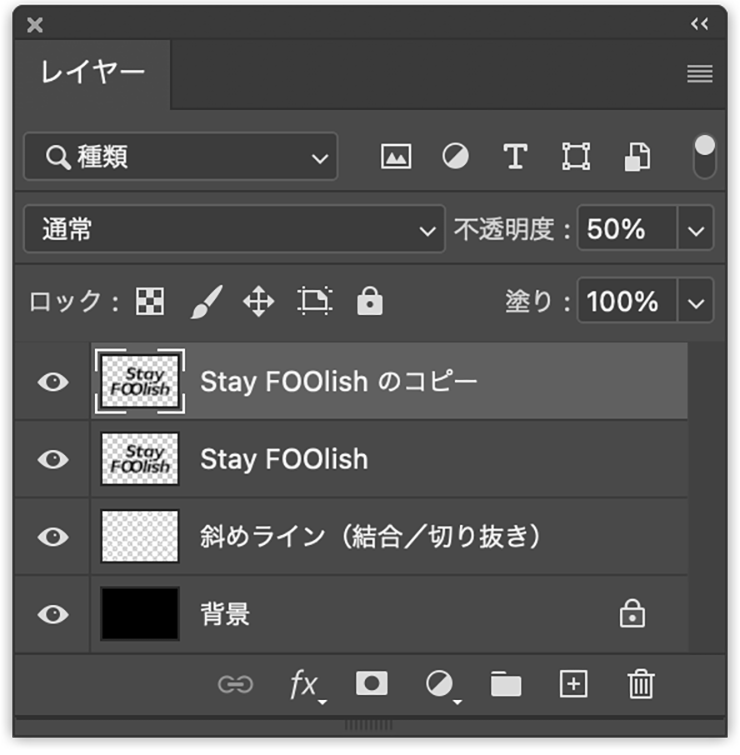
レイヤーパネルでぼかした文字のレイヤーを複製し、[不透明度:50%]に変更する(図16)(図17)。
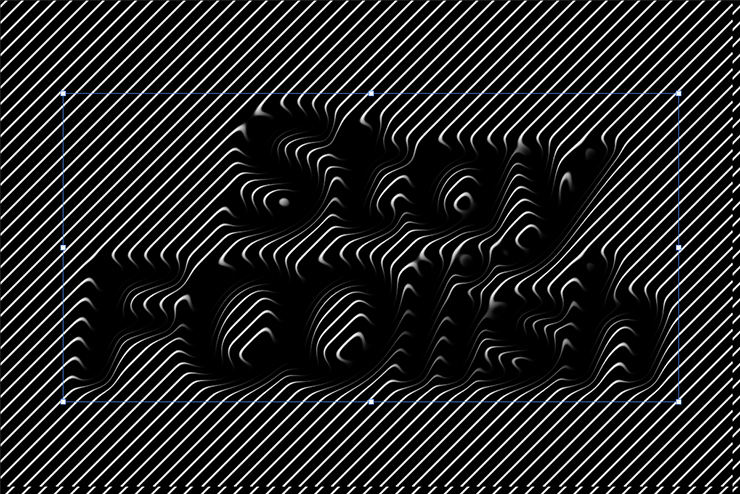
次に、レイヤーパネルで斜めのラインのレイヤーを選択し、レイヤーパネル下部の[マスクを追加]ボタンをクリックしてレイヤーマスクを追加。ブラシツールを選んで[描画色]を黒にしたあと、レイヤーマスクサムネールが選択された状態で斜めのラインにブラシを部分的に加えて隠していく(図18)(図19)。
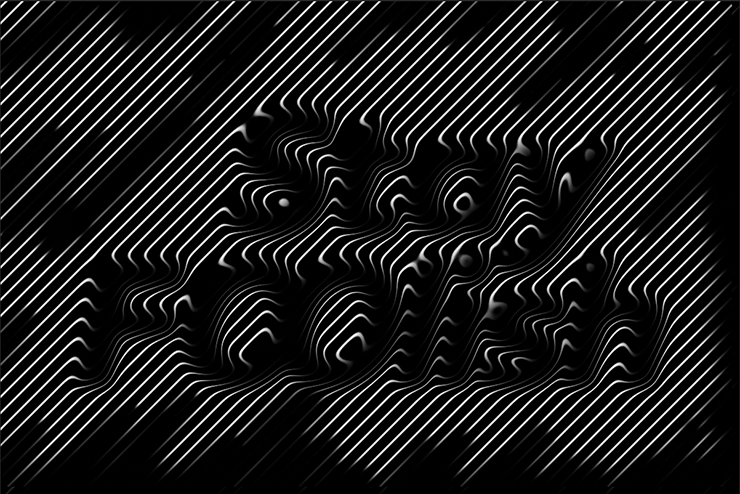
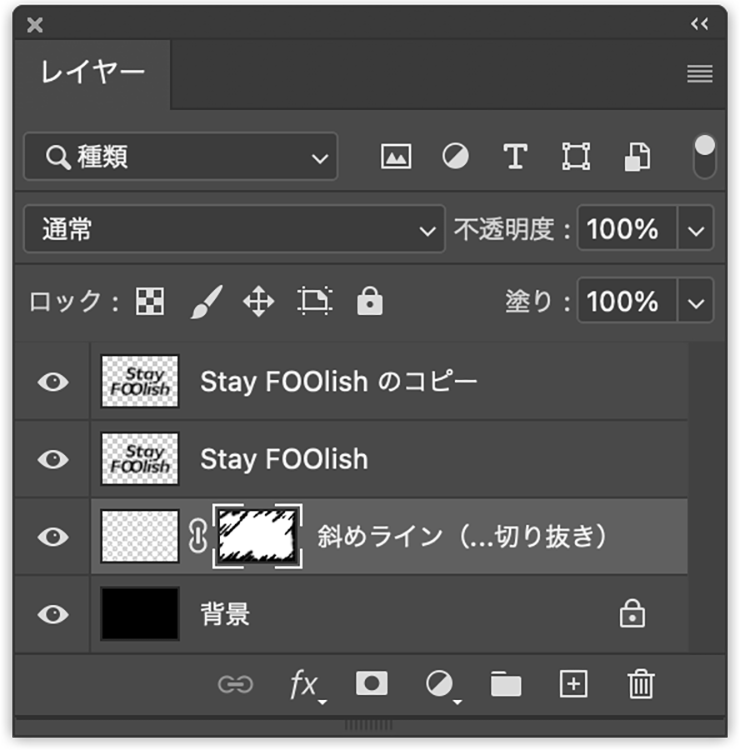
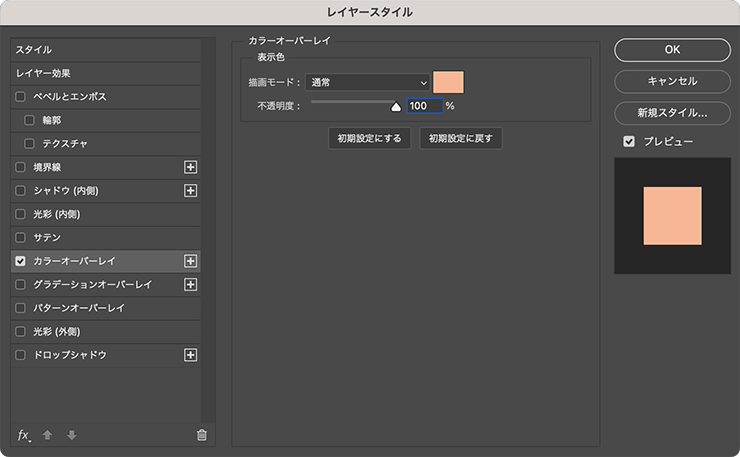
続いてレイヤーパネルで斜めのラインのレイヤーが選択された状態で、レイヤーメニュー→“レイヤースタイル”→“カラーオーバーレイ...”を選び、[描画モード:通常]、[オーバーレイのカラー]を薄いオレンジ(ここでは[R:255、G:189、B:157])、[不透明度:100%]で適用する(図20)(図21)。
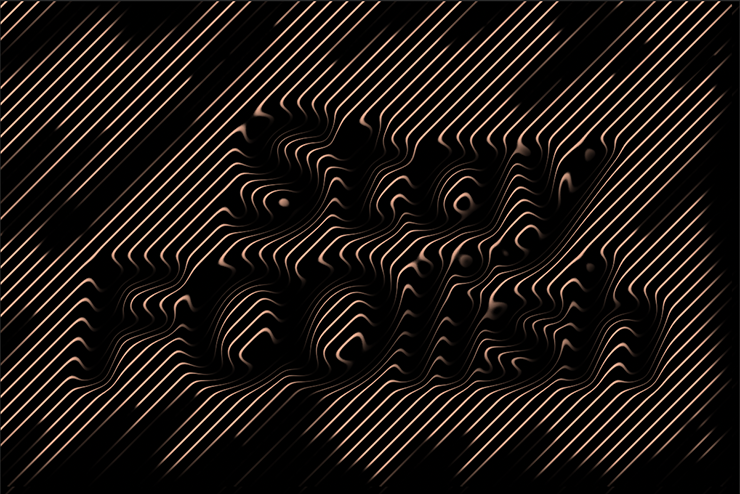
ここでは、さらに文字要素などを配置して完成とした(図22)。
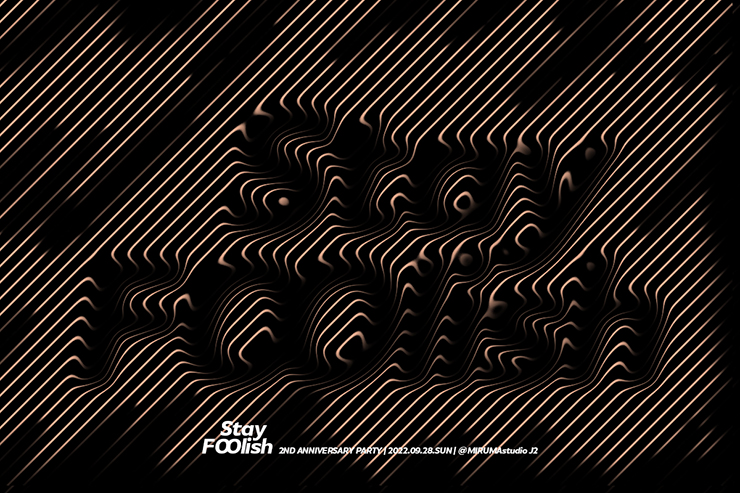
以上、斜めのラインに凹凸をつけて、立体感のあるユニークなグラフィック/ロゴを作る方法でした。
制作者プロフィール
- MARUMIYAN(マルミヤン)
- グラフィックデザイナー/イラストレーター
- 2007年より「マルミヤン」(Marumiyan)名義で、福岡を拠点に活動を開始。雑誌、広告、CDジャケット、パッケージ、アパレル、プロダクト、Webなど、様々な媒体で活動を行う。人物や植物、動物、建物など、様々なアイコンをグラフィカルに組み合わせ、洗練された作品作りを目指す。また “FOUR DIMENSIONS WORLD” をテーマとした作品も精力的に制作している。2008年「FUNKY802 digmeout」オーディション通過。https://marumiyan.com/
















2022.12.12 Mon