


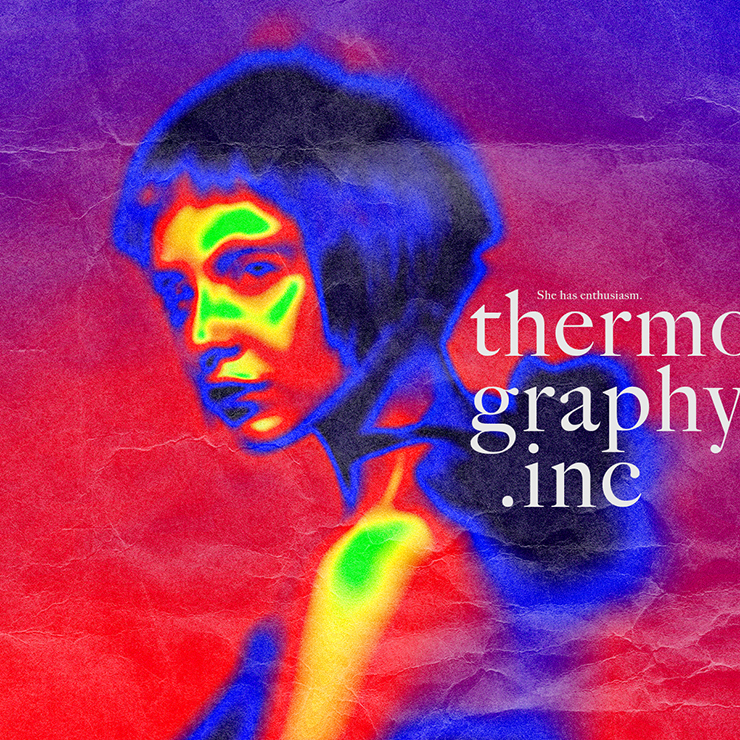
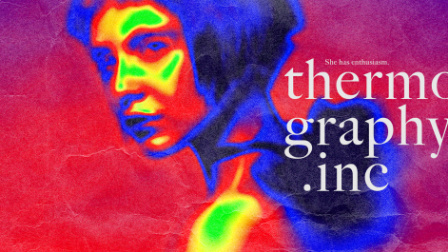
Photoshopで何気ない普通の写真をサーモグラフィー風のビジュアルにする方法を紹介します。サーモグラフィー・グラフィックは音楽のビジュアルやアパレルの広告、MVなどでも目にするインパクトを残す表現で、印象的なグラフィックに仕上げることができます。
*本連載はPhotoshopで作る定番グラフィックの制作工程を、一から手順通りに解説するHow to記事です。
■使用する機能「スマートオブジェクト」「白黒」「グラデーションマップ」「フィールドぼかし」「Camera Raw フィルター」「描画モード」「レベル補正」
1.元素材を白黒画像に変換してサーモグラフィーのベースを作る
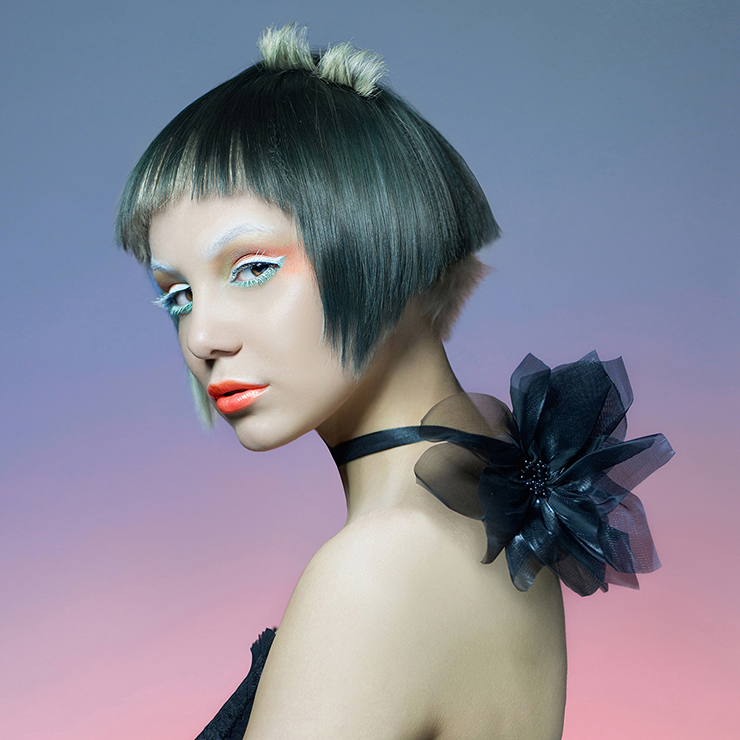
まずは新規ファイルを[幅:1200ピクセル]、[高さ:1200ピクセル]、[解像度:350ピクセル/インチ]で作成したら、元となる写真素材を用意して配置する(図1)。
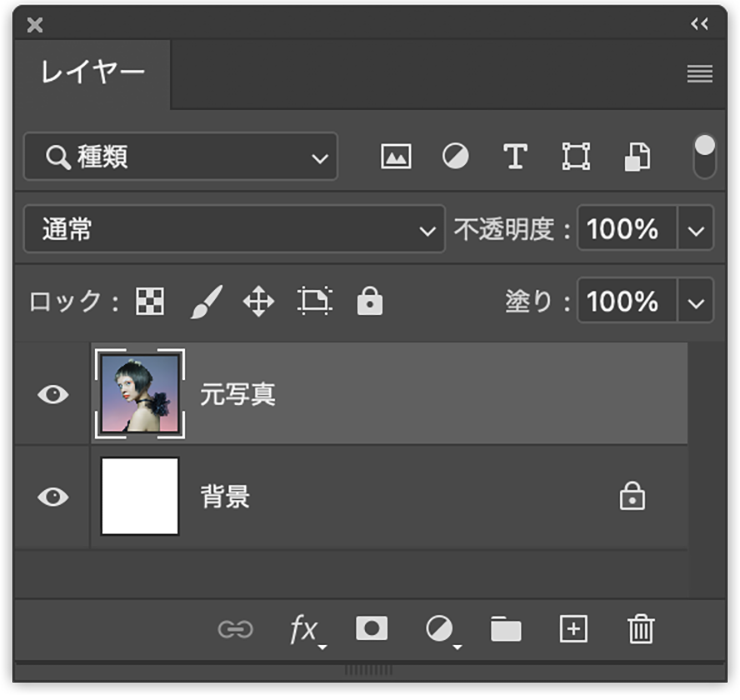
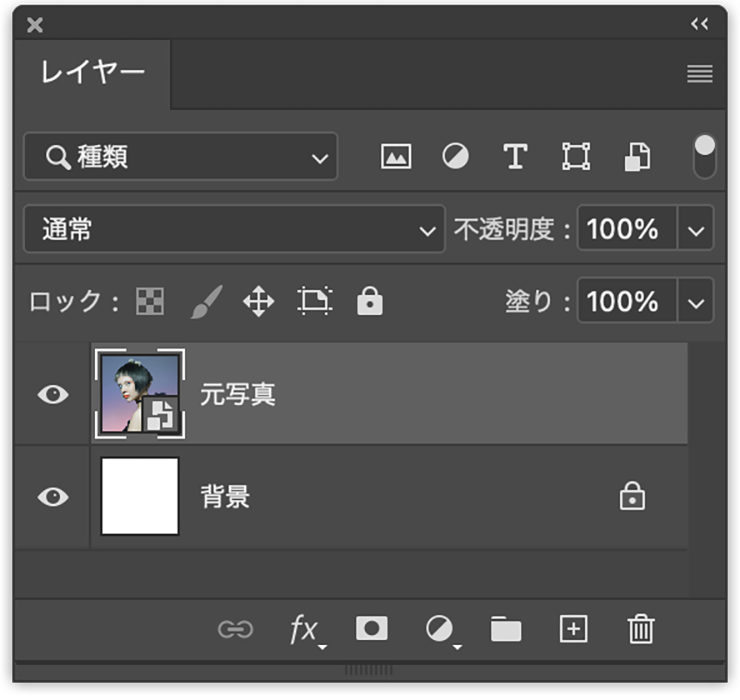
続いてレイヤーパネルで元写真のレイヤーを選択したあと(図2)、レイヤーメニュー→“スマートオブジェクト”→“スマートオブジェクトに変換”を実行(図3)。
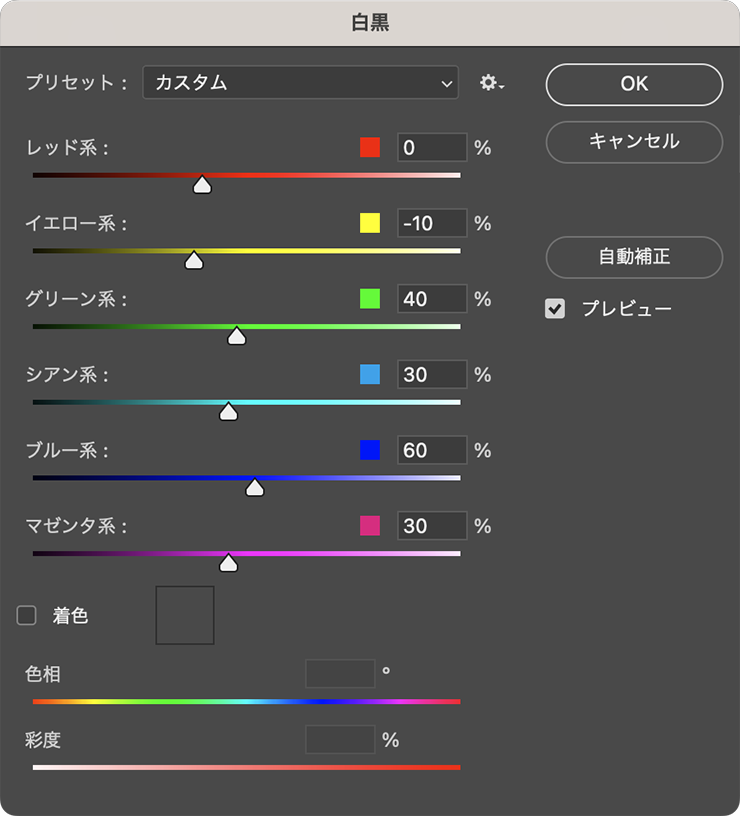
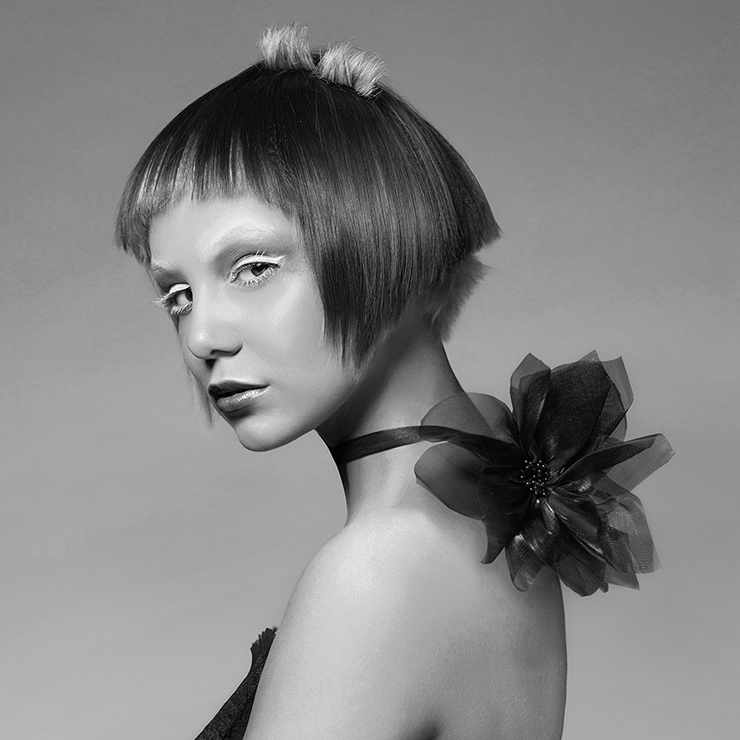
イメージメニュー→“色調補正”→“白黒...”を選び、プレビューを見ながら明暗差がはっきりするように数値を調整する。ここでは、唇や顔の陰影が濃くなるよう[レッド系:0%]、[イエロー系:ー10%]、[グリーン系:40%]、[シアン系:30%]、[ブルー系:60%]、[マゼンタ系:30%]に調整して適用した(図4)(図5)。
2. 元写真をサーモグラフィー風に加工する
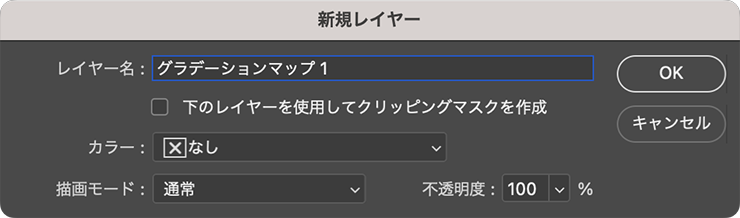
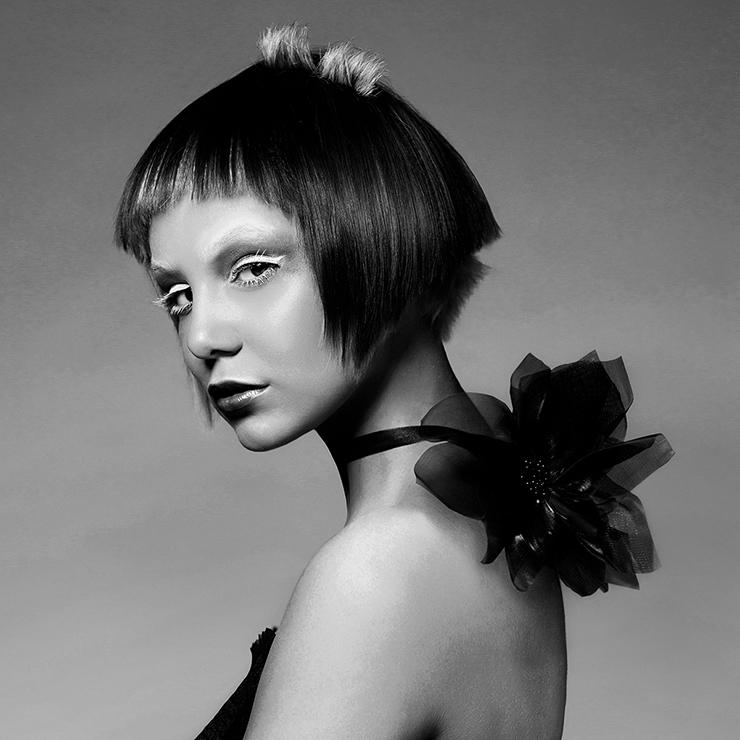
サーモグラフィー風に加工していく。レイヤーパネルで元写真のレイヤーが選択された状態のまま、レイヤーメニュー→“新規調整レイヤー”→“グラデーションマップ...”を選択。「新規レイヤー」ダイアログが表示されるので、そのまま[OK]をクリックする(図6)(図7)。
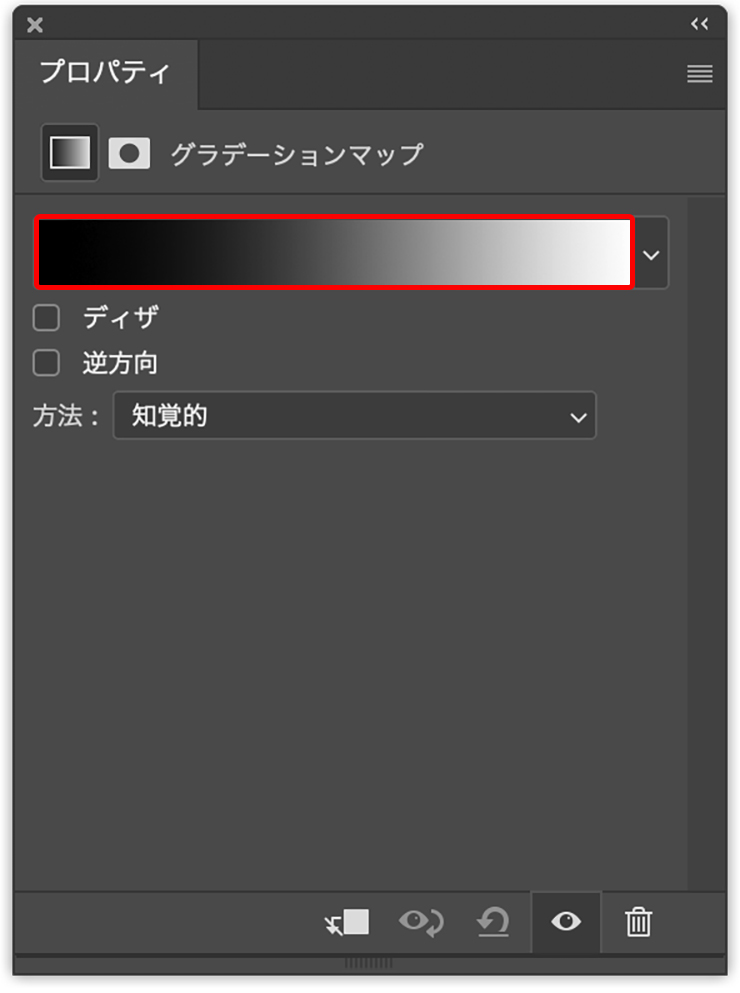
続いて、プロパティパネルのグラデーションサンプル(マウスポインターを合わせると「クリックでグラデーションを編集」とヒントが表示されるバー状のグラデーション見本)をクリックして(図8)、グラデーションエディターを開く。
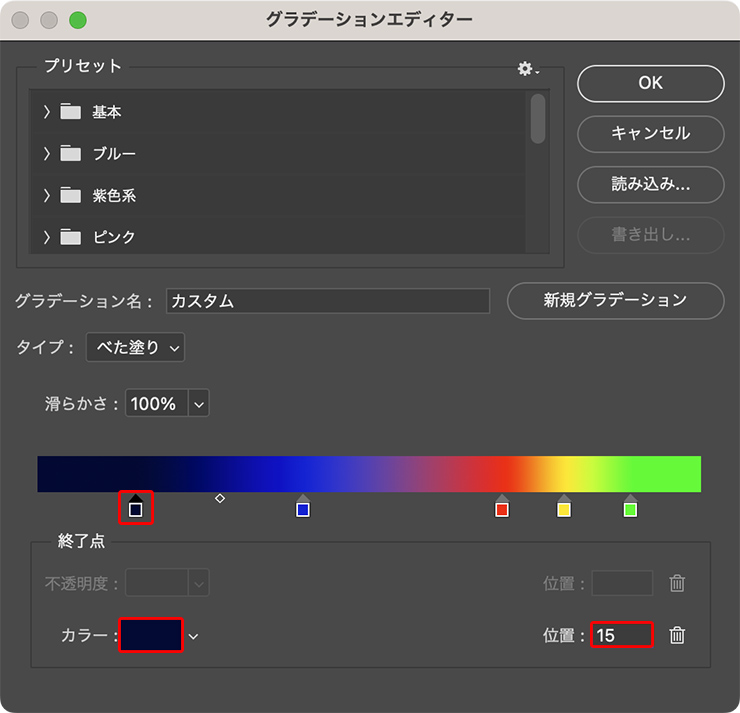
グラデーションエディターが表示されたら、グラデーションサンプルのカラー分岐点を設定して濃い紺、青、赤、黄色、緑のグラデーションを作成して適用する(図9)(図10)。
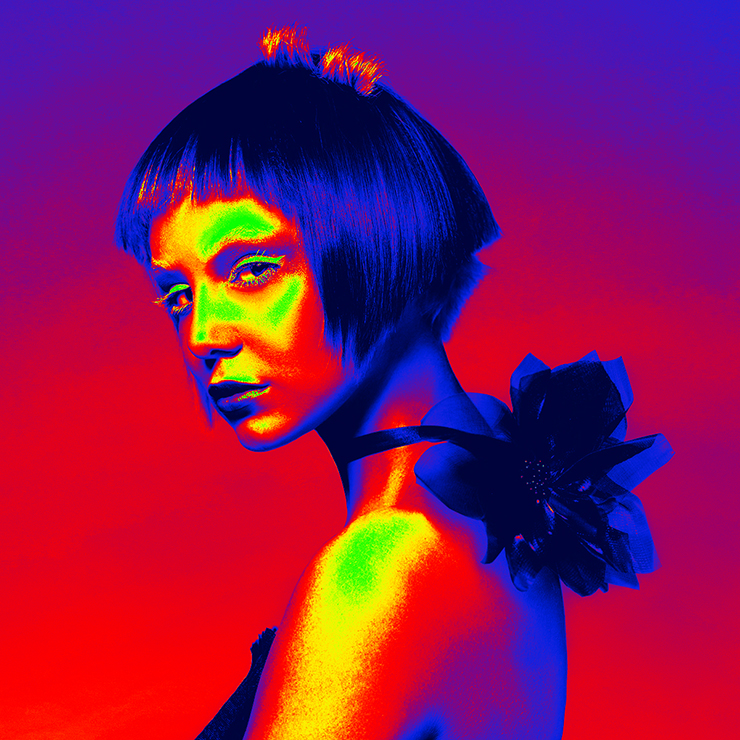
次に、レイヤーパネルで元写真のレイヤーを選択したあと、フィルターメニュー→“ぼかしギャラリー”→“フィールドぼかし...”を選択。画面上に小さな円(フィールドぼかしピン)と、その周りにドーナツ状の円(ぼかしハンドル)が表示されるので、画像のぼかしたい位置にピンをドラッグする(図11)。続いてハンドルをドラッグして白い部分の長さを調節すると、ぼかし具合を変更できる(図12)。
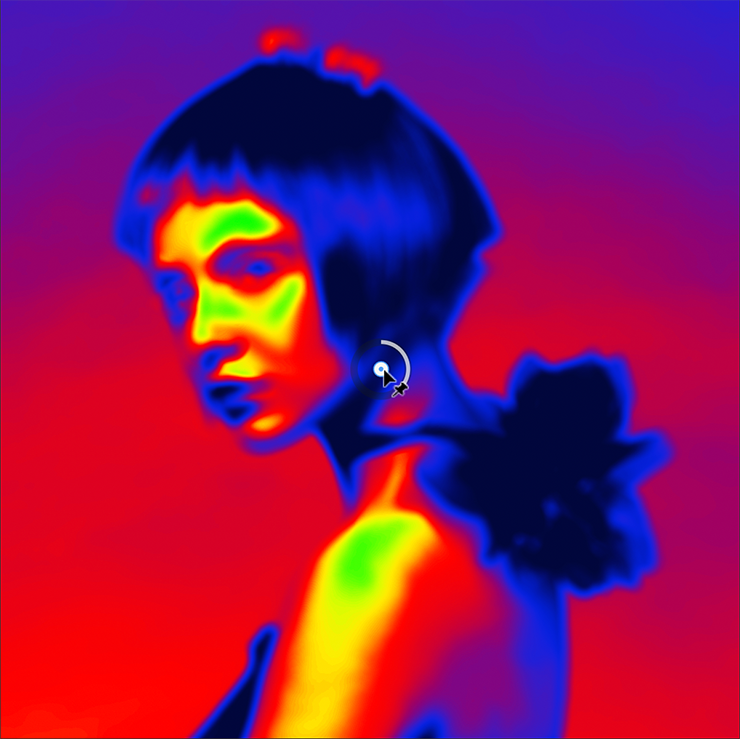
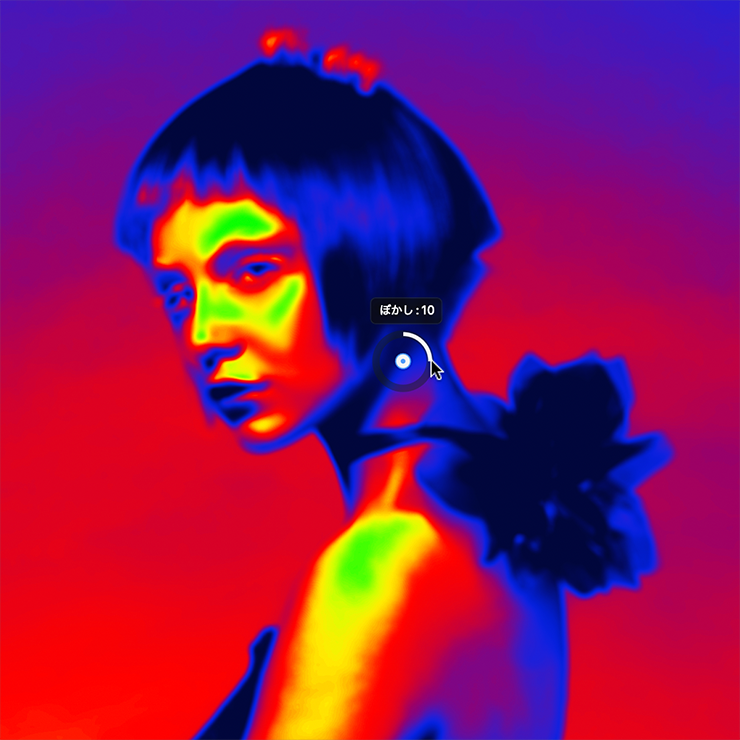
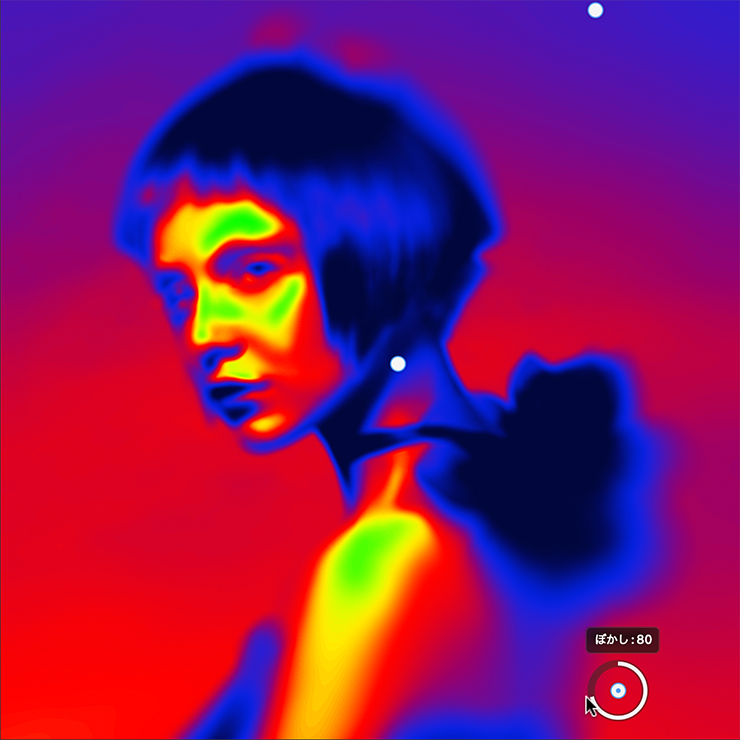
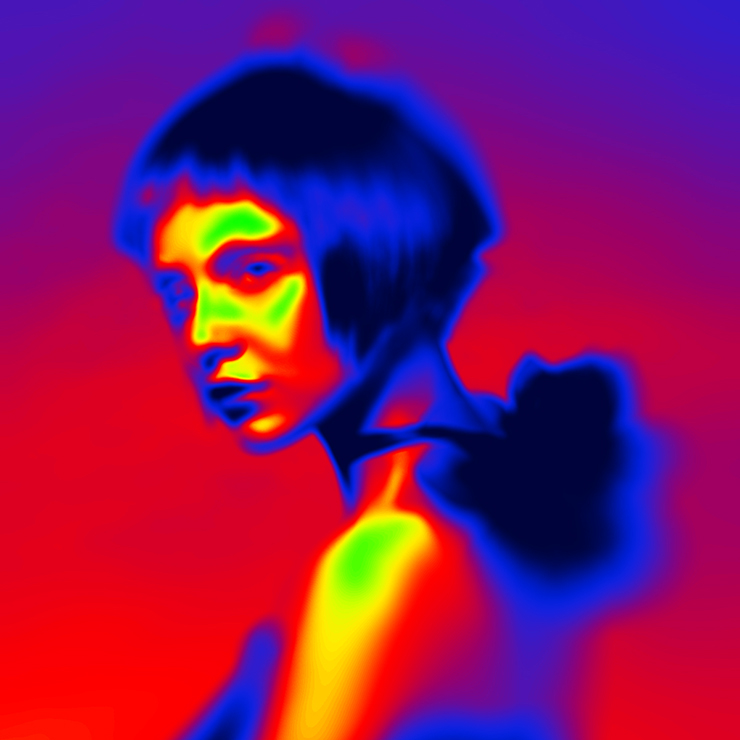
画像の任意の場所をクリックするとフィールドぼかしピンを追加できるので、ぼかしたい部分をクリックしてピンを打ち、ハンドルでぼかし具合を調節していく。ここでは画像の中央に加え、右上と右下の2箇所にもピンを追加してぼかし具合を調整し(図13)、サーモグラフィーカメラで撮影したような輪郭のぼやけた画像に加工した(図14)。
3.画像に質感をつけてビジュアルを仕上げる
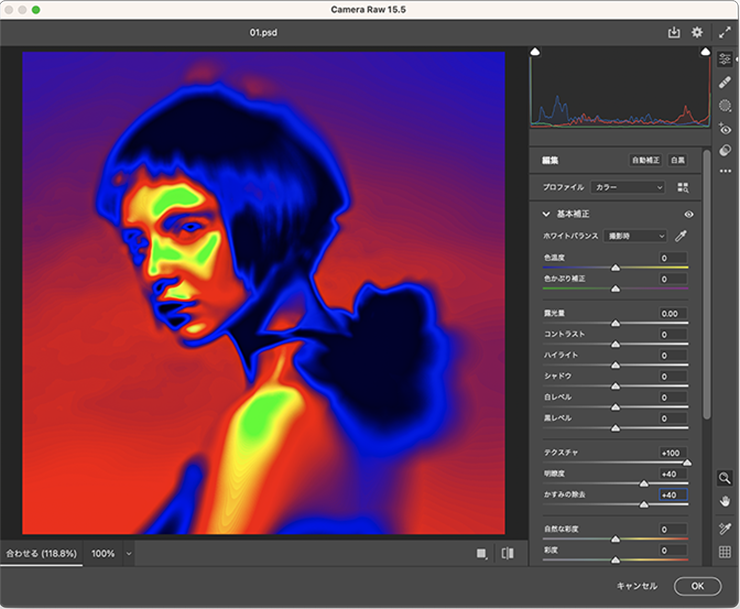
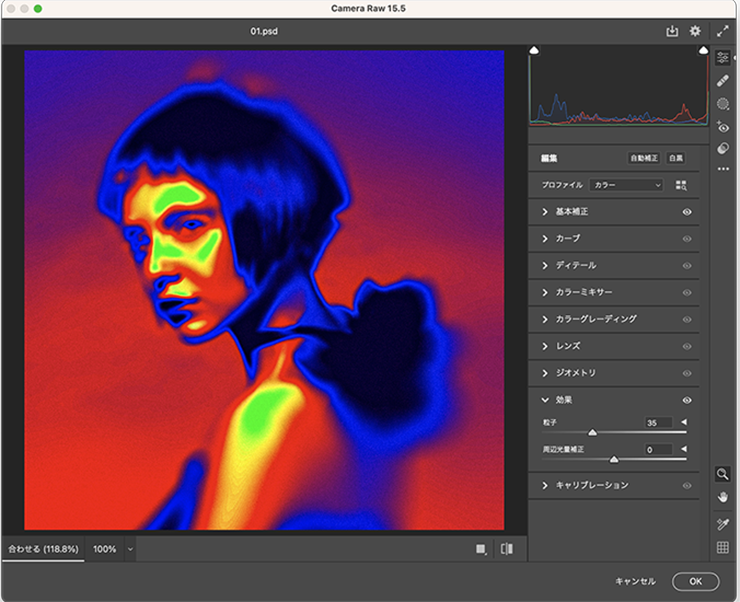
ビジュアルを仕上げていく。まずはレイヤーメニュー→“画像を統合”を実行してすべてのレイヤーを背景レイヤーにまとめたら、フィルターメニュー→“Camera Raw フィルター...”を選択。[基本補正]タブの[テクスチャ]、[明瞭度]、[かすみの除去]のスライダーを右側に動かして、全体的にくっきりした印象に調整する(図15)。
続いて、[効果]タブの[粒子]のスライダーを右側に動かしてザラっとした質感を加えたら(図16)、[OK]をクリックして効果を確定する(図17)。
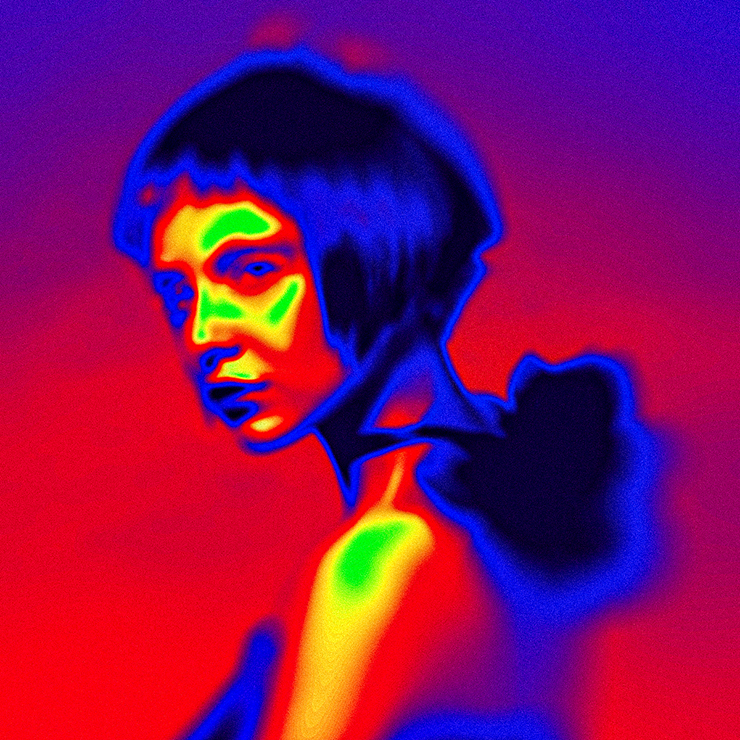
前面にシワの寄った黒い紙のテクスチャを配置し(図18)、レイヤーパネルでこのレイヤーを[描画モード:スクリーン]に変更する(図19)(図20)。
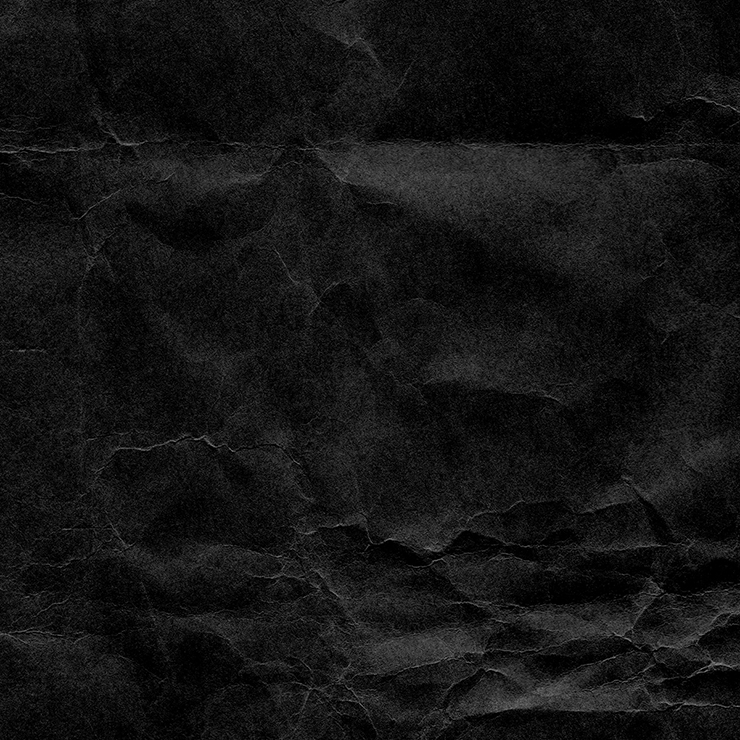
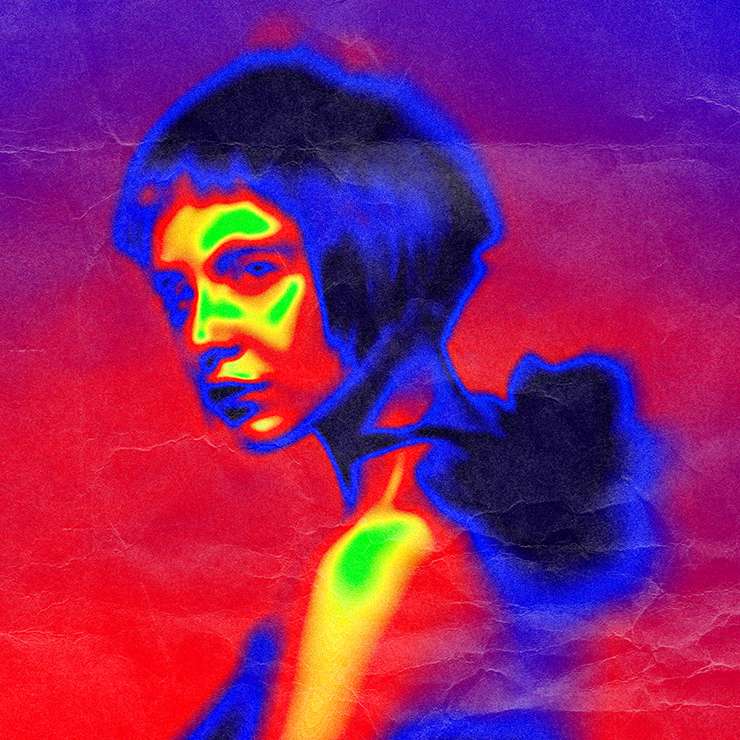
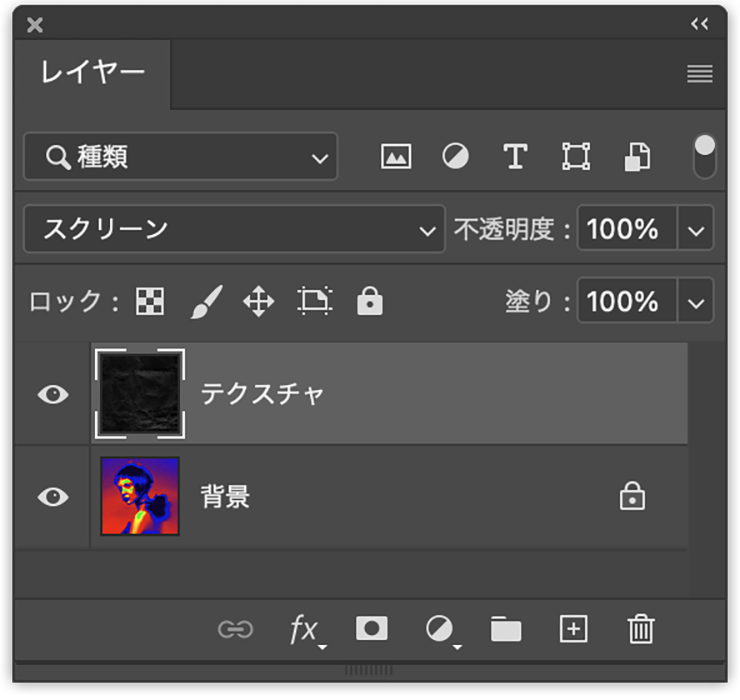
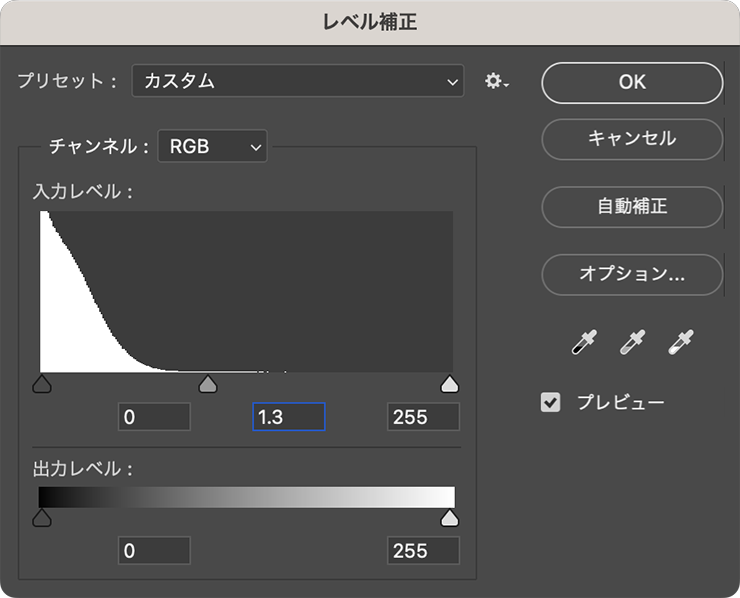
テクスチャのレイヤーが選択された状態のまま、イメージメニュー→“色調補正”→“レベル補正...”を選び、中間調のスライダーを左に動かして紙のシワを少し強調する(図21)(図22)。
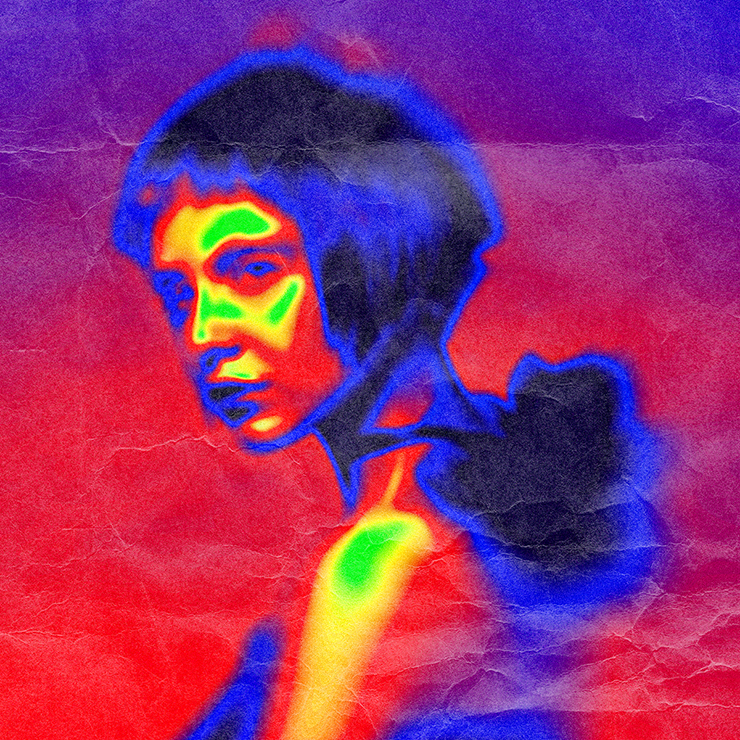
ここでは、さらに文字要素などを配置して完成とした(図23)。
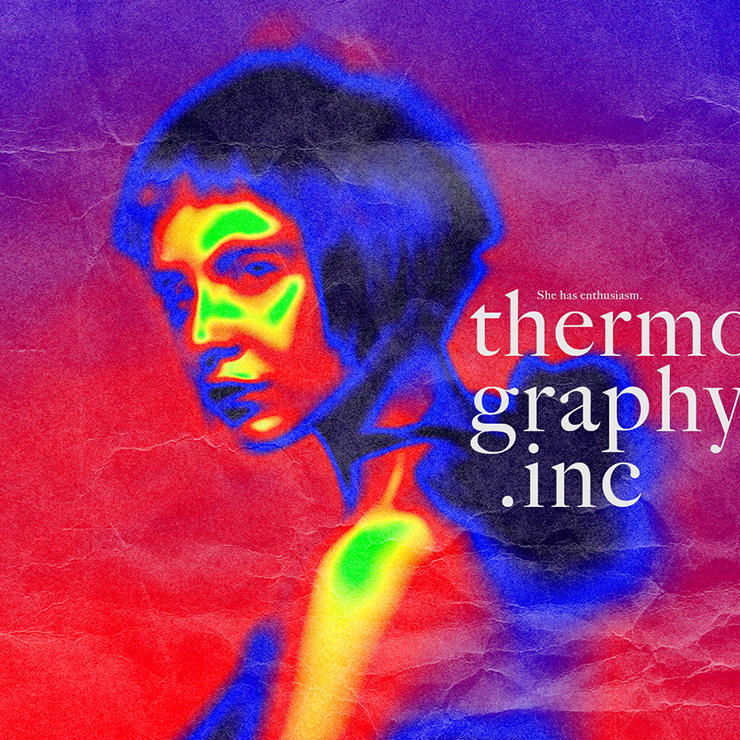
以上、Photoshopで普通の写真をサーモグラフィー風のビジュアルにする方法でした。ポイントは写真を一旦モノクロにして、サーモグラフィー風の色味のグラデーションをのせることです。一度手法を覚えてしまえば簡単にサーモグラフィー・グラフィックを作成できて、モチーフをモノや動物などに変えれば作例とは違う印象も演出できます。ぜひ色々なパターンでトライしてみてください。
制作者プロフィール

- MARUMIYAN(マルミヤン)
- グラフィックデザイナー/イラストレーター
- 2007年より「マルミヤン」(Marumiyan)名義で、福岡を拠点に活動を開始。雑誌、広告、CDジャケット、パッケージ、アパレル、プロダクト、Webなど、様々な媒体で活動を行う。人物や植物、動物、建物など、様々なアイコンをグラフィカルに組み合わせ、洗練された作品作りを目指す。また “FOUR DIMENSIONS WORLD” をテーマとした作品も精力的に制作している。2008年「FUNKY802 digmeout」オーディション通過。https://marumiyan.com/


























2023.09.05 Tue