


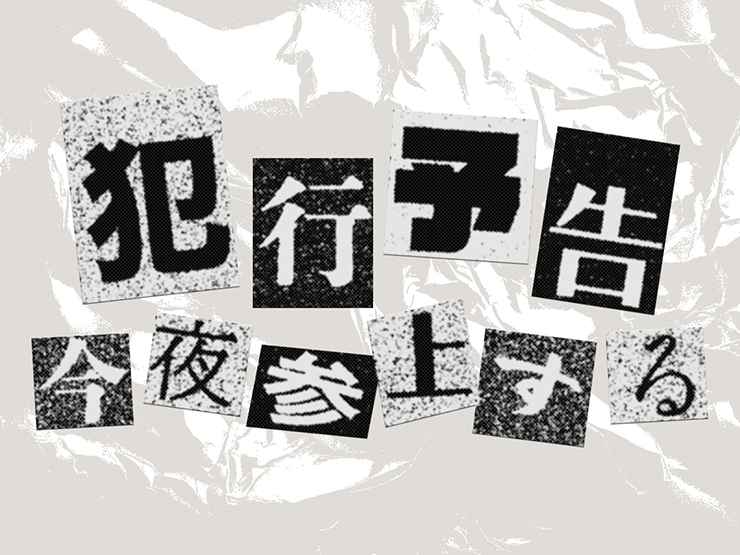
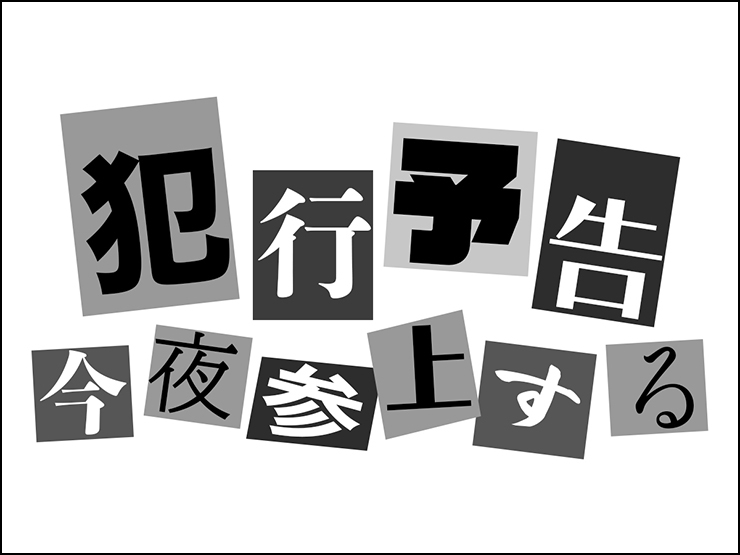
今回はPhotoshopで新聞や雑誌の切り抜きを貼り付けたような犯行予告風コラージュを作るテクニックを解説します。長方形の前面に文字を配置し、ずらしたり角度をつけたりしながらランダムにレイアウトしていくのが基本的な作り方。文字ごとにフォントや明度を変えることで、より犯行予告や脅迫状らしく表現することができます。
*本連載はPhotoshopで作る定番グラフィックの制作工程を、一から手順通りに解説するHow to記事です。
■使用する機能
「長方形ツール」「横書き文字ツール」「スマートオブジェクト」「移動ツール」「ノイズを加える」「ぎざぎざのエッジ」「ハーフトーンパターン」「ベベルとエンボス」「カラーオーバーレイ」
Photoshopで犯行予告風コラージュを表現:
1.元となる文字を用意する
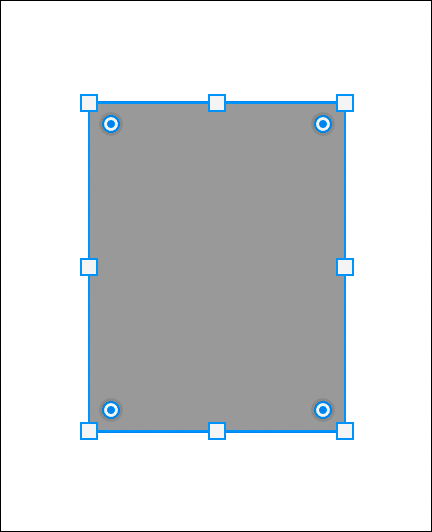
まずは新規ファイルを[幅:1200ピクセル]、[高さ:900ピクセル]、[解像度:350ピクセル/インチ]で作成したら、長方形ツールを選択してオプションバーで[ツールモード:シェイプ]、[塗り]をグレー(ここでは16進数カラーコード[#999999])、[線:なし]、[角の丸みの半径:0px]に設定(図1)。カンバス上をドラッグして長方形を描く(図2)。

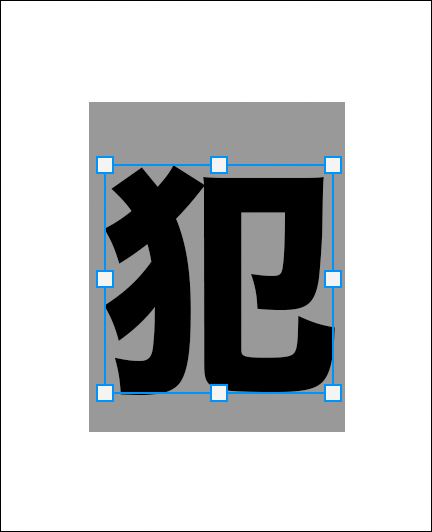
次に、横書き文字ツールを選択して最初の一文字(ここでは「犯」)を入力したあと、移動ツールでドラッグして長方形の前面に配置する(図3)。このとき、長方形と文字を中心で揃えず、あえて少しずらして配置した方が切り貼りらしくなる。
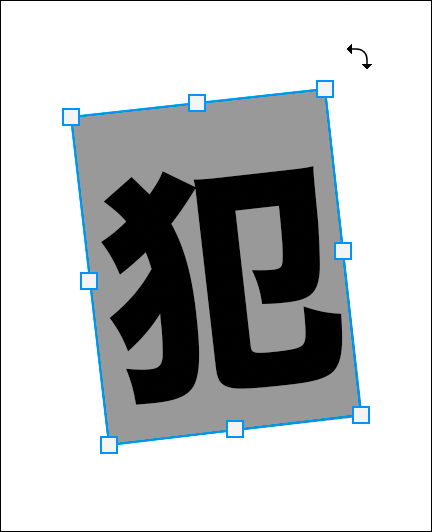
続いて、長方形と文字を両方とも選択したあと、バウンディングボックスの四隅のハンドルにマウスポインターを近づけ、ポインターの形が双方向の曲線の矢印に変わったらドラッグして角度を傾ける(図4)。
長方形と文字が両方とも選択された状態のまま、レイヤーメニュー→“スマートオブジェクト”→“スマートオブジェクトに変換”を実行しておく(図5)。
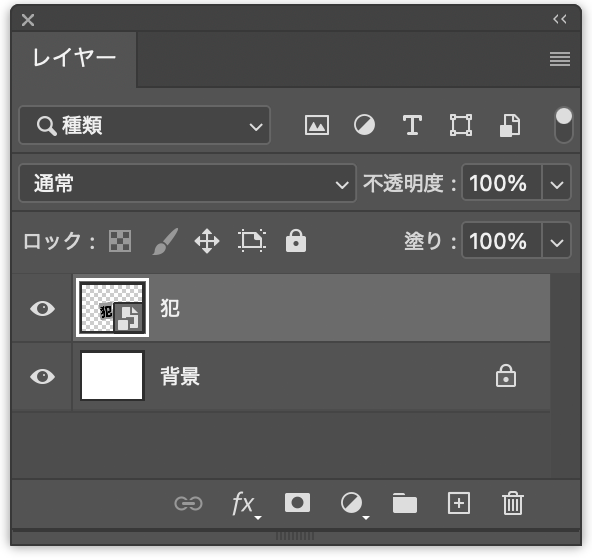
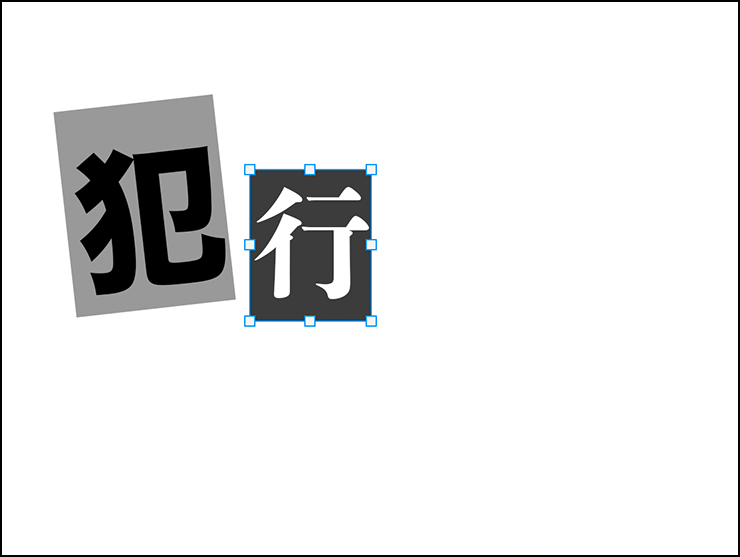
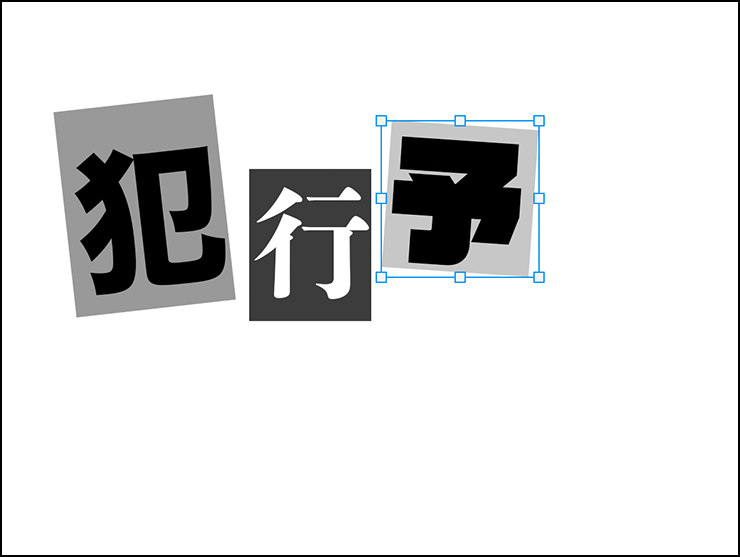
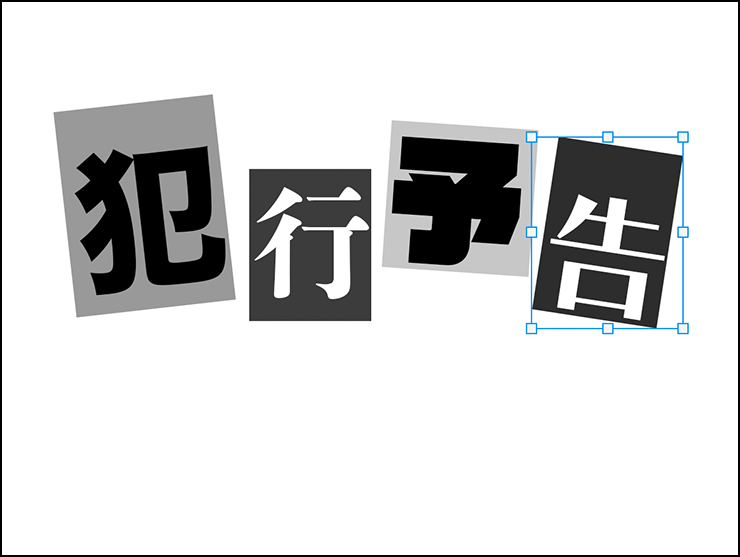
同様の手順でほかの文字も作成していく。その際、長方形の色やフォントの種類などに変化をつけていくと、より犯行予告らしくなる(図6)(図7)(図8)(図9)。
Photoshopで犯行予告風コラージュを表現:
2.文字の切り貼りに質感をつける
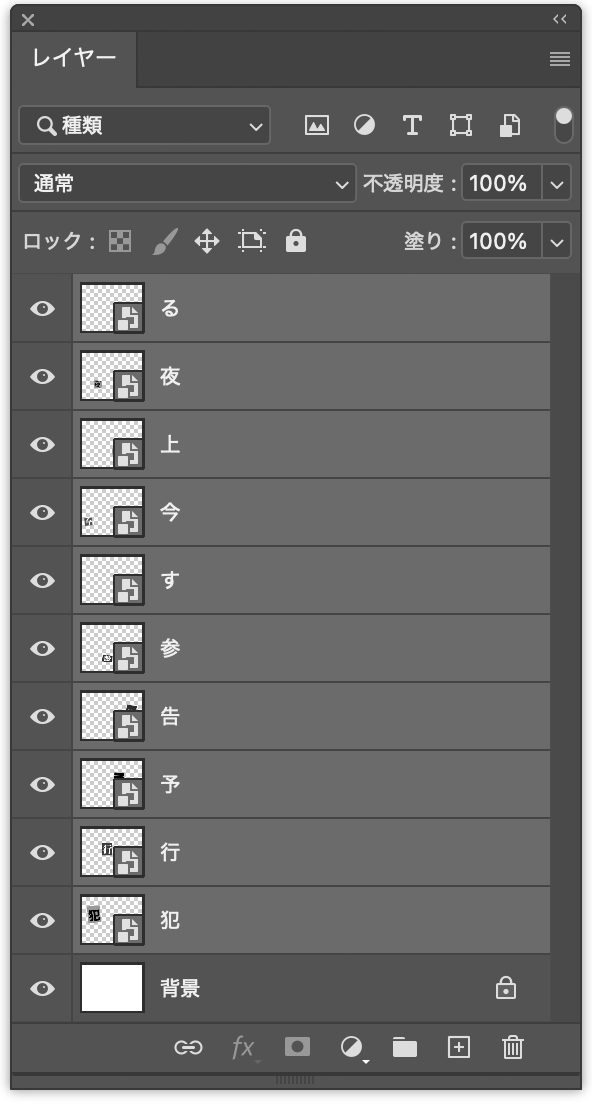
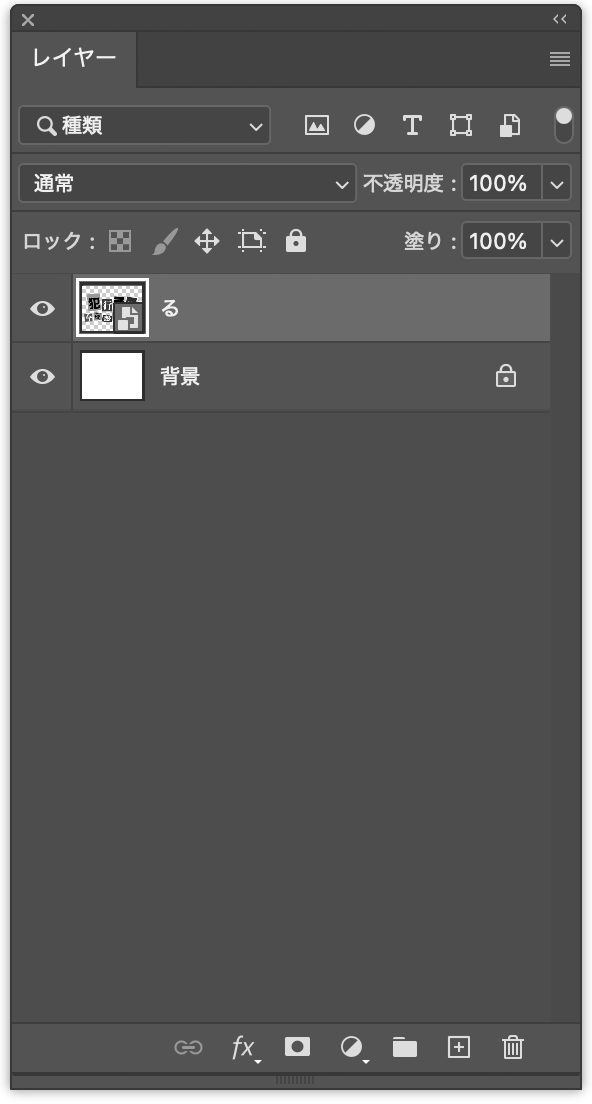
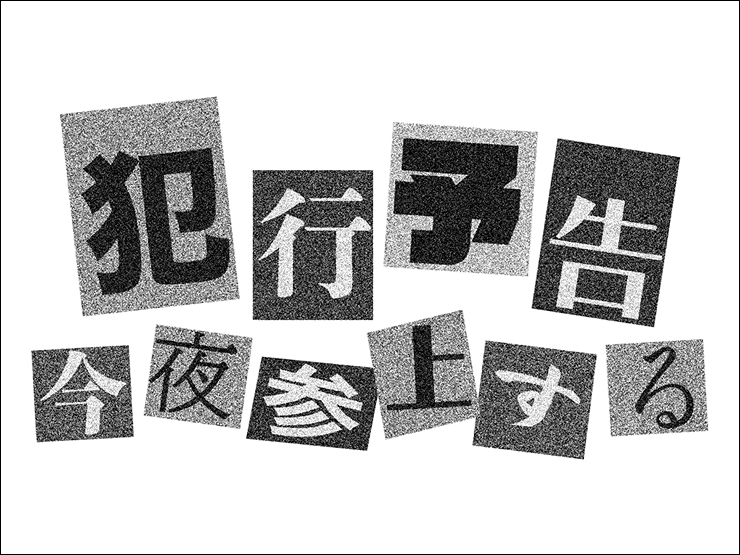
文字の切り貼りに質感をつけていく。まず、レイヤーパネルで背景レイヤー以外をすべて選択したら(図10)、レイヤーメニュー→“スマートオブジェクト”→“スマートオブジェクトに変換”を実行(図11)。
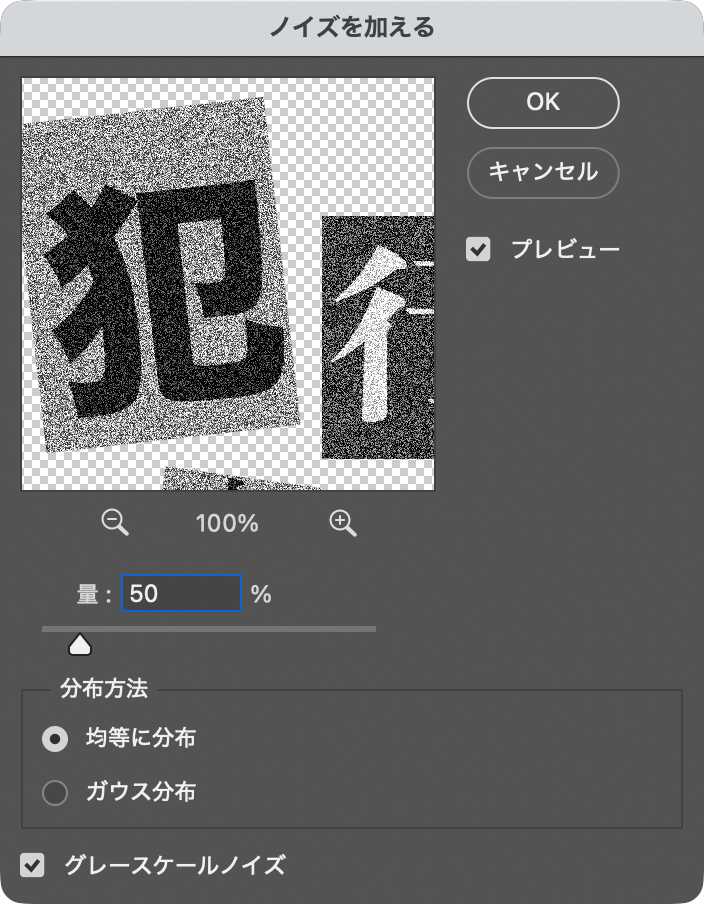
続いて、フィルターメニュー→“ノイズ”→“ノイズを加える…”を[量:50%]、[分布方法:均等に分布]、[グレースケールノイズ]をオンにして適用する(図12)(図13)。
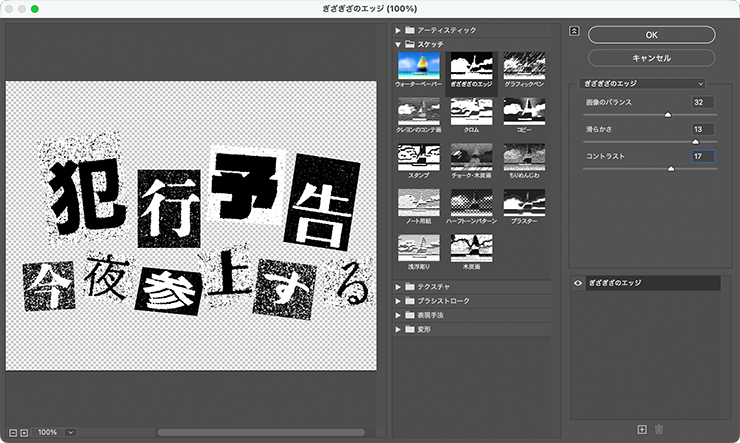
[描画色]を黒、[背景色]を白にしたあと、フィルターメニュー→“フィルターギャラリー...”を選び、[スケッチ]の[ぎざぎざのエッジ]を[画像のバランス:32]、[滑らかさ:13]、[コントラスト:17]に設定する(図14)。
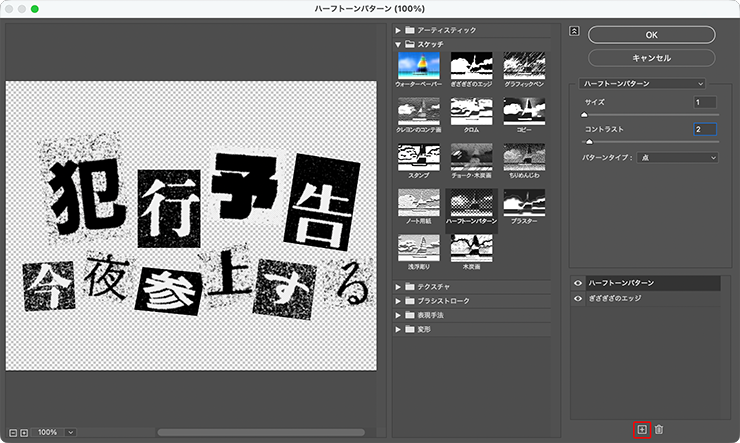
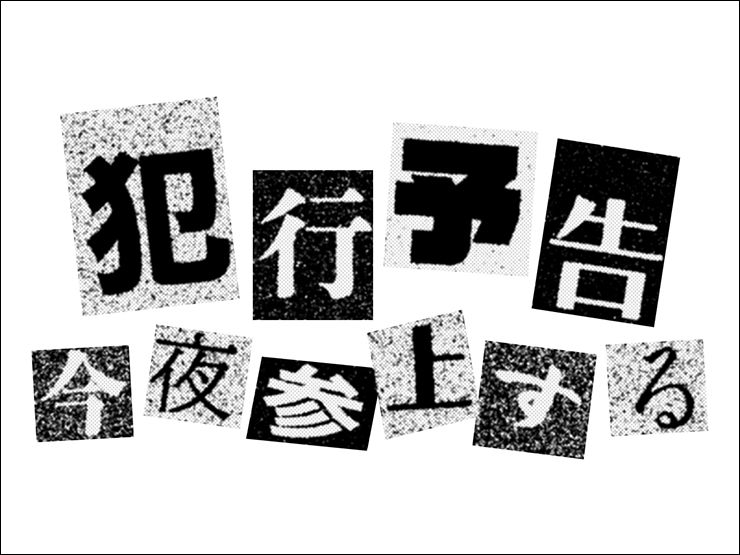
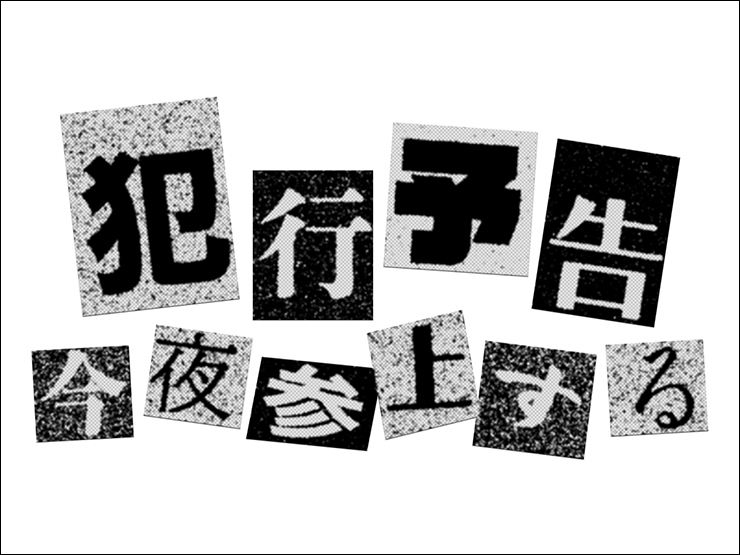
ダイアログ右下の[+]ボタンをクリックしてエフェクトレイヤーを追加したら、[スケッチ]の[ハーフトーンパターン]を[サイズ:1]、[コントラスト:2]、[パターンタイプ:点]に設定して適用する(図15)(図16)。
Photoshopで犯行予告風コラージュを表現:
3.切り貼りに立体感をつけてビジュアルを仕上げる
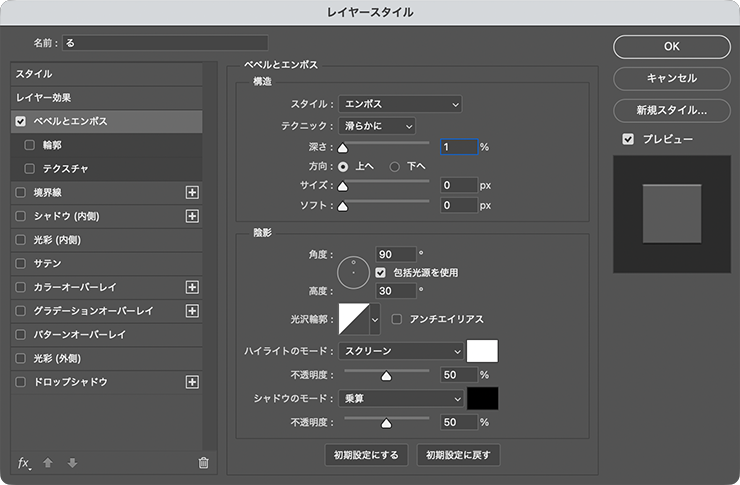
ビジュアルを仕上げていく。切り貼りのスマートオブジェクトが選択された状態のまま、レイヤーメニュー→“レイヤースタイル”→“ベベルとエンボス...”を、[スタイル:エンボス]、[テクニック:滑らかに]、[深さ:1%]、[方向:上へ]、[サイズ:0px]、[ソフト:0px]、[角度:90°]、[高度:30°]、[光沢輪郭:線形]、[ハイライトのモード:スクリーン]、[ハイライトのカラー:白]、ハイライトの[不透明度]を50%に、[シャドウのモード:乗算]、[シャドウのカラー:黒]、シャドウの[不透明度]を50%に設定する(図17)。
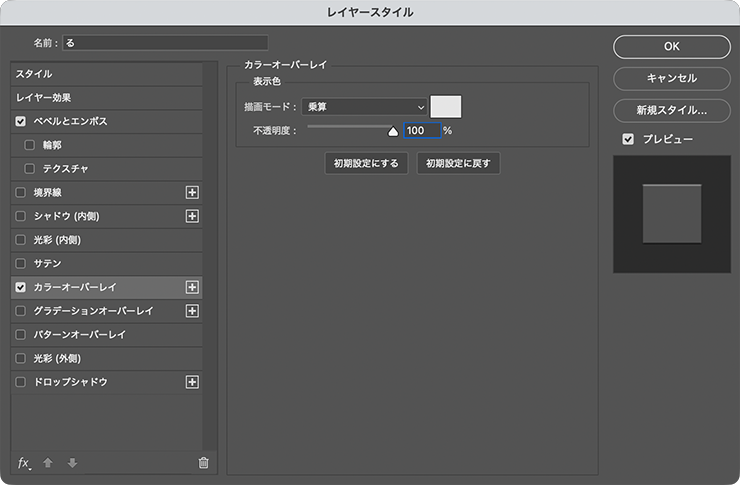
続いて、レイヤースタイルの[カラーオーバーレイ]を選び、[描画モード:乗算]、[オーバーレイのカラー]を明るいグレー(ここでは16進数カラーコード[#e5e5e5])、[不透明度:100%]に設定して適用する(図18)(図19)。
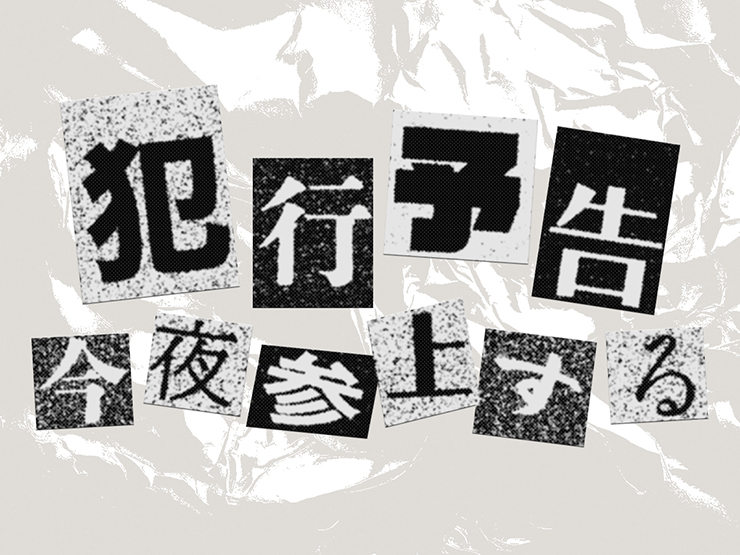
ここでは、さらに背景を配置して完成とした(図20)。
以上、Photoshopで新聞や雑誌の切り抜きを貼り付けたような犯行予告風コラージュを作る方法でした。
制作者プロフィール

- MARUMIYAN(マルミヤン)
- グラフィックデザイナー/イラストレーター
- 2007年より「マルミヤン」(Marumiyan)名義で、福岡を拠点に活動を開始。雑誌、広告、CDジャケット、パッケージ、アパレル、プロダクト、Webなど、様々な媒体で活動を行う。人物や植物、動物、建物など、様々なアイコンをグラフィカルに組み合わせ、洗練された作品作りを目指す。また “FOUR DIMENSIONS WORLD” をテーマとした作品も精力的に制作している。2008年「FUNKY802 digmeout」オーディション通過。https://marumiyan.com/
























2026.03.24 Tue