


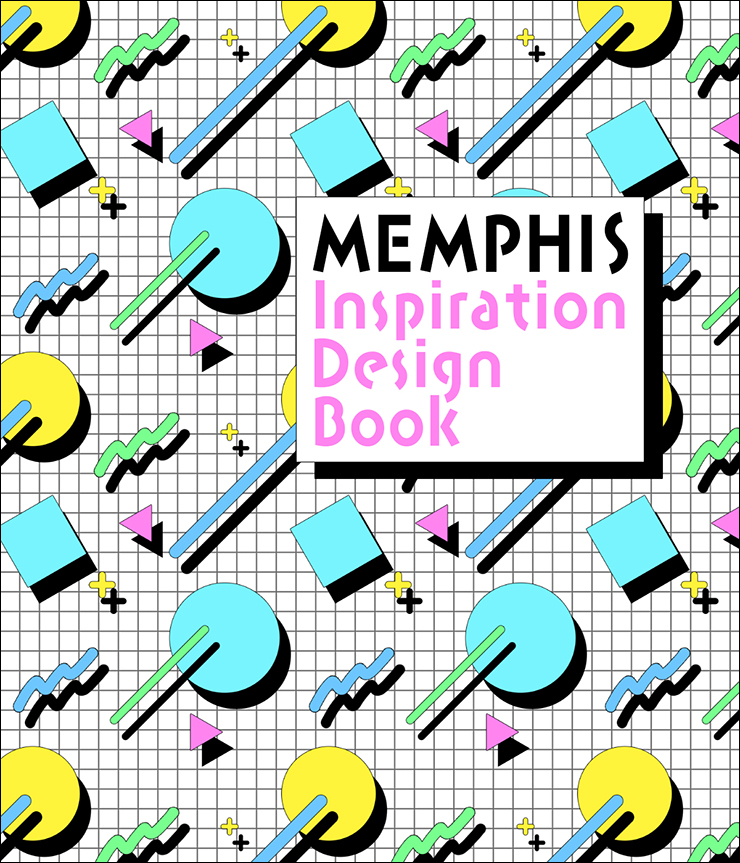
Photoshopで「メンフィス」(曲線、幾何学、パステル調の色使いなどの組み合わせによるデザイン)風のビジュアルを作る方法を紹介します。
*本連載はPhotoshopで作る定番グラフィックの制作工程を、一から手順通りに解説するHow to記事です。
■使用する機能「パターンプレビュー」「楕円形ツール」「境界線」「カラーオーバーレイ」「ドロップシャドウ」「長方形ツール」「ブラシツール」「移動ツール」「拡大・縮小」「回転」「パターンオーバーレイ」
1.図形を配置して基本的なパターンを作る
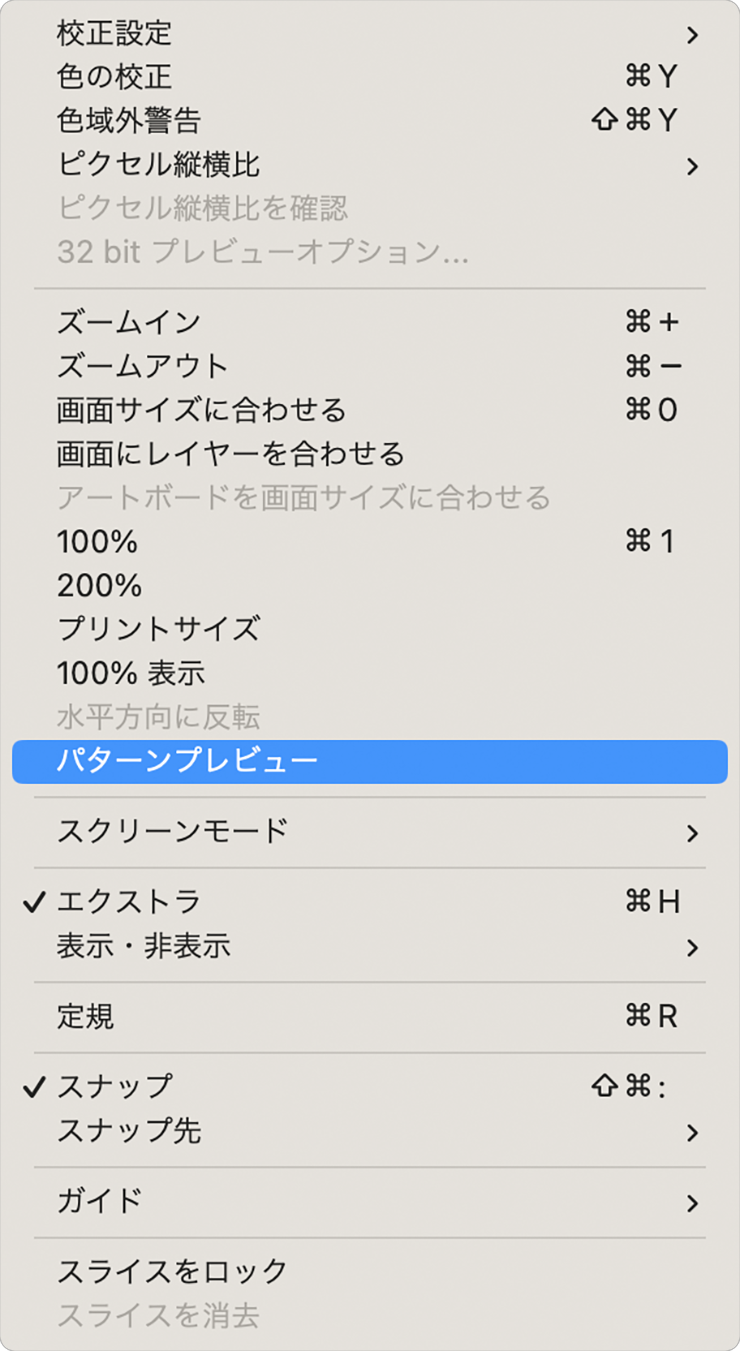
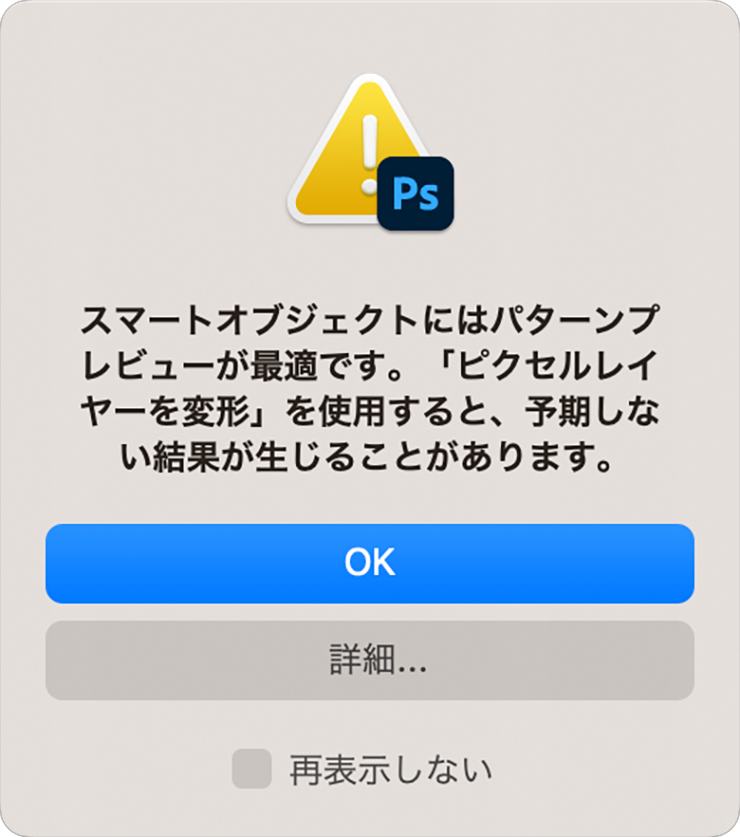
まずは新規ファイルを[幅:600ピクセル]、[高さ:800ピクセル]、[解像度:350ピクセル/インチ]で作成したら、表示メニュー→“パターンプレビュー”を選択(図1)。「スマートオブジェクトにはパターンプレビューが最適です。『ピクセルレイヤーを変形』を使用すると、予期しない結果が生じることがあります。」というメッセージが表示されるので(図2)、「OK」をクリックしてパターンプレビューを有効にする(図3)。
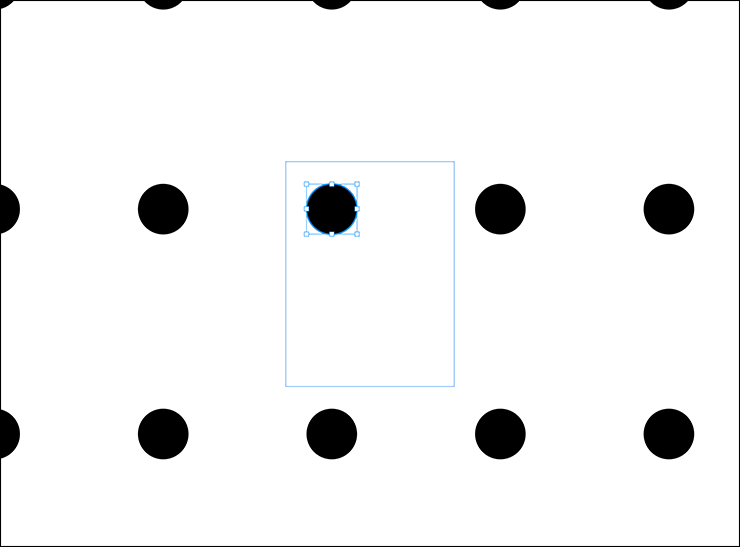
次に新規レイヤーを作成したあと、楕円形ツールを選んでオプションバーで[ツールモード:シェイプ]、[塗り:黒]、[線:なし]に設定(図4)。shiftキーを押しながらカンバス上をドラッグして正円を描くと、自動的にその図形が規則的に繰り返し表示され、継ぎ目のないパターンが作成される(図5)。

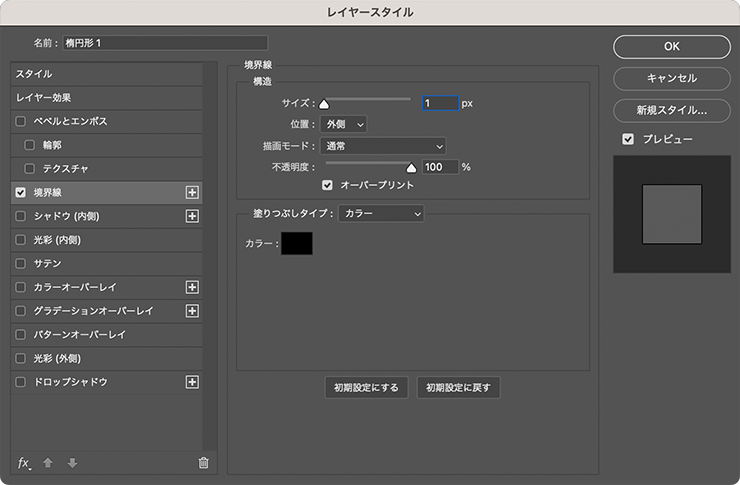
レイヤーパネルでこの正円のレイヤーを選択したら、レイヤーメニュー→“レイヤースタイル”→“境界線...”を[サイズ:1px]、[位置:外側]、[描画モード:通常]、[不透明度:100%]、[塗りつぶしタイプ:カラー]、[カラー:黒]に設定(図6)。
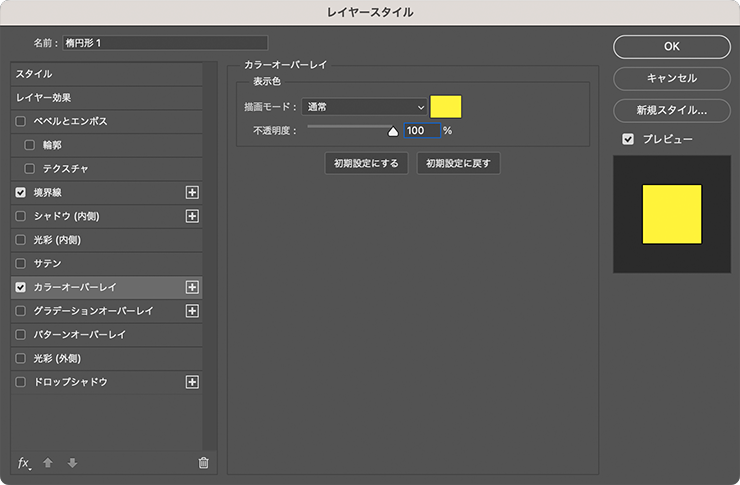
続いてレイヤースタイルの[カラーオーバーレイ]を選択して[描画モード:通常]、[オーバーレイのカラー]を黄色(ここでは16進数カラーコード[#fff33b])、[不透明度:100%]に設定する(図7)。
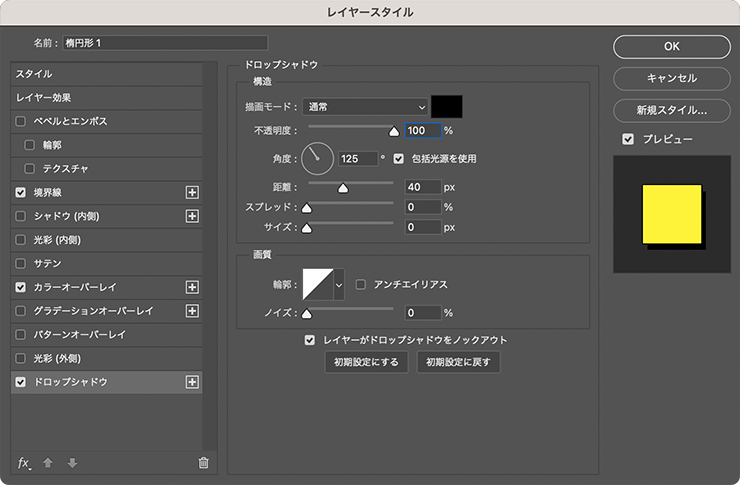
さらにレイヤースタイルの[ドロップシャドウ]を選択して[描画モード:通常]、[シャドウのカラー:黒]、[不透明度:100%]、[角度:125°]、[距離:40px]、[スプレッド:0%]、[サイズ:0%]に設定して適用する(図8)(図9)。
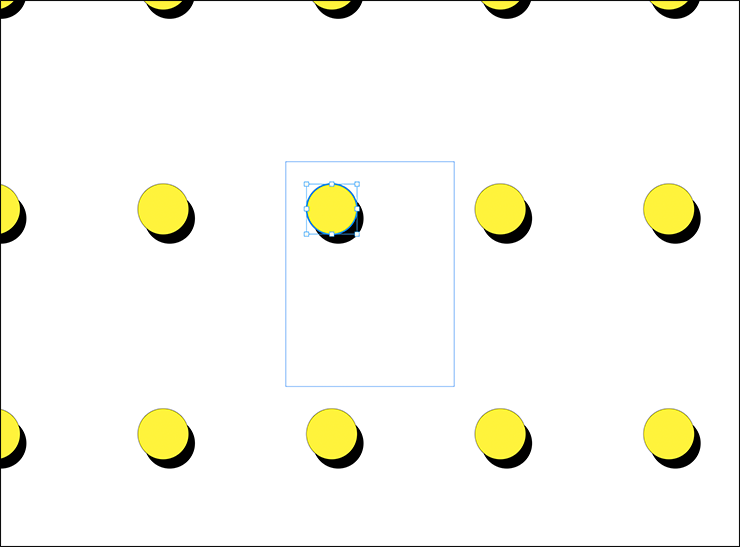
2. モチーフを追加してパターンを完成させる
モチーフを追加して複雑なパターンを作成していく。まずは長方形ツールを選択(2021年3月リリースのPhotoshop 22.3以降の場合。それより前のバージョンでは角丸長方形ツールを選択)したら、オプションバーで[ツールモード:シェイプ]、[塗り:黒]、[線:なし]、[角の丸みの半径:200px]に設定したあと(図10)、新規レイヤーを作成しカンバス上をドラッグして縦長の角丸長方形を描く(図11)。

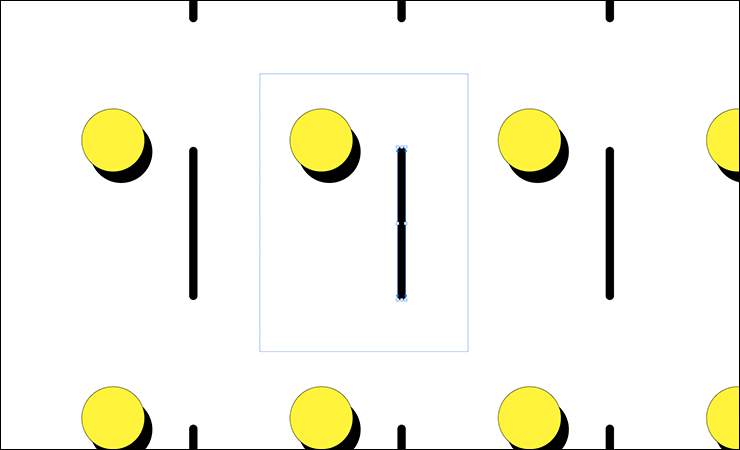
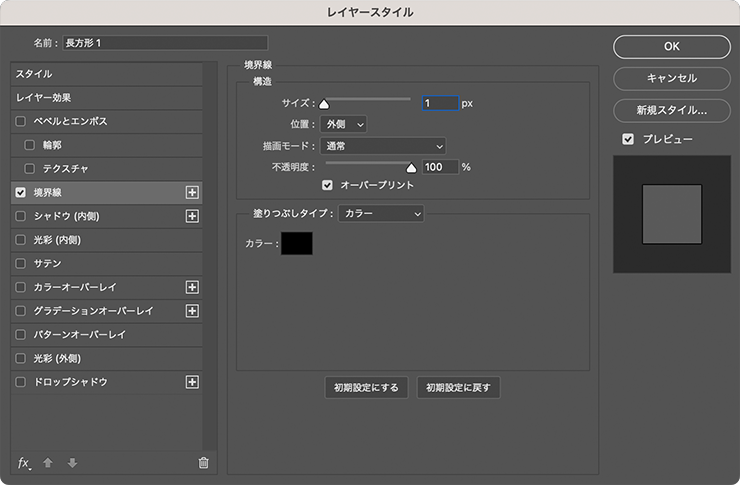
レイヤーパネルでこの角丸長方形のレイヤーを選択したら、レイヤーメニュー→“レイヤースタイル”→“境界線...”を[サイズ:1px]、[位置:外側]、[描画モード:通常]、[不透明度:100%]、[塗りつぶしタイプ:カラー]、[カラー:黒]に設定(図12)。
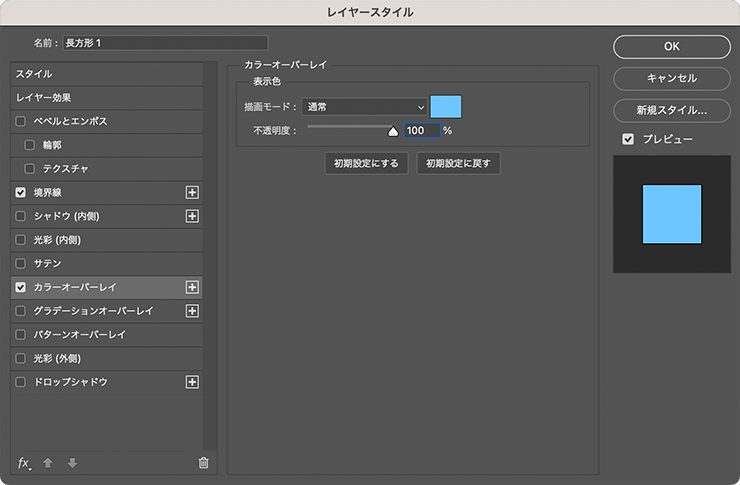
続いてレイヤースタイルの[カラーオーバーレイ]を選択して[描画モード:通常]、[オーバーレイのカラー]を青色(ここでは16進数カラーコード[#6dc6ff])、[不透明度:100%]に設定する(図13)。
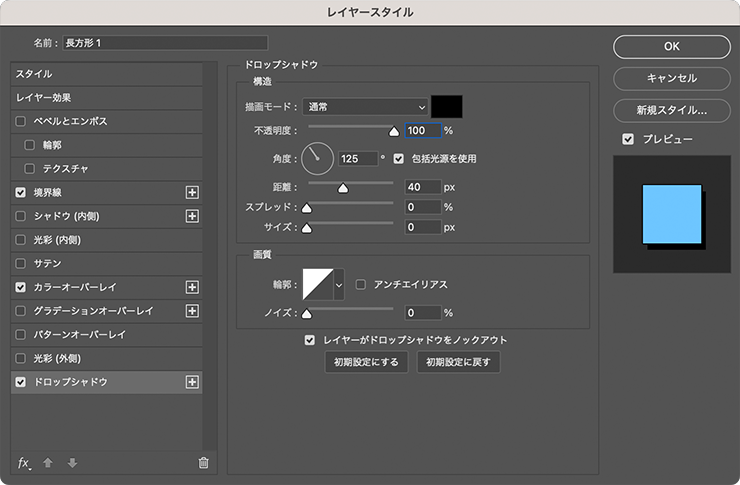
さらにレイヤースタイルの[ドロップシャドウ]を選択して[描画モード:通常]、[シャドウのカラー:黒]、[不透明度:100%]、[角度:125°]、[距離:40px]、[スプレッド:0%]、[サイズ:0%]に設定して適用する(図14)(図15)。
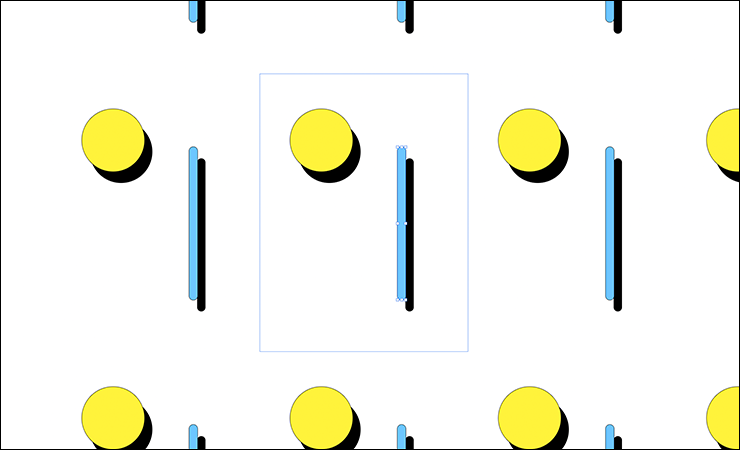
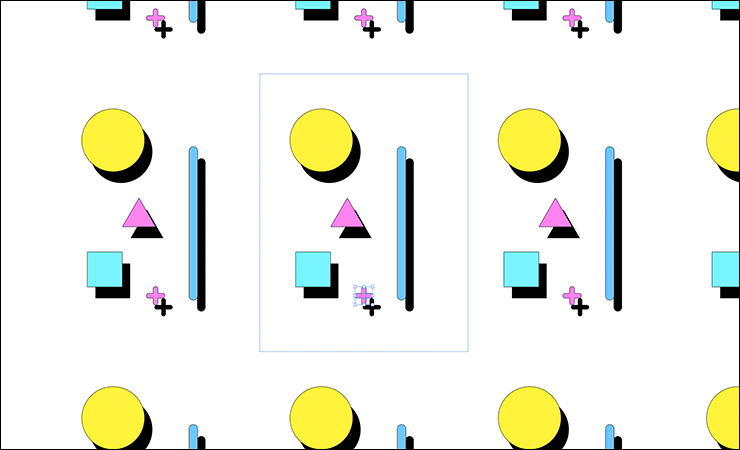
同様の手順で、レイヤースタイルの[カラーオーバーレイ]の[オーバーレイのカラー]のみ変えながら、いくつかのモチーフを加えていく。ここでは、ピンク(16進数カラーコード[#6dc6ff])の三角形や十字マーク、水色(16進数カラーコード[#78f4ff])の正方形などを描き加えた(図16)。
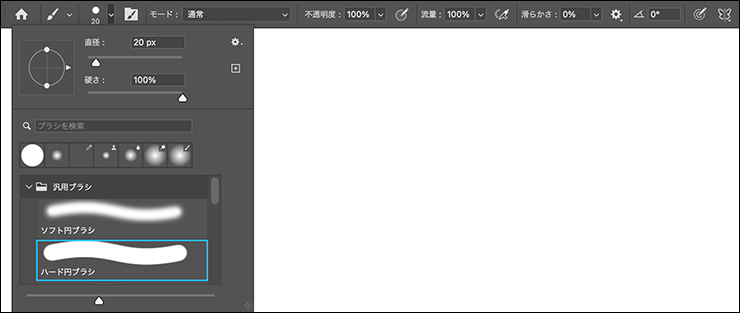
さらに、ブラシツールを選んでオプションバーのブラシプリセットピッカーで[ハード円ブラシ]、[直径:20px]に設定し(図17)、カンバス上をドラッグして波線を描いたあと(図18)、同様の手順でレイヤースタイルを適用した(図19)。
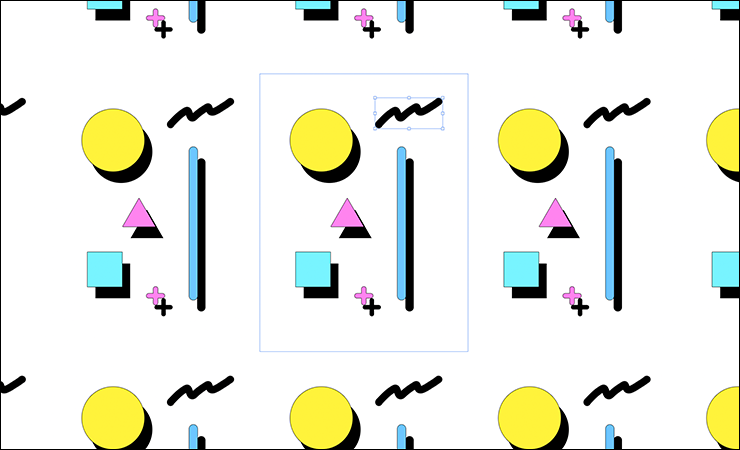
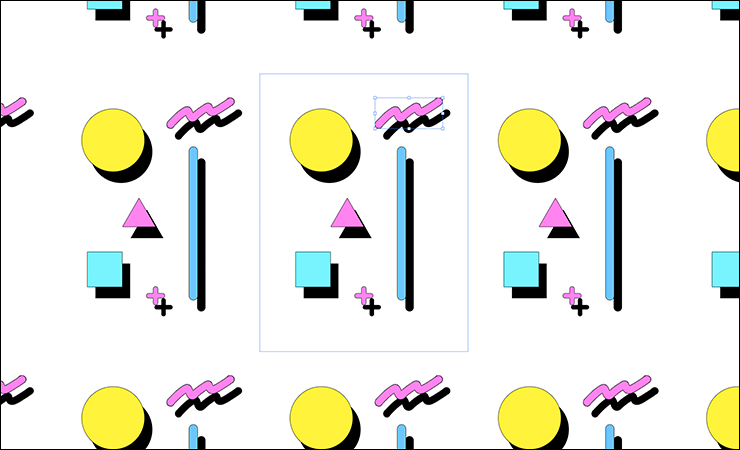
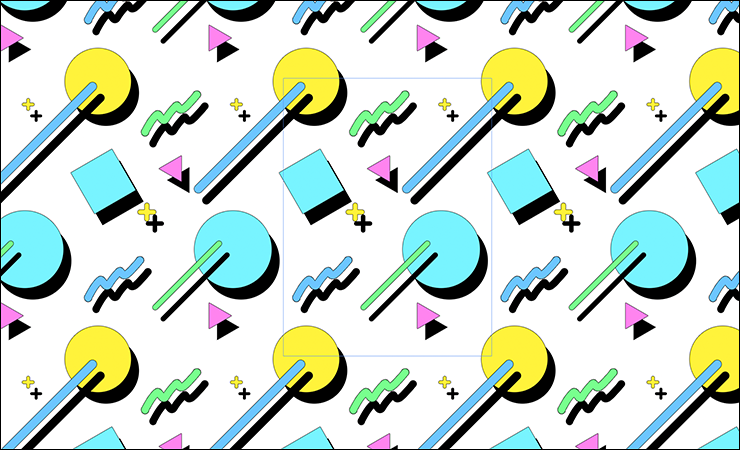
移動ツールで各モチーフの位置を調節したり、編集メニュー→“変形”→“拡大・縮小”や“回転”などでモチーフの大きさや角度を調節すると、それに合わせてパターンも自動的に変更されるので、全体のバランスを確認しながら自分のイメージに合わせて調整を加えていく(図20)。
3.パターンを利用してビジュアルを仕上げる
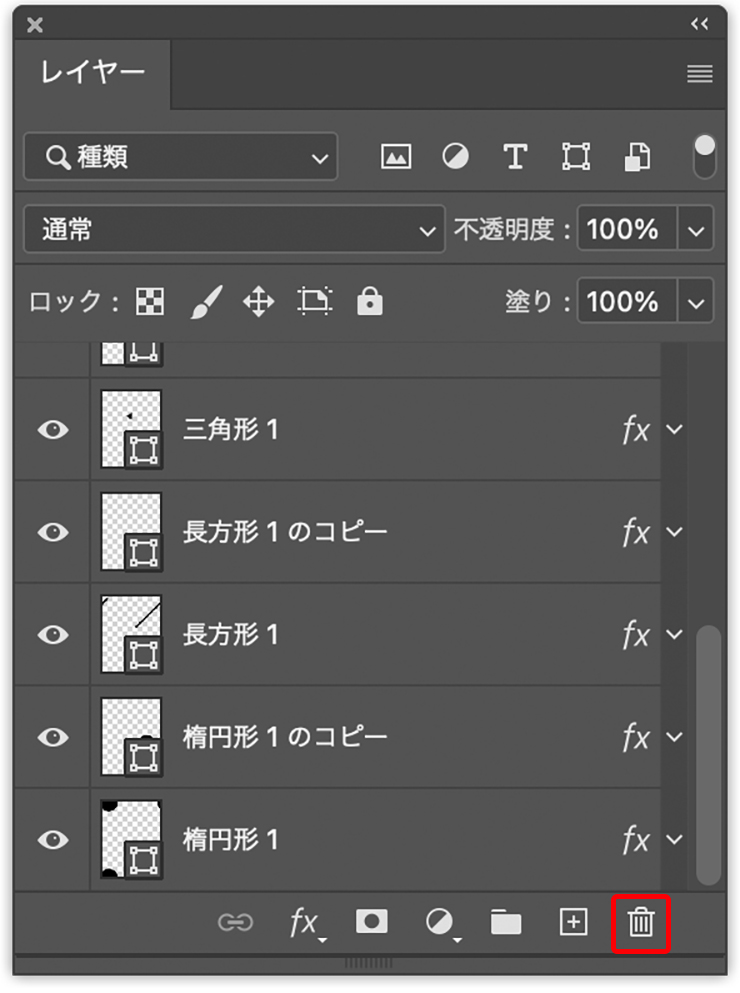
ビジュアルを仕上げていく。まずイメージ通りのパターンが作成できたら、レイヤーパネルで背景レイヤーを選択し、パネル右下のゴミ箱の形をした[レイヤーを削除]ボタンをクリックして削除する(図21)(図22)。
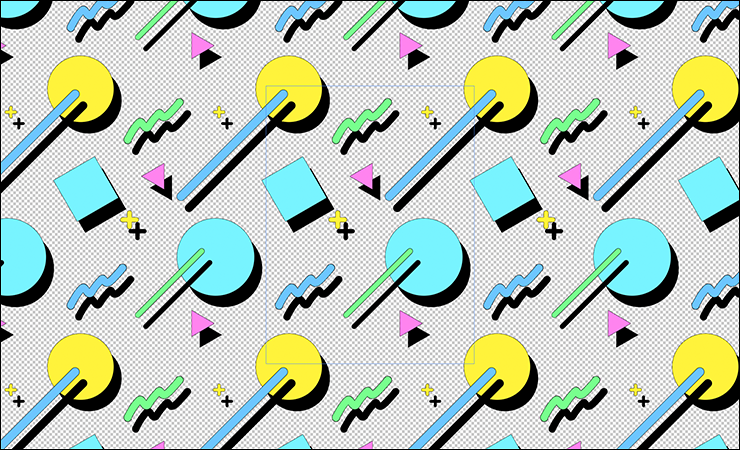
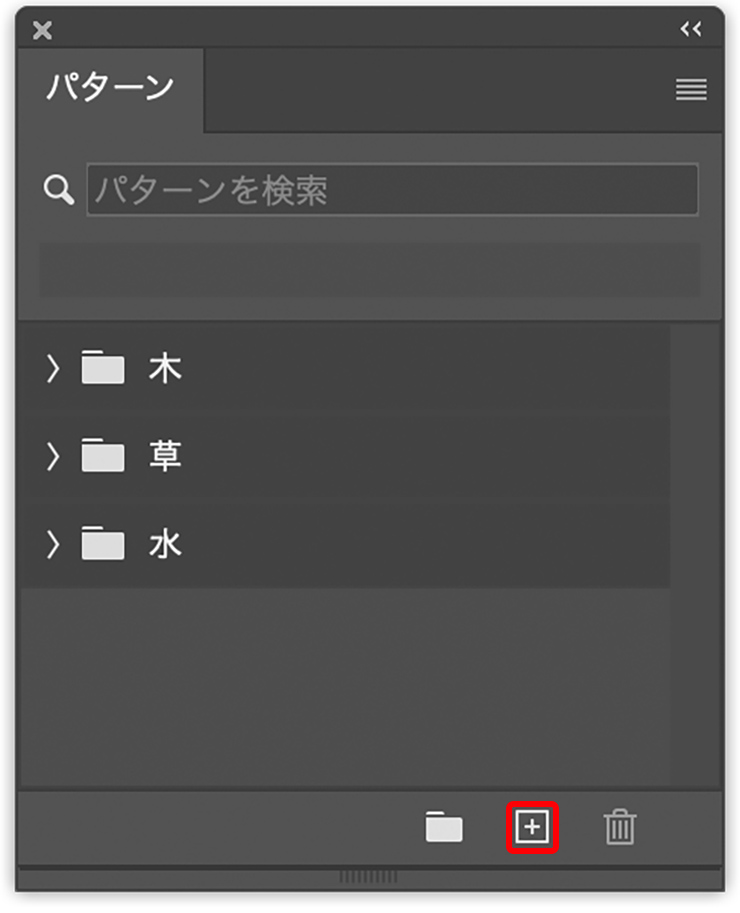
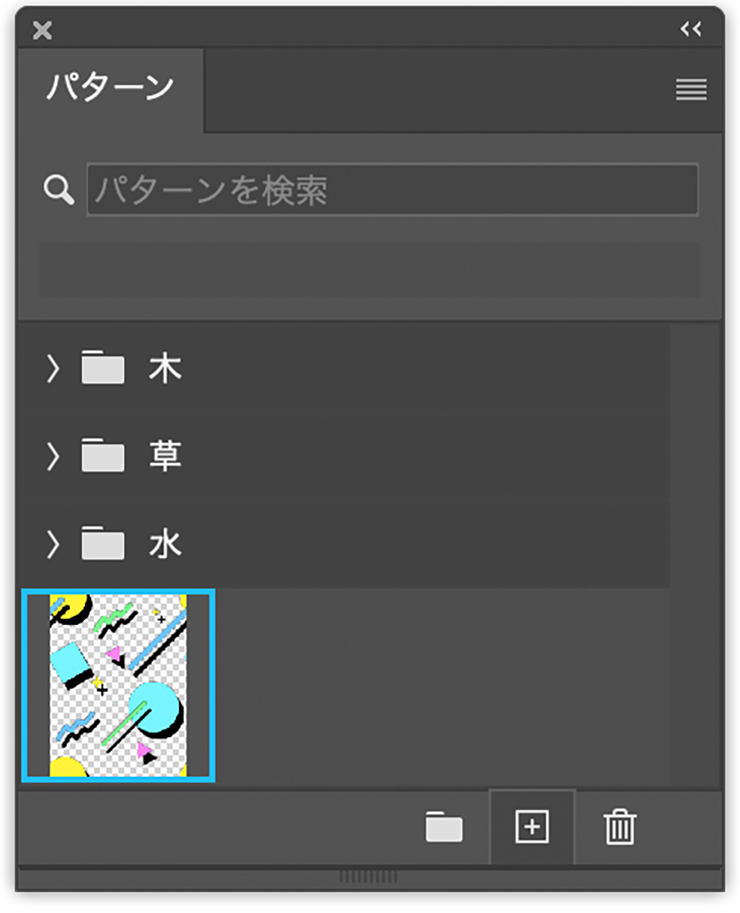
続いて、ウィンドウメニュー→“パターン”を選んでパターンパネルを表示させ、パネル右下の「+」をクリック(図23)。ダイアログが表示されるので、[パターン名]に分かりやすい名前を入力して[OK]をクリックする(図24)。これでオリジナルのパターンをプリセットに登録することができる(図25)。

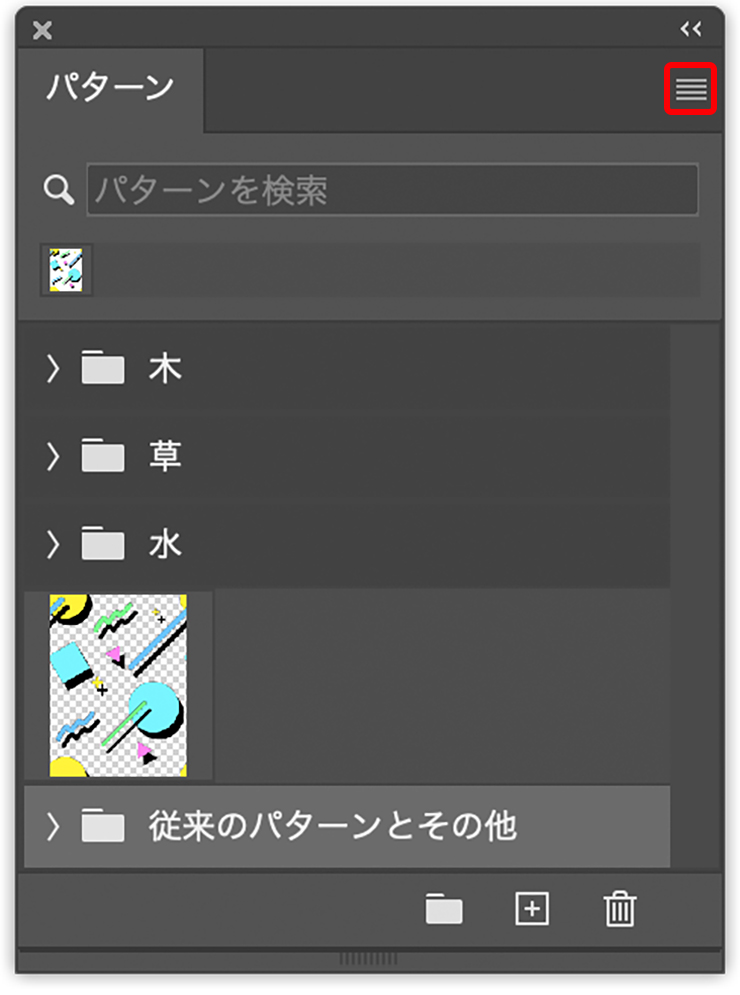
さらにパターンパネルメニューから“従来のパターンとその他”を選んでパネルに追加しておく(図26)。
次に、新規ファイルを[幅:1200ピクセル]、[高さ:1400ピクセル]、[解像度:350ピクセル/インチ]で作成したら、パターンパネルから先ほど登録したパターンをカンバス上にドラッグ&ドロップする(図27)(図28)。
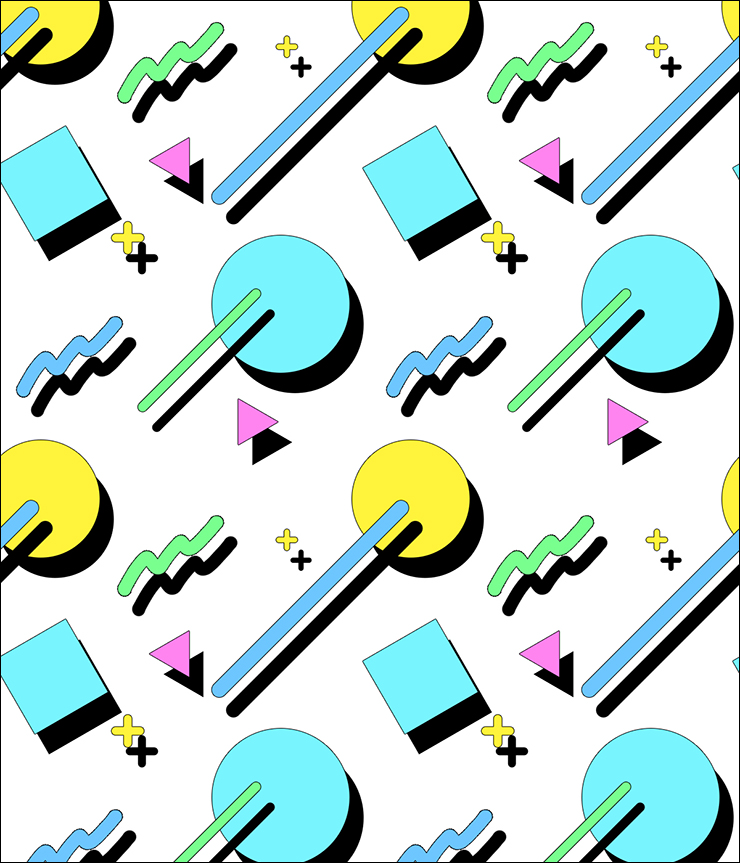
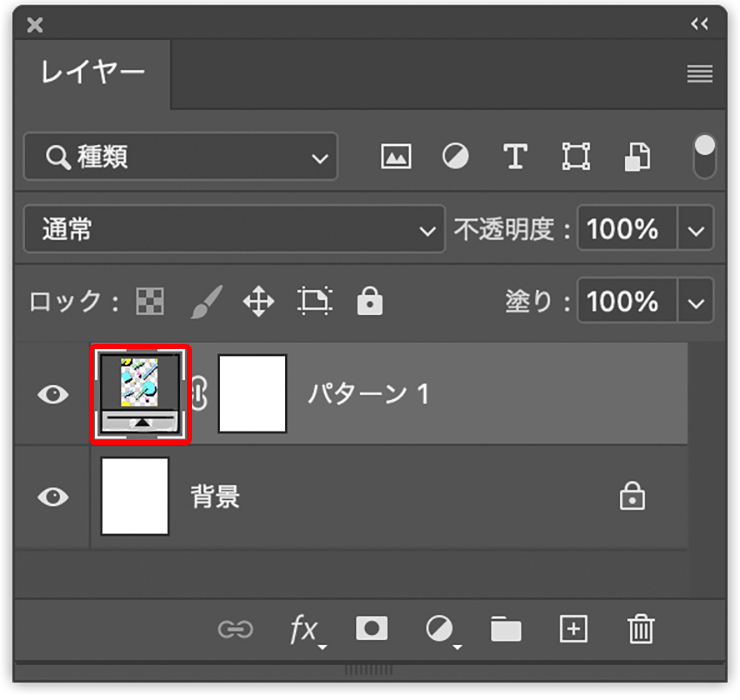
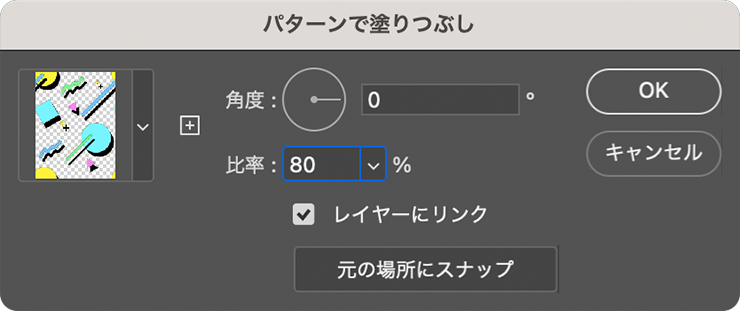
レイヤーパネルでこのパターン塗りつぶしレイヤーサムネールをダブルクリックしてダイアログを開き、[比率:80%]に変更して適用する(図29)(図30)。
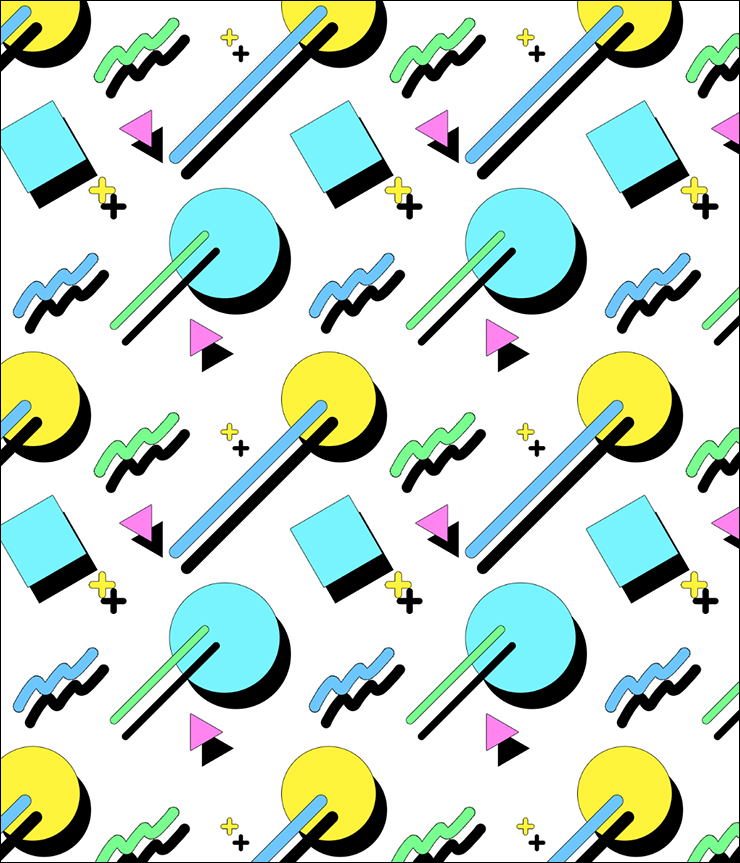
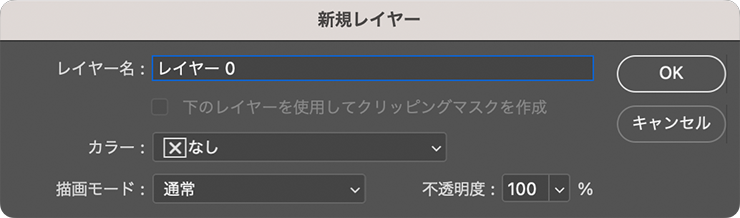
続いてレイヤーパネルで背景レイヤーを選択したら、レイヤーメニュー→“新規”→“背景からレイヤーへ...”を選択。「新規レイヤー」ダイアログが表示されるので初期値のまま適用する(図31)(図32)。
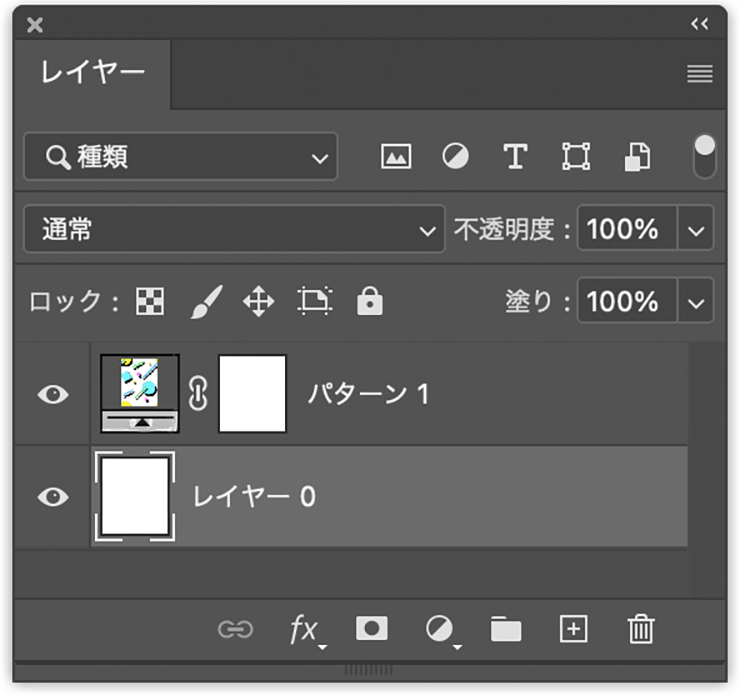
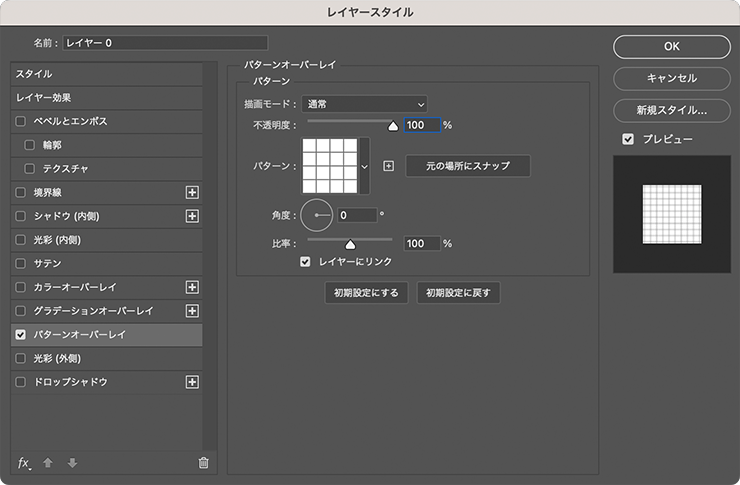
このレイヤーが選択された状態のまま、レイヤーメニュー→“レイヤースタイル”→“パターンオーバーレイ...”を選び、[描画モード:通常]、[不透明度:100%]、[比率:100%]に設定。さらに[パターン]をクリックしてプリセットから[従来のパターンとその他]→[従来のパターン]→[パターン]にある[タイル - 滑らかに]を選択して適用する(図33)(図34)。
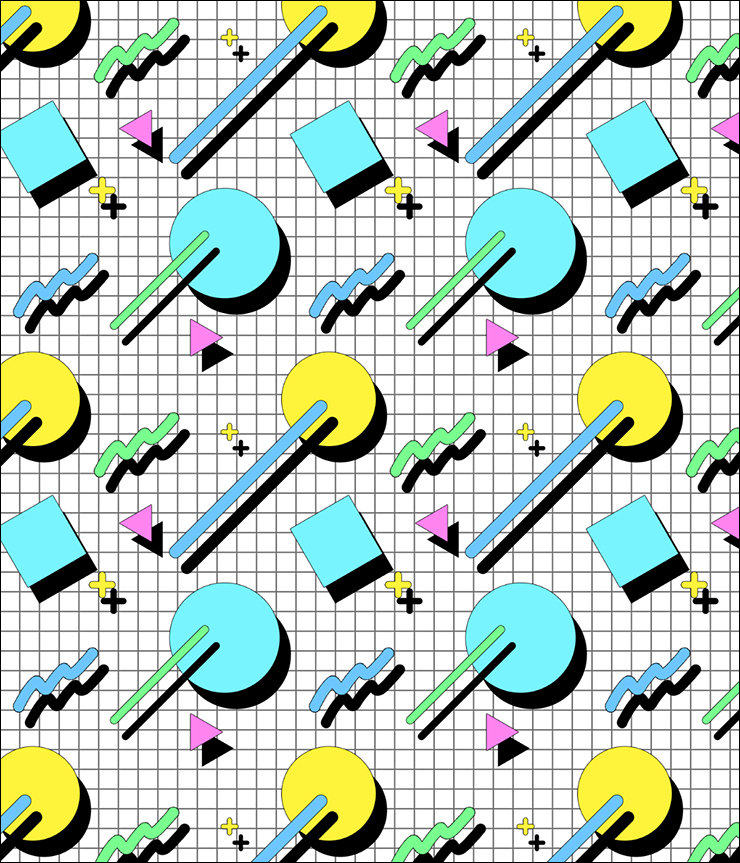
ここでは、さらに文字要素などを配置して完成とした(図35)。
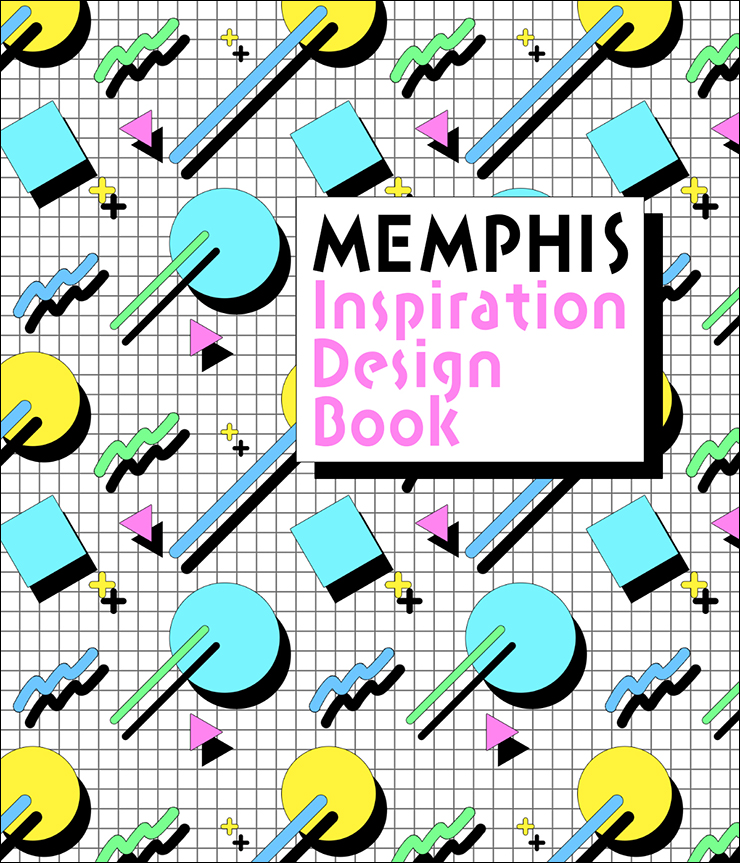
以上、Photoshopで「メンフィス」(曲線、幾何学、パステル調の色使いなどの組み合わせによるデザイン)風のビジュアルを作る方法でした。
制作者プロフィール
- MARUMIYAN(マルミヤン)
- グラフィックデザイナー/イラストレーター
- 2007年より「マルミヤン」(Marumiyan)名義で、福岡を拠点に活動を開始。雑誌、広告、CDジャケット、パッケージ、アパレル、プロダクト、Webなど、様々な媒体で活動を行う。人物や植物、動物、建物など、様々なアイコンをグラフィカルに組み合わせ、洗練された作品作りを目指す。また “FOUR DIMENSIONS WORLD” をテーマとした作品も精力的に制作している。2008年「FUNKY802 digmeout」オーディション通過。https://marumiyan.com/



















2023.09.19 Tue