


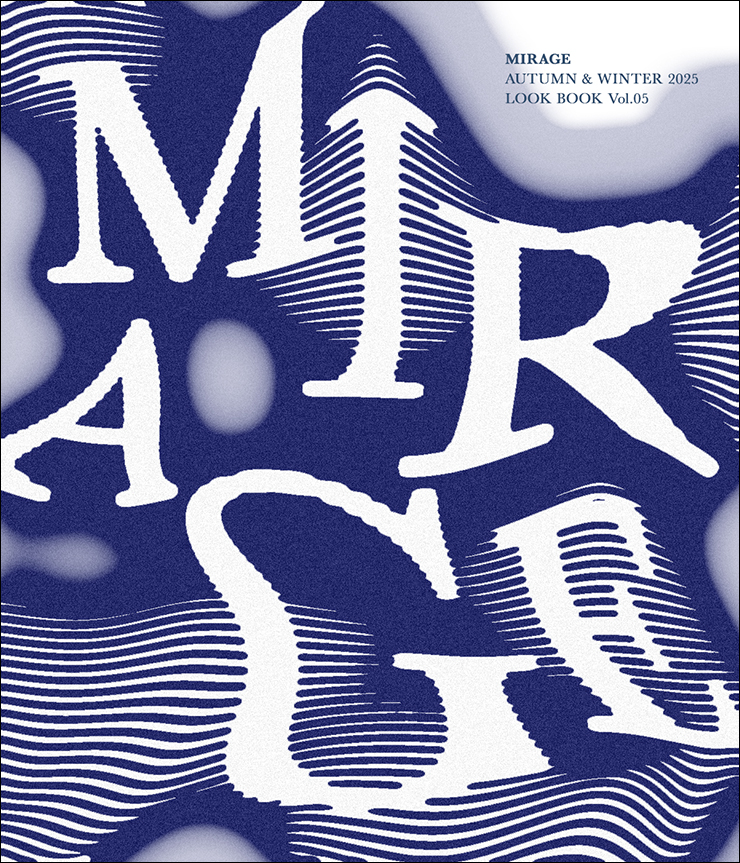
Photoshopで蜃気楼のようにゆがんで見えるロゴを表現するテクニックを紹介します。過去記事「Photoshopで流れるような波状のロゴを作る」も併せて参考にしてみてください。
*本連載はPhotoshopで作る定番グラフィックの制作工程を、一から手順通りに解説するHow to記事です。
■使用する機能「塗りつぶしツール」「ハーフトーンパターン」「横書き文字ツール」「ゆがみ」「ぼかし(ガウス)」「レベル補正」「マジック消しゴムツール」「消しゴムツール」「カラーオーバーレイ」「ドロップシャドウ」「ノイズを加える」
Photoshopで蜃気楼のようなロゴを表現:
1.縞模様を作成して文字を配置する
まずは新規ファイルを[幅:1200ピクセル]、[高さ:1400ピクセル]、[解像度:350ピクセル/インチ]で作成したら、新規レイヤーを作成して[描画色]を白にし、塗りつぶしツールでカンバス上をクリックして白で塗りつぶす(図1)。

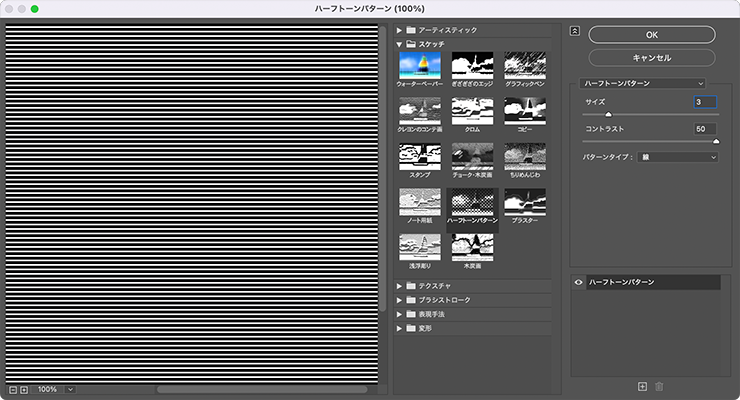
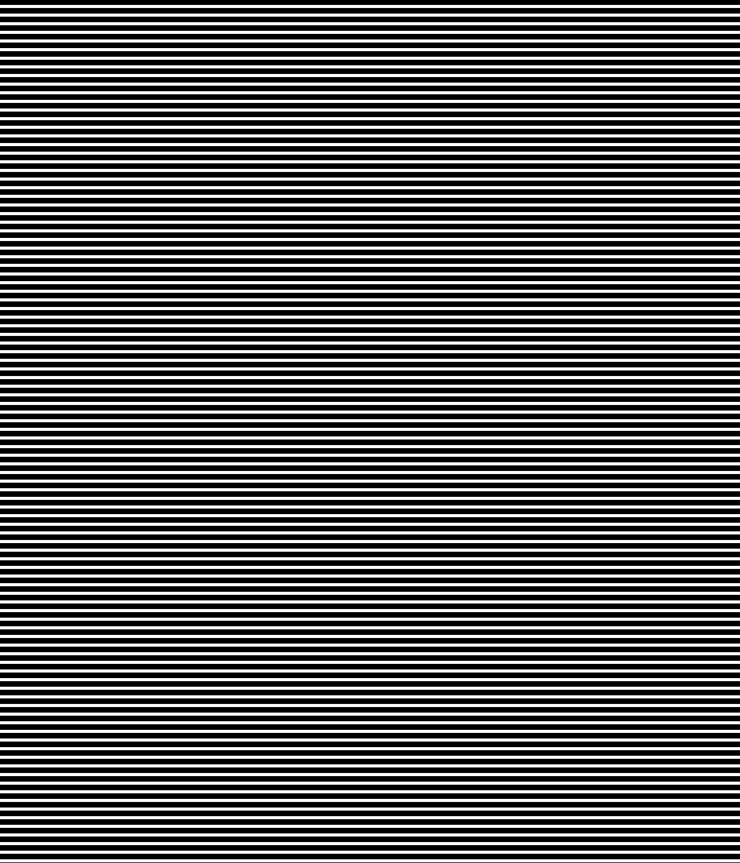
次に、[描画色]を黒、[背景色]を白に設定したら、フィルターメニュー→“フィルターギャラリー...”を選び、[スケッチ]の[ハーフトーンパターン]を[サイズ:3]、[コントラスト:50]、[パターンタイプ:線]で適用する(図2)(図3)。
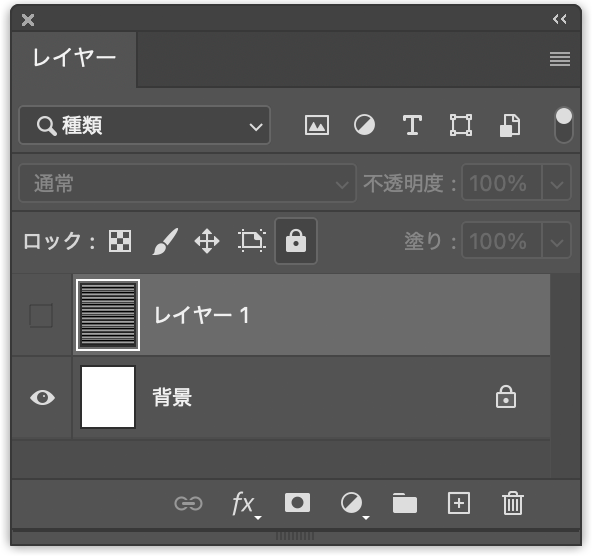
レイヤーパネルで、この縞模様のレイヤーをいったん非表示にしたら(図4)、横書き文字ツールで元となる文字を配置していく。ここでは、一文字ずつレイヤーを分け、サイズや位置を調整しながら配置していった(図5)(図6)(図7)。
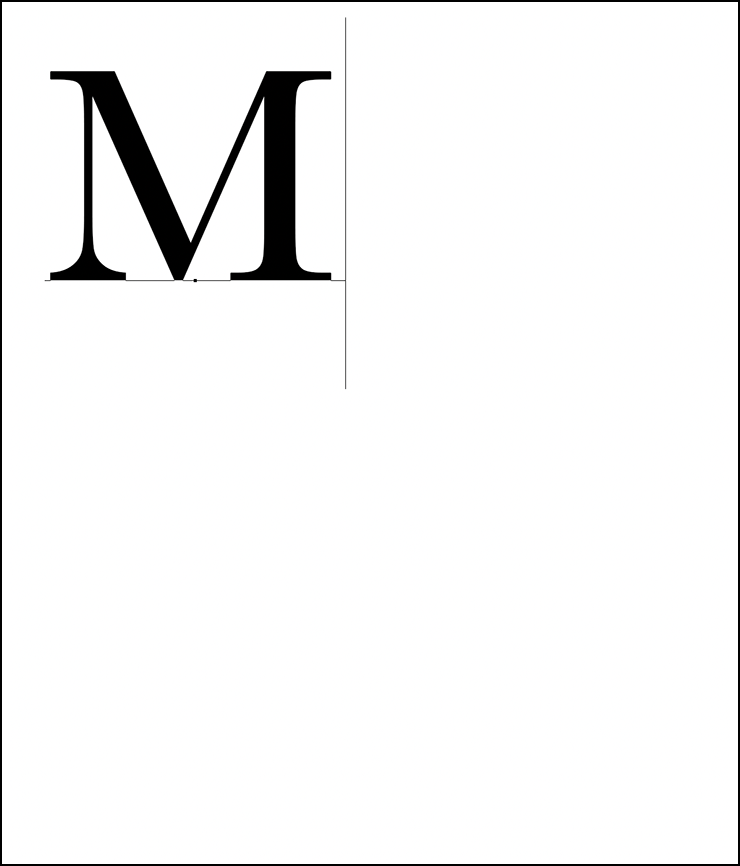
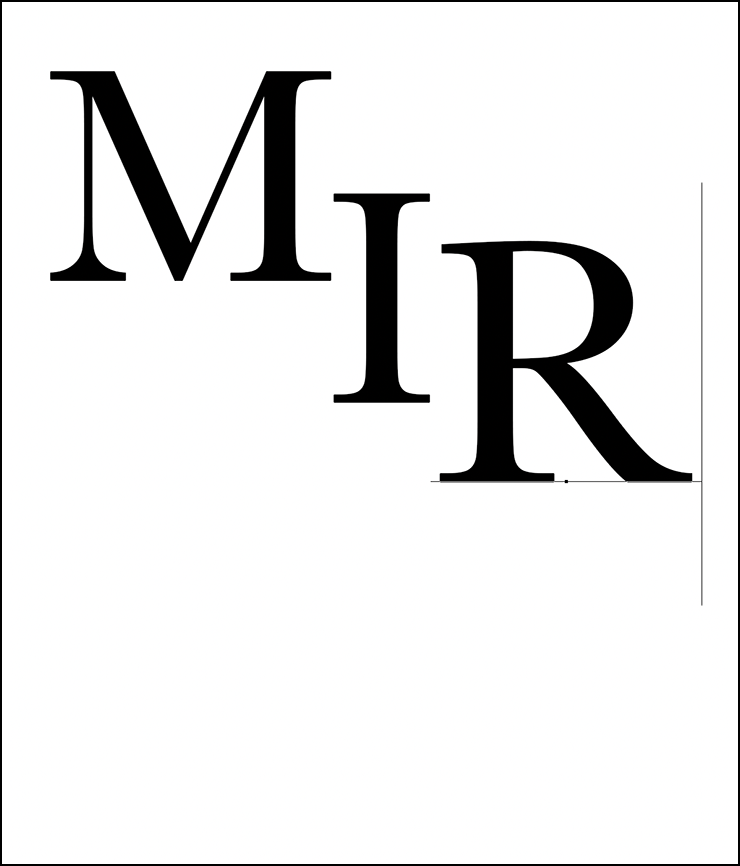
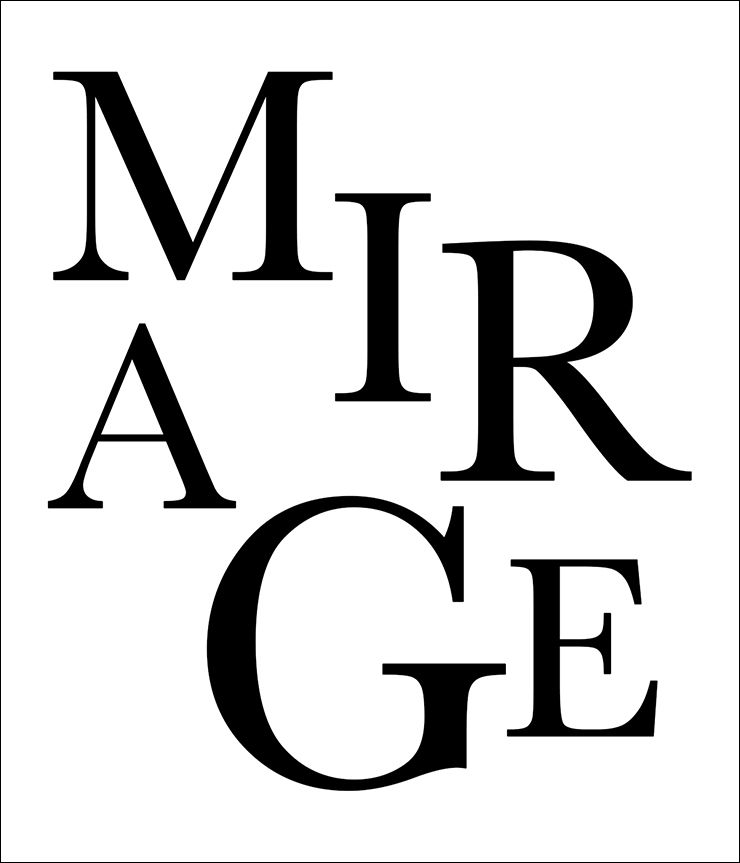
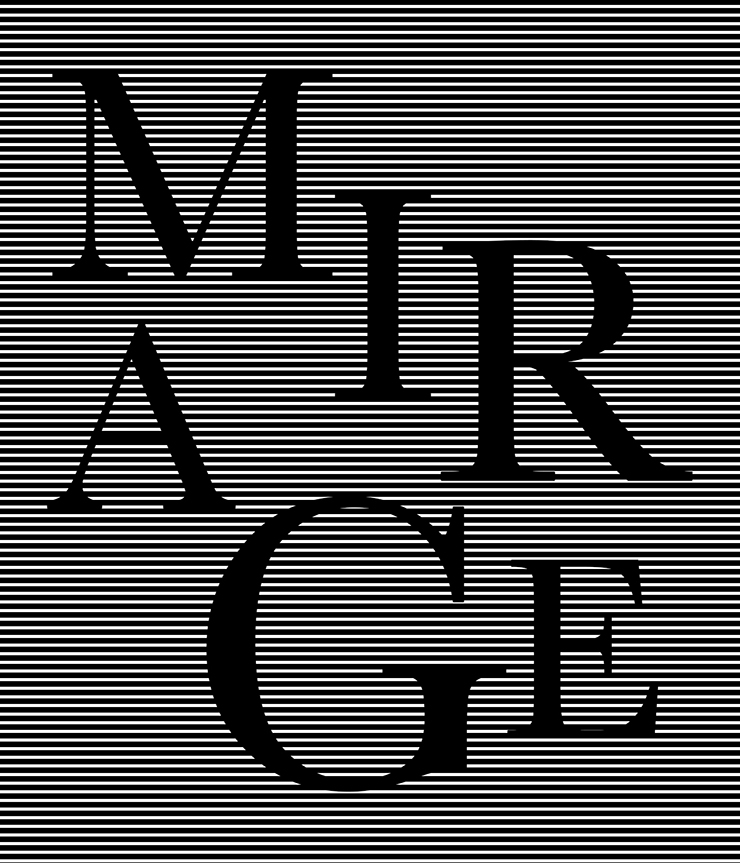
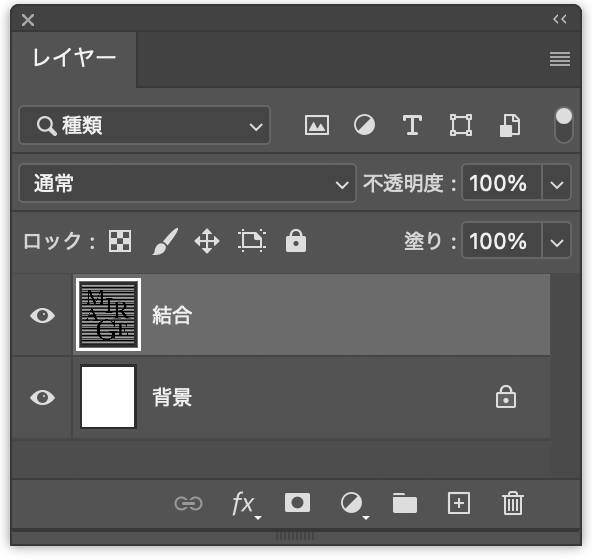
文字が配置できたら、非表示にしておいた縞模様のレイヤーを表示させて背景レイヤー以外をすべて選択し、レイヤーメニュー→“レイヤーを結合”を実行する(図8)(図9)。
Photoshopで蜃気楼のようなロゴを表現:
2.文字と模様を蜃気楼のようにゆがませる
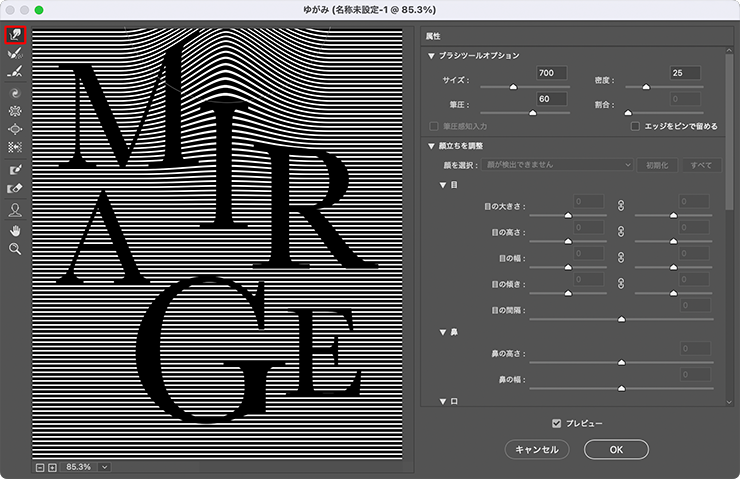
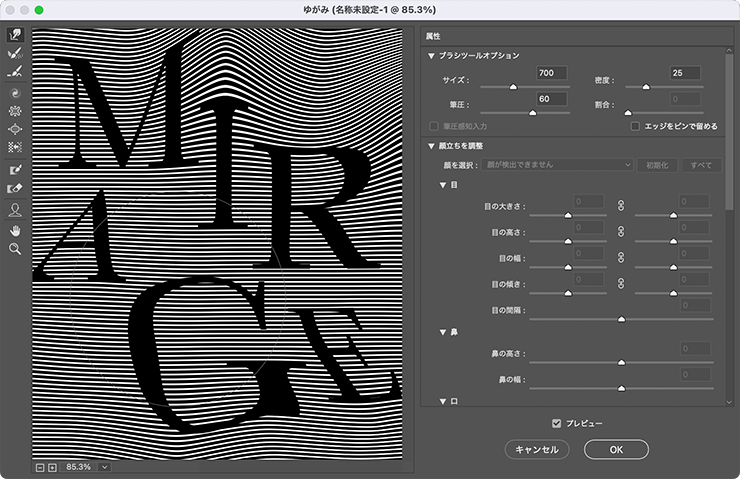
文字と模様を蜃気楼のようにゆがませていく。まず、先ほど結合したレイヤーを選択した状態のまま、フィルターメニュー→“ゆがみ...”を選び、[前方ワープツール]を選択したら、ダイアログ右側の[ブラシツールオプション]を[サイズ:700]、[密度:25]、[筆圧:60]程度に設定。縞模様や文字の上をドラッグするとそれに合わせてぐにゃっと変形するので(図10)、プレビューを参考にしながらゆがませていく(図11)。
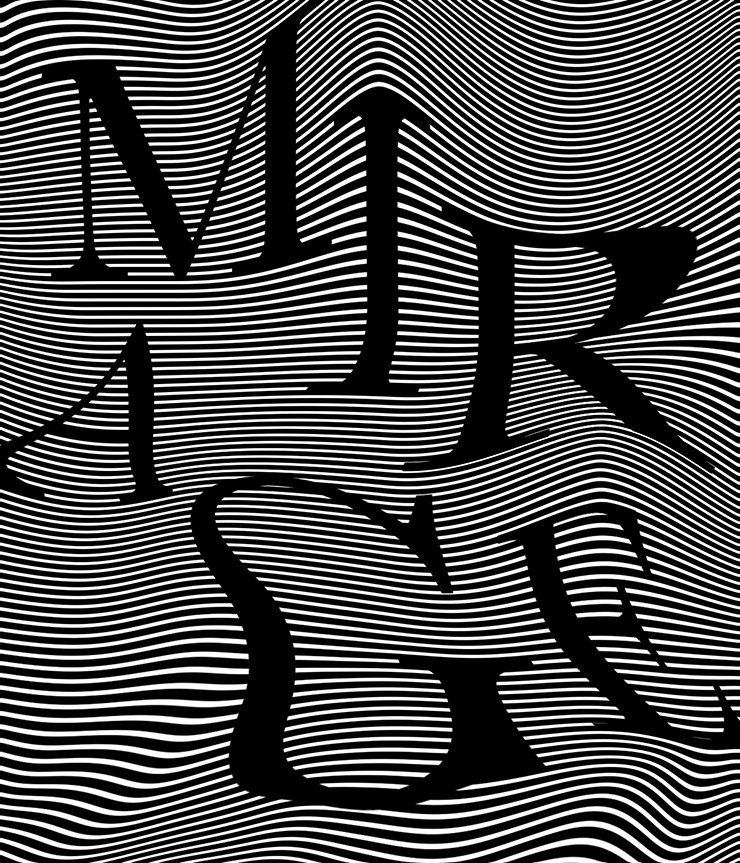
イメージに合った形に変形できたら、[OK]をクリックして効果を確定させる(図12)。
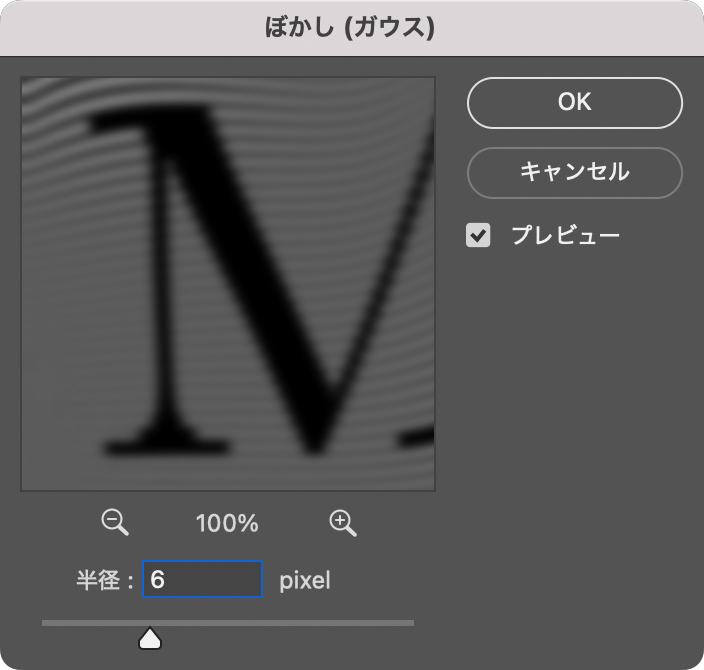
続いて、フィルターメニュー→“ぼかし”→“ぼかし(ガウス)...”を[半径:6pixel]程度で適用する(図13)(図14)。
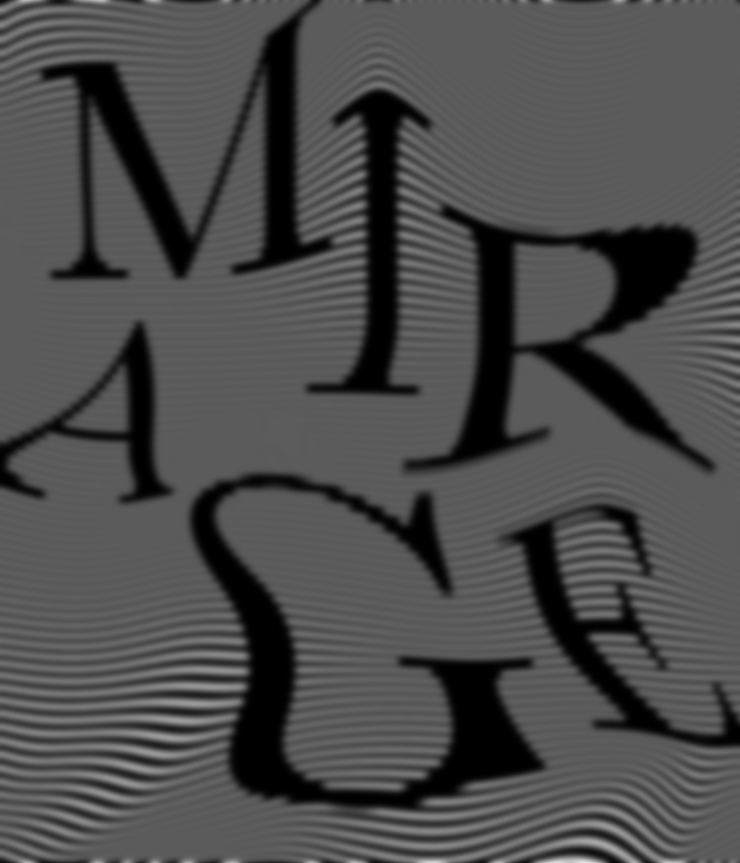
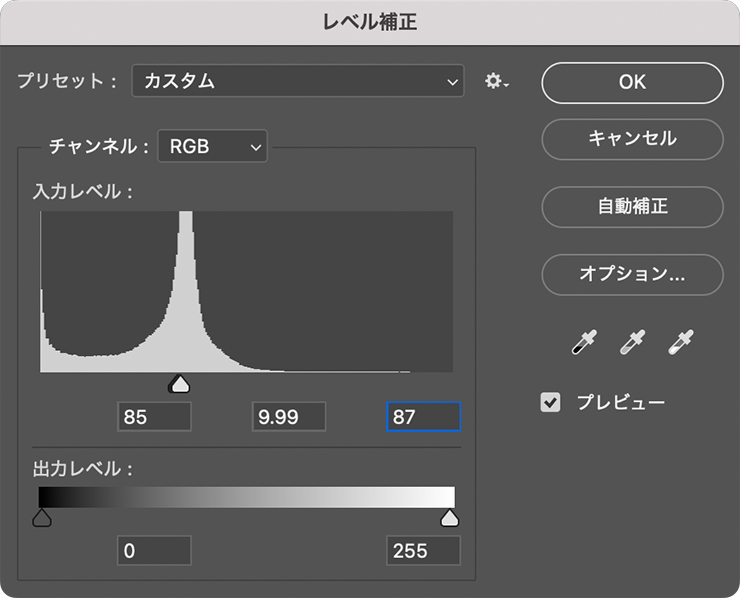
次に、イメージメニュー→“色調補正”→“レベル補正...”を選び、ヒストグラムの下の3つのスライダーをグラフの山の中央くらいに合わせて適用する(図15)(図16)。
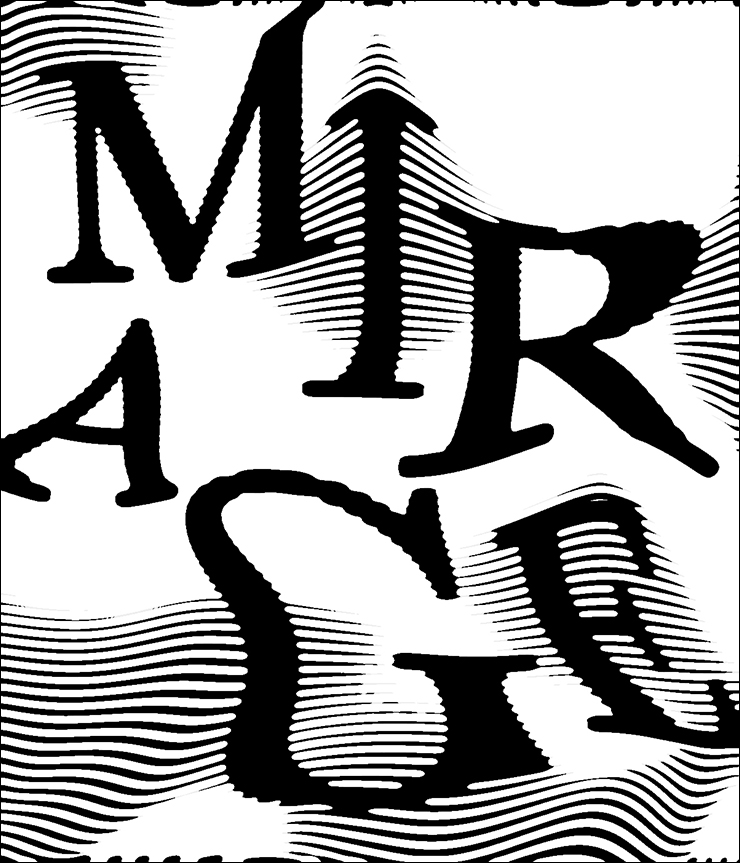
マジック消しゴムツールを選択してオプションバーで[隣接]と[全レイヤーを対象]のチェックを外し(図17)、文字周囲の白い部分をクリックして消去する(図18)。

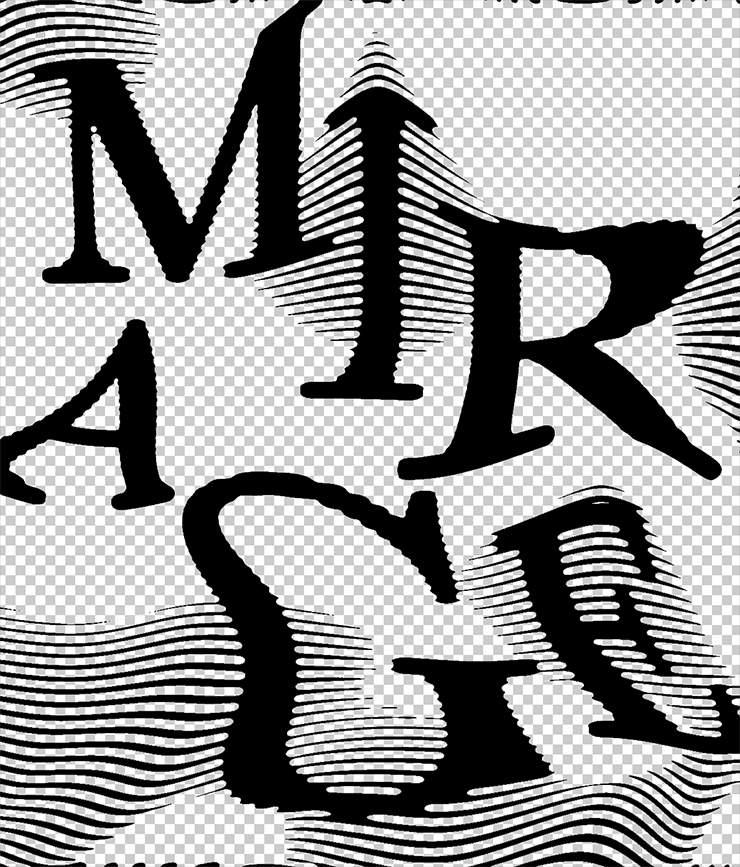
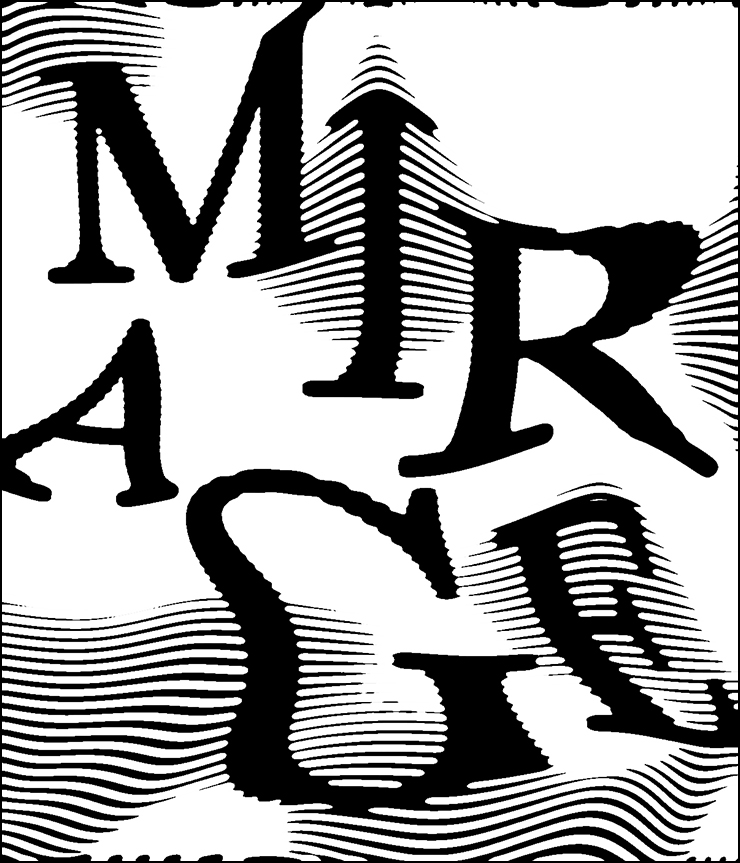
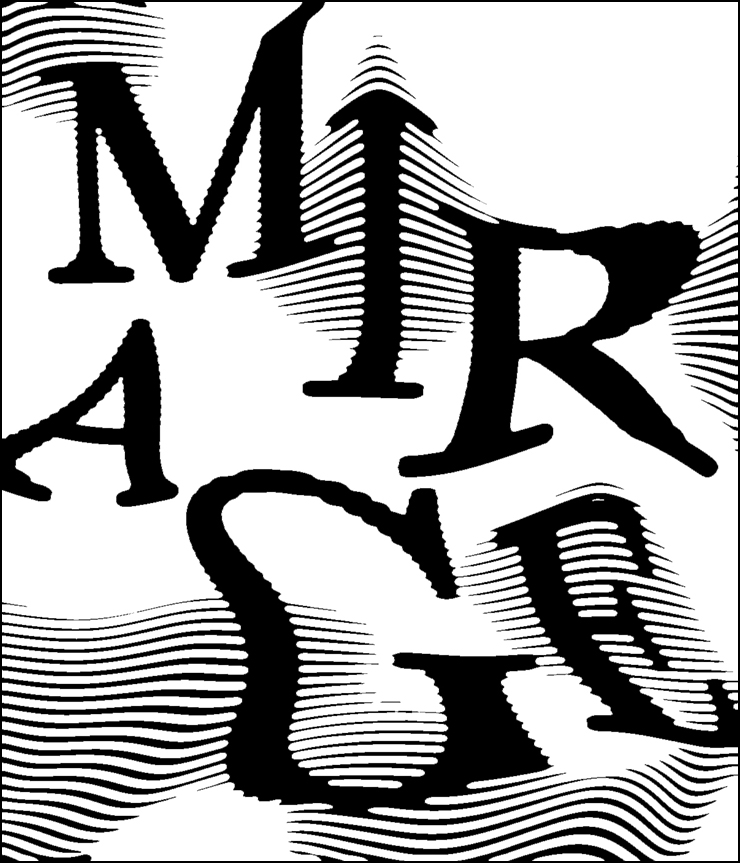
さらに、消しゴムツールで不要な箇所を消しておく(図19)。
Photoshopで蜃気楼のようなロゴを表現:
3.ロゴに色と質感をつけて仕上げる
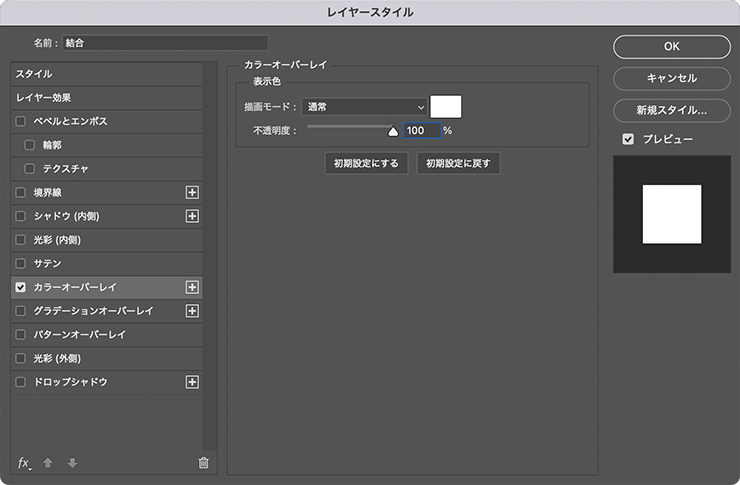
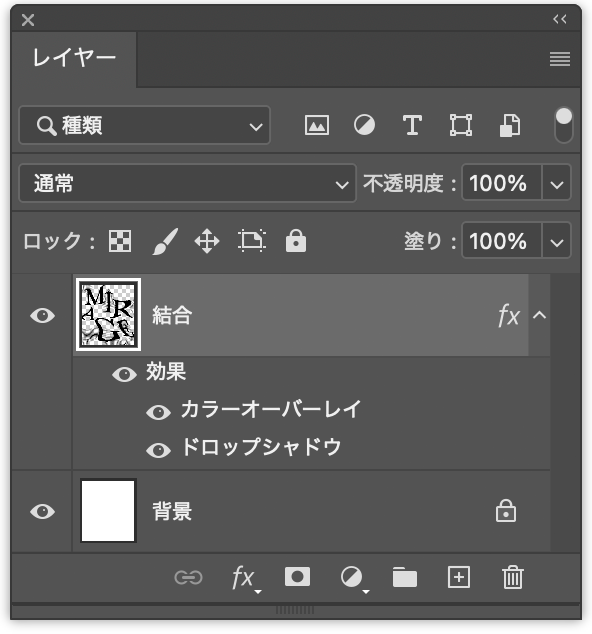
ロゴを仕上げていく。結合したレイヤーが選択された状態のまま、レイヤーメニュー→“レイヤースタイル”→“カラーオーバーレイ...”を選び、[描画モード:通常]、[オーバーレイのカラー:白]、[不透明度:100%]に設定する(図20)。
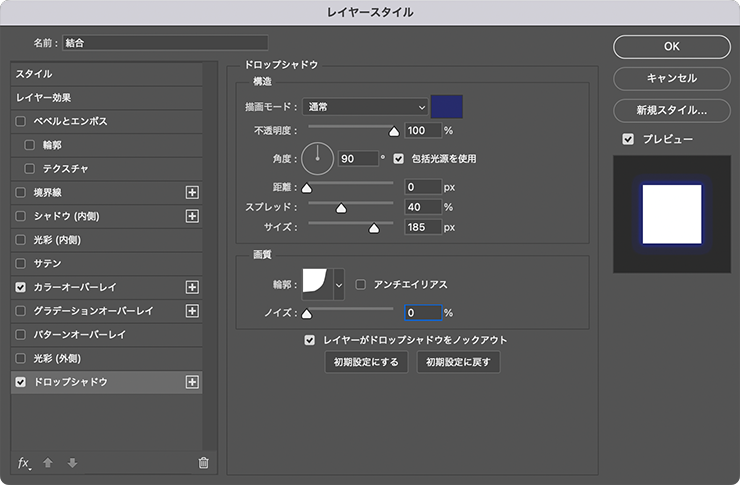
続いてレイヤースタイルの[ドロップシャドウ]を選択し、[描画モード:通常]、[シャドウのカラー]を青(ここでは16進数カラーコード[#262b6c])、[不透明度:100%]、[角度:90°]、[距離:0px]、[スプレッド:40%]、[サイズ:185px]、[輪郭:くぼみ - 深く]、[ノイズ:0%]に設定して適用する(図21)(図22)。
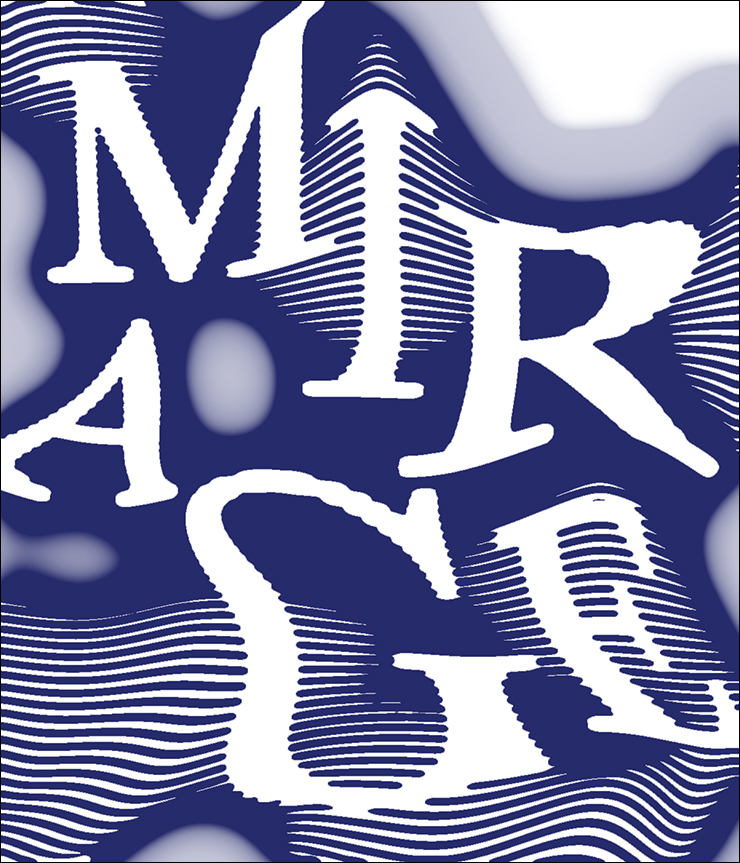
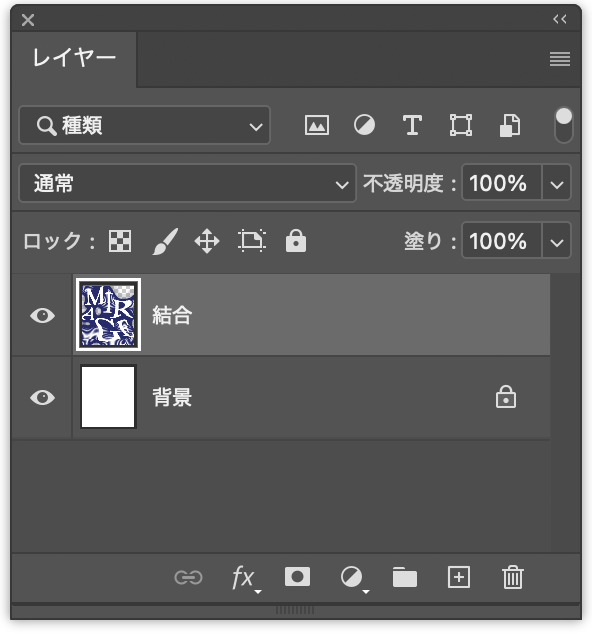
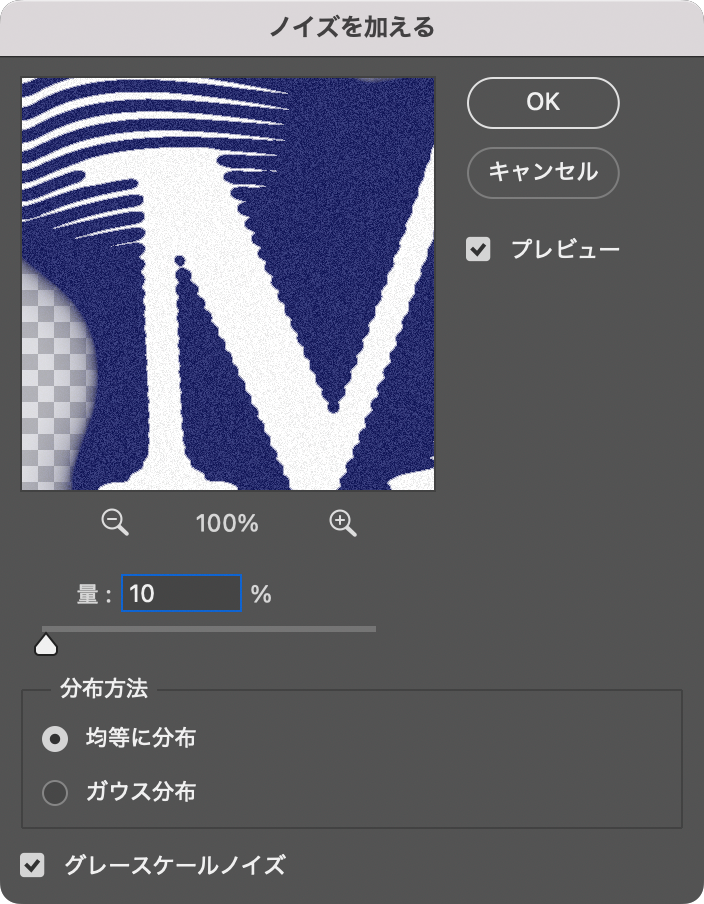
このレイヤーが選択された状態のまま、レイヤーメニュー→“ラスタライズ”→“レイヤースタイル”を実行したら(図23)、フィルターメニュー→“ノイズ”→“ノイズを加える...”を[量:10%]、[分布方法:均等に分布]、[グレースケールノイズ]で適用する(図24)(図25)。
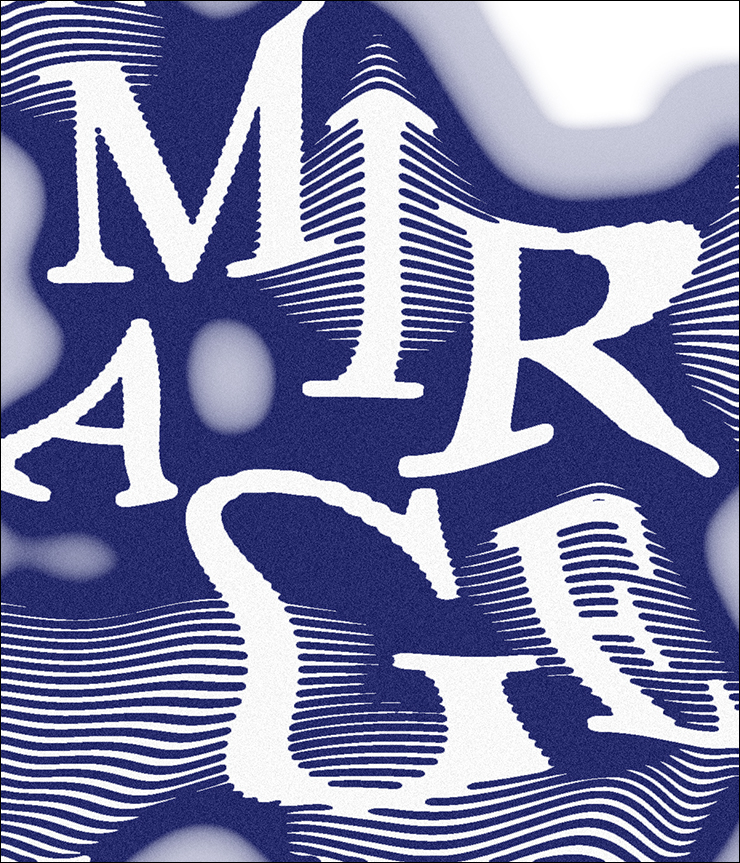
ここでは、さらに文字要素などを配置して完成とした(図26)。
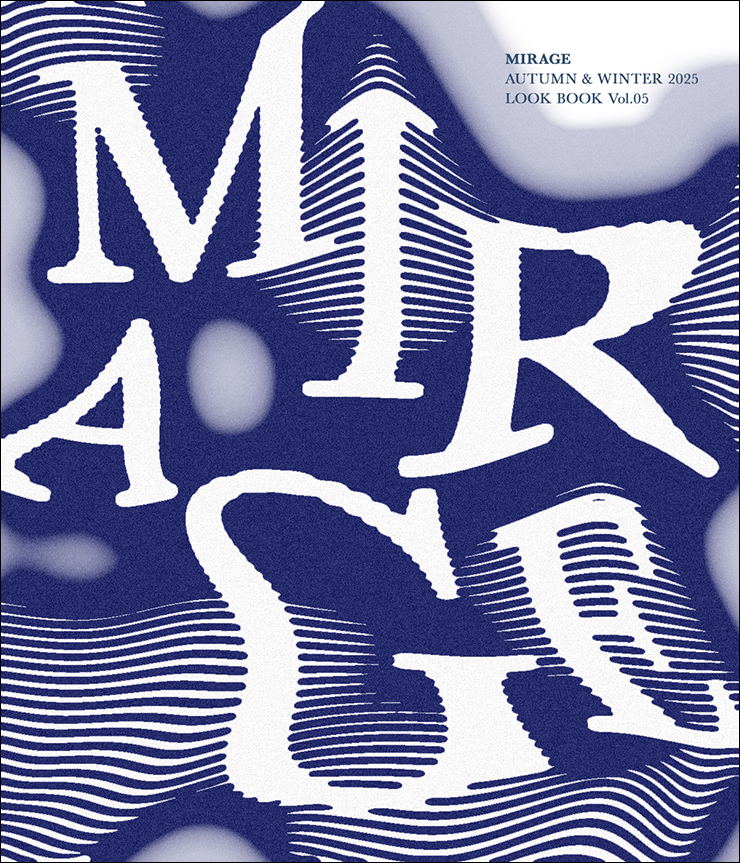
以上、Photoshopで蜃気楼のようにゆがんだロゴを表現するテクニックでした。
制作者プロフィール

- MARUMIYAN(マルミヤン)
- グラフィックデザイナー/イラストレーター
- 2007年より「マルミヤン」(Marumiyan)名義で、福岡を拠点に活動を開始。雑誌、広告、CDジャケット、パッケージ、アパレル、プロダクト、Webなど、様々な媒体で活動を行う。人物や植物、動物、建物など、様々なアイコンをグラフィカルに組み合わせ、洗練された作品作りを目指す。また “FOUR DIMENSIONS WORLD” をテーマとした作品も精力的に制作している。2008年「FUNKY802 digmeout」オーディション通過。https://marumiyan.com/




















2025.01.07 Tue