



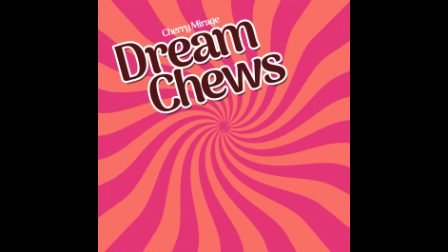
Photoshopで60〜70年代風のレトロな渦巻き模様を作る方法を紹介します。グラフィックの背景やデザインのアクセントなどに活用できて便利です。適用するグラデーションを変更することで手軽にカラーバリエーションを作成できるので、ぜひ試してみてください。
*本連載はPhotoshopで作る定番グラフィックの制作工程を、一から手順通りに解説するHow to記事です。
■使用する機能「塗りつぶしレイヤー」「波形」「スマートオブジェクト」「極座標」「渦巻き」「ちりめんじわ」「ハーフトーンパターン」「粒状」「グラデーションマップ」
【Photoshop】レトロな渦巻き模様を作る:
1.元となる放射状の模様を作成する
まずは新規ファイルを[幅:1200ピクセル]、[高さ:1200ピクセル]、[解像度:350ピクセル/インチ]、[カンバスカラー:白]で作成し、正方形のまっさらなカンバスを用意する(図1)。

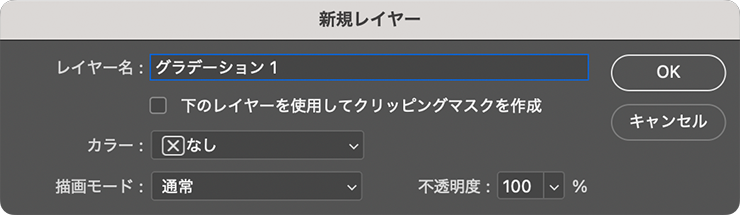
次にレイヤーメニュー→“新規塗りつぶしレイヤー”→“グラデーション...”を選択。「新規レイヤー」ダイアログが表示されるので、そのまま[OK]をクリックする(図2)。
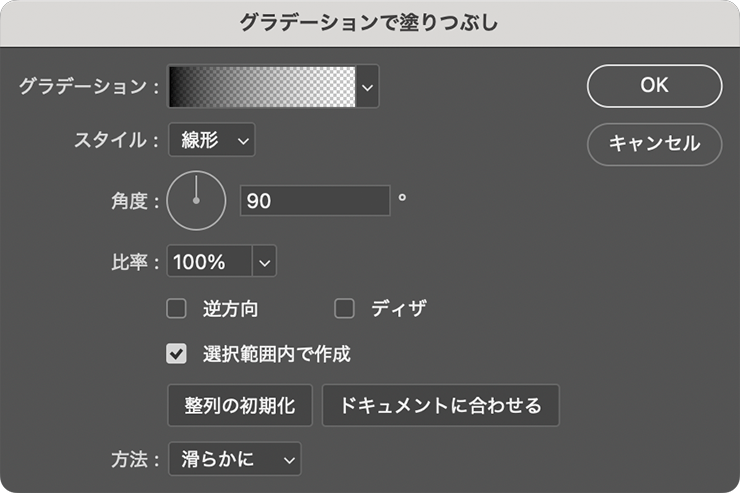
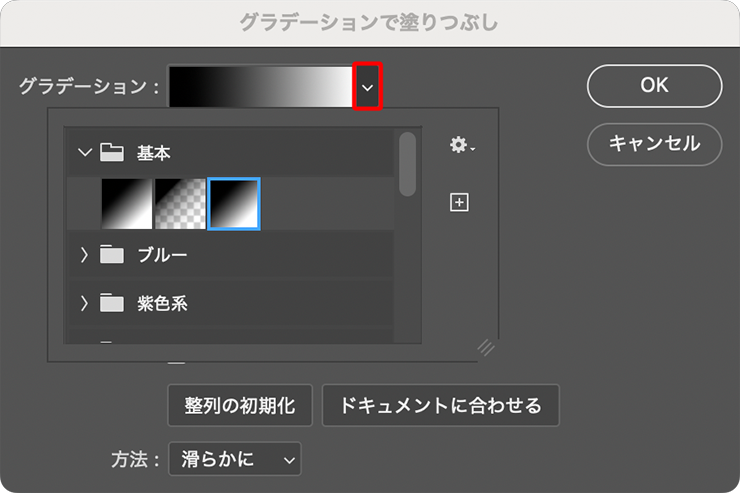
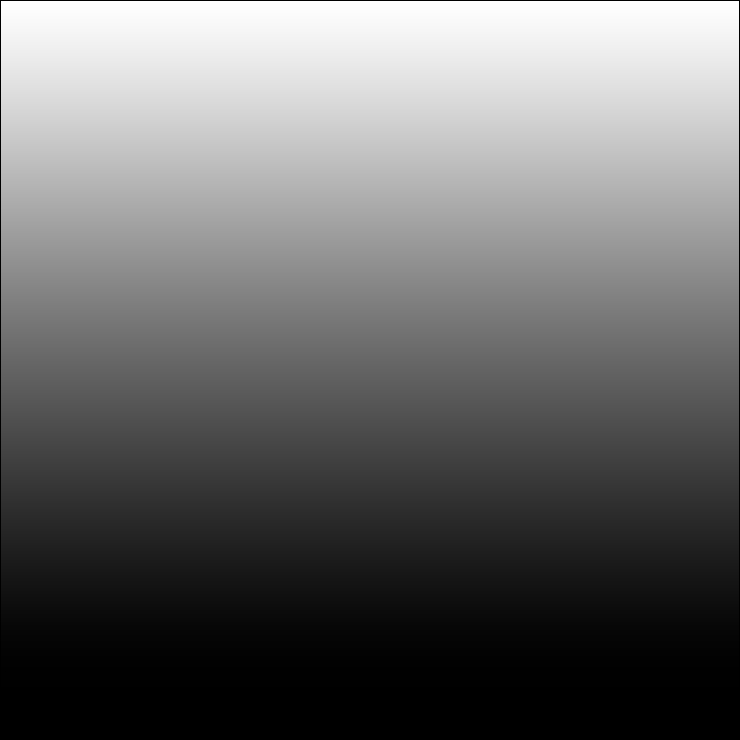
「グラデーションで塗りつぶし」ダイアログが表示されたら(図3)、[グラデーション]の右横にある下向きの矢印をクリックしてプリセットを表示し、[基本]の[黒、白]を選んで適用する(図4)(図5)。
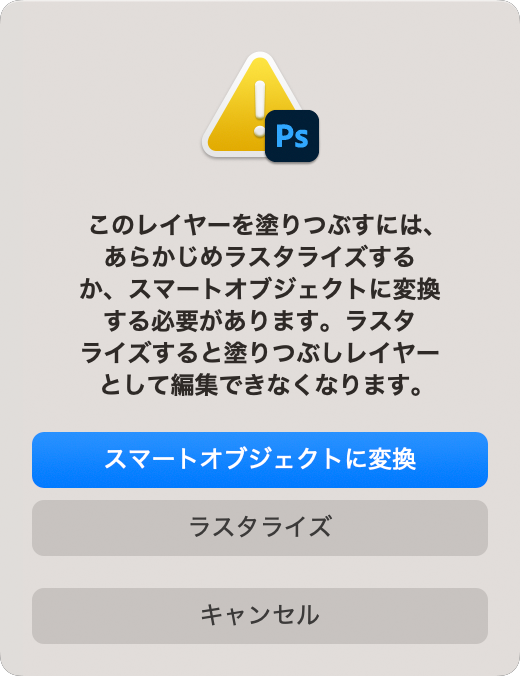
続いてフィルターメニュー→“変形”→“波形...”を選び、警告ダイアログが表示されたら[スマートオブジェクトに変換]を選択(図6)。
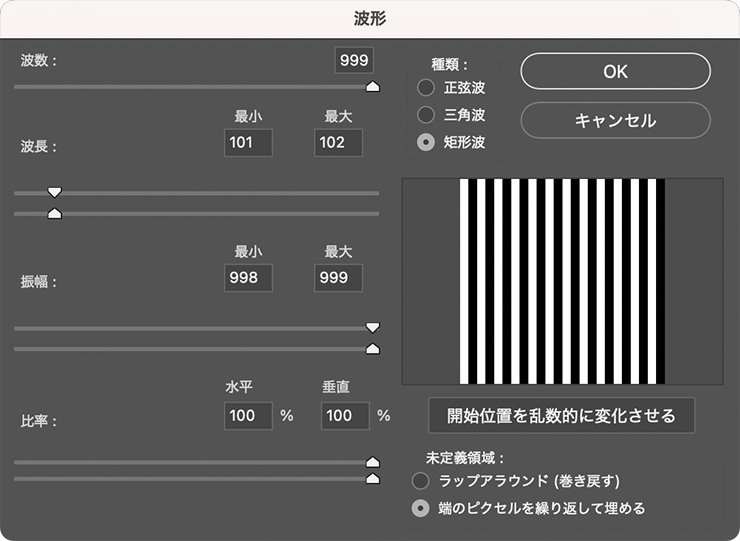
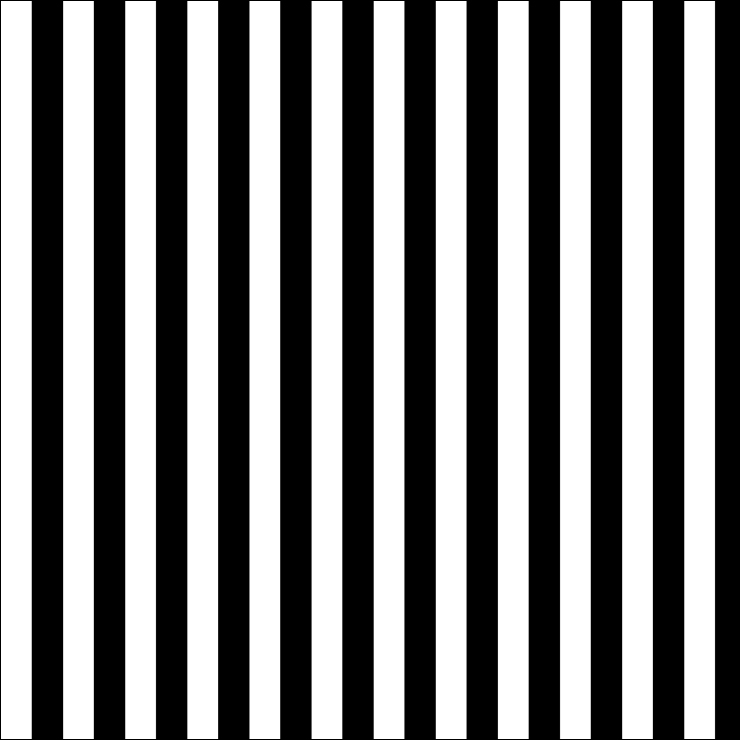
「波形」ダイアログが表示されたら、[波数:999]、[波長]を[最小:101]、[最大:102]、[振幅]を[最小:998]、[最大:999]、[比率]を[水平:100%]、[垂直:100%]、[種類:矩形波]、[未定義領域:端のピクセルを繰り返して埋める]で適用する(図7)(図8)。
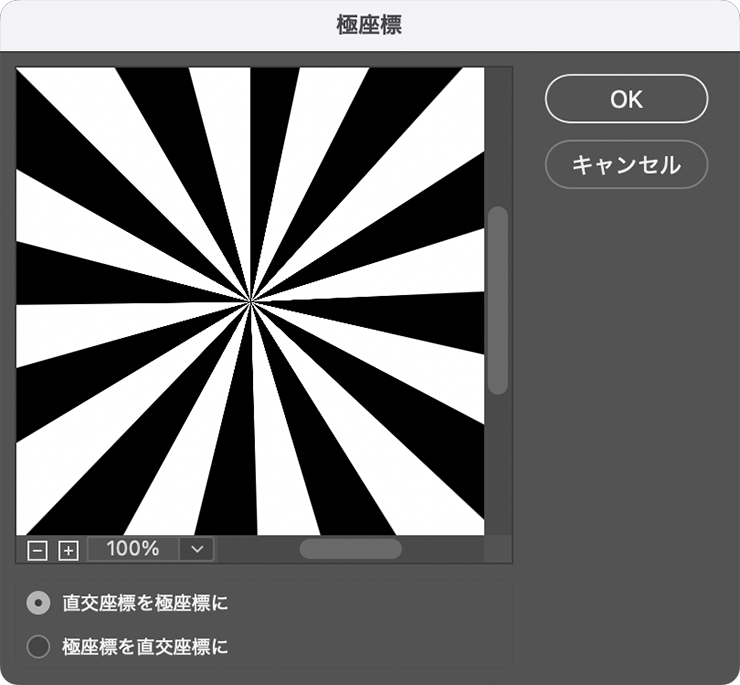
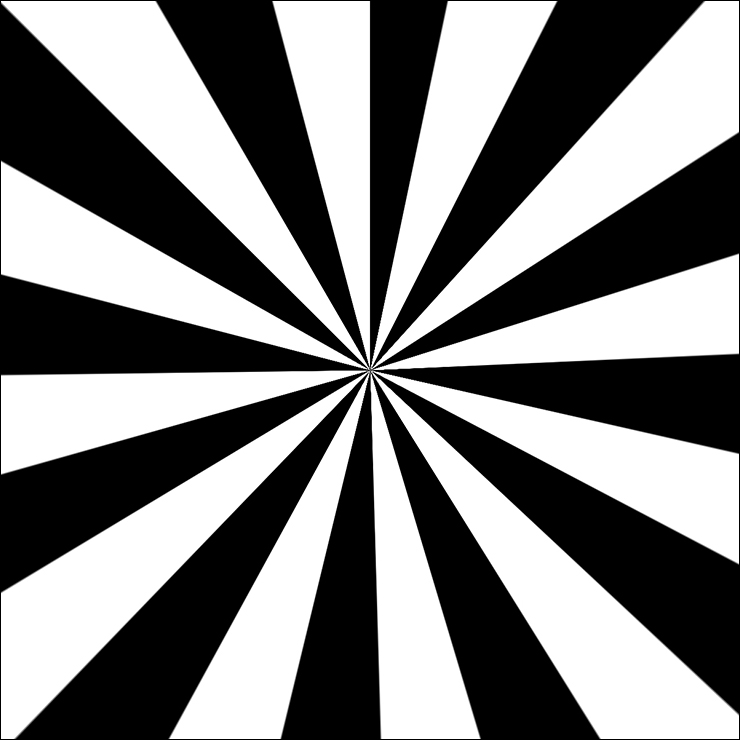
次に、フィルターメニュー→“変形”→“極座標...”を[直交座標を極座標に]で実行する(図9)(図10)。
【Photoshop】レトロな渦巻き模様を作る:
2.放射状模様を変形して渦巻き状にする
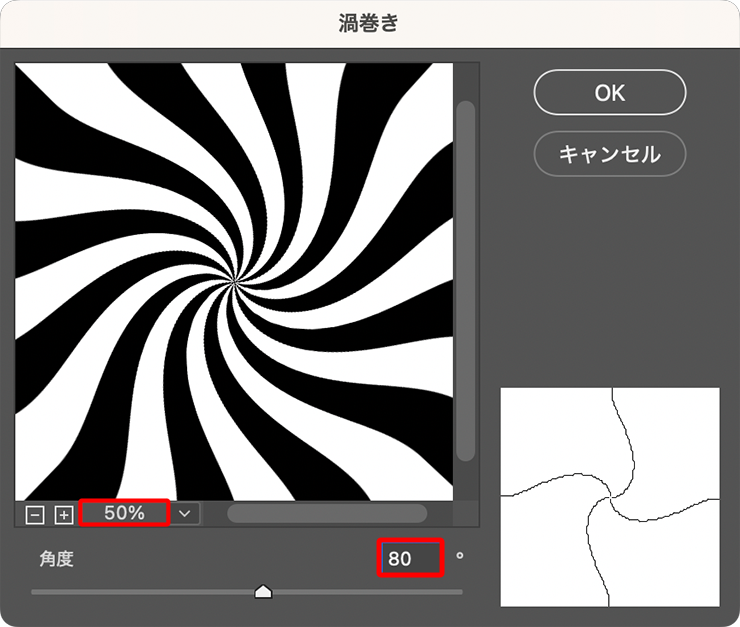
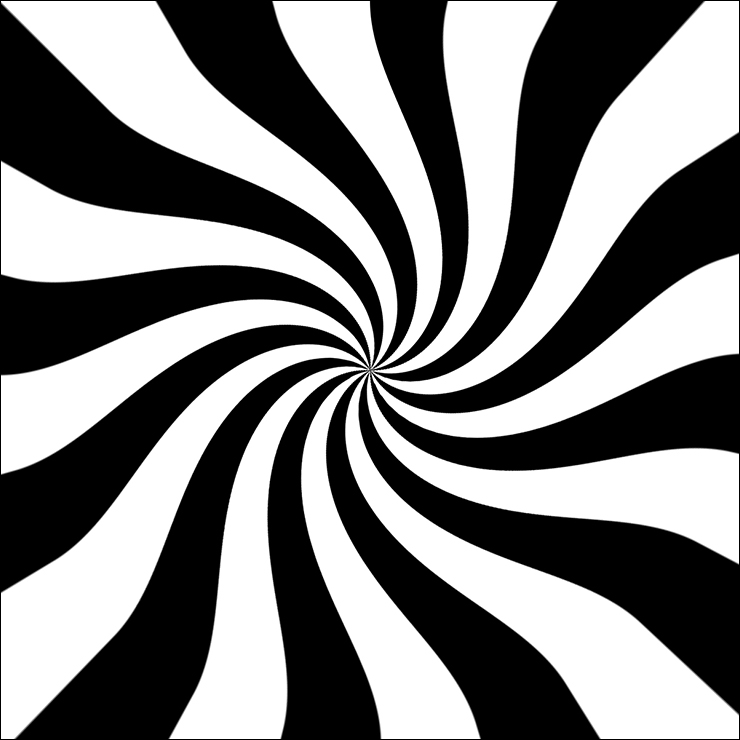
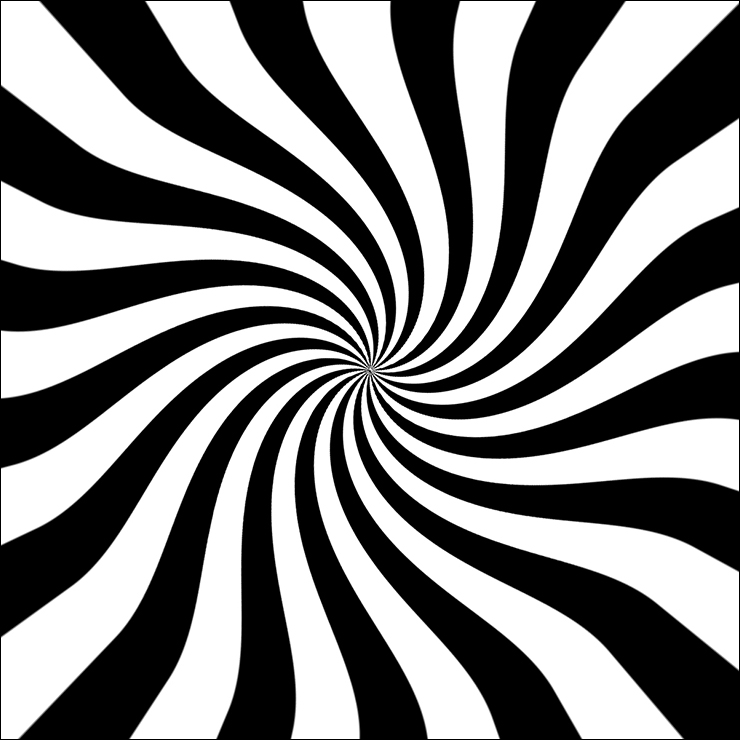
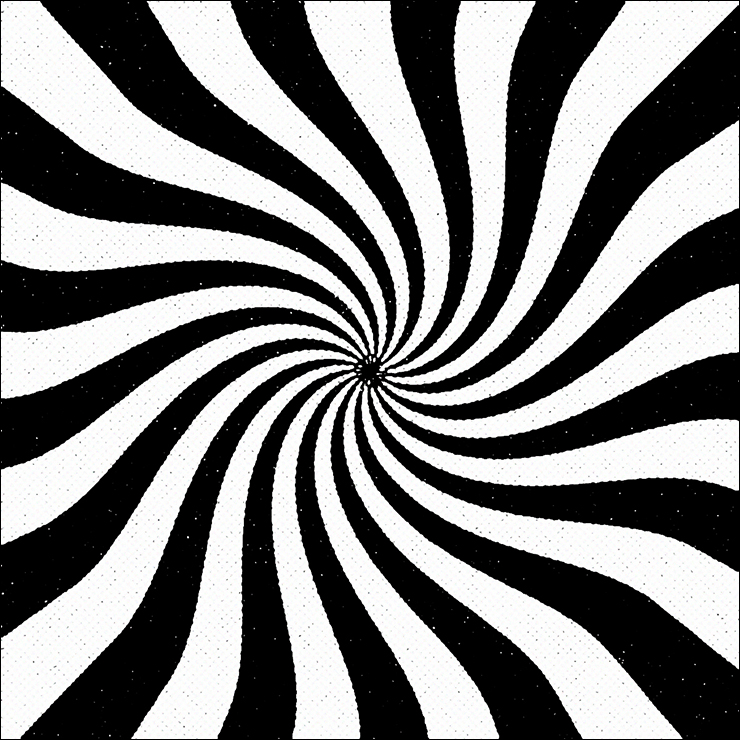
渦巻き模様を表現していく。まず、フィルターメニュー→“変形”→“渦巻き...”を選んだら、[角度:80°]で適用する(図11)(図12)。これで渦巻き模様ができる。
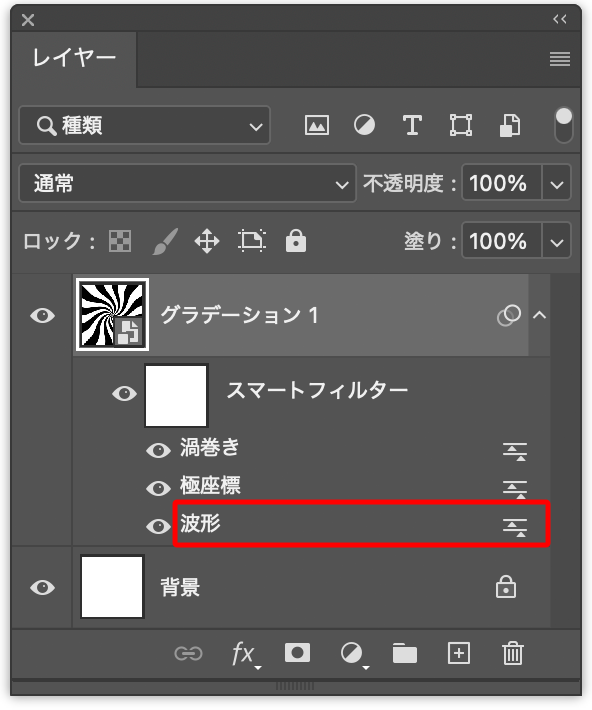
渦巻き模様のラインの数や太さを調整したい場合は、レイヤーパネルで[スマートフィルター]の[波形]をダブルクリックすると(図13)、ダイアログが表示されるので[OK]をクリック(図14)。
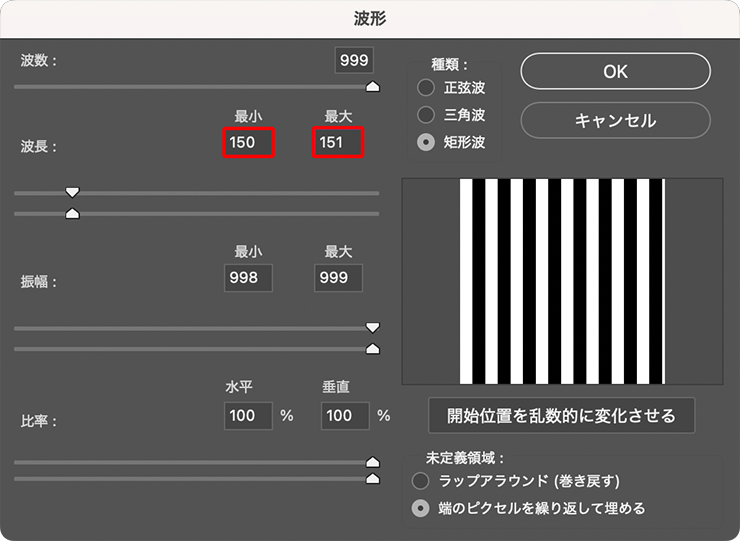
「波形」ダイアログが表示されたら、[波長]を大きな数値に変更するとラインが太く少なくなる(図15)(図16)。
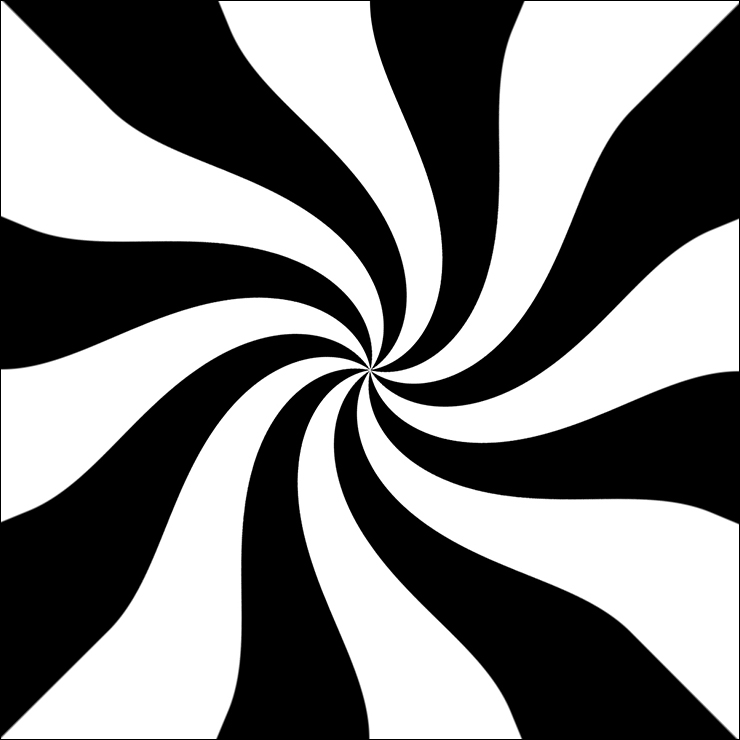
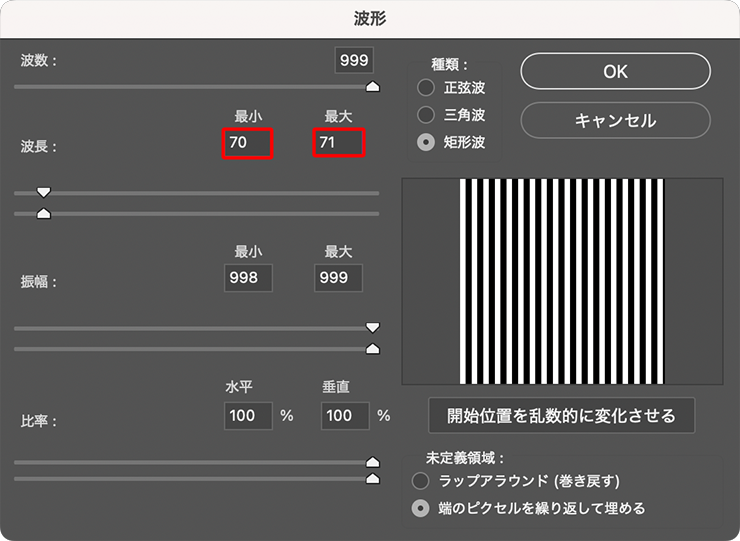
逆に[波長]を小さな数値に変更するとラインが細く多くなる。ここでは[波長]を[最小:70]、[最大:71]に変更して適用した(図17)(図18)。
【Photoshop】レトロな渦巻き模様を作る:
3.渦巻き模様に色や質感をつけて仕上げる
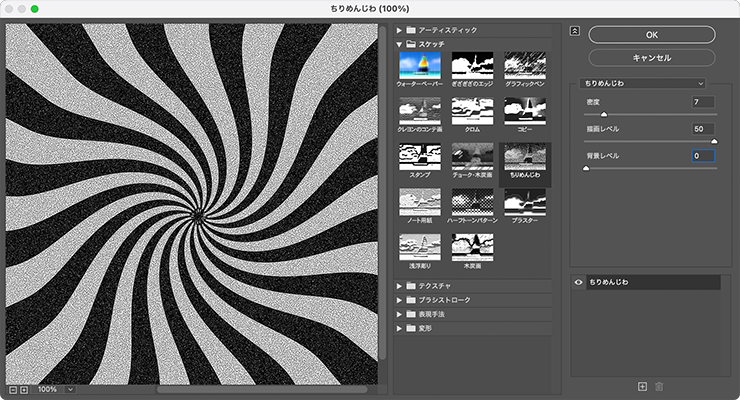
ビジュアルを仕上げていく。まず、[描画色]を黒、[背景色]を白に設定したら、渦巻きのレイヤーが選択された状態のまま、フィルターメニュー→“フィルターギャラリー...”を選択。[スケッチ]の[ちりめんじわ]を[密度:7]、[描画レベル:50]、[背景レベル:0]に設定する(図19)。
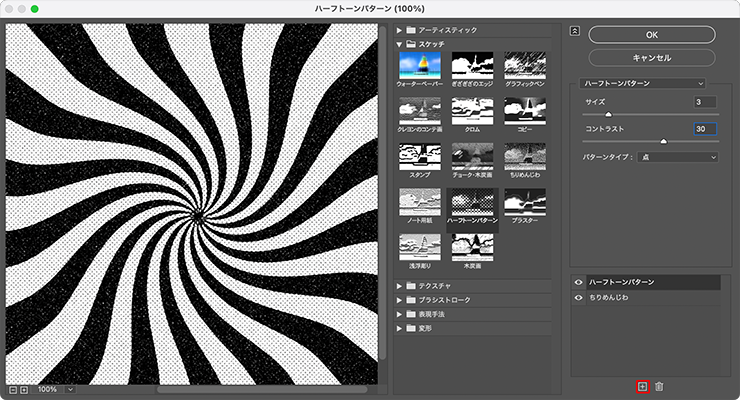
続いて右下の[+]ボタンをクリックして新しいエフェクトレイヤーを追加したら、[スケッチ]の[ハーフトーンパターン]を[サイズ:3]、[コントラスト:30]、[パターンタイプ:点]に設定する(図20)。
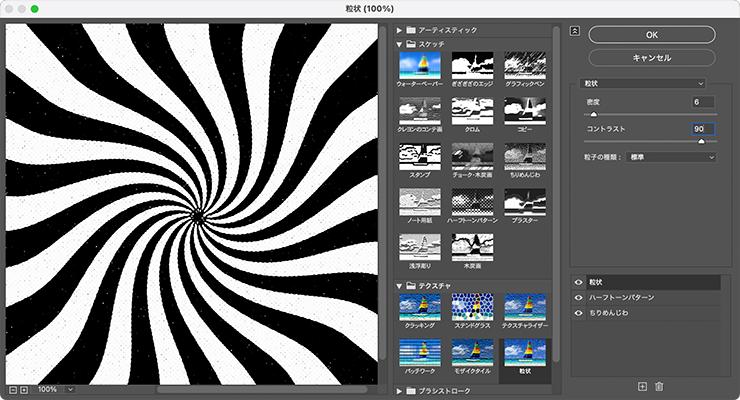
さらに右下の[+]ボタンをクリックして新しいエフェクトレイヤーを追加したら、[テクスチャ]の[粒状]を[密度:6]、[コントラスト:90]、[粒子の種類:標準]に設定して適用する(図21)(図22)。
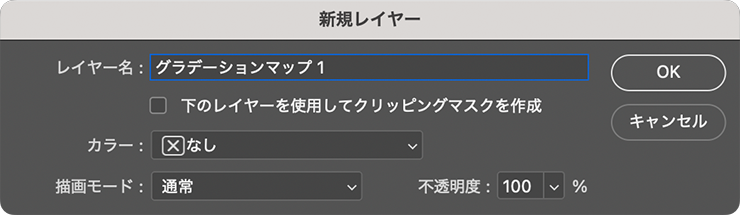
レイヤーメニュー→“新規調整レイヤー”→“グラデーションマップ...”を選び、「新規レイヤー」ダイアログが表示されたら[OK]をクリック(図23)。
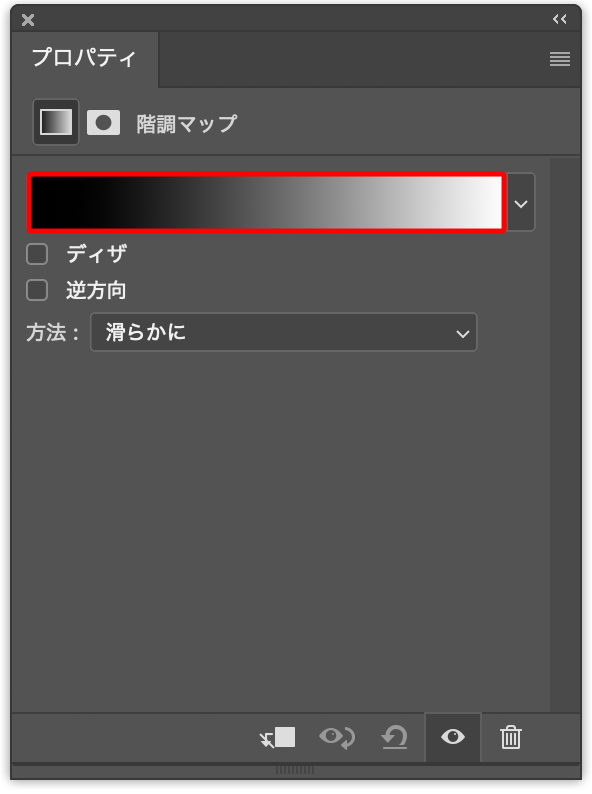
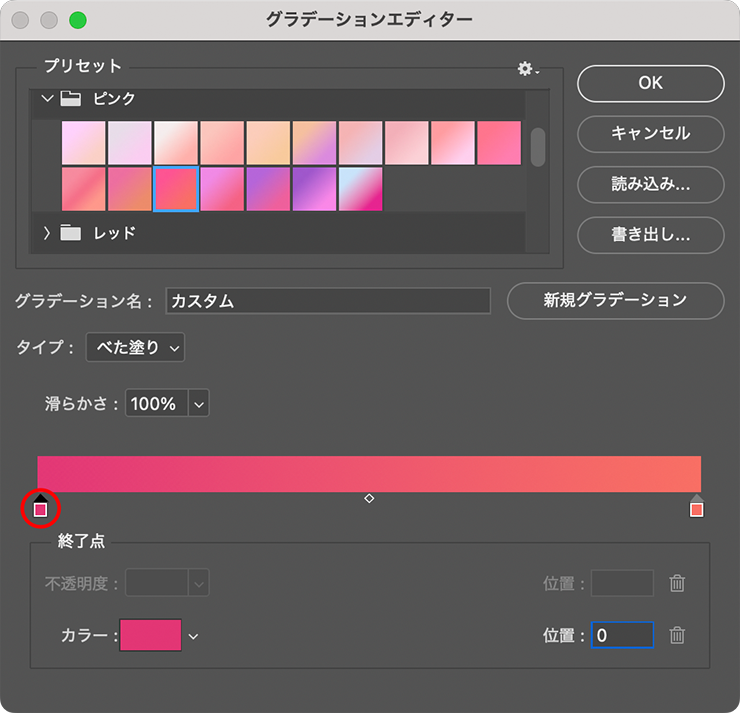
続いて、プロパティパネルのグラデーションサンプル(マウスポインターを合わせると「クリックでグラデーションを編集」とヒントが表示されるバー状のグラデーション見本)をクリックして(図24)、グラデーションエディターを開く。
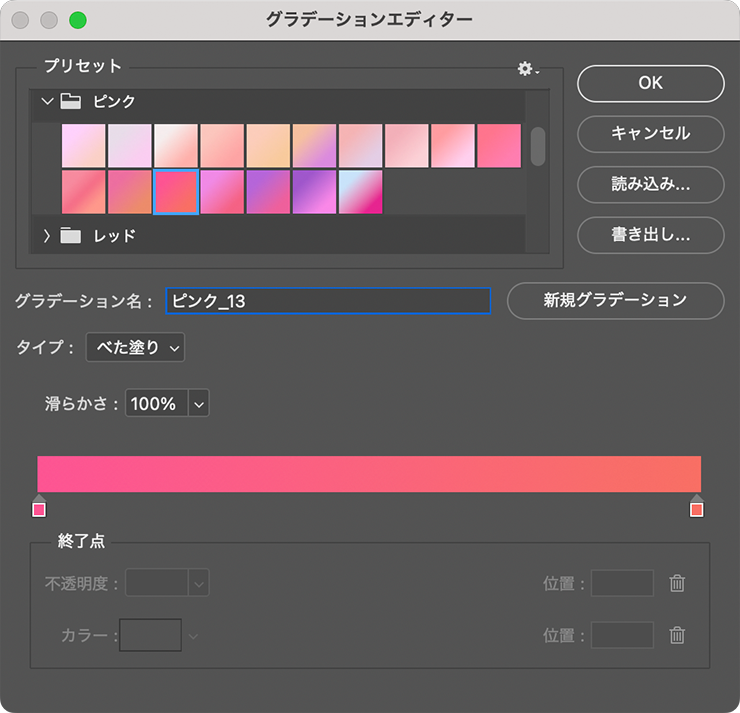
グラデーションエディターが表示されたら、プリセットの[ピンク]から[ピンク_13]を選んだあと(図25)、左側のカラー分岐点をクリックして選択し、[カラー]を濃いピンク(ここでは16進数カラーコード[#e33575])に変更して適用する(図26)(図27)。
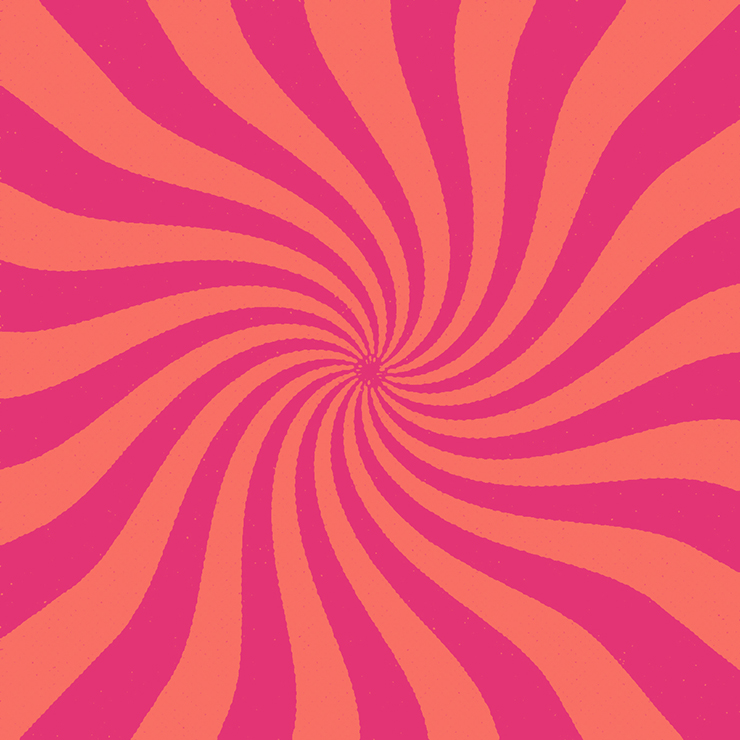
ここでは、さらに文字要素などを配置して完成とした(図28)。

以上、Photoshopで60〜70年代風のレトロな渦巻き模様を作る方法でした。
制作者プロフィール
- MARUMIYAN(マルミヤン)
- グラフィックデザイナー/イラストレーター
- 2007年より「マルミヤン」(Marumiyan)名義で、福岡を拠点に活動を開始。雑誌、広告、CDジャケット、パッケージ、アパレル、プロダクト、Webなど、様々な媒体で活動を行う。人物や植物、動物、建物など、様々なアイコンをグラフィカルに組み合わせ、洗練された作品作りを目指す。また “FOUR DIMENSIONS WORLD” をテーマとした作品も精力的に制作している。2008年「FUNKY802 digmeout」オーディション通過。https://marumiyan.com/

















2025.04.08 Tue