


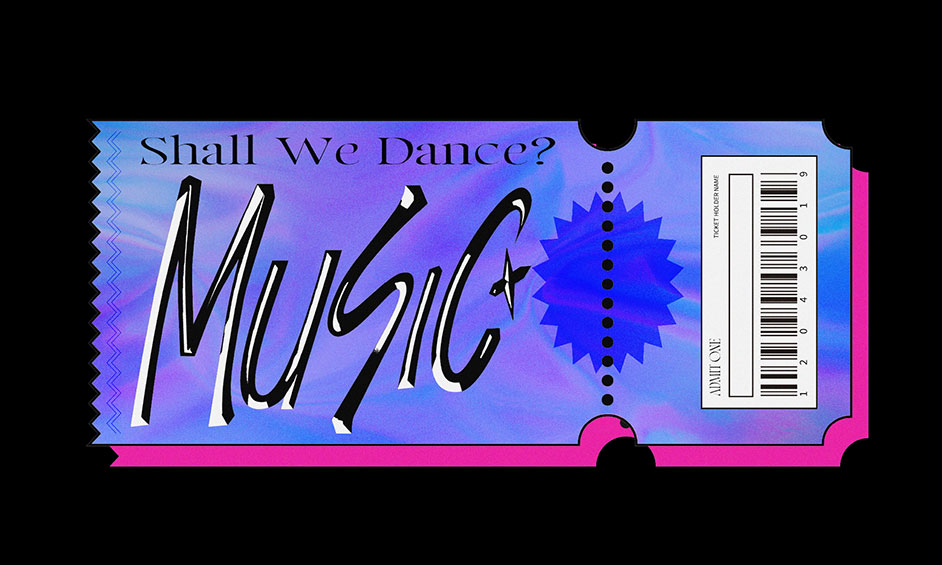
Illustratorで「チケット風ビジュアル」を作る方法を紹介。チケット部分は、長方形ツール、直線ツール、パスの変形のジグザグなどを使用し、Illustrator初心者でも手軽に作成することができます。立体にしたロゴの部分は今回ラフを用いていますが、文字ツールで代用することも可能です。
*本連載はIllustratorで作る定番&最新グラフィックの制作工程を、一から手順通りに解説するHow to記事です。
■使用する機能「透明パネル」「長方形ツール」「はさみツール」「ジグザグ」「選択ツール」「ダイレクト選択ツール」「ライブコーナーウィジェット」「アピアランスを分割」「シェイプ形成ツール」「線パネル」「直線ツール」「アピアランスパネル」「文字ツール」「ペンツール」「押し出しとベベル」「ぎざぎざのエッジ」「グラデーションツール」「クリッピングマスク」「粒状」
1.ベースとなるチケット用紙を作成する
チケット用紙を作成していく。まずは実際のチケットを参考にしながら、手描きのラフを作成する(図1)。ラフを描いたら、スキャンして取り込んでJPEGなどの画像ファイルとして保存しておく(Procreateなどのペイントソフトで作成した場合もJPEGなどの画像ファイルに書き出しておく)。
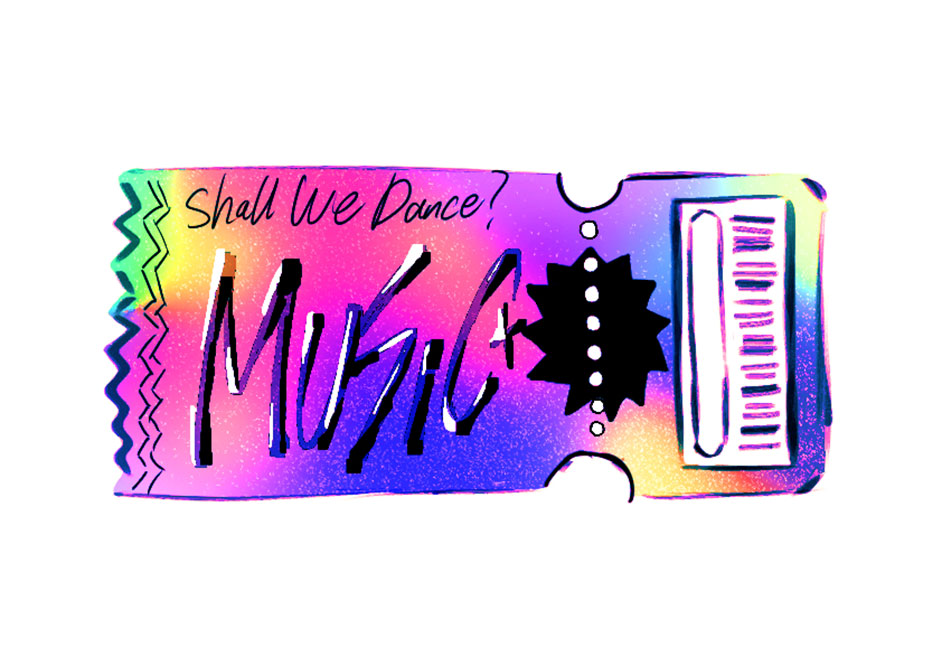
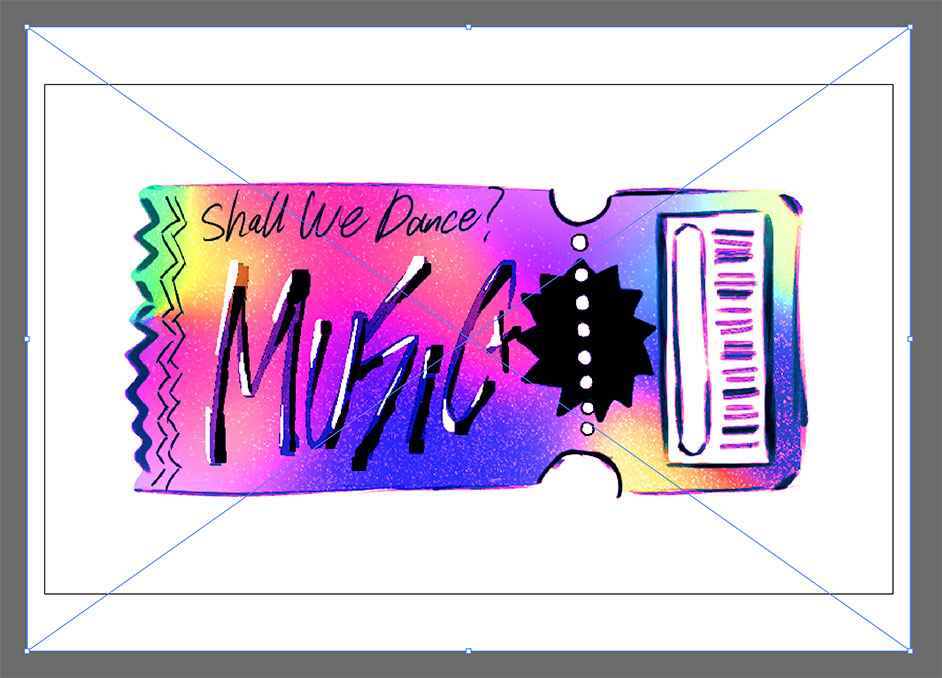
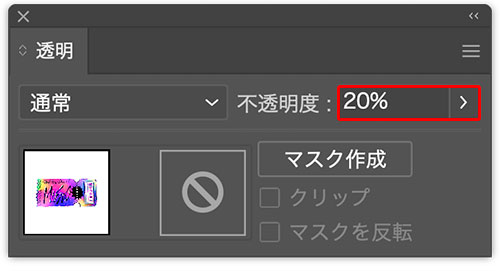
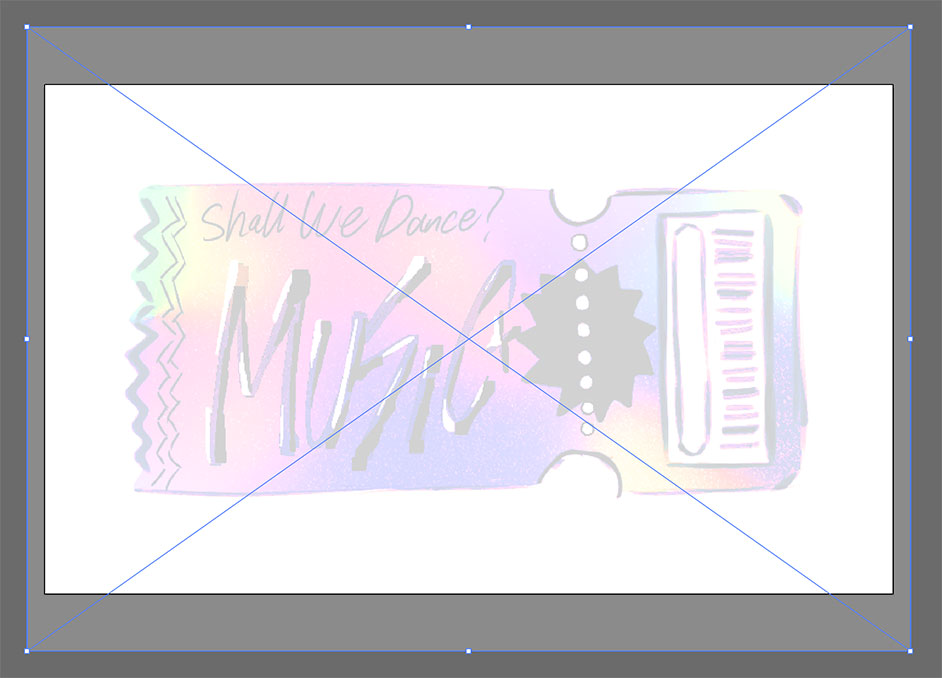
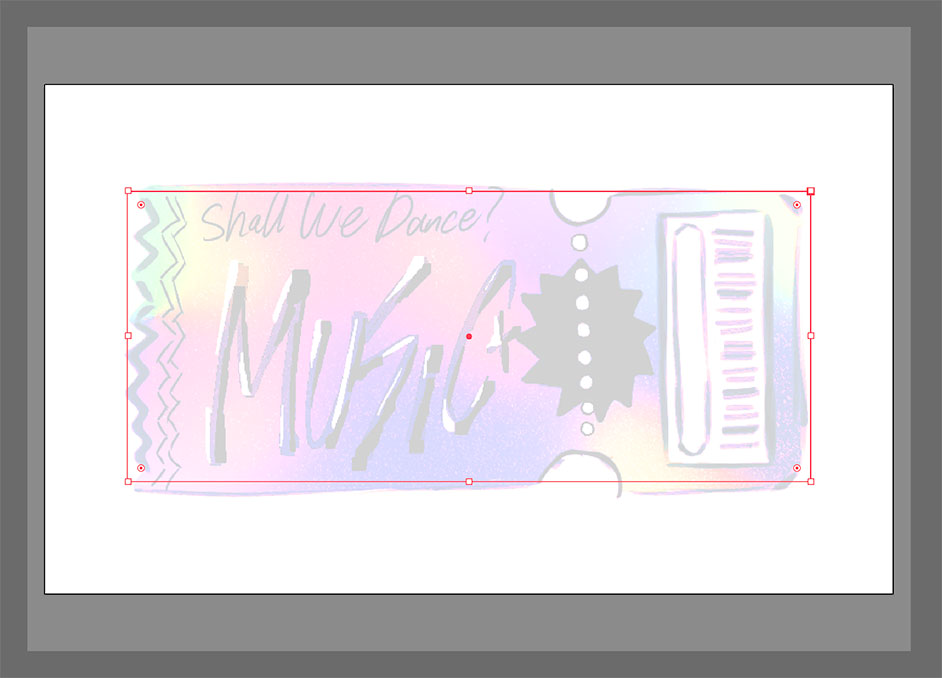
続いて、Illustratorで新規ドキュメントを[カラーモード:RGBカラー]で作成したあと、ファイルメニュー→“配置...”でラフのファイルを指定してアートボード上に配置(図2)。選択ツールで配置したラフをクリックして選択したら、透明パネルで[不透明度:20%]程度に設定する(図3)(図4)。
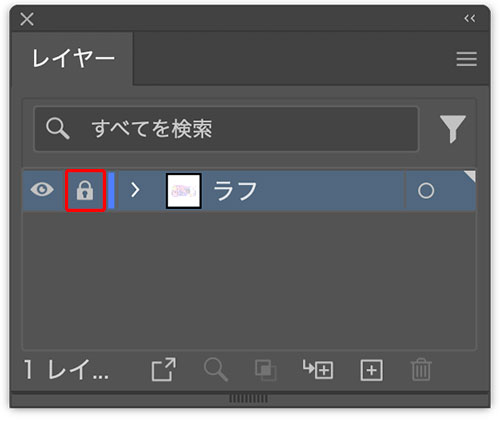
さらにレイヤーパネルでラフのレイヤーの[ロックを切り替え]をクリックして、レイヤーをロックしておく(図5)。
次に、新規レイヤーを前面に作成したら、[塗り]を[なし]、[線]を黒に設定し、長方形ツールでアートボード上をクリック&ドラッグして横長の長方形を描画する(図6)。
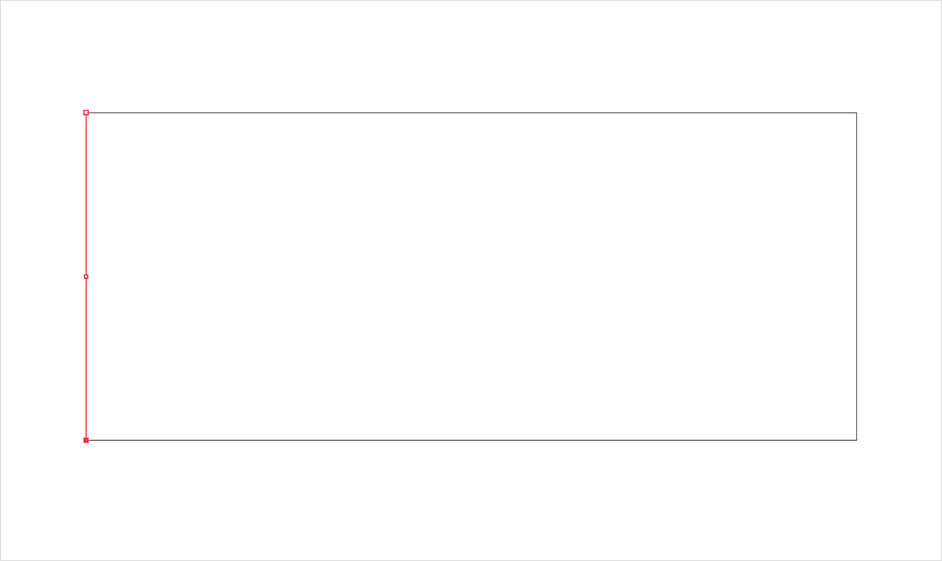
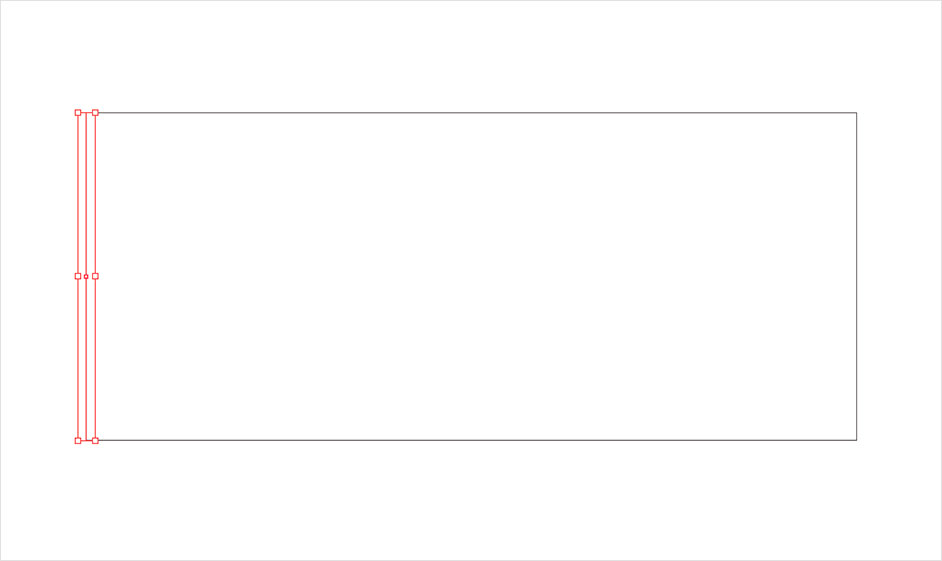
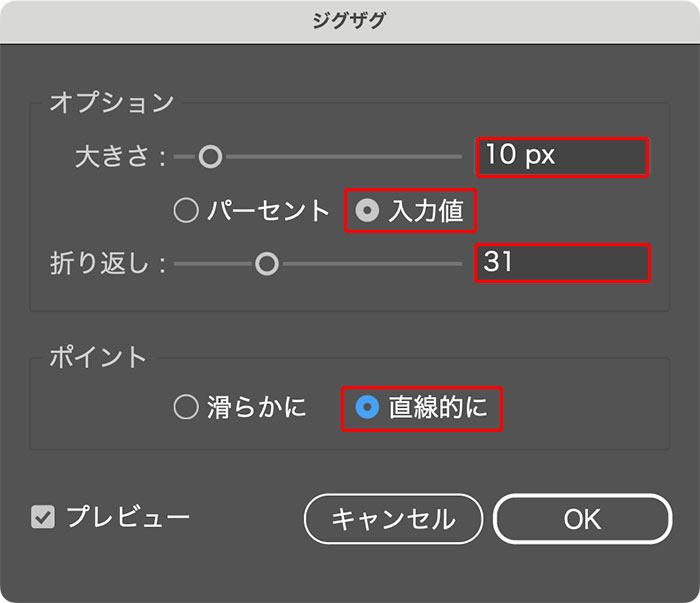
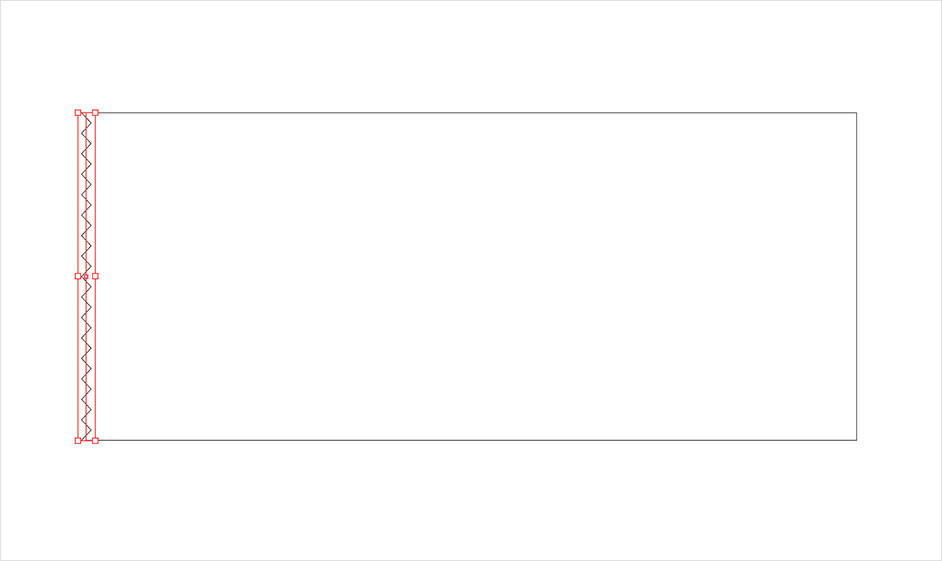
はさみツールで長方形の左上と左下のアンカーポイントをクリックしてパスを切断したら(図7)、選択ツールで左辺のパスをクリックして選択(図8)。効果メニュー→“パスの変形”→“ジグザグ...”を[大きさ:10px]、[入力値]、[折り返し:31]、[ポイント:直線的に]程度で適用する(図9)(図10)。
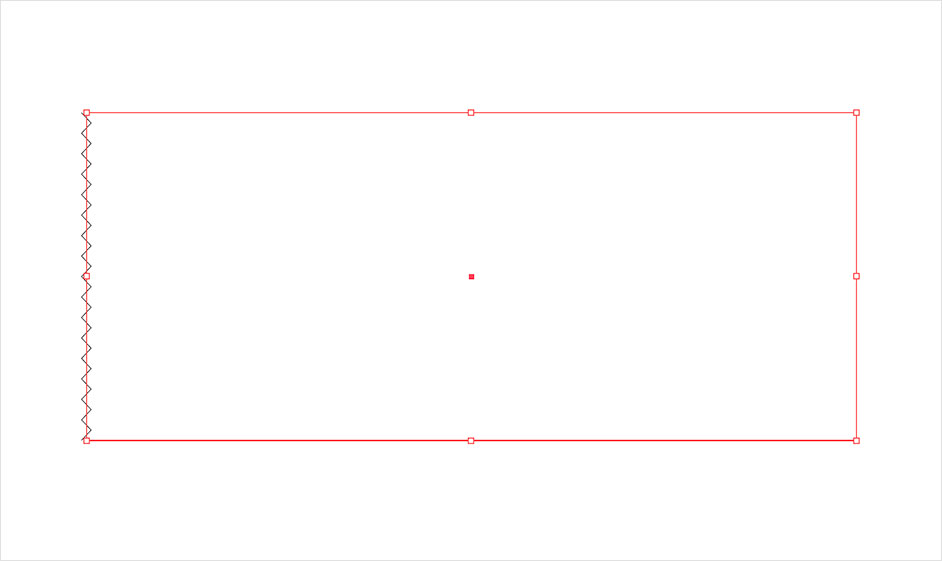
続いて選択ツールで長方形の右側(左辺が欠けたコの字のパス)をクリックして選択したあと(図11)、ダイレクト選択ツールを選び、ライブコーナーウィジェットのひとつを内側にドラッグする(図12)。
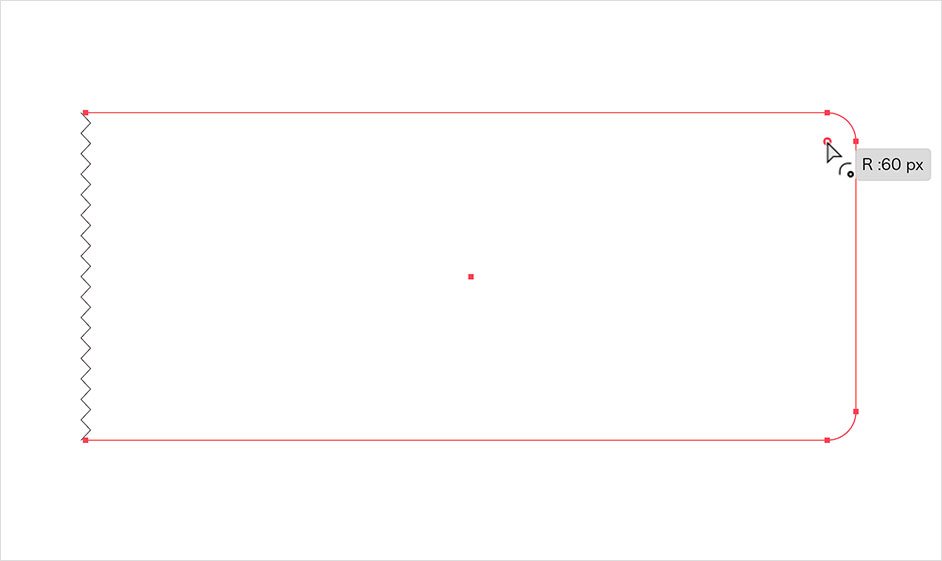
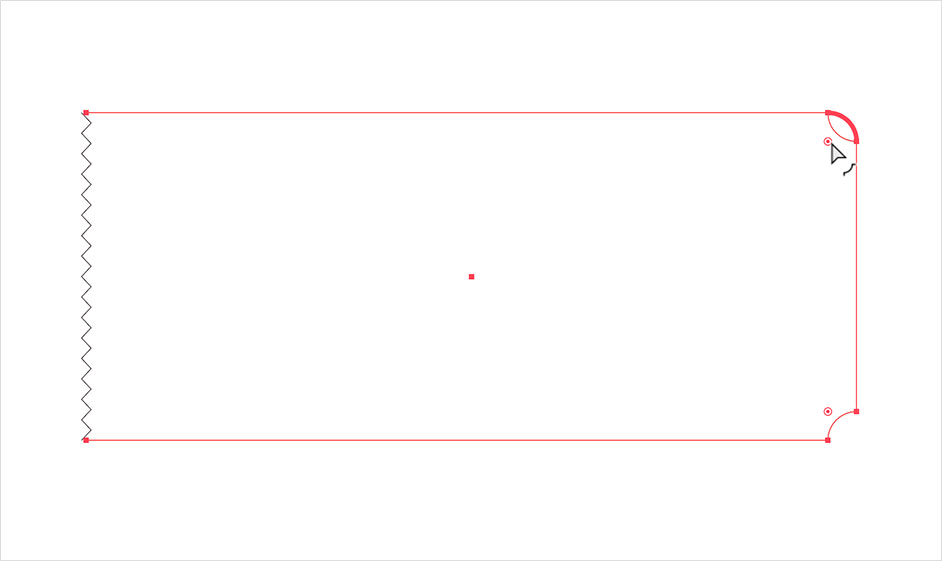
角が丸まったら、optionキー(Macの場合。WindowsではAltキー)を押しながらそのライブコーナーウィジェットを1回クリックして角の形状を内向きに変える(図13)(図14)。
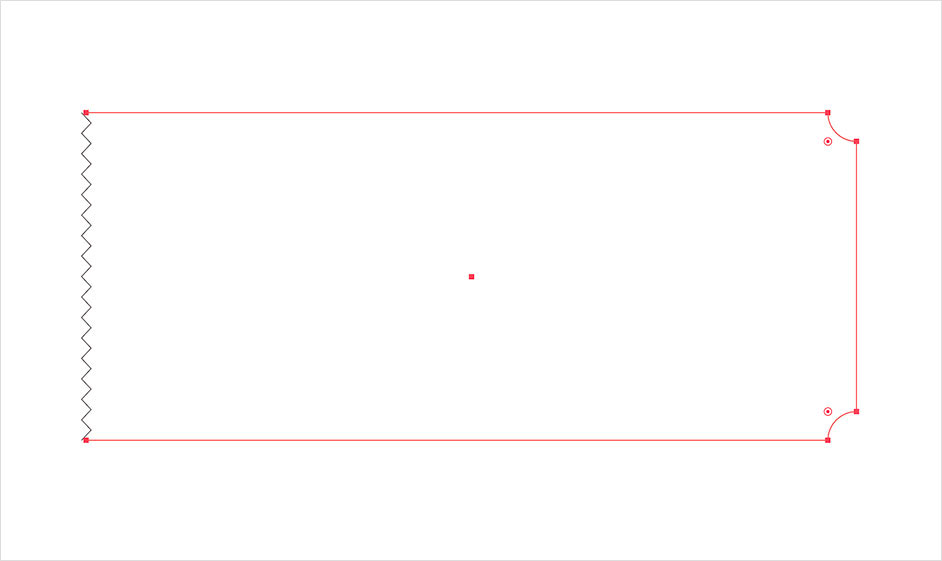
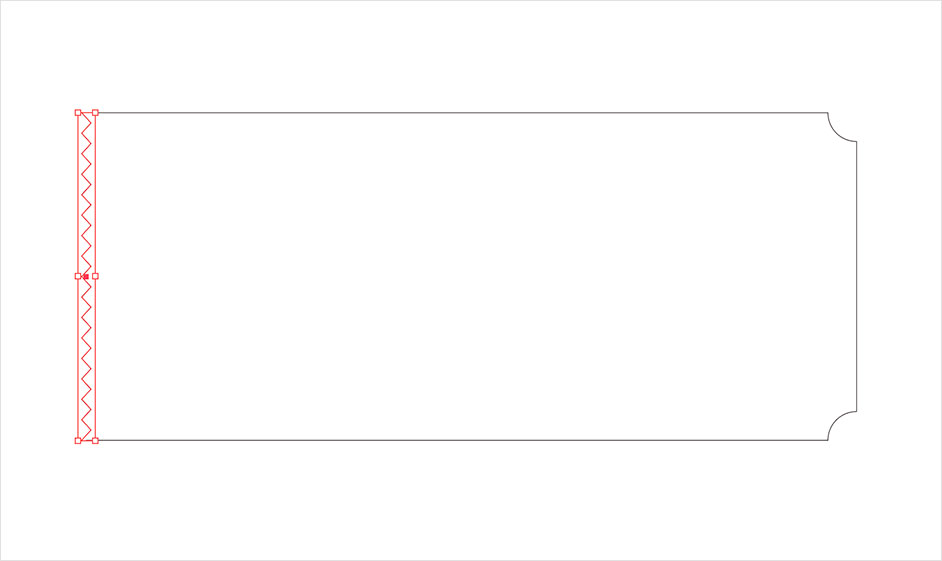
次に、選択ツールでジグザグのパスを選択して、オブジェクトメニュー→“アピアランスを分割”を実行(図15)。このパスをドラッグして隙間ができないよう位置を調整したあと(図16)、ダイレクト選択ツールでジグザグの上端のアンカーポイントと、コの字の左上のアンカーポイントを囲むようにドラッグして両方とも選択する(図17)。続いて、オブジェクトメニュー→“パス”→“連結”を実行してパスをつなげる(図18)。同様にジグザグの下端と、コの字の左下を連結しておく(図19)。
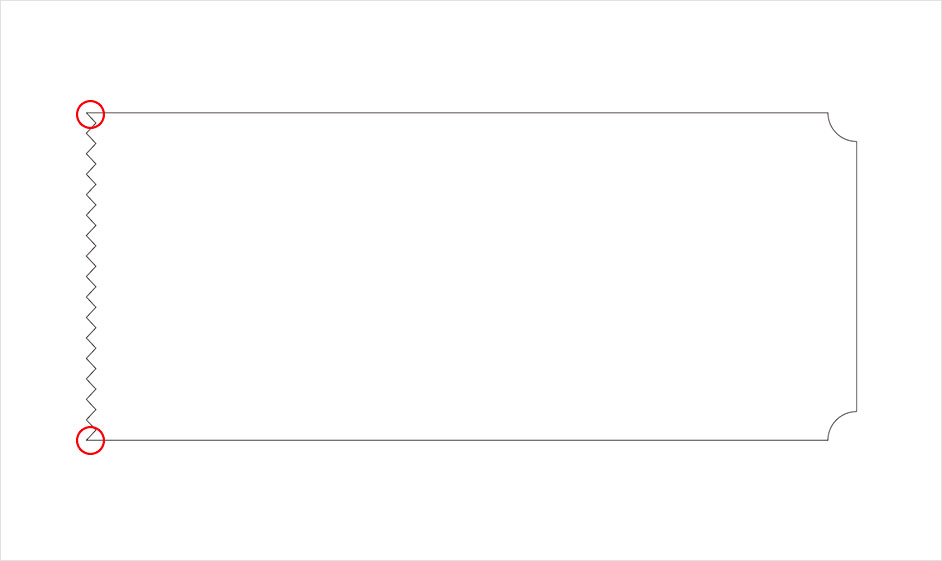
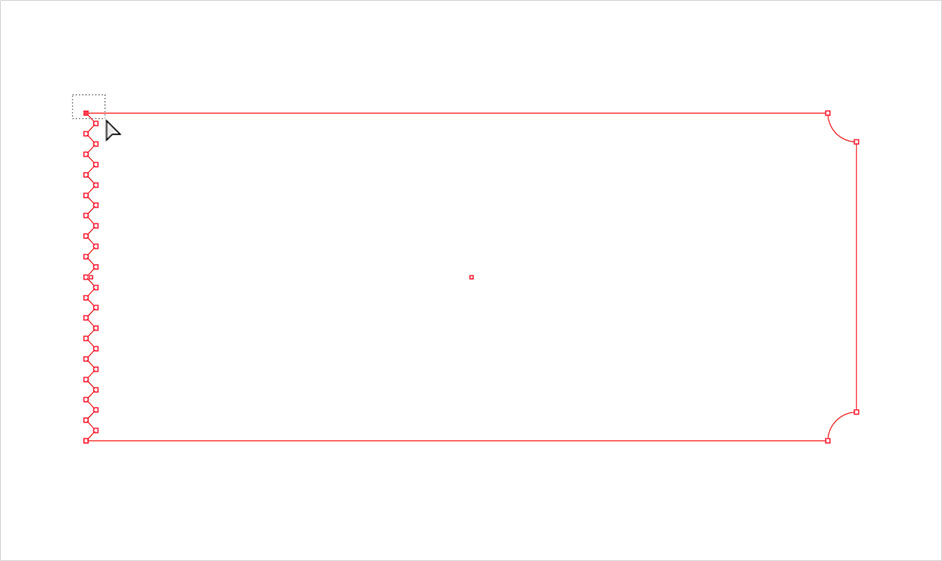
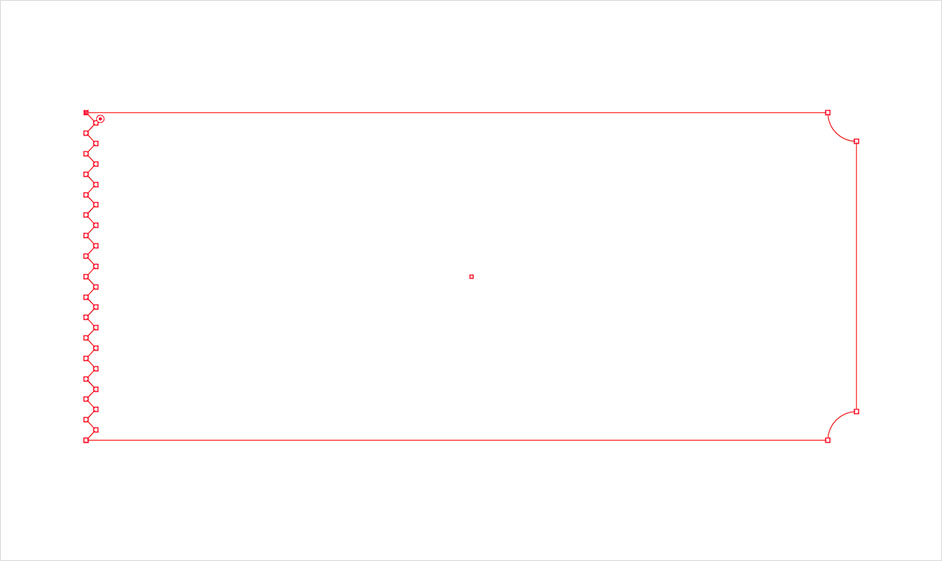
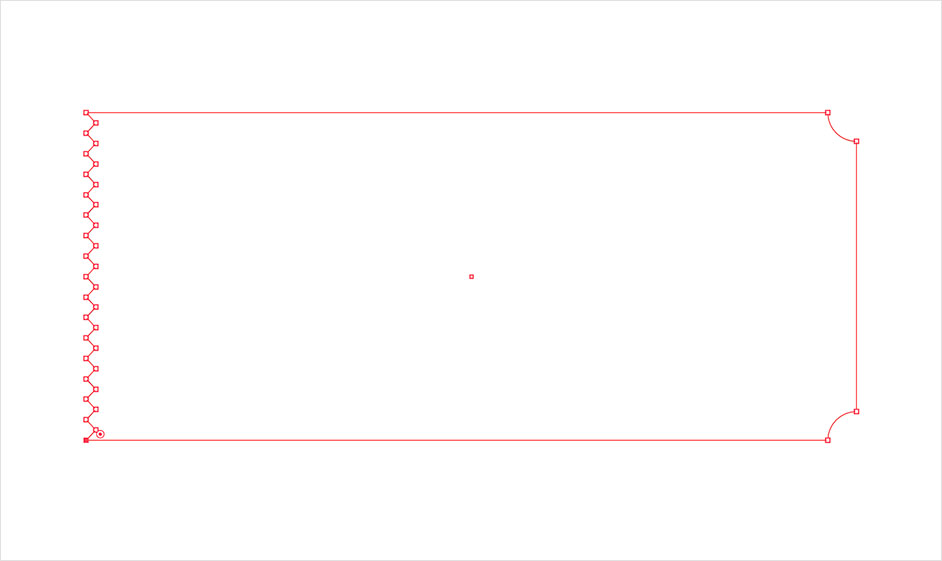
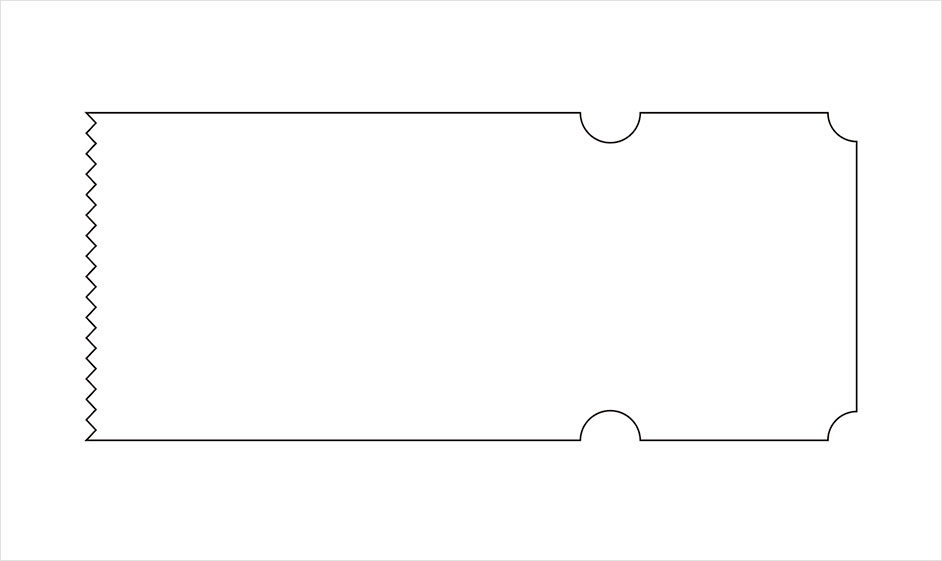
ここからは、よりチケットらしい形に加工していく。まず楕円形ツールでshiftキーを押しながらドラッグして同じサイズの正円をふたつ描き、チケット用紙の上辺と下辺に配置する(図20)。続いて選択ツールでshiftキーを押しながらチケット用紙とふたつの正円をクリックして3つとも選択したあと、optionキー(Macの場合。WindowsではAltキー)を押しながら、シェイプ形成ツールでふたつの正円の内側をドラッグして除去する(図21)(図22)。
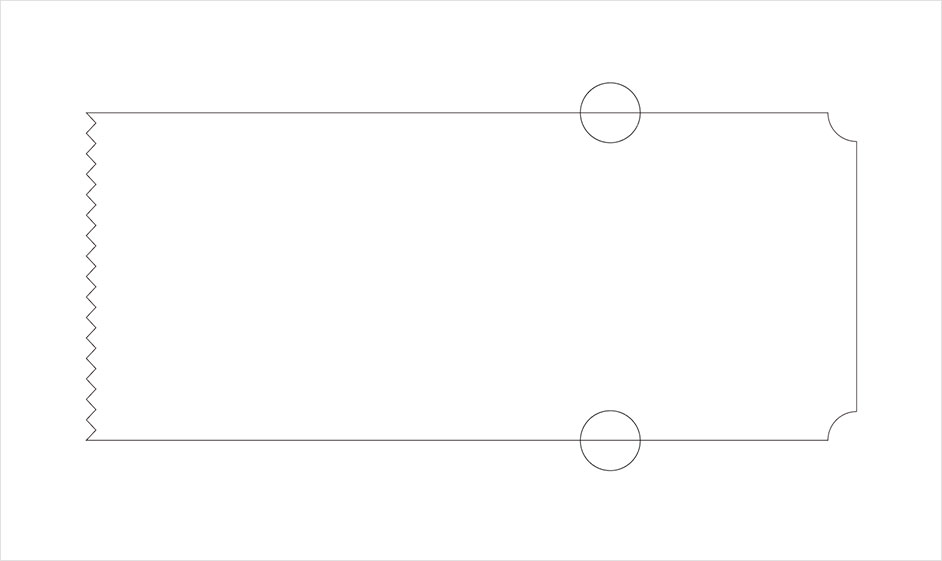
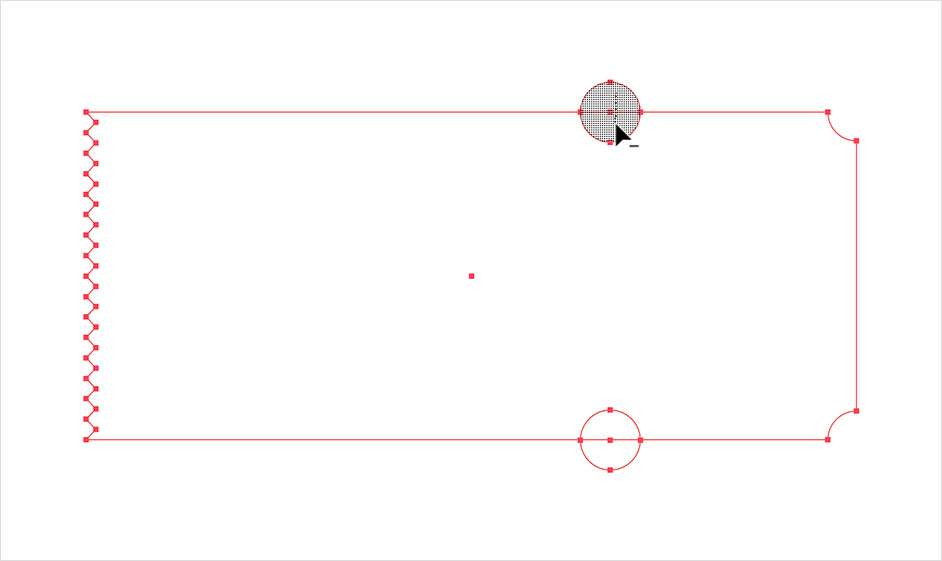
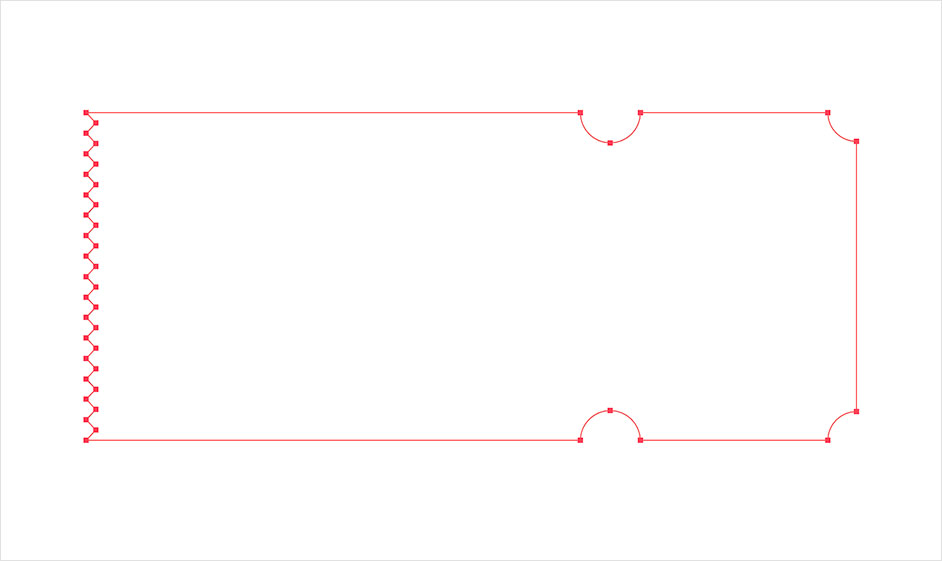
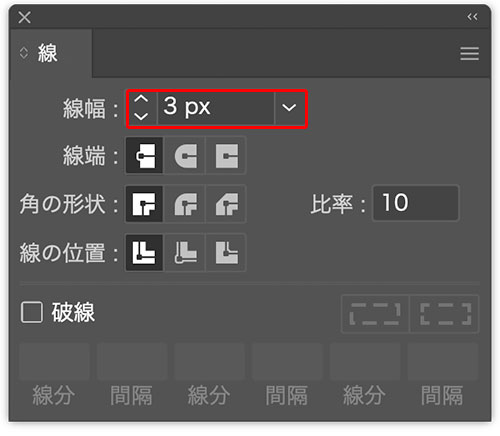
あとは、必要に応じて線パネルで[線幅]を調整すれば、ベースとなるチケット用紙のオブジェクトが完成。ここでは全体のバランスを考慮して[線幅:3px]とした(図23)(図24)。
2.チケットの表面をデザインする
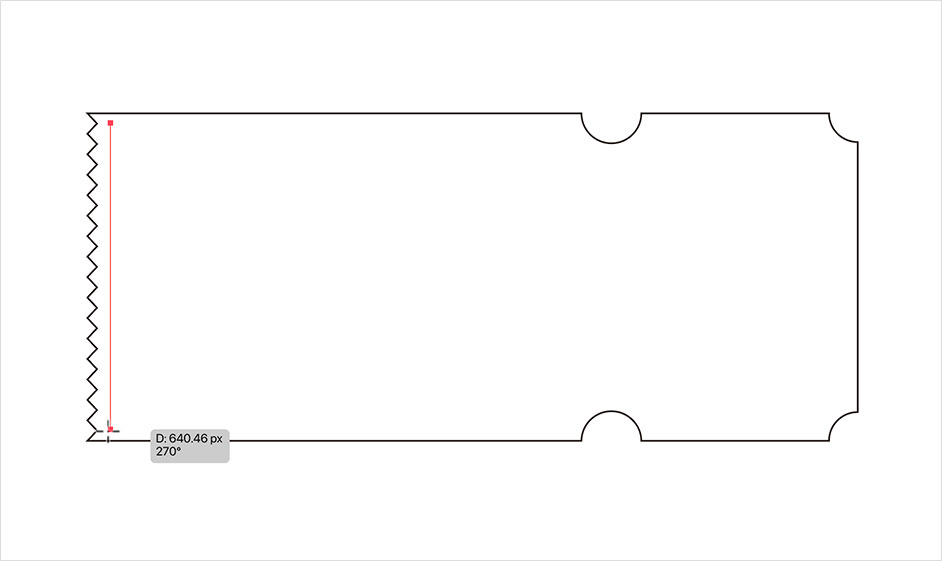
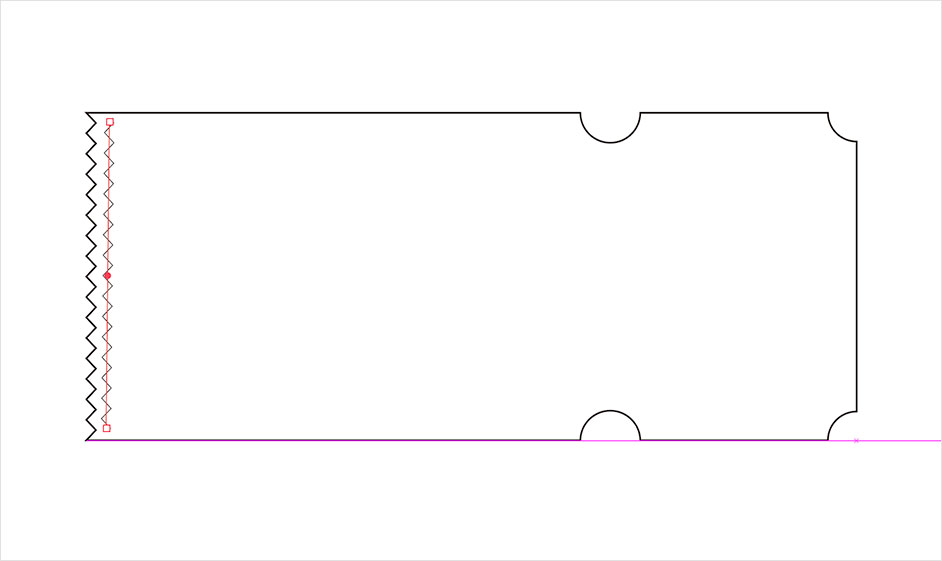
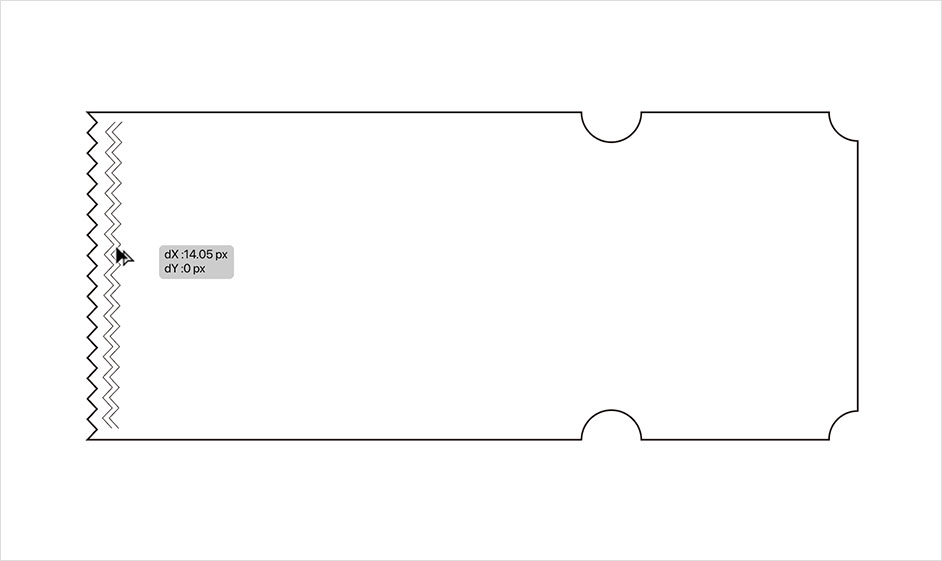
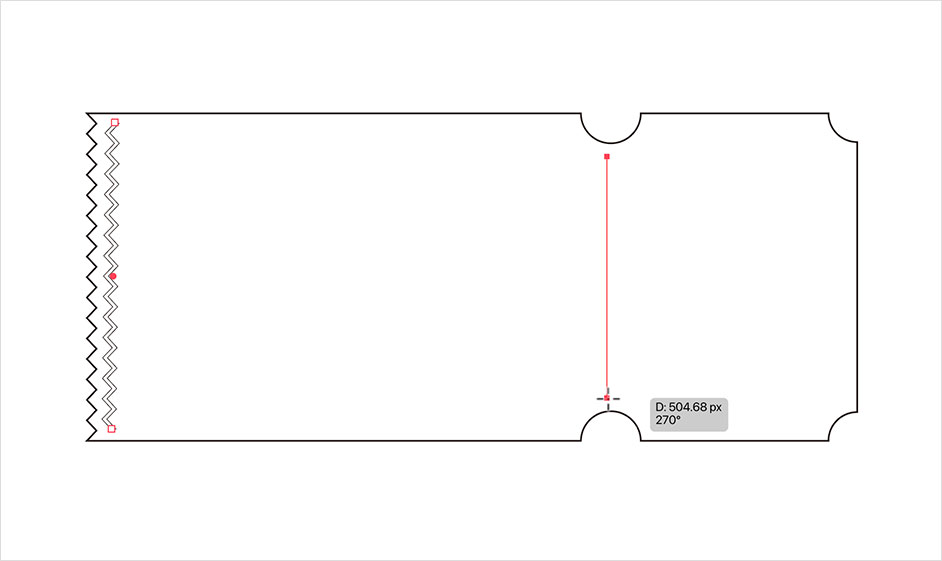
チケットの表面を作っていく。まず[塗り]を[なし]、[線]を黒に設定し、線パネルで[線幅:1px]にしたら、直線ツールでshiftキーを押しながら縦方向にドラッグして縦線を引く(図25)。続いて、この直線が選択された状態のまま、効果メニュー→“パスの変形”→“ジグザグ...”を[大きさ:10px]、[入力値]、[折り返し:29]、[ポイント:直線的に]程度で適用(図26)。選択ツールでoptionキー(Macの場合。WindowsではAltキー)とshiftキーを同時に押しながら、できたジグザグの線を横方向にドラッグする(図27)。
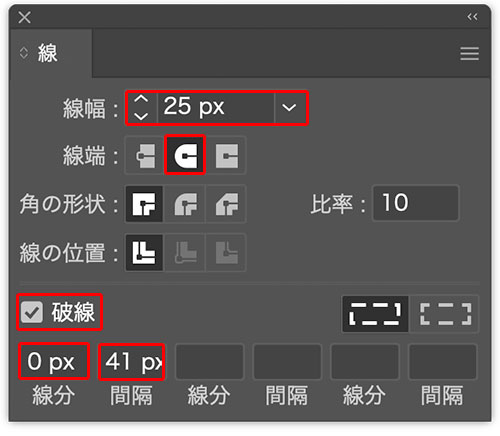
再び直線ツールでshiftキーを押しながら縦方向にドラッグして縦線を引く(図28)。この直線が選択された状態のまま、線パネルで[線幅:25px]、[線端:丸型線端]に変更したら、[破線]にチェックを入れ、[線分:0px]、[間隔:41px]に設定(図29)(図30)。
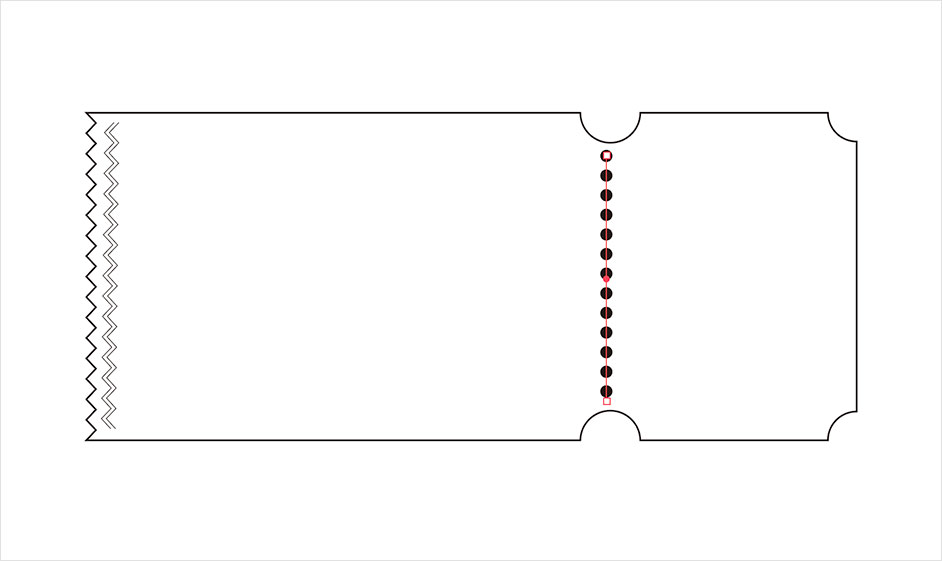
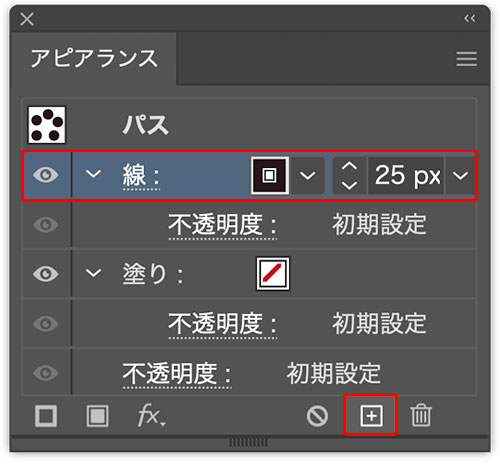
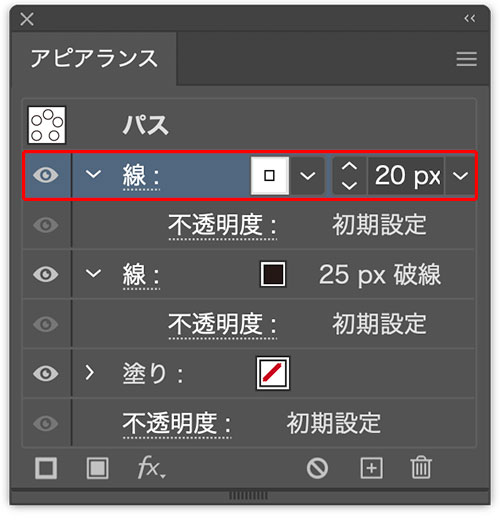
続いてアピアランスパネルで[線]の項目をクリックして選択し、パネル下部の「+」ボタンをクリックする(図31)。これによって[線]の項目が複製されるので、前面の方(パネルでは上に位置する方)の[線]を選択して線のカラーをホワイトに変更し、[線幅:20px]に設定する(図32)(図33)。
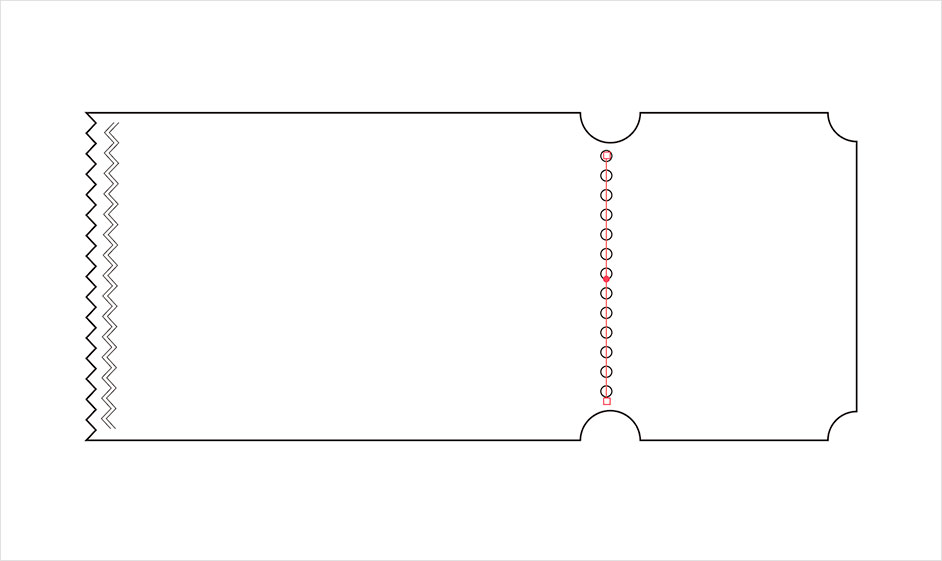
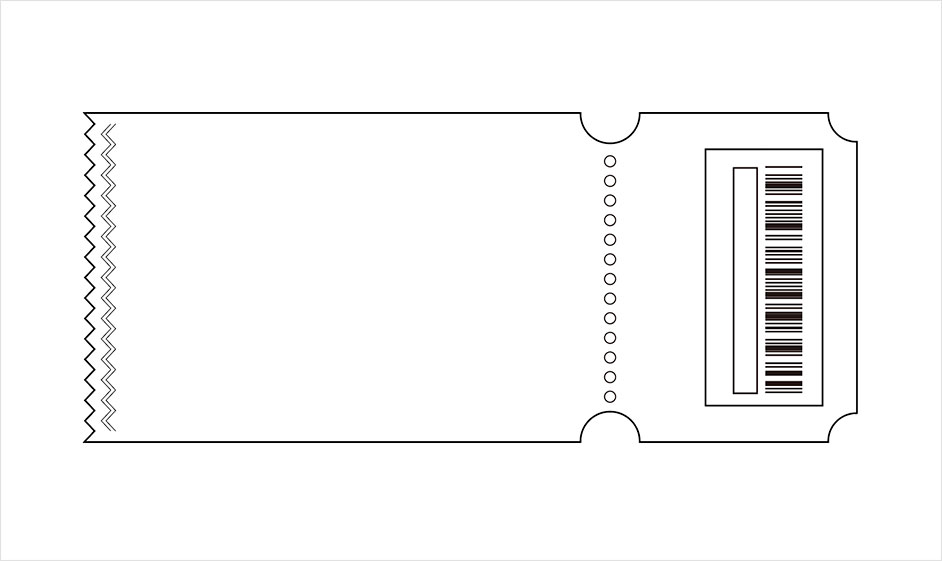
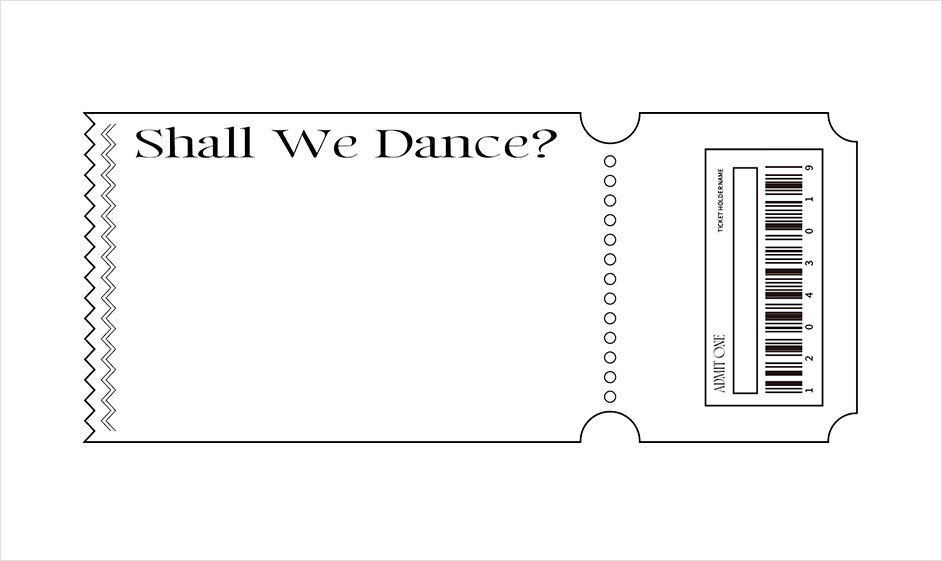
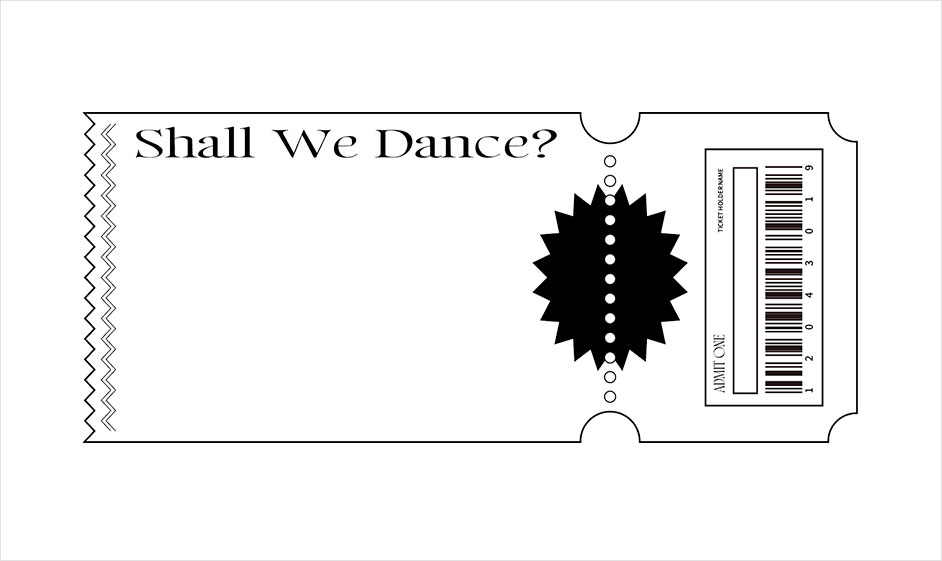
さらに実際のチケットを参考にしながら、表面を細かく作り込んでいく。ここでは、長方形ツールや直線ツールを使ってバーコードを作成し(図34)、文字ツールで文字要素を配置したあと(図35)、ギザギザの円などの装飾的な要素を加えて(https://www.mdn.co.jp/reference/Illustrator/94)、リアルなチケットをデザインしていった(図36)。
3.立体的なロゴを作成する
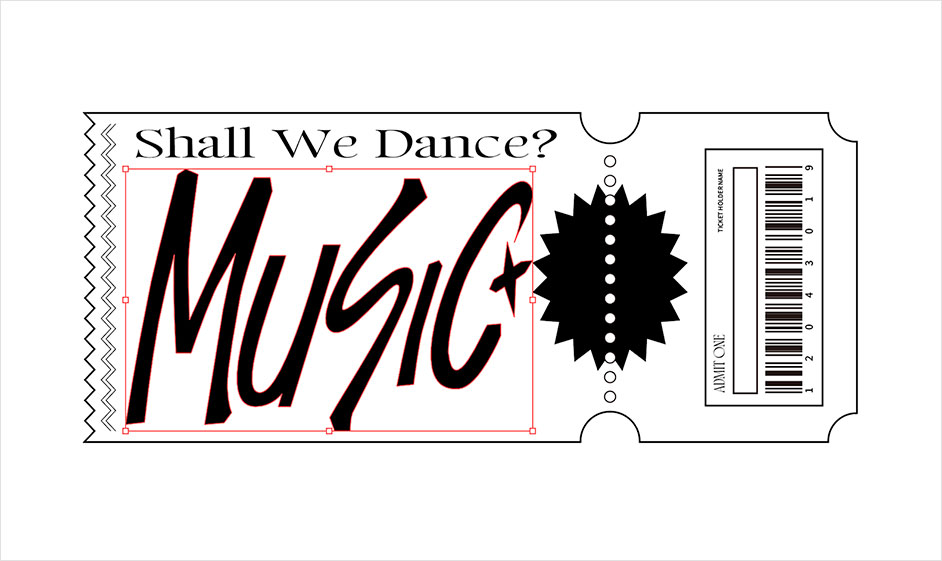
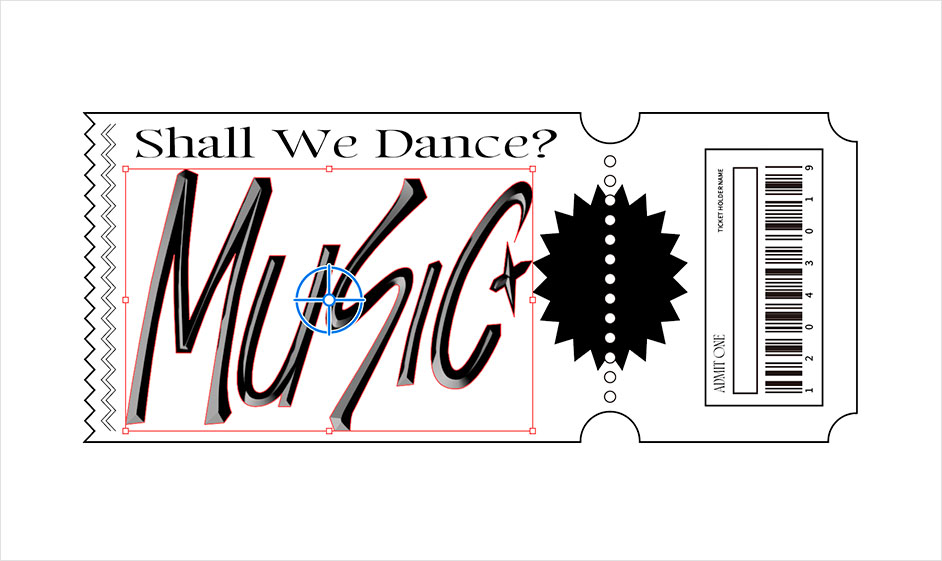
メインのロゴを作成していく。まずは[塗り]を黒、[線]を[なし]に設定し、ペンツールで「Music」と描画したあと、その文字をすべて選択してcommand+Gキー(Macの場合。WindowsではCtrl+Gキー)でグループ化しておく(図37)。
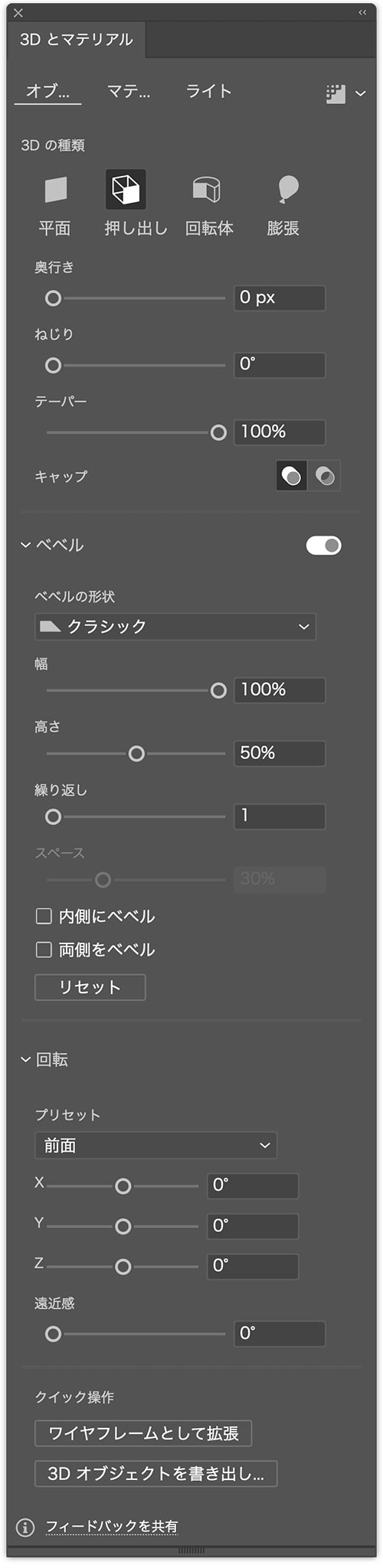
そのグループ化した文字が選択された状態のまま、[塗り]をグレー(ここでは、[R:114、G:113、B:113])に変更したら、効果メニュー→“3Dとマテリアル”→“押し出しとベベル...”を選択し、[オブジェクト]タブを[3Dの種類:押し出し]、[奥行き:0px]、[ねじり:0°]、[テーパー:100%]、[キャップ:側面を閉じて立体にする]に設定。
さらに[ベベル]を有効にして[ベベルの形状:クラシック]、[幅:100%]、[高さ:50%]、[繰り返し:1]に設定し、[回転]を[プリセット:前面]、[X:0°]、[Y:0°]、[Z:0°]、[遠近感:0°]に設定する(図38)。
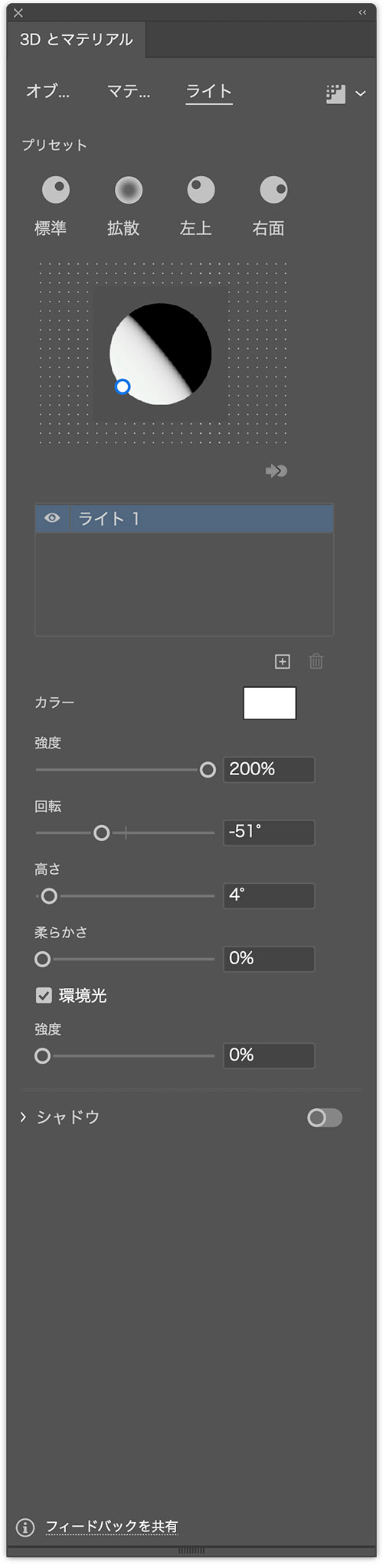
続いて、[ライト]タブを選択して、[ライトのカラー:白]、[強度:200%]、[回転:ー51°]、[高さ:4°]、[柔らかさ:0%]、[環境光]を[強度:0%]に設定して適用する(図39)(図40)。
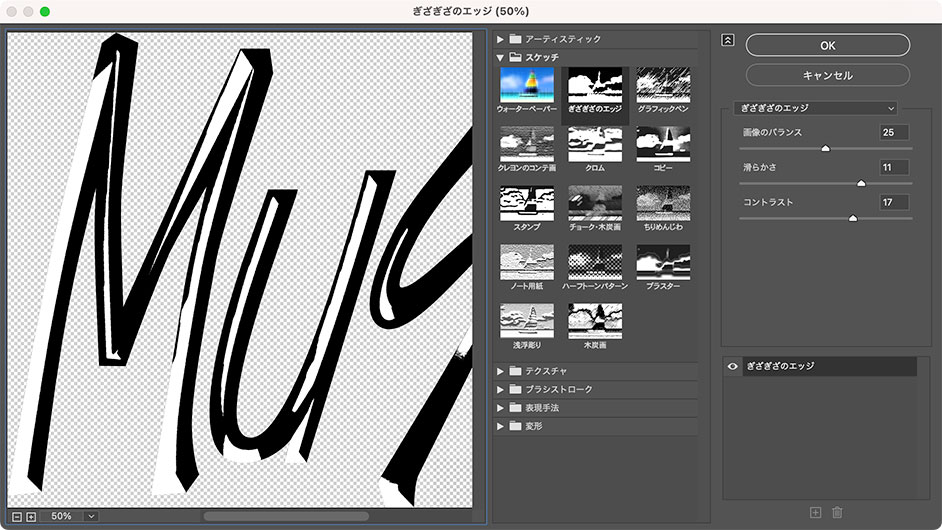
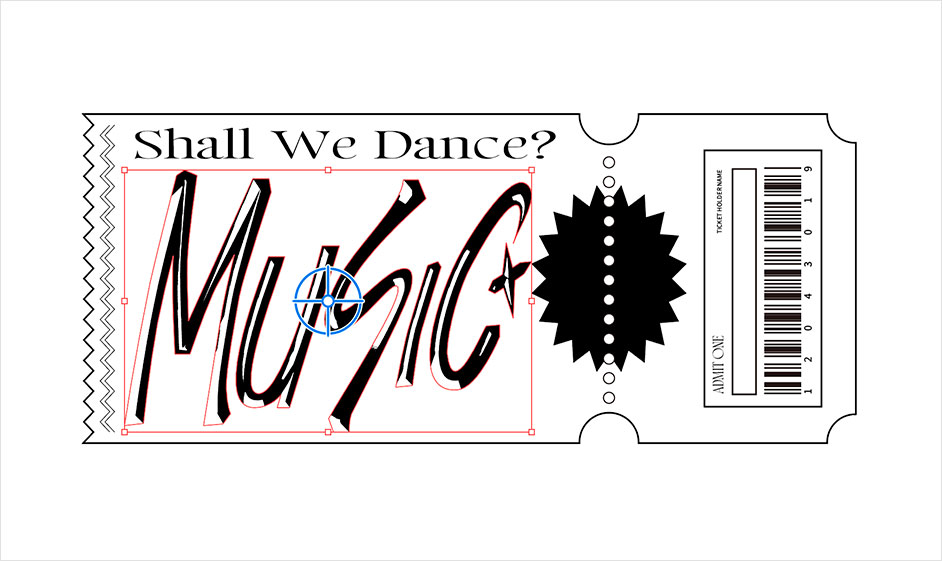
「Music」の文字が選択された状態のまま、効果メニュー→“スケッチ”→“ぎざぎざのエッジ...”を、[画像のバランス:25]、[滑らかさ:11]、[コントラスト:17]で適用する(図41)(図42)。
4.背景を作成してチケットにキラキラした質感をつける
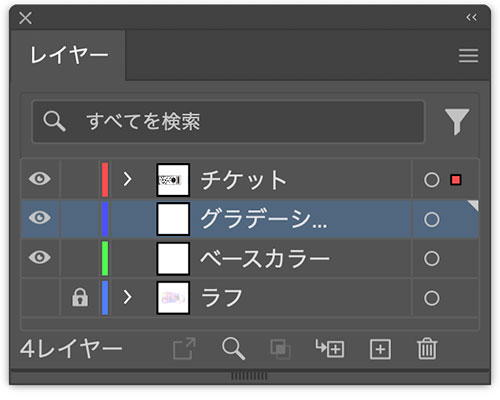
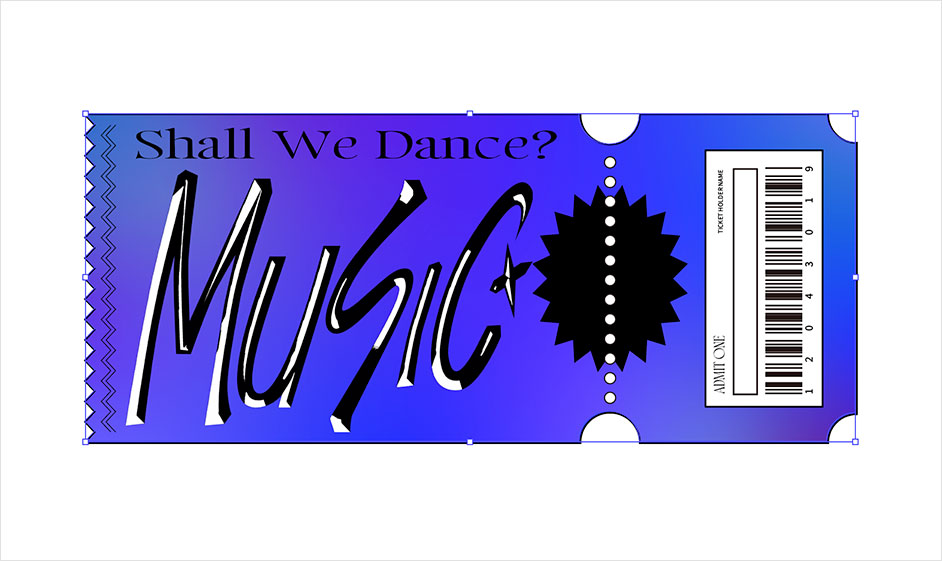
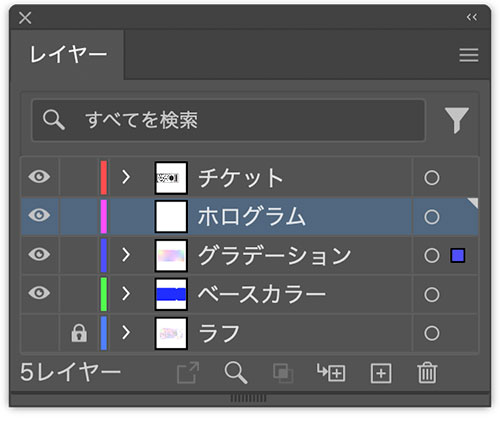
チケットを仕上げていく。まず、レイヤーパネルで新規レイヤーを2枚作成したら、パネル上でドラッグして2枚ともチケットの背面に配置し、レイヤーを分かりやすい名前に変えておく。ここでは背面を「ベースカラー」、その前面を「グラデーション」に変えておいた(図43)。
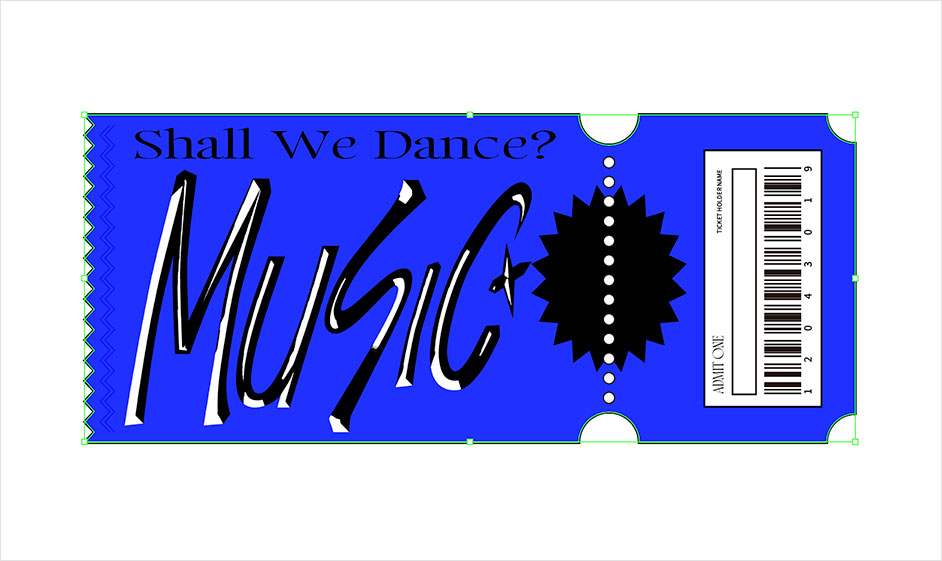
続いて、選択ツールでチケット用紙のオブジェクトを選択してコピーし、レイヤーパネルで「ベースカラー」レイヤーを選択したあと、編集メニュー→“同じ位置へペースト”を実行。[塗り]を青(ここでは、[R:31、G:48、B:255])、[線]を[なし]に変更する(図44)。
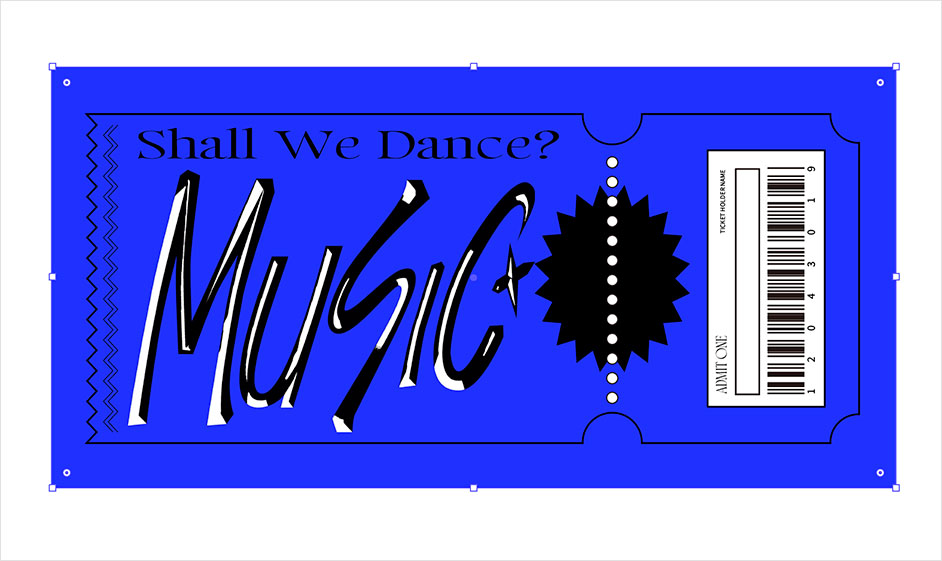
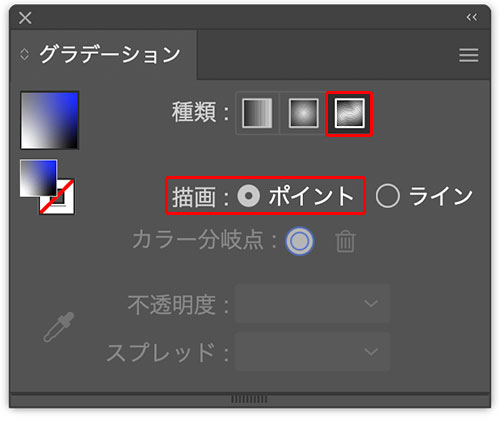
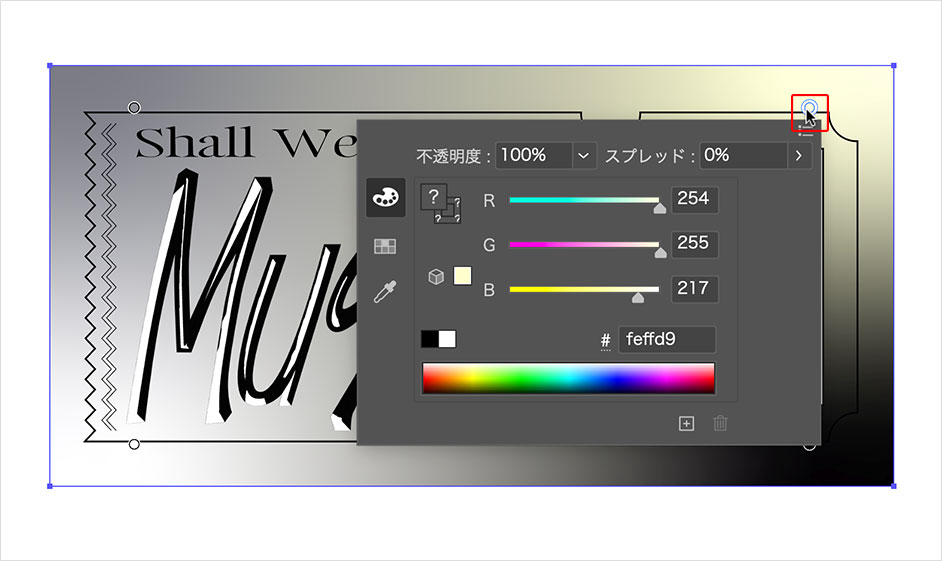
次に、レイヤーパネルで「グラデーション」レイヤーを選択したあと、長方形ツールでチケットよりひとまわり大きな長方形を描く(図45)。続いてグラデーションツールを選んだら、グラデーションパネルで[塗り]を[種類:フリーグラデーション]、[描画:ポイント]に設定(図46)。長方形の内側にあるドット(カラー分岐点)をダブルクリックして色を変更したり(図47)、任意の場所をクリックしてカラー分岐点を追加して色を設定したり(図48)、カラー分岐点をドラッグして位置を変更するなどして好みのグラデーションを作成していく(図49)。
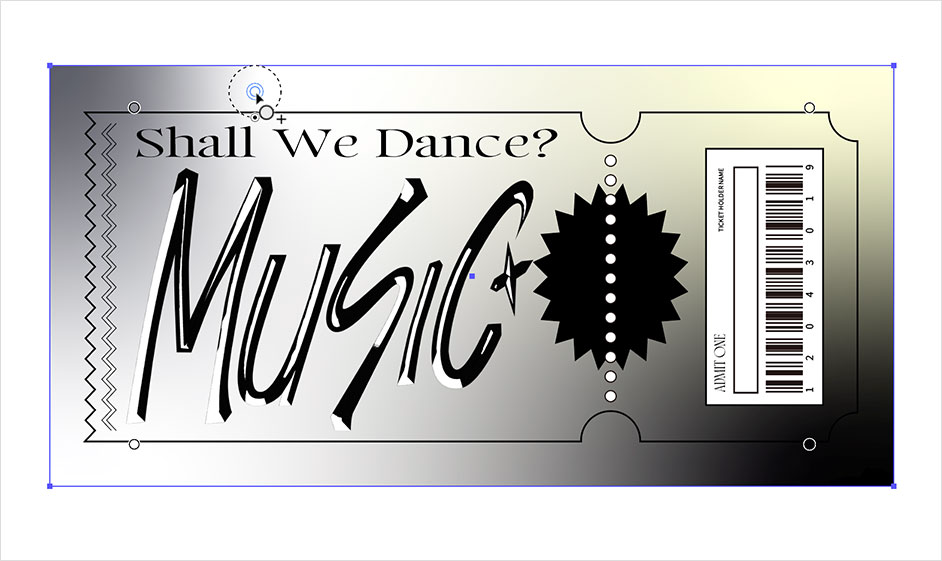
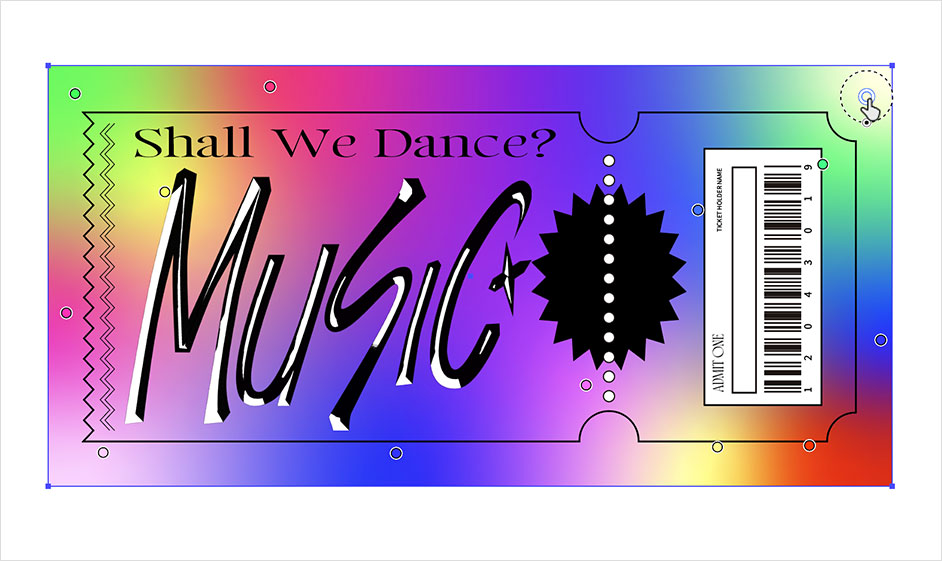
グラデーションが描画できたら、選択ツールでチケット用紙のオブジェクトを選択してコピーし、レイヤーパネルで「グラデーション」レイヤーを選択したあと、編集メニュー→“同じ位置へペースト”を実行。ペーストされたチケット用紙が選択された状態のまま、shiftキーを押しながらグラデーションをかけた長方形をクリックして選択し、オブジェクトメニュー→“クリッピングマスク”→“作成”を実行する(図50)。
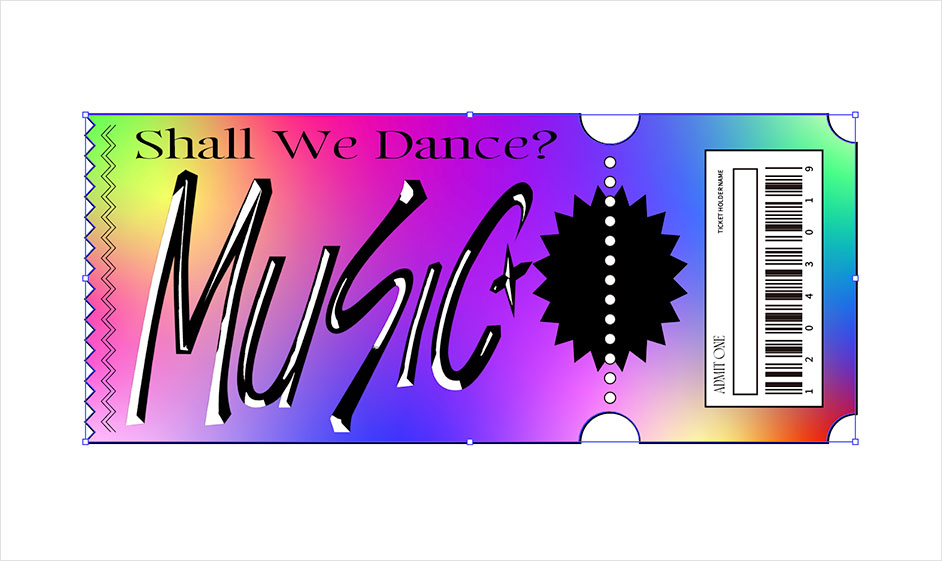
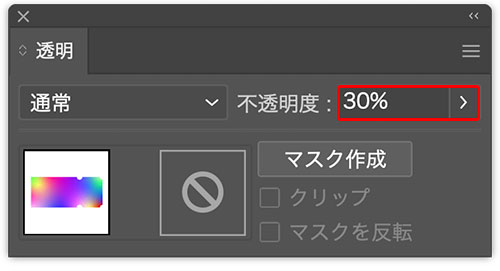
続いて、透明パネルで[不透明度:30%]に設定する(図51)(図52)。
レイヤーパネルで「グラデーション」レイヤーの前面に新規レイヤーを作成したら、レイヤー名を「ホログラム」に変更(図53)。ホログラムの写真素材を用意したあと、ファイルメニュー→“配置...”でホログラム素材を配置する(図54)。
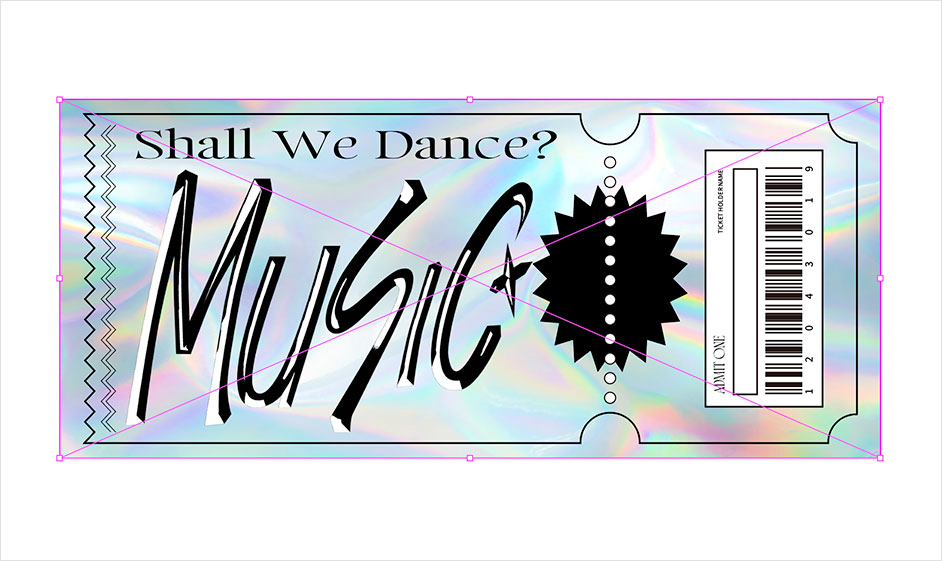
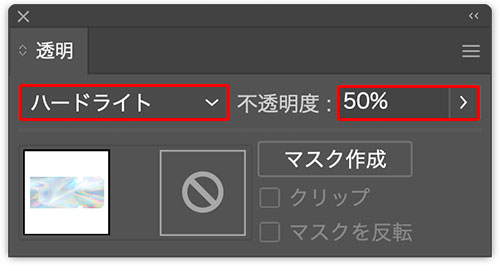
選択ツールでチケット用紙のオブジェクトを選択してコピーし、レイヤーパネルで「ホログラム」レイヤーを選択したあと、編集メニュー→“同じ位置へペースト”を実行。ペーストされたチケット用紙が選択された状態のまま、shiftキーを押しながら先ほど配置したホログラム素材をクリックして選択し、オブジェクトメニュー→“クリッピングマスク”→“作成”を実行(図55)。さらに透明パネルで[描画モード:ハードライト]、[不透明度:50%]に変更する(図56)(図57)。
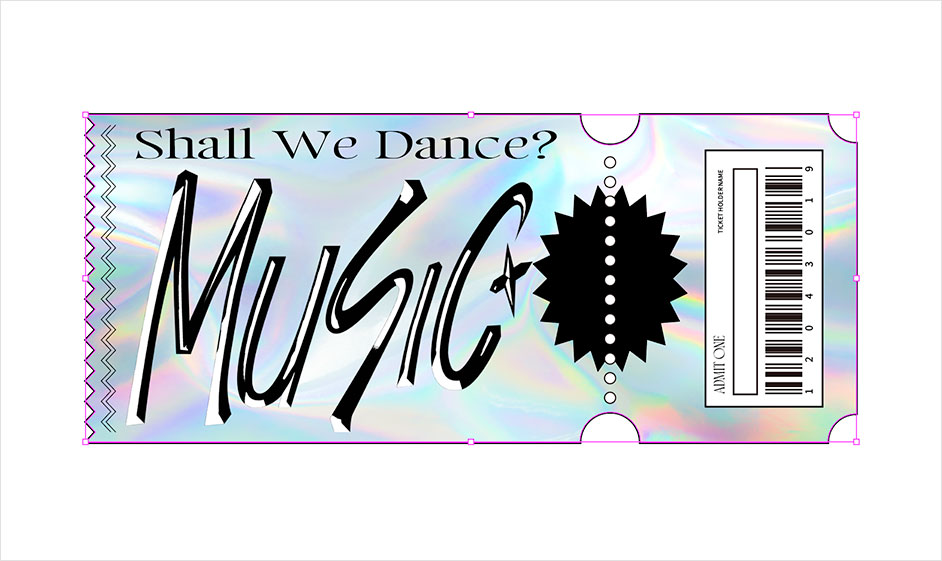
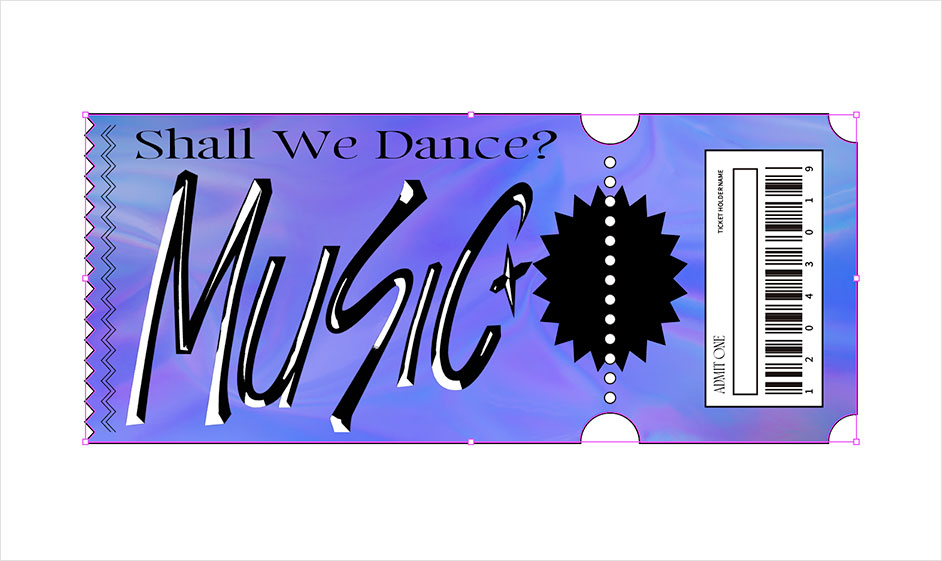
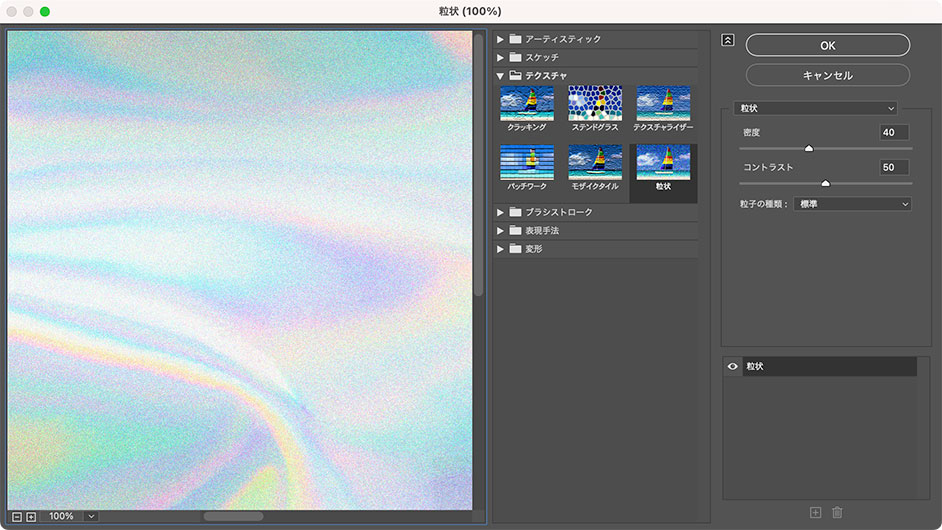
このホログラム素材が選択された状態のまま、効果メニュー→“テクスチャ”→“粒状...”を[密度:40]、[コントラスト:50]、[粒子の種類:標準]で適用する(図58)(図59)。
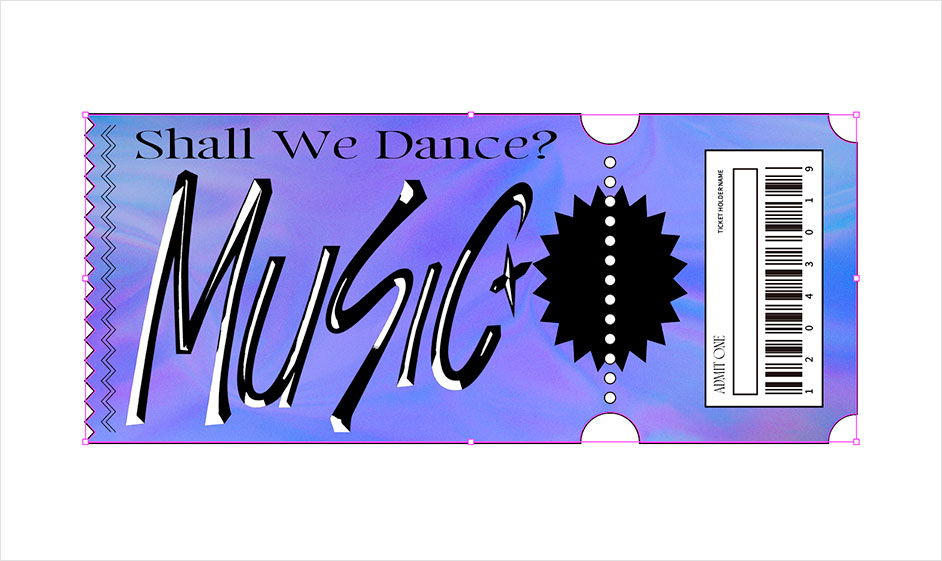
ここでは、さらにチケットの左にあるジグザグ線や中央にあるギザギザのオブジェクトの色を変更したり、チケットの背面にピンクの影をつけたり、背景を黒に変更して完成とした(図60)。
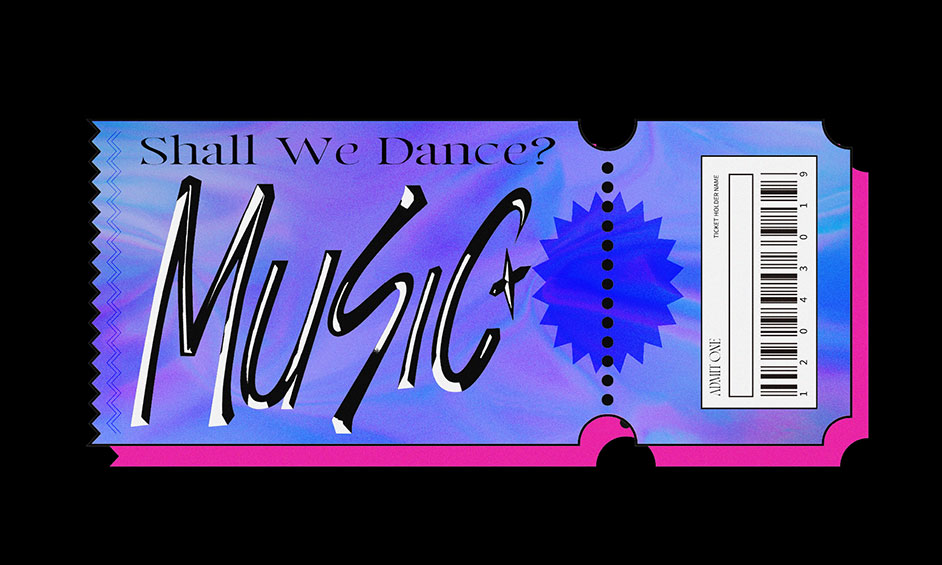
「メタリックな文字に似合う色使いを心がけるといいです」と櫻井さん。以上、Illustratorでチケット風のビジュアルを作る方法でした。
プロフィール
- 櫻井美那
- デザイナー
- 武蔵野美術大学視覚伝達デザイン学科卒業後、インハウスデザイナーを経て、フリーランスデザイナーとして活動中。広告、CDジャケット、テレビ番組タイトルデザイン、WEBなど広いデザイン経験を持つ。公式サイトhttps://sakuraimina.com/
























2023.11.29 Wed