


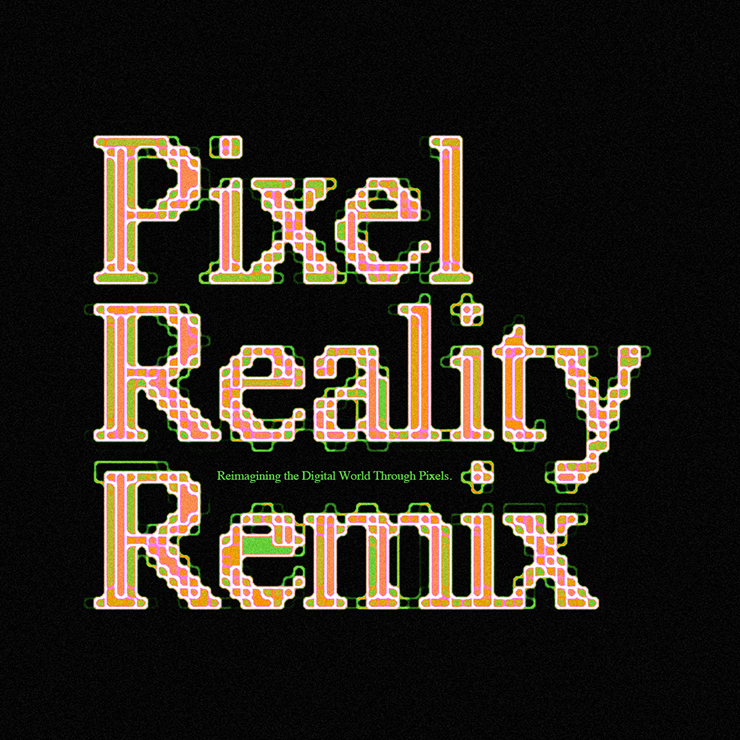
Photoshopでカラフルなモザイク風のロゴを作るテクニックを紹介します。過去記事「Photoshopでピクセル感のあるロゴを作る(レトロゲーム/ドット絵/ピクセル/ロゴ)」の応用技になりますので、併せて参考にしてみてください。
*本連載はPhotoshopで作る定番グラフィックの制作工程を、一から手順通りに解説するHow to記事です。
■使用する機能「横書き文字ツール」「スマートオブジェクト」「モザイク」「2階調化」「レベル補正」「エッジの強調」「ぼかし(ガウス)」「グラデーションマップ」「ノイズを加える」
【Photoshop】カラフルなモザイク風のロゴ表現:
1.ベースとなる文字を用意する
まずは新規ファイルを[幅:1200ピクセル]、[高さ:1200ピクセル]、[解像度:350ピクセル/インチ]で作成したら、[描画色]を黒にし、塗りつぶしツールでカンバス上をクリックして背景レイヤーを塗りつぶす(図1)。

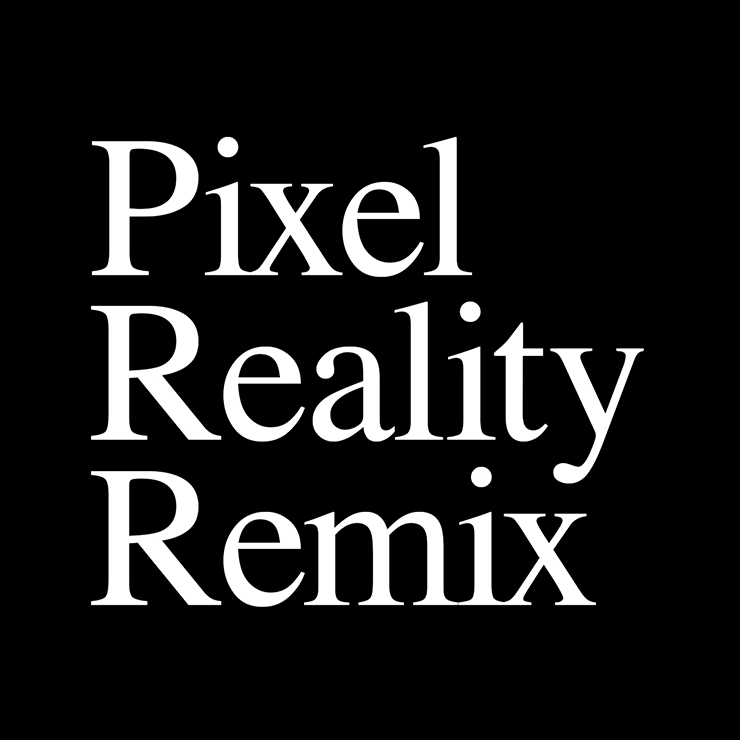
[描画色]を白に設定したら、横書き文字ツールで元になる文字列(ここでは「Pixel Reality Remix」)を入力し、文字パネルでフォントやフォントサイズなどを設定(図2)。
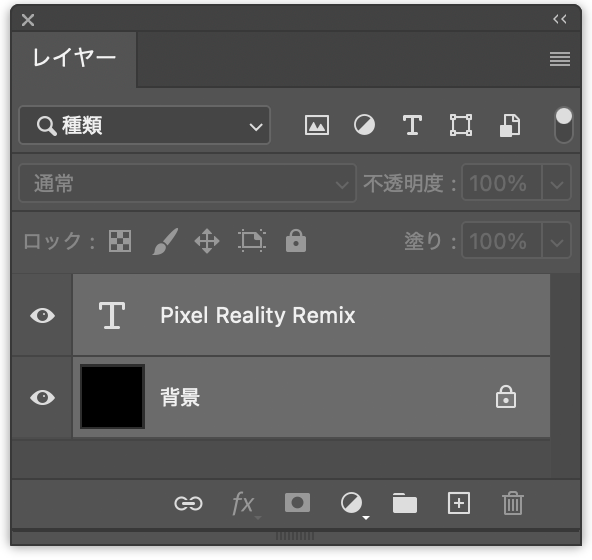
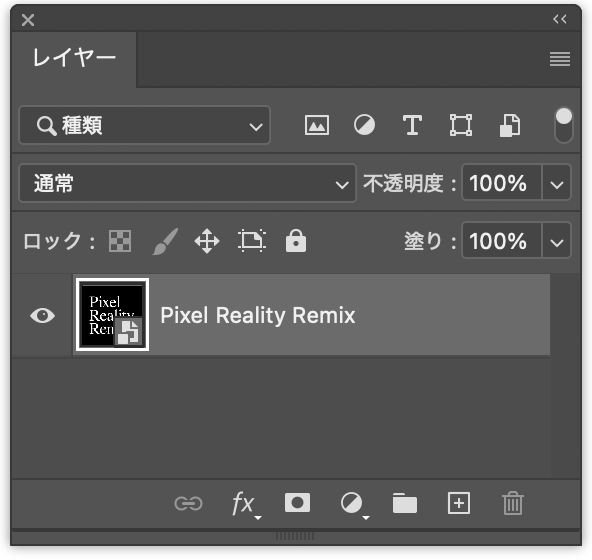
次に、レイヤーパネルで背景レイヤーと文字のレイヤーを両方とも選択したら(図3)、レイヤーメニュー→“スマートオブジェクト”→“スマートオブジェクトに変換”を実行する(図4)。
【Photoshop】カラフルなモザイク風のロゴ表現:
2.文字をモザイク風に加工する
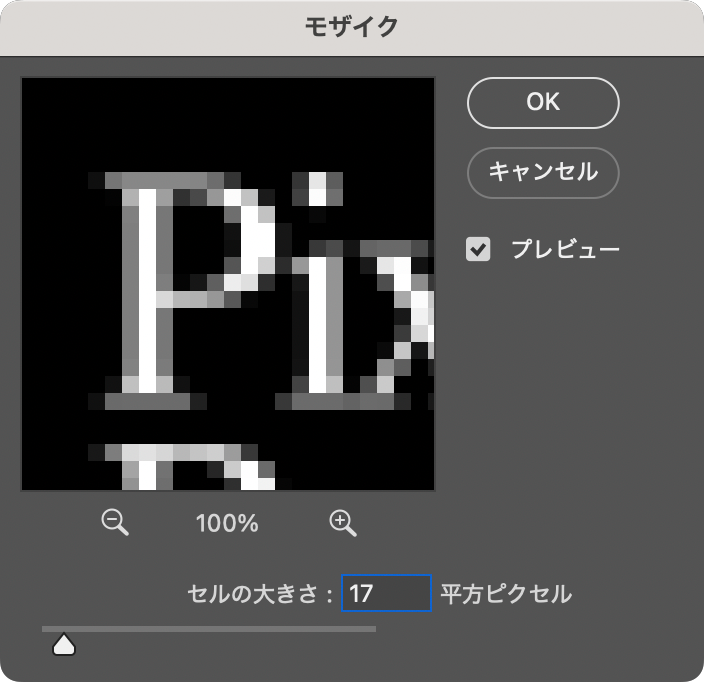
文字をモザイク風に加工していく。まず、レイヤーパネルでスマートオブジェクトが選択された状態のまま、フィルターメニュー→“ピクセレート”→“モザイク...”を[セルの大きさ:17平方ピクセル]で実行する(図5)(図6)。

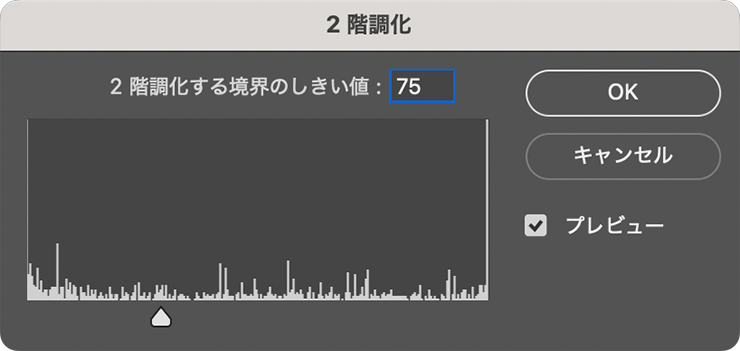
次に、イメージメニュー→“色調補正”→“2階調化...”を、[2階調化する境界のしきい値:75]で適用(図7)(図8)。

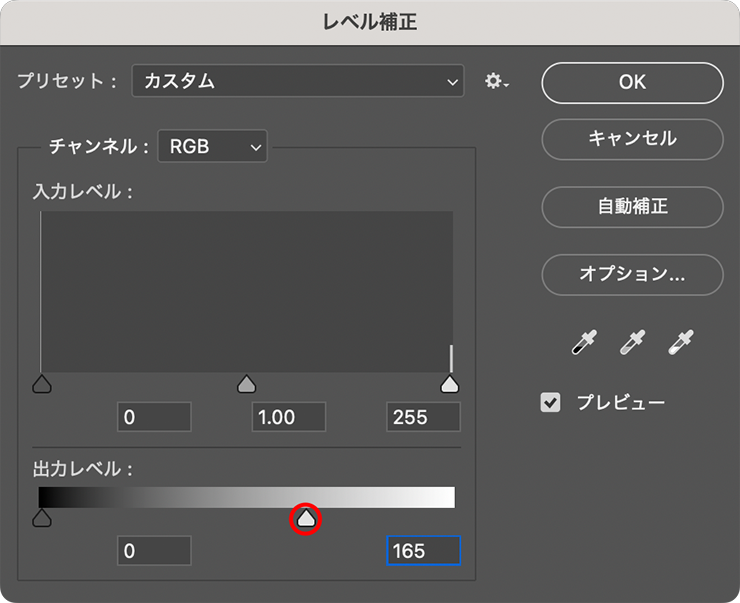
続いてイメージメニュー→“色調補正”→“レベル補正…”を選び、[出力レベル]の白い三角形(ハイライトのスライダー)を左側にドラッグして文字がグレーに見えるよう調整する。ここでは[ハイライト:165]となるよう調整した(図9)(図10)。

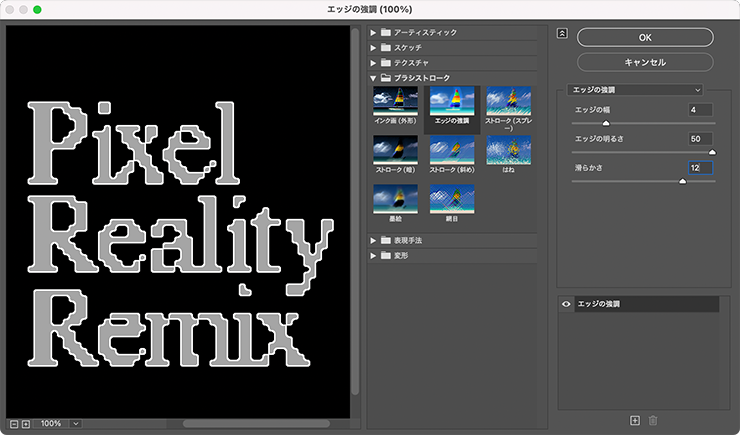
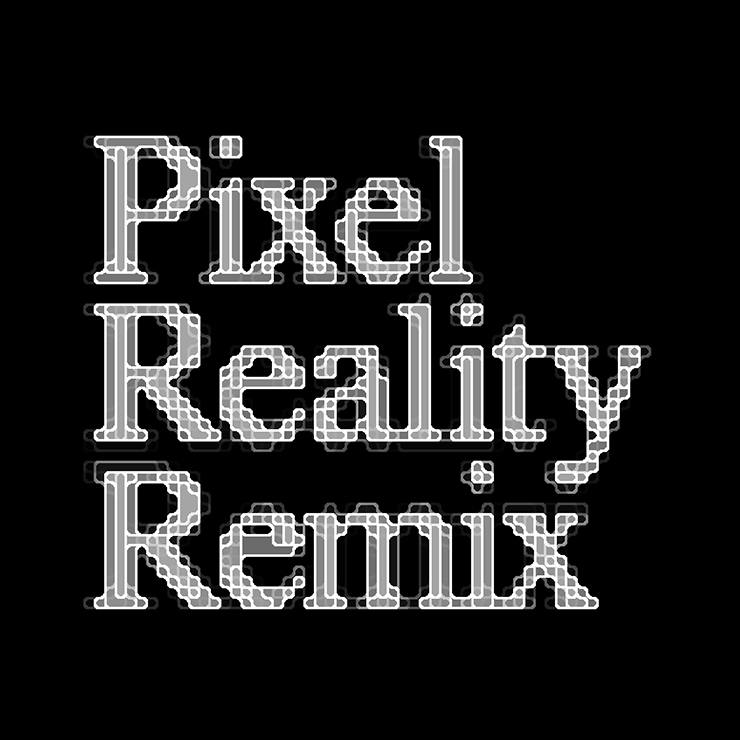
さらに、フィルターメニュー→“フィルターギャラリー...”を選び、[ブラシストローク]の[エッジの強調]を[エッジの幅:4]、[エッジの明るさ:50]、[滑らかさ:12]で適用する(図11)(図12)。
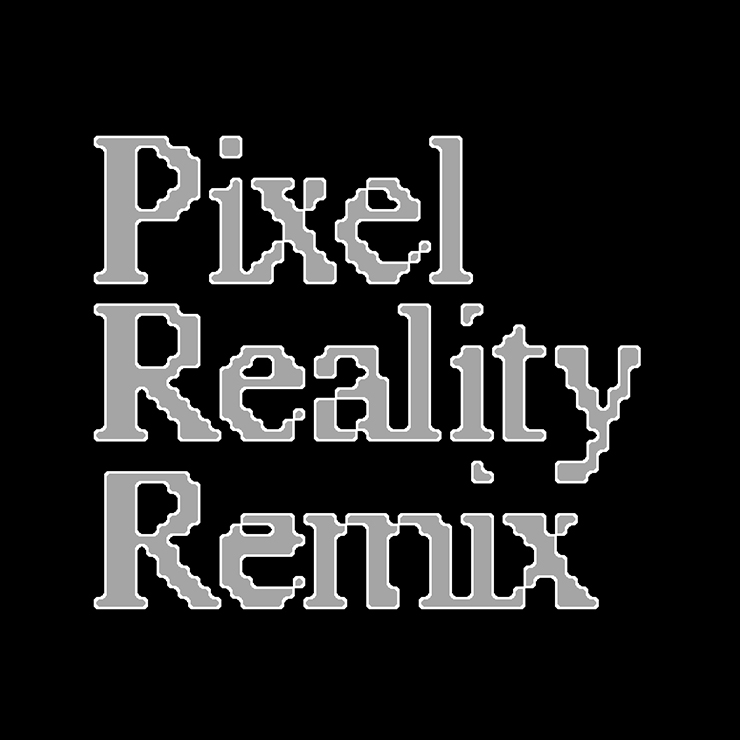
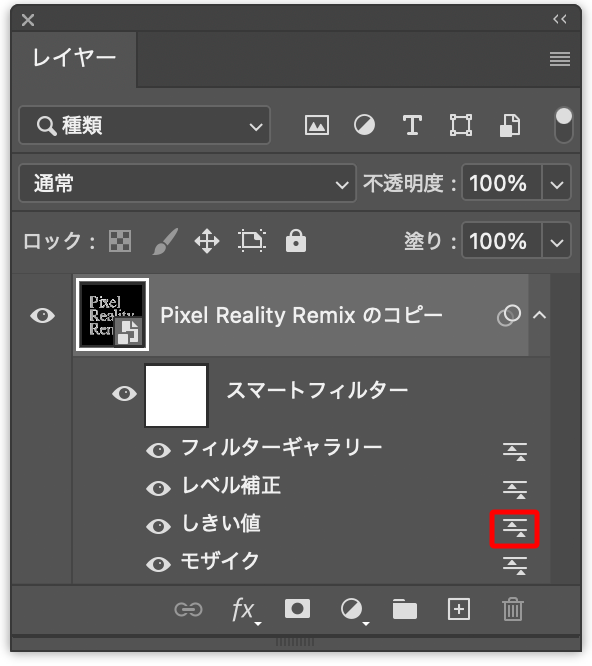
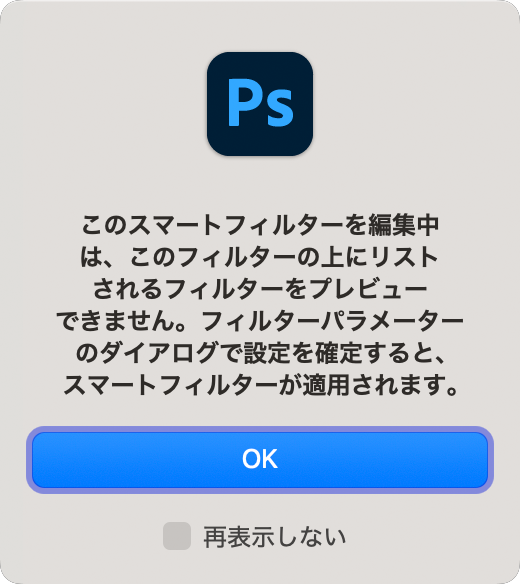
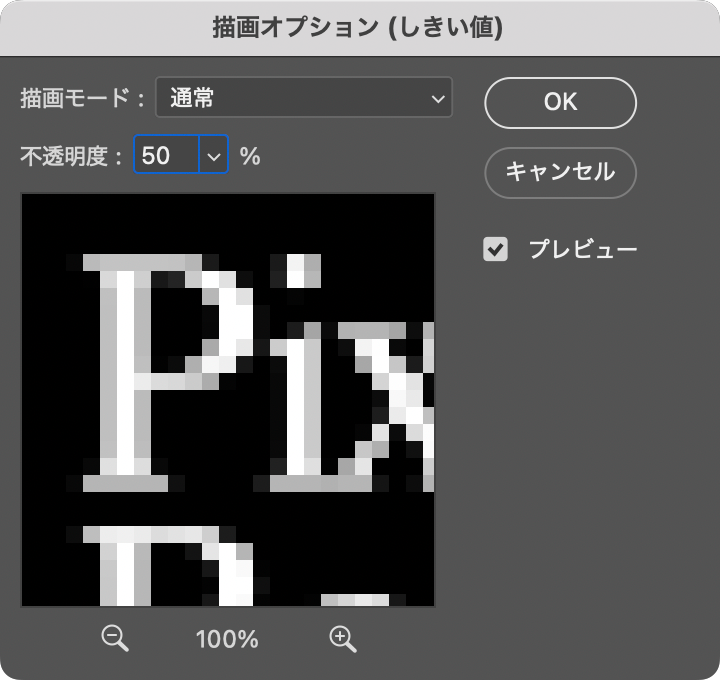
レイヤーパネルで[しきい値]の右横にあるアイコンをダブルクリックし(図13)、警告ダイアログが表示されたら[OK]をクリックすると(図14)、「描画オプション」が表示されるので[不透明度:50%]で実行する(図15)(図16)。
【Photoshop】カラフルなモザイク風のロゴ表現:
3.微調整して色を着けロゴを仕上げる
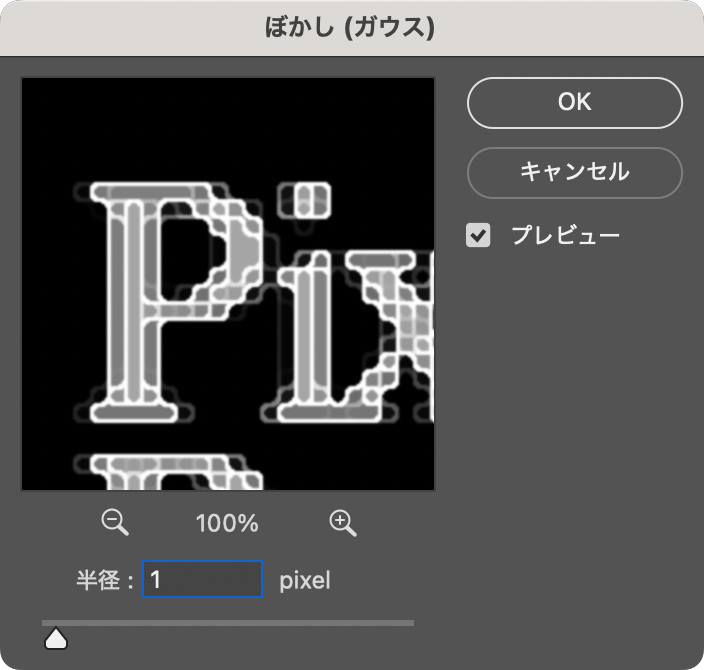
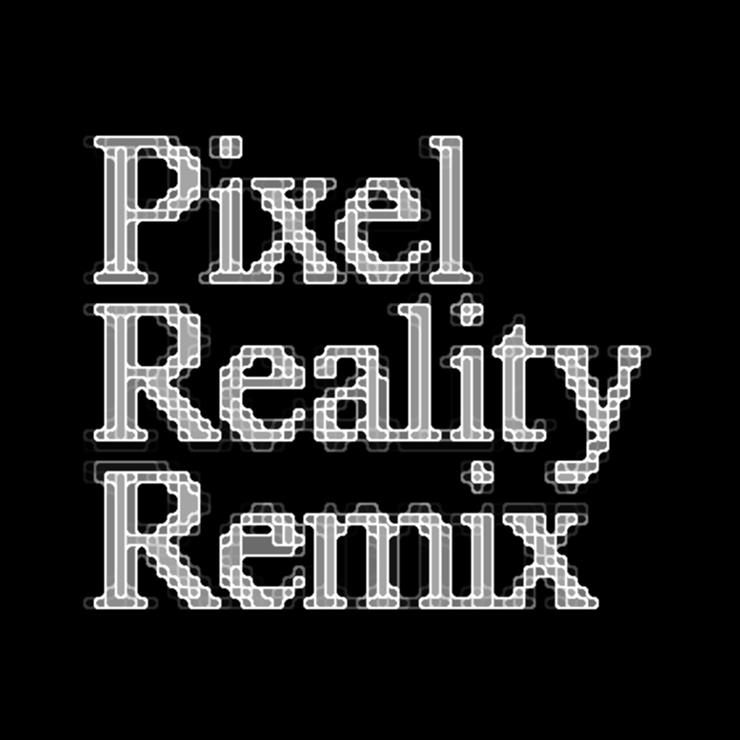
ロゴを仕上げていく。まず、フィルターメニュー→“ぼかし”→“ぼかし(ガウス)...”を[半径:1pixel]で適用して、全体的にエッジを少しやわらかな印象にする(図17)(図18)。
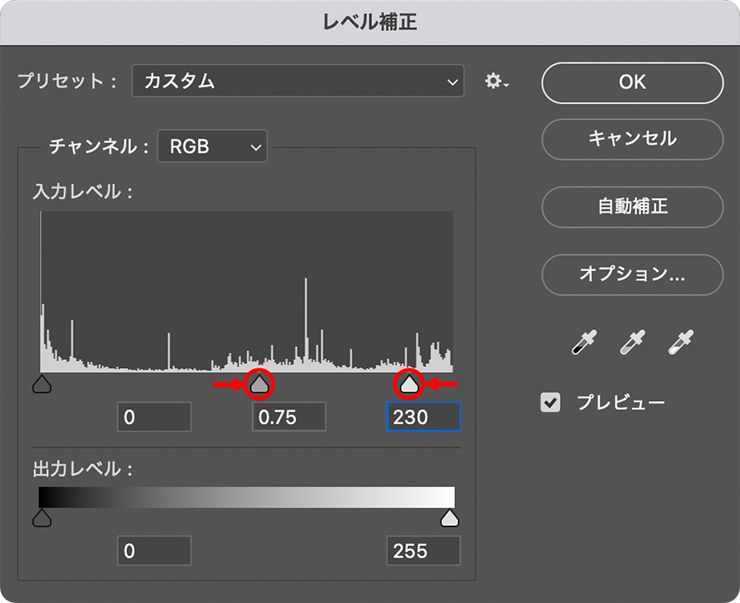
続いてイメージメニュー→“色調補正”→“レベル補正…”を選び、[入力レベル]の中間調のスライダーを右側に、ハイライトのスライダーを左側にドラッグしてコントラストを少し強める。ここでは[中間調:0.75]、[ハイライト:230]となるよう調整した(図19)(図20)。
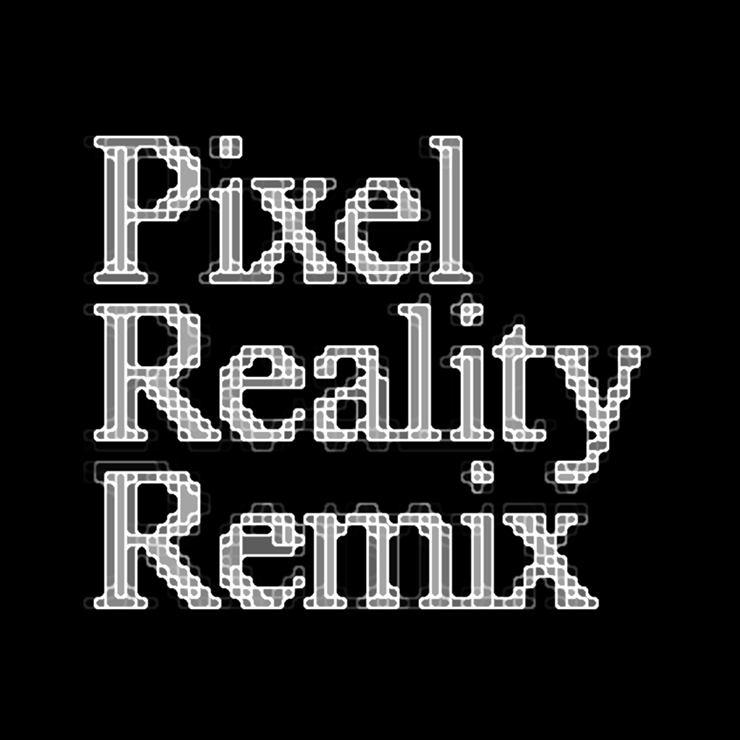
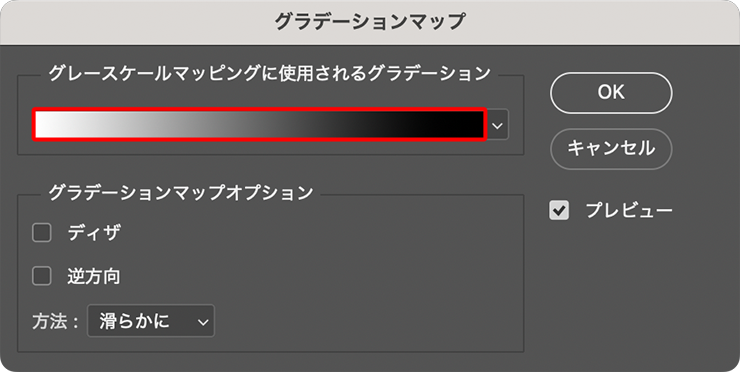
次に、イメージメニュー→“色調補正”→“グラデーションマップ...”を選択。ダイアログの[グレースケールマッピングに使用されるグラデーション]のグラデーションサンプルをクリックする(図21)。
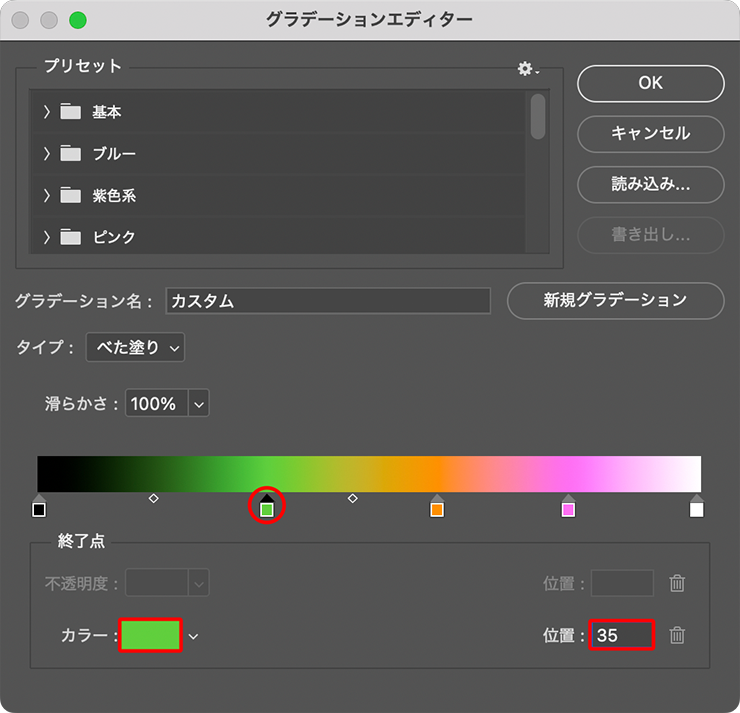
グラデーションエディターが表示されるので、グラデーションサンプルの下辺をクリックしてカラー分岐点を計5つに増やし、それぞれの[カラー]と[位置]を変更(図22)。黒、緑、オレンジ、ピンク、白のグラデーションを設定したら、[OK]をクリックして適用する(図23)。
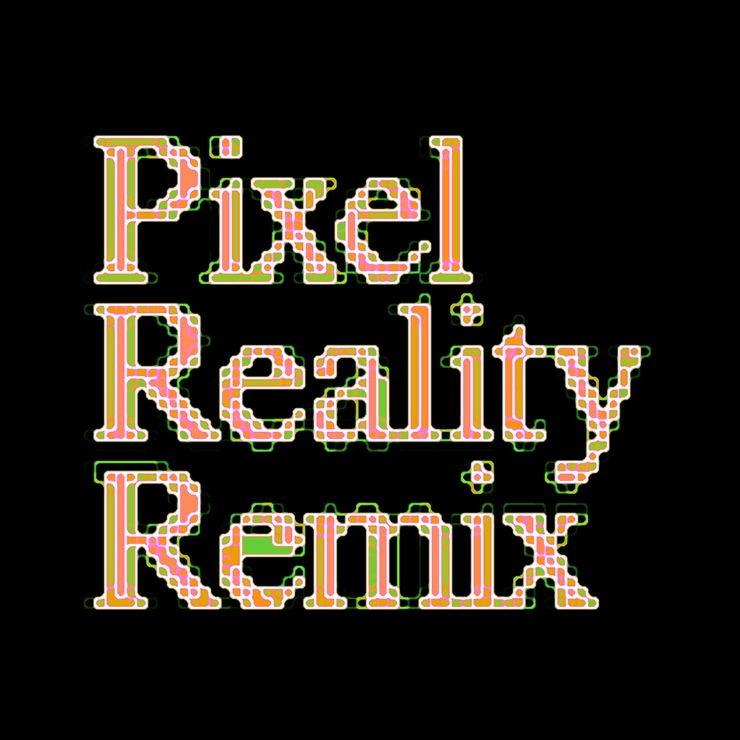
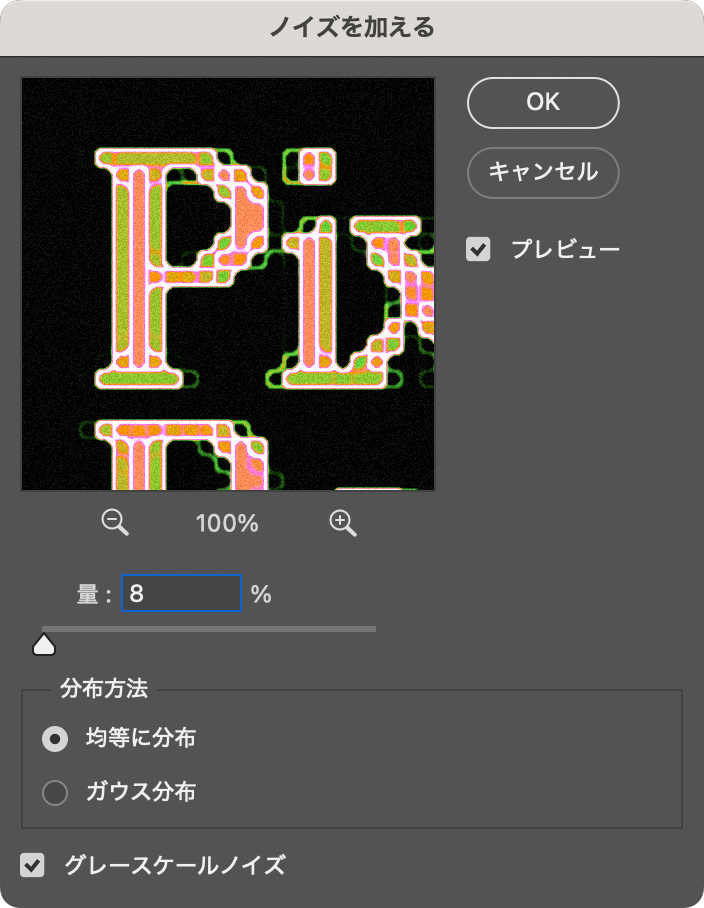
続いて、フィルターメニュー→“ノイズ”→“ノイズを加える…”を[量:8%]、[分布方法:均等に分布]、[グレースケールノイズ]で適用する(図24)(図25)。
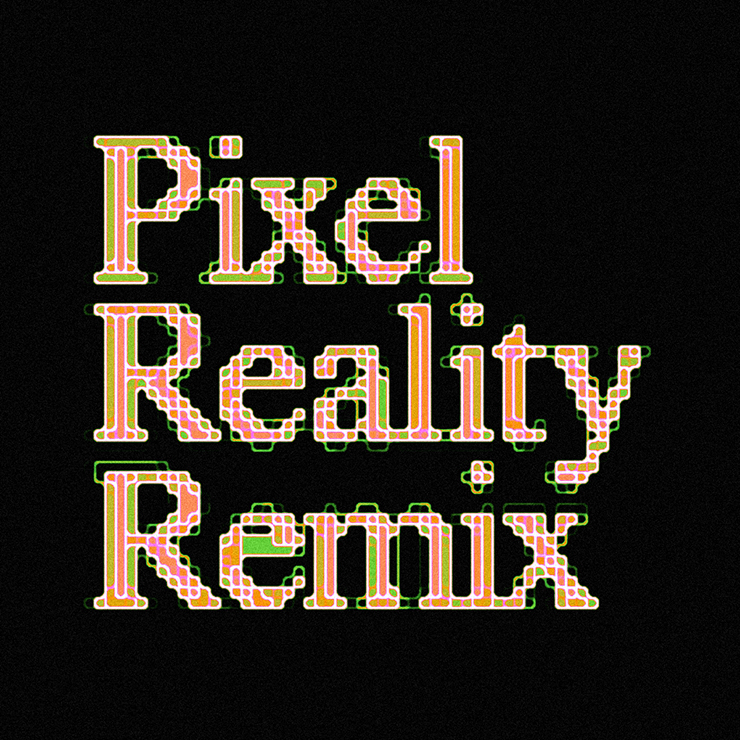
ここでは、さらに文字要素などを配置して完成とした(図26)。
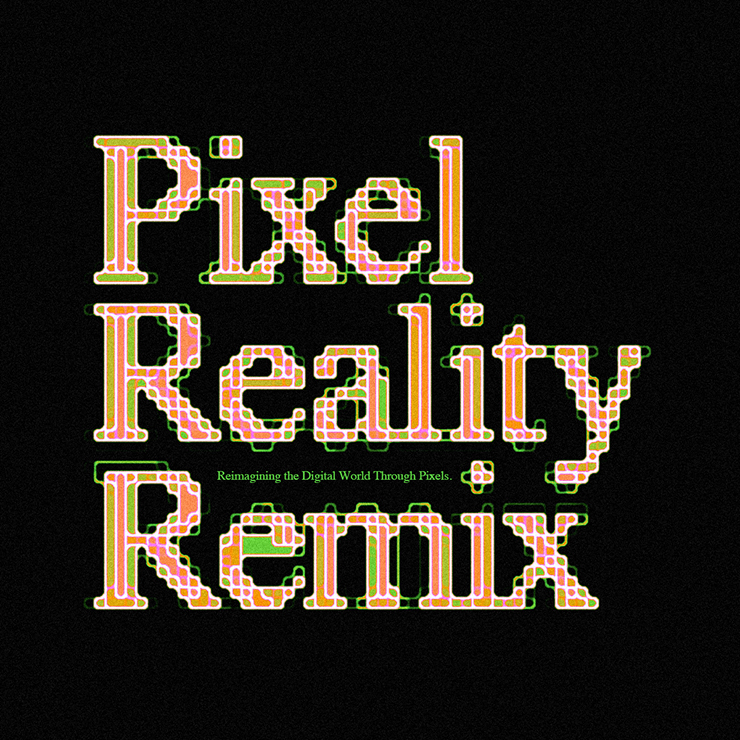
以上、Photoshopでカラフルなモザイク風のロゴを表現する方法でした。
制作者プロフィール

- MARUMIYAN(マルミヤン)
- グラフィックデザイナー/イラストレーター
- 2007年より「マルミヤン」(Marumiyan)名義で、福岡を拠点に活動を開始。雑誌、広告、CDジャケット、パッケージ、アパレル、プロダクト、Webなど、様々な媒体で活動を行う。人物や植物、動物、建物など、様々なアイコンをグラフィカルに組み合わせ、洗練された作品作りを目指す。また “FOUR DIMENSIONS WORLD” をテーマとした作品も精力的に制作している。2008年「FUNKY802 digmeout」オーディション通過。https://marumiyan.com/
























2025.08.05 Tue