


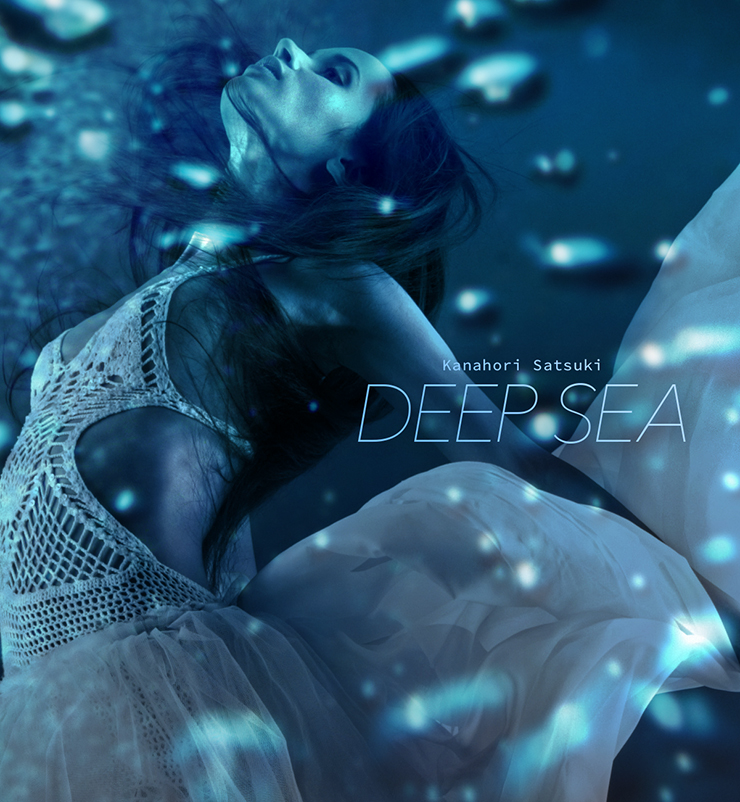
Photoshopで画像を合成して、人物が水中を漂っているようなグラフィックを表現するテクニックを紹介します。過去記事「Photoshopで水中に沈んだ文字を表現するテクニック(水面模様/文字変形)」も併せて参考にしてみてください。
*本連載はPhotoshopで作る定番グラフィックの制作工程を、一から手順通りに解説するHow to記事です。
■使用する機能「描画モード」「ぼかし(ガウス)」「レイヤーマスク」「画像操作」「スマートオブジェクト」「シャドウ・ハイライト」
Photoshopで水中のグラフィックを表現する:
1.元となる写真素材を配置する
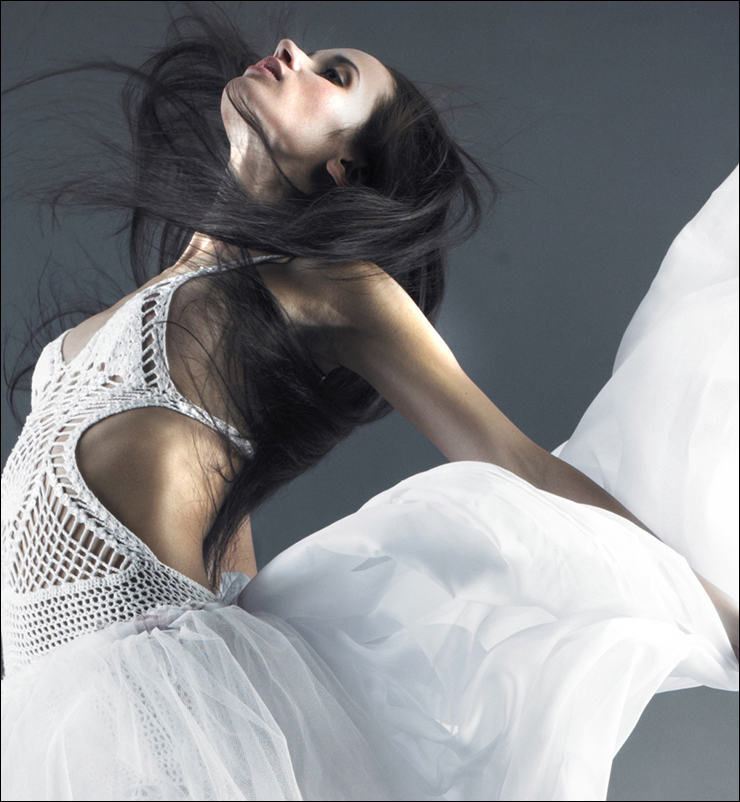
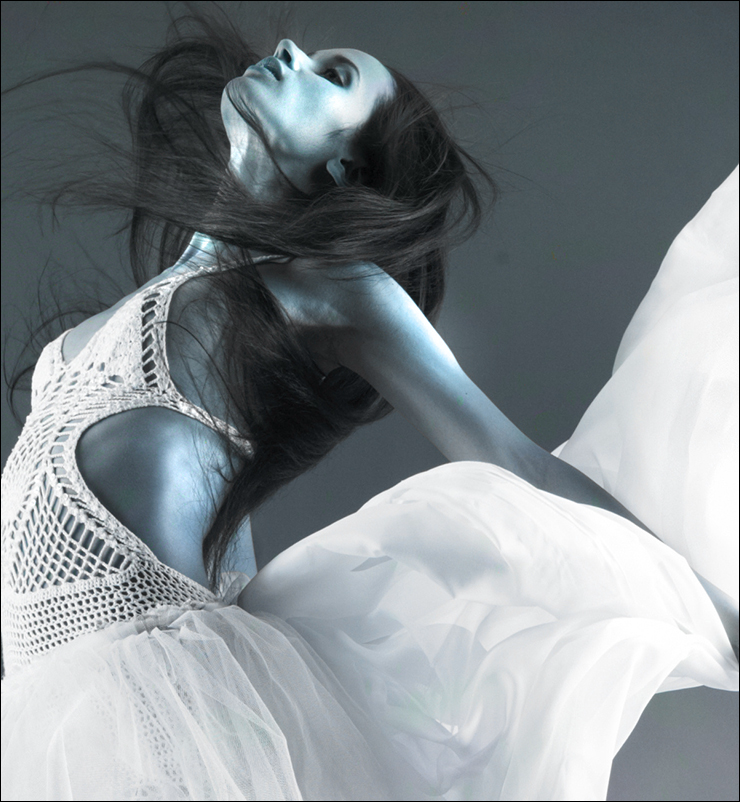
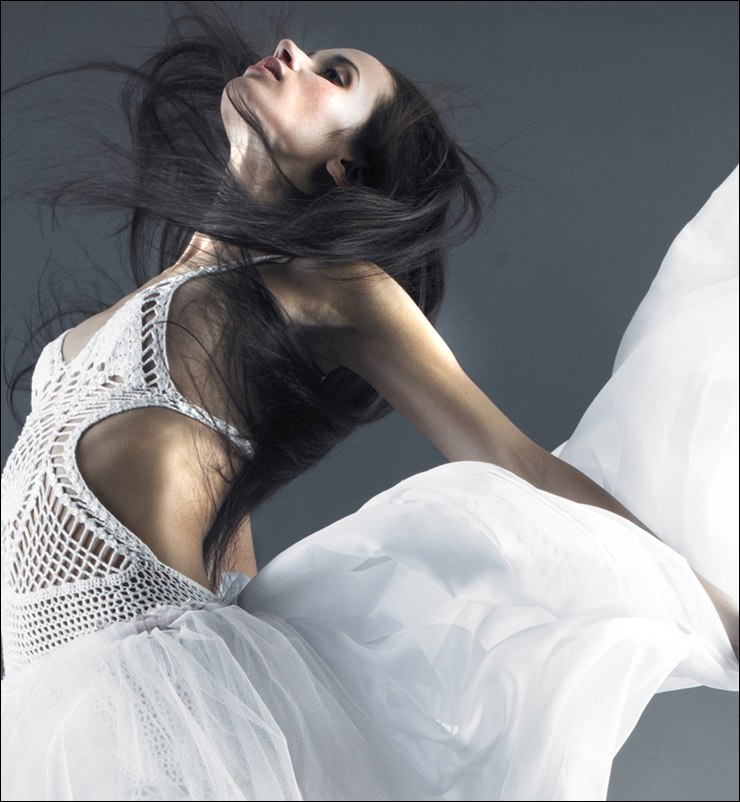
まずは新規ファイルを[幅:1200ピクセル]、[高さ:1300ピクセル]、[解像度:350ピクセル/インチ]で作成したら、元となる人物の写真を用意して配置する(図1)。
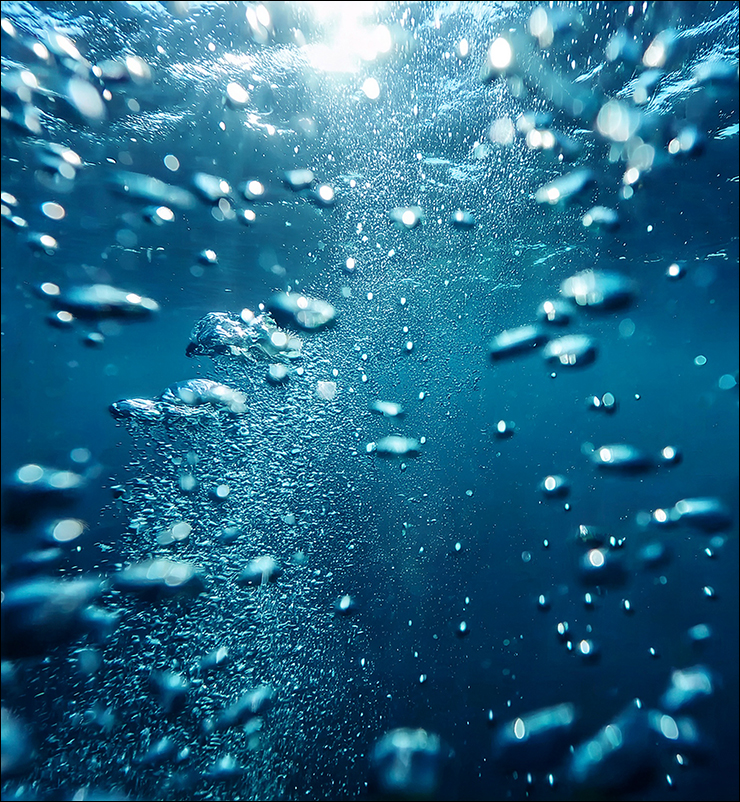
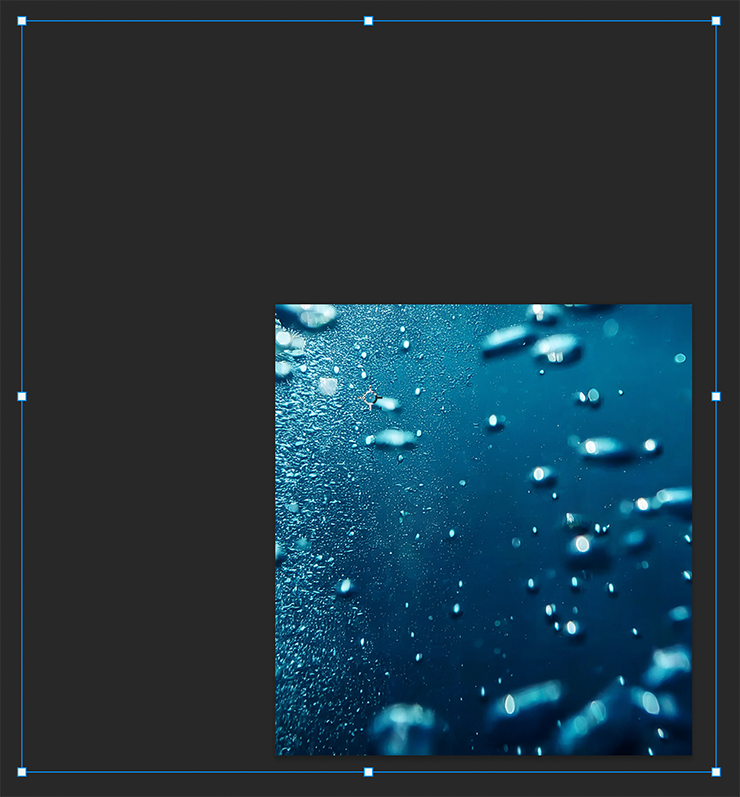
次に、水中の写真素材を用意し(図2)、人物の写真の前面に配置。必要に応じてバウンディングボックスのハンドルをドラッグしてサイズを調整しておく(図3)。
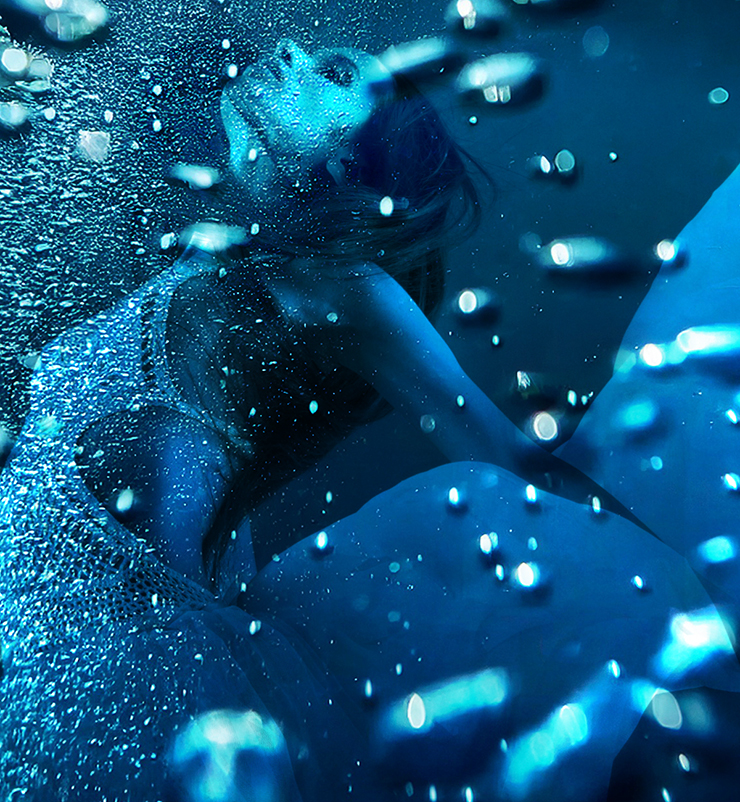
続いて、レイヤーパネルで水中のレイヤーを[描画モード:色相]に変更する(図4)(図5)。
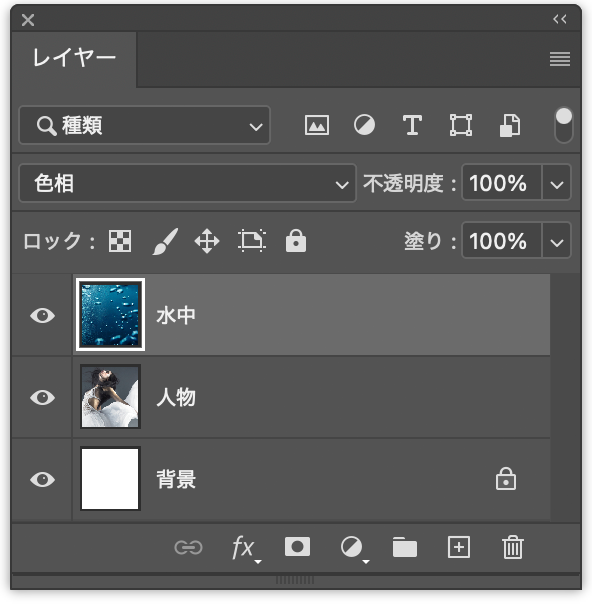
その水中のレイヤーを前面に複製したら、複製した方を[描画モード:ハードライト]に変更する(図6)(図7)。
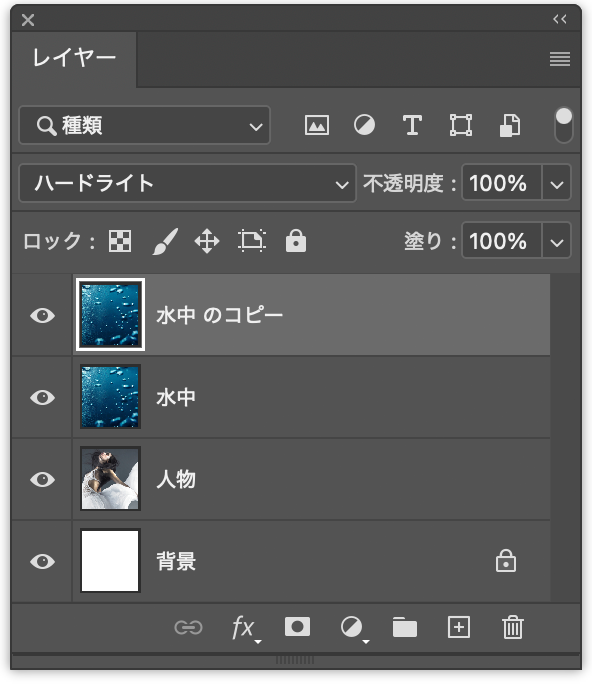
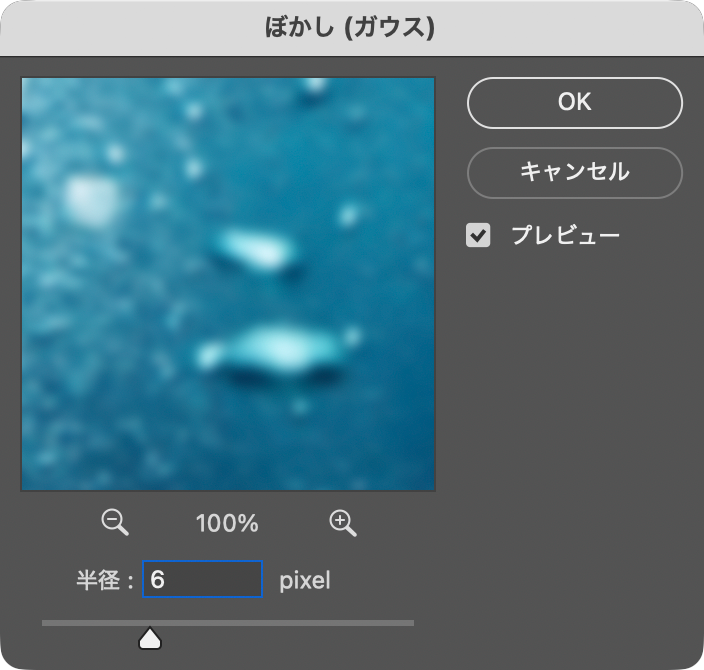
複製した方のレイヤーが選択された状態のまま、フィルターメニュー→“ぼかし”→“ぼかし(ガウス)...”を、[半径:6pixel]程度で適用する(図8)(図9)。
Photoshopで水中のグラフィックを表現する:
2.微調整してビジュアルを仕上げる
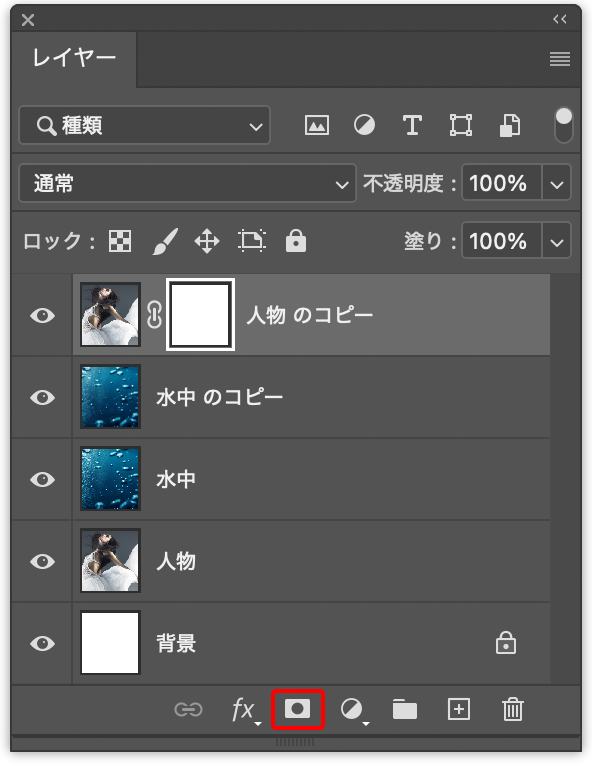
ビジュアルを仕上げていく。まず人物のレイヤーを複製して最前面に配置したら、レイヤーパネル下部の[レイヤーマスクを追加]ボタンをクリックしてレイヤーマスクを追加する(図10)(図11)。
このレイヤー(複製した人物のレイヤー)が選択された状態のまま、イメージメニュー→“画像操作...”を選び、[レイヤー:結合]、[チャンネル:RGB]、[描画モード:乗算]、[不透明度:100%]で適用する(図12)(図13)。
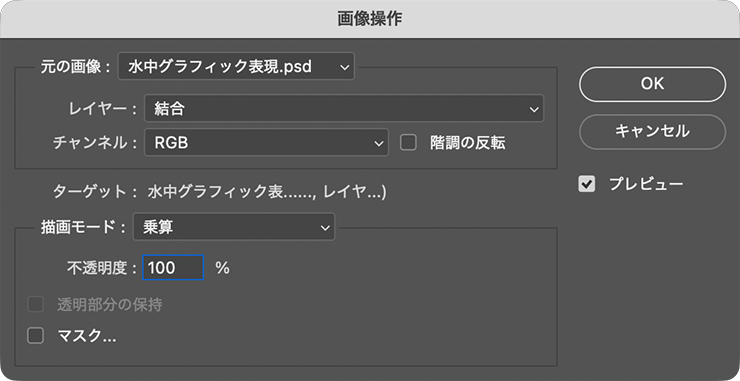
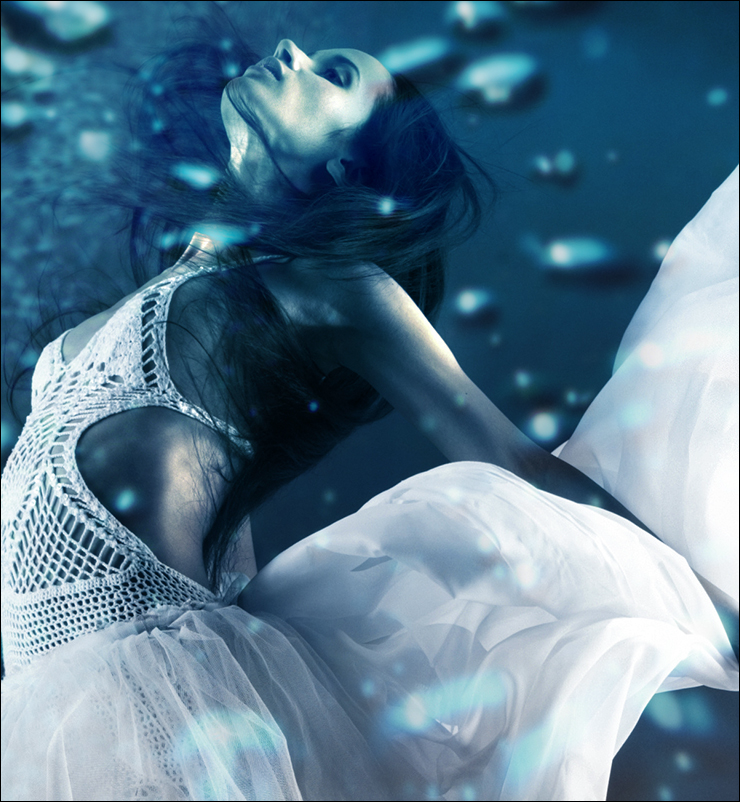
続いて、レイヤーパネルでこの複製した人物のレイヤーを[不透明度:40%]程度に変更する(図14)(図15)。
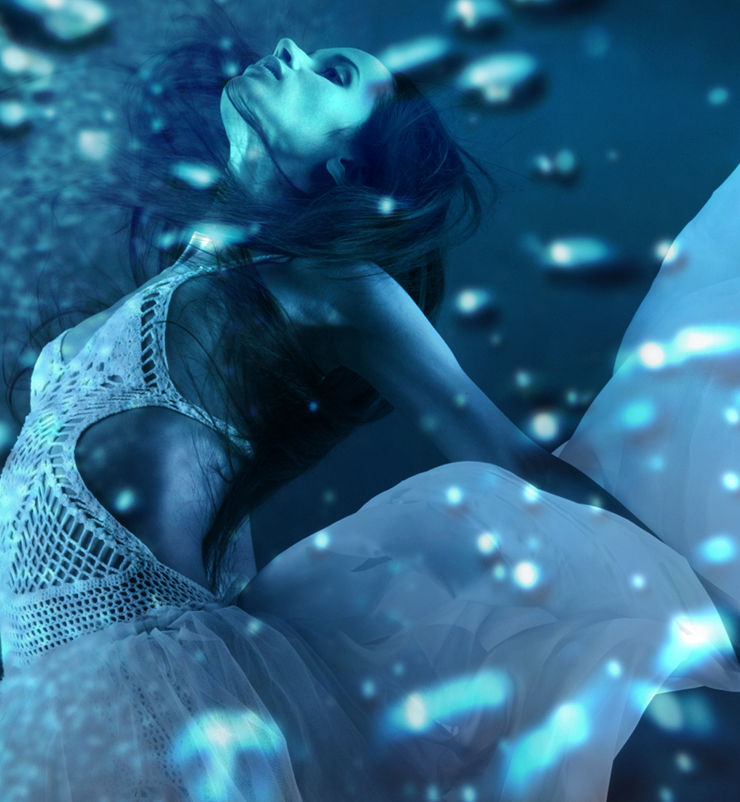
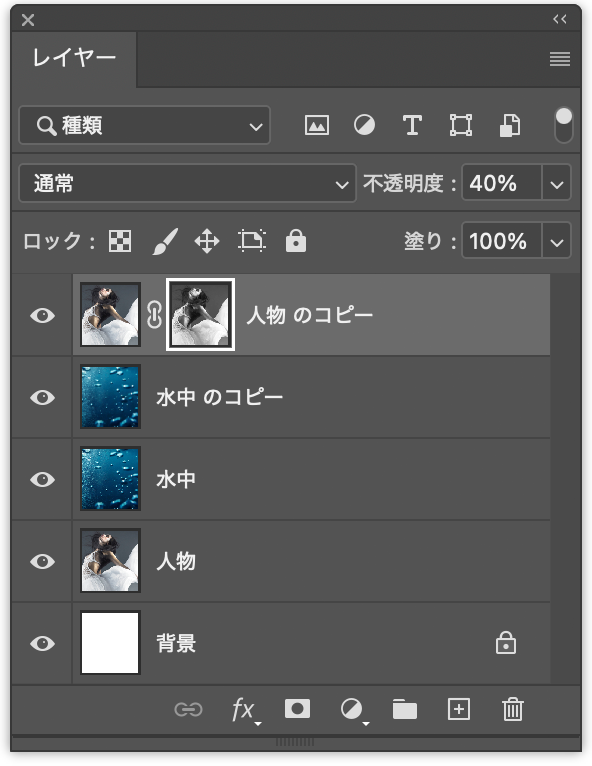
次に、元の人物のレイヤーを選択したら、レイヤーメニュー→“スマートオブジェクト”→“スマートオブジェクトに変換”を実行(図16)。
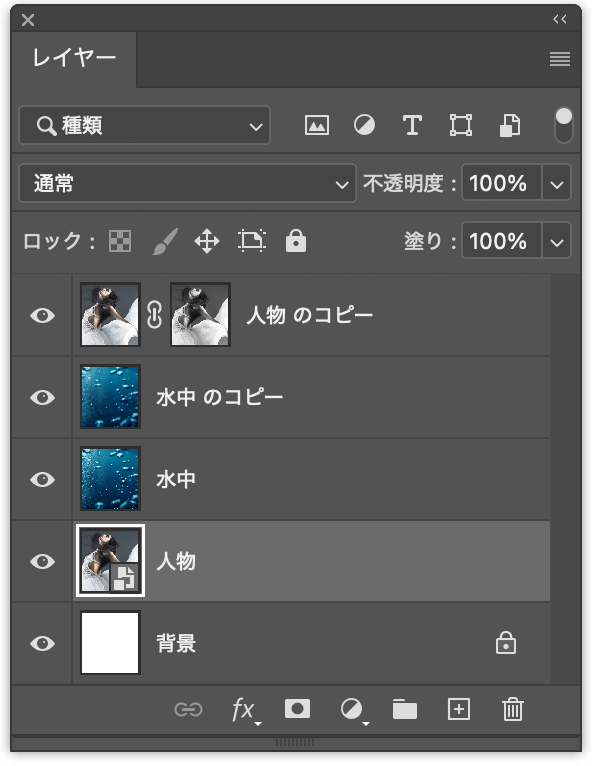
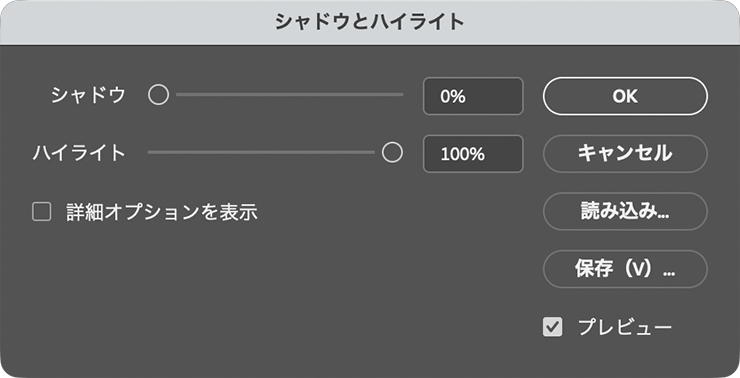
イメージメニュー→“色調補正”→“シャドウ・ハイライト...”を選び、[シャドウ]を[量:0%]、[ハイライト]を[量:100%]で適用する(図17)(図18)。
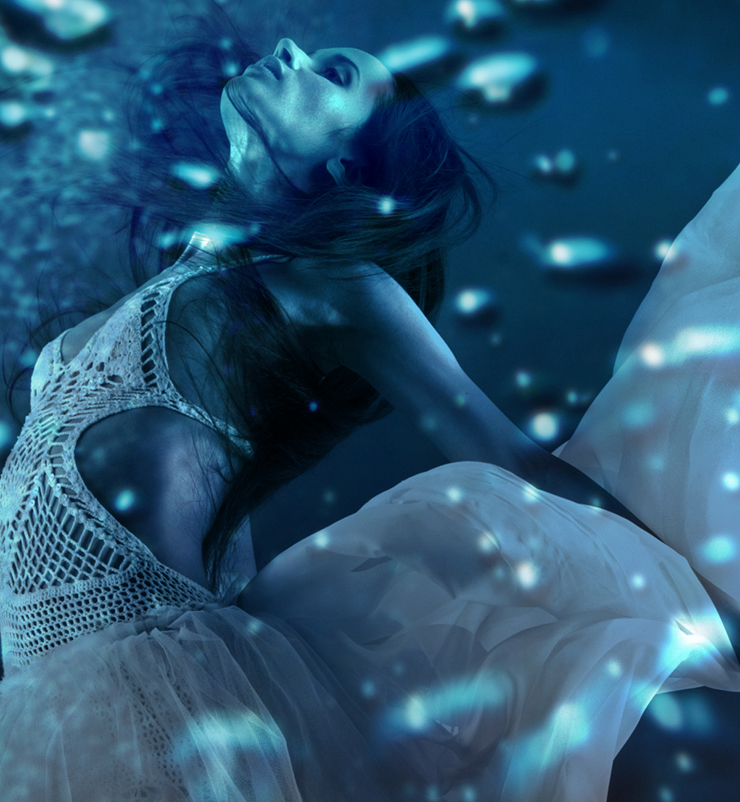
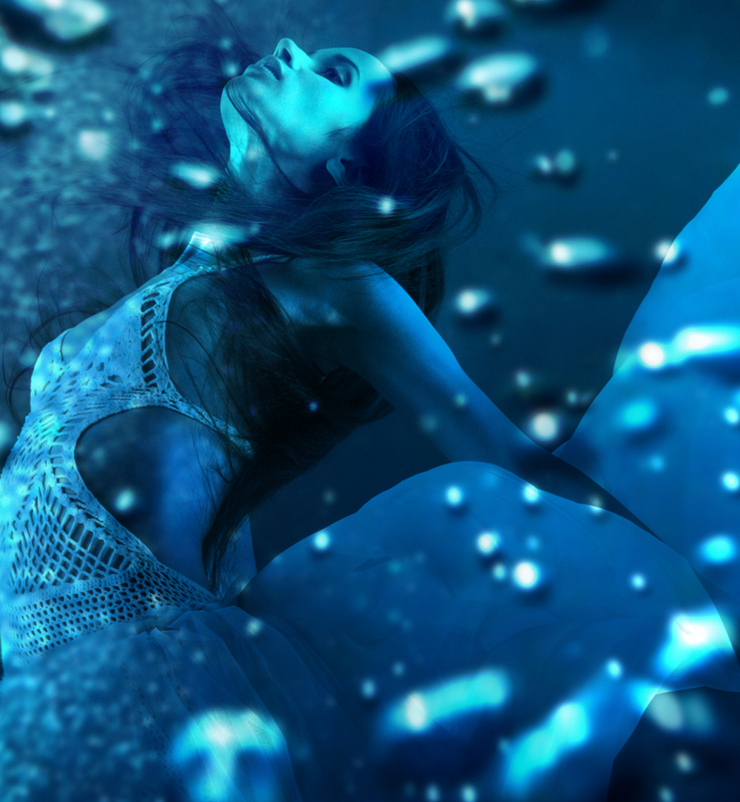
ここでは、さらに文字要素などを配置して完成とした(図19)。
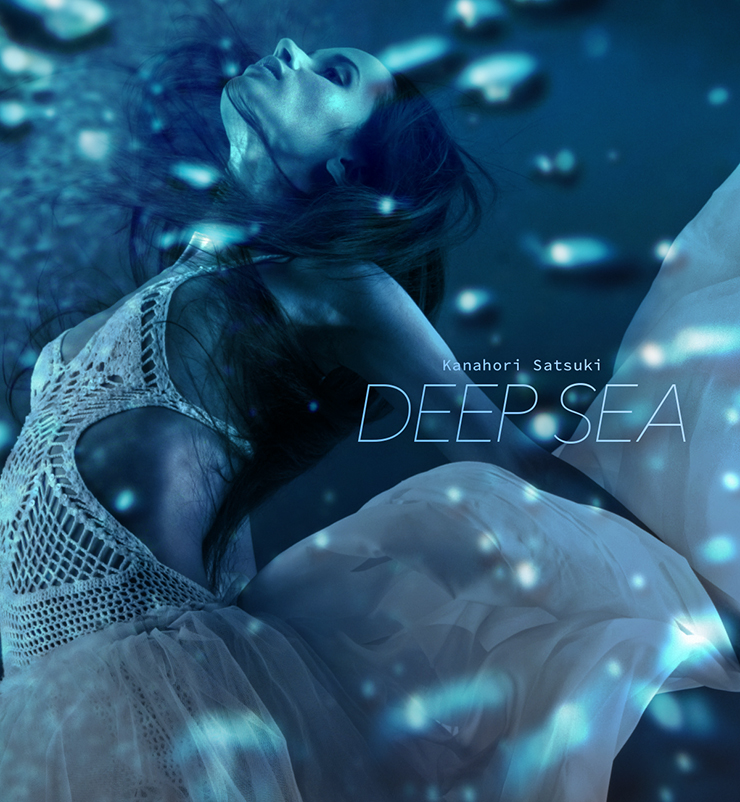
以上、Photoshopで画像を合成して、人物が水中を漂っているようなグラフィックを表現する方法でした。
制作者プロフィール
- MARUMIYAN(マルミヤン)
- グラフィックデザイナー/イラストレーター
- 2007年より「マルミヤン」(Marumiyan)名義で、福岡を拠点に活動を開始。雑誌、広告、CDジャケット、パッケージ、アパレル、プロダクト、Webなど、様々な媒体で活動を行う。人物や植物、動物、建物など、様々なアイコンをグラフィカルに組み合わせ、洗練された作品作りを目指す。また “FOUR DIMENSIONS WORLD” をテーマとした作品も精力的に制作している。2008年「FUNKY802 digmeout」オーディション通過。https://marumiyan.com/





















2025.10.21 Tue