


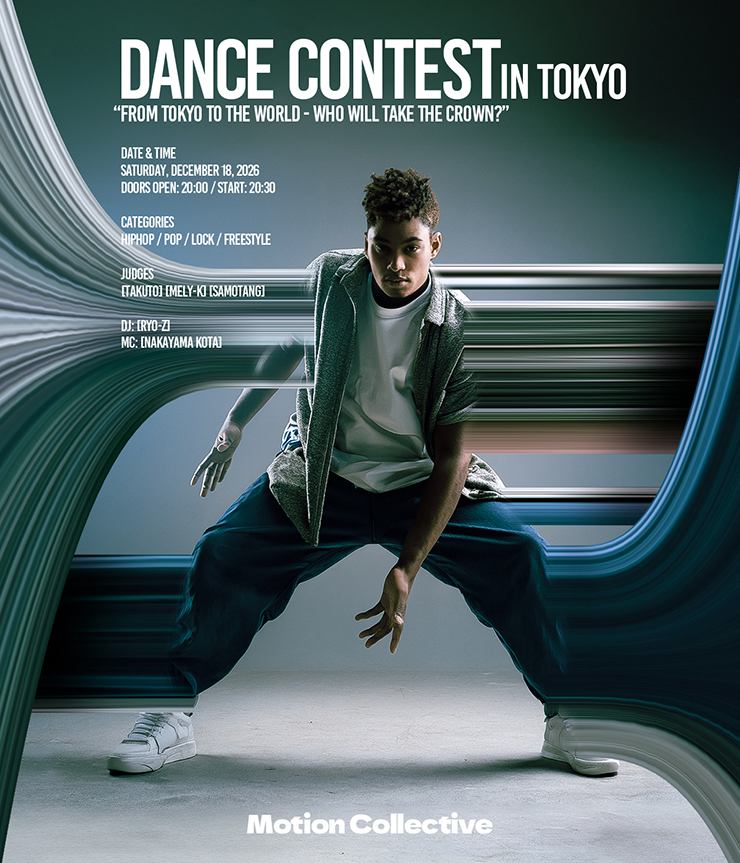
今回はPhotoshopで、被写体を部分的に引き伸ばして印象的なグラフィックを表現するテクニックを解説します。写真に動きや躍動感、インパクトなどをプラスしたいときなどに役立ちます。以前の記事「被写体を引き伸ばしてインパクトを出したグラフィック(Photoshop/写真加工/変形/画像を伸ばす)」も併せて参考にしてみてください。
*本連載はPhotoshopで作る定番グラフィックの制作工程を、一から手順通りに解説するHow to記事です。
■使用する機能
「長方形選択ツール」「自由変形」「レイヤーマスク」「ブラシツール」「ワープ」「被写体を選択」「ぼかし(ガウス)」
Photoshopで被写体の一部を引き伸ばす:
1.被写体の一部を水平方向に引き伸ばす
まずは新規ファイルを[幅:1200ピクセル]、[高さ:1400ピクセル]、[解像度:350ピクセル/インチ]で作成したら、元となる写真を配置する(図1)。
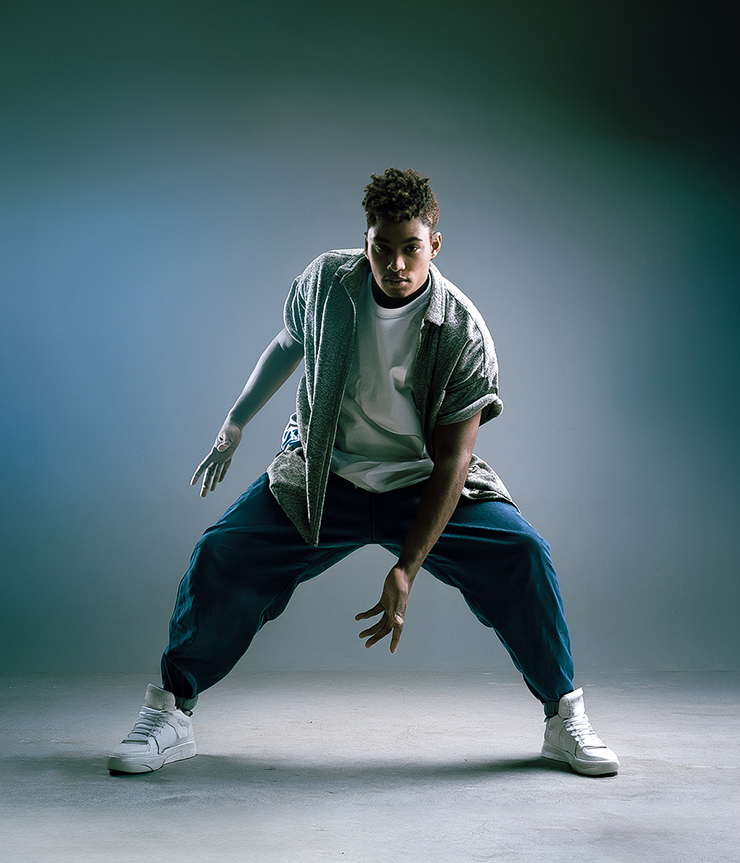
レイヤーパネルで、この元写真のレイヤーを前面に複製したら、長方形選択ツールで被写体の上をドラッグして縦に細長い選択範囲を作成する(図2)。
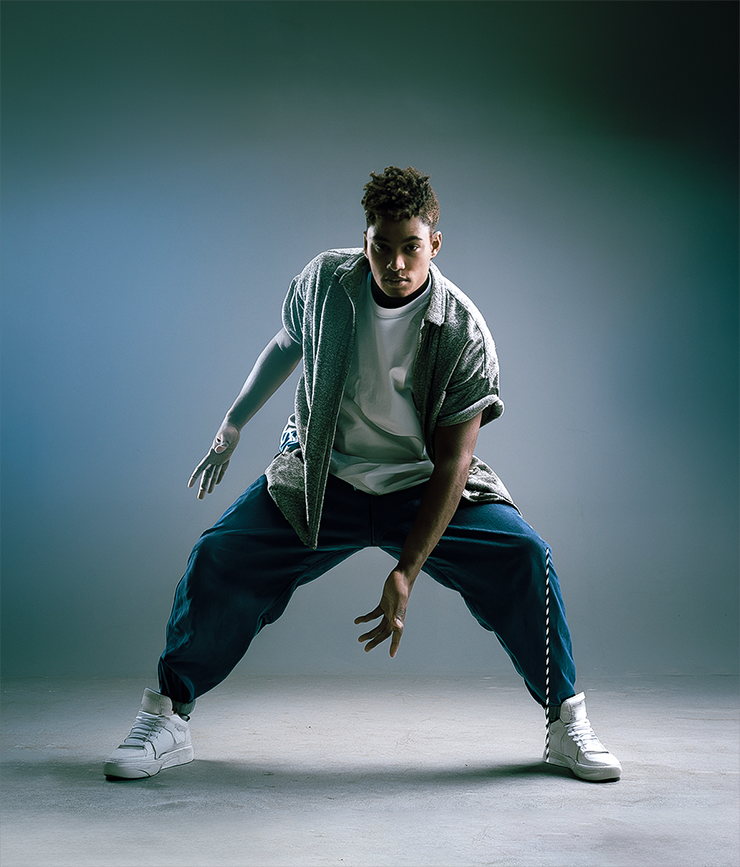
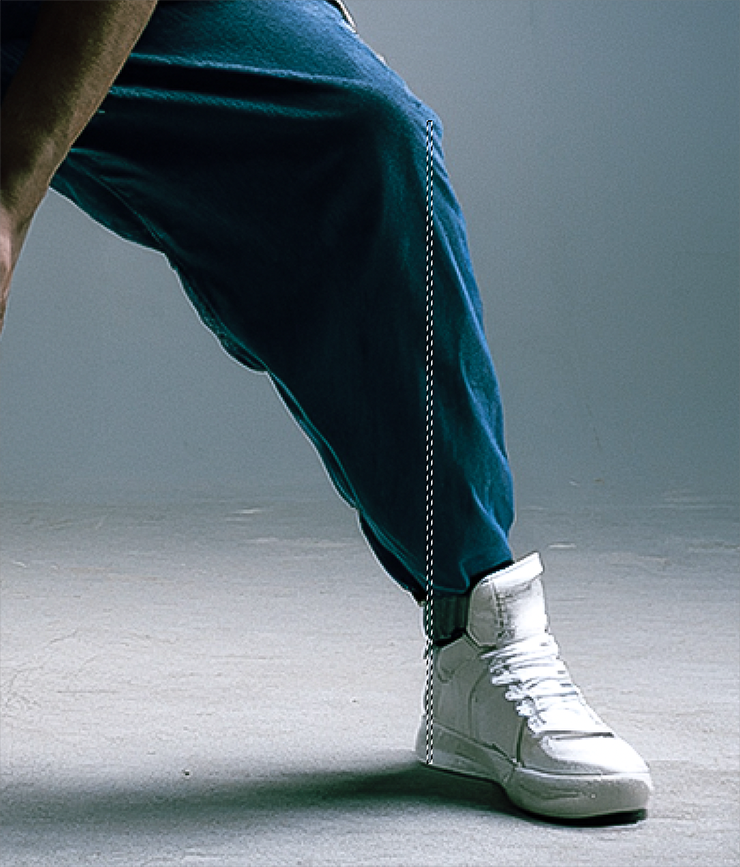
続いて、編集メニュー→“自由変形”を選択し、shiftキーを押しながらバウンディングボックスのハンドルをドラッグして横長に引き伸ばしたあと(図3)、enterキーを押して変形を確定させ、選択範囲を解除しておく(図4)。
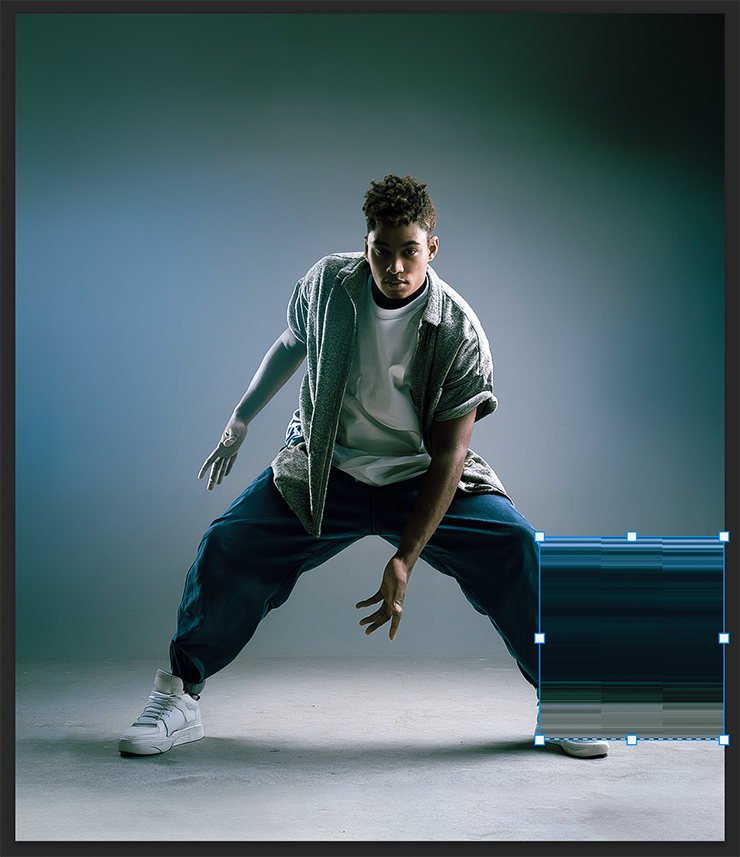
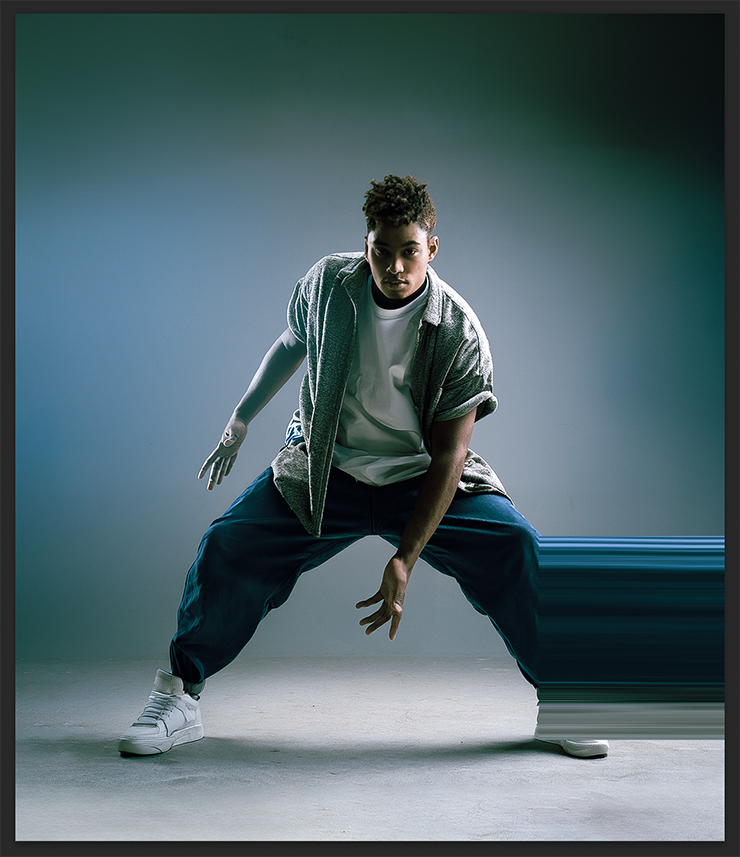
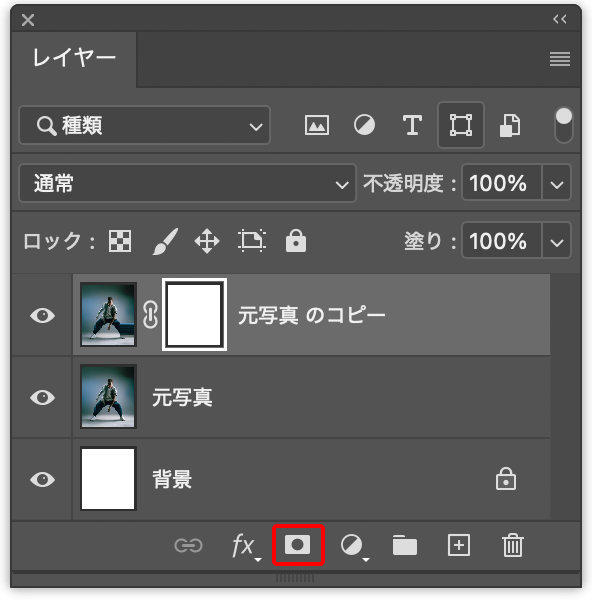
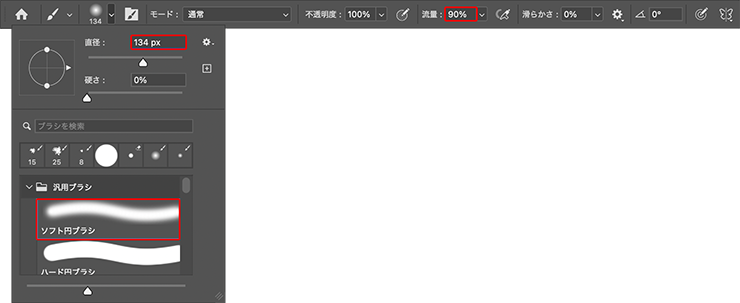
この引き伸ばしたレイヤーが選択された状態のまま、レイヤーパネル下部の[レイヤーマスクを追加]ボタンをクリックしてレイヤーマスクを追加したら(図5)、[描画色]を黒にしてブラシツールを選択。オプションバーでブラシプリセットピッカーを開いて[ソフト円ブラシ]を選び、ブラシの[直径]や[流量]を適宜調整しながら(図6)、被写体と重なる部分(ここでは、被写体の足辺り)にブラシを加えて馴染ませる(図7)。
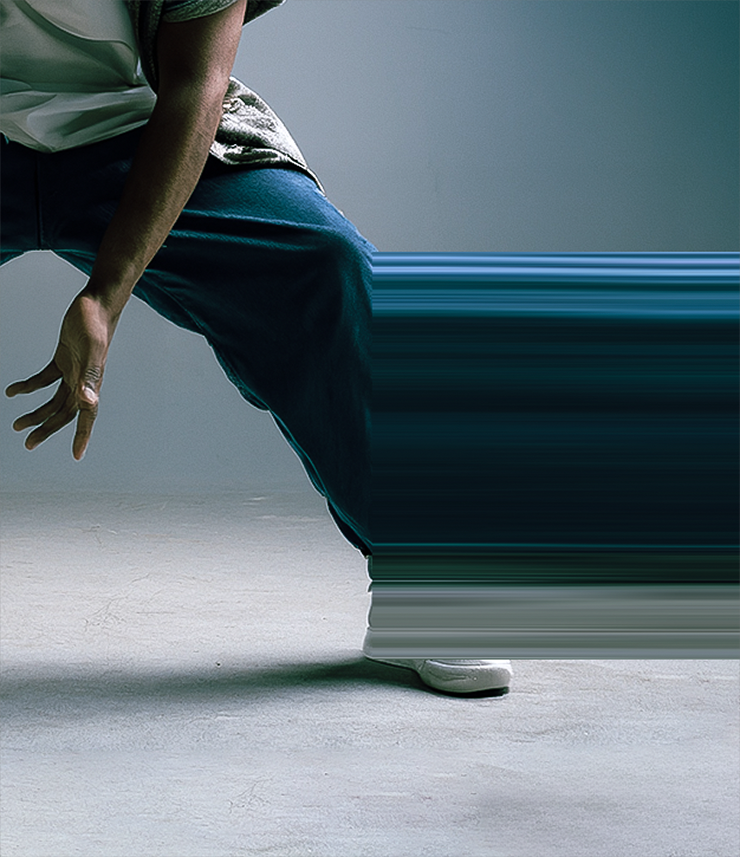
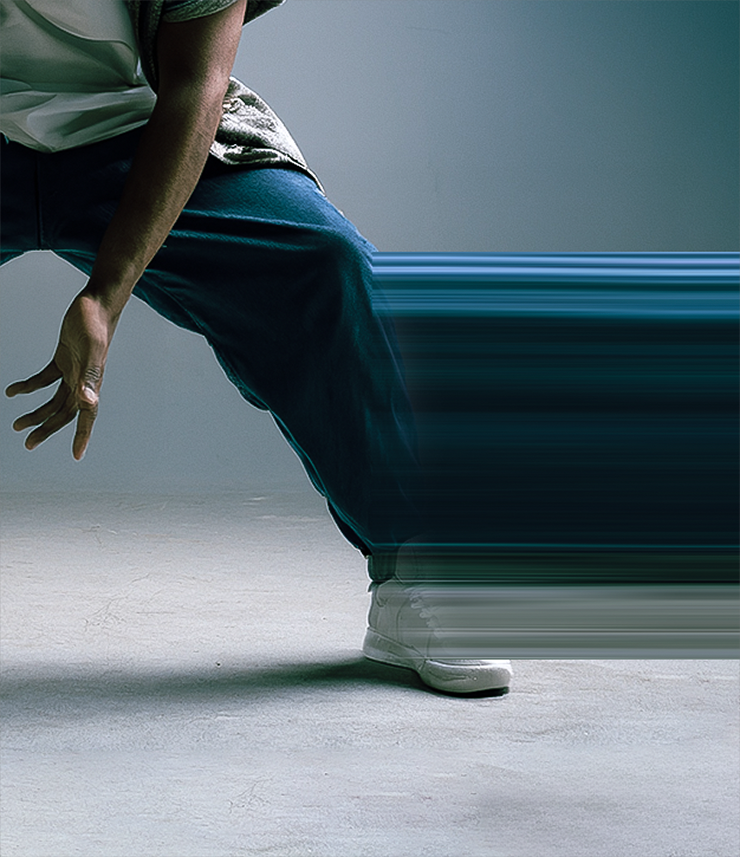
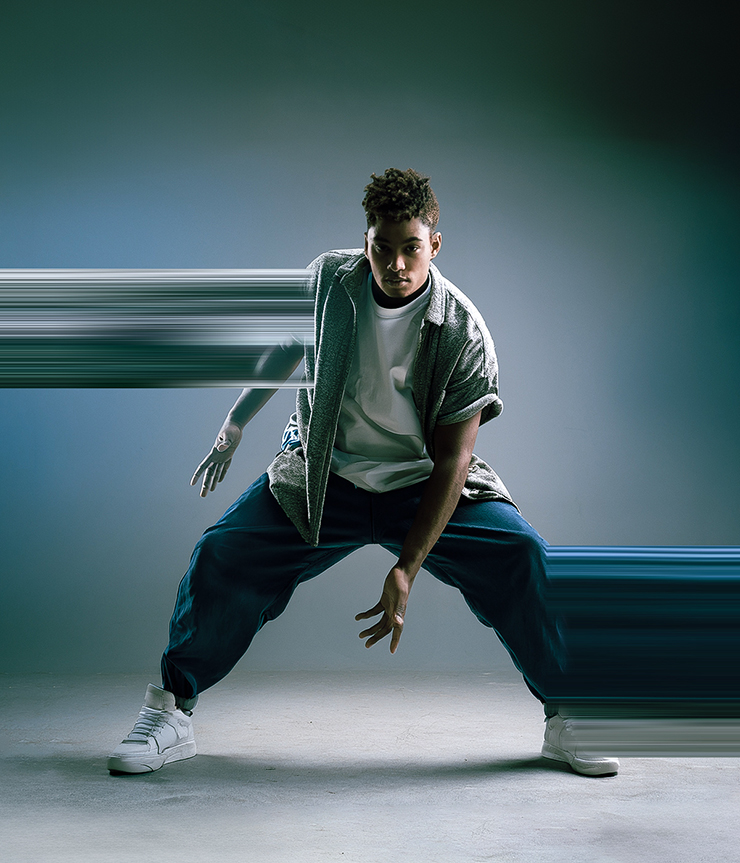
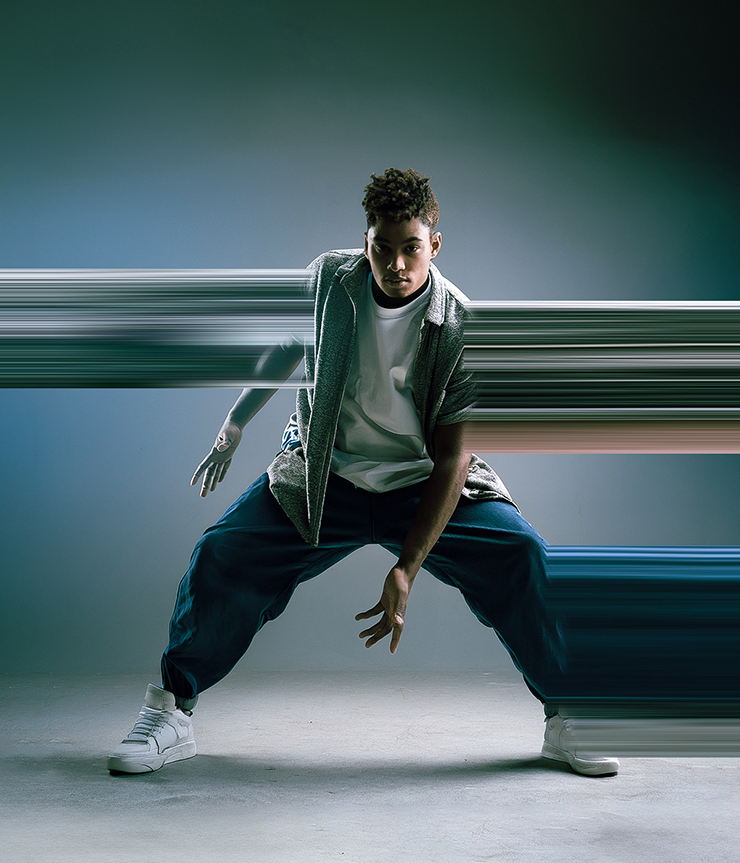
レイヤーパネルでこのレイヤーのレイヤーサムネールをクリックして選択したら、長方形選択ツールで別の部分に縦に細長い選択範囲を作成。編集メニュー→“自由変形”で横長に引き伸ばしたあと、レイヤーマスクサムネールを選択してブラシツールで被写体と重なる部分にブラシを加えて馴染ませる(図8)。同様の手順で、数箇所部分的に引き伸ばしていく(図9)(図10)。
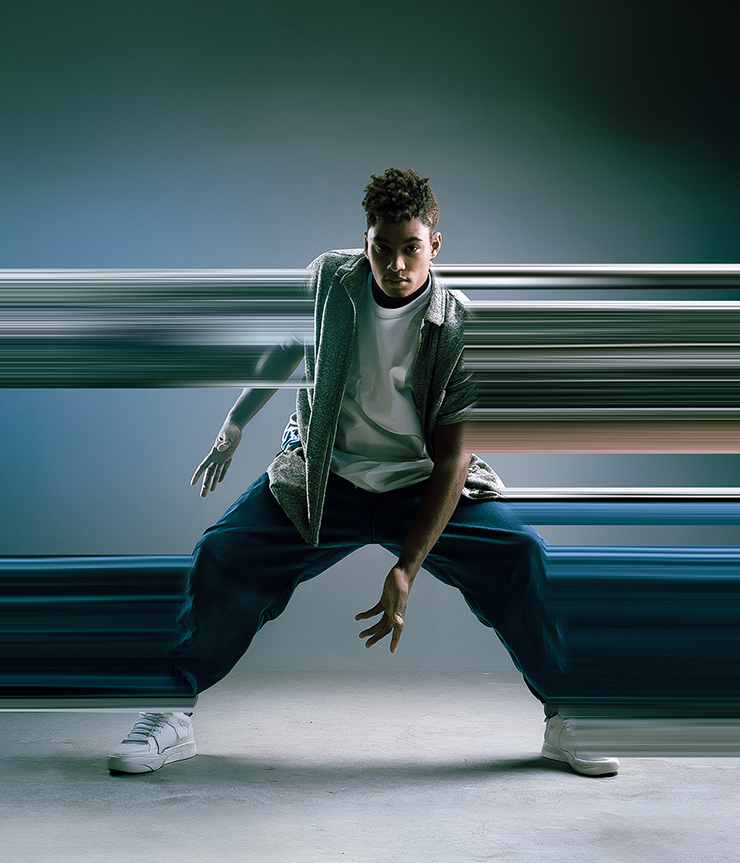
Photoshopで被写体の一部を引き伸ばす:
2.引き伸ばし部分を「ワープ」で変形させる
さらに変形していく。まず、長方形選択ツールで引き伸ばした一部を囲むように選択範囲を作成する(図11)。
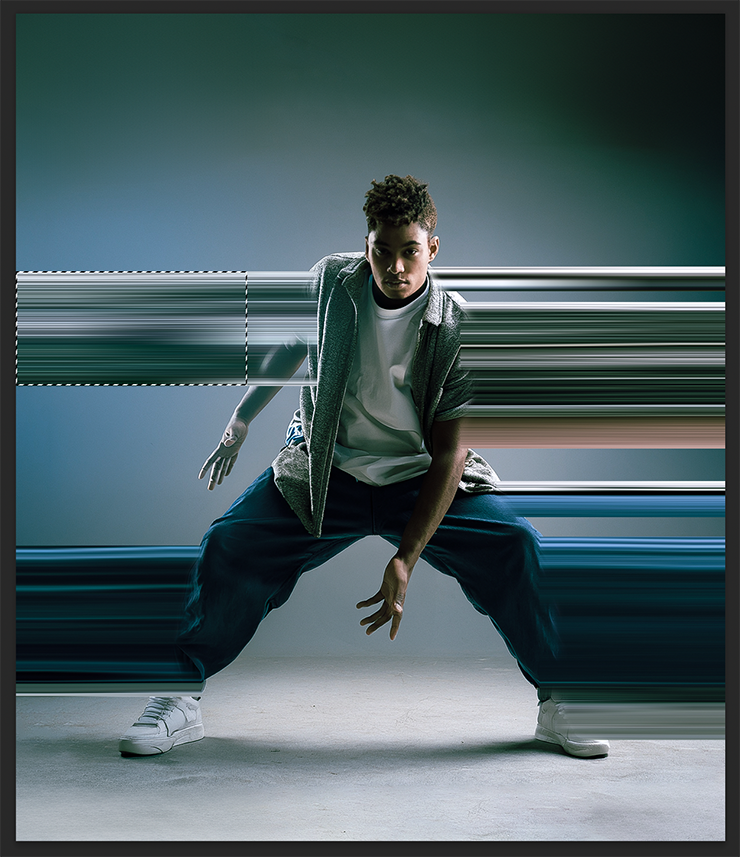
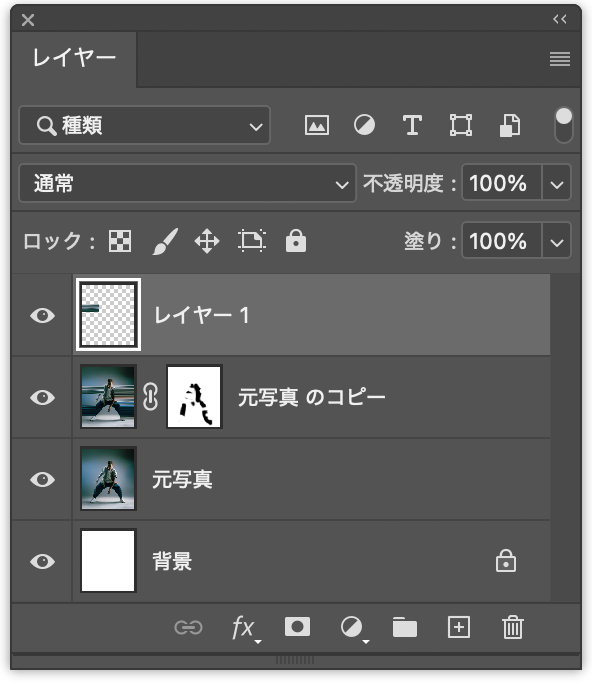
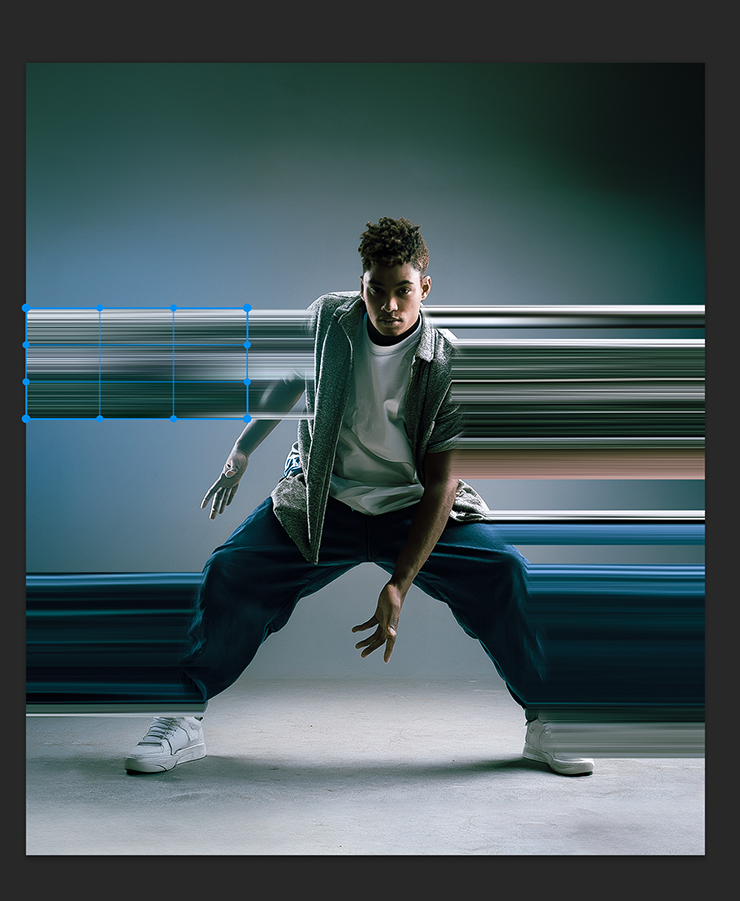
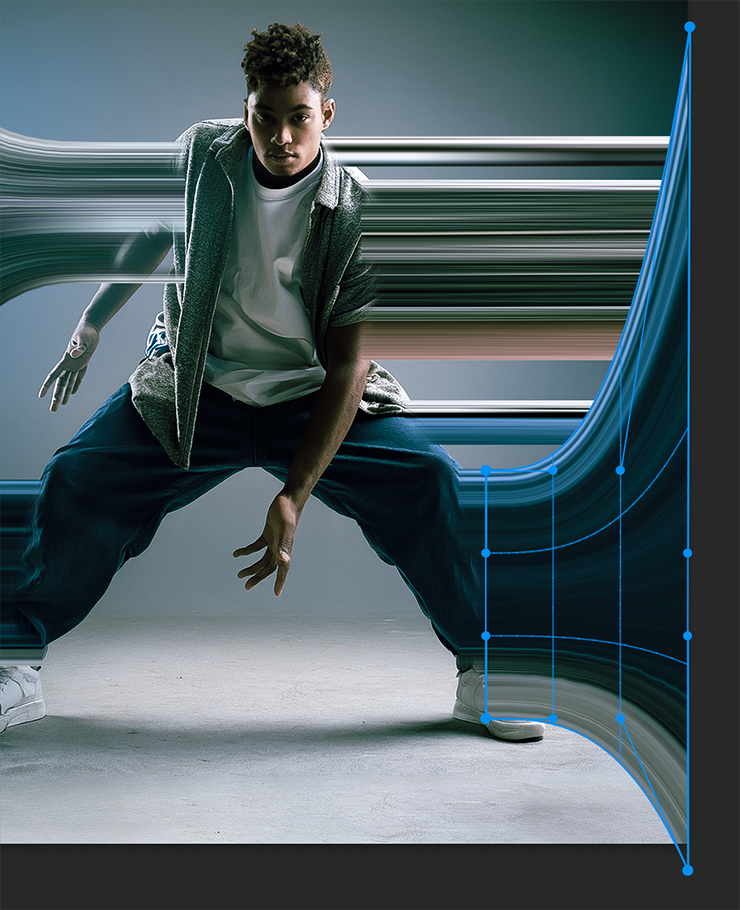
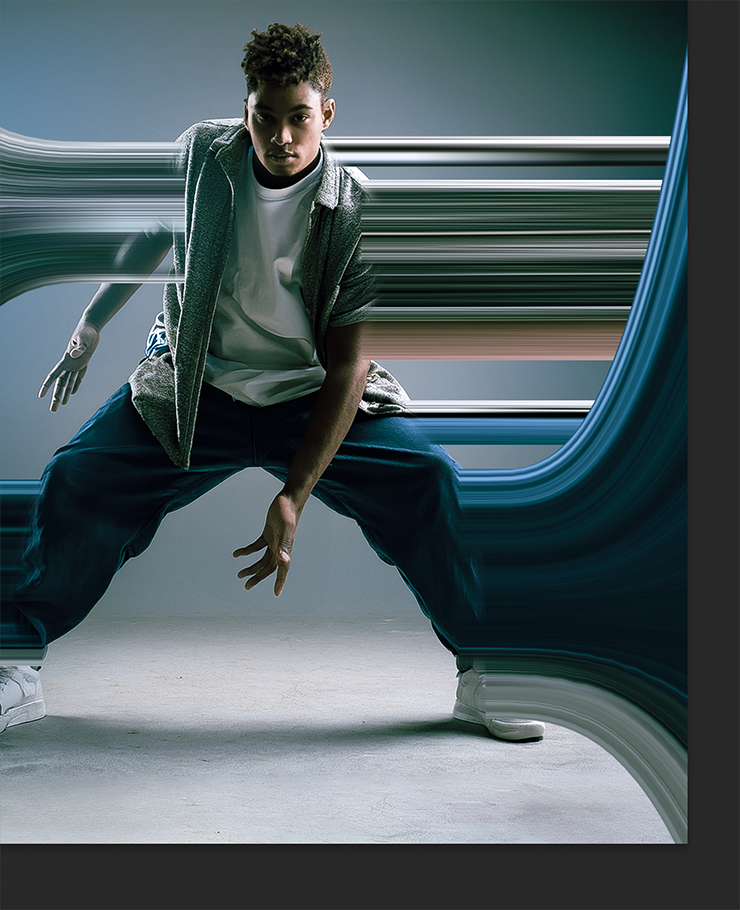
この選択部分をコピー&ペーストして、ペーストされたレイヤーを選択したら(図12)、編集メニュー→“変形”→“ワープ...”を選ぶ。メッシュグリッドが表示されるので、そのアンカーポイントをドラッグしてラッパ状に変形させたあと(図13)、enterキーを押して変形を確定させる(図14)。
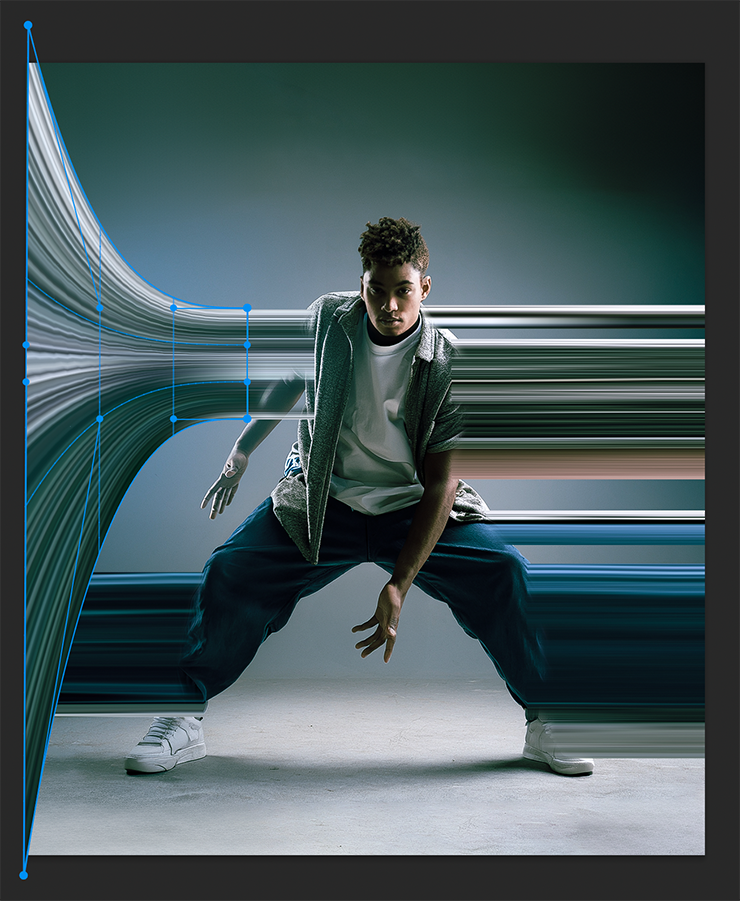
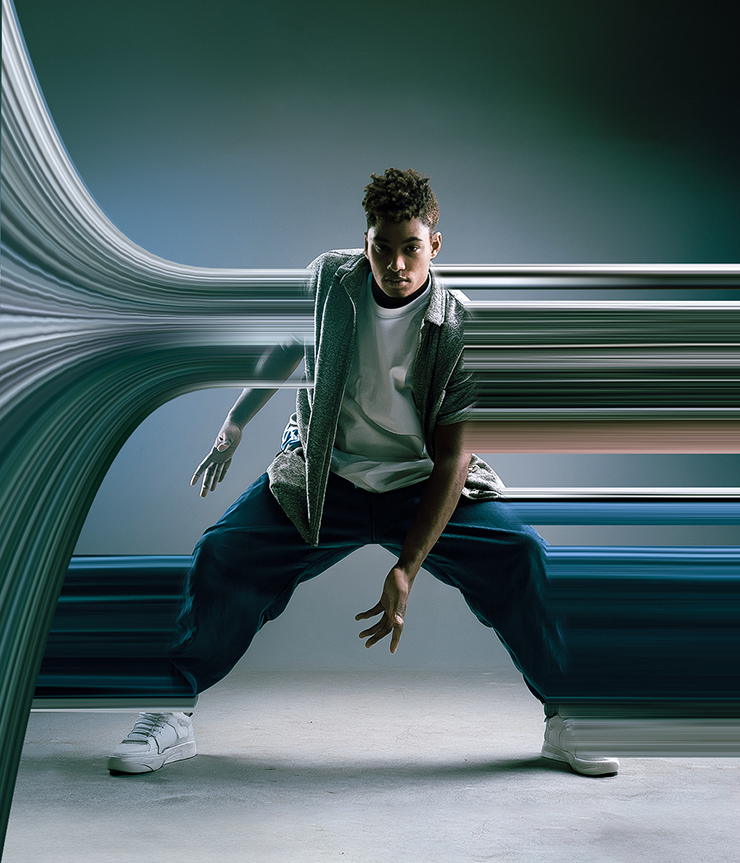
同様に引き伸ばした一部を「ワープ」機能で変形させていく(図15)(図16)(図17)(図18)。
Photoshopで被写体の一部を引き伸ばす:
3.変形部分に奥行きをつけてビジュアルを仕上げる
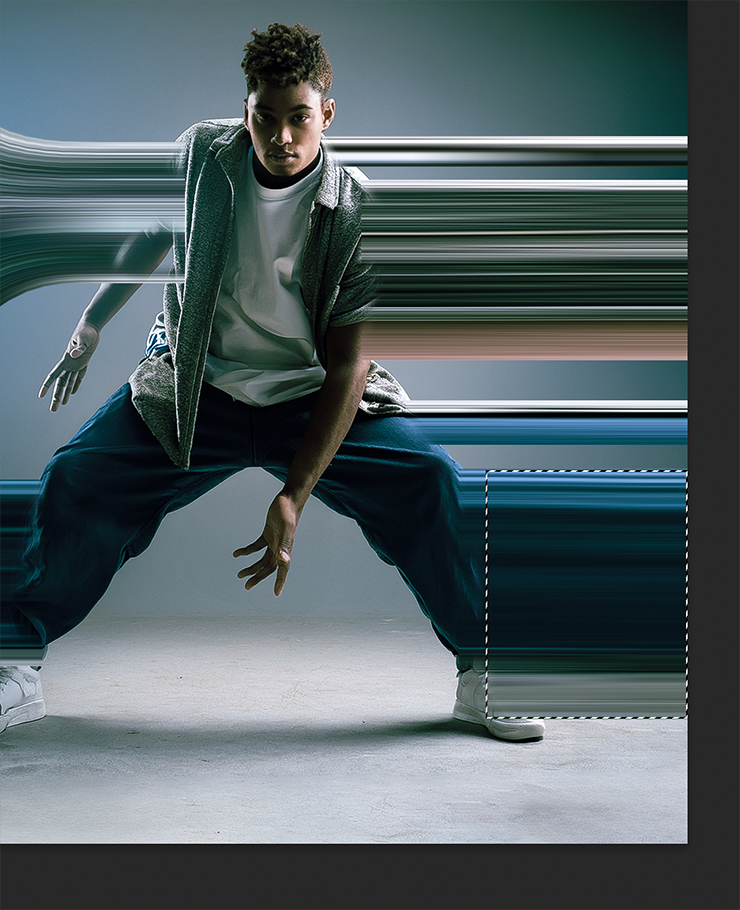
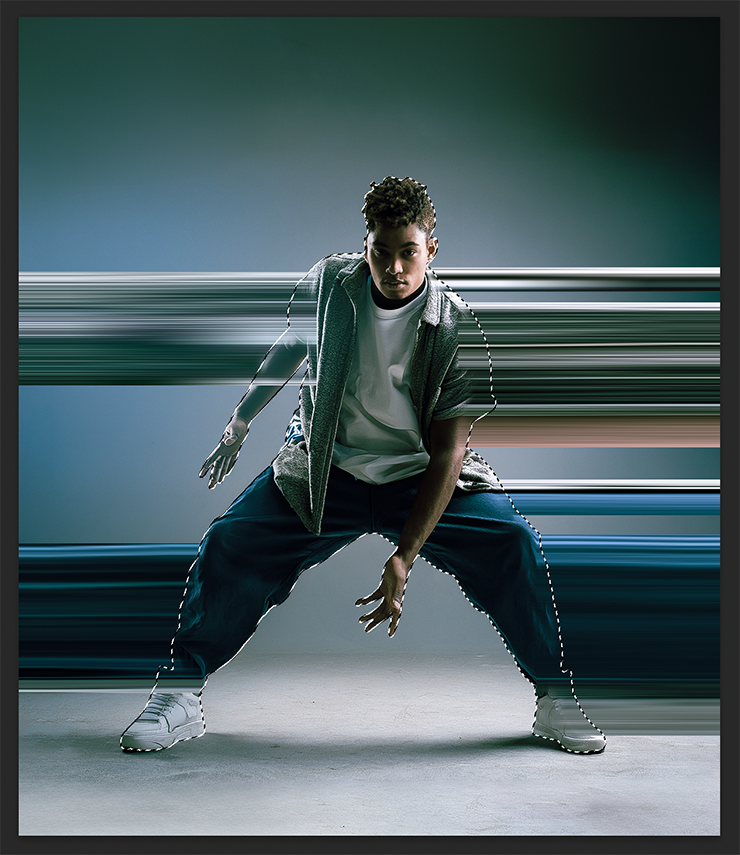
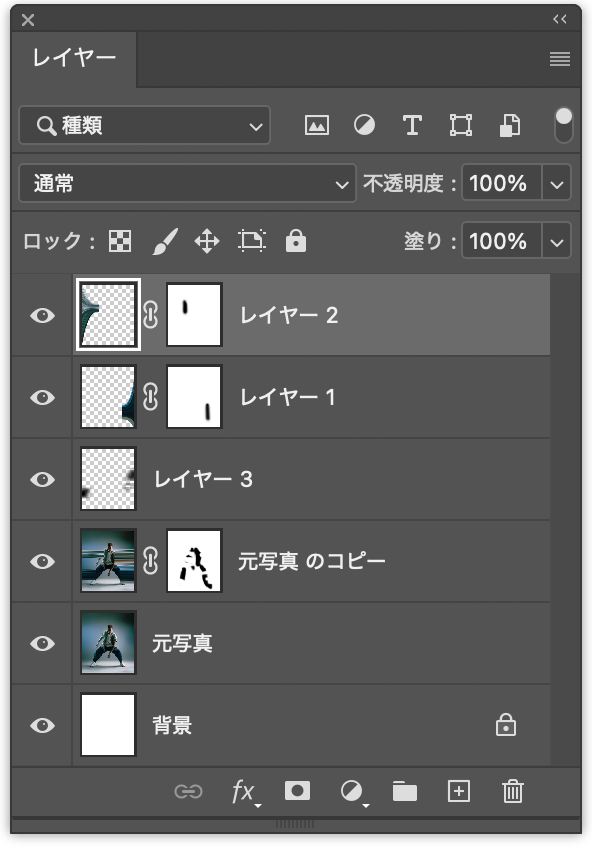
ビジュアルを仕上げていく。レイヤーパネルでワープをかけたレイヤーをいったん非表示にしたら、元写真のレイヤーを選択して選択範囲メニュー→“被写体を選択”を実行する(図19)。
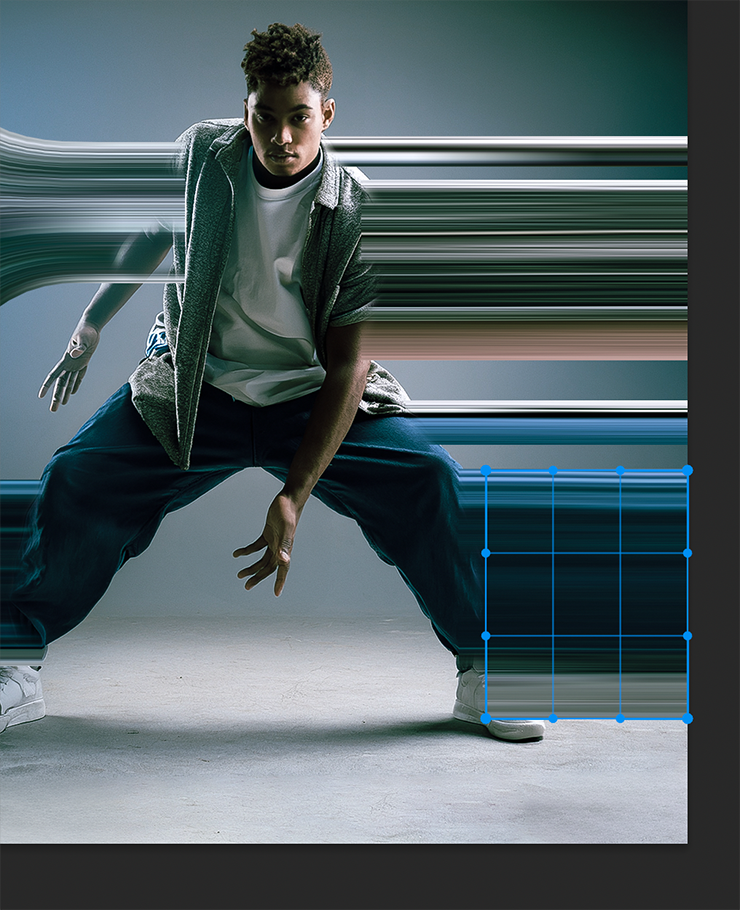
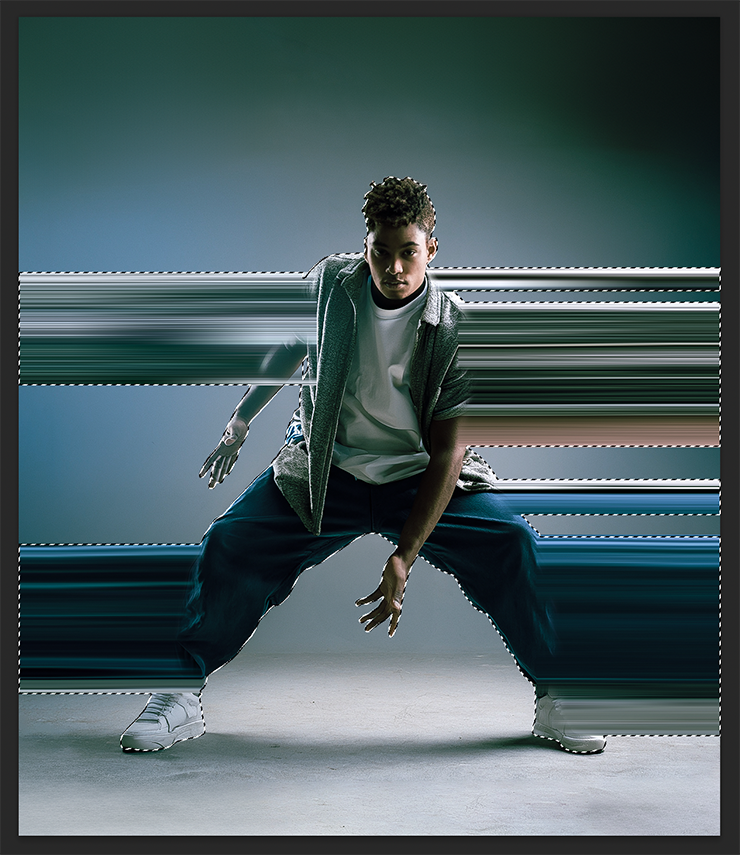
続いて、長方形選択ツールでshiftキーを押しながら引き伸ばし部分をそれぞれ囲むように選択範囲を作成(図20)。
ワープをかけたレイヤーを表示させたあと、その背面に新規レイヤーを作成してブラシツールで引き伸ばし部分とワープ部分の重なるところにブラシを加えていく(図21)(図22)(図23)。

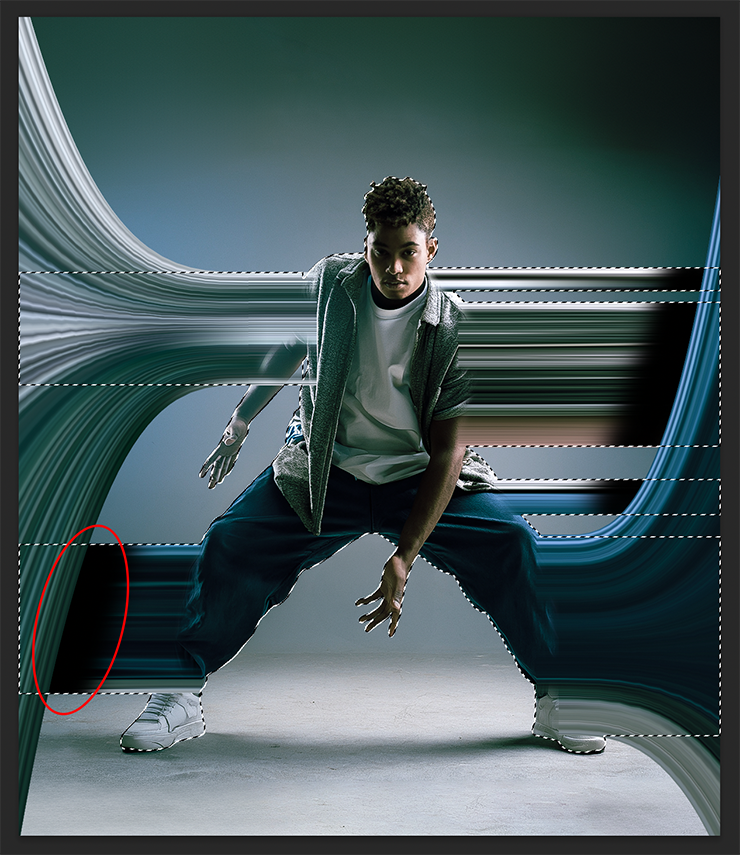
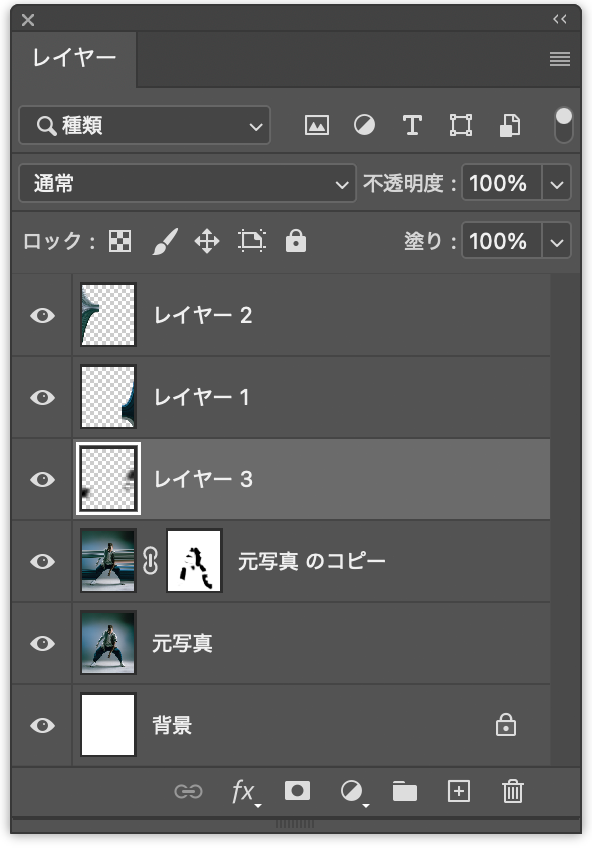
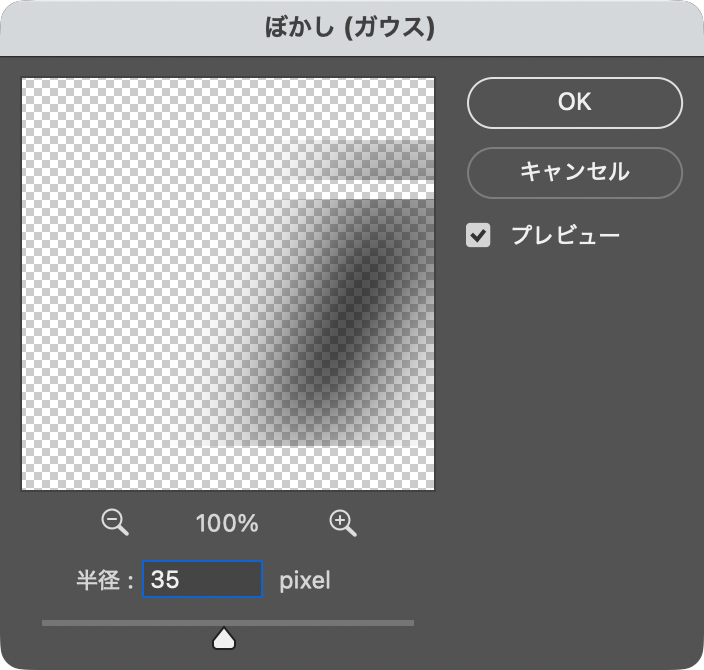
続いて、フィルターメニュー→“ぼかし”→“ぼかし(ガウス)...”を、[半径:35pixel]で適用したら(図24)、選択範囲を解除する(図25)。
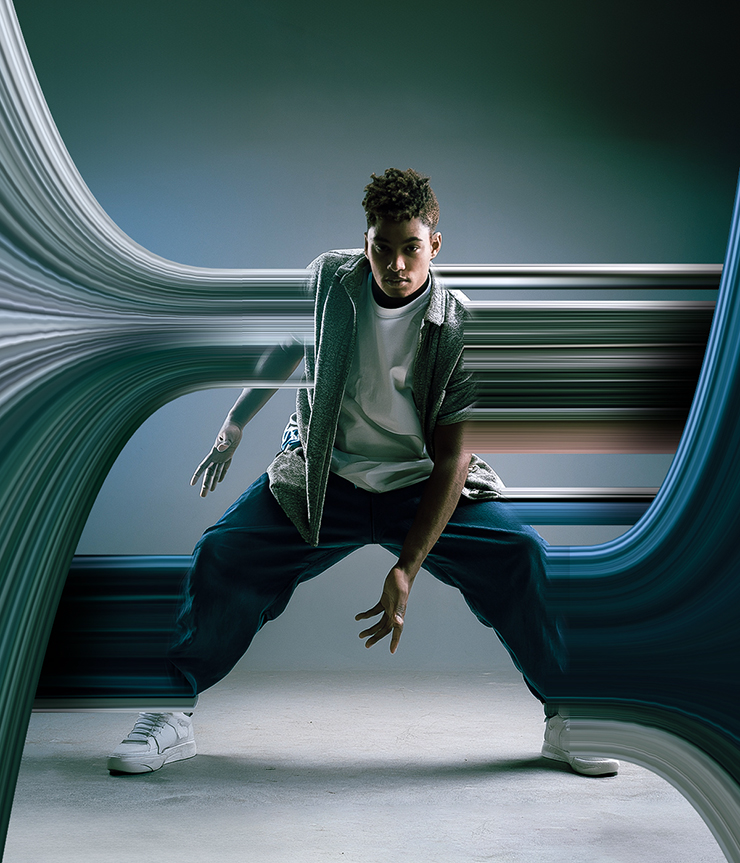
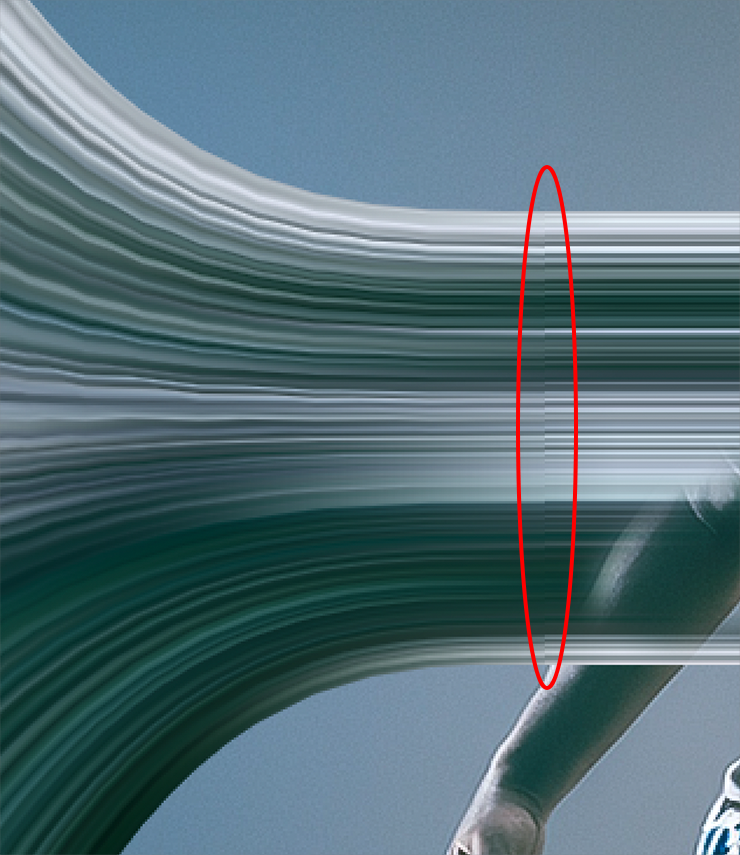
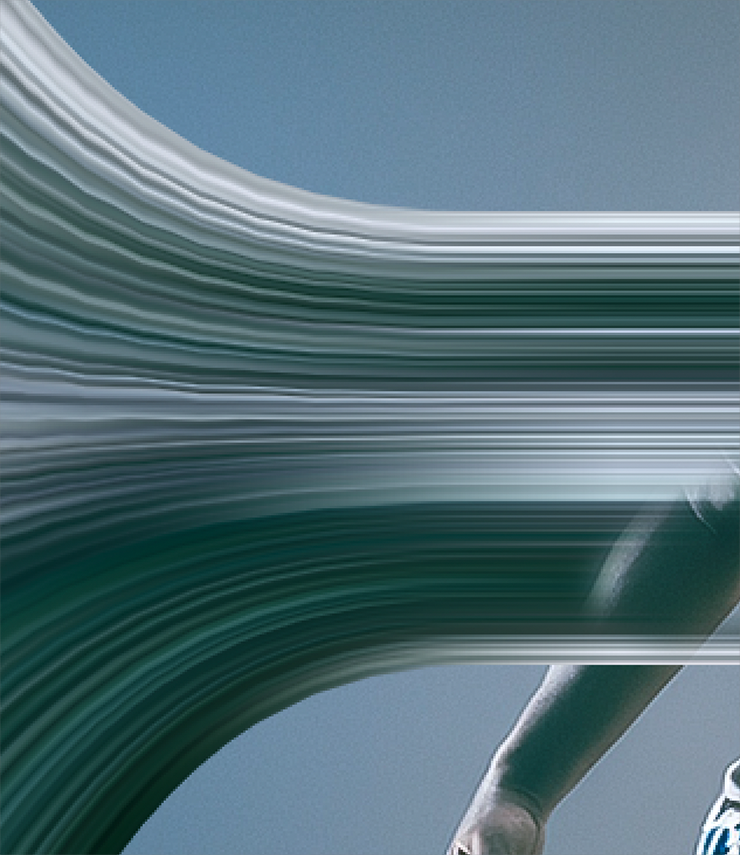
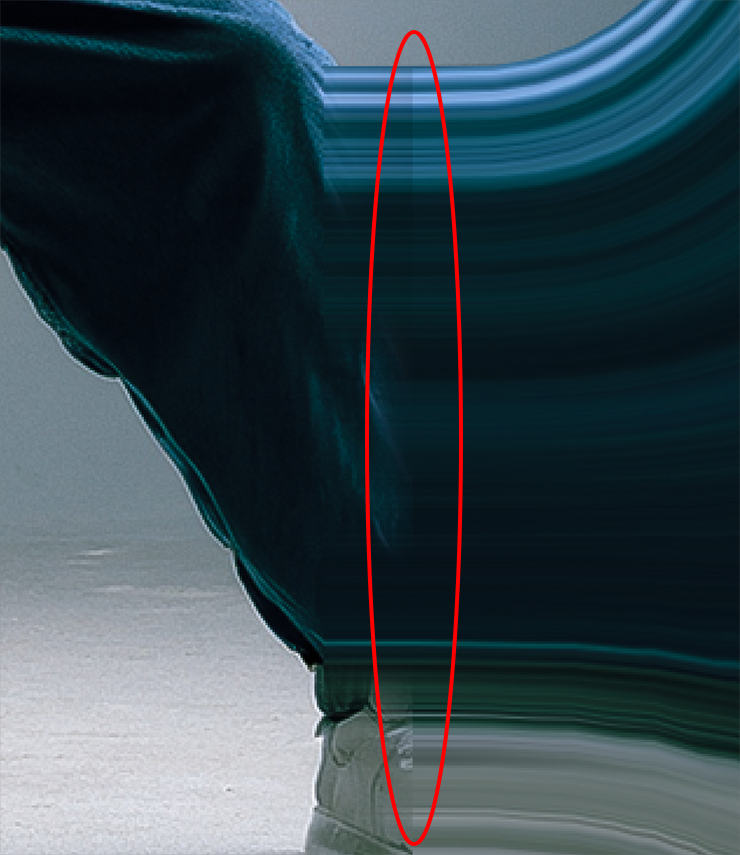
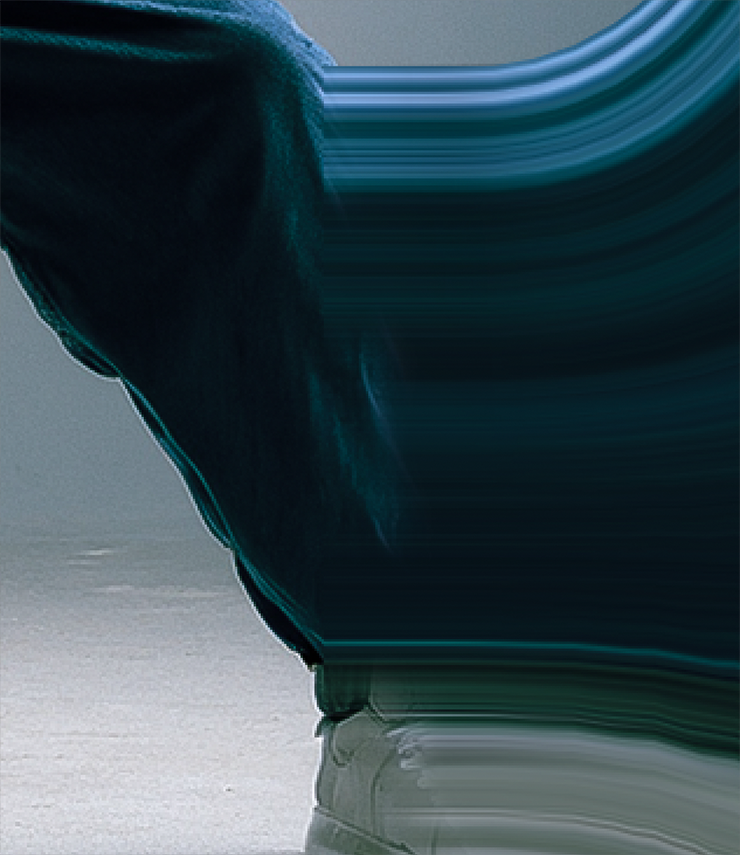
今回の場合、引き伸ばしたレイヤーとワープをかけたレイヤーの重なる部分に違和感があったので、ワープをかけたレイヤーにレイヤーマスクを追加してブラシを加え、継ぎ目が目立たないように調整しておいた(図26)(図27)(図28)(図29)(図30)。
ここでは、さらに文字要素などを追加して完成とした(図31)。
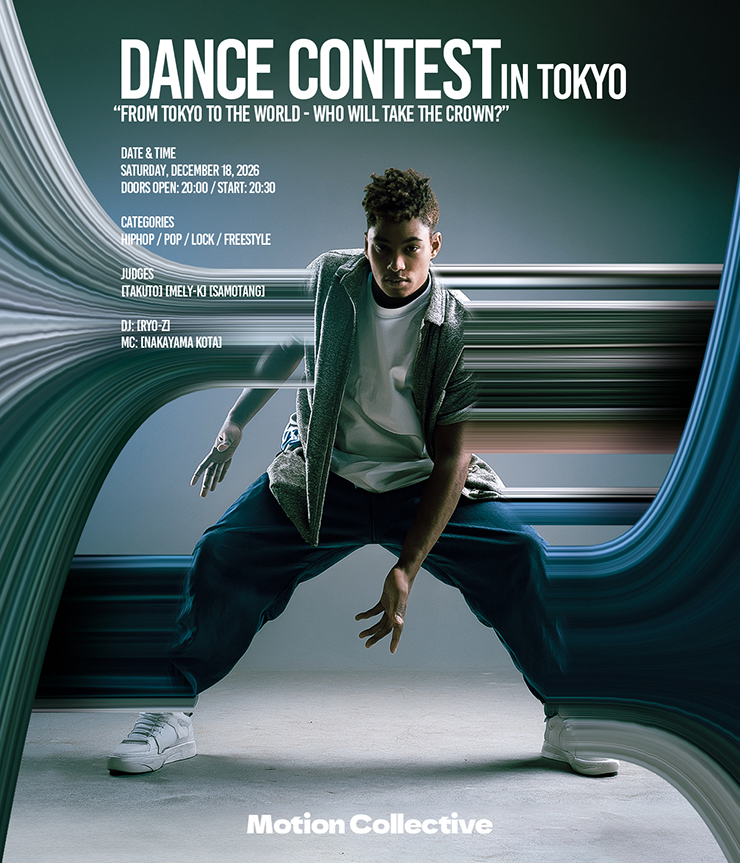
以上、Photoshopで、被写体を部分的に引き伸ばして印象的なグラフィックを表現する方法でした。
制作者プロフィール

- MARUMIYAN(マルミヤン)
- グラフィックデザイナー/イラストレーター
- 2007年より「マルミヤン」(Marumiyan)名義で、福岡を拠点に活動を開始。雑誌、広告、CDジャケット、パッケージ、アパレル、プロダクト、Webなど、様々な媒体で活動を行う。人物や植物、動物、建物など、様々なアイコンをグラフィカルに組み合わせ、洗練された作品作りを目指す。また “FOUR DIMENSIONS WORLD” をテーマとした作品も精力的に制作している。2008年「FUNKY802 digmeout」オーディション通過。https://marumiyan.com/
























2026.01.27 Tue