


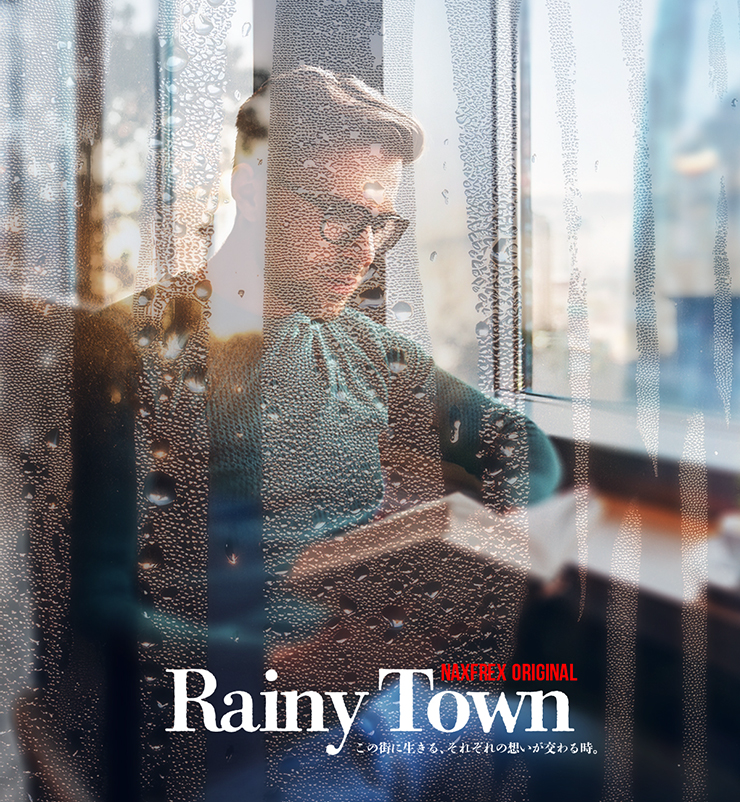
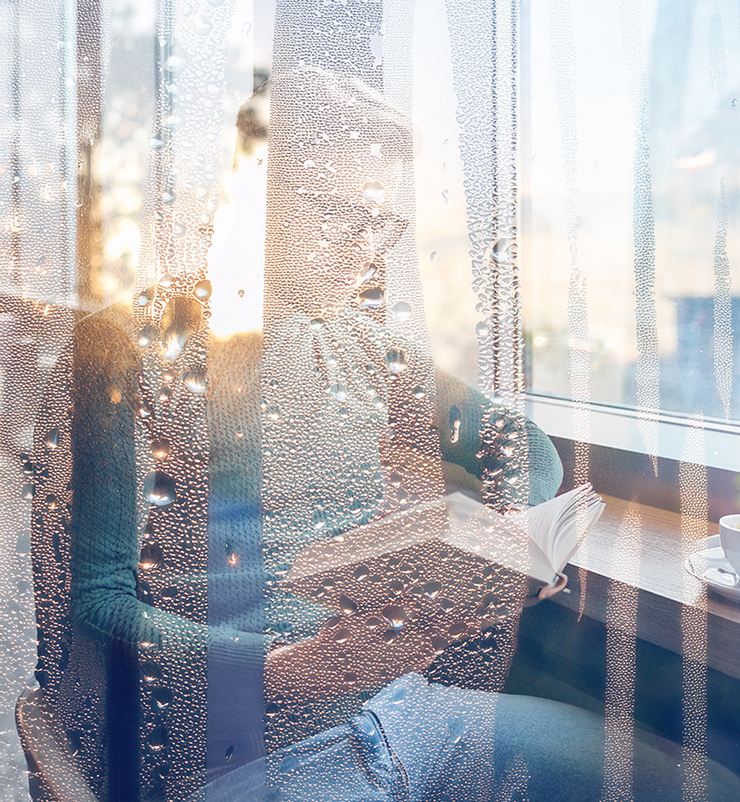
今回はPhotoshopで画像を合成して、水滴のついた窓越しの風景を表現するテクニックを解説します。レイヤーの「描画モード」や「不透明度」、「レイヤー効果」を使って合成するのがポイントです。何気ない風景を印象深く演出できるので、ぜひ試してみてください。
*本連載はPhotoshopで作る定番グラフィックの制作工程を、一から手順通りに解説するHow to記事です。
■使用する機能
「描画モード」「ぼかし(ガウス)」「レイヤーの不透明度」「レイヤー効果」「スマートオブジェクト」「トーンカーブ」「虹彩絞りぼかし」
Photoshopで水滴のついた窓を表現する:
1.レイヤーを合成して窓の映り込みを表現する
まずは新規ファイルを[幅:1200ピクセル]、[高さ:1300ピクセル]、[解像度:350ピクセル/インチ]で作成したら、元となる写真(ここでは本を読む人物の写真)を用意して配置する(図1)。

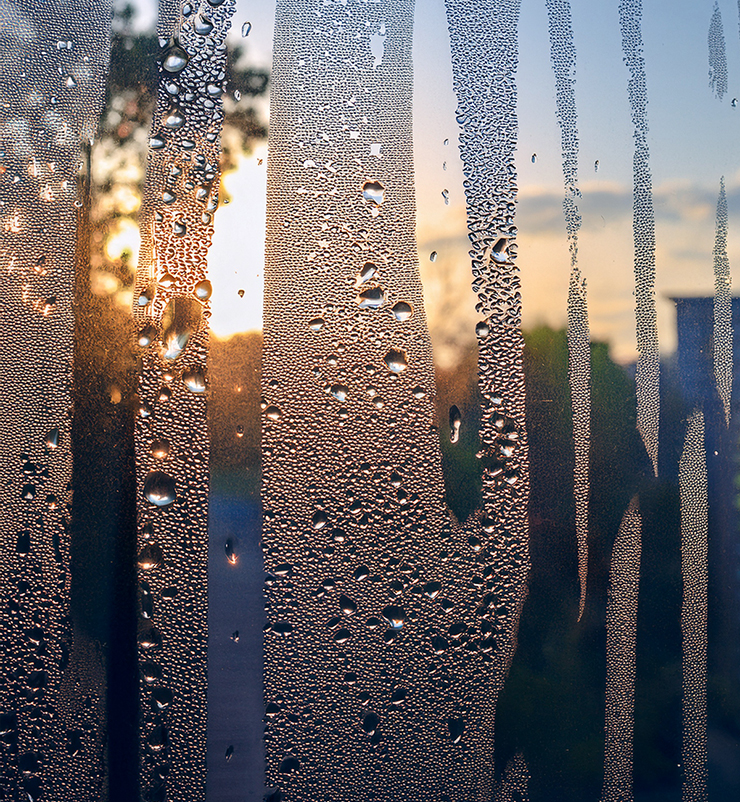
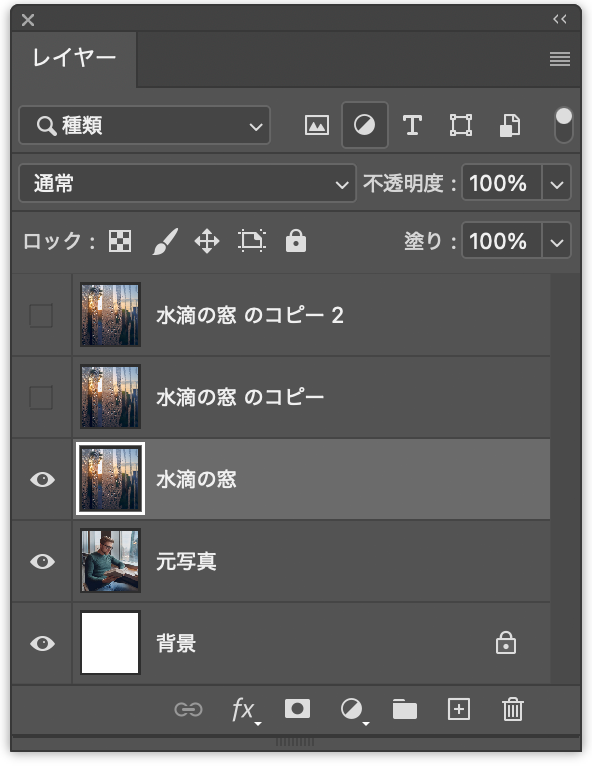
次に、水滴の写真素材を用意して、人物写真のレイヤーの前面に配置(図2)。このレイヤーを前面に2枚複製したら、元の水滴のレイヤーのみ表示させ複製した2枚は非表示にしておく(図3)。
レイヤーパネルで元の水滴のレイヤーを選択したら、[描画モード:スクリーン]に変更する(図4)(図5)。
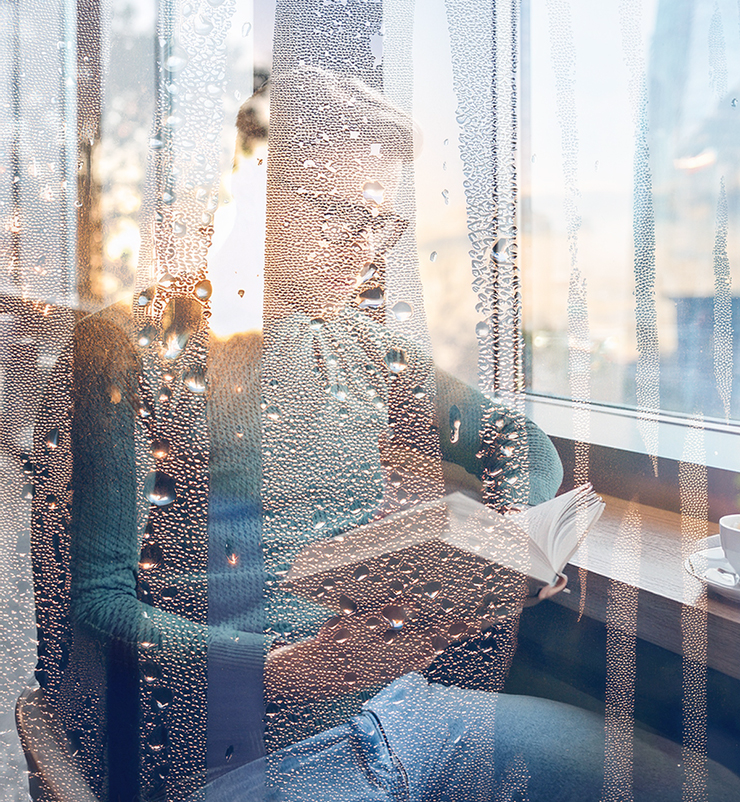
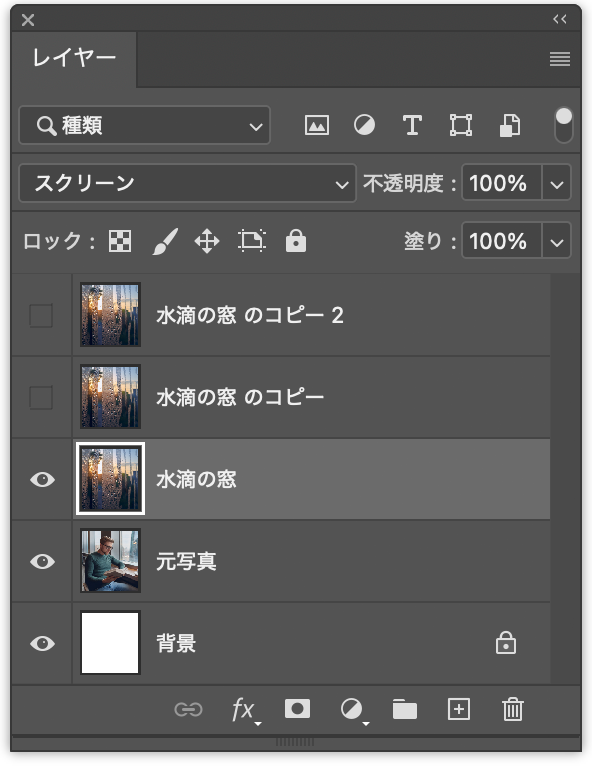
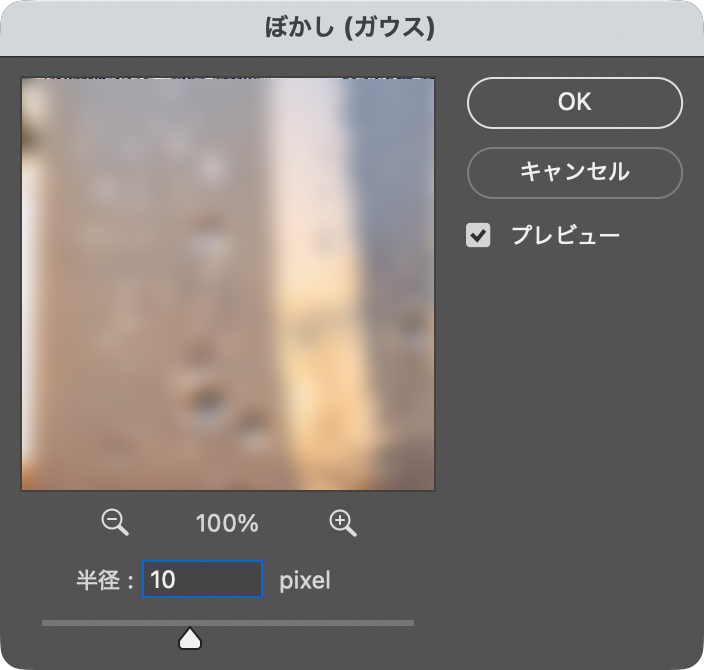
続いてフィルターメニュー→“ぼかし”→“ぼかし(ガウス)...”を、[半径:10pixel]程度で適用する(図6)(図7)。

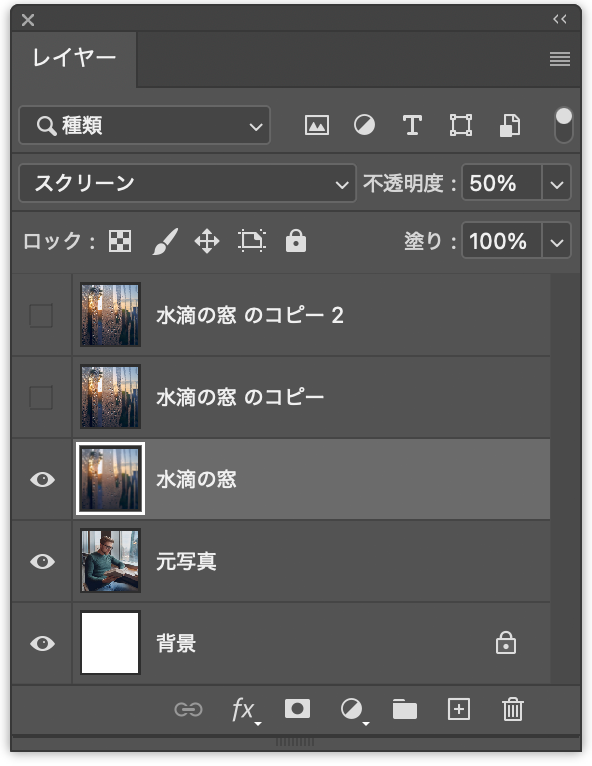
レイヤーパネルで、この水滴のレイヤーを[不透明度:50%]に設定する(図8)(図9)。

Photoshopで水滴のついた窓を表現する:
2.元写真に水滴の素材を合成する
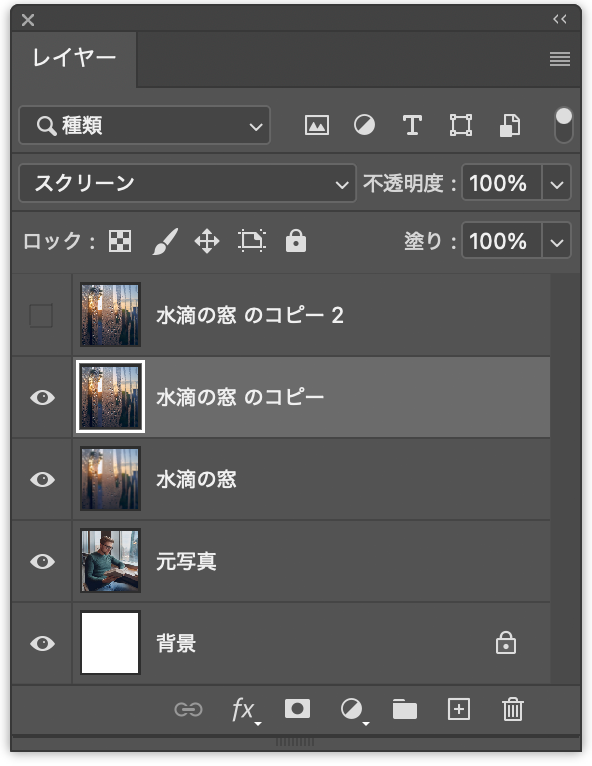
水滴を合成していく。まずレイヤーパネルで、先ほど複製した2枚の水滴のうち背面(下)の方を表示して選択したら、[描画モード:スクリーン]に変更する(図10)(図11)。
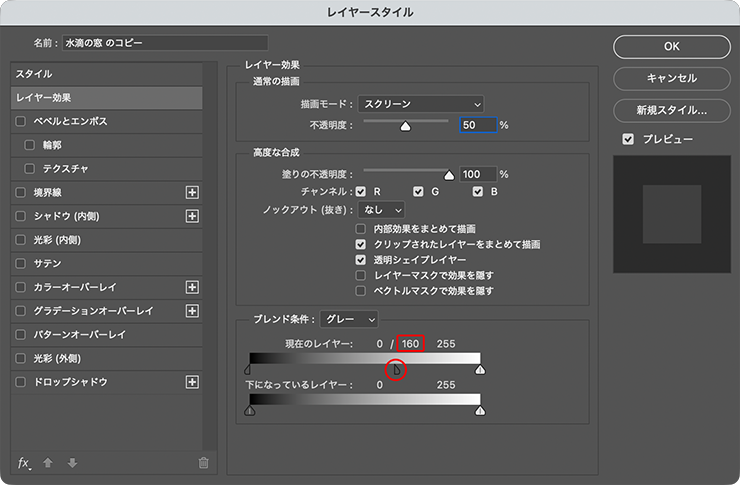
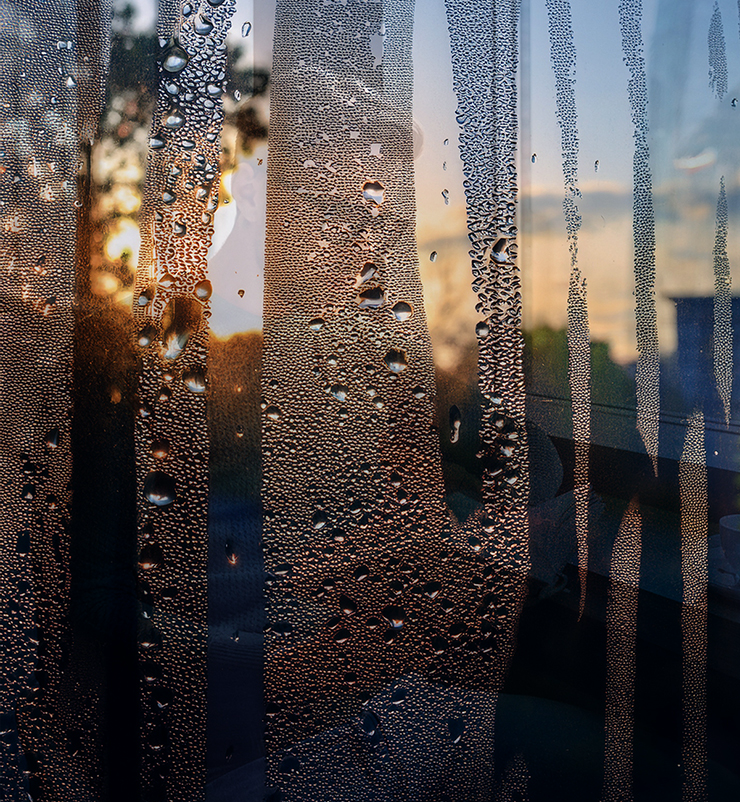
続いて、レイヤーメニュー→“レイヤースタイル”→“レイヤー効果...”を選択。[通常の描画]の欄で[不透明度:50%]に変更したあと、[ブレンド条件]の欄の[現在のレイヤー]にある、黒いスライダーの右半分をoptionキー(Macの場合。WindowsではAltキー)を押しながらクリックして分離し、そのままドラッグして右方向に移動させる。これにより水滴の素材を人物写真に馴染ませることができるので、プレビューを参考にしながらちょうどいい見え具合に調節したあと[OK]をクリックして適用する(図12)(図13)。

次に、複製した2枚の水滴のうち前面(上)の方を表示して選択したら、[描画モード:乗算]に変更(図14)(図15)。
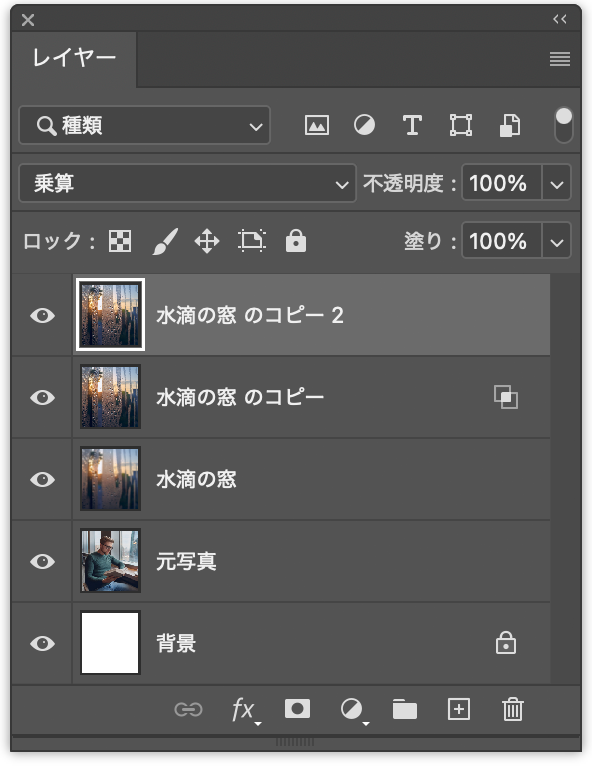
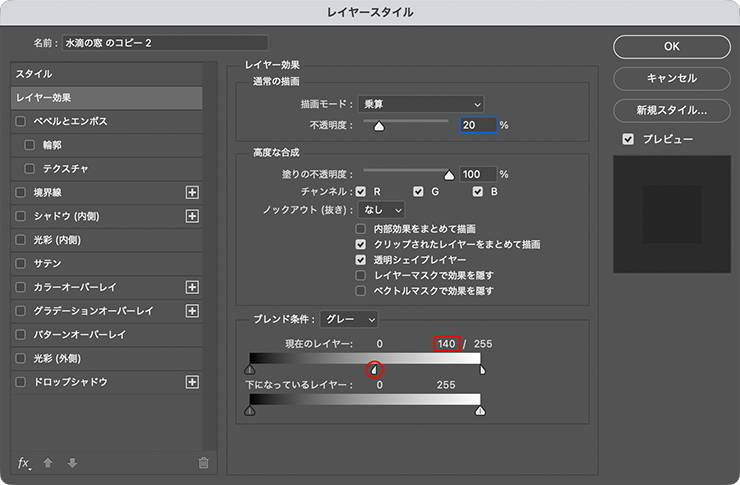
レイヤーメニュー→“レイヤースタイル”→“レイヤー効果...”を選択し、[通常の描画]の欄で[不透明度:20%]に変更したあと、[ブレンド条件]の欄の[現在のレイヤー]にある、白いスライダーの左半分をoptionキー(Macの場合。WindowsではAltキー)を押しながらクリックして分離し、そのままドラッグして左方向に移動して馴染ませたあと[OK]をクリックして適用する(図16)(図17)。

Photoshopで水滴のついた窓を表現する:
3.微調整してビジュアルを仕上げる
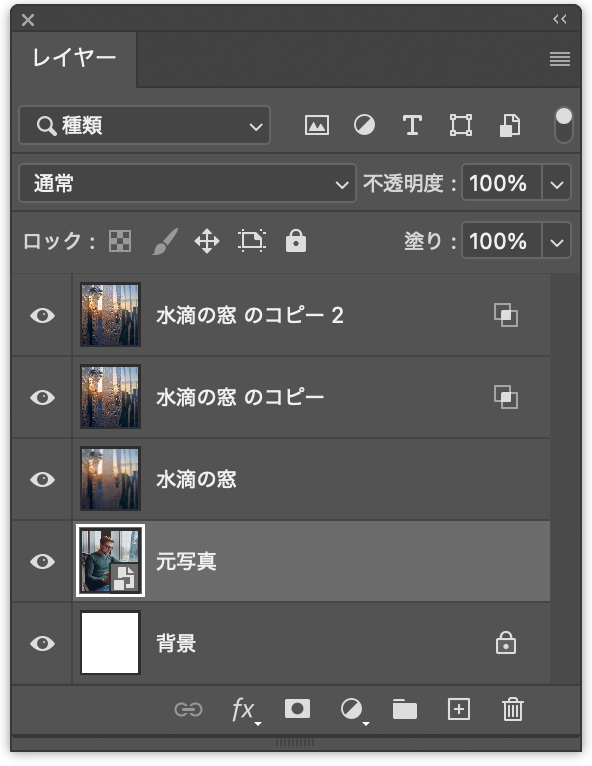
ビジュアルを仕上げていく。元写真(人物)のレイヤーを選択したら、レイヤーメニュー→“スマートオブジェクト”→“スマートオブジェクトに変換”を実行する(図18)。
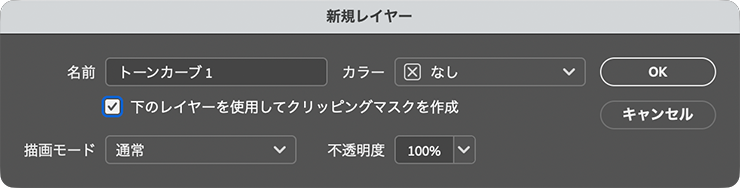
レイヤーメニュー→“新規調整レイヤー”→“トーンカーブ...”を選択。「新規レイヤー」ダイアログが表示されたら、[下のレイヤーを使用してクリッピングマスクを作成]にチェックを入れて[OK]をクリックする(図19)。
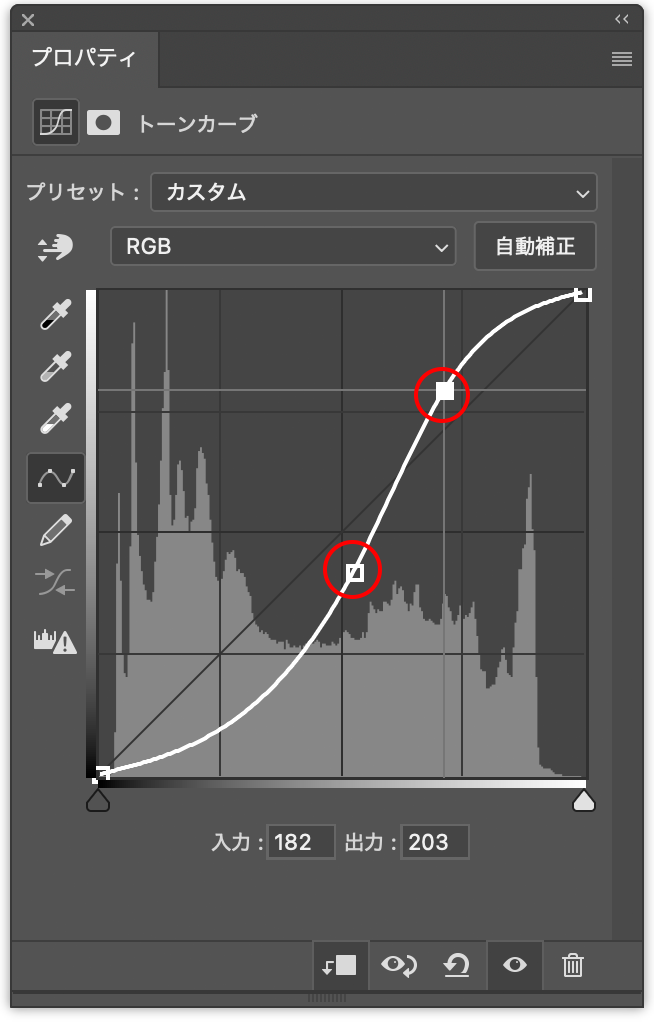
続いて、プロパティパネルでトーンカーブの上を2箇所クリックしてコントロールポイントをふたつ追加したら、それぞれドラッグして調整し、コントラストを少し強調する(図20)(図21)。

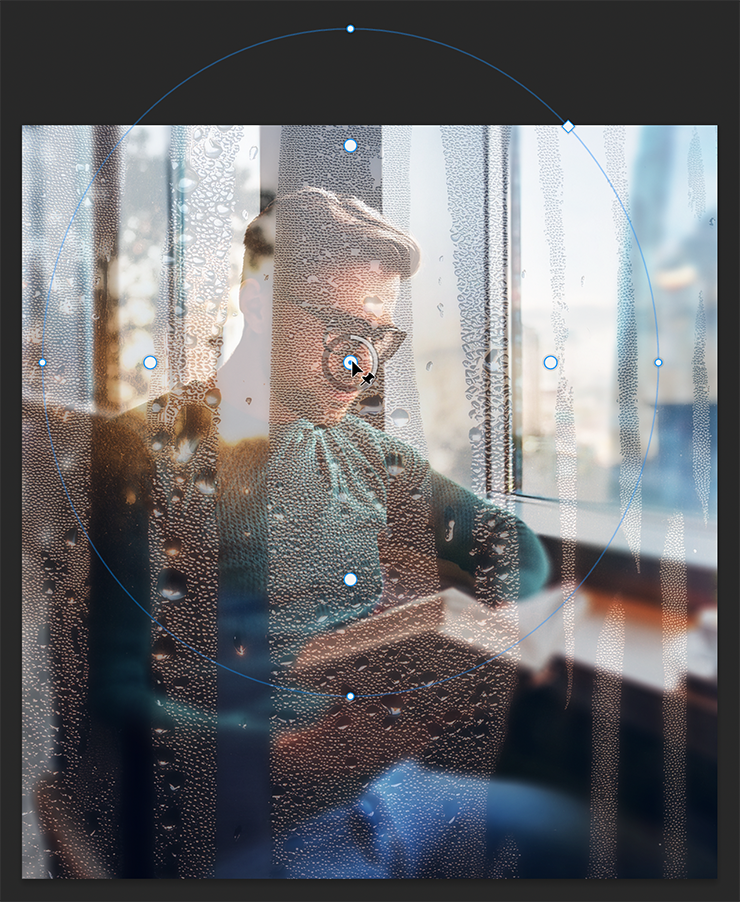
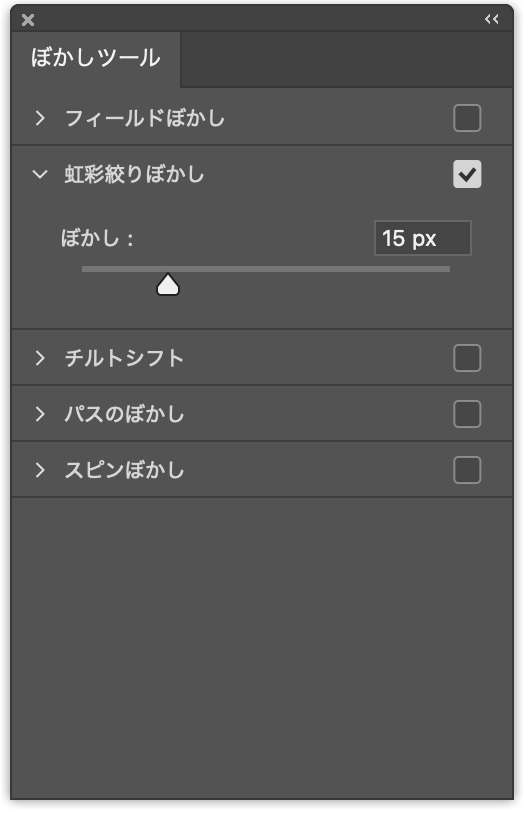
次に、レイヤーパネルで元写真のレイヤーを選択したら、フィルターメニュー→“ぼかしギャラリー”→“虹彩絞りぼかし...”を選ぶ。画像の前面に楕円が表示されるので、その中心のピンをクリックしてピントを合わせたい場所(ここでは人物の顔)までドラッグし、円周の線上をドラッグして楕円(ぼかし領域)のサイズを調整(図22)。さらにぼかしツールパネルの[虹彩絞りぼかし]を[15px]程度に設定して適用する(図23)(図24)。

ここでは、さらに文字要素を配置して完成とした(図25)。
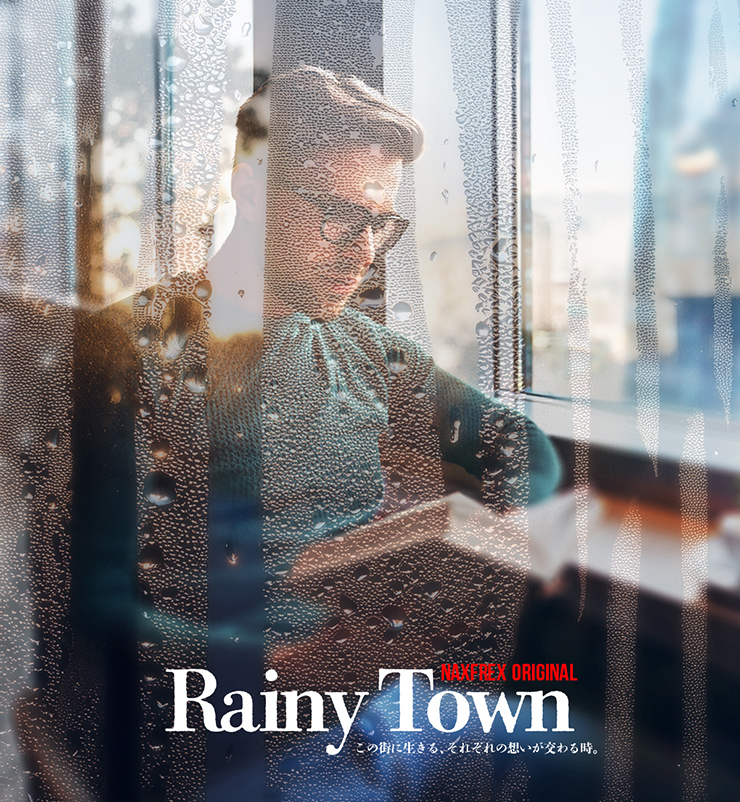
以上、Photoshopで画像を合成して、水滴のついた窓越しの風景を表現する方法でした。
制作者プロフィール

- MARUMIYAN(マルミヤン)
- グラフィックデザイナー/イラストレーター
- 2007年より「マルミヤン」(Marumiyan)名義で、福岡を拠点に活動を開始。雑誌、広告、CDジャケット、パッケージ、アパレル、プロダクト、Webなど、様々な媒体で活動を行う。人物や植物、動物、建物など、様々なアイコンをグラフィカルに組み合わせ、洗練された作品作りを目指す。また “FOUR DIMENSIONS WORLD” をテーマとした作品も精力的に制作している。2008年「FUNKY802 digmeout」オーディション通過。https://marumiyan.com/
























2026.03.03 Tue