


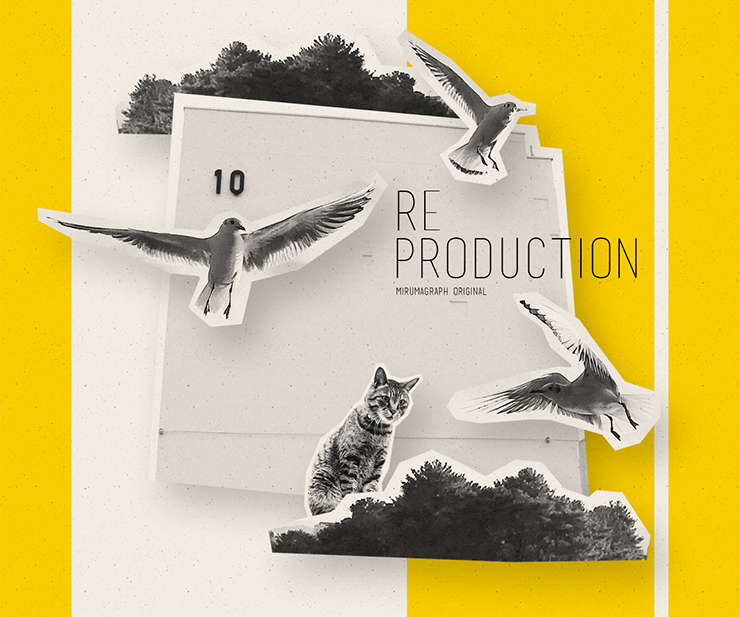
複数の写真・画像素材を切り貼り、組み合わせて作る「コラージュ」。今回はおしゃれなコラージュの作り方を紹介。*本連載はPhotoshopで作る定番グラフィックの制作工程を一から手順通りに解説するHow to記事です。
■使用する機能「多角形選択ツール」「塗りつぶしツール」「白黒」「明るさ・コントラスト」「カラーオーバーレイ」「ドロップシャドウ」「描画モード」
1.元となる写真を切り抜いて配置する
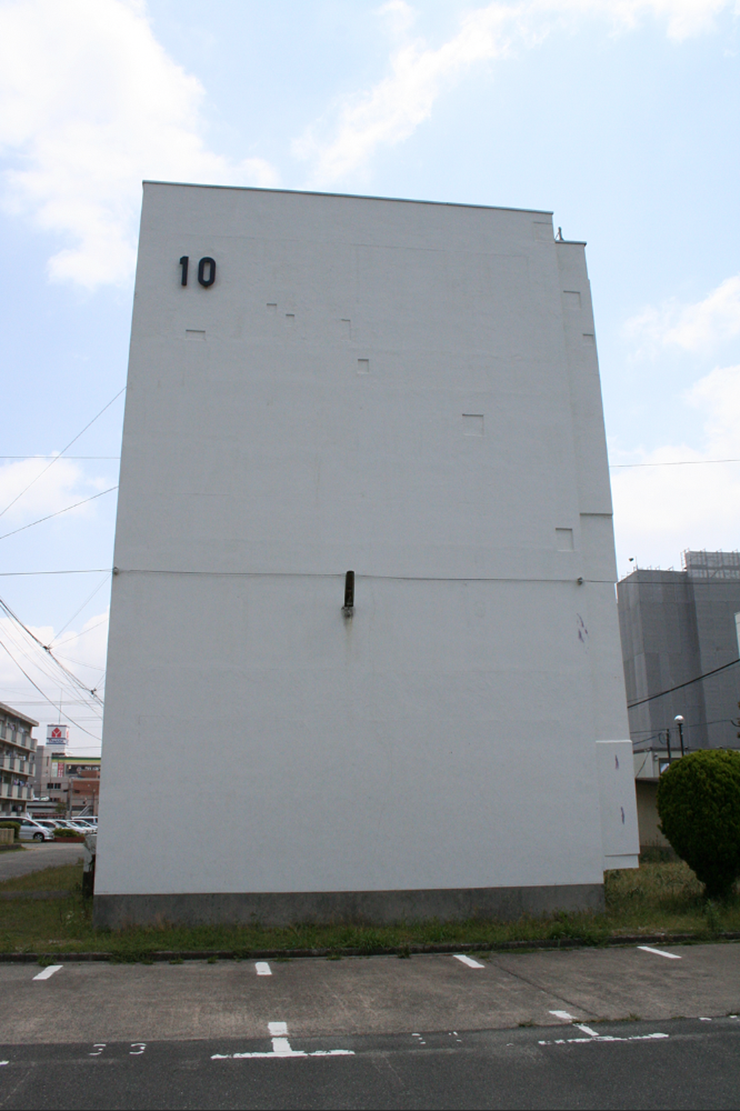
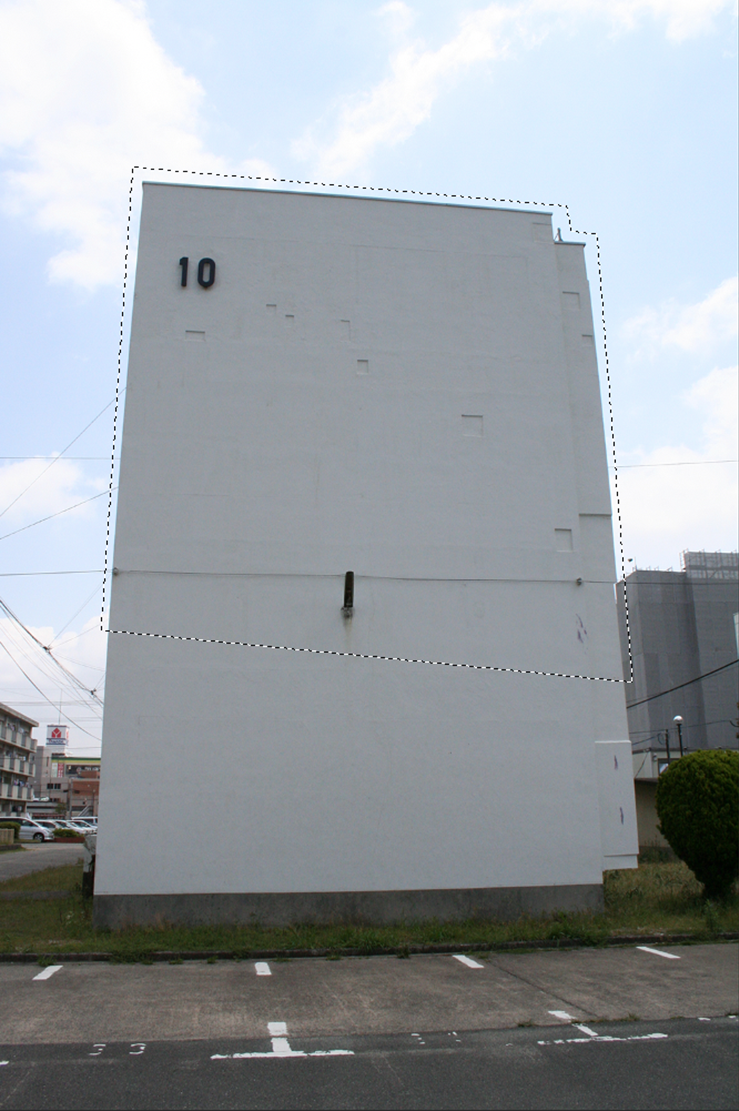
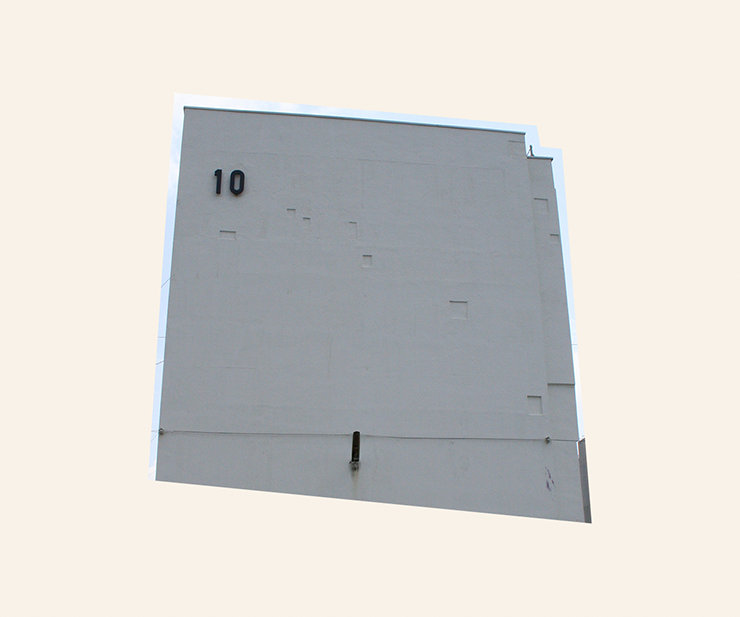
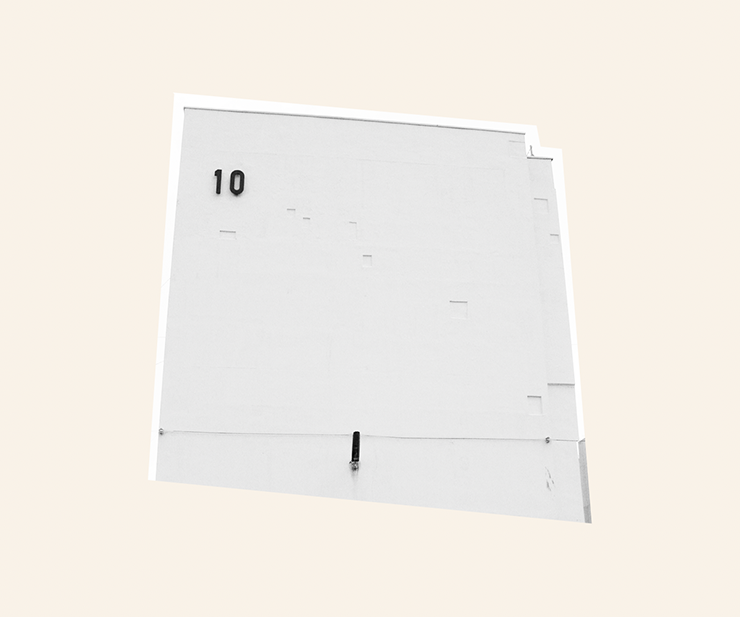
まずは新規ファイルを[幅:1200ピクセル]、[高さ:1000ピクセル]、[解像度:350ピクセル/インチ]で作成しておく。続いてコラージュしたい写真を1枚開き(図1)、多角形選択ツールでモチーフ(この場合はビル)の周囲に少し余裕を持たせてざっくり選択範囲を作成したら(図2)、コピー&ペーストで先ほど作成したファイルに配置する(図3)。
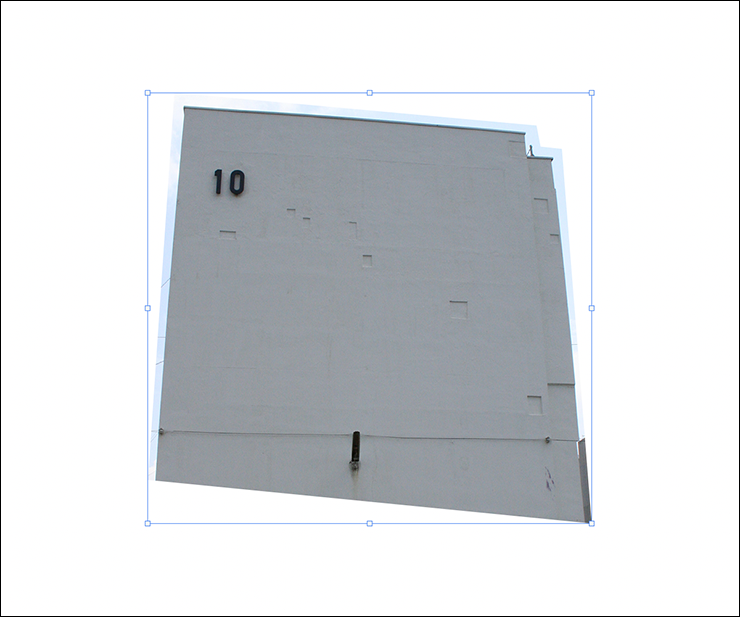
次にレイヤーパネルで背景レイヤーを選んだあと、[描画色]を生成りの色(ここでは[R:249、B:242、G:232])に設定し、塗りつぶしツールで画面上をクリックして塗りつぶす(図4)。
2.写真の色味を調整してドロップシャドウ(影)をつける
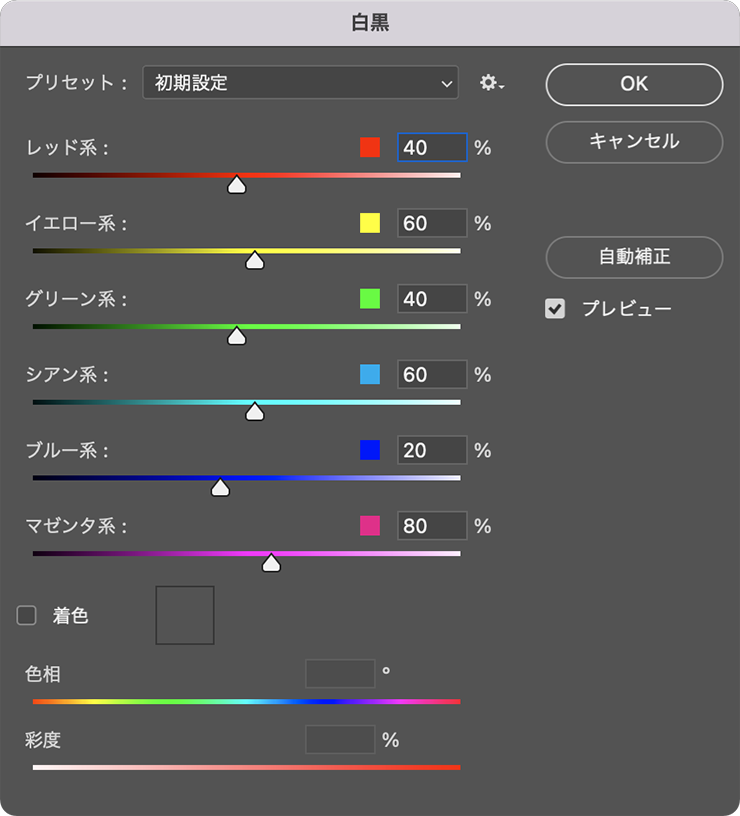
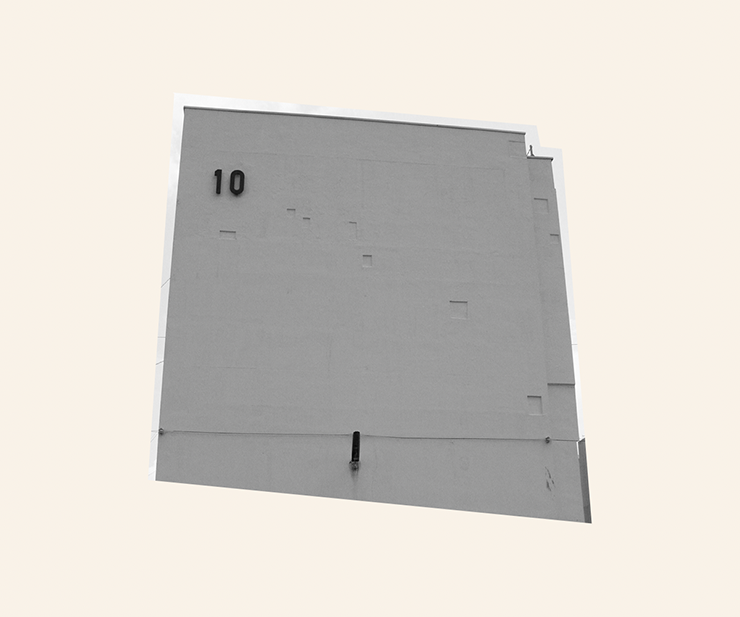
ここからは、配置した写真を背景の色に馴染むよう加工していく。まず、レイヤーパネルで先ほど配置したモチーフのレイヤーを選択したら、イメージメニュー→“色調補正”→“白黒...”を選択し、プレビュー画面を見ながらイメージに合った白黒画像になるよう、必要に応じてスライダーを動かして調整する(図5)(図6)。
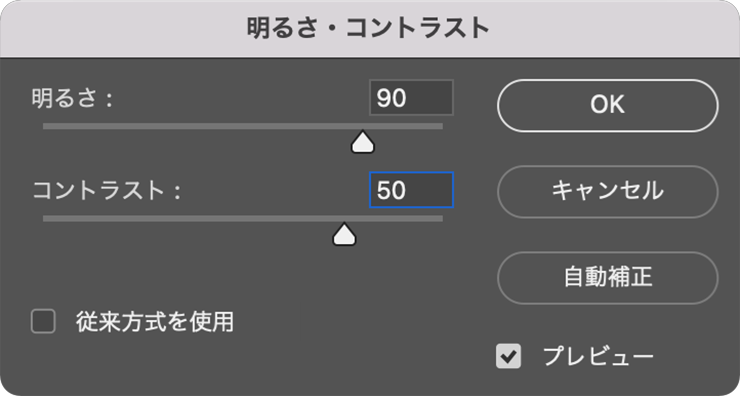
続いてイメージメニュー→“色調補正”→“明るさ・コントラスト...”を選び、イメージに合わせて画像の明るさとコントラストを調整する。ここでは、[明るさ:90]、[コントラスト:50]で適用した(図7)(図8)。
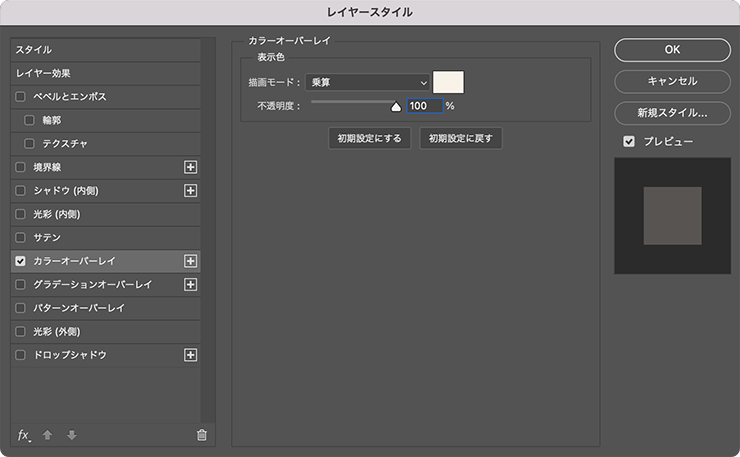
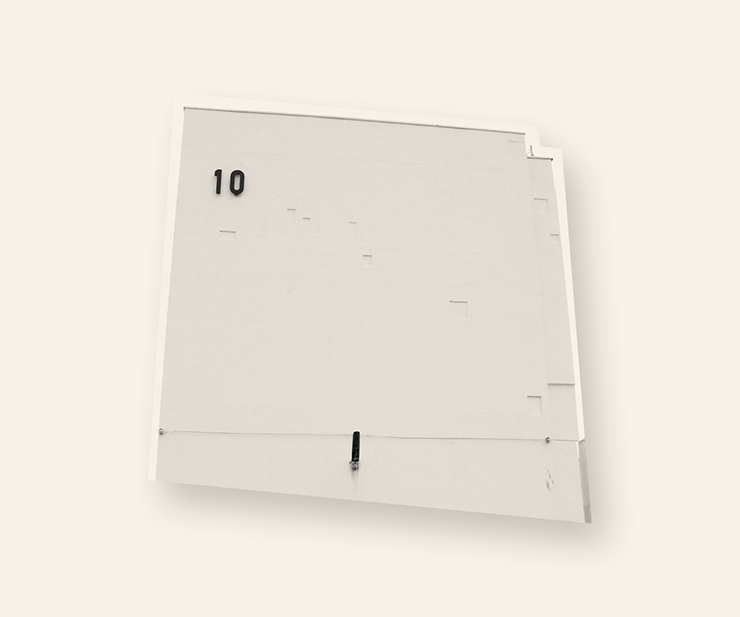
レイヤーパネルでモチーフのレイヤーが選択された状態のまま、レイヤーメニュー→“レイヤースタイル”→“カラーオーバーレイ...”を選び、[描画モード:乗算]、[オーバーレイのカラー]を背景と同じ生成りの色、[不透明度:100%]に設定(図9)。
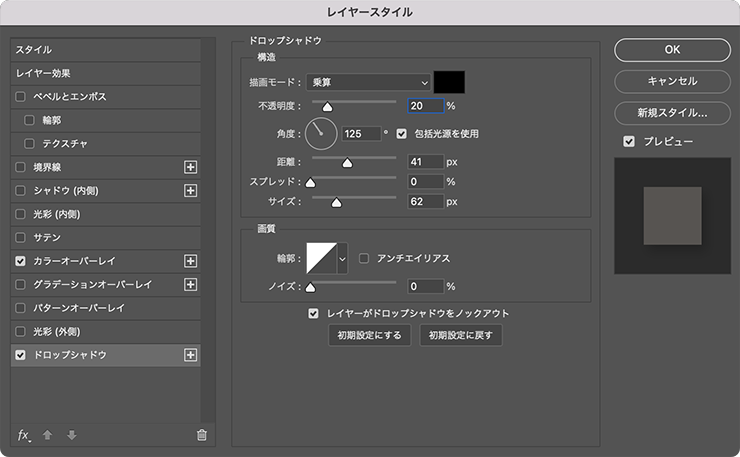
続いてレイヤースタイルの[ドロップシャドウ]を選んだら、[描画モード:乗算]、[不透明度:20%]、[角度:125°]、[距離:41px]、[スプレッド:0%]、[サイズ:62px]で適用する(図10)(図11)。

3.さまざまなモチーフを配置してコラージュを作成
同様の手順でさまざまな写真素材を切り抜き(図12)、カンバス上に配置して色味を調整したり、レイヤースタイルで効果をつけたりしながら(図13)、コラージュを作成していく(図14)(図15)。
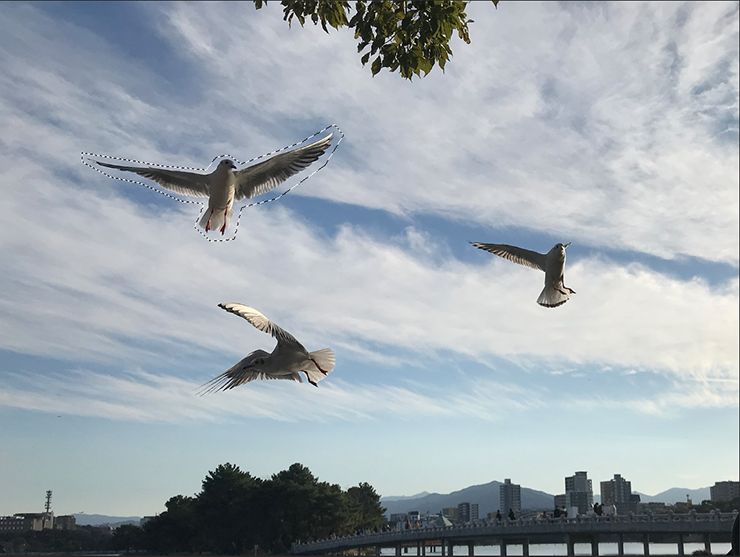
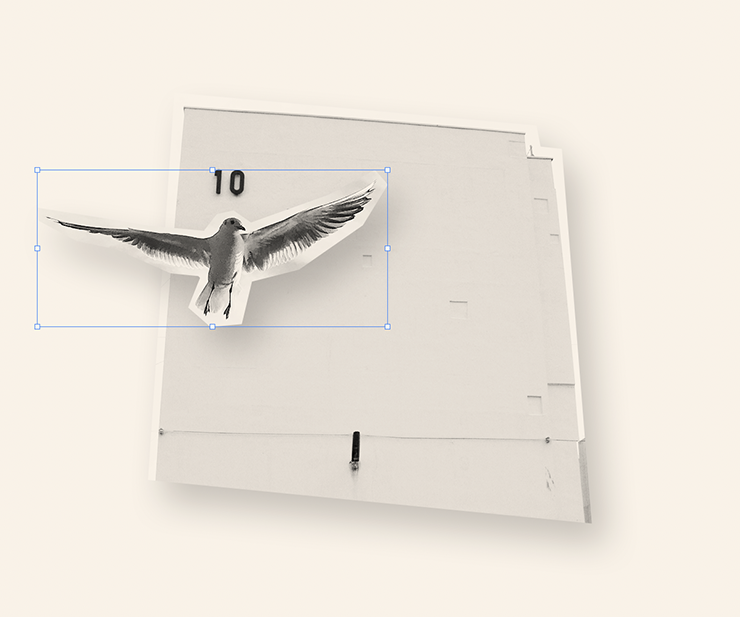
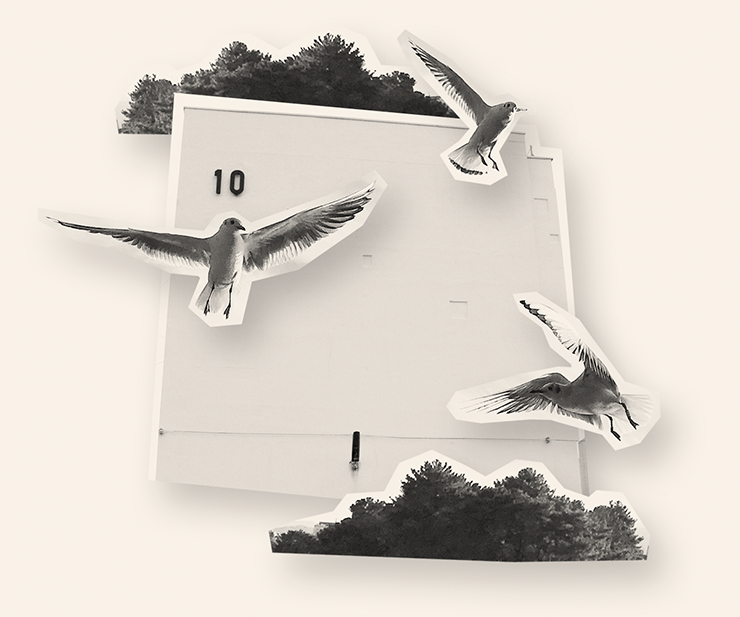
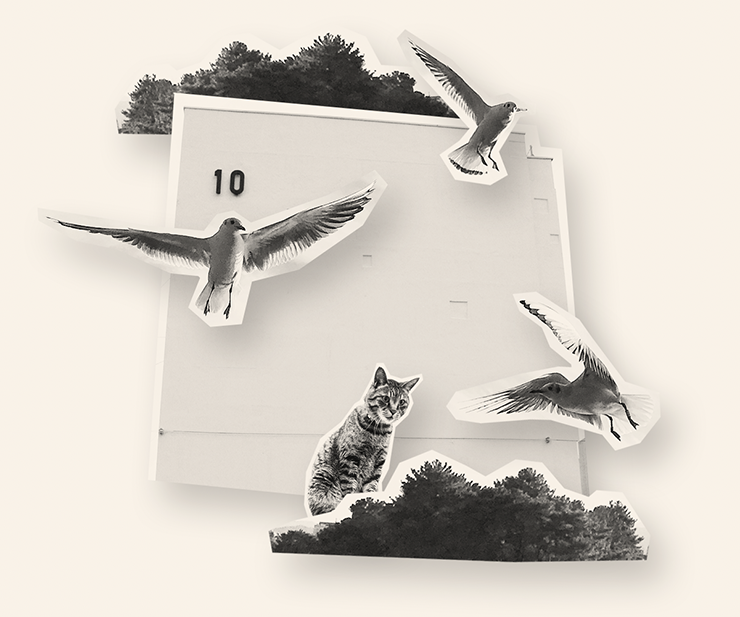
次に、レイヤーパネルでこれらのモチーフのレイヤーの背面に新規レイヤーを作成し、長方形ツールで黄色い長方形を描画する(図16)。あとは、紙のテクスチャ画像を用意し(図17)、最前面に配置したら、レイヤーパネルでテクスチャのレイヤーを[描画モード:乗算]に変更して馴染ませる(図18)。
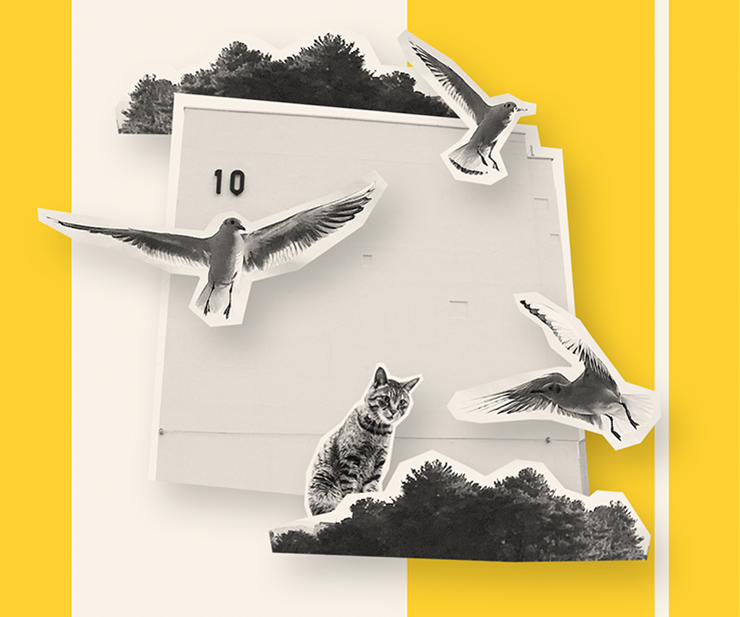

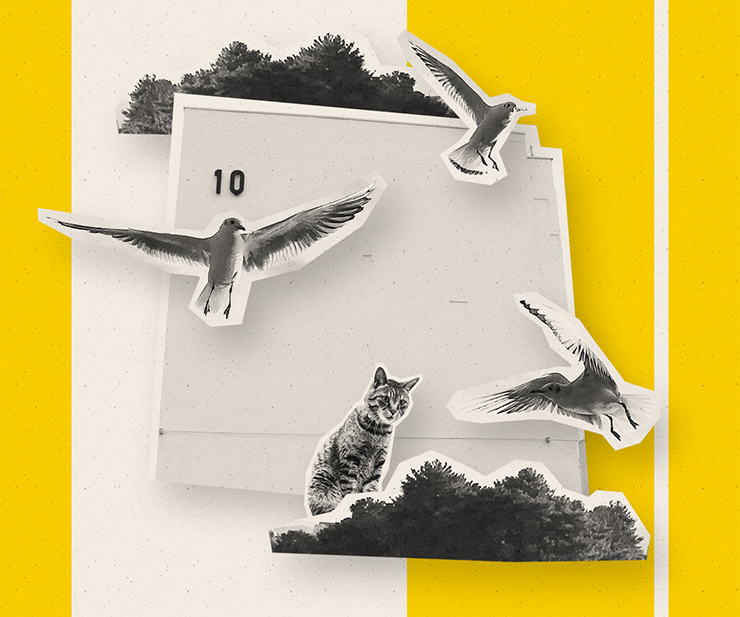
ここではさらに、文字要素などを配置して完成とした(図19)。
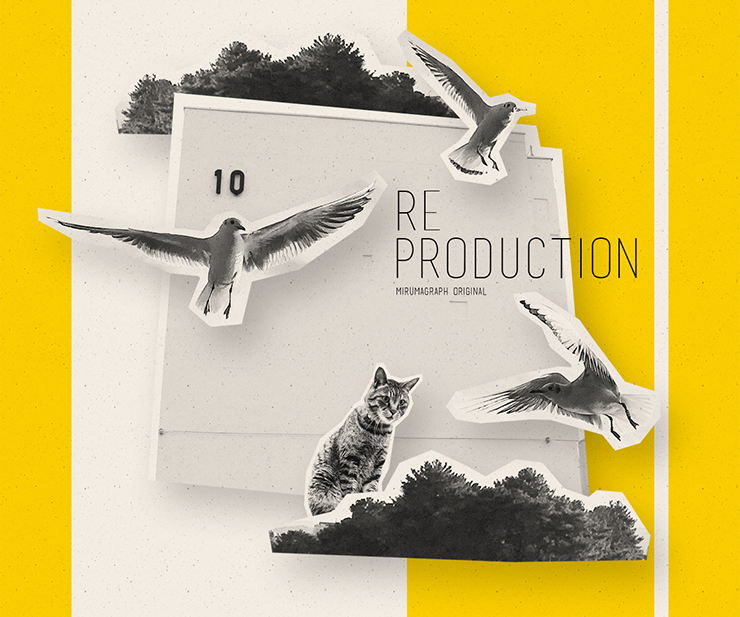
以上、Photoshopで作るコラージュでした。ポイントは写真の切り抜きの際にあえてザクザク選択範囲をつけること。コラージュ特有の味のあるクラフト感を加えることができます。工程も少なく簡単ですが、使い勝手も良く、画像の組み合わせ次第でさまざまな顔を持つ奥深い定番手法です。
制作者プロフィール

- MARUMIYAN(マルミヤン)
- グラフィックデザイナー/イラストレーター
- 2007年より「マルミヤン」(Marumiyan)名義で、福岡を拠点に活動を開始。雑誌、広告、CDジャケット、パッケージ、アパレル、プロダクト、Webなど、様々な媒体で活動を行う。人物や植物、動物、建物など、様々なアイコンをグラフィカルに組み合わせ、洗練された作品作りを目指す。また “FOUR DIMENSIONS WORLD” をテーマとした作品も精力的に制作している。2008年「FUNKY802 digmeout」オーディション通過。https://marumiyan.com/




















2022.02.24 Thu