


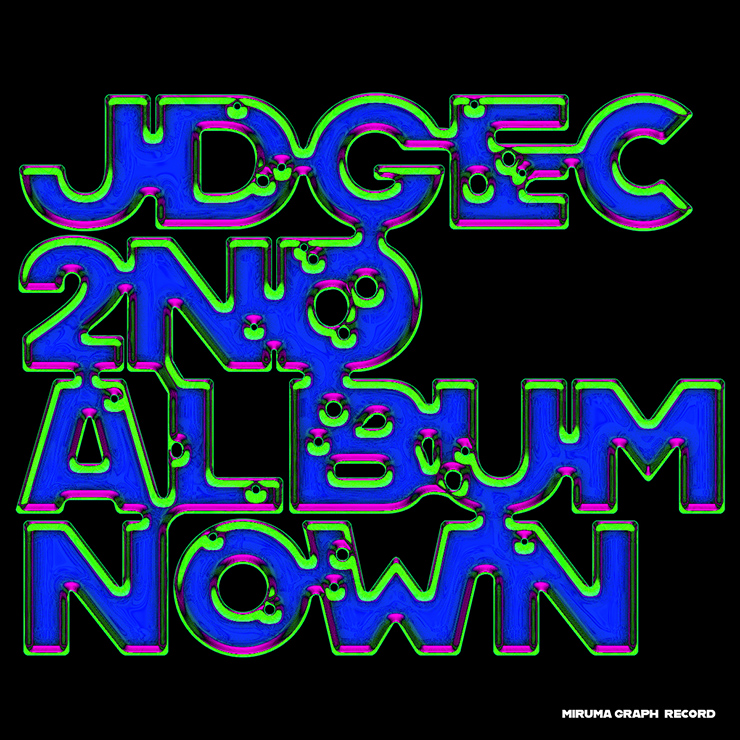
Photoshopでカラフルなメタリック素材が一部溶けたような立体ロゴの作り方を紹介します。金属/水銀/メタリック/溶解/液体金属/流体/サビといった質感を表現する方法となります。
*本連載はPhotoshopで作る定番グラフィックの制作工程を、一から手順通りに解説するHow to記事です。
■使用する機能「横書き文字ツール」「明るさの中間値」「ベベルとエンボス」「輪郭」「境界線」「光彩(内側)」「カラーオーバーレイ」「ブラシツール」「消しゴムツール」「クロム」「レベル補正」「描画モード」「シャープ」「レイヤーの不透明度」
1.ロゴの元になる文字を用意する
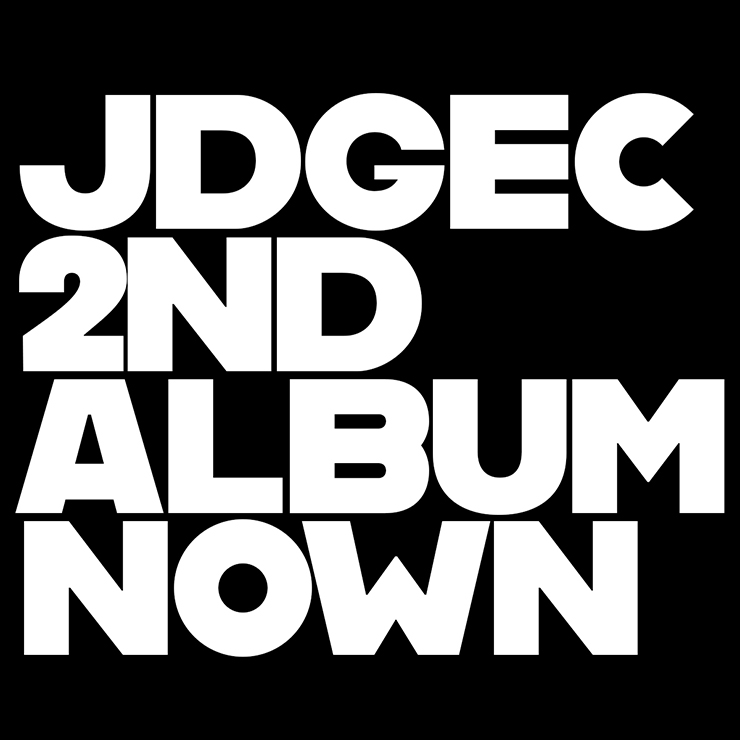
まずは新規ファイルを[幅:1200ピクセル]、[高さ:1200ピクセル]、[解像度:350ピクセル/インチ]、[カンバスカラー:黒]で作成したら、横書き文字ツールで元になる文字(ここでは「JDGEC 2ND ALBUM NOWN」)を入力し、文字パネルでフォントやフォントサイズなどを設定(図1)。
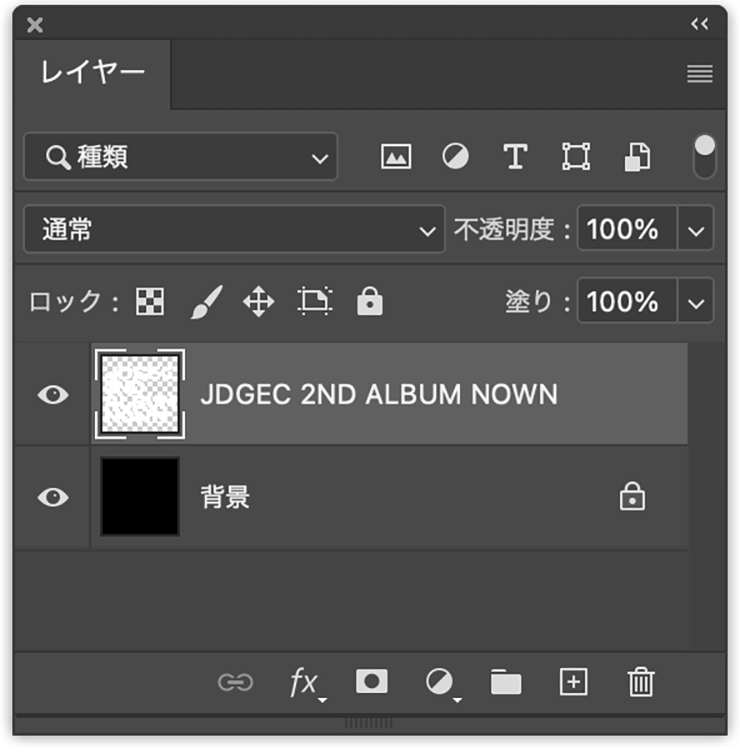
レイヤーパネルで文字のレイヤーを選択して、レイヤーメニュー→“ラスタライズ”→“テキスト”を適用しておく(図2)。
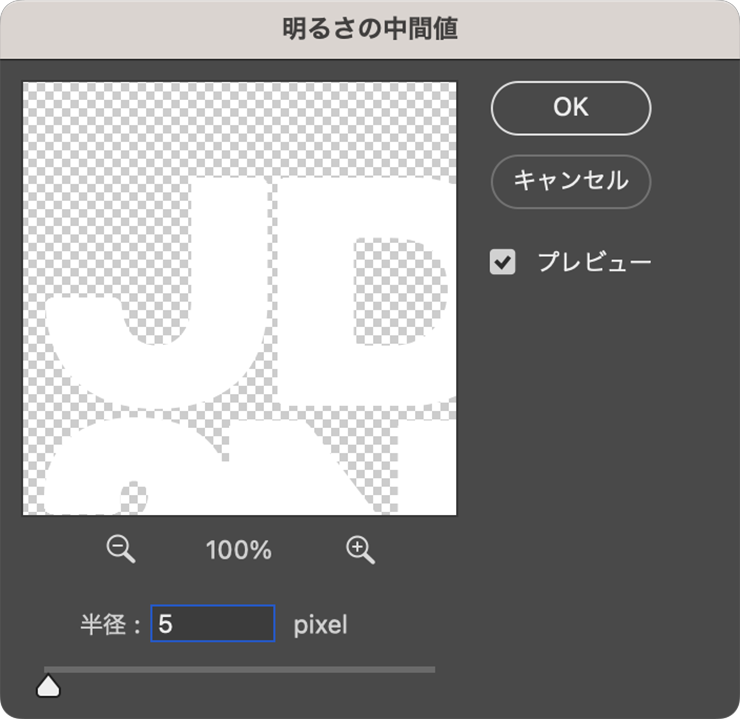
文字のレイヤーを選択した状態のまま、フィルターメニュー→“ノイズ”→“明るさの中間値...”を[半径:5pixel]で適用して、文字の角に少し丸みを持たせる(図3)(図4)。

2. レイヤースタイルでカラフルな立体文字を作る
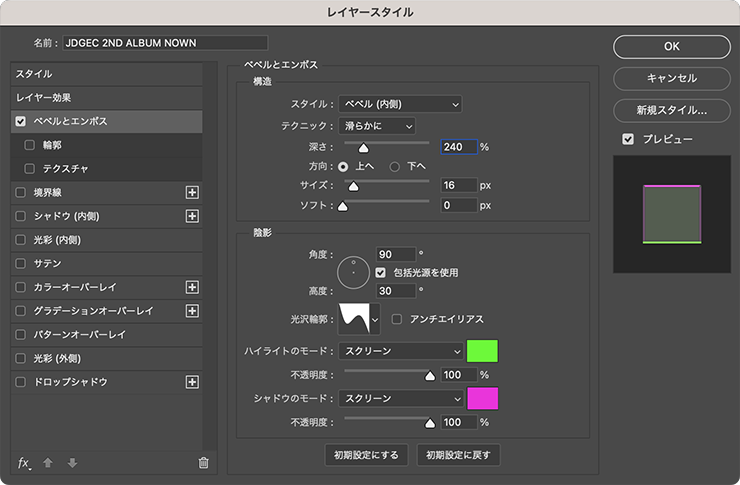
文字に立体感や色味を加えていく。文字のレイヤーを選択した状態のまま、レイヤーメニュー→“レイヤースタイル”→“ベベルとエンボス...”を選び、[スタイル:ベベル(内側)]、[テクニック:滑らかに]、[深さ:240%]、[方向:上へ]、[サイズ:16px]、[ソフト:0px]、[角度:90°]、[高度:30°]、[光沢輪郭:ローリングスロープ - 下向き]に設定。
さらに[ハイライトのモード:スクリーン]、[ハイライトのカラー]をグリーン(ここでは、[R:48、G:255、B:0])、ハイライトの[不透明度]を100%に、[シャドウのモード:スクリーン]、[シャドウのカラー]をピンク(ここでは、[R:255、G:0、B:228])、シャドウの[不透明度]を100%に設定する(図5)。
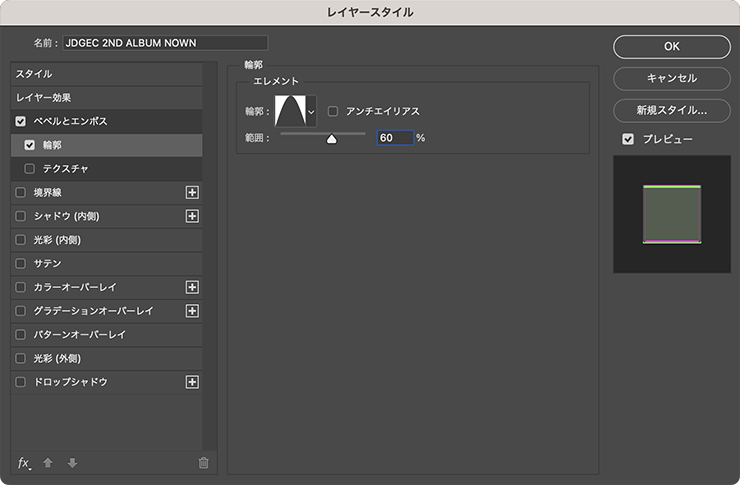
次に、レイヤースタイルの[輪郭]を選択したら、[輪郭:円錐]、[範囲:60%]に設定(図6)。
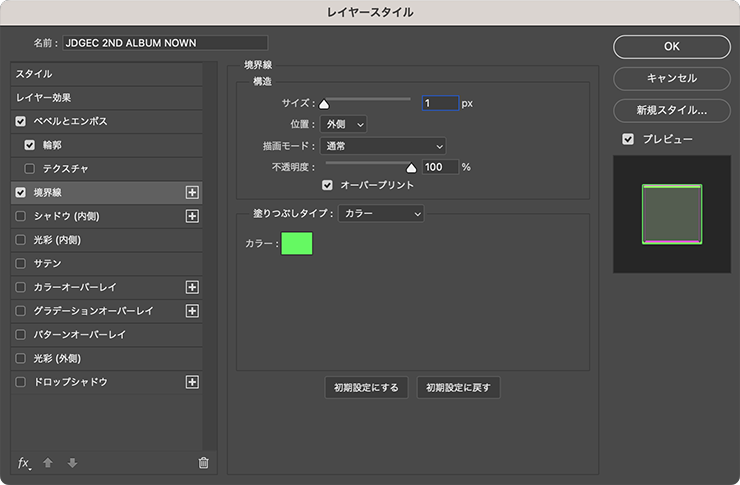
レイヤースタイルの[境界線]を選択したら、[サイズ:1px]、[位置:外側]、[描画モード:通常]、[不透明度:100%]、[塗りつぶしタイプ:カラー]、[カラー]をグリーン(ここでは、[R:0、G:255、B:91])に設定する(図7)。
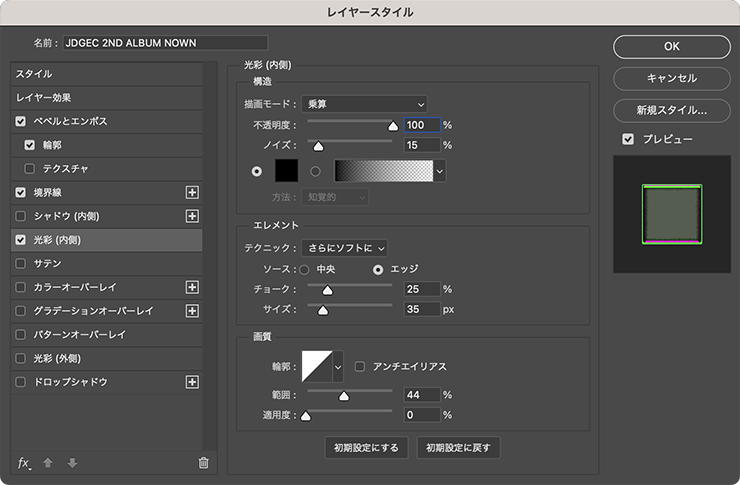
続いてレイヤースタイルの[光彩(内側)]を選択したら、[描画モード:乗算]、[不透明度:100%]、[ノイズ:15%]、[光彩のカラー:黒]、[テクニック:さらにソフトに]、[ソース:エッジ]、[チョーク:25%]、[サイズ:35px]、[輪郭:線形]、[範囲:44%]、[適用度:0%]に設定する(図8)。
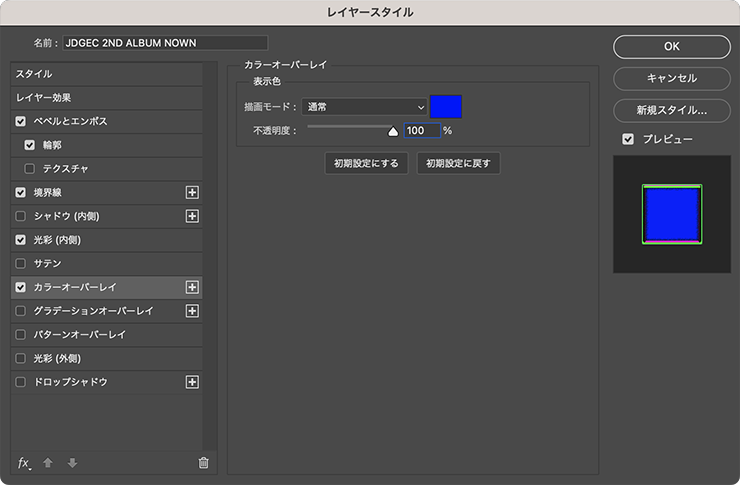
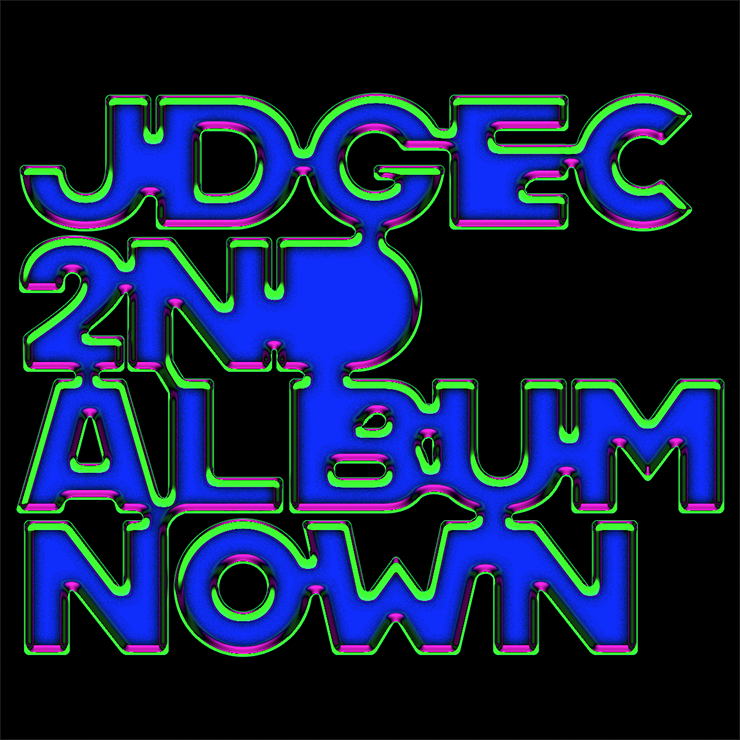
最後にレイヤースタイルの[カラーオーバーレイ]を選択したら、[描画モード:通常]、[オーバーレイのカラー]を青(ここでは、[R:0、G:0、B:255])、[不透明度:100%]に設定して適用する(図9)(図10)。

3.文字が部分的に溶け合ったような表現に
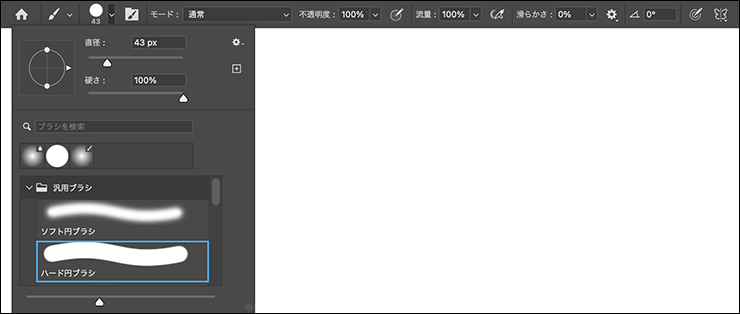
文字同士が溶け合って部分的にくっついたような表現を行う。ブラシツールを選んだあと、オプションバーでブラシプリセットピッカーを開き、ブラシの種類を[ハード円ブラシ]にして[直径:43px]程度にしたら、[モード:通常]、[不透明度:100%]、[流量:100%]、[滑らかさ:0%]、[ブラシの角度:0°]に設定する(図11)。
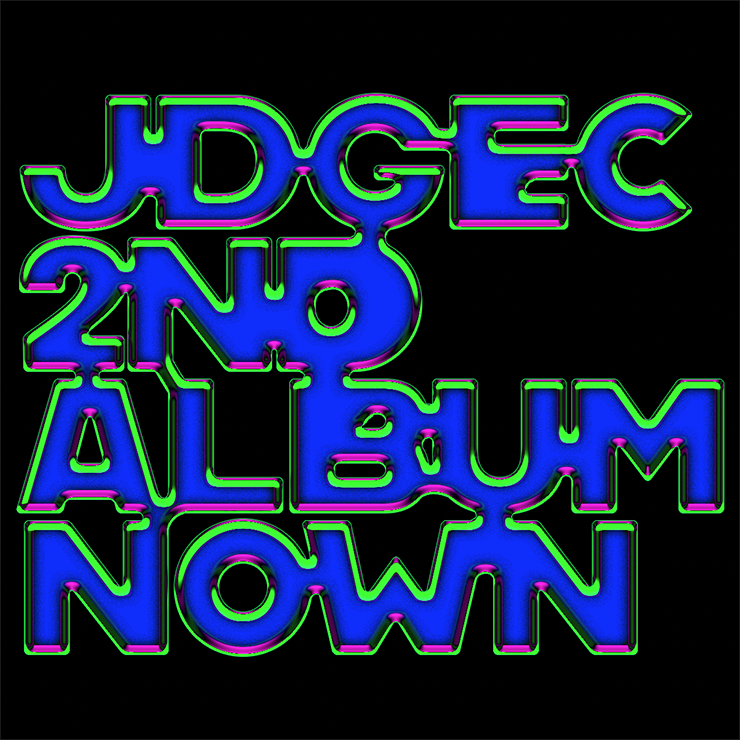
続いて、文字と文字の間をドラッグして部分的にブラシを加えて溶け合ったような演出を施す(図12)(図13)(図14)。


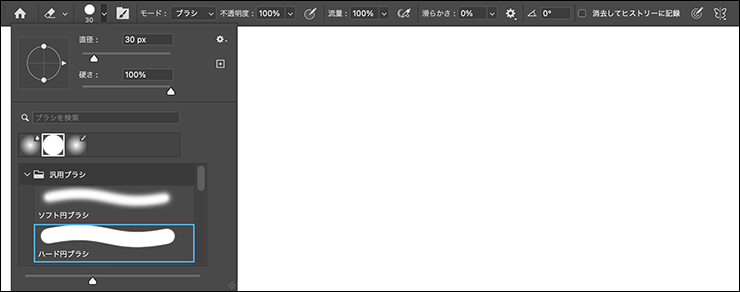
次に、消しゴムツールを選んだあとオプションバーで[モード:ブラシ]を選択したら、ブラシプリセットピッカーを開いてブラシの種類を[ハード円ブラシ]、[直径:30px]程度にし、[不透明度:100%]、[流量:100%]、[滑らかさ:0%]、[ブラシの角度:0°]に設定する(図15)。
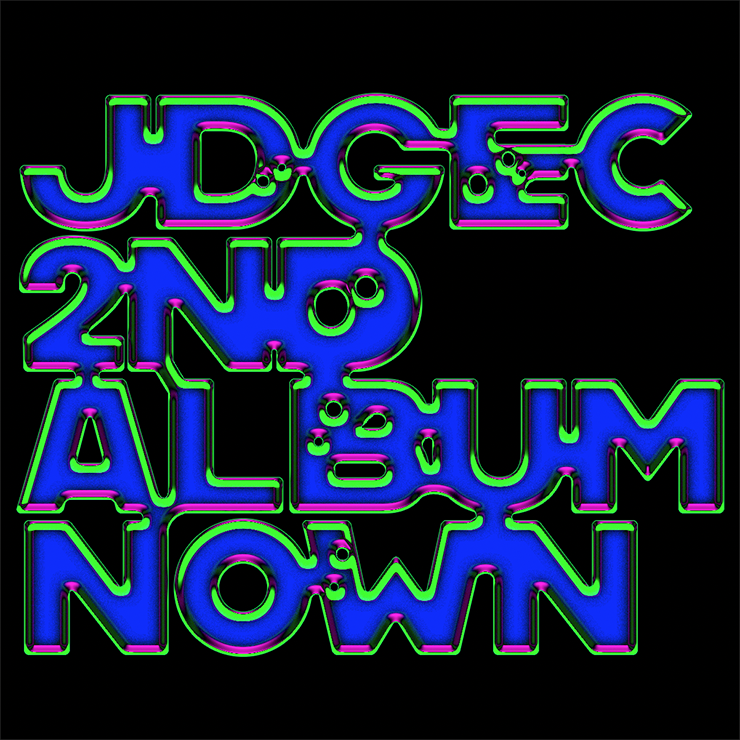
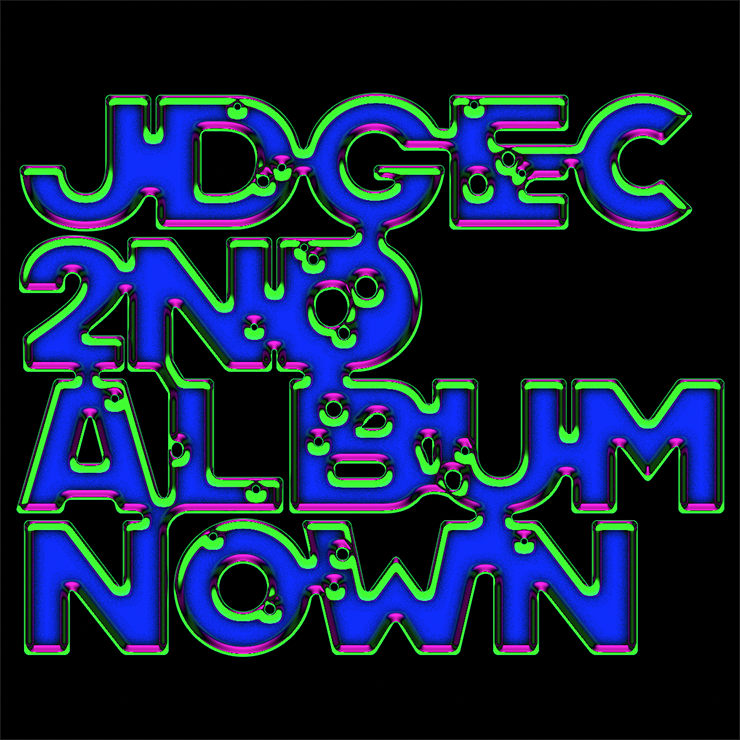
文字の上をクリックするとその部分が泡状に欠けるので(図16)、ブラシサイズを調節しながらランダムに気泡を増やしていく(図17)(図18)。
4.ロゴ表面に液状の質感を加える
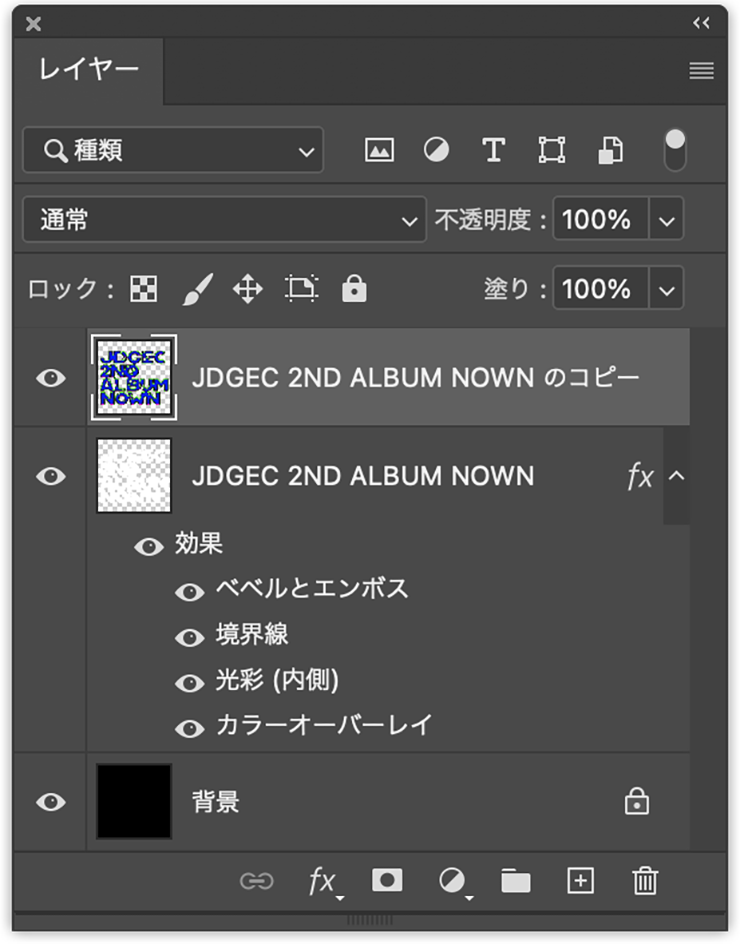
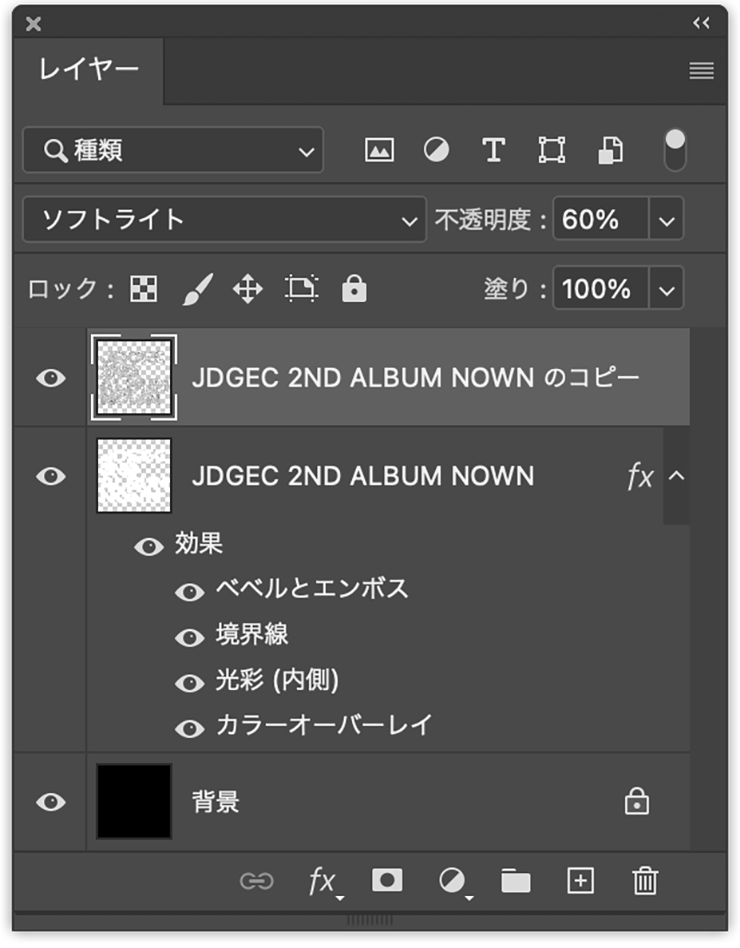
ロゴの表面に質感を加えていく。レイヤーパネルで文字のレイヤーを前面に複製したら、複製した方のレイヤーを選択してレイヤーメニュー→“ラスタライズ”→“レイヤースタイル”を実行する(図19)。
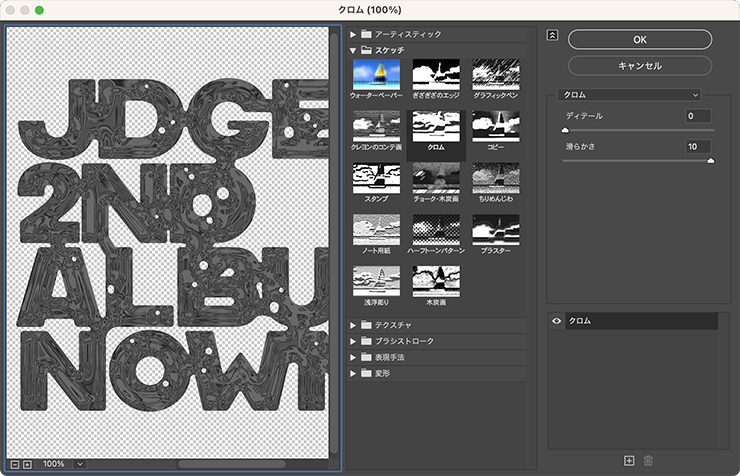
続いて[描画色]を黒、[背景色]を白にしたら、フィルターメニュー→“フィルターギャラリー...”を選択し、[スケッチ]の[クロム]を[ディテール:0]、[滑らかさ:10]に設定して適用する(図20)(図21)。

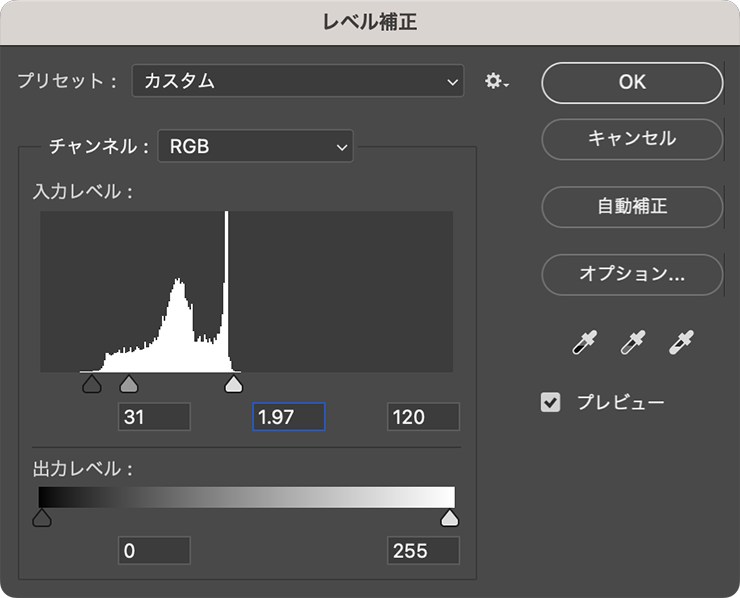
次に、イメージメニュー→“色調補正”→“レベル補正...”を選び、[入力レベル]の各スライダーを動かして明るく調整する。ここでは、シャドウと中間調、ハイライトのスライダーをそれぞれ動かして[シャドウ:31]、[中間調:1.97]、[ハイライト:120]として適用したが、元素材によっても最適値は異なるのでプレビューを参考にしながら調整してみてほしい(図22)(図23)。

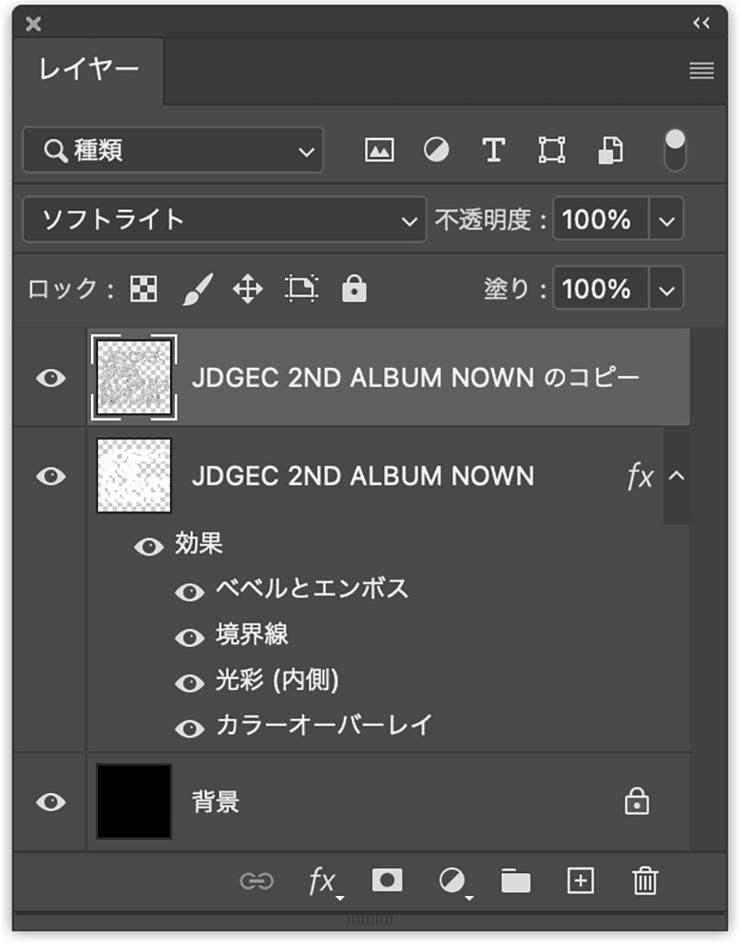
あとは、レイヤーパネルでこのレイヤーを[描画モード:ソフトライト]に変更し(図24)(図25)、フィルターメニュー→“シャープ”→“シャープ”を適用したあと、レイヤーを[不透明度:60%]程度に変更してなじませればOK(図26)(図27)。

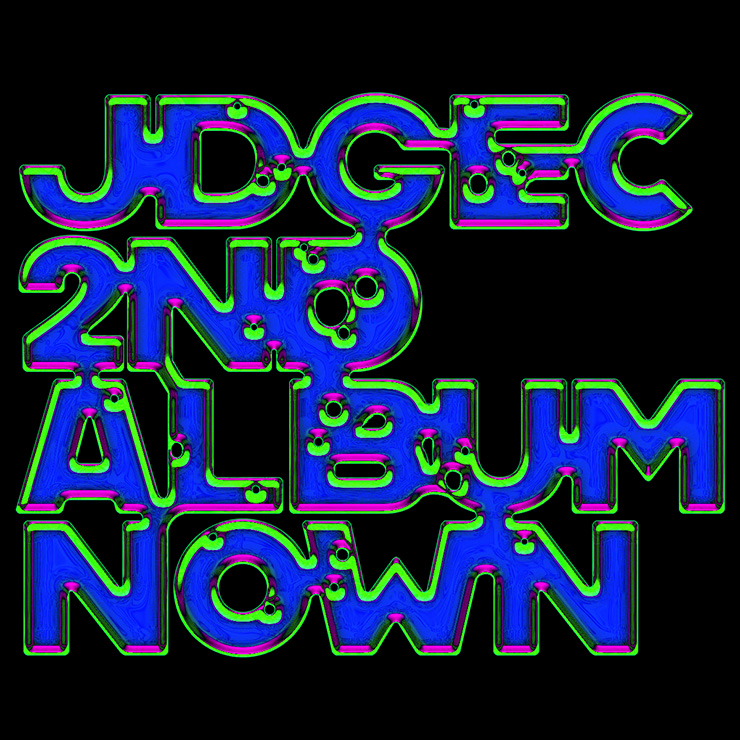
ここでは、さらに文字要素などを加えて完成とした(図28)。
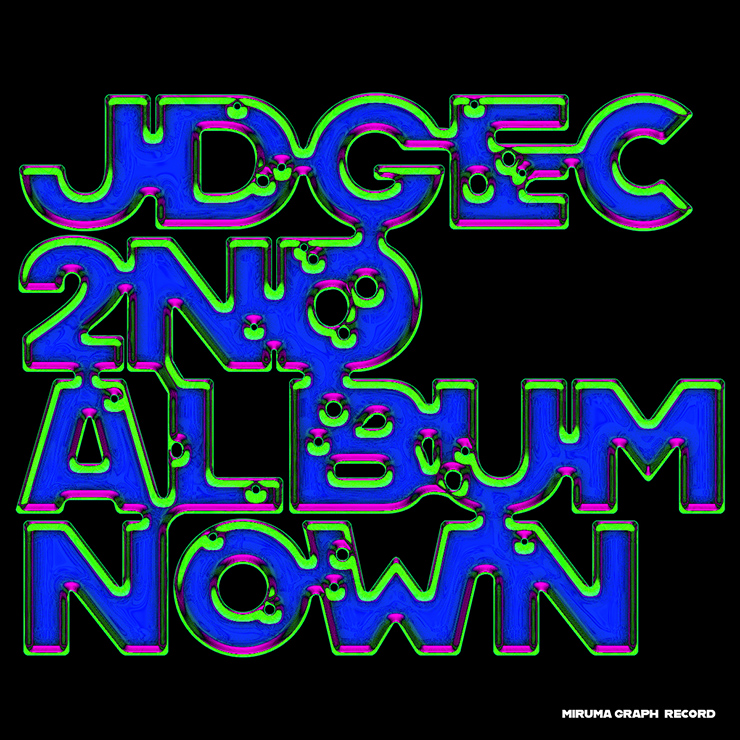
以上、Photoshopでカラフルなメタリック素材が一部溶けたような立体ロゴの作り方(金属/水銀/メタリック/溶解/液体金属/流体/サビといった質感を表現する方法)でした。
制作者プロフィール

- MARUMIYAN(マルミヤン)
- グラフィックデザイナー/イラストレーター
- 2007年より「マルミヤン」(Marumiyan)名義で、福岡を拠点に活動を開始。雑誌、広告、CDジャケット、パッケージ、アパレル、プロダクト、Webなど、様々な媒体で活動を行う。人物や植物、動物、建物など、様々なアイコンをグラフィカルに組み合わせ、洗練された作品作りを目指す。また “FOUR DIMENSIONS WORLD” をテーマとした作品も精力的に制作している。2008年「FUNKY802 digmeout」オーディション通過。https://marumiyan.com/



















2023.04.24 Mon