


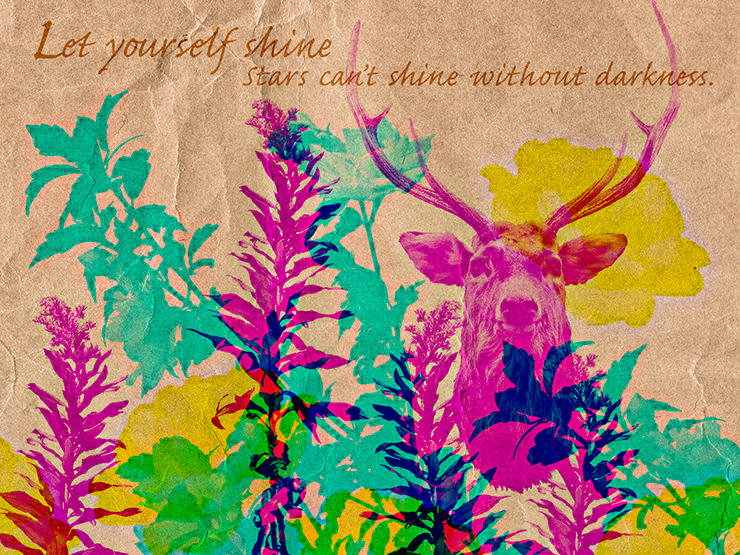
Photoshopでレトロ印刷風・スタンプ風のグラフィックを作るテクニックを紹介します。
*本連載はPhotoshopで作る定番グラフィックの制作工程を、一から手順通りに解説するHow to記事です。
■使用する機能「マジック消しゴムツール」「フリンジ削除」「レイヤー効果」「描画モード」「Camera Raw フィルター」「コピーフィルター」「ノイズを加える」
Photoshop レトロ印刷風・スタンプ風のグラフィック:
1.ベースとなるテクスチャと写真素材を用意する
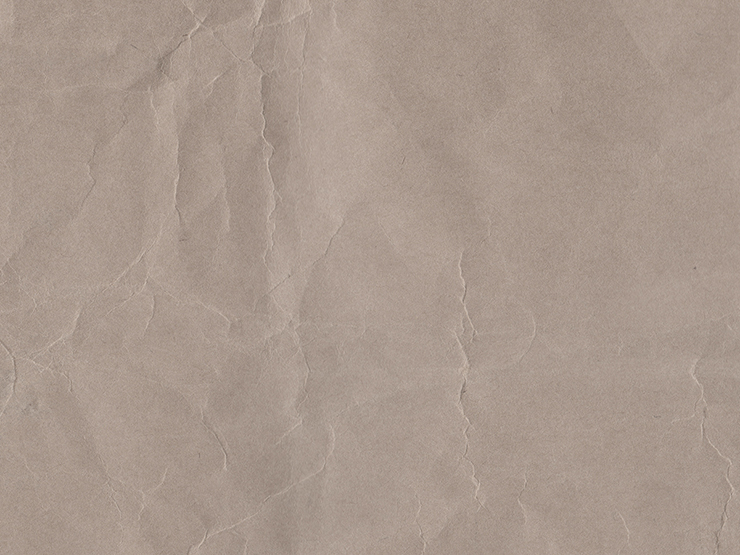
まずは新規ファイルを[幅:1200ピクセル]、[高さ:900ピクセル]、[解像度:350ピクセル/インチ]で作成したら、テクスチャ画像(ここではシワのよったクラフト紙)を用意してカンバス上に配置する(図1)。
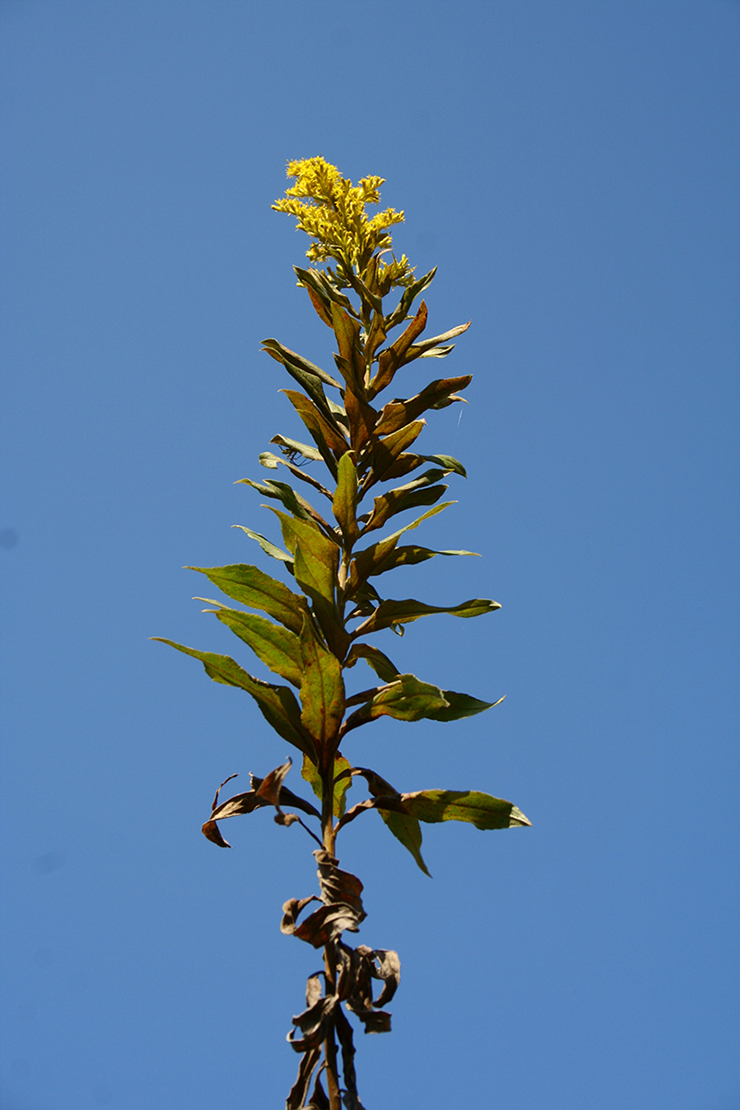
次に写真素材を開いて(図2)、マジック消しゴムツールで背景(この場合は空の部分)をクリックして被写体のみ切り抜く(図3)。
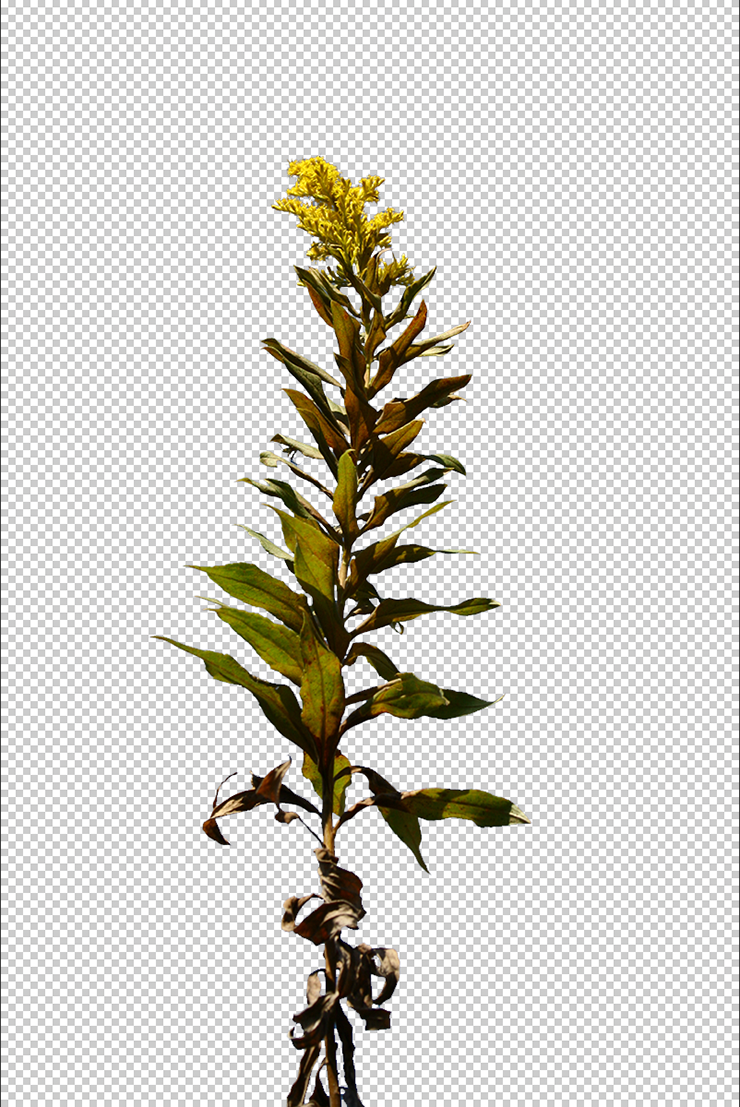
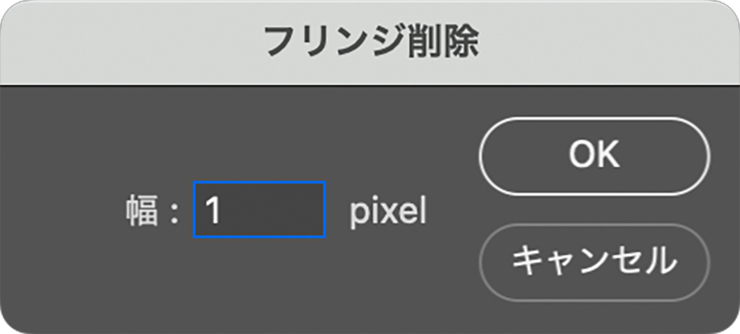
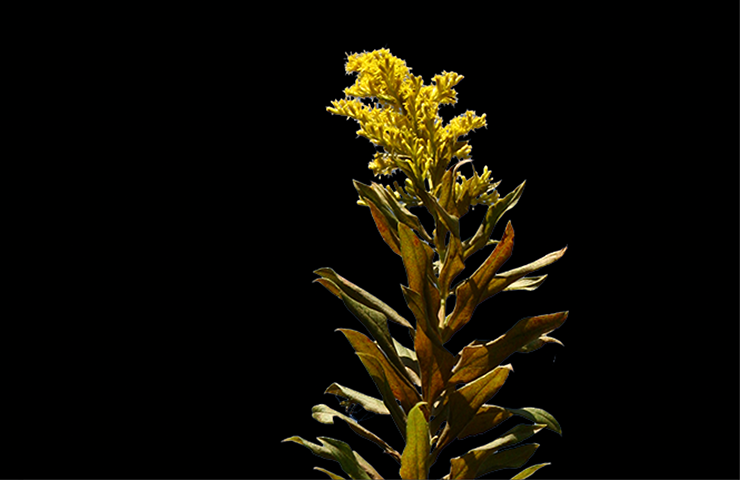
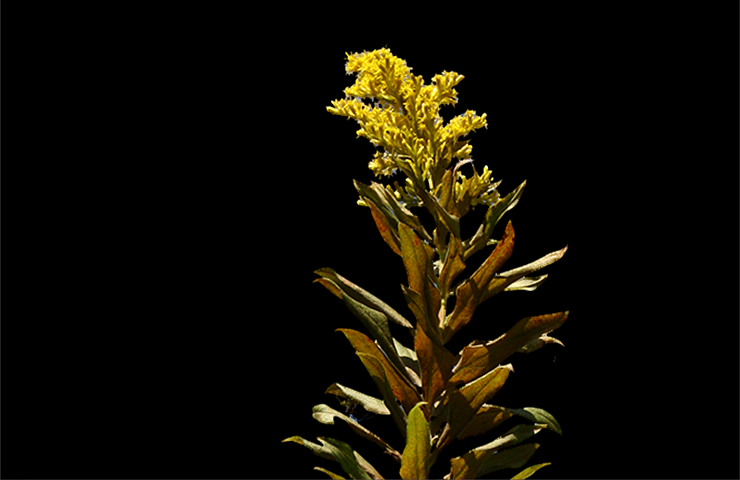
続いて、レイヤーメニュー→“マッティング”→“フリンジ削除...”を[幅:1pixel]で適用(図4)。これで被写体を切り抜いた際に輪郭部分に残った余分なピクセル(フリンジ)を除去することができる(図5)(図6)。
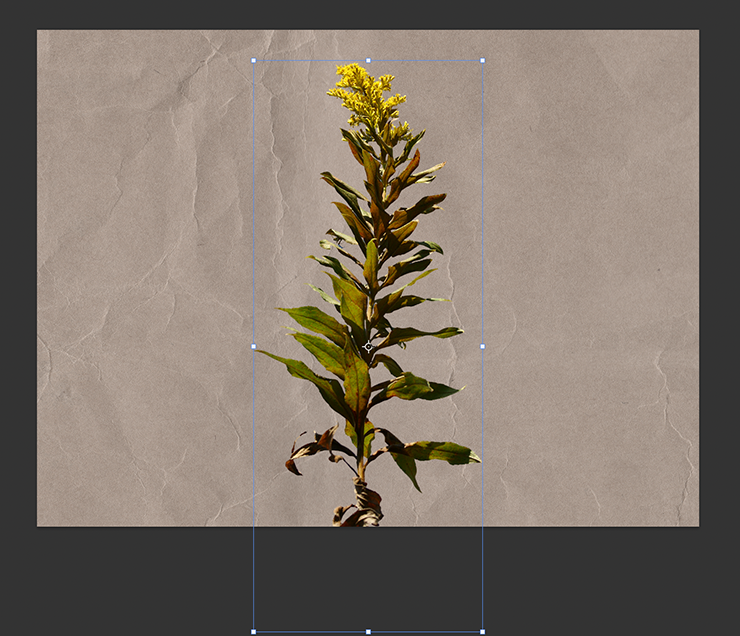
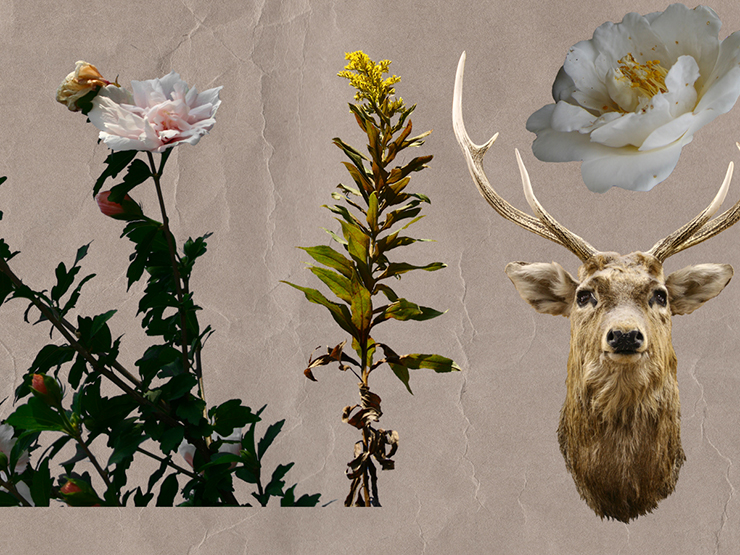
このフリンジ削除した素材をコピー&ペーストでテクスチャの前面に配置(図7)。同様に切り抜いた写真素材をサイズや位置を調整しながら配置していく(図8)。
Photoshop レトロ印刷風・スタンプ風のグラフィック:
2. 写真素材を単一チャンネルに変換する
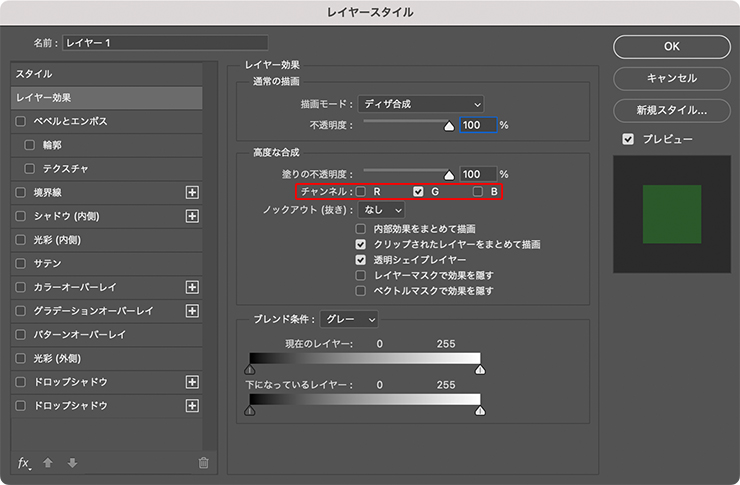
各写真素材を単色に変換していく。まずレイヤーパネルで先ほど配置した切り抜き写真のレイヤーのうち、いずれかひとつ(ここでは最初に配置した植物のレイヤー)を選択したら、レイヤーメニュー→“レイヤースタイル”→“レイヤー効果...”を選び、[チャンネル]の[R]と[B]のチェックを外し[G]のみ残して適用(図9)(図10)。
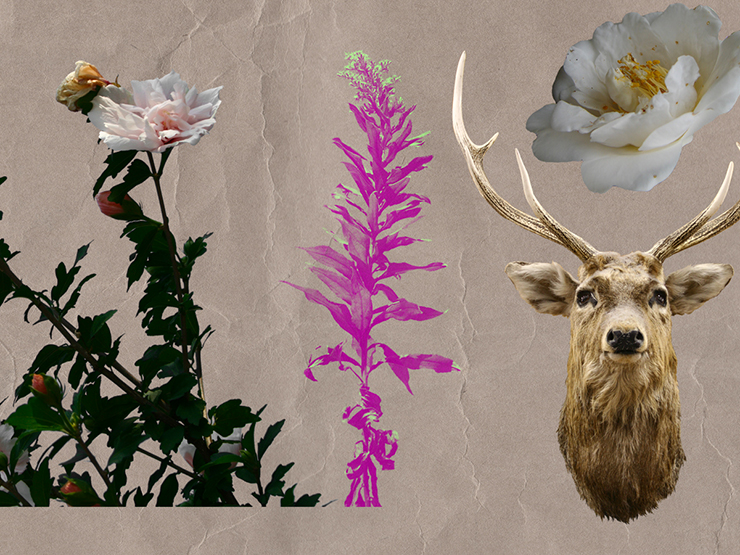
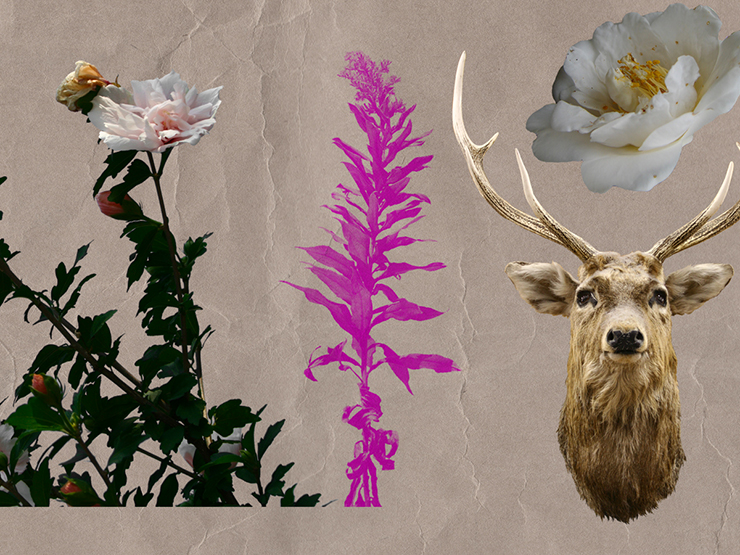
続いて、レイヤーパネルでそのレイヤーを[描画モード:乗算]に変更する(図11)(図12)。
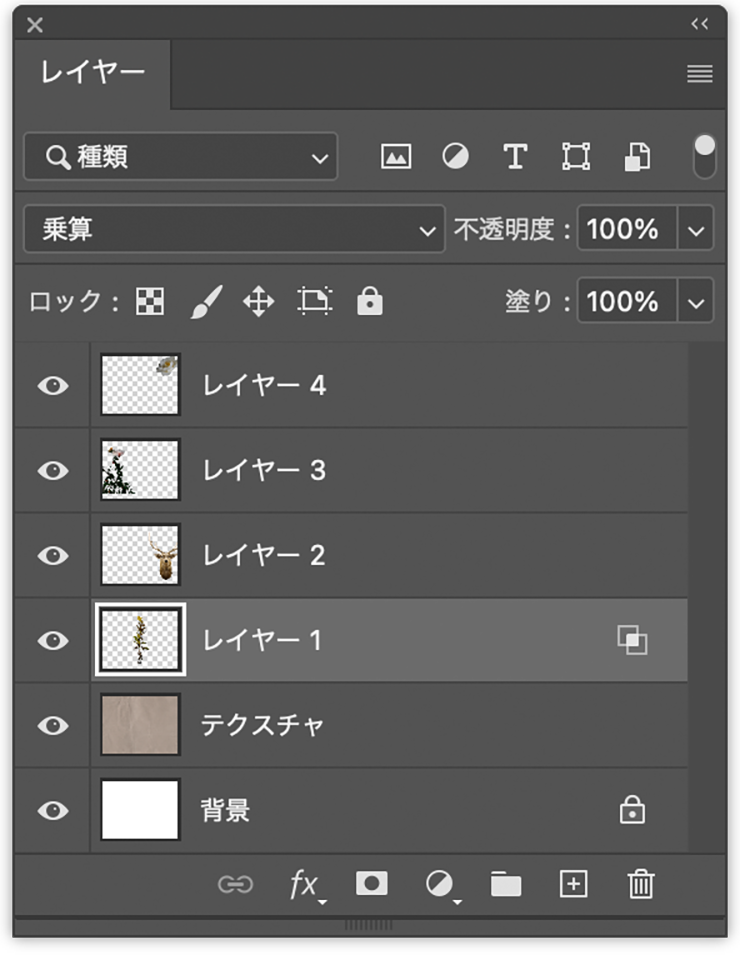
そのほかの写真素材も、同様の手順で[チャンネル]をいずれか一色のみ残した状態にして(図13)、レイヤーを[描画モード:乗算]に変更する(図14)。
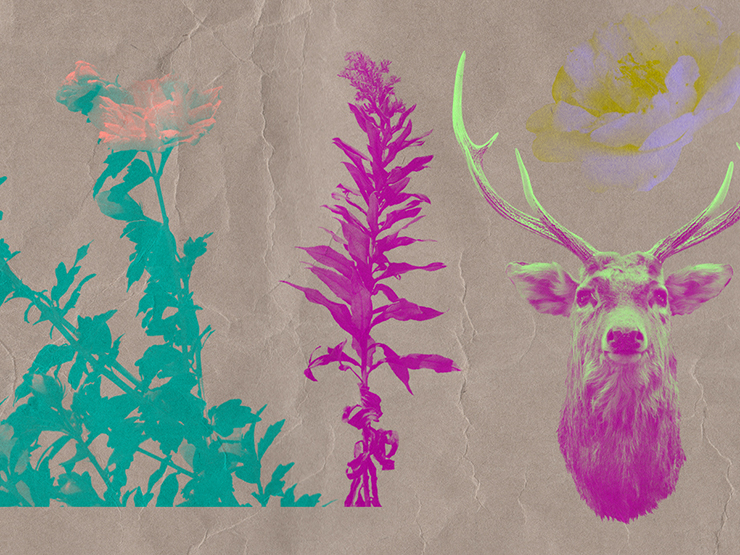
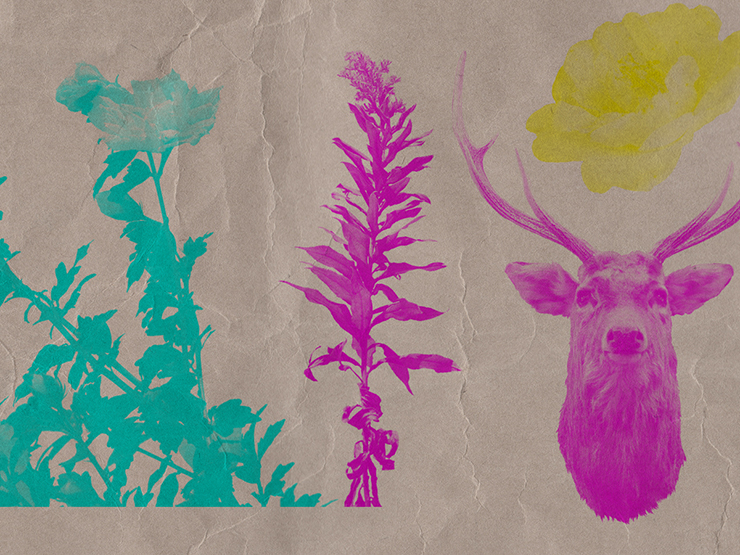
これらの素材の位置を調整したり、複製して位置や角度を変更して重ねながら配置していく(図15)。
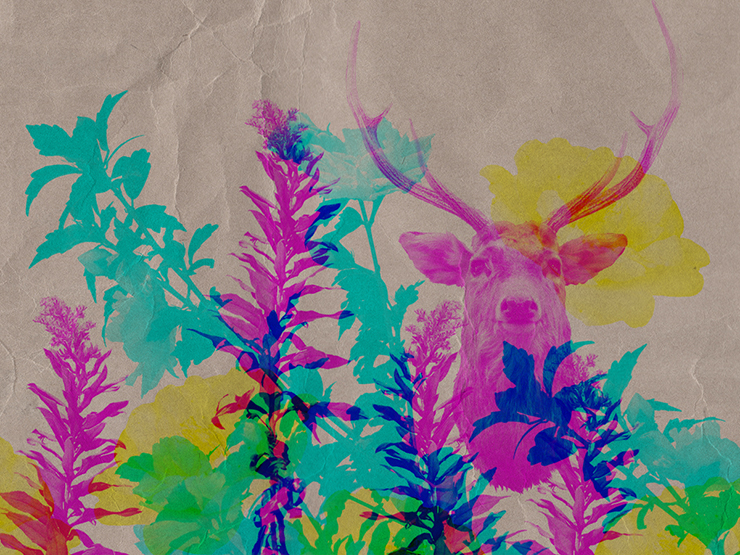
Photoshop レトロ印刷風・スタンプ風のグラフィック:
3.質感をつけてビジュアルをレトロ印刷風に仕上げる
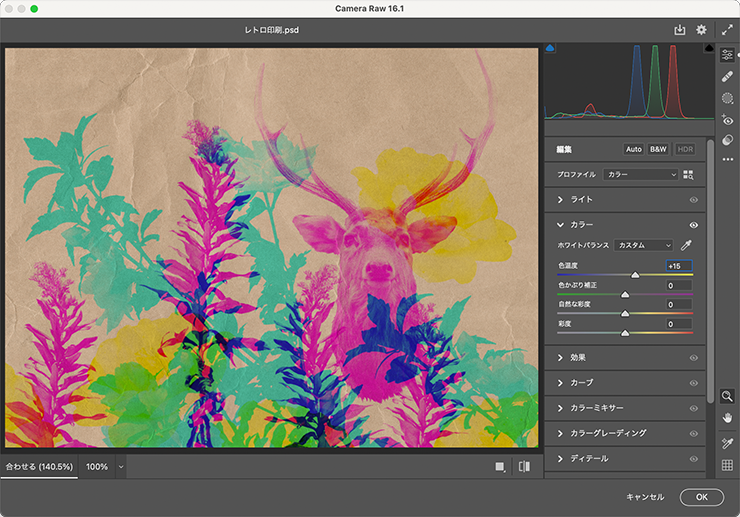
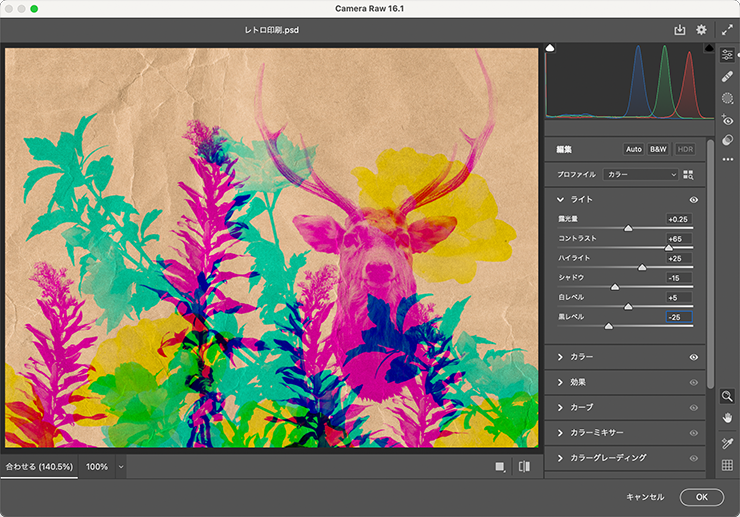
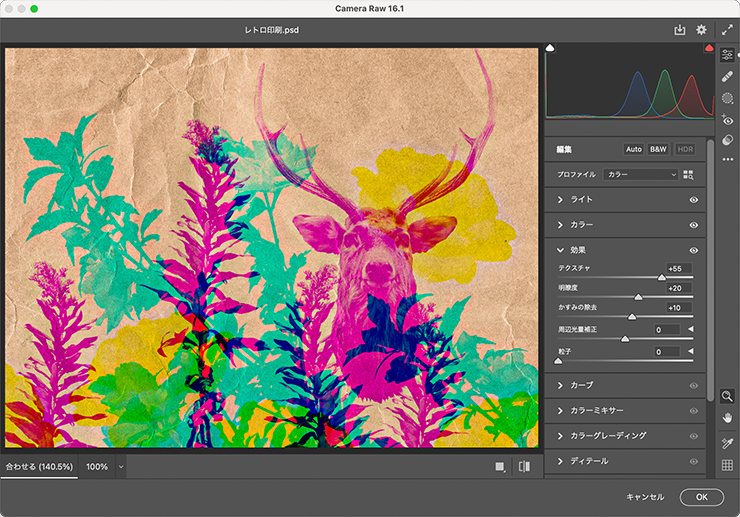
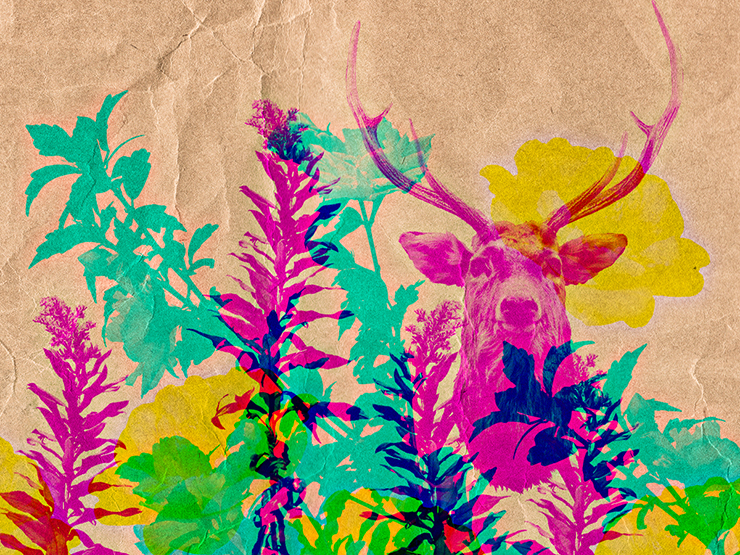
ビジュアルに質感をつけていく。まず、レイヤーメニュー→“画像を統合”を実行してすべてのレイヤーを背景レイヤーにまとめたら、フィルターメニュー→“Camera Raw フィルター...”を選択。[カラー]タブの[色温度]を調整して色みを整えたあと(図16)、[ライト]タブの各スライダーを調整して明るさやコントラストなどを上げ(図17)、[効果]タブの各スライダーを調整して紙の質感を引き立たせる(図18)(図19)。
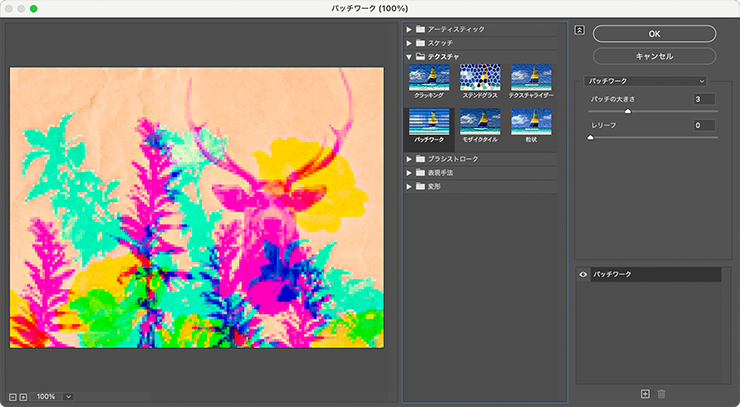
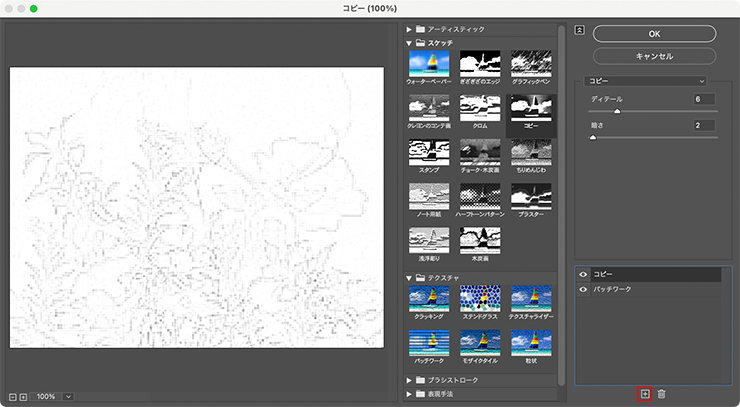
次に、レイヤーパネルで背景レイヤーを複製したら、複製した方のレイヤーを選択して[描画色]を黒、[背景色]を白に設定。フィルターメニュー→“フィルターギャラリー...”を選択し、[テクスチャ]の[パッチワーク]を[パッチの大きさ:3]、[レリーフ:0]に設定(図20)。さらに[新しいエフェクトレイヤー]をクリックしてエフェクトレイヤーを追加し、[スケッチ]の[コピー]を[ディテール:6]、[暗さ:2]に設定して適用する(図21)(図22)。
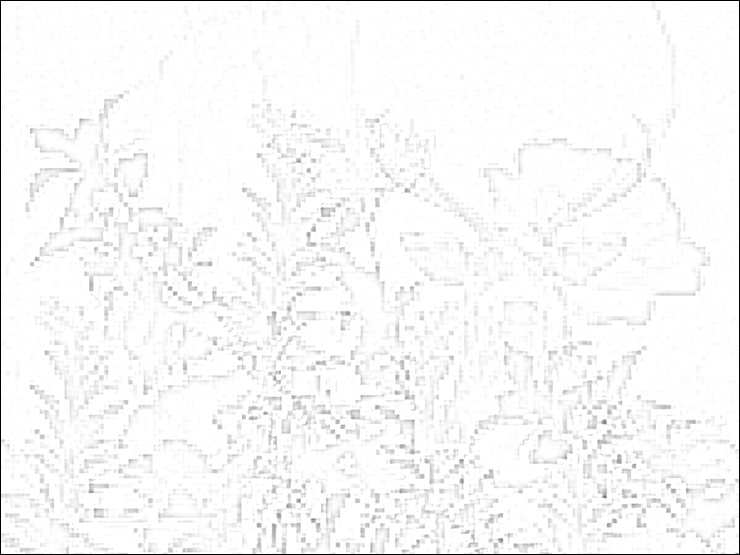
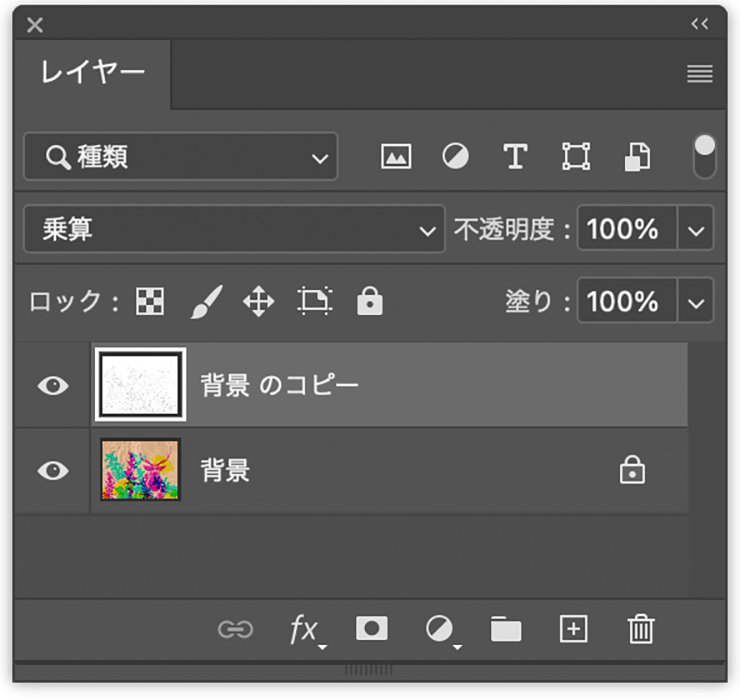
続いてレイヤーパネルでこのレイヤーを[描画モード:乗算]に変更(図23)(図24)。
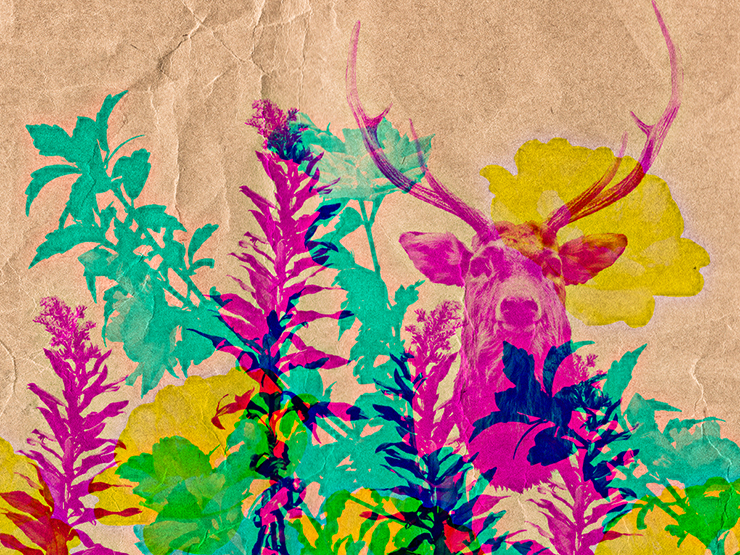
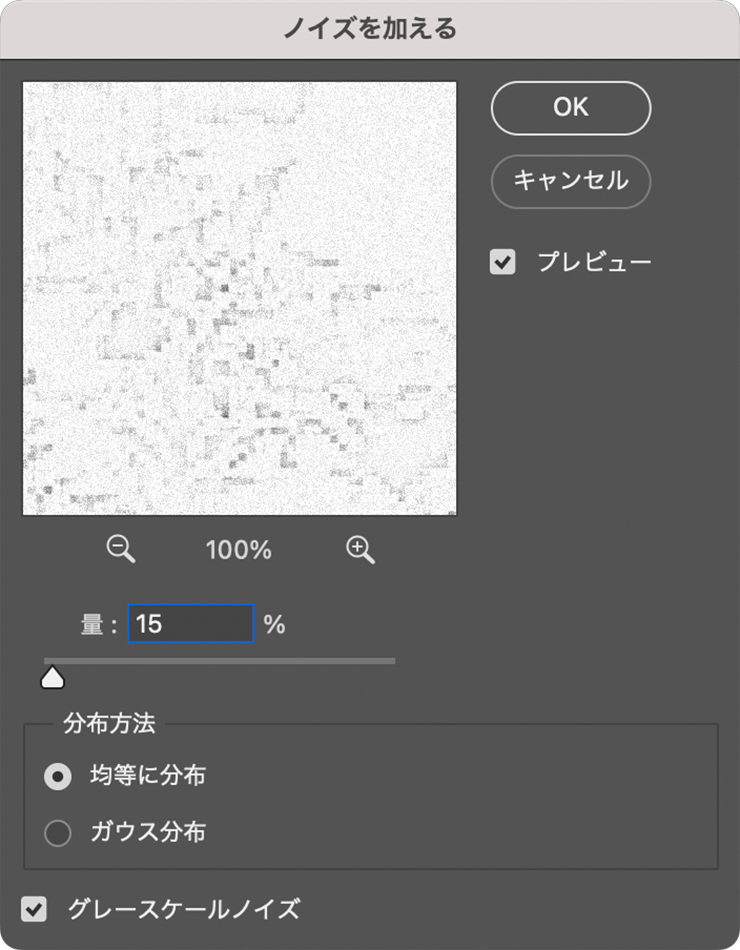
さらにフィルターメニュー→“ノイズ”→“ノイズを加える...”を[量:15%]、[分布方法:均等に分布]、[グレースケールノイズ]で適用する(図25)(図26)。
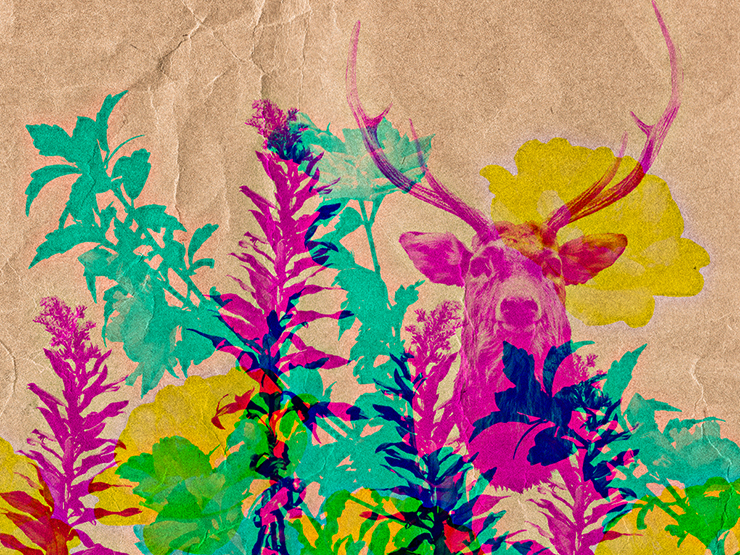
ここでは、さらに文字要素などを配置して完成とした(図27)。
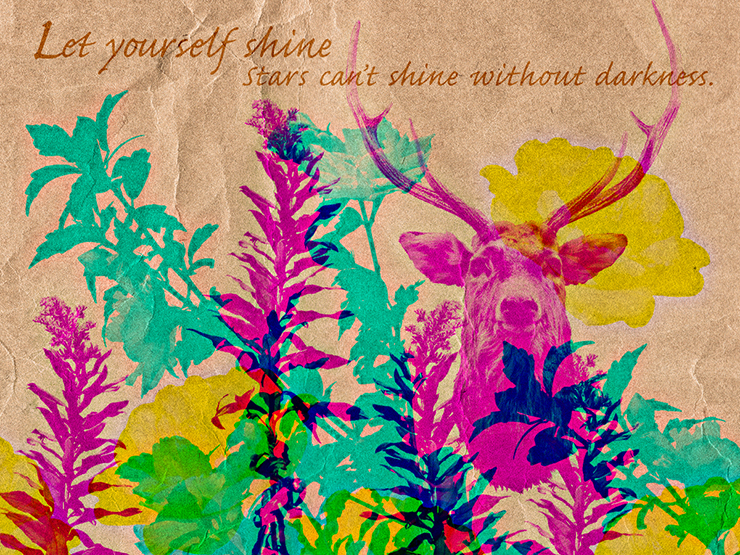
以上、Photoshopでレトロ印刷風・スタンプ風のグラフィックを作るテクニックでした。
制作者プロフィール

- MARUMIYAN(マルミヤン)
- グラフィックデザイナー/イラストレーター
- 2007年より「マルミヤン」(Marumiyan)名義で、福岡を拠点に活動を開始。雑誌、広告、CDジャケット、パッケージ、アパレル、プロダクト、Webなど、様々な媒体で活動を行う。人物や植物、動物、建物など、様々なアイコンをグラフィカルに組み合わせ、洗練された作品作りを目指す。また “FOUR DIMENSIONS WORLD” をテーマとした作品も精力的に制作している。2008年「FUNKY802 digmeout」オーディション通過。https://marumiyan.com/




























2024.01.31 Wed