



Photoshopで文字列の一部を球体状に変形させる方法を紹介します。レンズやルーペを置いたときに歪んで見えるようなユニークな効果を表現できます。
*本連載はPhotoshopで作る定番グラフィックの制作工程を、一から手順通りに解説するHow to記事です。
■使用する機能「塗りつぶしツール」「横書き文字ツール」「楕円形ツール」「移動ツール」「整列と分布」「球面」「アンシャープマスク」「カラーオーバーレイ」
Photoshopで文字列の一部を球体状に変形する:
1.元となる文字列と楕円を用意する
まずは新規ファイルを[幅:1200ピクセル]、[高さ:800ピクセル]、[解像度:350ピクセル/インチ]で作成したら、[描画色]を黒にし、塗りつぶしツールでカンバス上をクリックして背景レイヤーを黒く塗りつぶす(図1)。
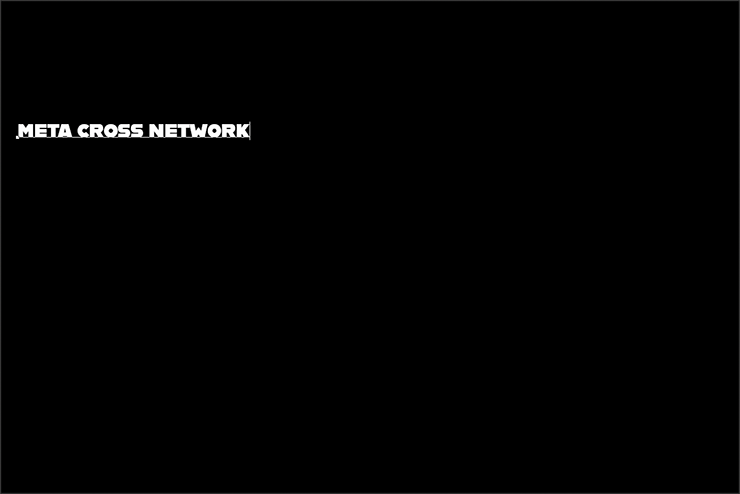
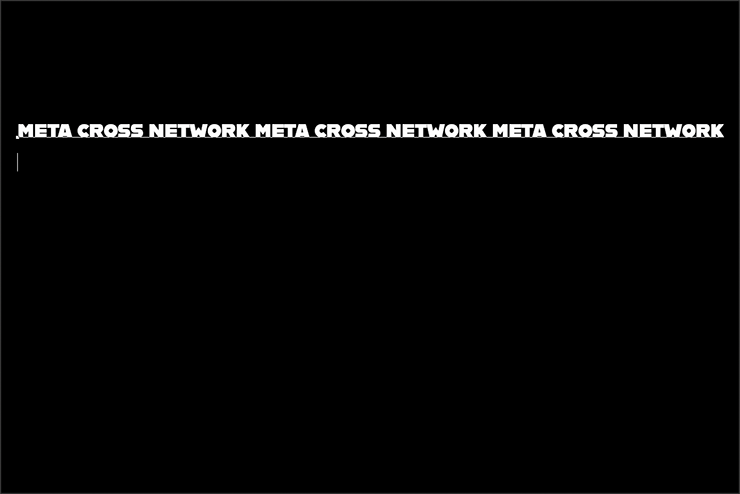
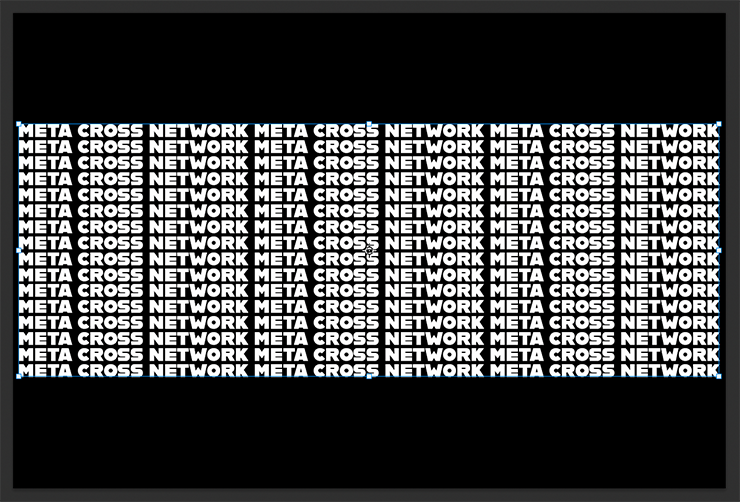
続いて、横書き文字ツールで元になる文字列(ここでは「META CROSS NETWORK」)を入力して文字パネルでフォントやフォントサイズ、フォントカラーなどを設定(図2)。ここでは、その文字列をコピー&ペーストして天地中央に配置した(図3)(図4)。
次に、楕円形ツールを選択してオプションバーで[ツールモード:シェイプ]、[塗り:白]、[線:なし]に設定し(図5)、新規レイヤーを作成したあと、shiftキーを押しながら画面上をドラッグして正円をひとつ描画する(図6)。

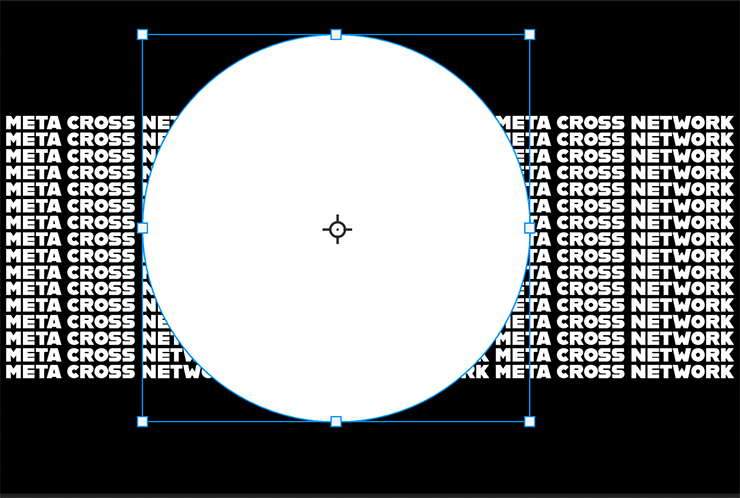
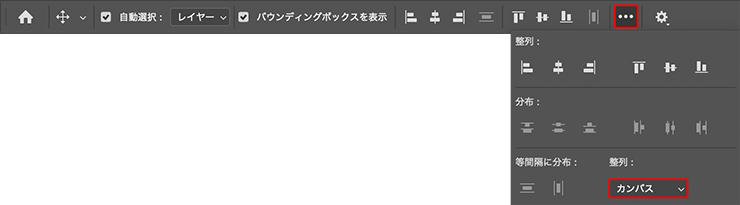
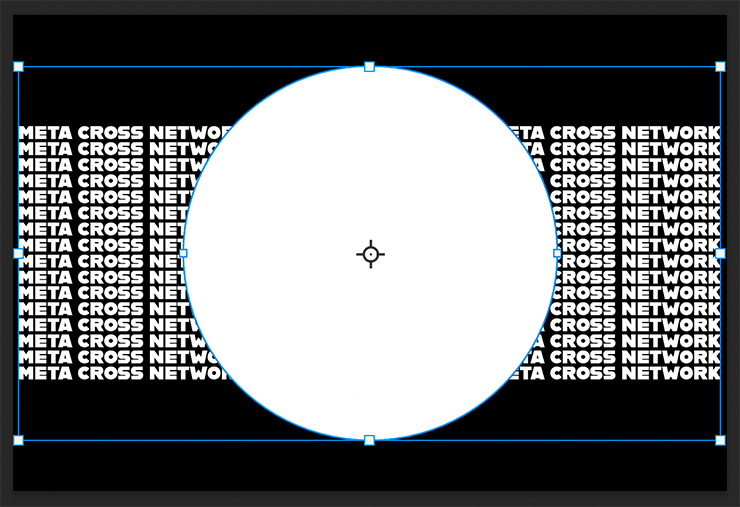
レイヤーパネルで文字のレイヤーと楕円のレイヤーを両方とも選択したら、移動ツールを選び、オプションバーの[整列と分布]の3点アイコン[…]をクリックして[整列:カンバス]に設定(図7)。さらに[水平方向中央揃え]と[垂直方向中央揃え]をクリックして(図8)、文字と楕円をカンバスに対して中央に揃えておく(図9)。

Photoshopで文字列の一部を球体状に変形する:
2.文字列の一部を球体状に変形する
文字列を変形していく。まず、レイヤーパネルで文字のレイヤーを選択したら、レイヤーメニュー→“ラスタライズ”→“テキスト”を実行する(図10)。
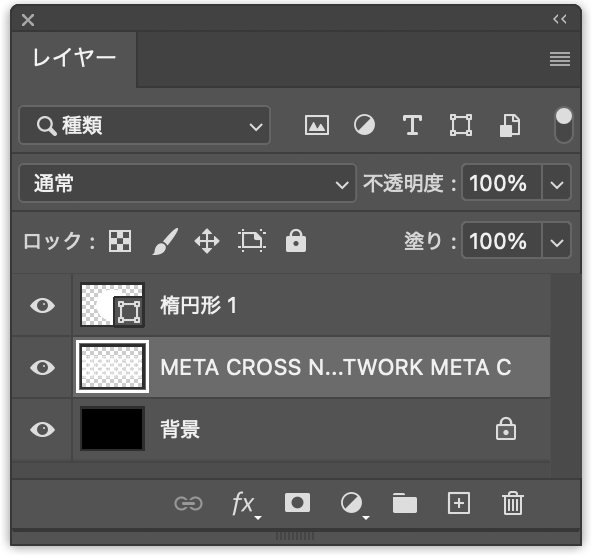
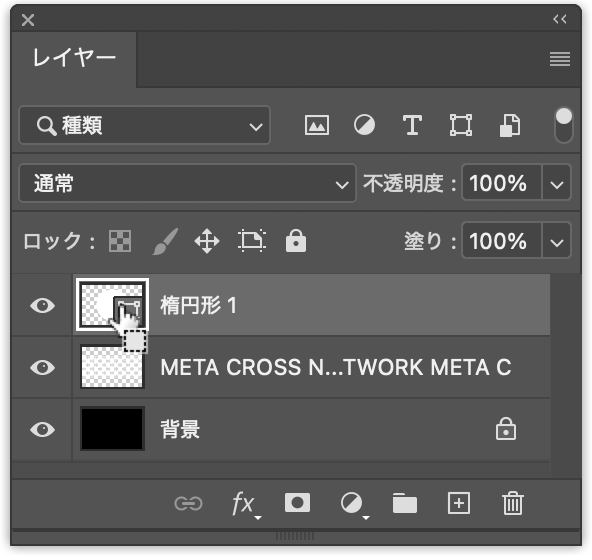
続いて、レイヤーパネルでcommandキー(Macの場合。WindowsではCtrlキー)を押しながら楕円のレイヤーのレイヤーサムネールをクリック(図11)。楕円の輪郭に沿って選択範囲が作成されたら、楕円のレイヤーは非表示にしておく(図12)。

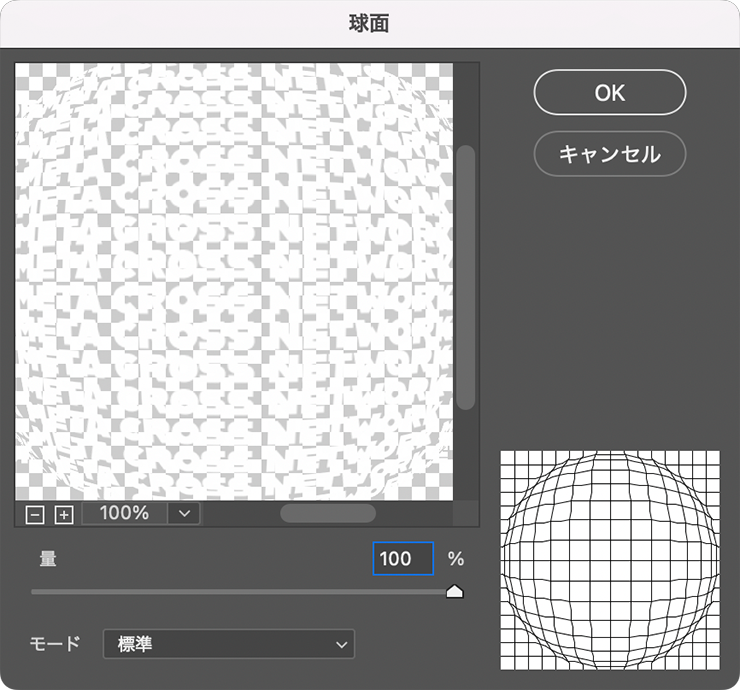
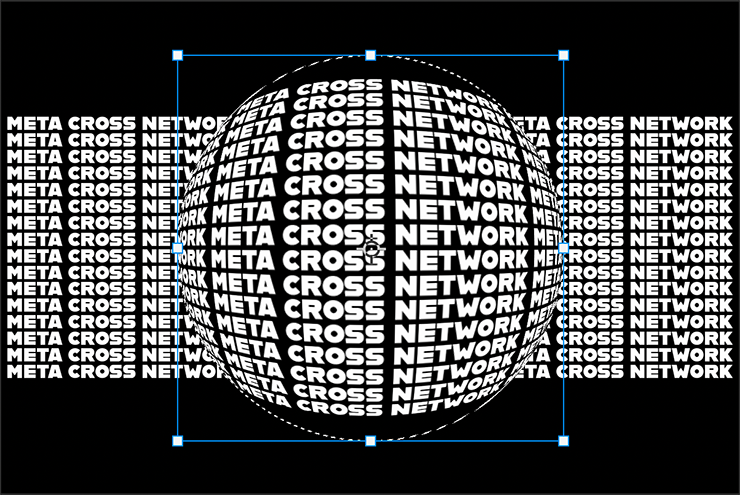
レイヤーパネルで文字のレイヤーを選択したら、フィルターメニュー→“変形”→“球面...”を[量:100%]、[モード:標準]で適用する(図13)(図14)。
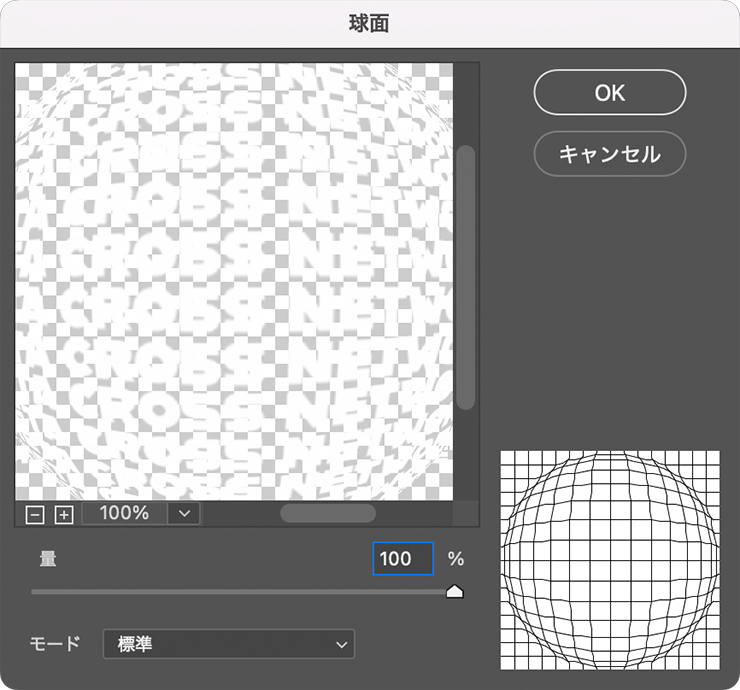
続いて、再度フィルターメニュー→“変形”→“球面...”を同じ設定で実行する(図15)(図16)。なお、楕円形の選択範囲は解除しないで、そのままにしておく。

Photoshopで文字列の一部を球体状に変形する:
3.文字に色を着けてビジュアルを仕上げる
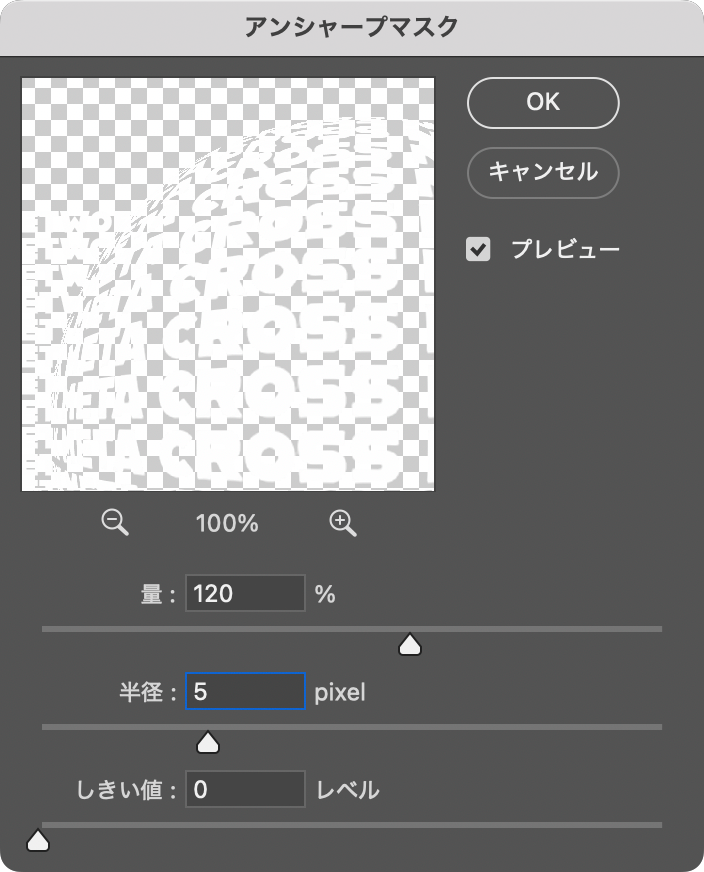
ビジュアルを仕上げていく。まずは、文字のレイヤーが選択された状態のまま、フィルターメニュー→“シャープ”→“アンシャープマスク...”を、[量:120%]、[半径:5pixel]、[しきい値:0レベル]で実行する(図17)(図18)。

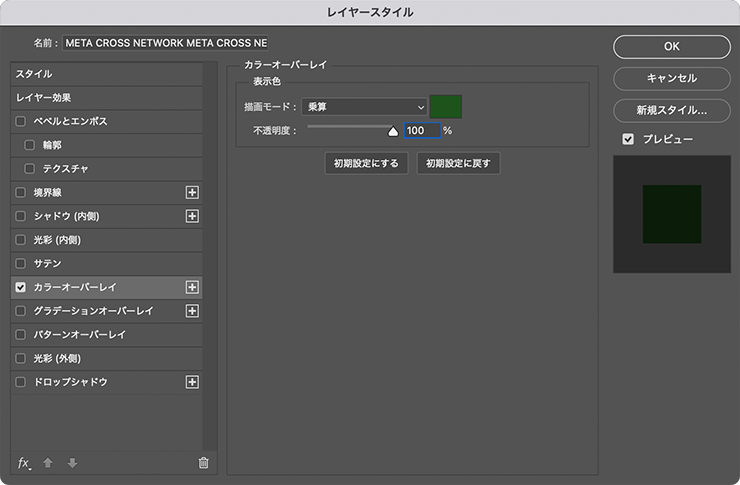
続いて、選択範囲を解除したあと、レイヤーメニュー→“レイヤースタイル”→“カラーオーバーレイ...”を、[描画モード:乗算]、[オーバーレイのカラー]を緑(ここでは16進数カラーコード[#1c541b])、[不透明度:100%]に設定して適用する(図19)(図20)。

ここでは、さらにテクスチャを合成してざらっとした質感を加え、文字要素などを配置して完成とした(図21)。
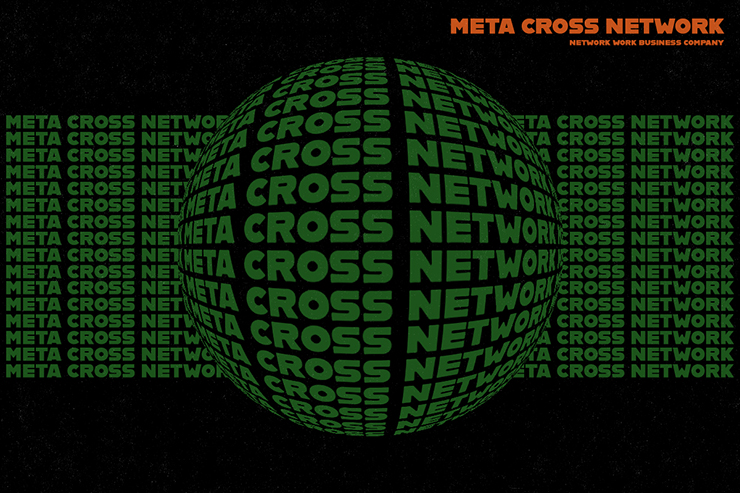
以上、Photoshopで文字列の一部を球体状に変形したグラフィックを表現するテクニックでした。
制作者プロフィール

- MARUMIYAN(マルミヤン)
- グラフィックデザイナー/イラストレーター
- 2007年より「マルミヤン」(Marumiyan)名義で、福岡を拠点に活動を開始。雑誌、広告、CDジャケット、パッケージ、アパレル、プロダクト、Webなど、様々な媒体で活動を行う。人物や植物、動物、建物など、様々なアイコンをグラフィカルに組み合わせ、洗練された作品作りを目指す。また “FOUR DIMENSIONS WORLD” をテーマとした作品も精力的に制作している。2008年「FUNKY802 digmeout」オーディション通過。https://marumiyan.com/





























2024.12.10 Tue