



Photoshopの「パスぼかし」機能を使って写真を加工し、動きのある表現をするテクニックを紹介します。
*本連載はPhotoshopで作る定番グラフィックの制作工程を、一から手順通りに解説するHow to記事です。
■使用する機能「背景を削除」「スマートオブジェクト」「白黒」「パスぼかし」「グラデーション塗りつぶしレイヤー」「クリッピングマスク」「トーンカーブ」「ノイズを加える」
【Photoshop】パスぼかしを使った動きのある表現:
1.元となる写真を配置して背景を削除する
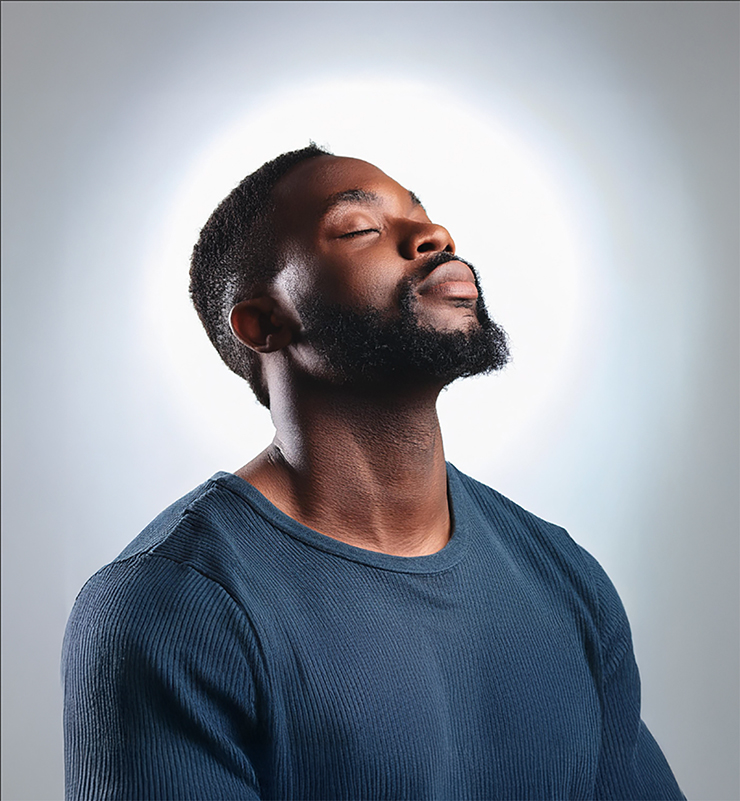
まずは新規ファイルを[幅:1200ピクセル]、[高さ:1300ピクセル]、[解像度:350ピクセル/インチ]で作成したら、元となる写真素材を用意して配置する(図1)。
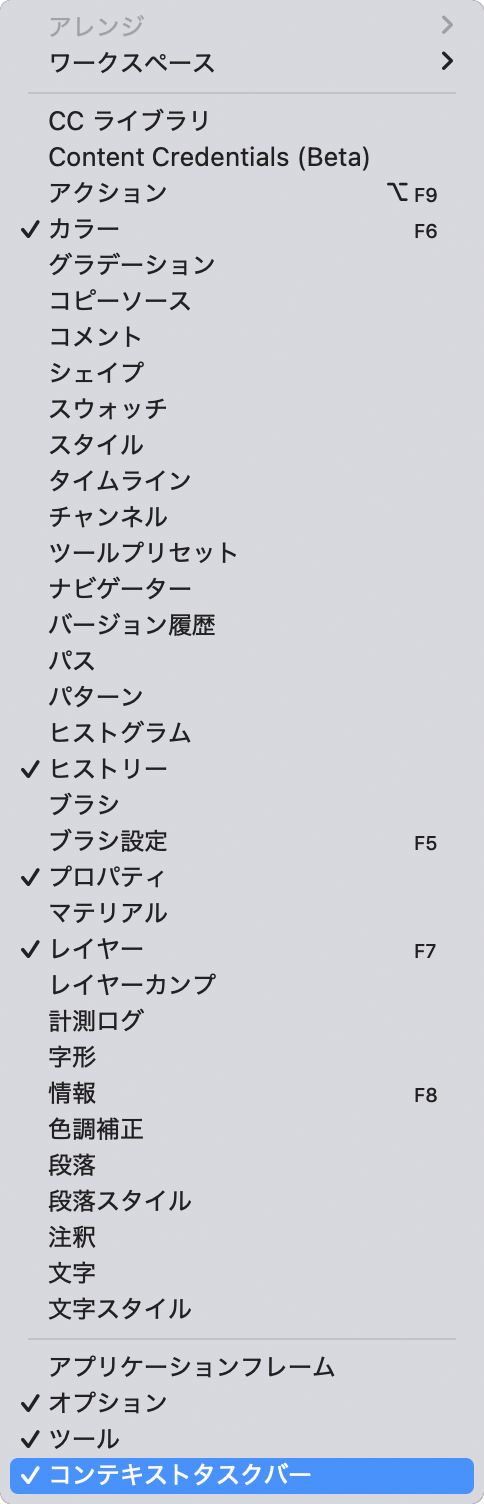
ウィンドウメニュー→“コンテキストタスクバー”にチェックが入っているかを確認。入っていない場合は“コンテキストタスクバー”を選んでチェックが入った状態にしておく(図2)。
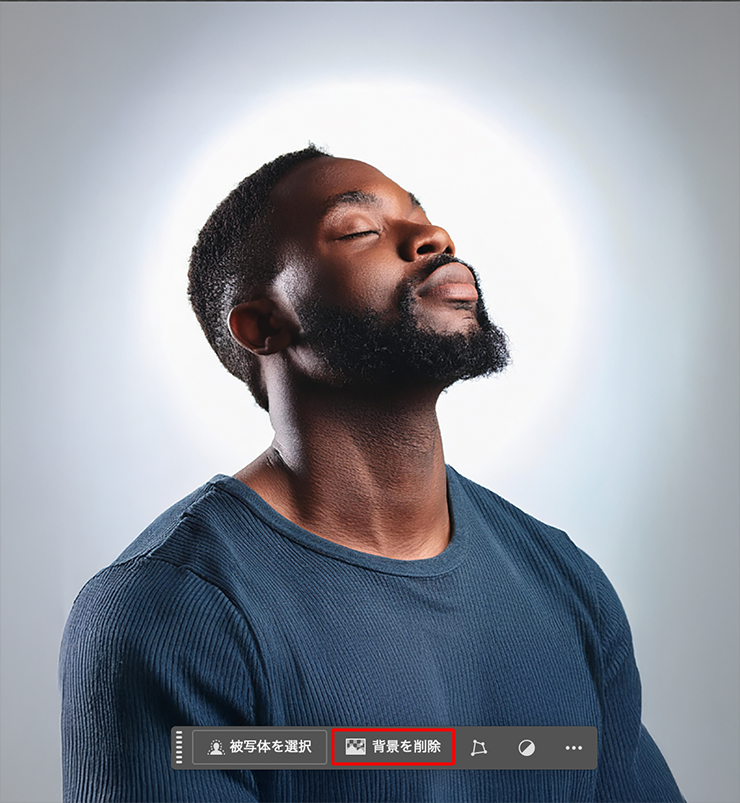
続いて、レイヤーパネルで元写真のレイヤーを選択したら、コンテキストタスクバーから[背景を削除]をクリックして適用する(図3)(図4)。
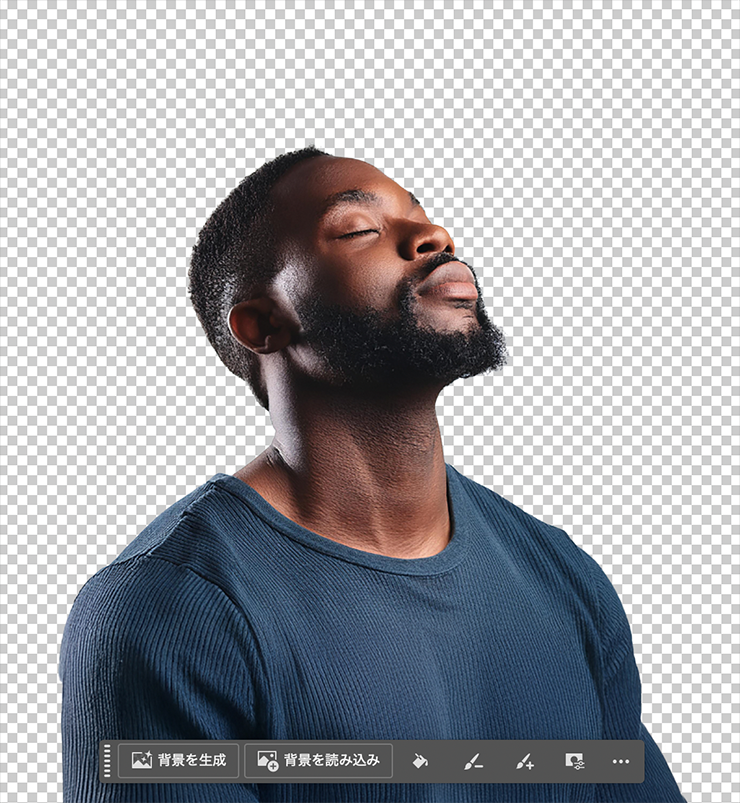
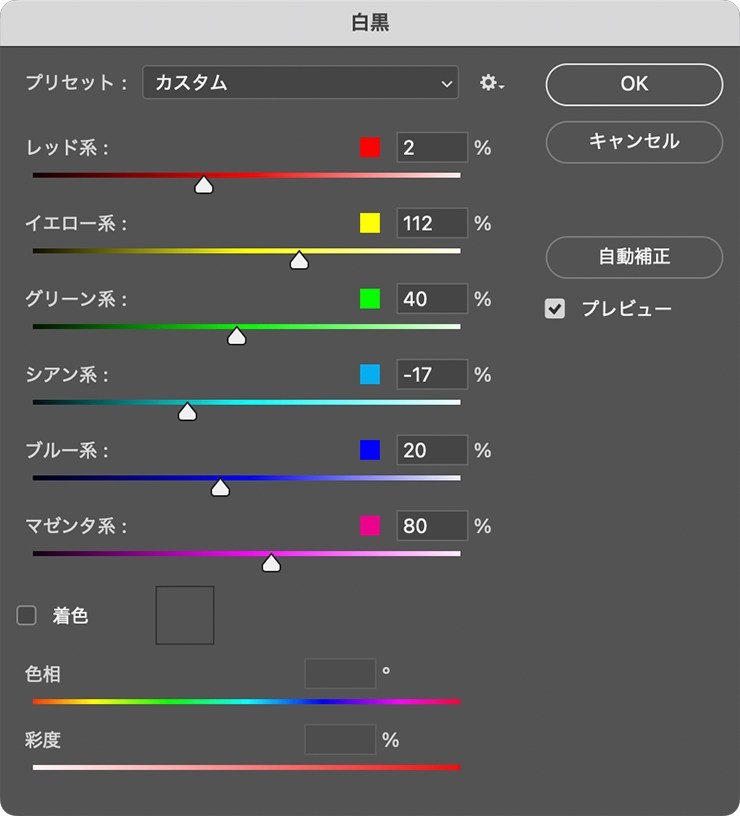
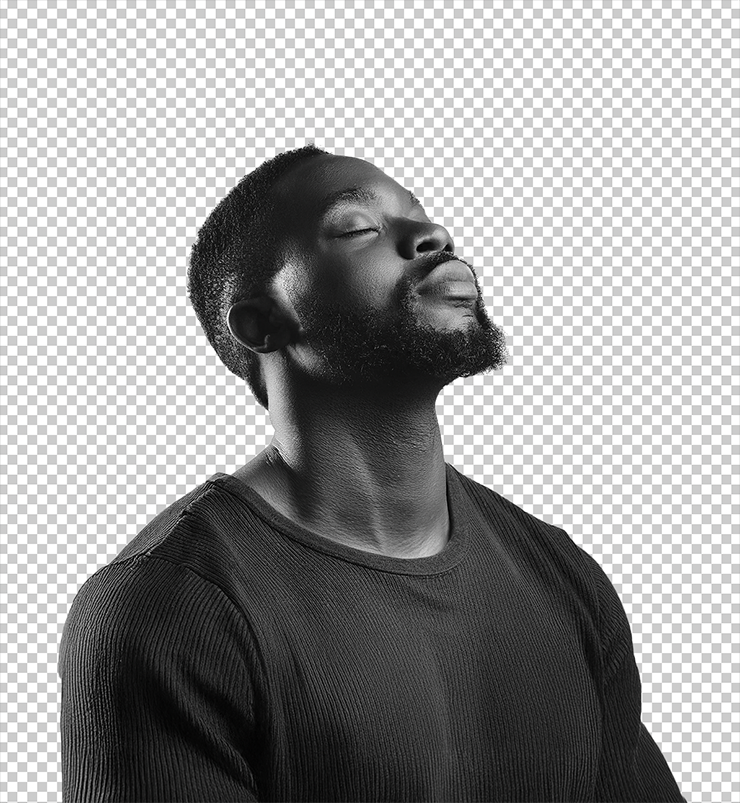
この元写真のレイヤーが選択された状態のまま、レイヤーメニュー→“スマートオブジェクト”→“スマートオブジェクトに変換”を実行したら、イメージメニュー→“色調補正”→“白黒...”を選び、被写体が引き立つようにスライダーを調節して適用する(図5)(図6)。
【Photoshop】パスぼかしを使った動きのある表現:
2.パスぼかしで写真に動きをつける
写真に動きをつけていく。まず、レイヤーパネルで元写真のレイヤーを前面に複製したら、複製した方を選択してフィルターメニュー→“ぼかしギャラリー”→“パスぼかし...”を選ぶ(図7)。
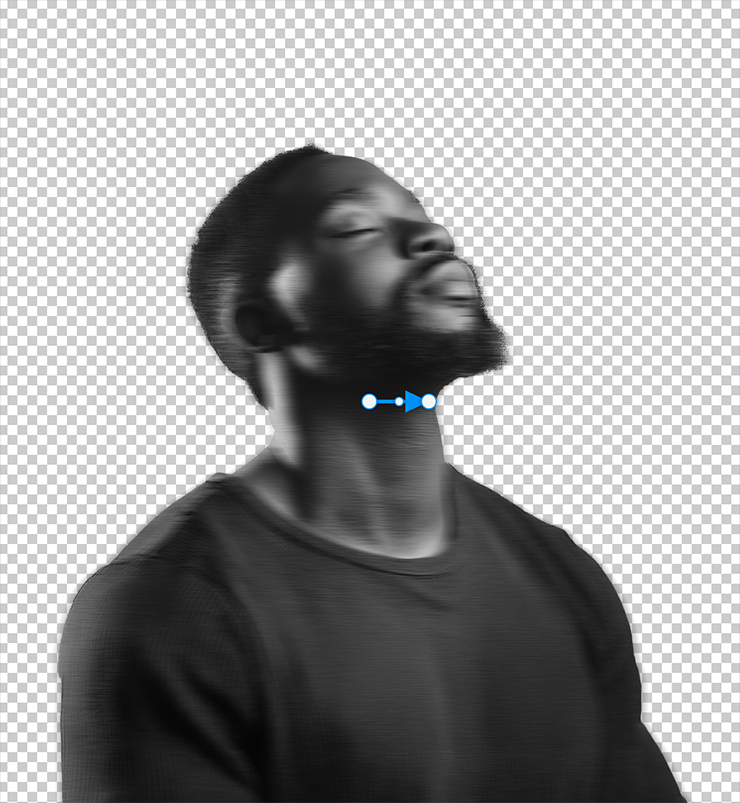
続いて、ぼかしツールパネルの[ぼかしシェイプを編集]にチェックを入れ、動きをつけたい方向に合わせてそれぞれの矢印の両端にある始点と終点、中心にある曲線点をドラッグして移動させる(図8)(図9)。
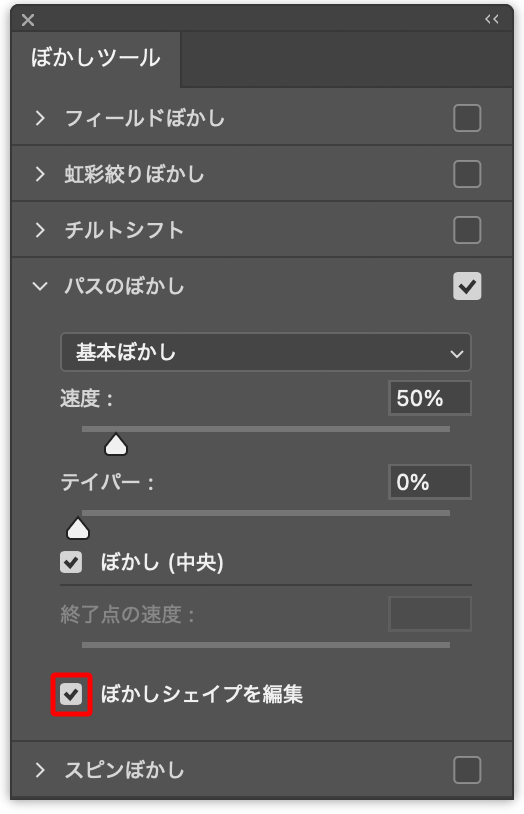
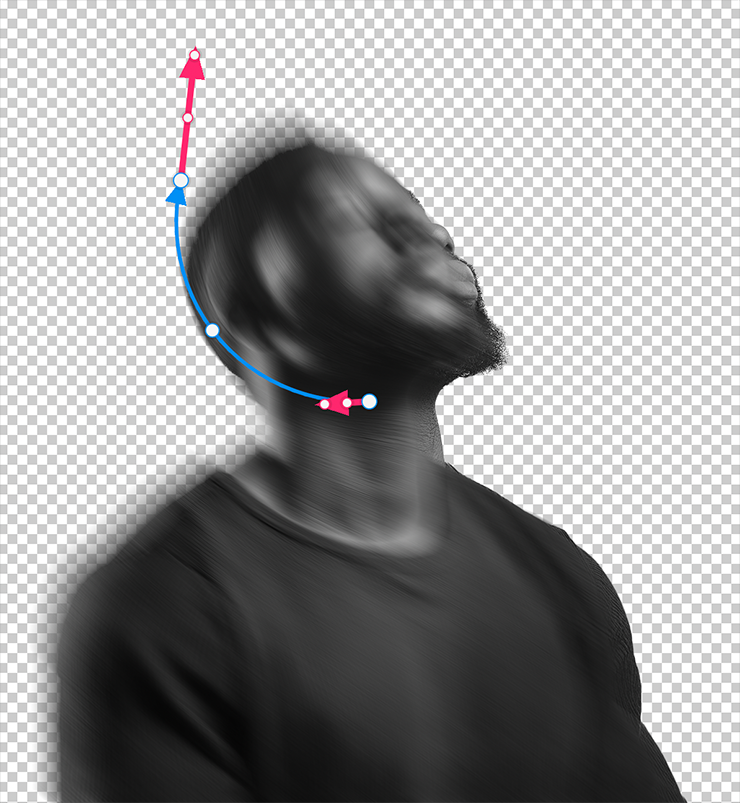
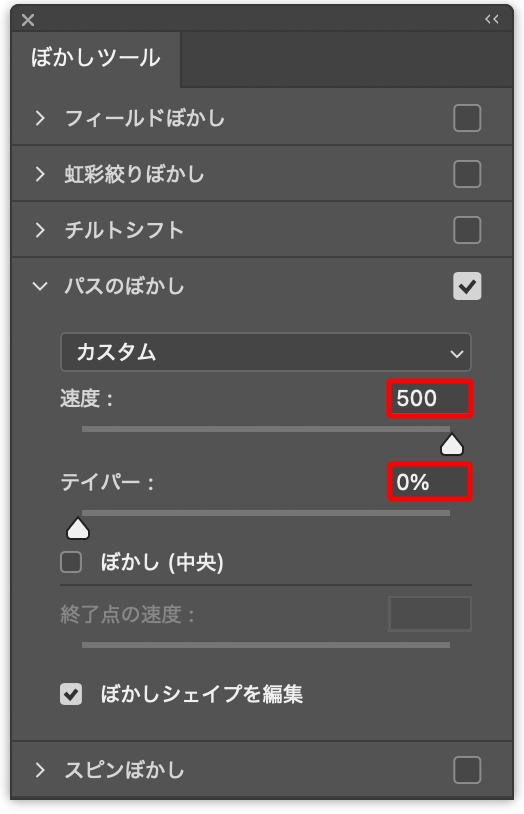
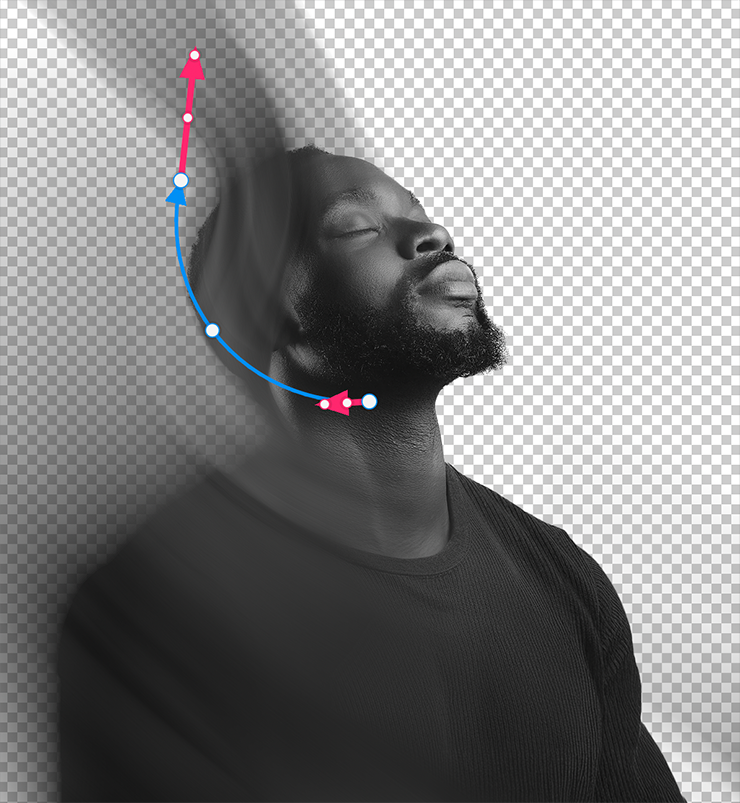
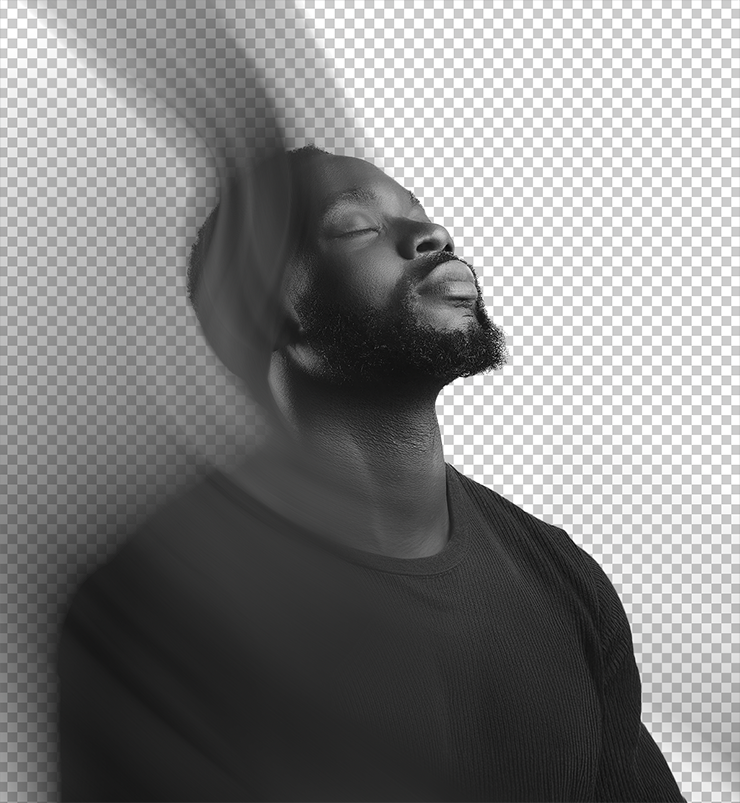
必要に応じて、ぼかしツールパネルで[速度]や[テイパー]の数値を調整して表現したいイメージにぼかし具合を近づけたら(図10)(図11)、オプションバーの[OK]をクリックするかEnterキーを押して効果を確定させる(図12)。
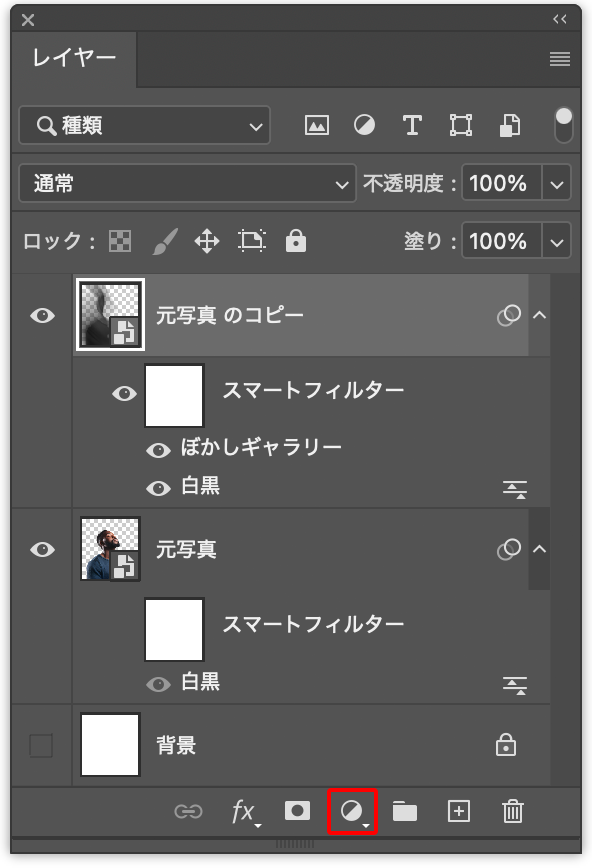
次に、レイヤーパネル下部の[塗りつぶしまたは調整レイヤーを新規作成]ボタンから“グラデーション...”を選択(図13)。
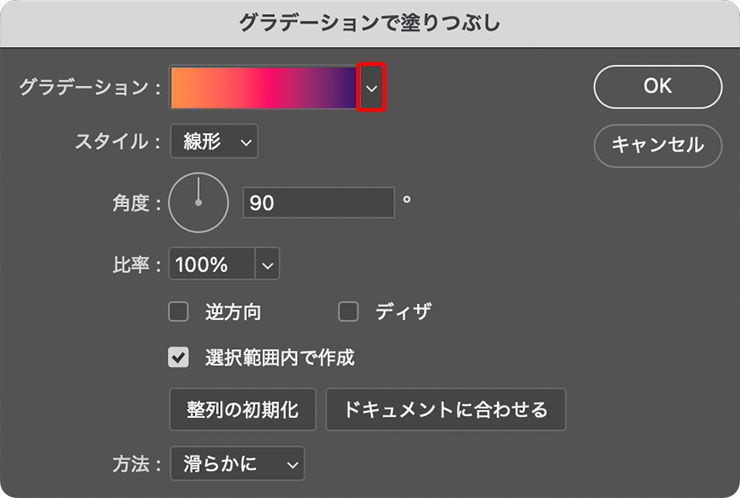
「グラデーションで塗りつぶし」ダイアログが表示されるので、[グラデーション]にプリセットの[レッド]の[赤_07]を選択して適用する(図14)(図15)。

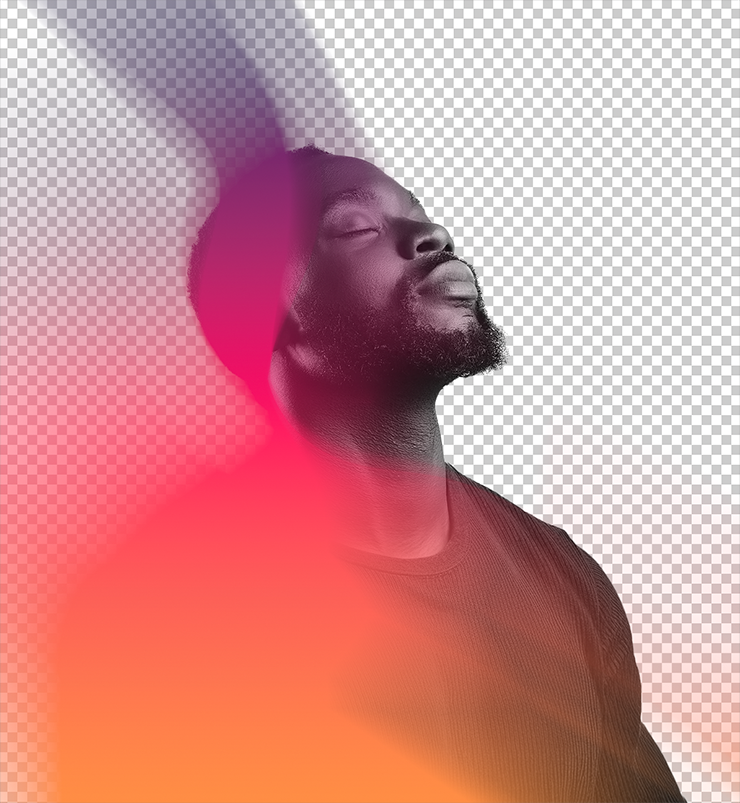
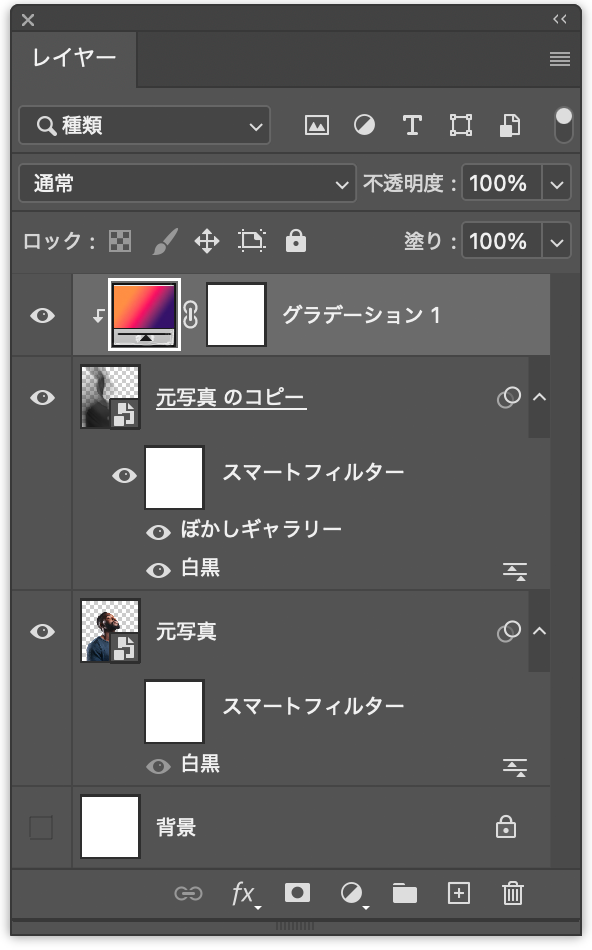
このグラデーションのレイヤーが選択された状態のまま、レイヤーメニュー→“クリッピングマスクを作成”を実行する(図16)(図17)。
【Photoshop】パスぼかしを使った動きのある表現:
3.背景や質感を加えてビジュアルを仕上げる
ビジュアルを仕上げていく。まず、レイヤーパネルで元写真のレイヤーの背面に新規レイヤーを作成したら、ツールパネルの[描画色]をクリックして「カラーピッカー(描画色)」を表示させる(図18)。
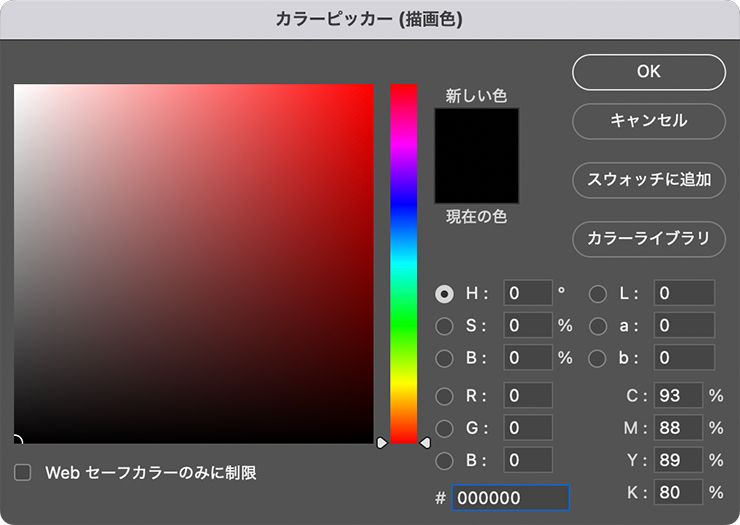
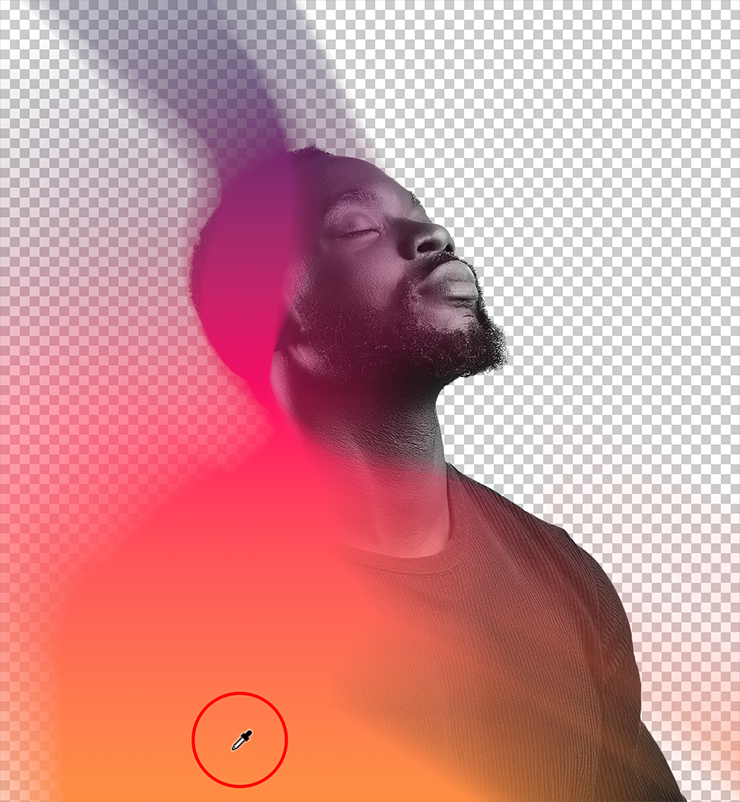
マウスポインターを画像の上に移動させると、ポインターの形がスポイトに変わるので、好みの色の上でクリックして適用する(図19)。
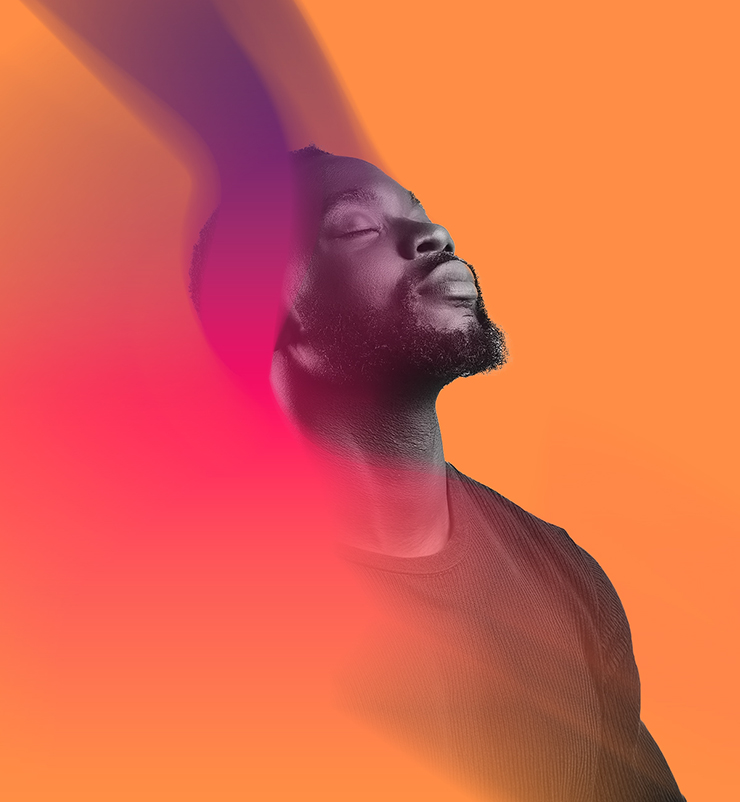
[描画色]が指定した色に変わったら、塗りつぶしツールでカンバス上をクリックして塗りつぶす(図20)。
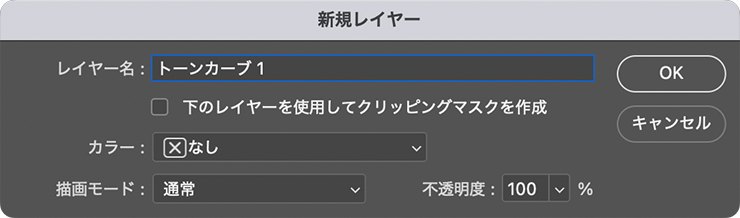
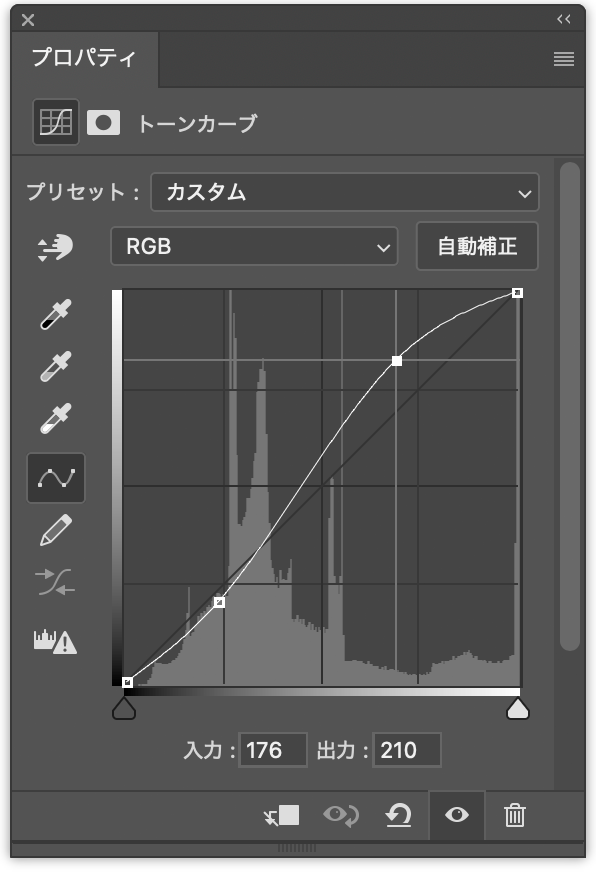
レイヤーパネルで最前面のグラデーションのレイヤーを選択したあと、レイヤーメニュー→“新規調整レイヤー”→“トーンカーブ...”を選択。「新規レイヤー」ダイアログが表示されたら、デフォルトのまま[OK]をクリックし(図21)、プロパティパネルで画像のコントラストが少し高くなるようカーブを調整する(図22)(図23)。
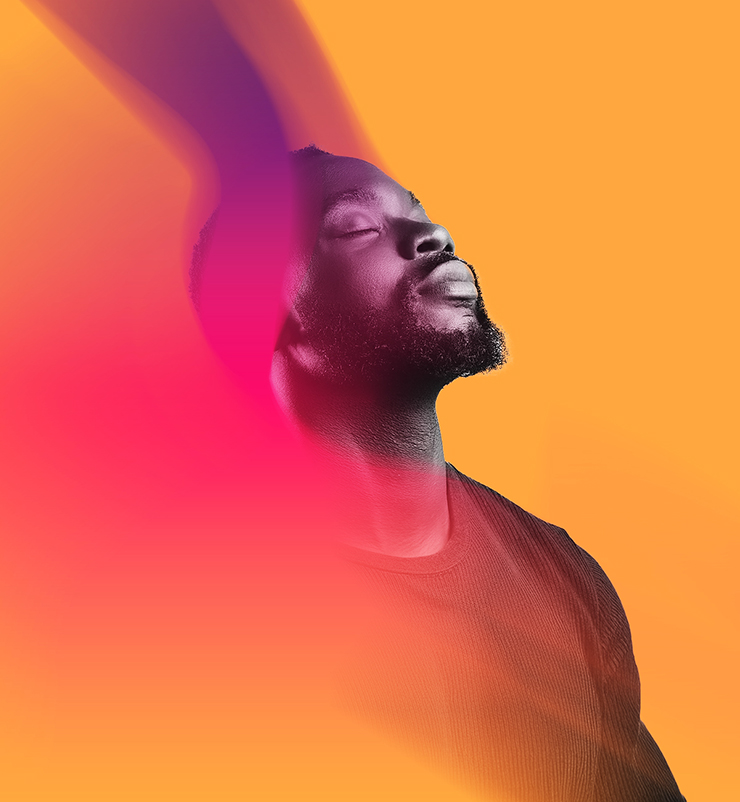
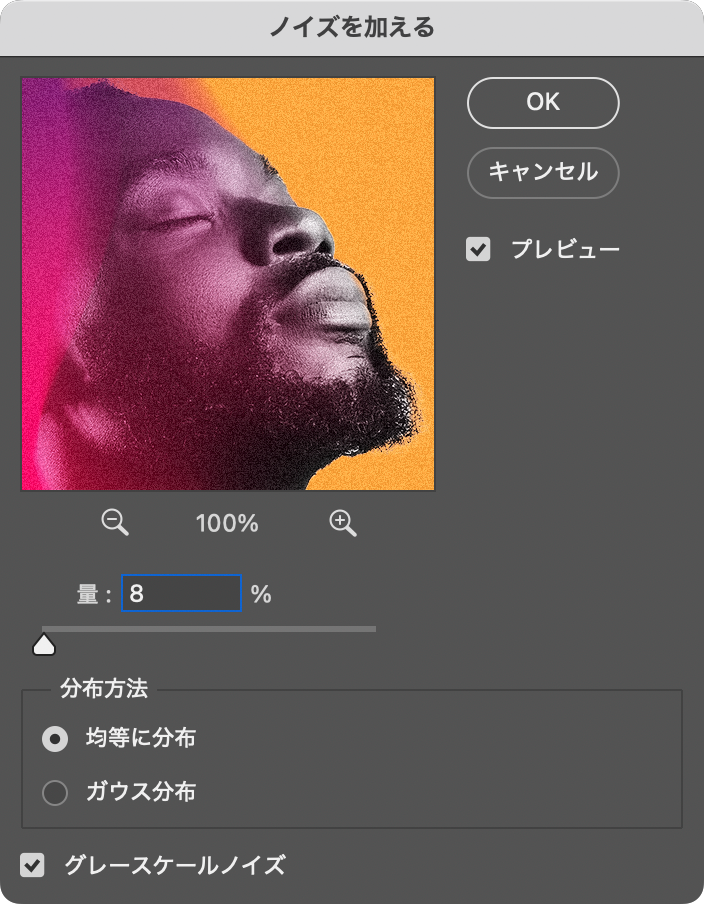
最後に、レイヤーメニュー→“画像を統合”を実行して、すべてのレイヤーを結合してひとつにまとめたら、フィルターメニュー→“ノイズ”→“ノイズを加える...”を[量:8%]、[分布方法:均等に分布]、[グレースケールノイズ]をオンにして適用する(図24)(図25)。

ここでは、さらに文字要素などを配置して完成とした(図26)。

以上、Photoshopの「パスぼかし」機能を使って写真を加工し、動きのある表現をする方法でした。
制作者プロフィール

- MARUMIYAN(マルミヤン)
- グラフィックデザイナー/イラストレーター
- 2007年より「マルミヤン」(Marumiyan)名義で、福岡を拠点に活動を開始。雑誌、広告、CDジャケット、パッケージ、アパレル、プロダクト、Webなど、様々な媒体で活動を行う。人物や植物、動物、建物など、様々なアイコンをグラフィカルに組み合わせ、洗練された作品作りを目指す。また “FOUR DIMENSIONS WORLD” をテーマとした作品も精力的に制作している。2008年「FUNKY802 digmeout」オーディション通過。https://marumiyan.com/




















2025.02.04 Tue