


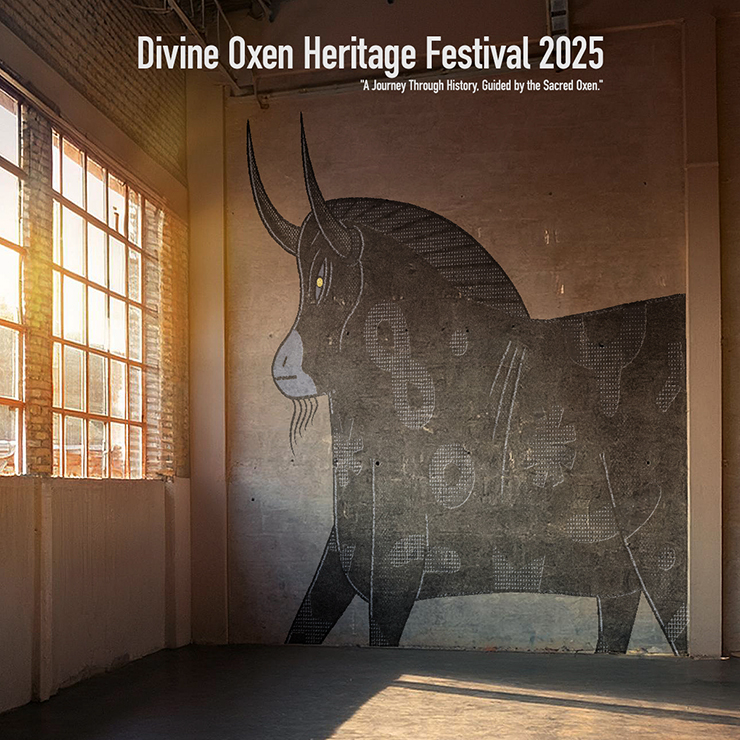
Photoshopで壁面のパースに合わせてグラフィックを違和感なく合成する方法を紹介します。「消点」フィルターを使うことで簡単に実現できます。覚えておくとさまざまな場面で応用が効くのでぜひ習得してみてください。
*本連載はPhotoshopで作る定番グラフィックの制作工程を、一から手順通りに解説するHow to記事です。
■使用する機能「スマートオブジェクト」「移動ツール」「消点」「描画モード」「レイヤー効果」
【Photoshop】角度のついた壁面にグラフィックを合成する:
1.元となる素材を用意する
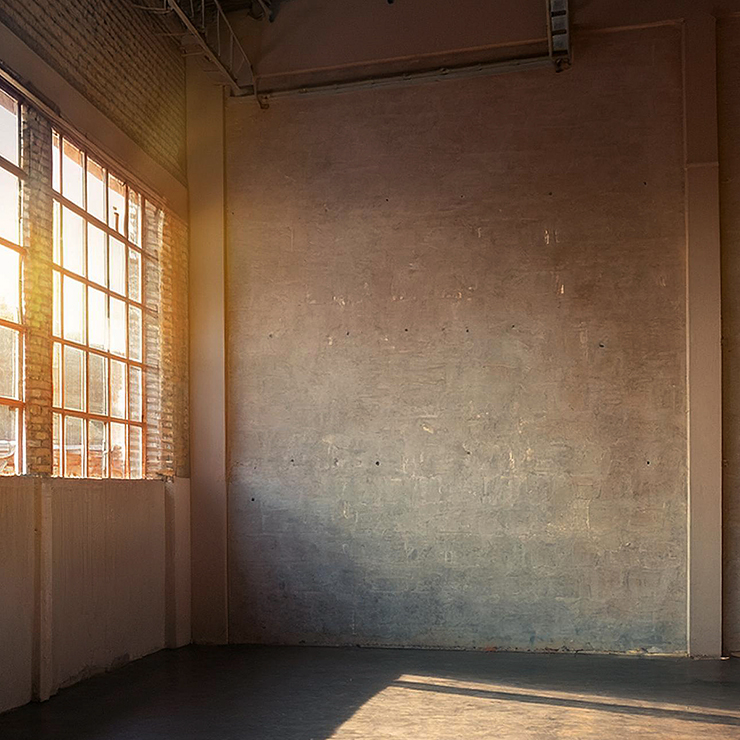
まずは元となる壁面の写真素材を開き、必要に応じてトリミングやサイズ調整などをしておく。ここでは、[幅:1200ピクセル]、[高さ:1200ピクセル]、[解像度:350ピクセル/インチ]の写真を使用して加工していく(図1)。
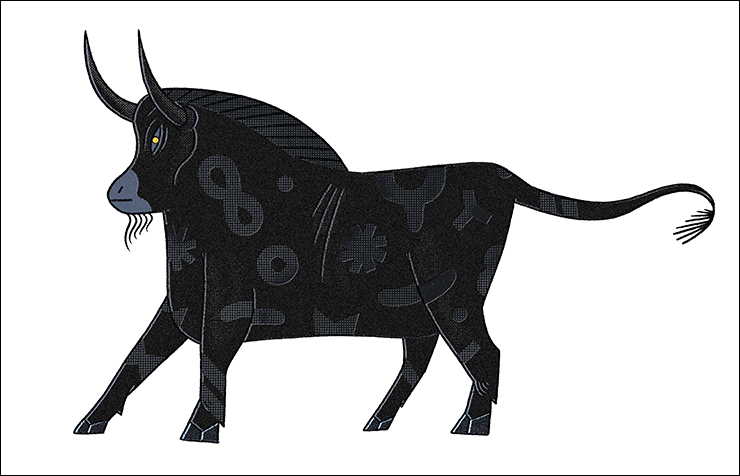
次に合成したいグラフィックを用意し(図2)、コピー&ペーストで壁面の写真の前面に配置する(図3)。
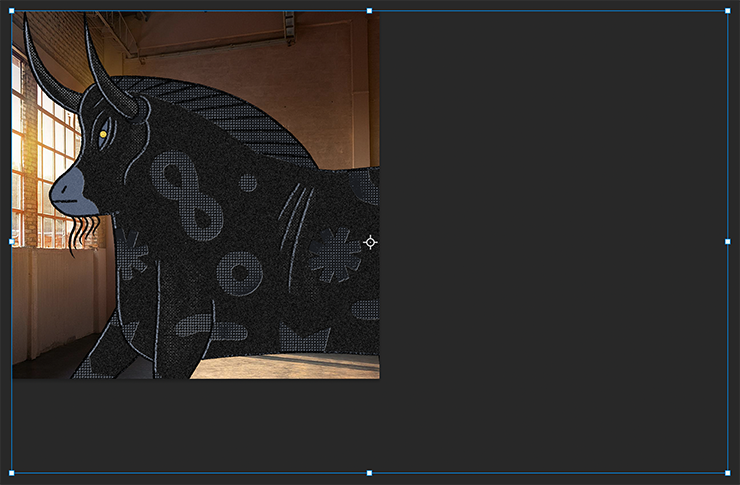
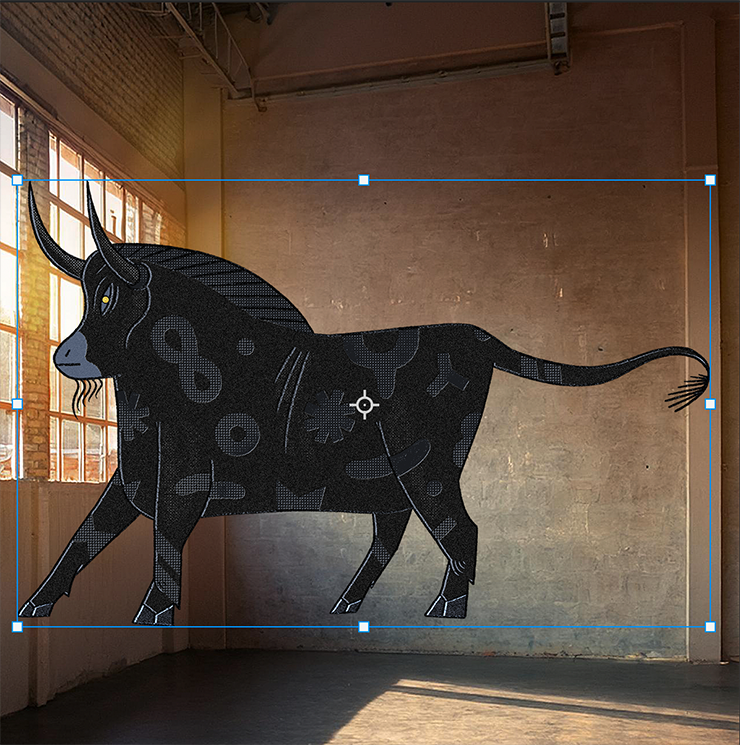
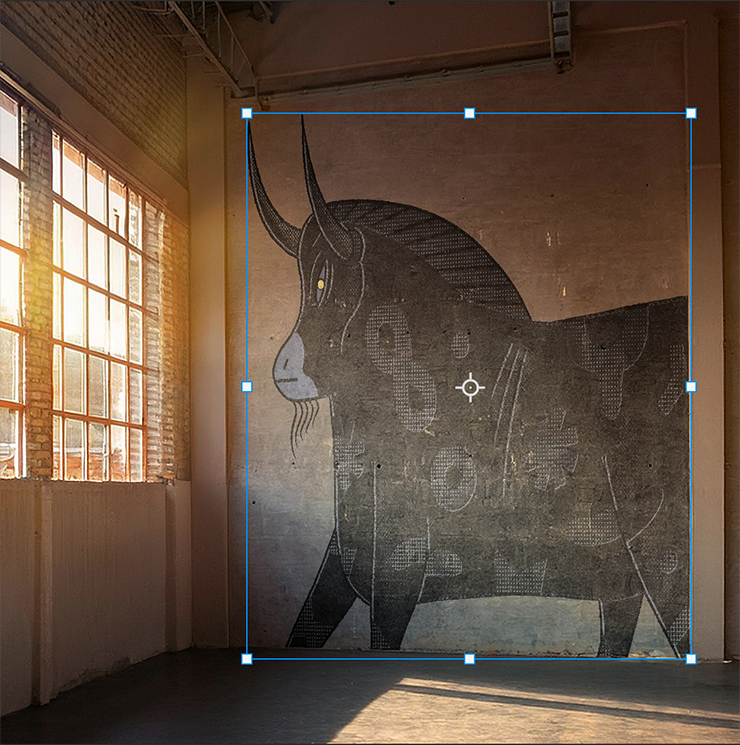
このグラフィックのレイヤーが選択された状態のまま、レイヤーメニュー→“スマートオブジェクト”→“スマートオブジェクトに変換”を実行したら、移動ツールでバウンディングボックスの四隅のハンドルをドラッグして画像のサイズを調整する(図4)。
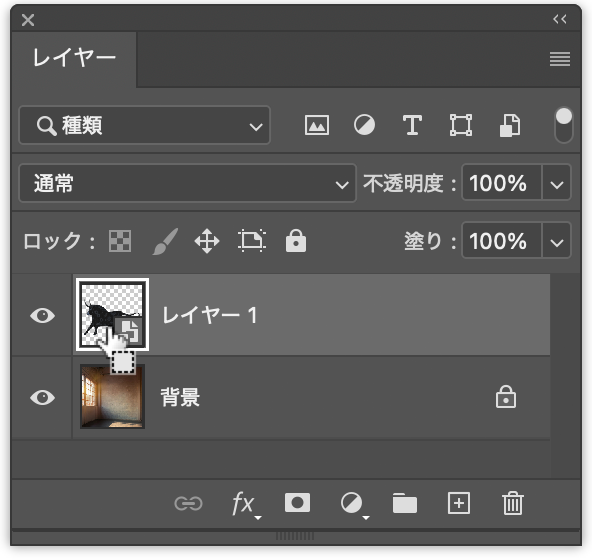
レイヤーパネルでcommandキー(Macの場合。WindowsではCtrlキー)を押しながらグラフィックのレイヤーのスマートオブジェクトサムネールをクリックして選択範囲を作成する(図5)(図6)。
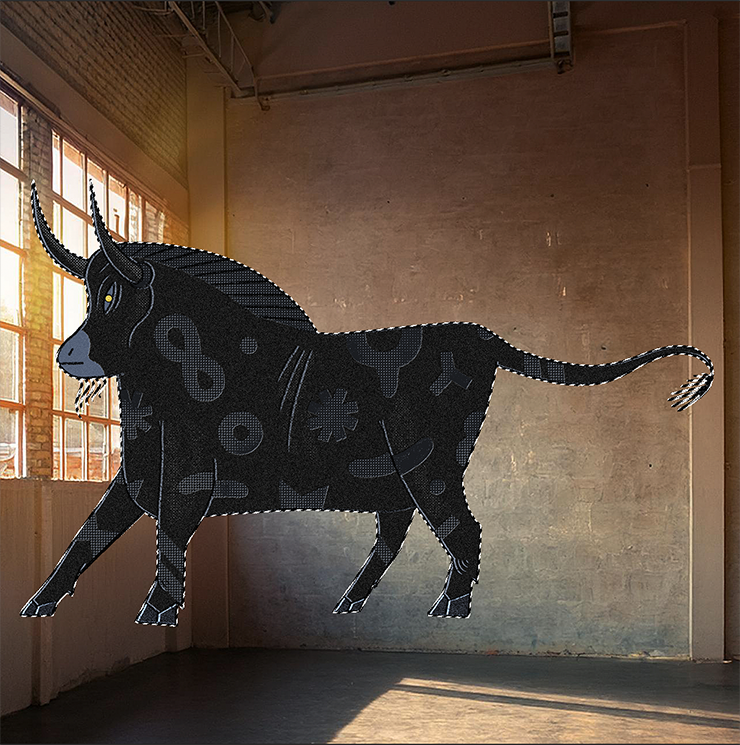
続いてcommand+Cキー(Macの場合。WindowsではCtrl+Cキー)で選択範囲部分をコピーしておく。
【Photoshop】角度のついた壁面にグラフィックを合成する:
2.壁面のパースに合わせてグラフィックを変形させる
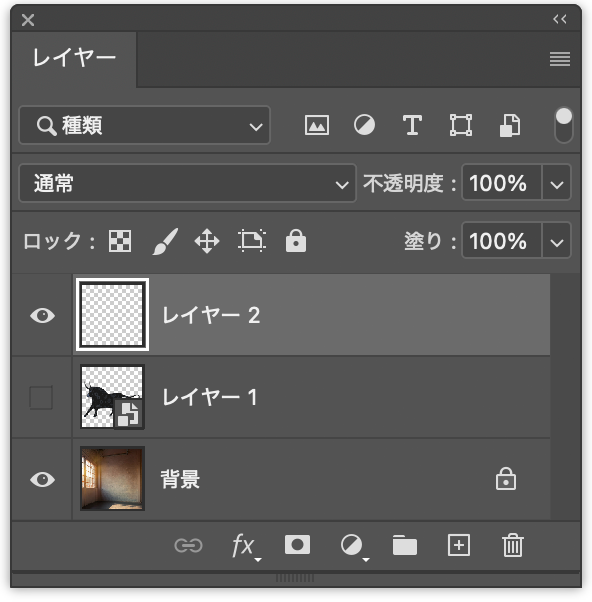
グラフィックを変形していく。まず、選択範囲を解除してグラフィックのレイヤーを非表示にしたあと、新規レイヤーを最前面に作成する(図7)(図8)。
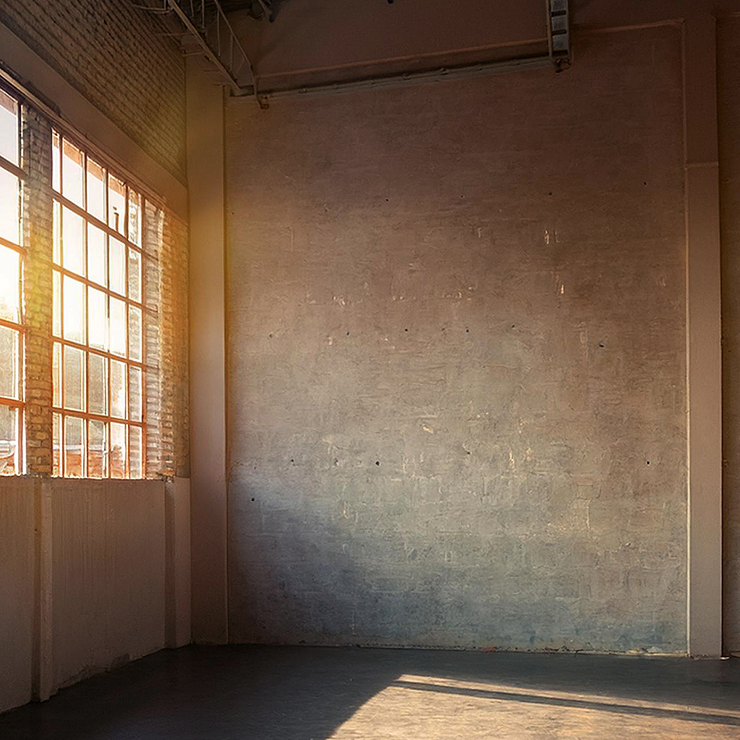
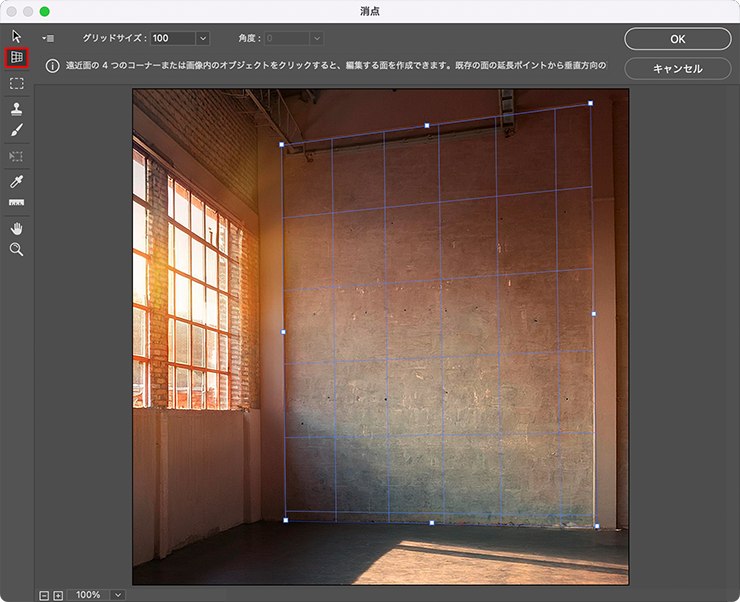
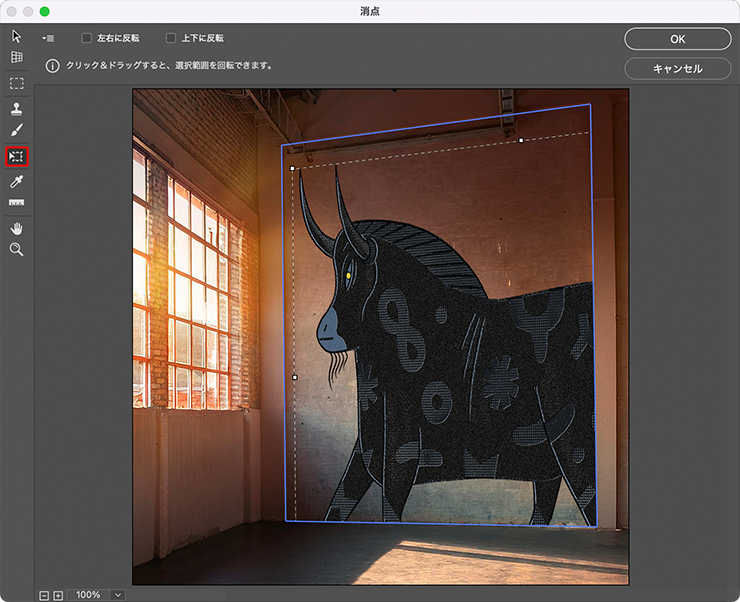
フィルターメニュー→“消点...”を選び、面作成ツールで壁面のコーナーを順にクリックして面を作成する(図9)。続いて、command+Vキー(Macの場合。WindowsではCtrl+Vキー)で先ほどコピーしておいた選択範囲部分をペーストする(図10)。
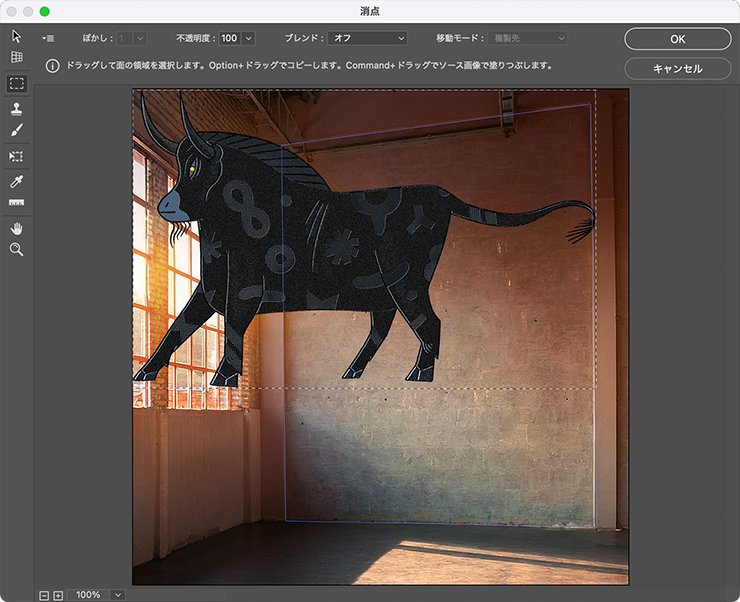
ペーストしたグラフィックを選択ツールで面の内側にドラッグすると、自動的にパースに合わせてグラフィックが変形する(図11)。
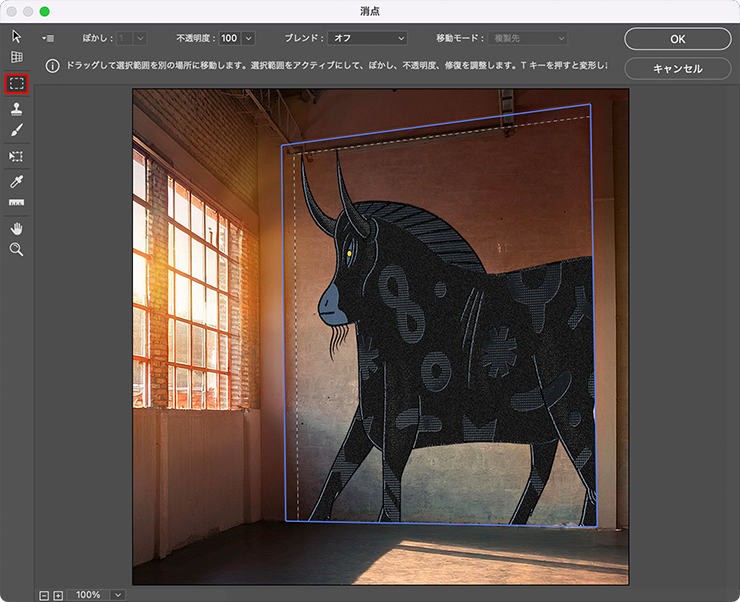
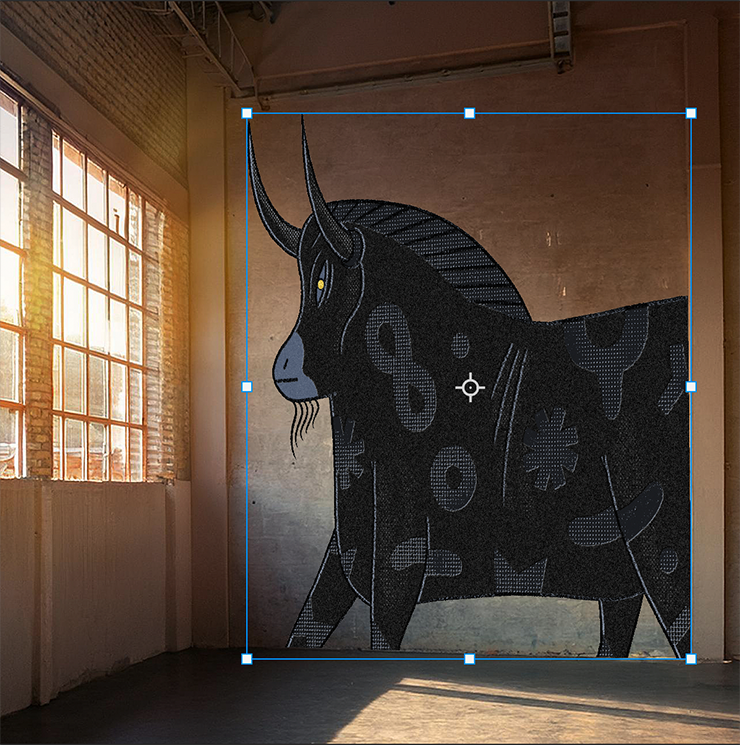
続いて、変形ツールでグラフィックをドラッグして配置し、そのバウンディングボックスのハンドルをドラッグしてサイズを調整したら(図12)、[OK]をクリックして適用する(図13)。
【Photoshop】角度のついた壁面にグラフィックを合成する:
3.グラフィックを壁に馴染ませてビジュアルを仕上げる
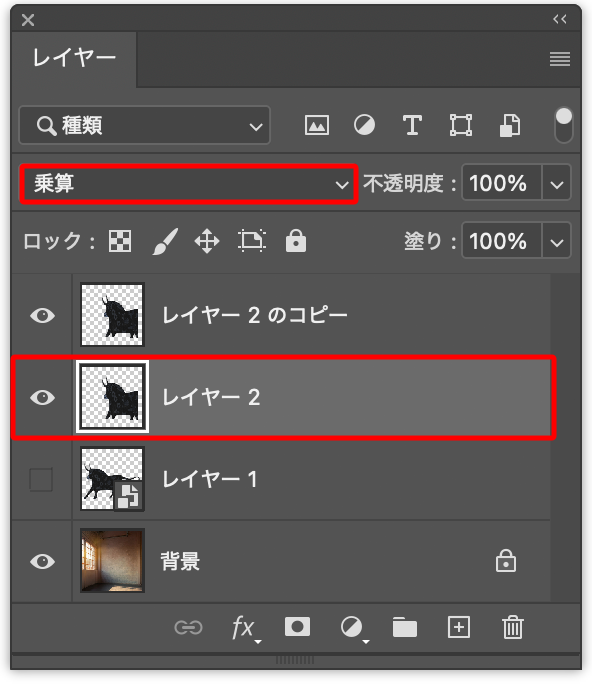
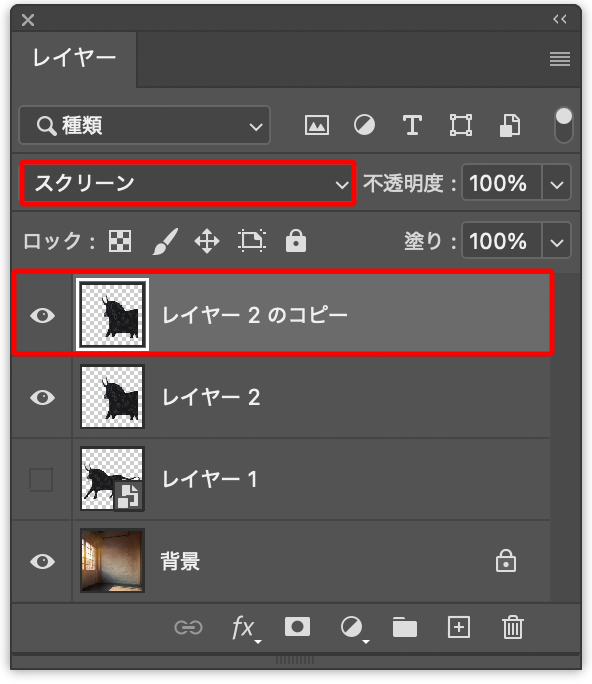
ビジュアルを仕上げていく。まず、レイヤーパネルでグラフィックのレイヤーを前面に複製したら、複製元のレイヤーを[描画モード:乗算]に(図14)、複製した方を[描画モード:スクリーン]に変更する(図15)(図16)。
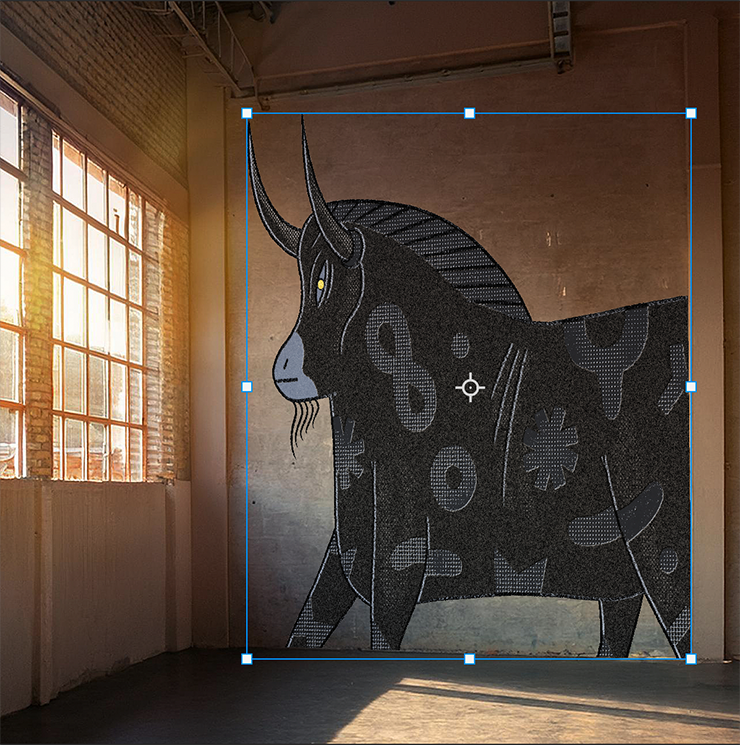
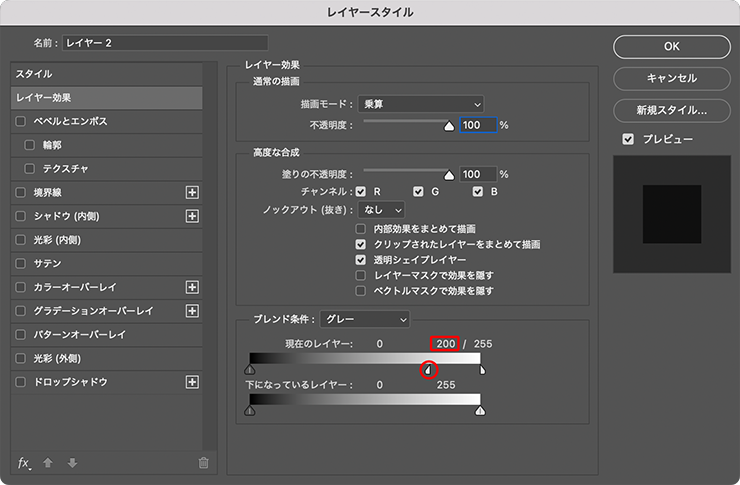
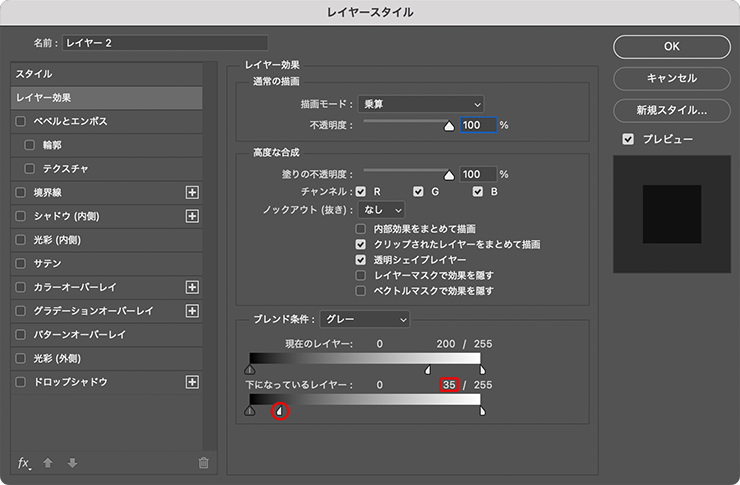
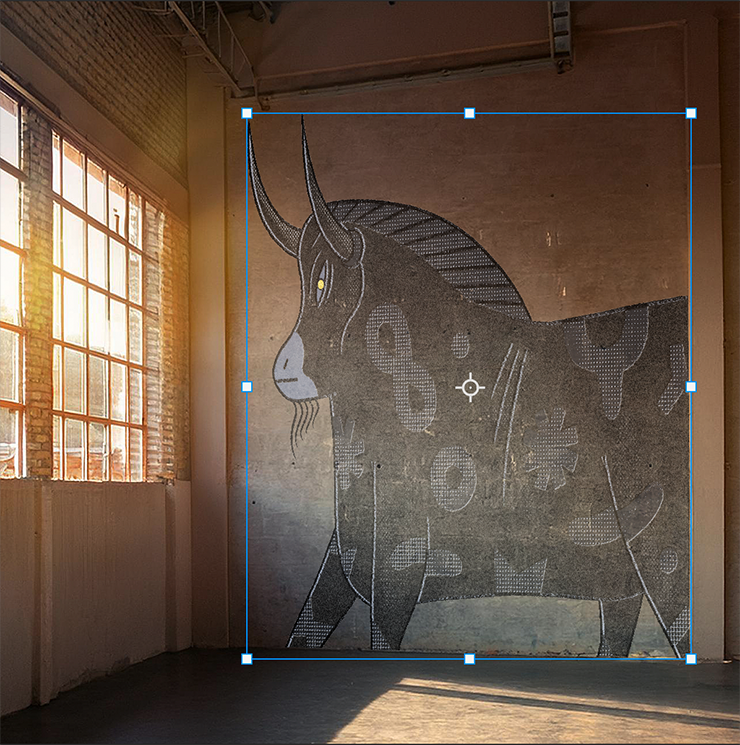
次に、レイヤーパネルで複製元のレイヤーのレイヤーサムネールをダブルクリックして「レイヤースタイル」ダイアログを開く。[レイヤー効果]の[ブレンド条件]のうち、[現在のレイヤー]の右端にある白のスライダーをoptionキー(Macの場合。WindowsではAltキー)を押しながらクリックして分割したら、その左半分をプレビュー画像で効果を確認しながら左側にドラッグする(ここでは数値が[200]になるまでドラッグした)(図17)。同様に[下になっているレイヤー]の白のスライダーを分割して、その左半分をドラッグして(ここでは数値が[35]までドラッグした)適用し、グラフィックを壁面に馴染ませる(図18)(図19)。
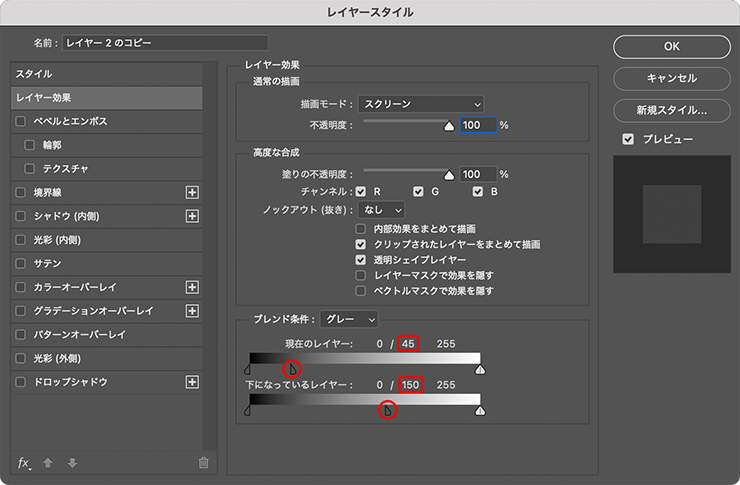
続いて、レイヤーパネルで複製した方のレイヤーのレイヤーサムネールをダブルクリックして「レイヤースタイル」ダイアログを開いたら、先ほどと同じ要領で[レイヤー効果]の[ブレンド条件]の黒のスライダーを分割し、その右半分を右側に動かして調整する(ここでは[現在のレイヤー]を[45]まで、[下になっているレイヤー]を[150]まで動かして調整したが、写真素材や表現したいイメージによっても最適値は異なるのでプレビュー画像で効果を確認しながら適宜調整してみてほしい)(図20)(図21)。
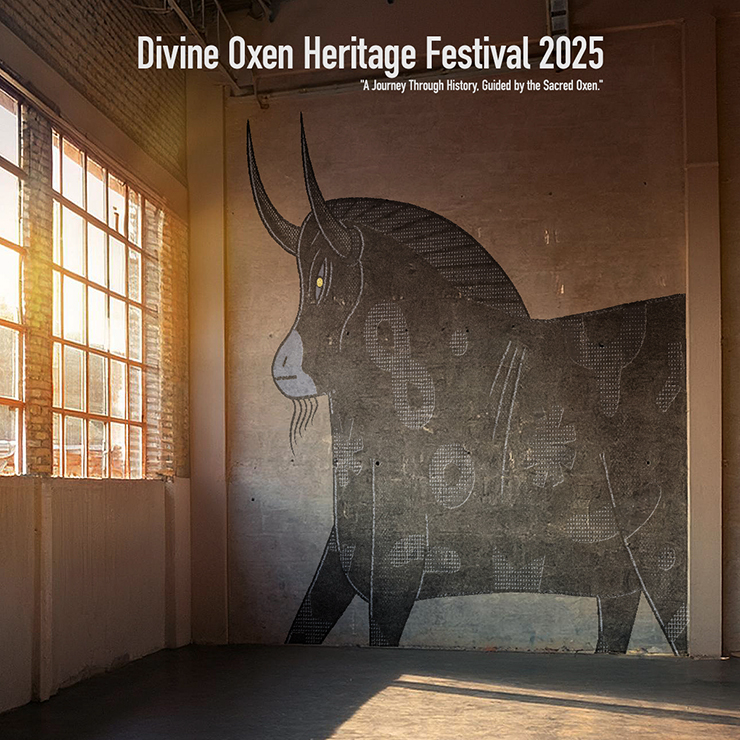
ここでは、さらに文字要素などを配置して完成とした(図22)。
以上、Photoshopで壁面のパースに合わせてグラフィックを違和感なく合成する方法でした。
制作者プロフィール

- MARUMIYAN(マルミヤン)
- グラフィックデザイナー/イラストレーター
- 2007年より「マルミヤン」(Marumiyan)名義で、福岡を拠点に活動を開始。雑誌、広告、CDジャケット、パッケージ、アパレル、プロダクト、Webなど、様々な媒体で活動を行う。人物や植物、動物、建物など、様々なアイコンをグラフィカルに組み合わせ、洗練された作品作りを目指す。また “FOUR DIMENSIONS WORLD” をテーマとした作品も精力的に制作している。2008年「FUNKY802 digmeout」オーディション通過。https://marumiyan.com/


























2025.03.25 Tue