


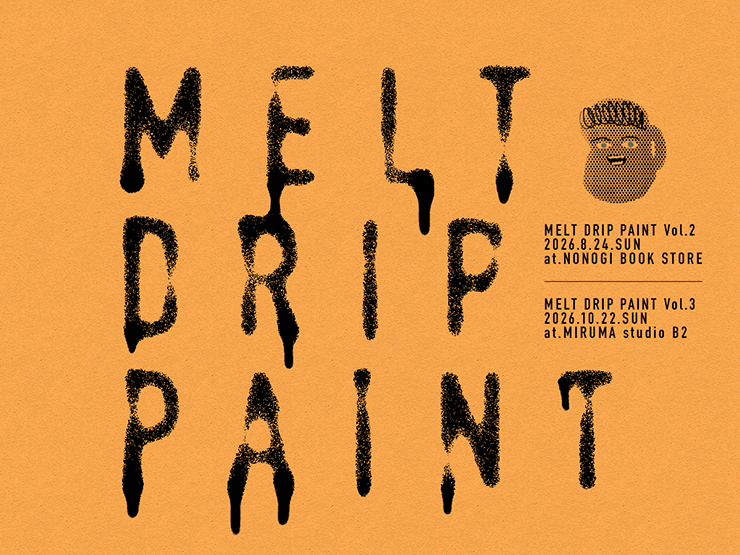
Photoshopでインクで描いたようなかすれたロゴを表現するテクニックを紹介します。過去記事「【Photoshop】インクが水で滲んだ文字を表現する(インク/にじみ/ロゴ)」や「【Photoshop】手書き風文字にドリップ効果をつける(ドリップ/液だれ/手書き/ロゴ)」なども併せて参考にしてみてください。
*本連載はPhotoshopで作る定番グラフィックの制作工程を、一から手順通りに解説するHow to記事です。
■使用する機能「横書き文字ツール」「スマートオブジェクト」「ぼかし(ガウス)」「トーンカーブ調整レイヤー」「ノイズを加える」「波紋」「レイヤーマスク」「ブラシツール」「描画モード」
【Photoshop】インクの「にじみ」や「かすれ」の表現:
1.元となる文字を配置して輪郭をにじませる
まずは新規ファイルを[幅:1200ピクセル]、[高さ:900ピクセル]、[解像度:350ピクセル/インチ]で作成したら、横書き文字ツールで元になる文字(ここでは「MELT DRIP PAINT」)を入力して文字パネルでフォントやフォントサイズを設定する(図1)。

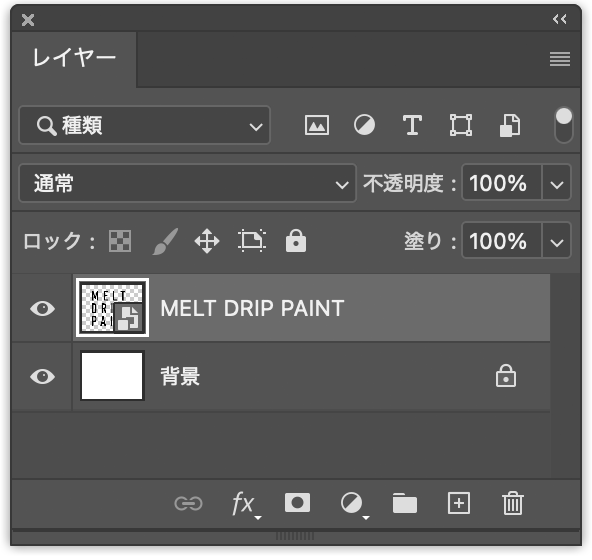
続いて、レイヤーメニュー→“スマートオブジェクト”→“スマートオブジェクトに変換”を実行して文字のレイヤーをスマートオブジェクトに変換しておく(図2)。
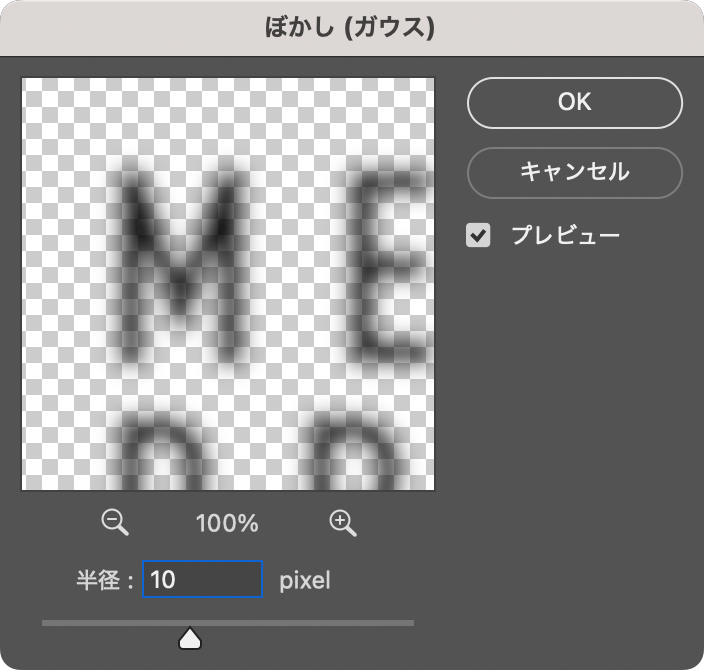
次に、文字のレイヤーが選択された状態のまま、フィルターメニュー→“ぼかし”→“ぼかし(ガウス)...”を[半径:10pixel]で適用したあと(図3)(図4)、再度、レイヤーメニュー→“スマートオブジェクト”→“スマートオブジェクトに変換”を実行しておく。

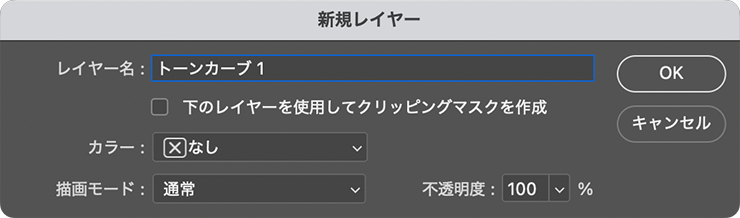
続いて、レイヤーメニュー→“新規調整レイヤー”→“トーンカーブ...”を選び、「新規レイヤー」ダイアログが表示されたらそのまま[OK]をクリック(図5)。
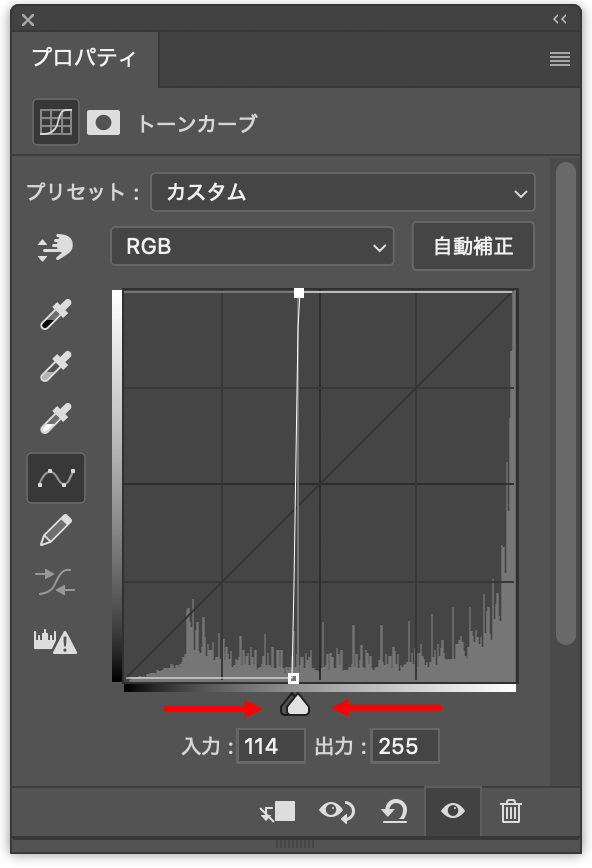
プロパティパネルで黒いスライダーを右に、白いスライダーを左に移動してコントラストを高める。ここでは黒いスライダーを[入力:110]、[出力:0]、白いスライダーを[入力:114]、[出力:255]となるようにスライダーを調整した(図6)(図7)。

【Photoshop】インクの「にじみ」や「かすれ」の表現:
2.文字に「かすれ」とザラついた質感を加える
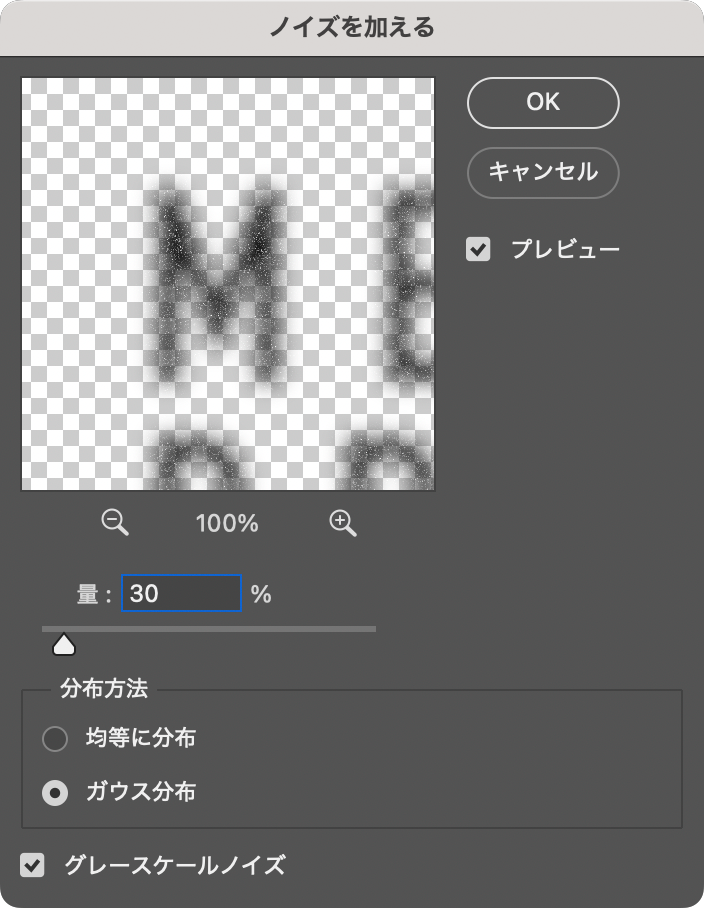
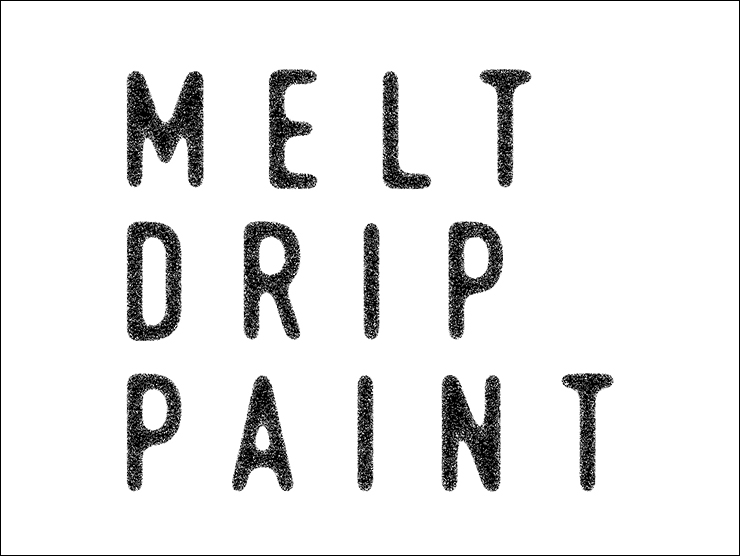
文字に質感をつけていく。まず、レイヤーパネルで文字のレイヤーを選択したら、フィルターメニュー→“ノイズ”→“ノイズを加える…”を[量:30%]、[分布方法:ガウス分布]、[グレースケールノイズ]で適用してざらっとした質感を加える(図8)(図9)。
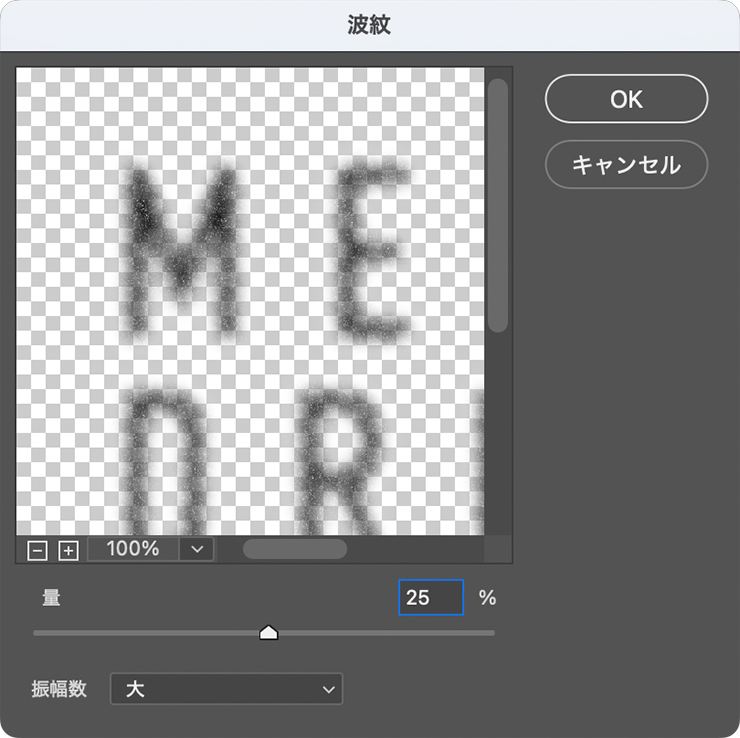
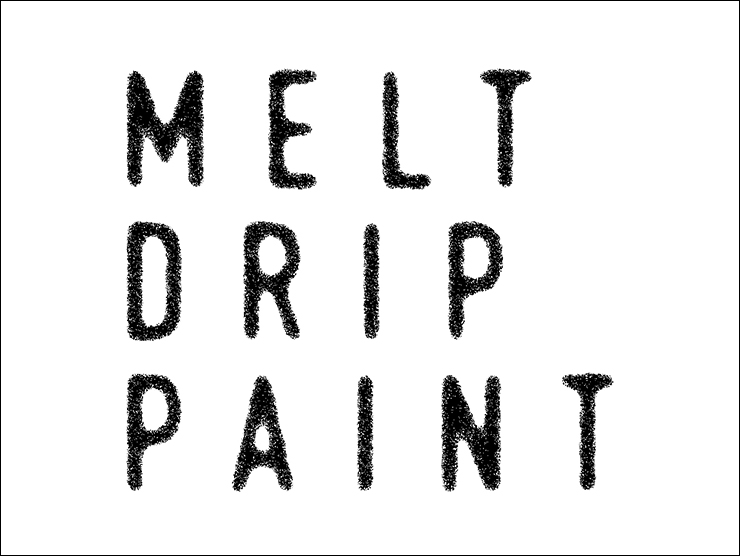
続いて、フィルターメニュー→“変形”→“波紋...”を、[量:25%]、[振幅数:大]で適用(図10)(図11)。
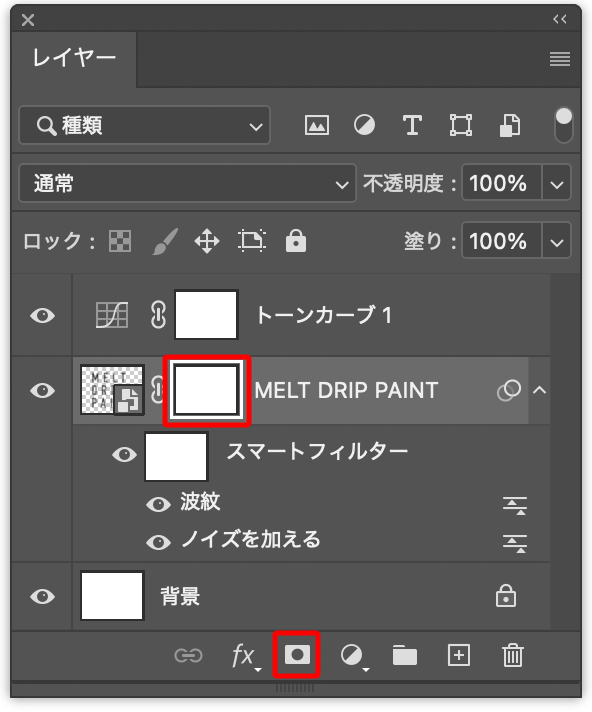
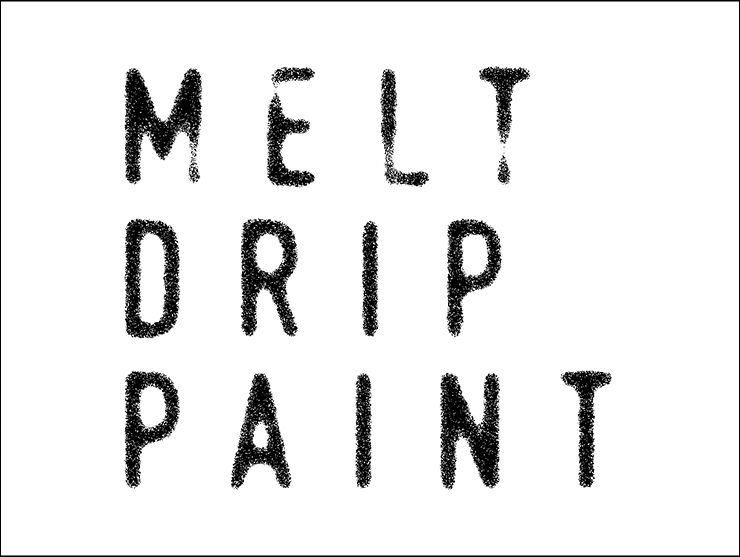
レイヤーパネル下部の[レイヤーマスクを追加]ボタンをクリックし、レイヤーマスクが選択されているのを確認したら(図12)、ブラシツールを選び、[描画色]を黒に設定。
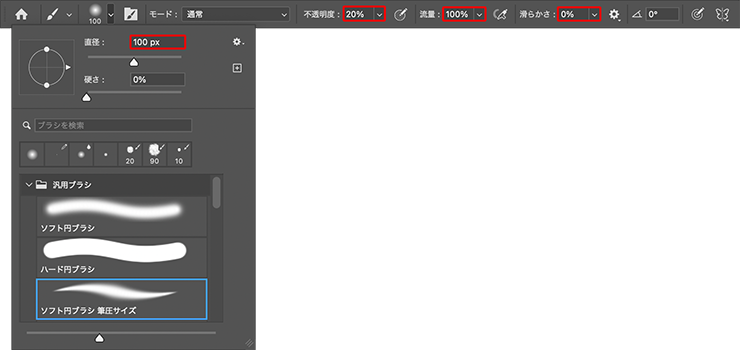
オプションバーのブラシプリセットピッカーを開いて、ぼけ足のあるブラシ(ここでは[ソフト円ブラシ 筆圧サイズ])を選び、[直径:100px]、[不透明度:20%]、[流量:100%]、[滑らかさ:0%]に設定する(図13)。
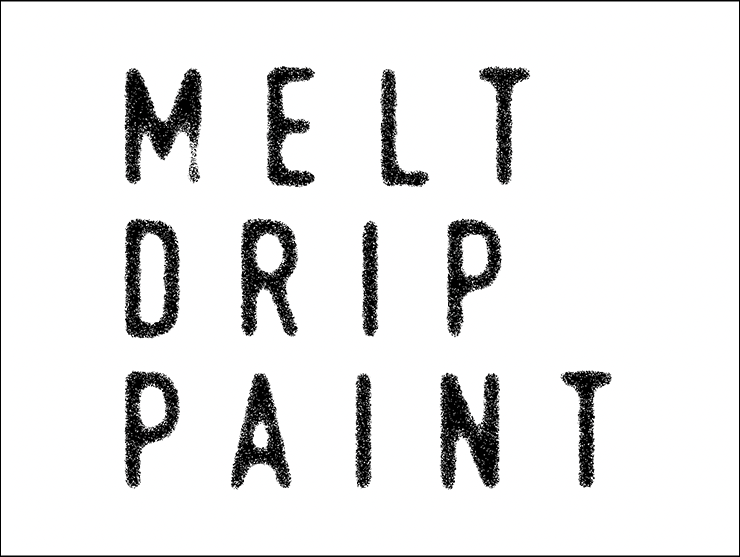
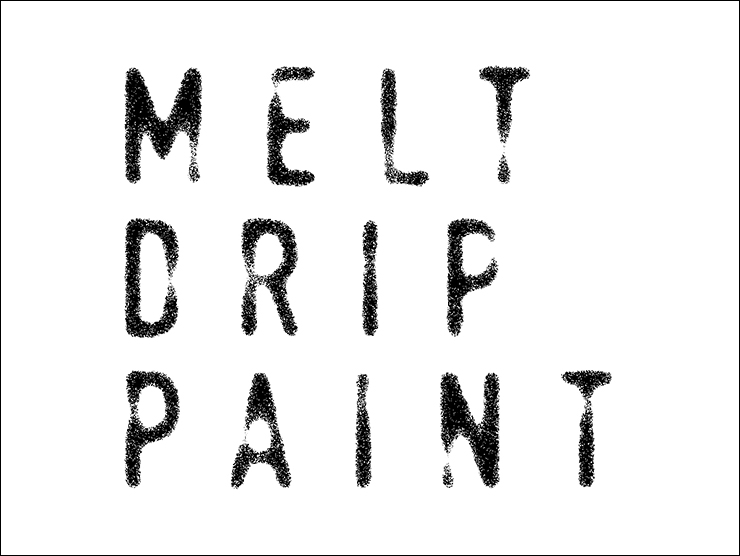
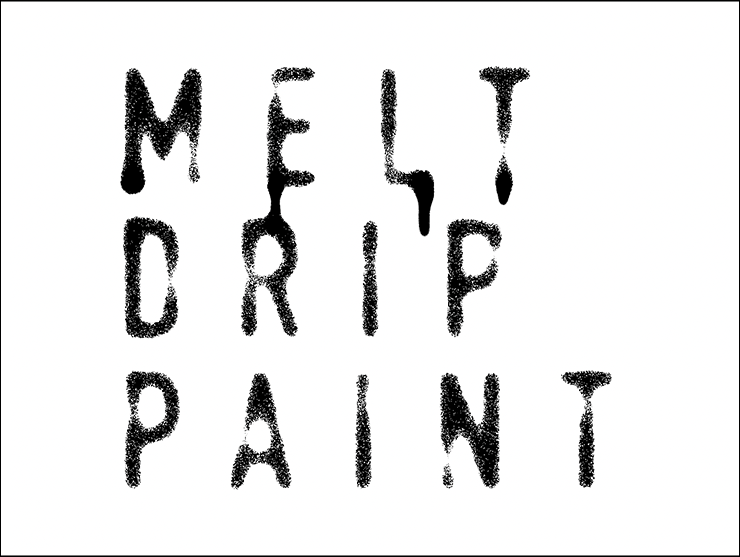
続いて、文字をかすれさせたい部分をクリックしたりドラッグしたりしながらレイヤーマスクにブラシを加えていく(図14)(図15)(図16)。
【Photoshop】インクの「にじみ」や「かすれ」の表現:
3.ドリップを加えてロゴを仕上げる
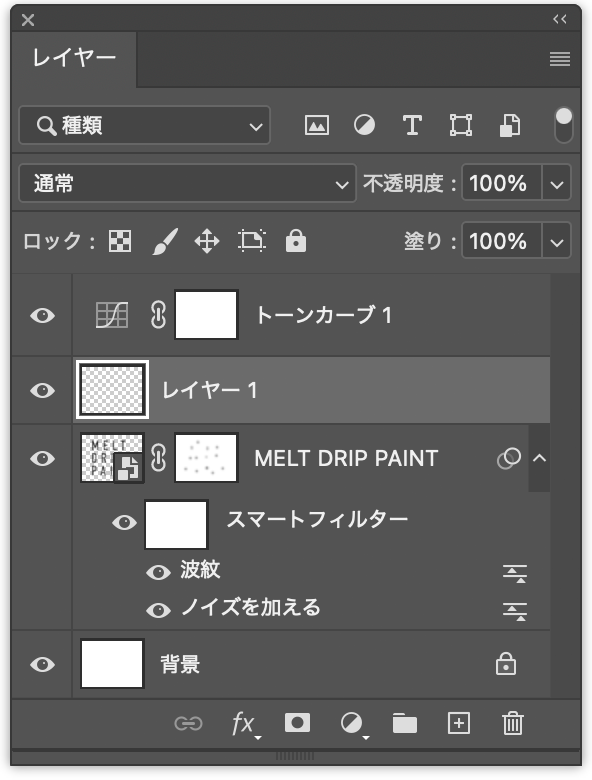
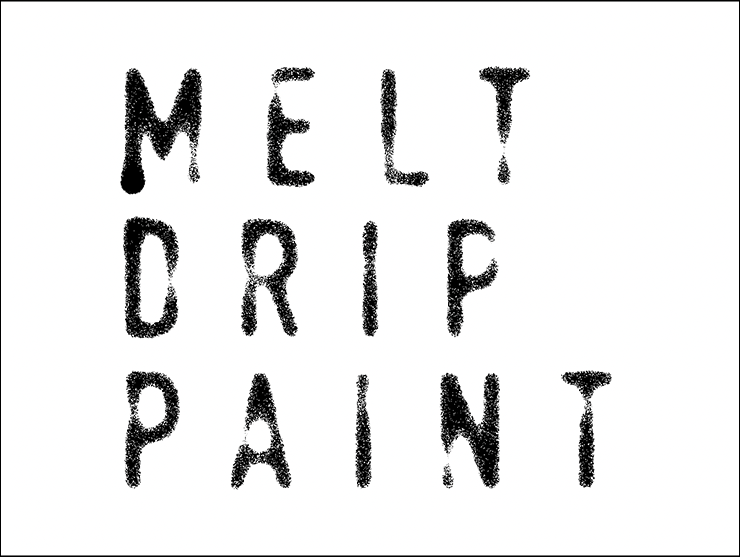
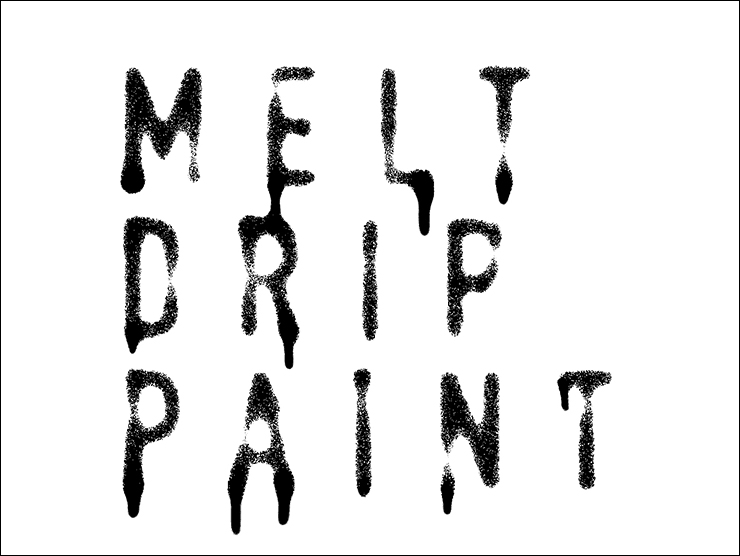
ロゴを仕上げていく。レイヤーパネルで新規レイヤーを作成して文字のレイヤーとトーンカーブ調整レイヤーの間に配置したら(図17)、ブラシのサイズを適宜調整しながら、インクのドリップ(液だれ)をイメージしてブラシを加えていく(図18)(図19)(図20)。
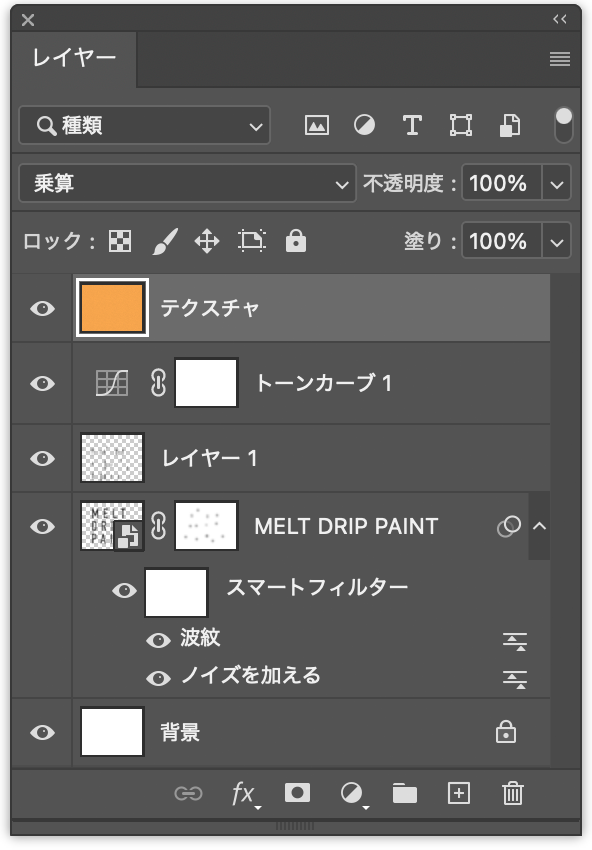
次に、紙のテクスチャ(ここでは、ザラついた黄土色のテクスチャ)を最前面に配置したら(図21)、レイヤーパネルでこのテクスチャのレイヤーを[描画モード:乗算]に変更(図22)(図23)。

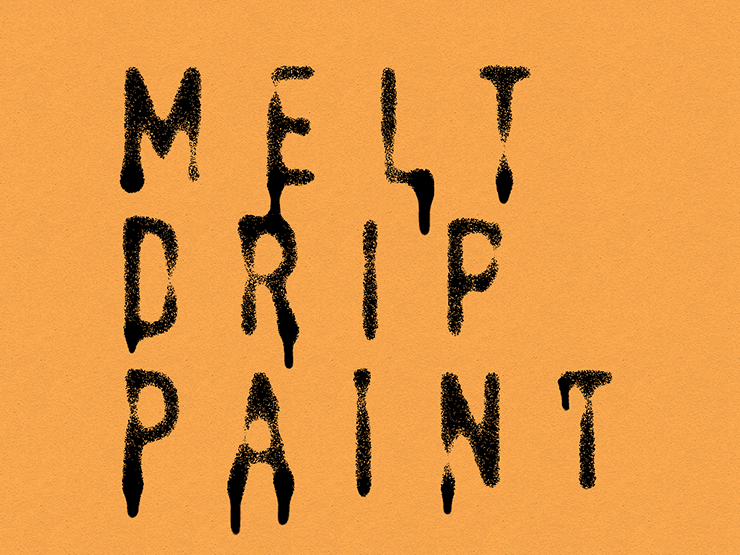
ここでは、さらに文字要素などを配置して完成とした(図24)。
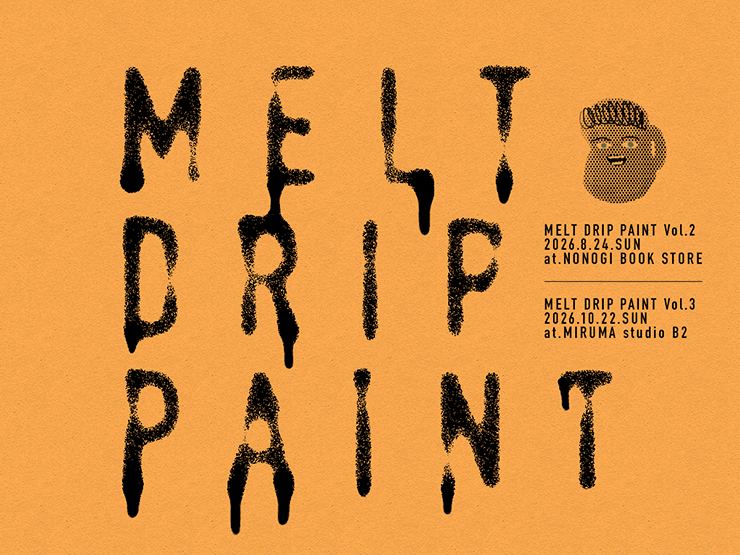
以上、Photoshopでインクで描いたようなかすれたロゴを表現する方法でした。
制作者プロフィール

- MARUMIYAN(マルミヤン)
- グラフィックデザイナー/イラストレーター
- 2007年より「マルミヤン」(Marumiyan)名義で、福岡を拠点に活動を開始。雑誌、広告、CDジャケット、パッケージ、アパレル、プロダクト、Webなど、様々な媒体で活動を行う。人物や植物、動物、建物など、様々なアイコンをグラフィカルに組み合わせ、洗練された作品作りを目指す。また “FOUR DIMENSIONS WORLD” をテーマとした作品も精力的に制作している。2008年「FUNKY802 digmeout」オーディション通過。https://marumiyan.com/



























2025.06.10 Tue